

家に訳のわからない不要なUSBケーブルが、大量に溜まってないでしょうか?

最近は何でもかんでもUSBなので、標準ケーブルがてんこもり!
でも、「もしかしたら使うかも!?」と思って、捨てるに捨てられない自分がいます⋯。
そんな物保ちの良い(優柔不断)の背中を押してくれる製品がこちら!
USB CABLE CHECKER3(略称:UCC3)
USBケーブルの両端をコイツに差し込むだけで、「高速充電対応」や「データ転送速度」などを瞬時に判断してくれます。
このツールを駆使して、正体不明なケーブルとさよならバイバイしていきましょう!
総評
電源を入れてケーブルを差し込むだけで完了します。
細かいところまで見なくても、これでチェック完了となります。
お疲れ様でした!
さらにこの子のスゴイところは、ケーブルチェッカーなのにポート(端子)の仕様も合わせてチェックすることが可能です。
例えば、昔の充電器が急速充電何Vに対応していたか、パソコンのポートがHDMI出力可否など、幅広くチェックできるので、何かと便利です。

これでケーブルだけじゃなく、昔の充電器ともおサラバできるわけです。
高速充電・高速データ通信非対応のケーブルの断捨離動画です。
※Lightningは挿せなかった(変換アダプタ持ってない)ので計測せずに捨ててます⋯。
ここまで読んで「このガジェット欲しい!」と思った方も多いはず。
ただし、いまいちと思うことが数点存在します。
モード切り替え(ポート→ケーブル)が出来ない
下の図は操作の流れを図にしたものです。

「Cable Check」ではモード選択画面に戻れるのに、なぜか「Source Check」からは戻れない仕様になっています。
戻るためには毎回ケーブルを抜く必要があるので、結構不便です⋯。
偽物ケーブルの判別が難しい
本製品は測定器ではないので、信頼できないメーカーのケーブルや充電器の真偽チェックには使えないということです。
※理由はこちらで詳しく解説しています。
例)中華製の怪しいノーブランド製品が正常動作するかどうかは保証できない。
抵抗値で判断できるかと思い、実機確認で比較してみましたが、特に傾向性がなく判断が付きませんでした⋯。測定結果はこちらを参考にしてください。
この場合、実機確認でしか判断できないので、その点はご留意ください。
ですので、極力信頼できるメーカーの製品のチェックに使用してください。
価格が高い
小さいのに約1万円しますので、コスパは高いとは言えません。
色々と記載しましたが、一家に1台あれば、何かと便利なツールですので、ぜひ購入を検討してみてください!。
製品比較
ナンバリング「3」ということは、もちろん過去シリーズも存在します。
実は「3」でこのシリーズを初めて購入しましたので、なにが違うのか気になったため、わかりやすく比較表を作成しました。
| 商品 | USB CABLE CHECKER 3 (BitTradeOne) 読み込み中... | USB CABLE CHECKER 2 (BitTradeOne) 読み込み中... | USB CABLE CHECKER (LimePulse - 個人販売) 読み込み中... |
|---|---|---|---|
| 価格 | ¥9,328 | ¥5,405 | ¥4,054 |
| 発売日 | 2025年 | 2019年 | 2017年 |
| サイズ(WxDxH) | 70mm x 40mm x 22mm | 87mm x 54mm x 14mm | 78mm x 69mm x 18mm |
| 重量 | 65 g(電池含む) | 45g | 65g(電池含む) |
| 画面表示 | 1.77インチ 大型カラー液晶 | LED + 白黒OLED | LED |
| 確認できる内容 | 結線 抵抗値 E-Marker読み取り (最大ワット数・速度・製造元など) | 結線 抵抗値 E-Markerの有無 | 結線 E-Markerの有無 |
| 給電性能判定 | 240w PD・EPR ※E‑Markerで給電性能は読み込めるが、 明確な数値は測定できない(真偽判定不可) | 非対応 | 非対応 |
| USB対応規格判定 | USB2 or USB3以降の判定は可能(結線) USB規格表示 ※E‑MarkerでUSB規格は読み込めるが、 明確な数値は測定できない(真偽判定不可) | USB2 or USB3以降の判定可能(結線) ※明確な通信速度の判定は不可 | USB2 or USB3以降の判定可能(結線) ※明確な通信速度の判定は不可 |
| USBポートチェック機能 | ロールチェック USB PD/EPR判定 QC/DCP/Apple Charge判定 PDO表示機能 ALT Mode/Thunderbolt判定 ※PD通信によるものなので、 明確な数値などの真偽判定不可 | 非対応 | 非対応 |
| 対応端子A(送信側) | Type-A Type-C | Type-A Type-C | Type-A Type-C |
| 対応端子B(受信側) | Type-C micro-B | Type-C Mini-B micro-B | Type-C Mini-B micro-B |
| 電源(駆動) | 単4乾電池 × 2本 | ボタン電池(CR2032) | ボタン電池(CR2032) |
| 外装(ケース) | 専用プラスチック成形ケース (滑り止めゴム足付き) | アクリル簡易ケース | 基板むき出し |
| 保証期間 | 6か月 | 6か月 | - |
次の「4」はバッテリーが充電式になりそうな予感!(適当)
さらに、データ通信速度の実測機能も追加して欲しいです!
使い方
基本操作(初期設定)
購入したすぐの状態は初期設定が必要な場合があるので、手順を書いておきます。
- 1本体裏から乾電池を入れる
本製品を動かすためには、単4電池x2が必要です。
また、乾電池の種類を確認してから投入するようにしてください。電池残量表示の精度に関わります

- 2電源を入れる
上側のボタンを長押しすると、電源が入ります。

- 3電池の種類を設定する
サイドボタンを長押しすることで、電池の種類を設定できます。

Alkaline|アルカリ電池。使い捨て電池。
Ni-MH|ニッケル水素電池。エネループなどの充電池サイドボタンでカーソルを動かせます。
選択後は電源ボタンを押して決定してください。
初期設定のやり方は以上となります。
ケーブルチェック
USBケーブルの両端を差し込むだけで完了します!
- 1電源を入れる
- 2ケーブルをポートに差し込む
写真のように差し込みます。
差し込む順番は、どちらからでも問題ありません。
少しだけ決まりがあって、「A」と「B」それぞれのポートに差し込む必要があります。

【A】-【A】|【B】-【B】は動作しないので注意してください。
- 3結果を確認する
接続後はすぐに結果が画面に表示されます。

例の写真では、以下の情報が読み取れます。
Wire Connection(結線)|4結線のため、低速通信・充電
Cable Type|USB2.0
抵抗値|310 mΩ
PDPower Capability|PD(高速充電)非対応E-Marker対応ケーブルの場合、もっと多くの情報が表示されます。
結果の詳しい見方については、後日まとめる予定です。ケーブルの確認方法は、以上となります。
ポートチェック
ケーブルとはチェック方法が、少し異なります。
- 1電源を入れる
- 2ケーブルを「UCC3」と「給電装置」に接続する
UCC3側のポートは【A】【B】関係なく、どこに接続しても問題ありません。⋯が、注意点がございます。

正確にチェックするために、Thunderbolt5以降に対応しているケーブルを使用してください。
Thunderbolt5対応ケーブルの理由


※画像をクリックすると拡大できます ケーブルの最大対応出力がボトルネックになって、本来のスペックが読み取れない可能性があります。
USB4Gen3対応よりThunderbolt5対応の方がテスト基準が厳格なので信頼性が高いです。持っていない場合は、こちらのThunderbolt5ケーブルがオススメ!
読み込み中...読み込み中...ポートチェック機能をフルに活かすなら、TYPE-C以外は使い物にならないということです。
- 3結果を確認する
しばらくすると結果が画面に表示されます。

例の写真では、以下の情報が読み取れます。
PD|ver3.0
給電タイプ|DRP(給電・受電両方可能)
最大出力|100W
5V給電|非対応
対応規格|DCP/QC2/QC3/Apple 2.4AさらにPDOやDIの情報が表示されます。
結果の詳しい見方については、後日まとめる予定です。ポートチェックの方法は、以上となります。
結果の見方
知識がないと何を書いているか分からない部分が多いと思いますので、解説していきます。
ケーブル編

まずはeMarkerの有無で表示が異なり、非対応の場合は表示がシンプルになります。
Wire Connection|結線状況
USBを拡大すると、図のようなピン配列」と「役割」になっています。

ケーブル両端から通電して、正常に結線されていれば各ピンの名称が表示される仕組みになっています。
Cable Type(ケーブル判定)
結線状況のパターンから、以下の文字が表示されます。
Type C Full Coupled
すべての線が繋がっている完璧な状態。USB4やThunderbolt 3以降、映像出力に対応した高性能なケーブル。
USB SS Single Lane
フル結線から一部の高速信号線(TX2/RX2)を間引いて、コストとケーブルの太さを抑えたケーブル。USB 3.2 Gen1/2などが該当。
USB2.0
高速通信の線(TX1/2・RX1/2)の結線がなく、USB 2.0の線だけ残した低速充電・通信状態。
Power Only
文字通り充電専用の最低限の結線パターンで、データ通信不可。
VBUS+GND Res(抵抗測定値)
電源ピンの抵抗測定値がリアルタイムでわかります。主に接触不良や寿命確認に活用します。
偽物判定やUSBタイプ判定にはあまり使えません⋯。
抵抗値については、こちらで解説しています。
PDPower Capability(PD充電容量)
eMarker対応のケーブルの場合、最大充電容量[W]が表示されます。
非対応の場合は[No PD]と表示されます。
(PD充電容量)
Vconnピンの抵抗値を読み取っています。
「抵抗1kΩでしている場合は、eMarkerがあるよー」と判定しています。
CC Res(安全装置チェック)
抵抗56kΩをチェックして、規格違反ケーブルを調べています。
USB-Cは3A以上の電流を流そうしますが、USB-Aは0.5A〜1.5Aしか耐えれません。そのため、抵抗が入っていないと機器が故障する可能性があります。
eMarker's info(eMarker情報)

eMarkerが読み取れるときのみ、表示を確認できます。
メーカーが事前に正しくデータを入力していない限り、正確に読み取りができません。
悪質なメーカーはここを改竄できます⋯。
ポート編
全パターンの紹介は厳しいので、部分的な解説になることをご留意ください。

PDバージョン
PD対応の場合はバージョンがわかります。
Power role(役割)
ポートは役割は3つあります。
・Source(給電)
電気をあげるポート(充電器など)
・Sink(受電)
電気をもらうポート(ガジェットの電源ポートなど)
・DRP(両対応)
Source/Sinkどちらにもなれるポート(充電器の電源ポートなど)
5V Supply(CC)
電流を調べており、0.5A / 0.9A / 1.5A / 3.0Aなどのパターンがあります。
1.5A以上でTYPE-C to Aの場合、過電流で機器が故障する可能性があります。
DI command Support(DIコマンド対応判定)
DIコマンドに対応している場合、様々なポートの情報を取得できます。
Alternate modes(画面出力対応判定)
USBの画面出力規格は3つ存在します。
・Displayport Alternate
規格団体はVESA。現在一番普及している規格です。
・MHL Alternate Mode
規格団体はMHL Consortium。ほぼ使われていません。
・Thunderbolt 3 Alternate
規格団体はIntel・Apple。Thunderbolt4以降はAlt(切り替え)ではなくなり、Mainで使用できるようになった。
・HDMI Alternate
規格団体はHDMI Licensing。ほぼ使われていない。
VBUS HOT(常時5V供給)
USB-Aの場合表示されます。USB-Cで表示された場合は規格違反品と判別できます。
Charge mode(対応充電モード)
以下のモードがあります。
・DCP(Dedicated Charging Port)
USB BC 1.2規格で、充電専用のポートのこと。
・QC2/QC3(Quick Charge)
- QC2.0: 5V / 9V / 12V / 20V の固定電圧
- QC3.0: 3.6V〜20Vの間を200mV刻みで細かく変動(ダイナミック電圧調整)
Qualcommの規格で、Androidスマホがメインに使用されている。
・Apple(5V/2.4A)
iPadやiPhoneの高速充電規格。
PDが普及した今、すべてが過去の規格になりましたね⋯。
技術の進化早すぎ!
給電/受電側のPDOs(Power Data Objects:電源リスト)となります。
給電と受電ポートには予め「電力リスト」が用意されており、デバイス同士接続した際に、リストを参照してお互いに合致した電力でやりとりしています。

FIX(固定電力)
ノートPCやNintendo Switchなどのデバイス側で温度・変圧管理できる製品や、PPSに対応していないデバイス相手に使用される。
PPS(Programmable Power Supply:変動電力)
主にスマートフォンが対応しており、バッテリーの残量や本体の温度に合わせて、電圧と電流をリアルタイムかつ細かく変動させ、発熱を最小限に抑えながら最速で充電する。
最後にVDO(Vendor Defined Object:ベンダー定義オブジェクト)を見ていきます。
メーカーが入力している時のみ、この画面を見ることが出来ます。

VID(Vendor ID:メーカー番号)
UCC3に登録されている場合は名前が表示される。
DFP(Downstream Facing Port:送信側)
UFP(Upstream Facing Port:受信側)
Host(親)/Peripheral(子)/PowerBrick(充電器)などが記載されている。
USB Communication Capable(USB通信能力)
データ通信が可能かどうか判別できる。
Device:Yes / Host:Yes・・・データを送受信できるものスマホなど
Device:No / Host:No・・・データを送受信できない充電器など

認証内容や製造IDが記載されています。
XID(拡張ID)
USB‑IF の認証試験を通過した製品にだけ付与される番号。
ProductID(製造ID)
製品ごとに付与された番号。
bcdDevice(Binary Coded Decimal Device:製品バージョン)
製品の世代を表す番号。

UFP(Upstream Facing Port:受信側)の性能について記述されています。
Highest Speed(最大通信速度)
ハードウェアが対応できるUSB規格が書かれている。
Alternate Modes(Altモード内容)
画面出力機能などの内容が番号で書かれている。
例)
・0x0 Alt Mode なし
・0x1 Mode 1 対応(例:DisplayPort)
・0x2 Mode 2 対応(例:Thunderbolt / USB4 Alt Mode)
※Mode 1+2の場合、「0x1+0x2=0x3」となる。
VBUS Required(VBUS電源要否)
USBポートを動作させるのに、VBUS電源が必要かどうか記載されている。
Vconn Required(Vconn電源要否)
ケーブルIC動作用の電源が必要かどうか記載されている。主にAltモードに使用される。
Device Capability(USB性能)
ソフト側で制御されたUSB性能が記載されています。ソフト側で性能制限している場合、Highest Speedと内容が食い違う。

DFP(Downstream Facing Port:送信側)の性能について記述されています。
Port number(ポート番号)
ポートを識別するための番号。複数ポートの場合に有効。
Host Capability(USB性能)
ソフト側で制御されたUSB性能が記載されています。ソフト側で性能制限している場合、Highest Speedと内容が食い違う。
長くなりましたが、ポート側の内容は以上となります。
正直すべて理解する必要はないですが、参考になればうれしいです!
開封の儀
開封前に、化粧箱をチェック!
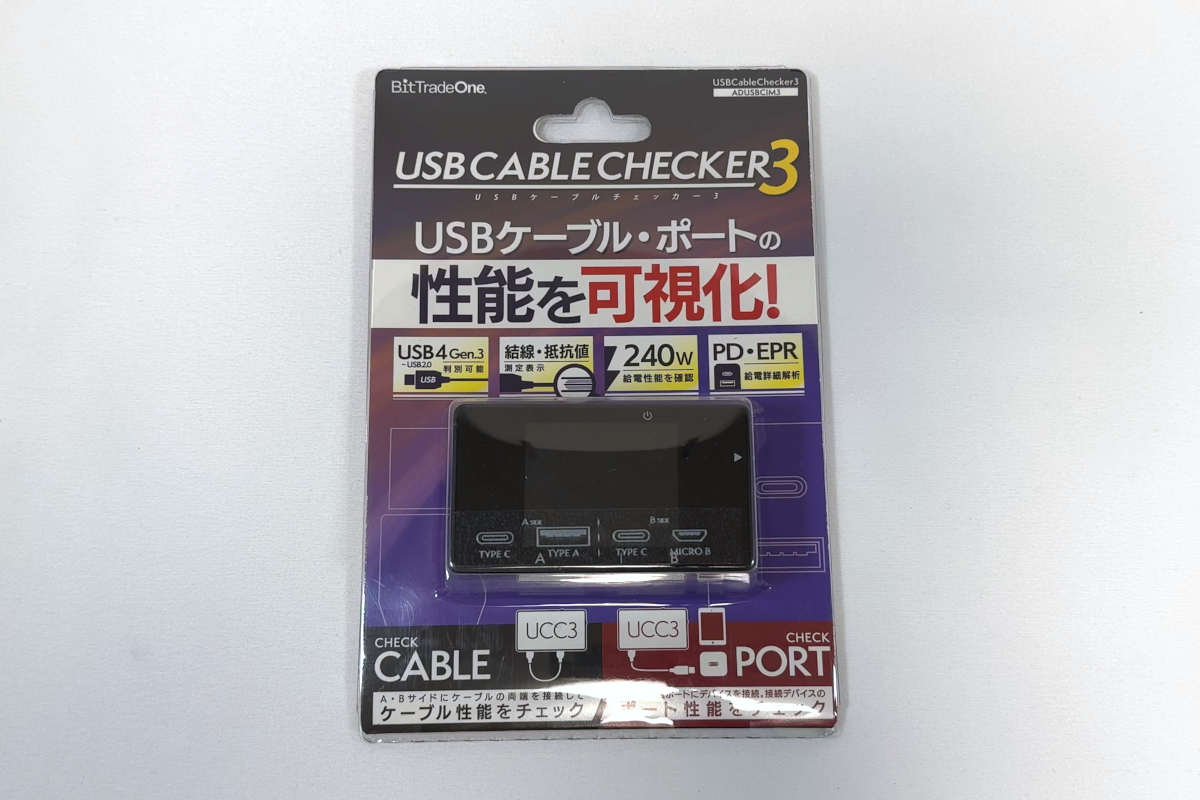
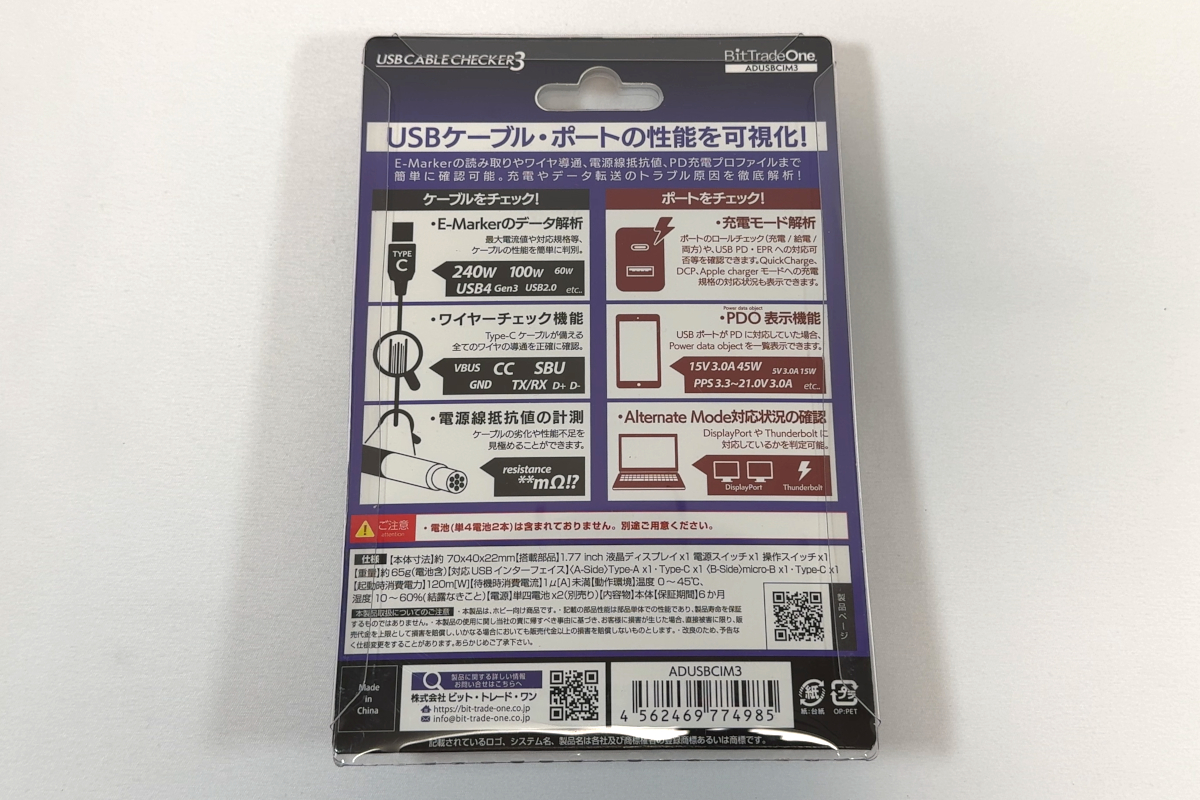
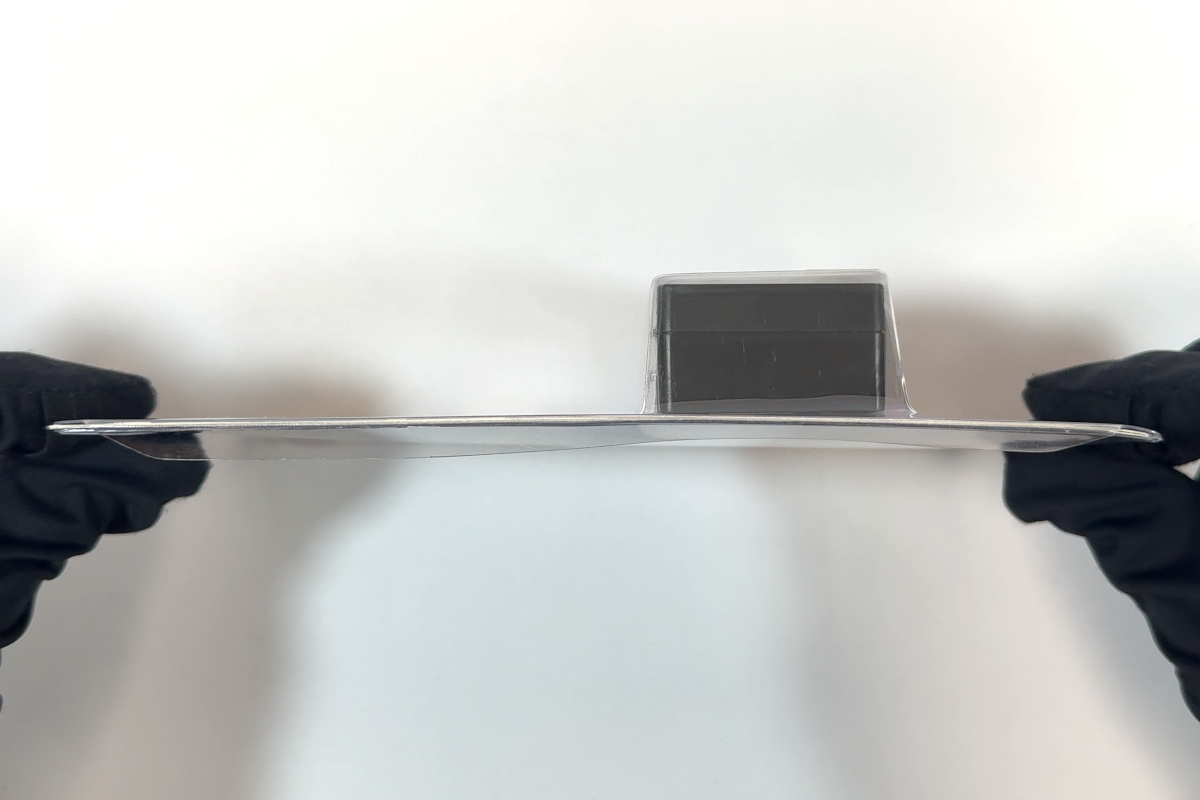
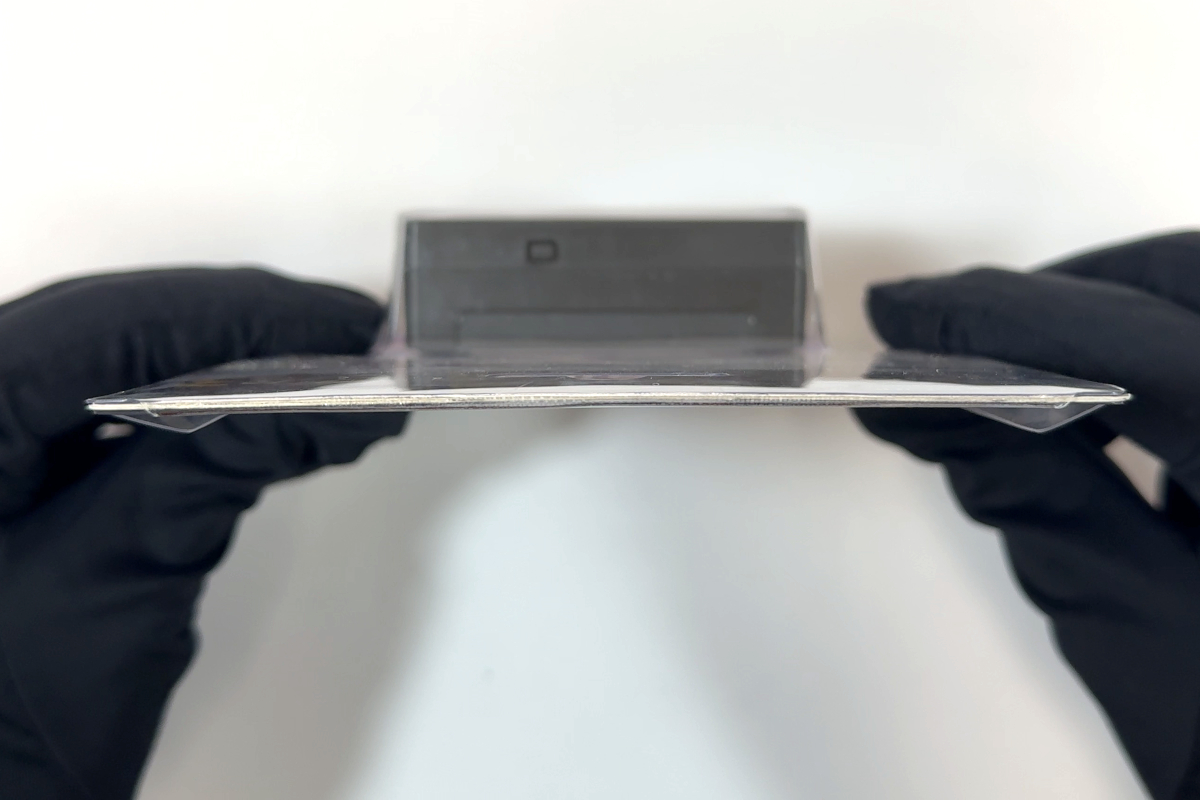
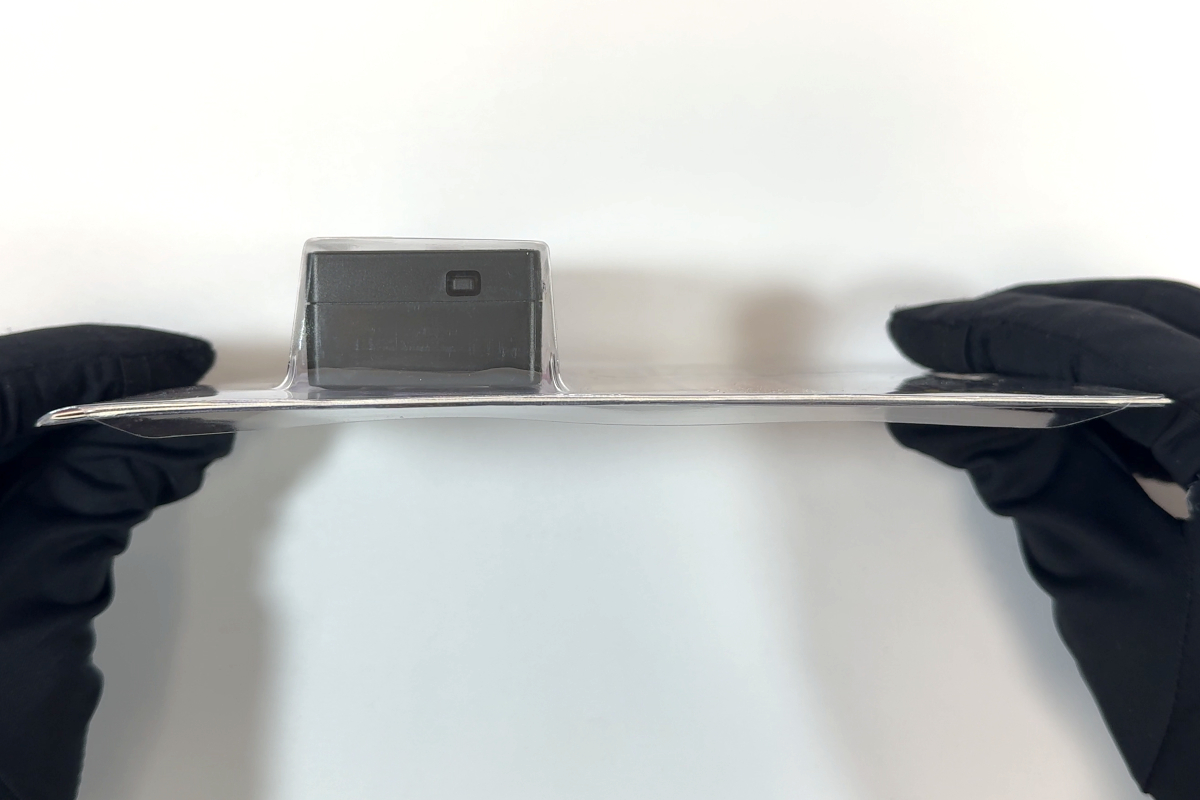
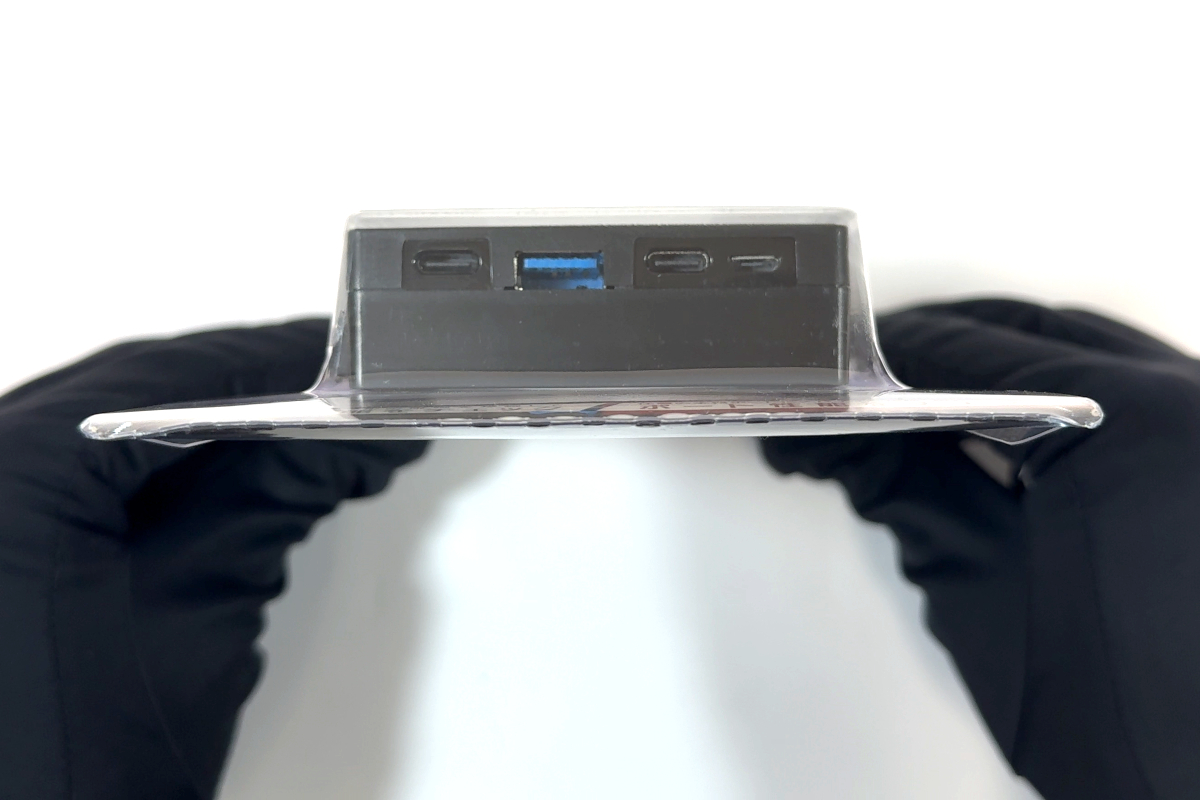
吊るようになっていますので、家電量販店に並んでいると思います。
見たことないですが⋯。
また、サイズも実測しました。
※重量測定忘れてました⋯。すみません。


寸法:幅119mm x 高さ179mm x 厚み27.4mm
重量:測定忘れ⋯。
では、開封していきたいと思います。
ケース裏側に指を突っ込んで、プラスチック部分を外します。

型紙を取り除くと、本体が出てきます。

内容物はこんな感じになります。

単4電池は入っていないので、事前に用意しておきましょう!
型紙は開くと製品紹介ページURL(QRコード)と保証書(6ヶ月)が印刷されていますので、間違って捨てないように!

公式の取扱説明書はこちらからアクセスしてください。
取り出したチェッカーの外観です。
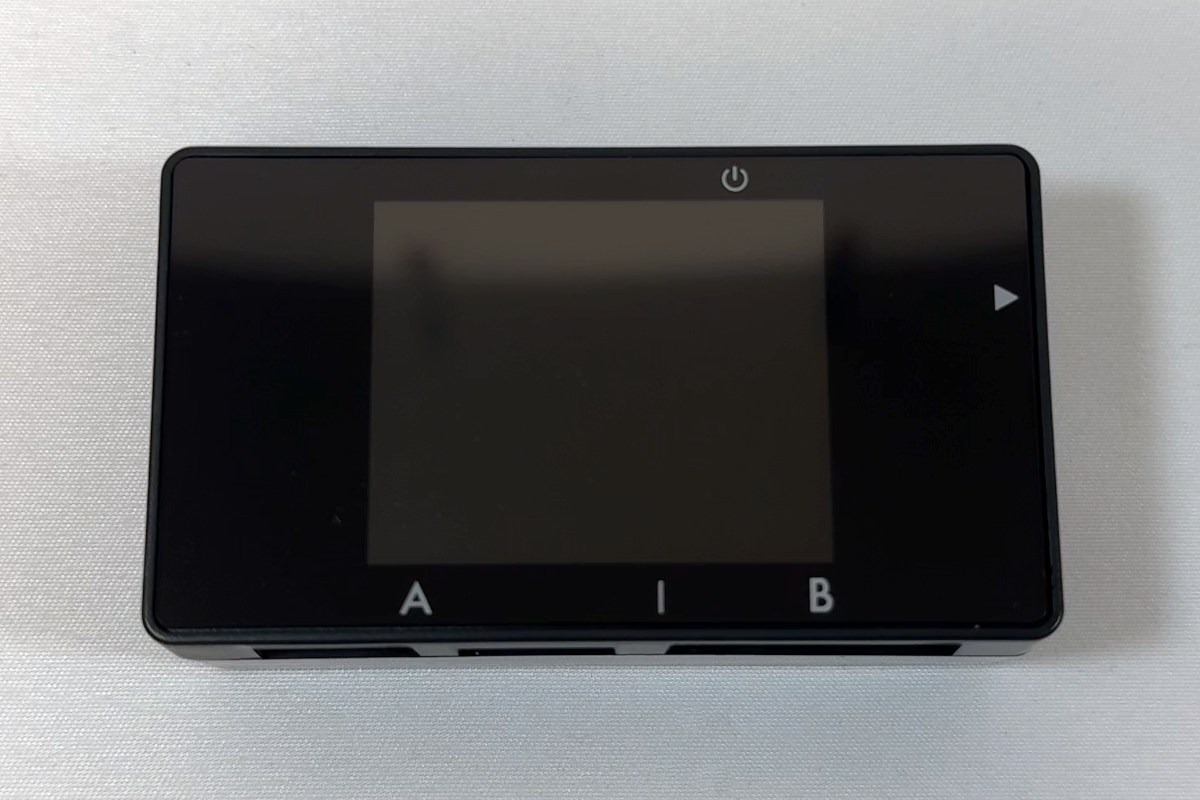
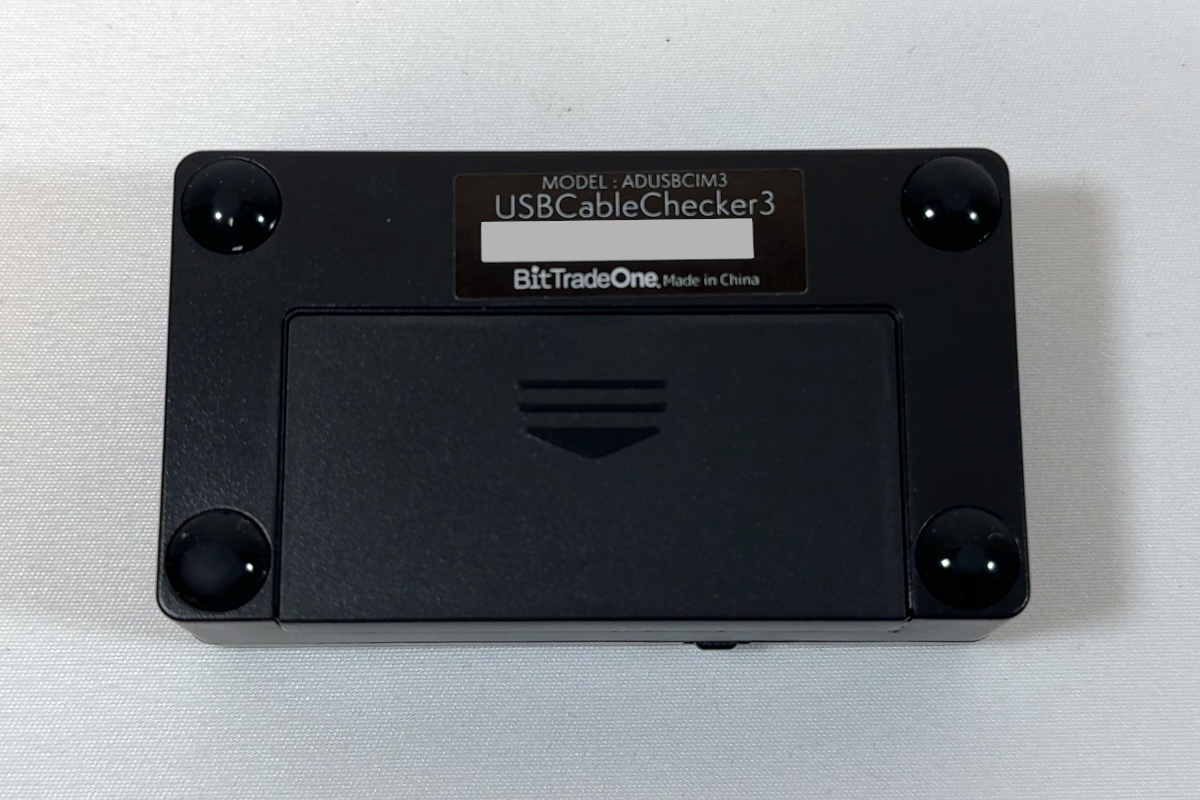
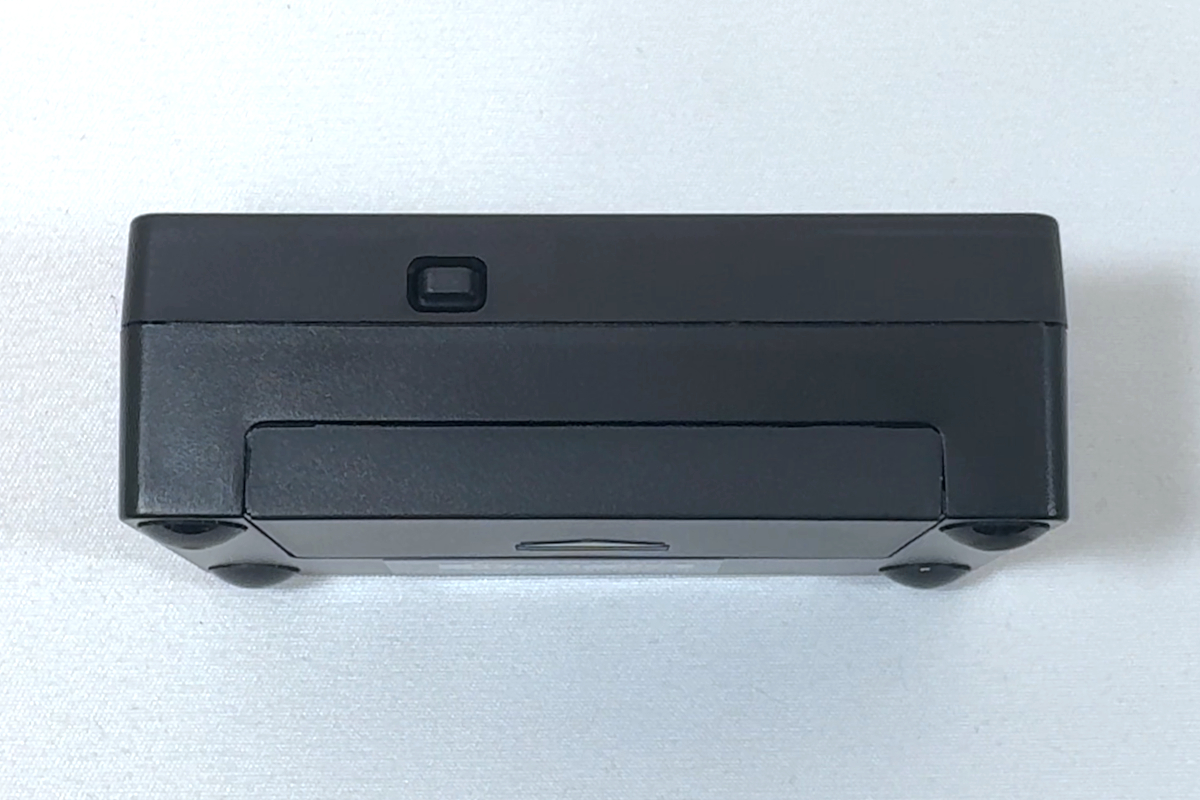
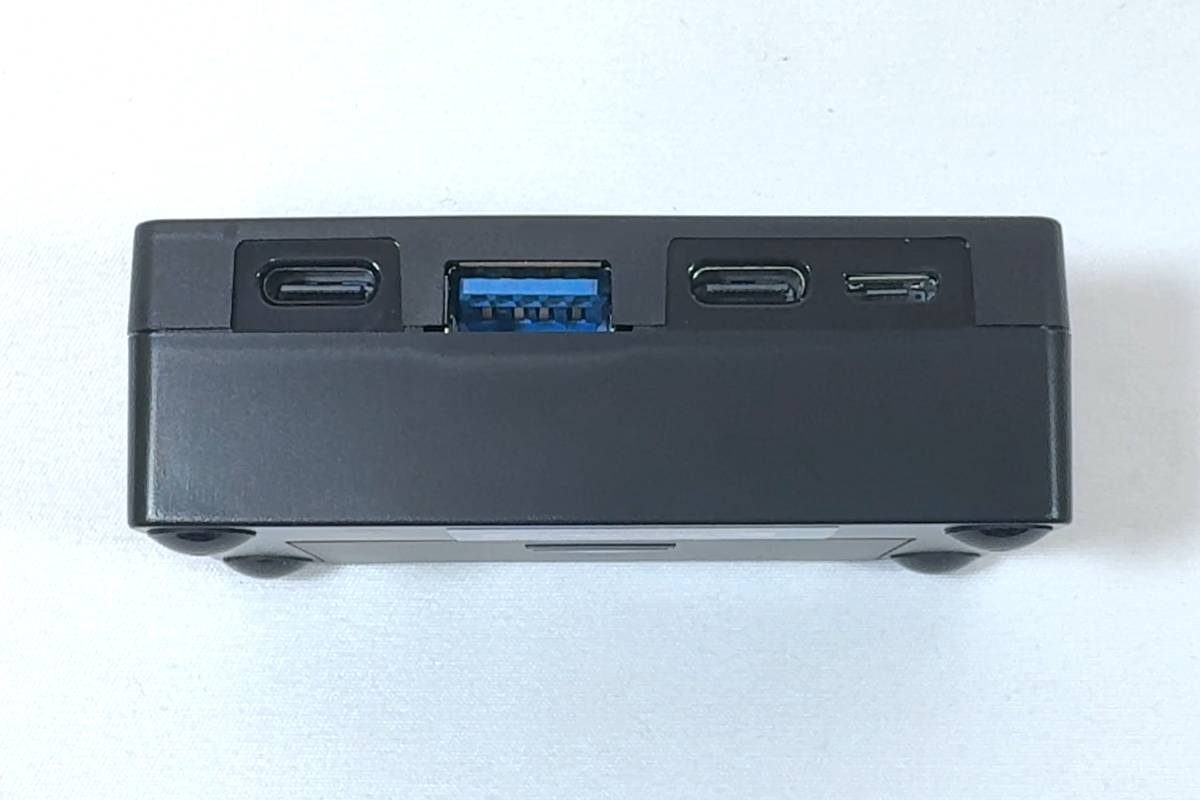
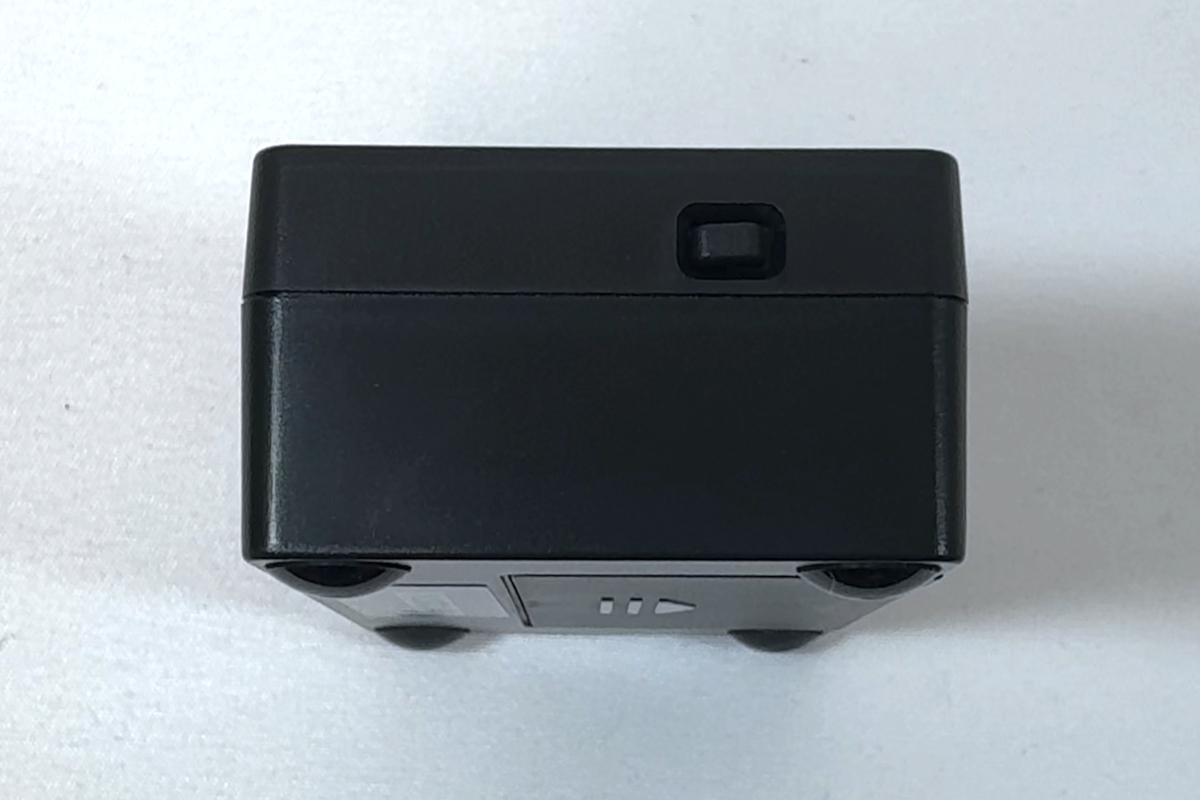
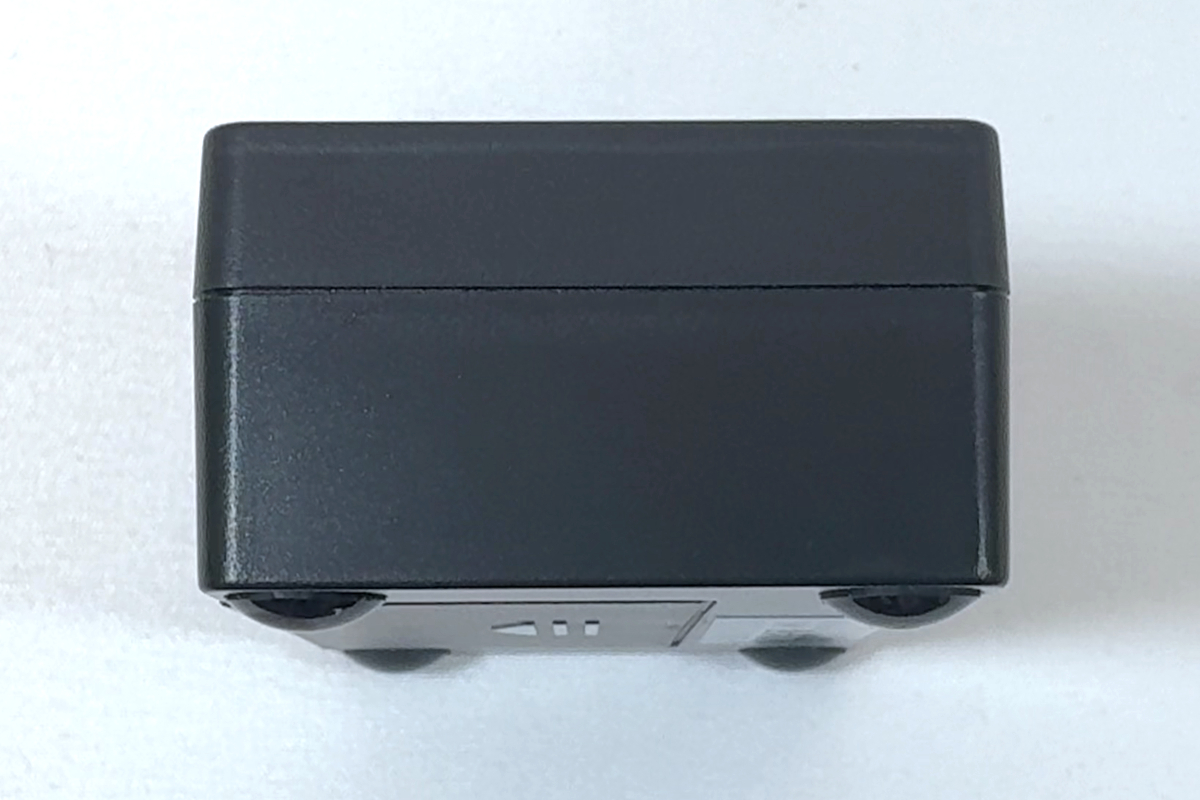
また、例に漏れず寸法・重量を実測しました。
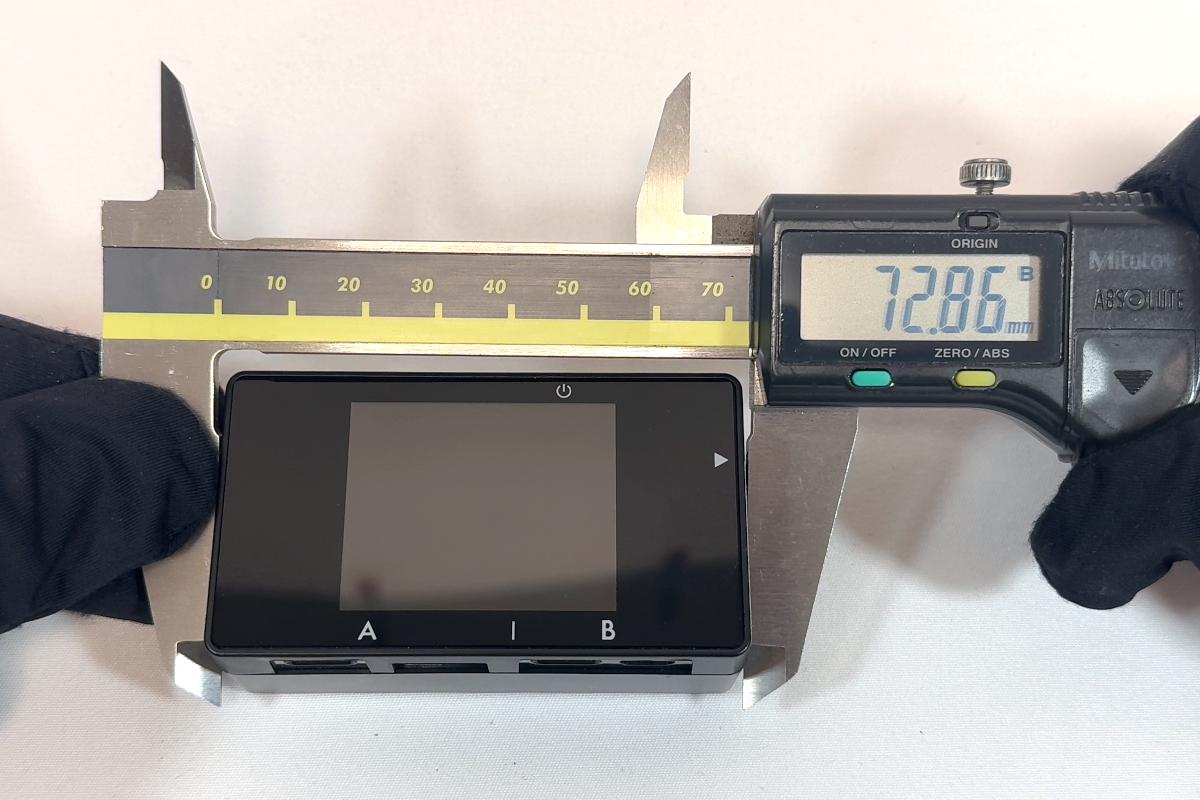
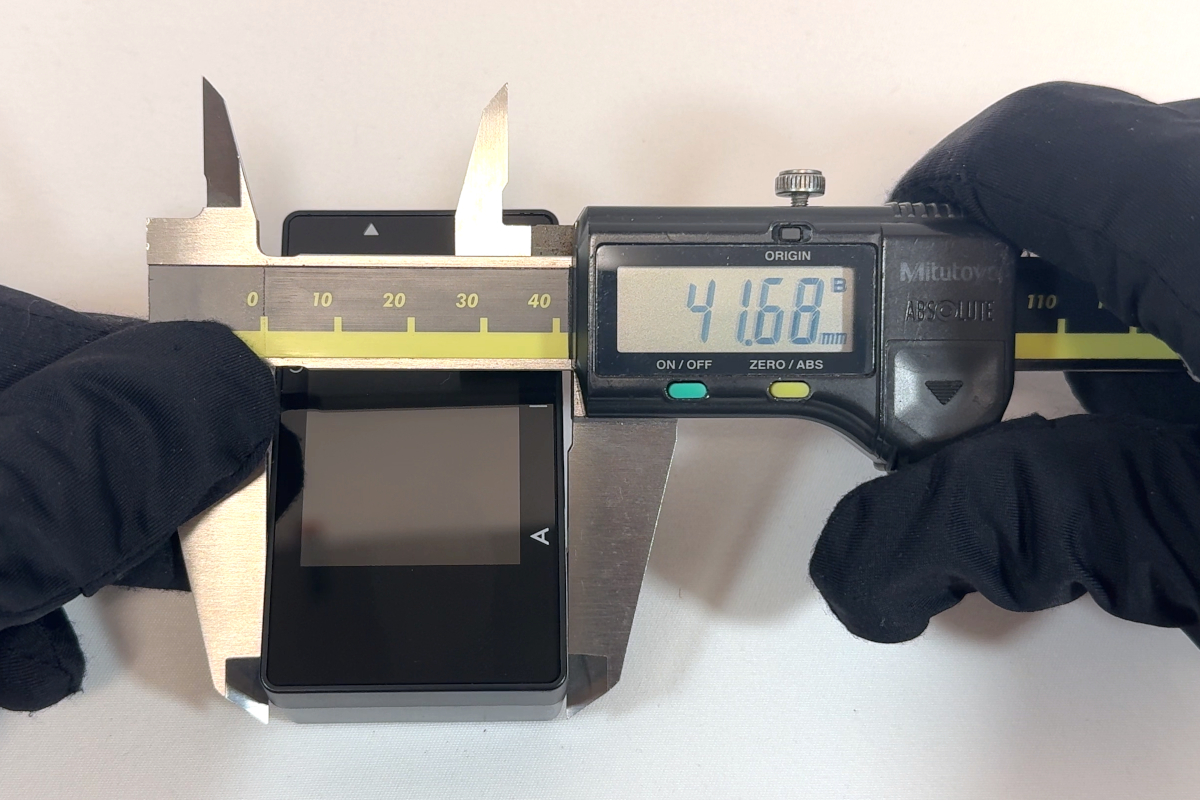
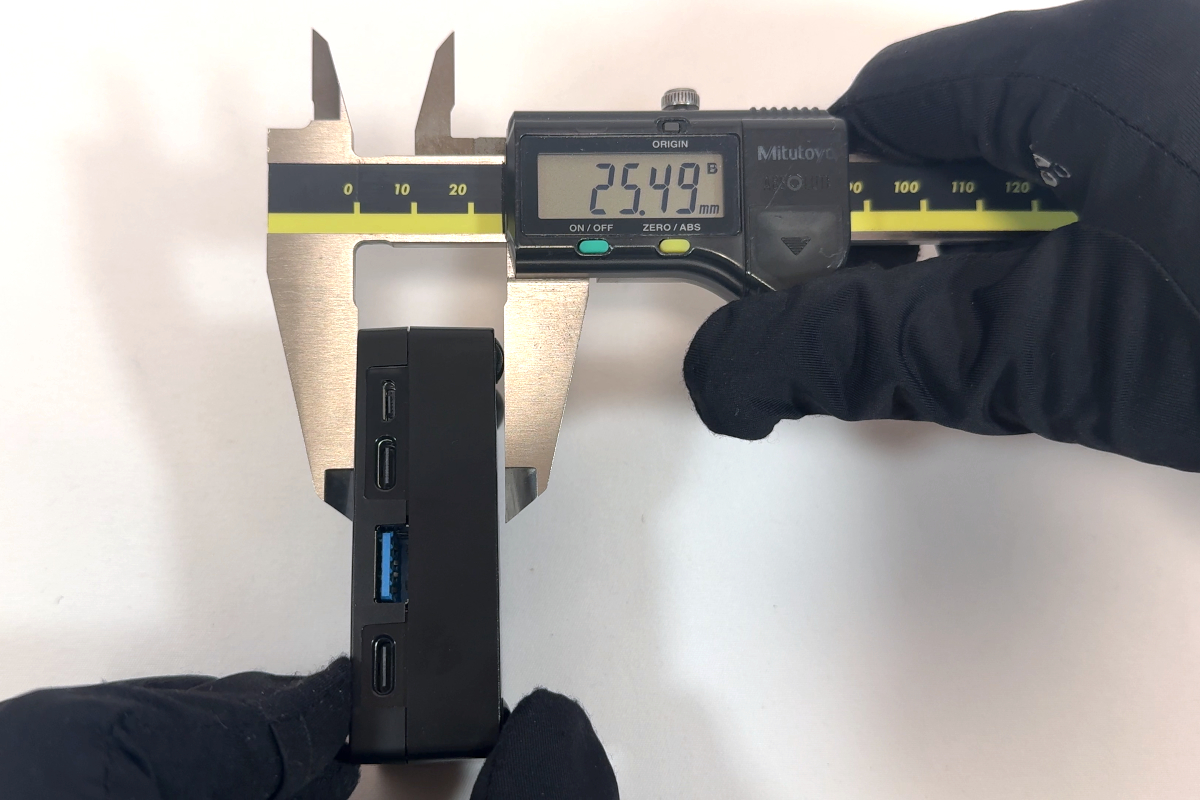
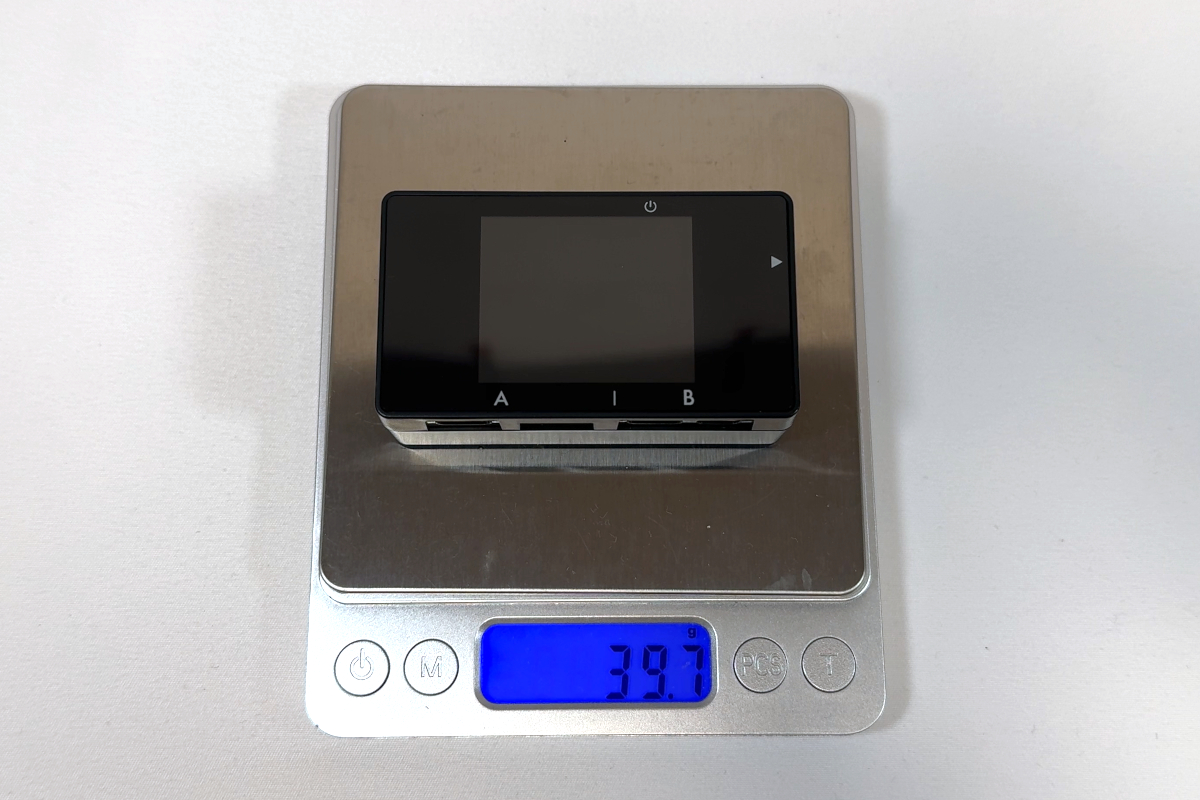
寸法:幅72.9mm x 奥行41.7mm x 厚み25.5mm
重量:39.7g ※電池なし
めちゃくちゃコンパクト!
ありがたいけど、無くしそう⋯。
開封は以上となります。
真偽チェックについて
実は製造側がUSBケーブルや充電器のスペックを改ざん(偽装)することが可能です。
USB2.0ケーブルを「USB4対応」と偽装
100Wしか出ない充電器を「240W対応」と偽装
Thunderbolt非対応のPCが「対応」と偽装
このような悪徳製品をUCC3では判定することができません。
結局実機確認するしかないということを、本項目では解説しています。
製品の「仕組み」や「仕様」を語っているだけで、決してUCC3をディスっているわけではありません。予めご了承ください。
本製品が主に確認している内容は、以下のとおりです。
E-Marker|ケーブル内のチップ情報

PDO|PD対応USBポートの電源情報

VDM|PD対応USBポートの詳細情報

以下のコマンドを送信することで、PDの詳細内容を問い合わせます。
Discover Identity(DI)
- Vendor ID(製造元)
- Product ID
- ケーブル or デバイス
- ケーブルの種類(パッシブ/アクティブ)
- ケーブルの速度(USB2/USB3/USB4)
Discover SVID(IDチェック)
- DisplayPort Alt Mode
- Thunderbolt
- HDMI Alt Mode
Discover Modes(対応可否チェック)
- DisplayPort Alt Mode
- Thunderbolt Alt Mode
- HDMI Alt Mode
これらはすべて、ただのテキスト情報なんです(ドンッ!)
何が言いたいのかというと、低スペックのケーブルや充電器のテキストを改ざんして、高性能に見せることが可能ということです。

今までの情報をまとめると、以下のようになります。
| 項目 | できること | できないこと |
|---|---|---|
| 抵抗値測定 | 〇 | – |
| E‑Marker読み取り | 〇 | – |
| USB規格判定(USB2 vs USB3以降) | 〇 (結線状態で判定) | – |
| USB規格判定(USB3以降) | E‑Marker情報/PDO読み込みのみ | 真偽判定不可 ※電力・通信速度測定ができないため |
| 給電能力確認 | PDO読み取り | 真偽判定不可 ※電力測定ができないため |
| DisplayPort機能確認 | PD通信の結果表示 | 真偽判定不可 ※動作確認ができないため |
ネットで価格だけ見て購入すると、事故につながる可能性があります。自分の身を守るためにも、信頼あるメーカー製品を購入しましょう!
抵抗値について
手持ちにあるケーブルの抵抗値を測定した結果をまとめました。
※比較できるように、1mあたりの抵抗値に換算しています。
| 商品 | 抵抗値/m(計算値) | メーカー | 規格 | 端子 | 充電容量 | 転送速度 | 長さ | 抵抗値(実測) |
|---|---|---|---|---|---|---|---|---|
読み込み中... | 84 mΩ/m | miwakura | USB 3.2Gen2x2 | C to C | 100W | 20 Gbps | 3 m | 252 Ω |
読み込み中... | 102 mΩ/m | UGREEN | USB2.0/PD3.1 | C to C | 240W | 0.48 Gbps | 2 m | 203 Ω |
読み込み中... | 105 mΩ/m | TECVASION | USB 3.2Gen2 | A to C | 60W | 10 Gbps | 5 m | 525 Ω |
| Switch 2 プロコン付属ケーブル | 155 mΩ/m | Nintendo | USB2.0 | A to C | 15W | 0.48 Gbps | 1.5 m | 233 Ω |
読み込み中... | 158 mΩ/m | UGREEN | Thunderbolt5 (USB4Gen4) | C to C | 240W | 80 Gbps | 1 m | 158 Ω |
読み込み中... | 160 mΩ/m | ANKER | USB 3.2 Gen 1 | A to C | 18W | 5 Gbps | 1.8 m | 288 Ω |
読み込み中... | 169 Ω/m | UGREEN | Thunderbolt4 (USB4Gen3) | C to C | 240W | 40 Gbps | 1 m | 169 Ω |
読み込み中... | 171 mΩ/m | Sony | USB2.0 | A to C | 15W | 0.48 Gbps | 1.5 m | 257 Ω |
読み込み中... | 180 mΩ/m | Bkiyougo | USB4Gen3 | C to C | 240W | 40Gbps | 1 m | 180 Ω |
読み込み中... | 189 mΩ/m | Lisen | USB2.0/PD 3.0 | C to C | 60W | 0.48 Gbps | 1.5 m | 284 Ω |
読み込み中... | 210 mΩ/m | Apple | USB2.0/PD3.0 | C to C | 100W | 0.48 Gbps | 1 m | 210 Ω |
読み込み中... | 240 mΩ/m | ANKER | USB2.0/PD3.0 | C to C | 100W | 0.48 Gbps | 0.9 m | 216 Ω |
読み込み中... | 320 mΩ/m | ANKER | USB2.0 | A to C | 15W | 0.48 Gbps | 0.9 m | 288 Ω |
読み込み中... | 353 mΩ/m | ANKER | USB2.0 | A to Micro | 12W | 0.48 Gbps | 0.9 m | 318 Ω |
結果:抵抗値だけでは充電容量やUSB規格は判別できない
Thunderbolt5や240W対応だからって、抵抗値が極端に低いってことはありませんでした。超悪質ケーブルか断線の確認くらいしか使い道がなさそうです⋯。
データ転送速度は抵抗値よりもノイズ遮断能力に依存するとのことですので、UCC3では測定できません。
まとめ
ここまで読んで頂き、ありがとうございます。
いかがでしたでしょうか。
UCC3が欲しくなりつつ、USBの知見を深められたかと思います。
家電量販店にも売られているので、ぜひ購入して不要なケーブルを断捨離しましょう!
不明な点がございましたら、気軽にお問い合わせフォームよりご連絡をお願いします。できる限りサポートさせて頂きます。
それではまた会いましょう!

コメント