

近年AI登場によって、画像の背景削除がかなり簡単にできるようになりました。

Web上で無料利用できるとか、すごすぎ!!
しかし、意図に反して必要な部分が削除されたり、不要な部分が残ったりした経験、一度や二度はあるのではないでしょうか?
「もう少し削除範囲を調整したい」
「背景だけをキレイに残したい」
「背景削除以外の画像加工をしたい」
本記事では、そういった悩みを解決します。
無料ソフト「GIMP」に「AI背景削除プラグイン」を導入し、背景を削除する方法を詳しく解説していきます。
さらに、AI背景削除プラグインも配布しています。
※海外の有識者の方が作成したものをベースに、改良したものになります。
図をたくさん使用して説明していますので、初めての方でもわかりやすいかと思います。
それでは一緒にやっていきましょう!
他にもGIMPプラグインを公開していますので、興味のある方はぜひご活用ください。
概要

機能
Pythonライブラリ「Rembg」というAI背景削除ツールを、GIMP上で呼び出して使いやすくするプラグインとなります。
編集したい画像を自動で分析し、背景を自動で削除します。さらに削除範囲をマスク(選択範囲)として保存します。
選択範囲として残しておける機能が、かなり便利!!もうWeb版のAI背景削除には戻れなくなります!!
作成の際、こちらのサイトを参考にさせて頂きました。ありがとうございます。この場をお借りして、心より感謝いたします。


使いやすくするように、オリジナルから以下の内容を改良しています。
英語→日本語表記
レイヤー名が学習モデル名になるよう変更
学習モデル(太文字)を追加
u2net / u2netp / u2net_human_seg
u2net_cloth_seg / silueta / isnet-general-use
isnet-anime / sam / birefnet-general
birefnet-general-lite / birefnet-portrait
birefnet-dis / birefnet-hrsod
birefnet-cod / birefnet-massive
動作環境
画像編集ソフト: GIMP 2/3
動作確認OS: Windows 11 / Windows 10
GPU版:Nvidia CUDA対応ビデオカード | Cuda ver.12.8 以上
CPU版:GPU版に該当しないPC
更新履歴
v0.2 (2026/10/29)
・GPU動作に対応(onnxruntime-gpu)
・エッジ処理方法追加
-> ViTMatte/ソフトエッジ色にじみ除去
・アルファマットしきい値調整機能追加
-> 前景しきい値/背景しきい値
・Pythonコンソール非表示
・実行コマンド表示 ※GIMP3のみ
・インストーラー・アンインストーラー同梱(.bat)
v0.1 (2026/05/31)
初版
やっとGPUに対応できました!!
GIMPに『cublasLt64_xx.dll』を認識させることで解決っ!
処理速度比較【CPU vs GPU(CUDA)】
実際に『CPU】と『GPU(CUDA)』で背景削除速度を比較してみました。
結果は以下の動画の通りです。
動作環境
CPU:AMD Ryzen 7 3700X
GPU:NVIDIA GeForce RTX 3080 (10 GB)
メモリ:DDR4-3200 96.0 GB
GIMP:v3.26
Python:v3.12
rembg:v2.0.86
onnxruntime:v1.30.0
プラグイン設定
- 学習モデル:birefnet-general
- レイヤーマスク作成ON
- エッジ処理:ViTMatte
GPUはやっ!
約1.6倍の速度で処理が完了しました。
※環境によって異なります。
利用規約
個人・商用問わず無料でご利用いただけますが、注意事項・禁止事項がございます。
ご利用前に、下記表記の熟読をお願いします。
注意事項
・本サイトのGIMP用プラグインの著作権は、作成者のぐうてるに帰属します。
・個人・商用を問わず、画像・動画制作における利用はすべて無料です。
・クレジット表記は任意ですが、記載いただける場合は大変励みになります。
・メディア(CD-ROM等)への収録の際も無料でご利用いただけます。利用報告は不要ですが、見本誌をご送付いただける場合は、ぐうてるブログのお問い合わせフォームよりご連絡ください。
・本プラグインの使用によって生じたトラブルや不利益について、制作者は一切の責任を負いません。
・不具合や改善点を発見された方は、お手数ですがご連絡いただければ幸いです。できる限り迅速に対応いたします。
禁止事項
・本プラグインファイルを無断で販売する行為。
・本プラグインを改変したものや再構成したものを、プラグイン形式として配布・販売する行為。
・公序良俗に反するコンテンツや、違法行為を助長する目的での使用。
ダウンロード
GIMP本体
GIMP本体が必要な場合は、こちらからダウンロードしてください。
GIMP2
※最終安定バージョンは、GIMP 2.10.38です。

GIMP3

プラグイン
GIMP「2」と「3」では仕様がまったく別物のため、プラグインを共通化できません。
そのため、ご利用のGIMPバージョンにあわせてプラグインをダウンロードしてください。
導入方法
インストーラー作成により、小難しい導入方法が不要になりました。
過去のインストーラーなしでの導入方法が知りたい方は、以下のボタンをクリックすることで閲覧可能です。

注意事項
ダウンロードファイルを解凍後、フォルダごとGIMPのプラグインフォルダに設置してください。詳しくは、こちらで解説しています。

フォルダとプラグインが違う名前になっていて、読み込まないことに気づかず、無駄な時間を過ごしました…。注意されたし!!
Pythonのインストール

今回のプラグインは、Pythonが動作できる環境を用意する必要があります。
- 1
- 2セットアップファイルをダウンロードする

- 3Pythonをインストールする
セットアップファイルを実行し、インストールを進めていきます。
②の「Add python.exe to PATH」は必ずチェックを入れてください。

環境変数に「python.exe」の場所を追加することで、コマンドプロンプトやPowershellで、Pythonを簡単に実行することができるようになります。
- 4コマンドプロンプトを「管理者権限」で起動する
Win+Rを押すか、スタートメニューから起動してください。

「cmd」と入力後、Ctrl+Shift+Enterを押してください。


- 5Pythonが正常に動作するか確認する
コードをコピーします。
python -Vコマンドプロンプトに右クリックで貼り付けて、実行してください。

正常にPythonがインストールされている場合は、図のようにPythonのバージョンが表示されます。

rembgのインストール

先ほどインストールした「Python」に、rembgをインストールしていきます。
rembgには「CPU版」と「GPU版」が存在しますが、「GPU版」を導入してもGIMP上ではCPUで処理されてしまいます。そのため導入の簡単な「CPU版」で解説を進めていきます。
- 1コマンドプロンプトを「管理者権限」で起動する
※Pythonインストール後にコマンドプロンプトを閉じていなければ、この作業は不要です。
Win+Rを押すか、スタートメニューから起動してください。
「cmd」と入力後、Ctrl+Shift+Enterを押してください。
- 2「rembg」と関連ライブラリをインストールする
以下のコードをコピーします。
pip install rembg onnxruntime click filetype watchdog aiohttp gradio asyncerコマンドプロンプトに右クリックで貼り付けて、実行してください。

インストール完了後は、「C:\Windows\System32>」と表示されます。
- 3デスクトップに画像を用意する
「test.jpg」というファイル名の画像を用意し、デスクトップに置いてください。
「rembg」の動作確認に必要な作業となります

※画像の用意が難しい場合は、以下の画像を「右クリック」→「名前をつけて保存」でデスクトップに保存してください。

rembg動作確認用画像 - 4「rembg」を実行する
以下のコードをコピーします。
rembg i "C:\Users\%USERNAME%\Desktop\test.jpg" "C:\Users\%USERNAME%\Desktop\test-a.jpg"コマンドプロンプトに右クリックで貼り付けて、実行してください。

- 5出力された「test-a.jpg」の背景がないことを確認する
図のように、背景が削除されていればOKです。

もしエラーが出た場合は、図のように不足のライブラリをインストールしてください。

コピー用のコードを置いておきます。
※●●●●には不足のライブラリ名を入力してください。pip install ●●●●rembgのインストールは、以上となります。
GIMPプラグインの導入

下準備が完了したので、あとはGIMPプラグインを導入するだけ完了です。
もう少しなのでがんばりましょう!
- 1プラグインをダウンロードする
本記事では、GIMP3に導入する手順で進めていきます。
※GIMP2はダウンロードするファイルが異なりますが、導入方法は変わりません。参考にしてください。
プラグインはこちらからダウンロードしてください。

- 2ダウンロードしたファイルを解凍する

- 3Pythonファイルを編集する
先ほどインストールした「rembg」の場所を指定する必要があります。
手順が多くてややこしいですが、頑張りましょう!!
メモ帳でPythonファイルを開きます。

次に「Python」フォルダにアクセスします。

C:\%USERPROFILE%\AppData\Local\Programs\Python\「rembg.exe」まで移動します。

AppData フォルダは通常「隠しフォルダ」になっていて見えません。表示したい場合は、適当なフォルダから図のように「隠しファイル」にチェックを入れてください。

「rembg.exe」のアドレスをコピーします。

先ほど開いたPythonファイル内の「aiExe」のアドレス部分を上書きします。

Pythonファイルを保存します。

Pythonファイルの設定は、以上となります。
- 4GIMPのプラグインフォルダを確認する
GIMPを起動し、「編集」→「設定」にアクセスしてください。

「フォルダ」→「プラグイン」から、フォルダアドレスを選択後、右上のアイコンをクリックしてください。

初期状態では、以下の2ヶ所がプラグインフォルダとなっています。違いは以下のとおりです。どちらにプラグインを設置するか使い分けてください。
コンピュータ全体に適用する場合
GIMP2
C:\Program Files\GIMP 2\lib\gimp\2.0\plug-ins
GIMP3
C:\Program Files\GIMP 3\lib\gimp\3.0\plug-insユーザー毎に適用する場合
GIMP2
C:\Users\%USERNAME%\AppData\Roaming\GIMP\2.10\plug-ins
GIMP3
C:\Users\%USERNAME%\AppData\Roaming\GIMP\3.0\plug-ins - 5プラグインをフォルダごと移動させる
開いたプラグインフォルダに、先程解凍したファイルを「RemoveBG」フォルダごと移動させてください。

以下のようになればOKです。

これで、プラグインが使えるようになりました。
- 1プラグインをダウンロードする
ダウンロードの項目から、ボタンをクリックして圧縮ファイル(.zip)をダウンロードします。
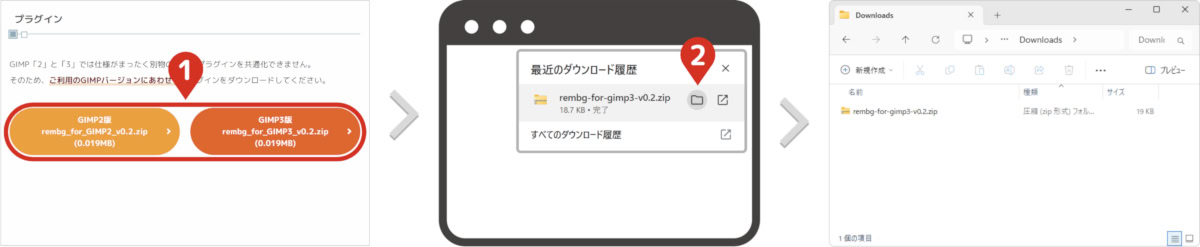
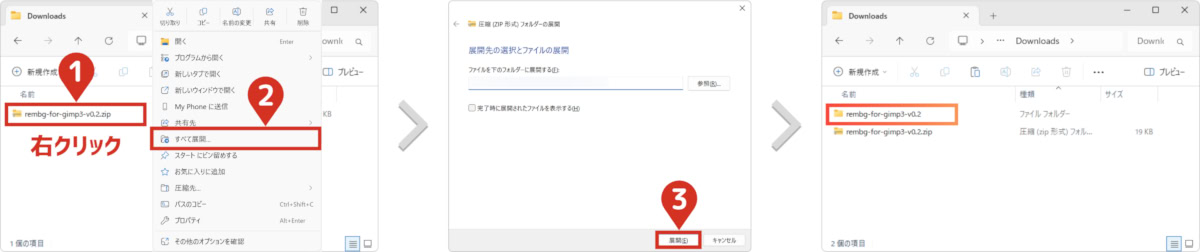
- 2ファイルを解凍する
ダウンロードした圧縮ファイルを「右クリック」▶「すべて展開」で解凍します。
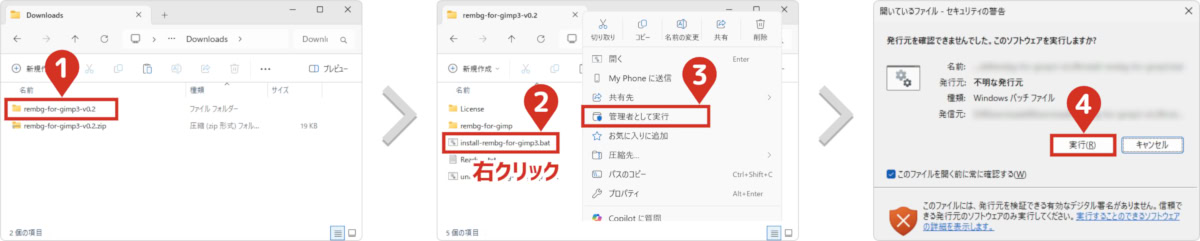
- 3インストーラー(バッチファイル)を実行する
解凍フォルダの中にある『install-rembg-for-gimp3.bat』を「右クリック」▶「管理者として実行」で起動します。
セキュリティ警告が表示されますが、無視して実行を選択してください。
- 4インストールする内容を選択する
起動するとメニューが表示されますので、インストールしたい対象の番号を入力してください。
※通常は『1:フルインストール』で進めてください。
※他の番号は、「特別な理由で個別にインストールしたい方向け」として用意しています。解説は『フルインストール』で進めていきます。

自動で『Python』がインストールされます。
Python未インストール環境は、「ver.3.12」がインストールされます。
既にrembg推奨ver.「3.11~3.13」がインストールされている場合はスキップされます。
使用するPythonバージョンを環境変数で調整します。優先度(3.13>3.12>3.11)次に『onnxruntime(AI学習エンジン)』をインストールします。
通常はCPUで動作しますが、NVIDIA製ビデオカードを搭載しているPCでは、演算速度に優れたGPU(CUDA)で処理させることができます。CUDAに対応している場合はバージョンを自動検出しますので、対応する番号を確認・入力してください。

CUDAが12.8以上で検出された場合は、迷わずGPU版[1][2]を選択してください。背景削除速度が格段に早くなります!
AMD/ROCm版は動作確認環境がないので⋯すみませんっ!onnxruntimeインストール前に、onnxruntime/onnxruntime-gpuを一度削除します。
NVIDIAのDLL格納フォルダ2つを環境変数に登録します。あとは自動でrembg本体とGIMPプラグインがインストールされますので、以下の画面が表示されるまで待ってください。
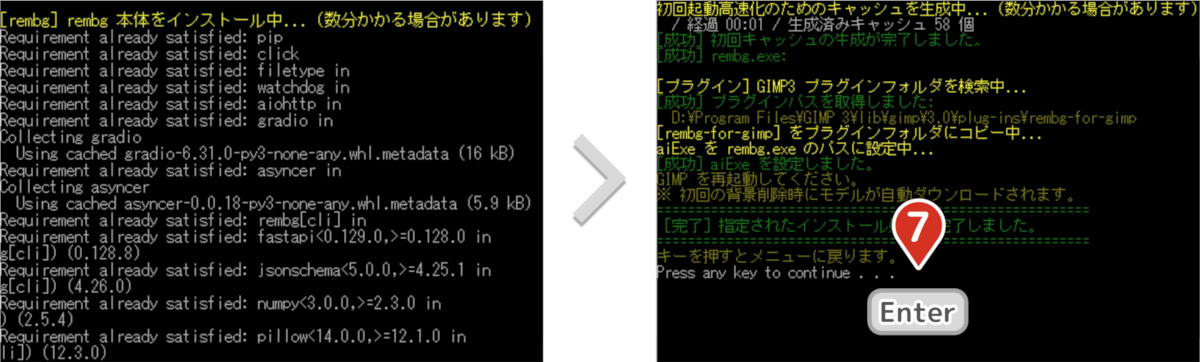
rembg初期起動高速化のために、キャッシュ(numba)を生成します。
GIMPのインストールフォルダを自動検知して、「lib\gimp\xxx\plug-ins\」にコピーします。
コピーしたプラグインファイルに、「rembg.exe」のパスを自動で書き込みます最初のメニューに戻りますので、「0」を押してインストーラーを閉じます。
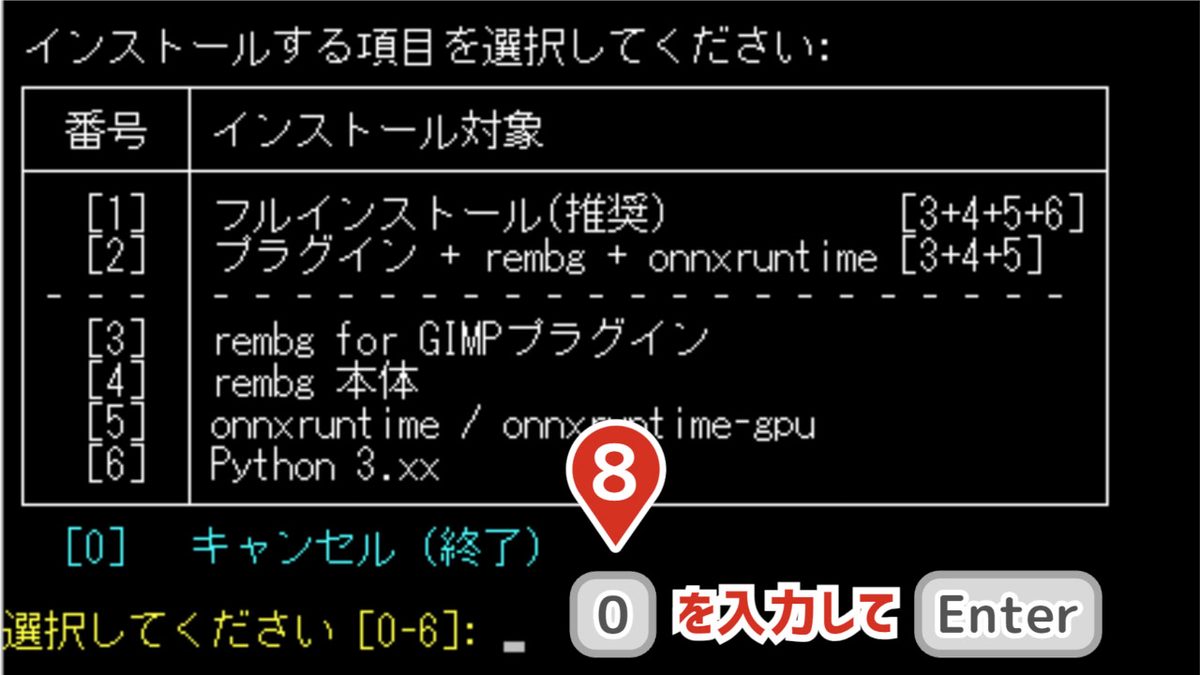
以上でインストール作業は完了です。
アンインストール方法
アンインストーラーも作成していますので、不要になった場合は使用してください。
- 1アンインストールプログラムを起動する
ダウンロードしたプラグインの中の『uninstall-rembg-for gimp3.bat』を「右クリック」▶「管理者として実行」で起動します。
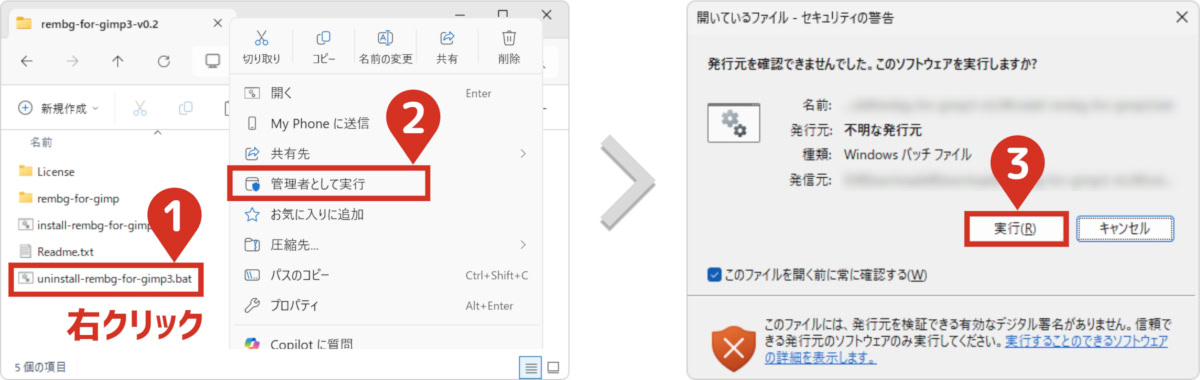
- 2アンインストールを実行する
起動するとメニューが表示されますので、インストールしたい対象の番号を入力してください。
※プラグインまわりを削除する『1』か『5』を推奨します。
※他の番号で個別にアンインストールすることも可能です。解説は全部の流れが見れる『6:全部消す』で進めていきます。
削除したい項目の番号を入力後、Enter→Yの順に進めます。
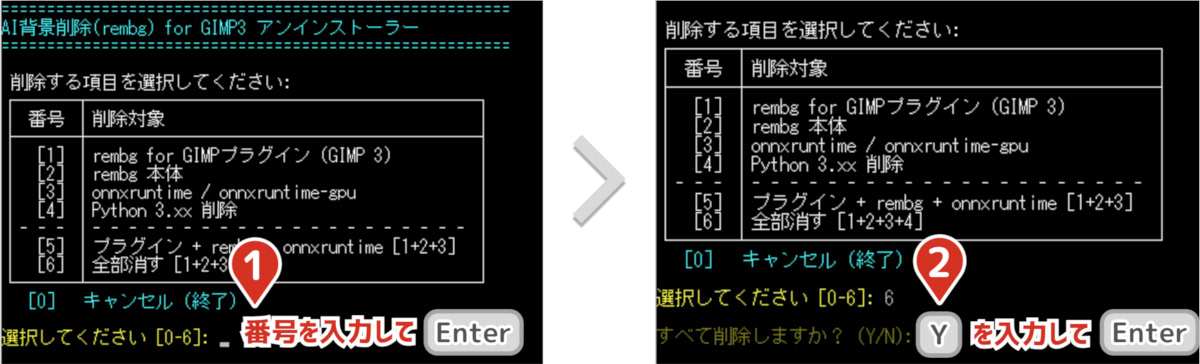
一気にアンインストール作業が進みますので、終わるまでしばらくお待ちください。
完了後、適当なキーを押すとはじめのメニュー画面に戻りますので、0を入力してウインドウを閉じてください。
アンインストール方法は以上となります。
プラグインの使い方

- 1GIMPを起動し、編集したい画像を開く

- 2プラグインを起動する
メニューバーの「プラグイン」→「AI背景削除」の順にアクセスします。

- 3背景削除の設定をする
プラグイン(rembg)の設定が必要なので、各パラメーターについて解説します。

レイヤーマスクを作成
チェックを入れると、削除範囲をマスク(選択範囲)として残しておきます。

選択範囲の微調整に必要なので、基本的にはチェックを入れておきましょう。
アルファマットの作成とサイズ
アルファマットとは「対象物」と「背景」の境界線のあいまいな部分の透明度のことです。
「0~255」の間で調整が可能で、数字が大きいほど境界線の透明度の範囲が大きくなります。
アルファマット - サイズ15 
アルファマット - サイズ100 ※画像をクリックすると拡大できます 学習モデル
背景削除するときに使用する計算モデルです。選択するモデルによって、対象物と背景の境界線の認識が変わります。
色々と試してみて、きれいに背景の削除ができる最適なモデルを探してください。
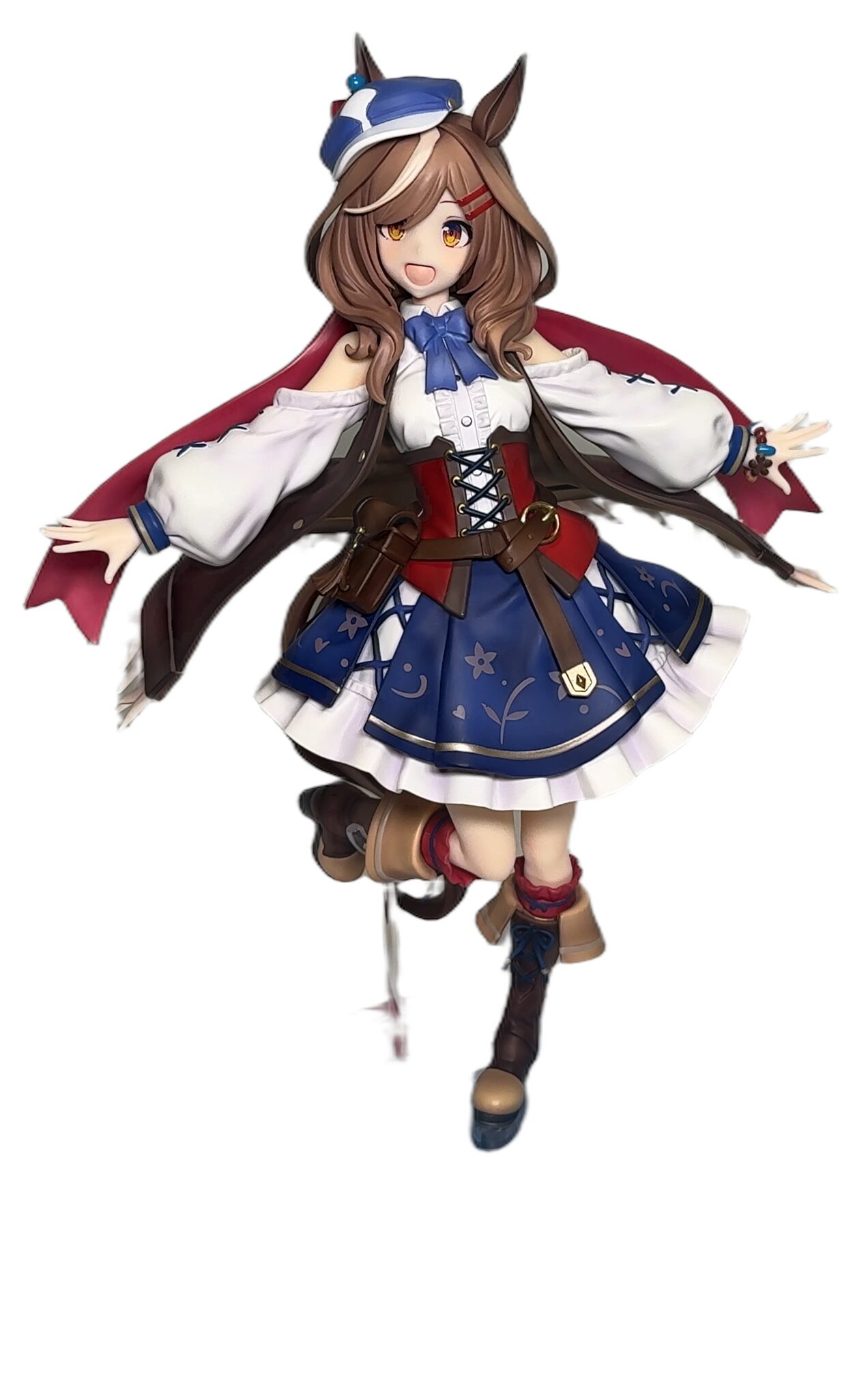
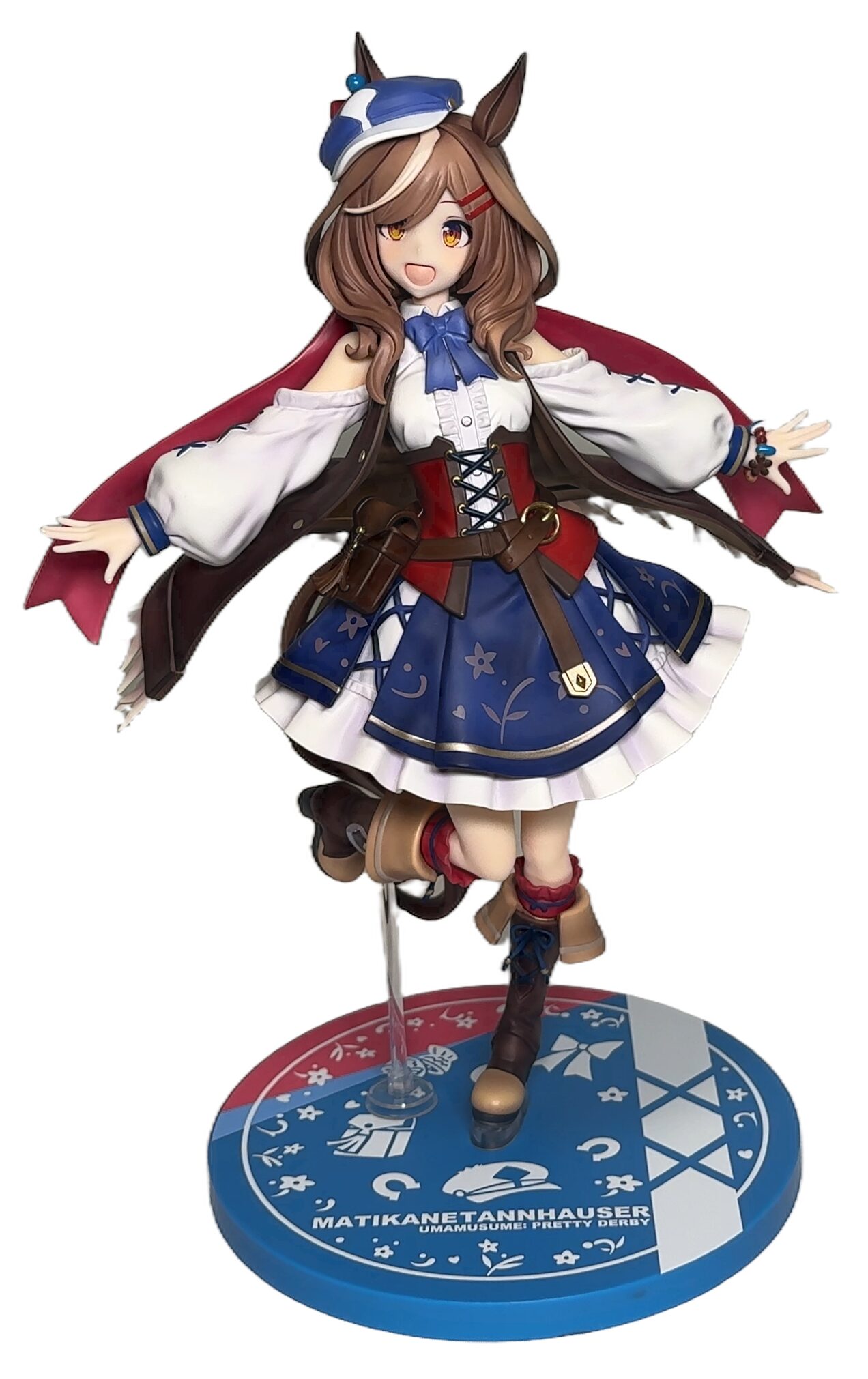
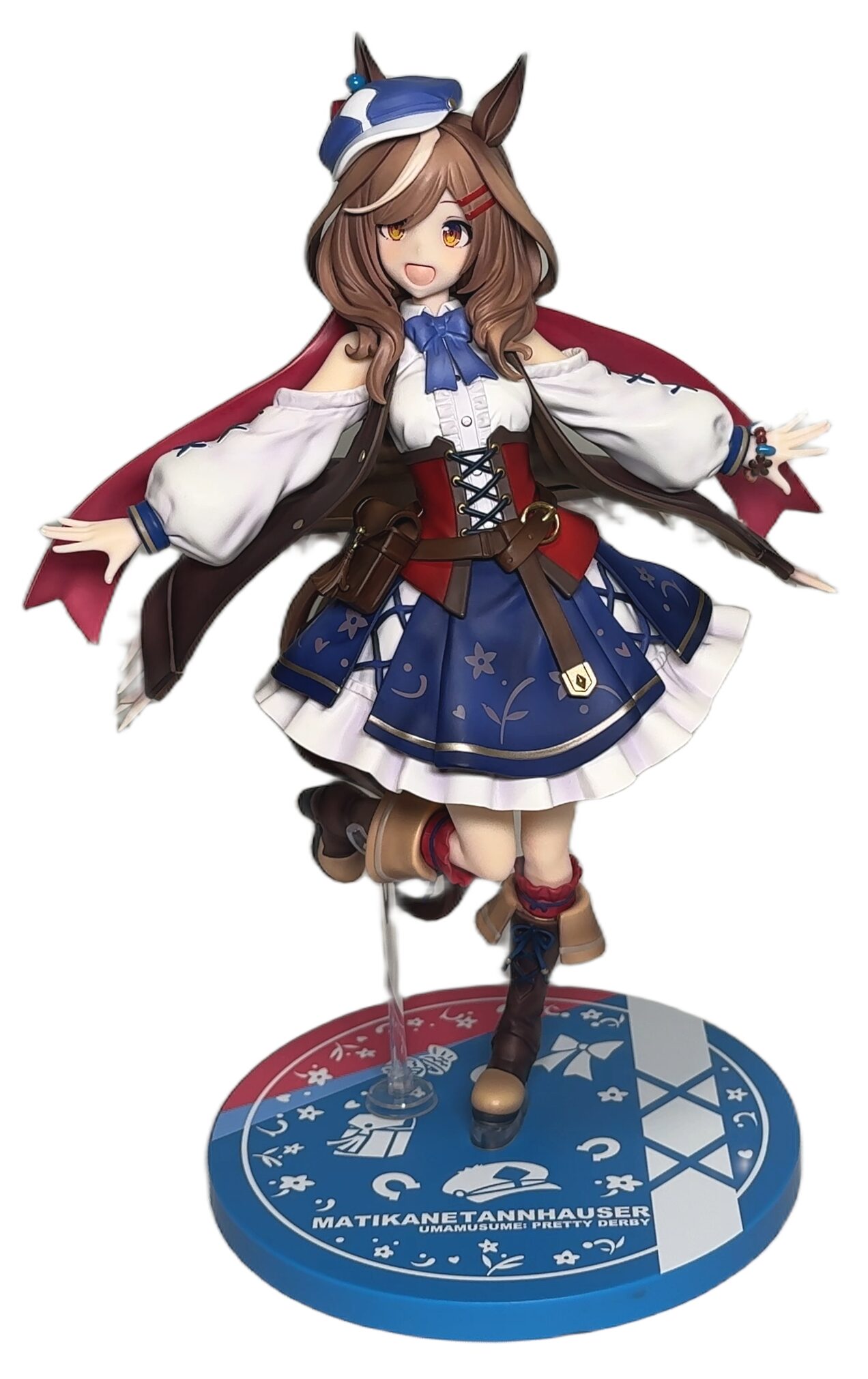
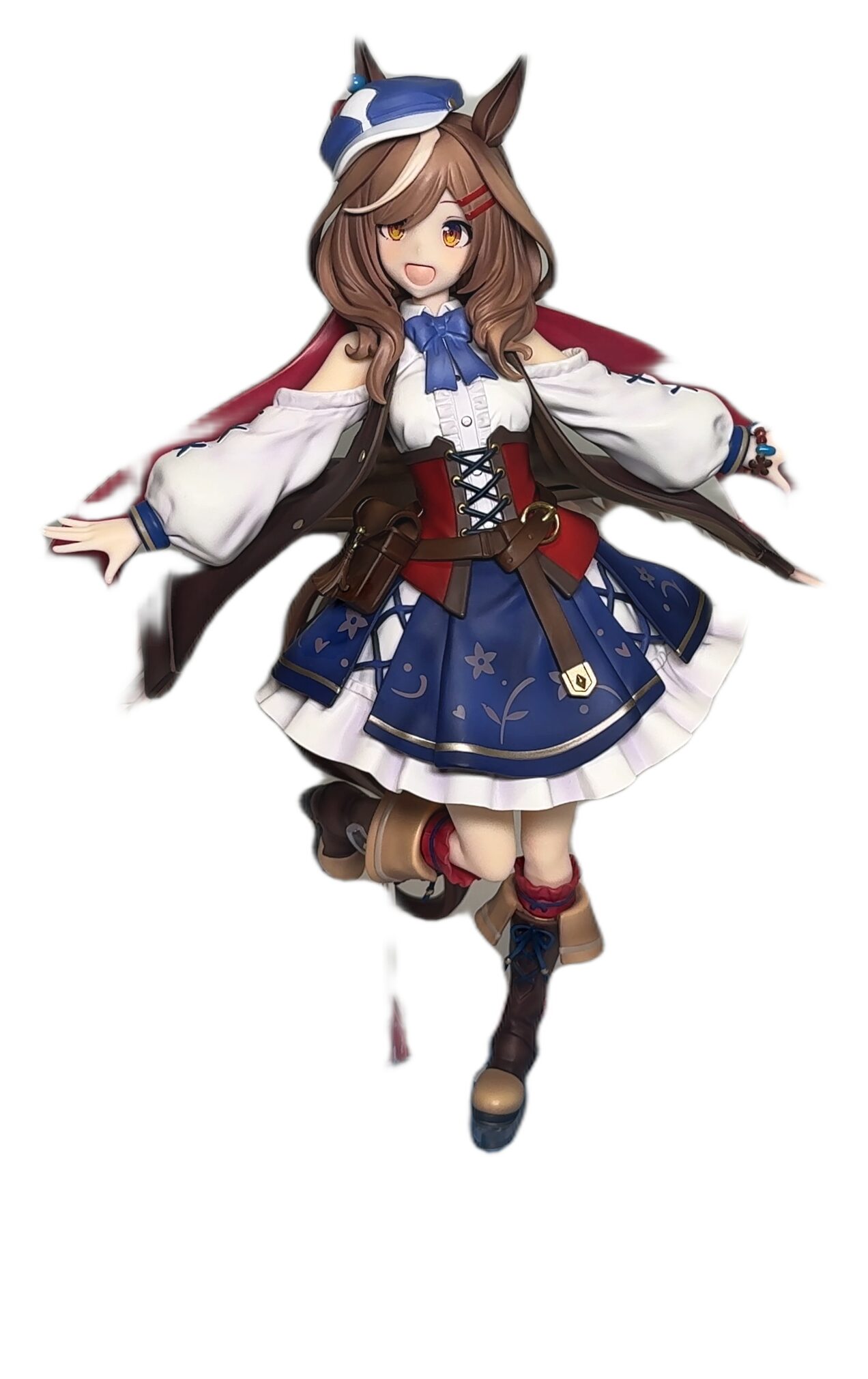
参考までに、同じ写真でモデルを変更した例を掲載しておきます。
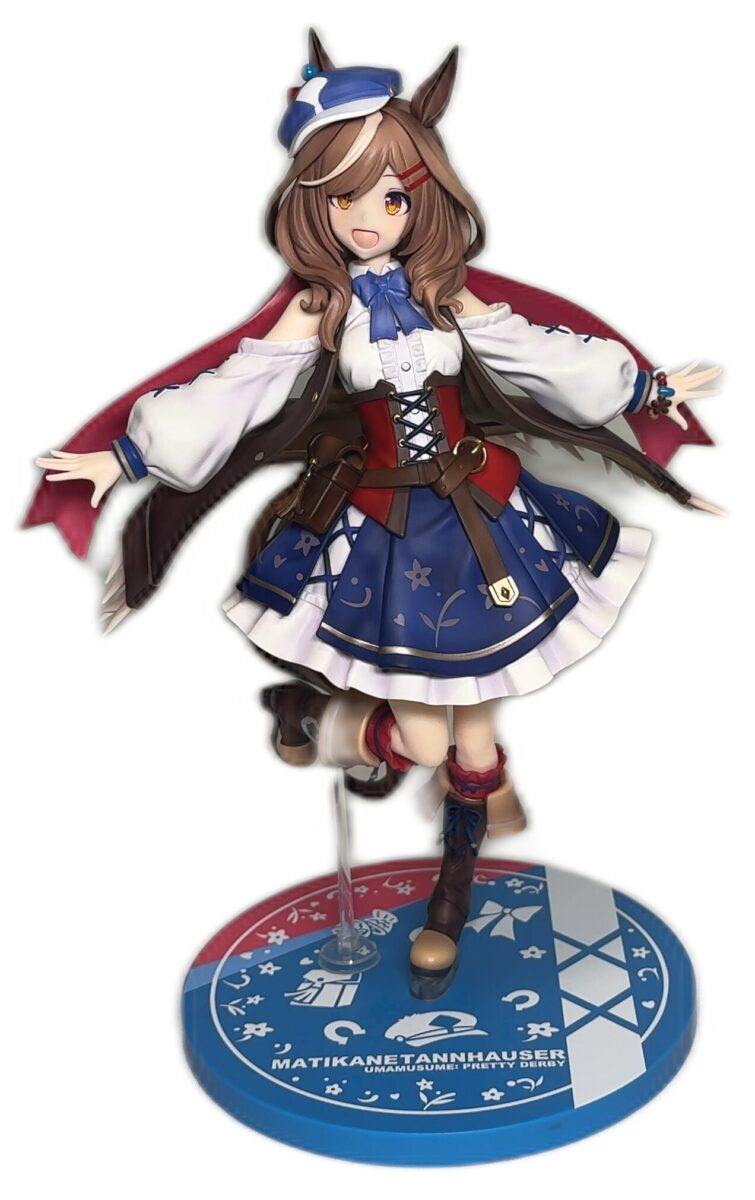
u2net 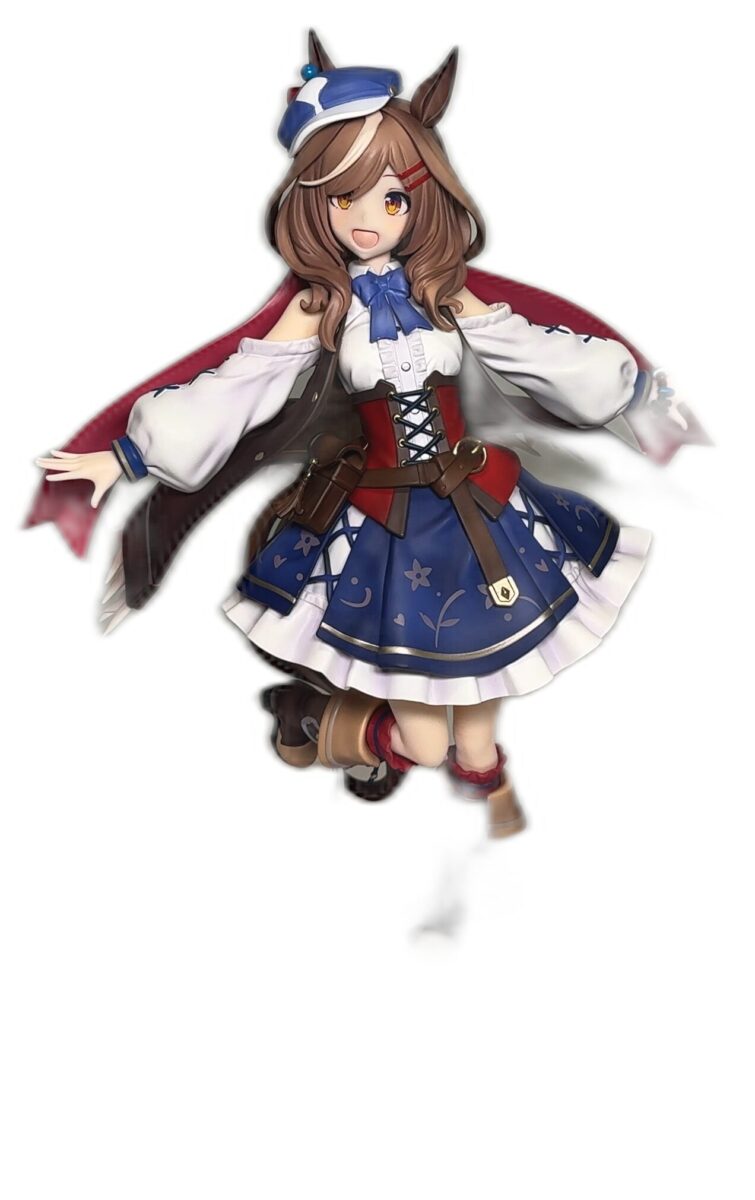
u2net-human-seg 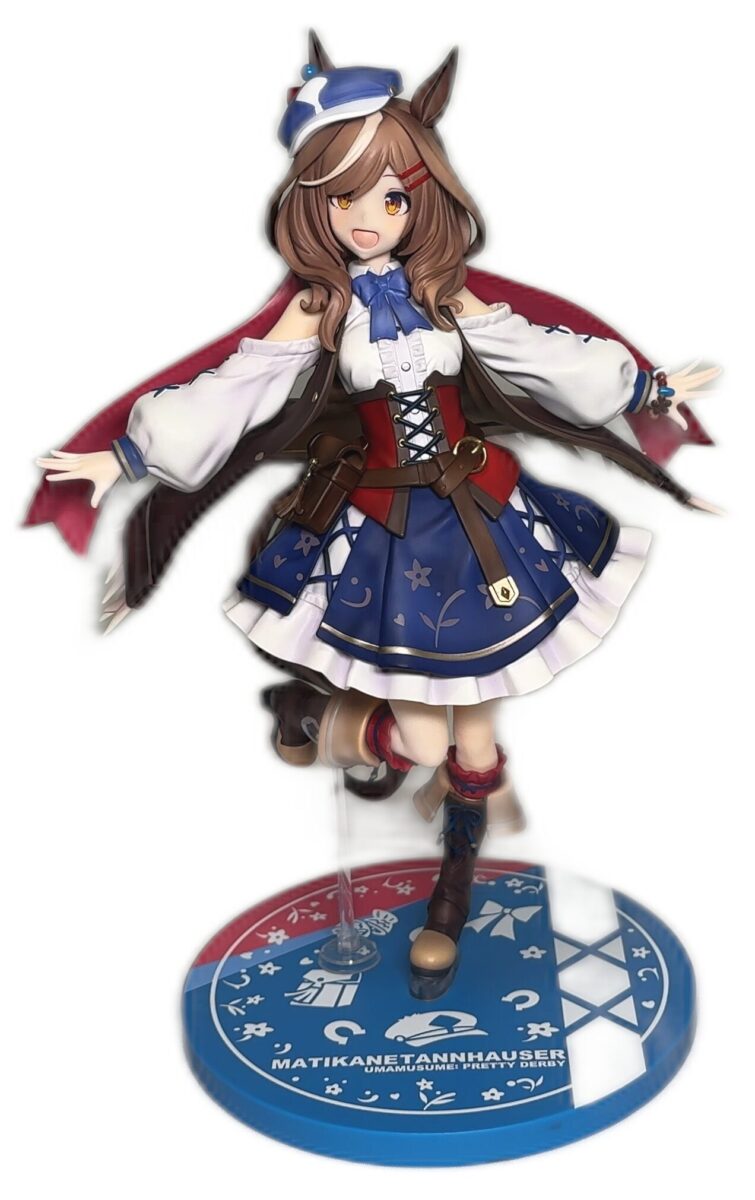
u2netp 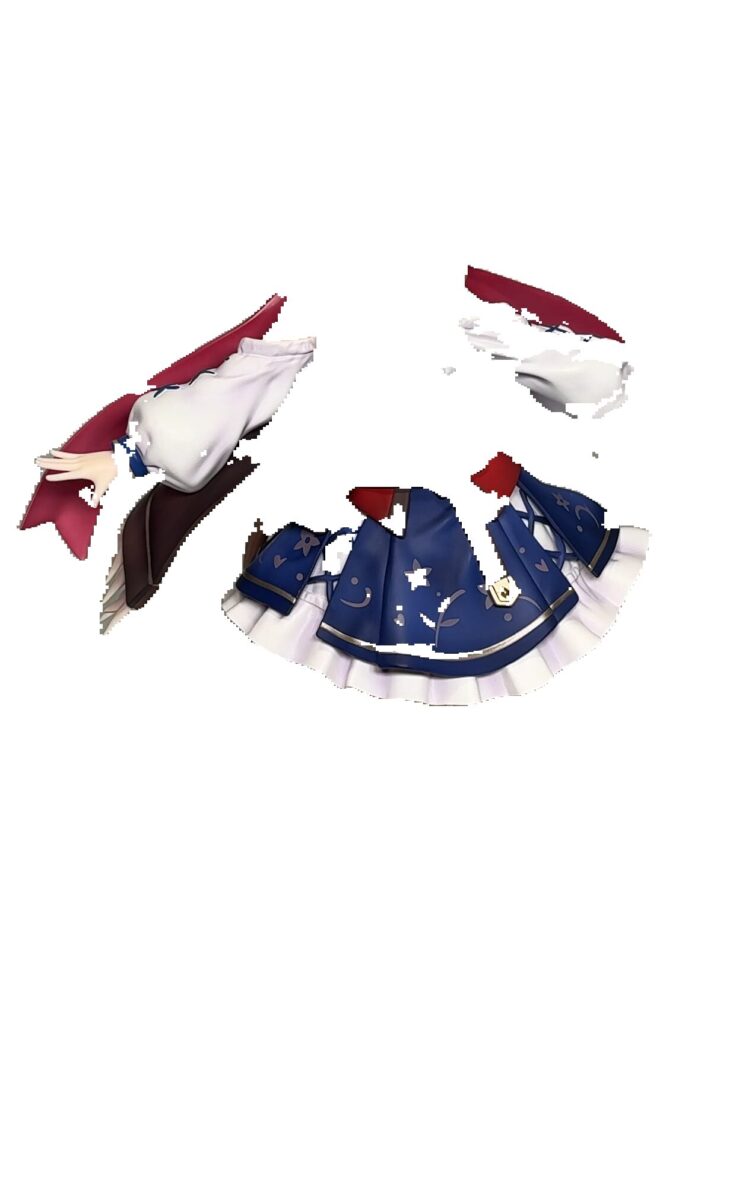
u2net-cloth-seg 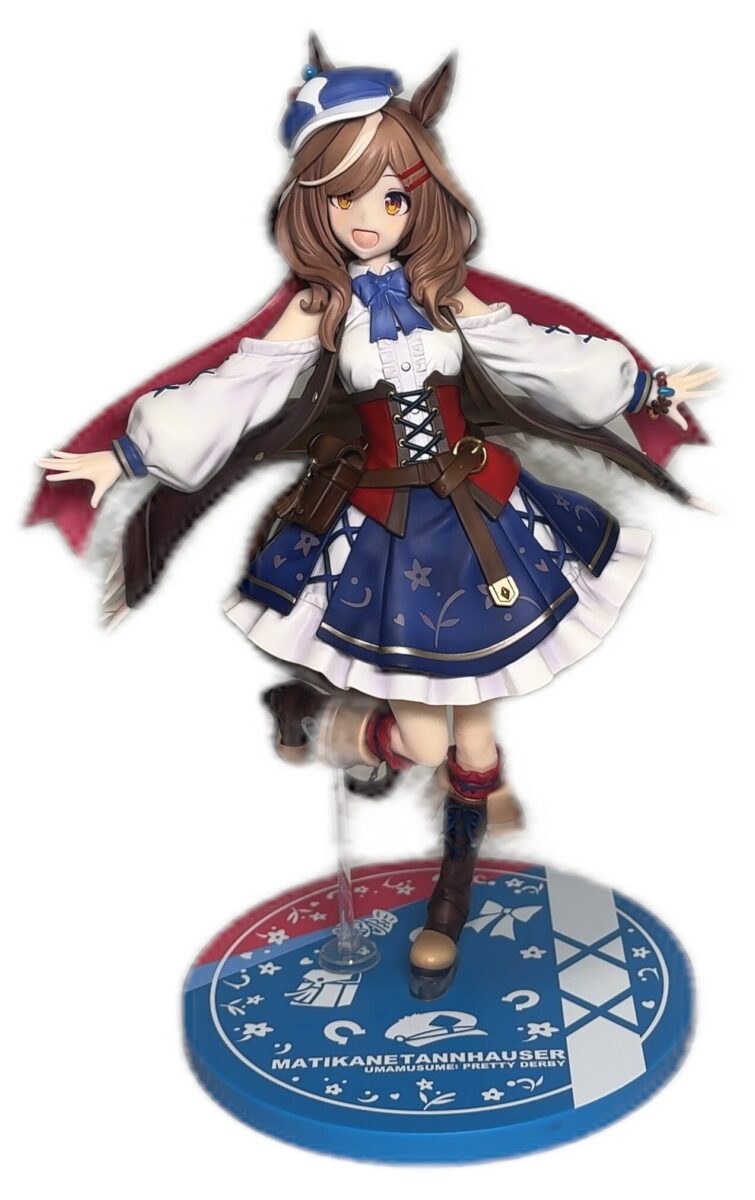
silueta 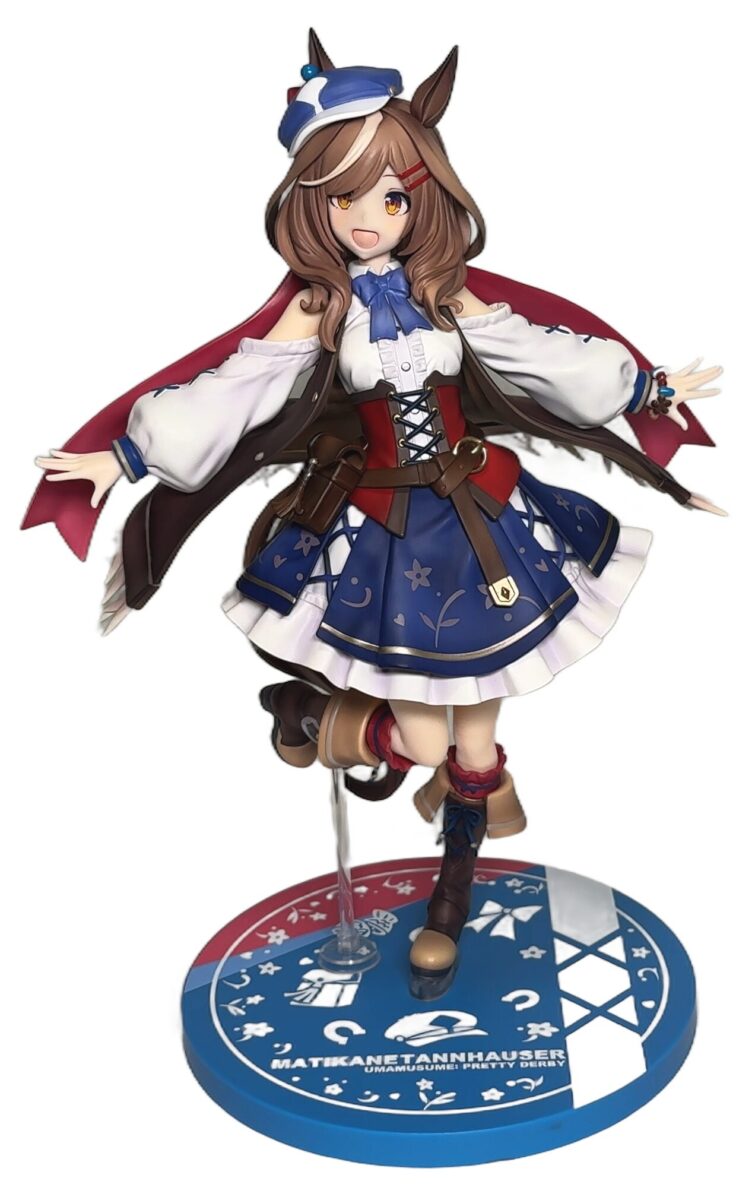
isnet-general-use 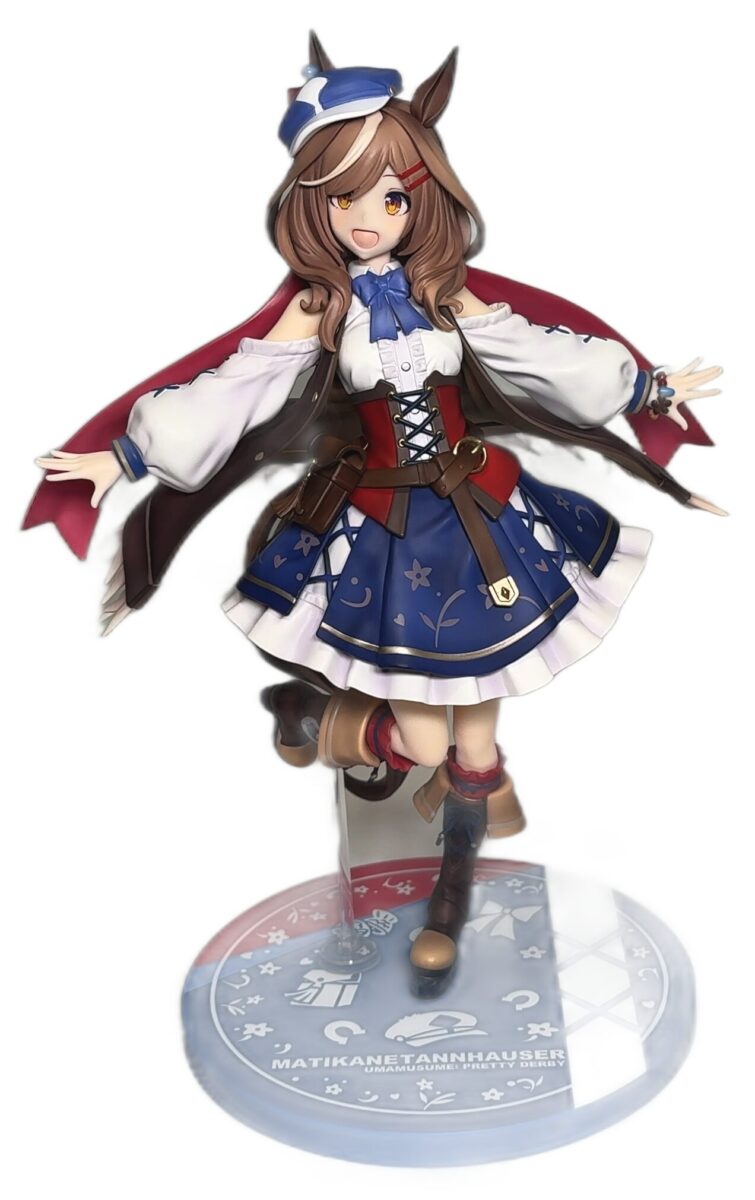
isnet-anime 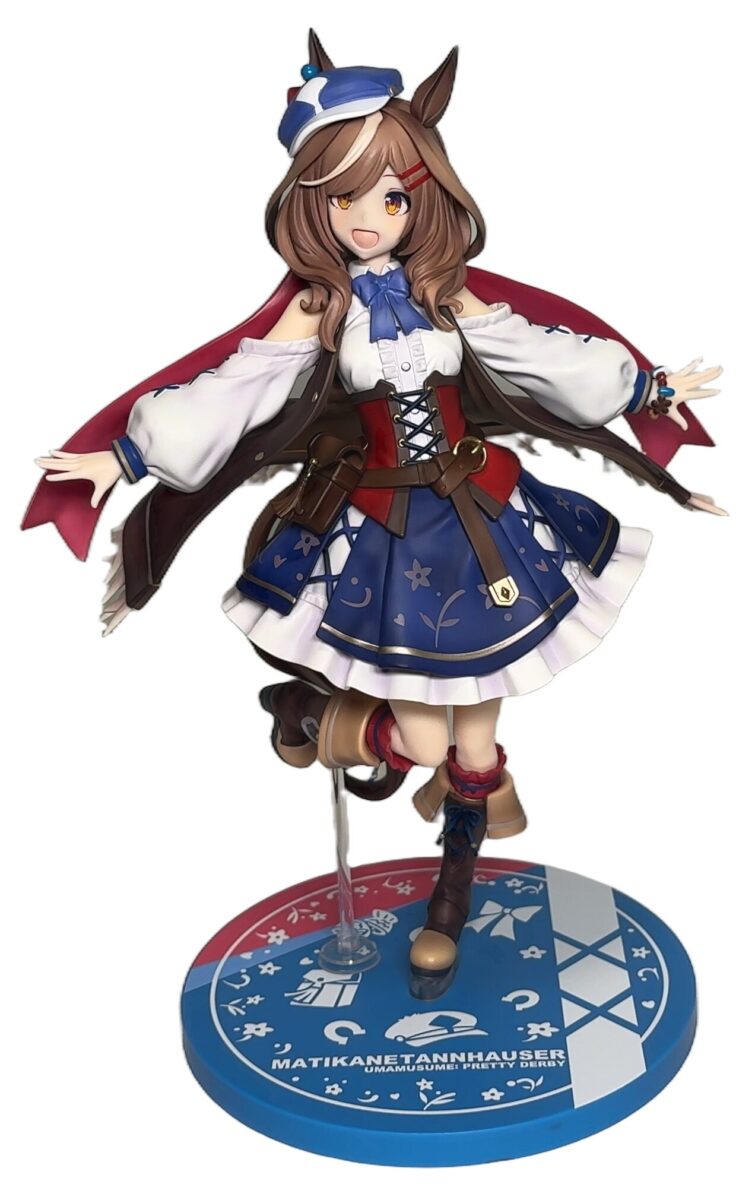
birefnet-general 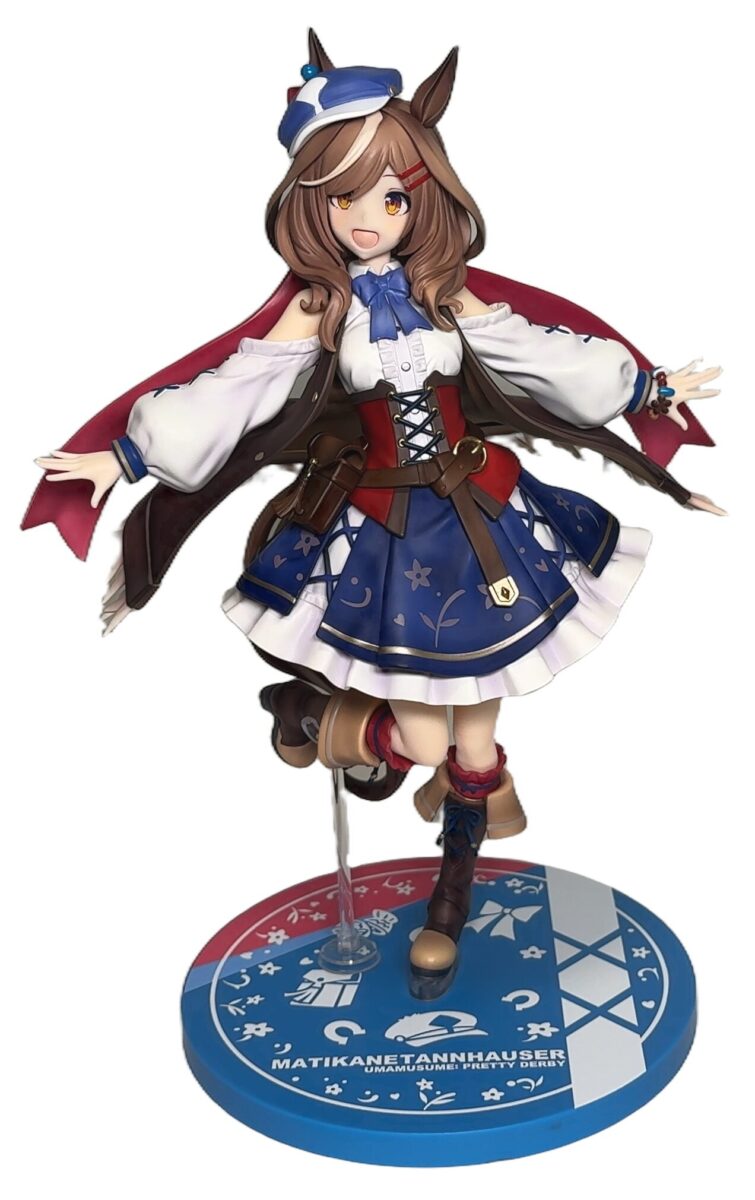
birefnet-general-lite 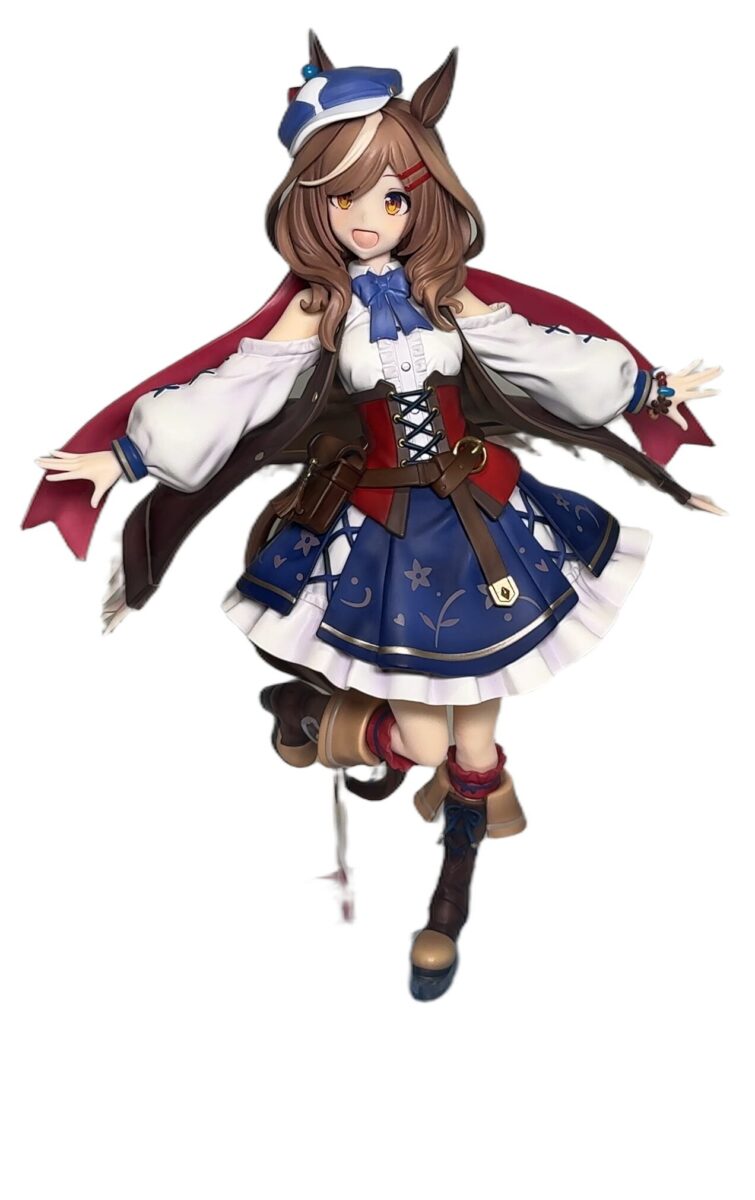
birefnet-portrait 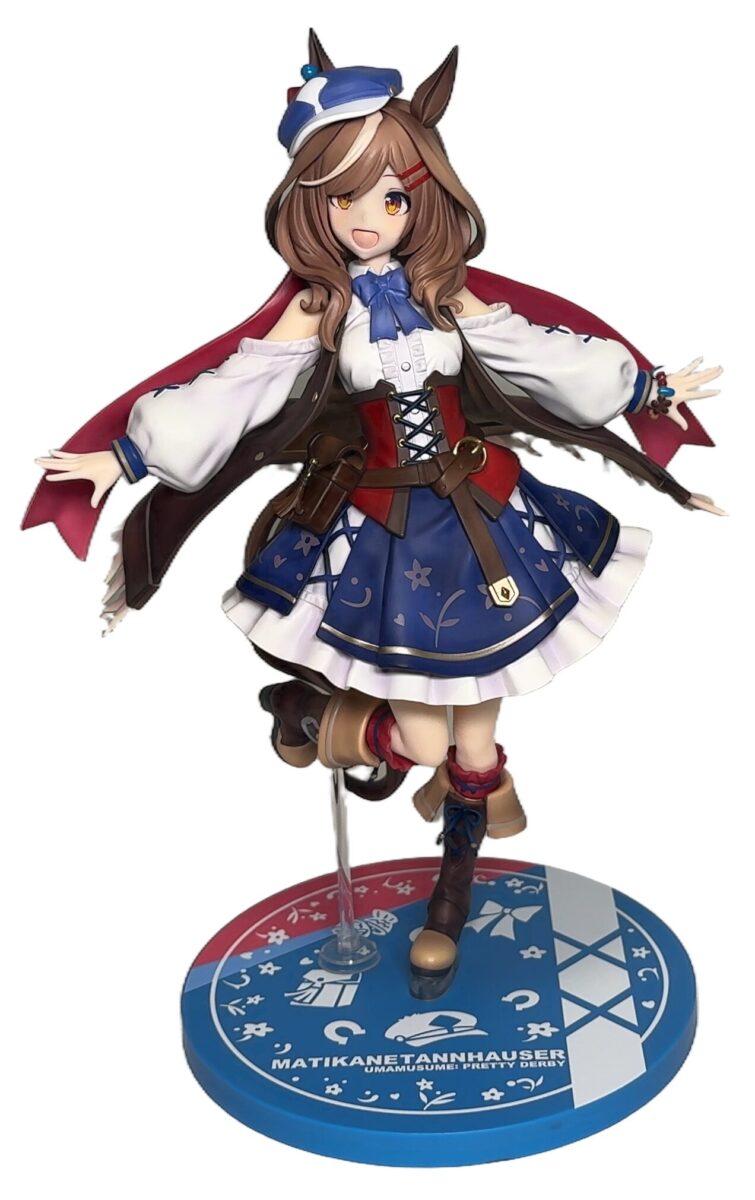
birefnet-dis 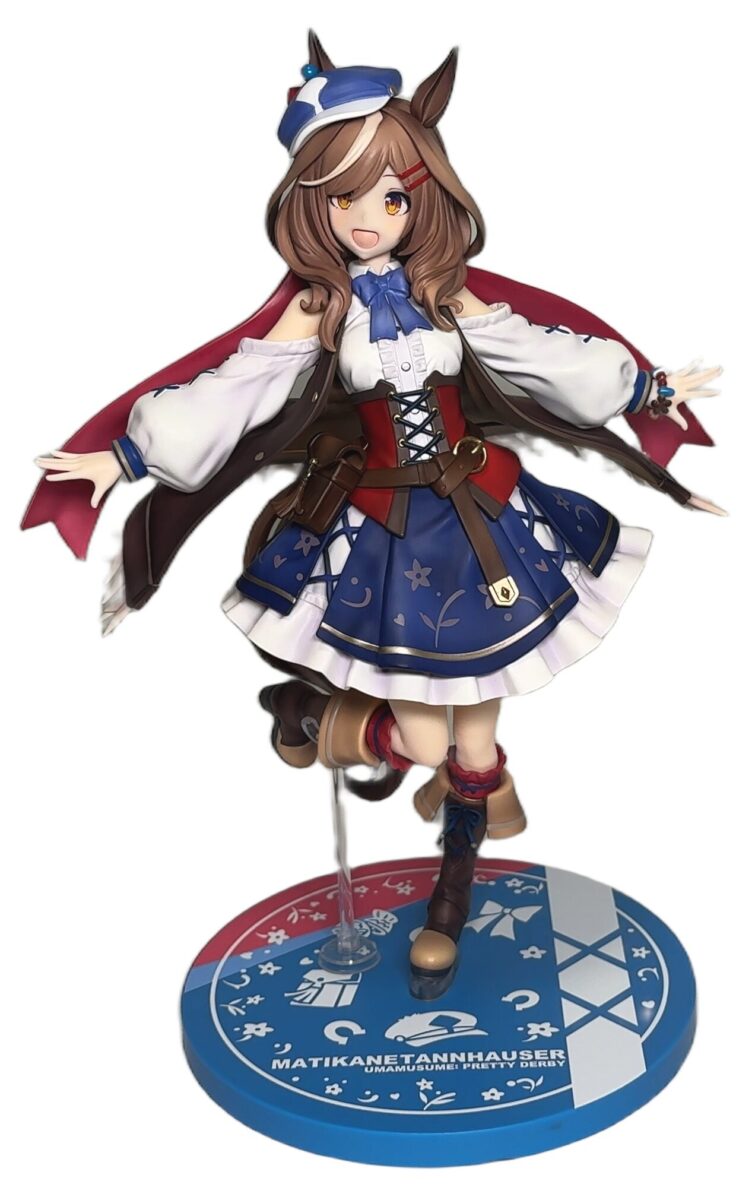
birefnet-hrsod 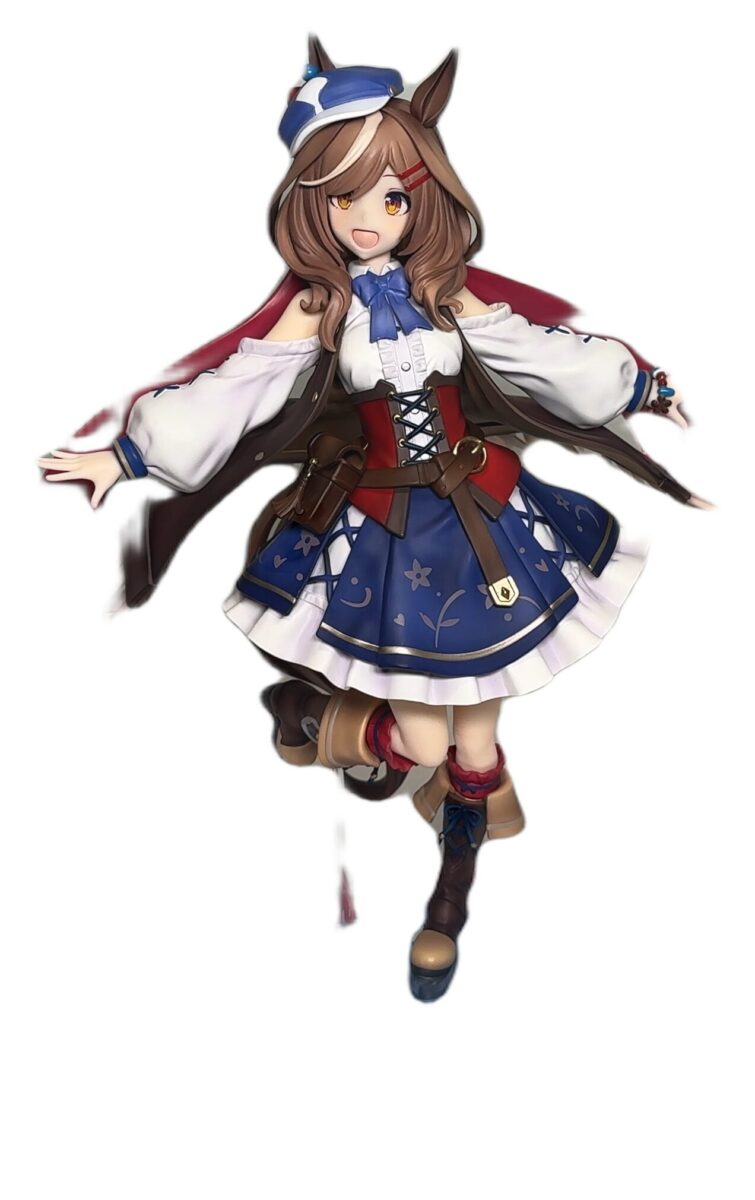
birefnet-cod 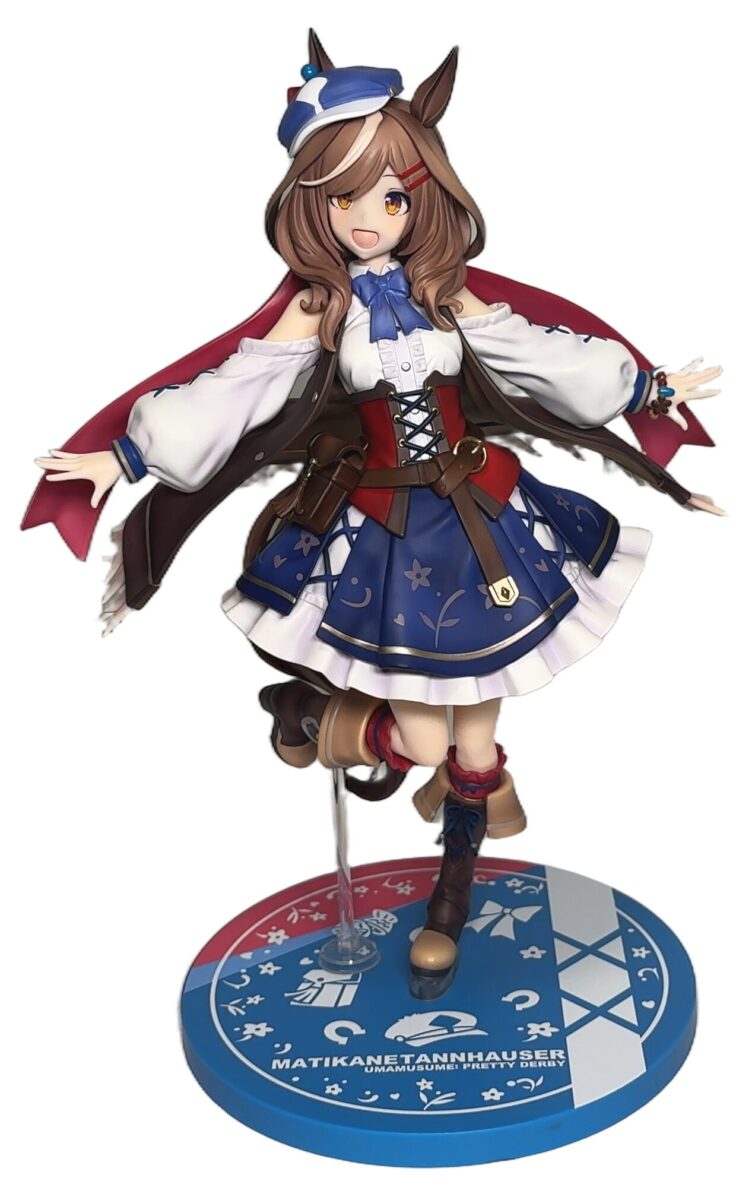
birefnet-massive 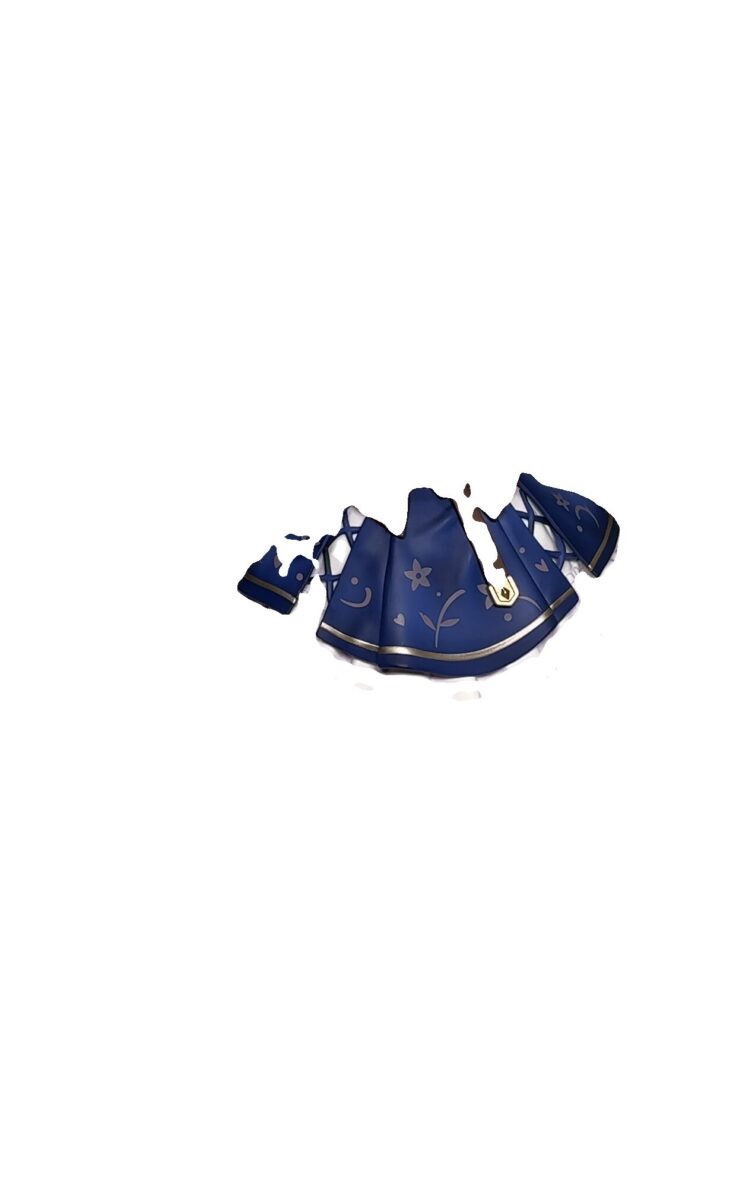
sam ※画像をクリックすると拡大できます rembgのパラメーターの詳細については、公式サイト(英語)に詳しく記載されています。
- 4プラグインを実行して、背景を削除する

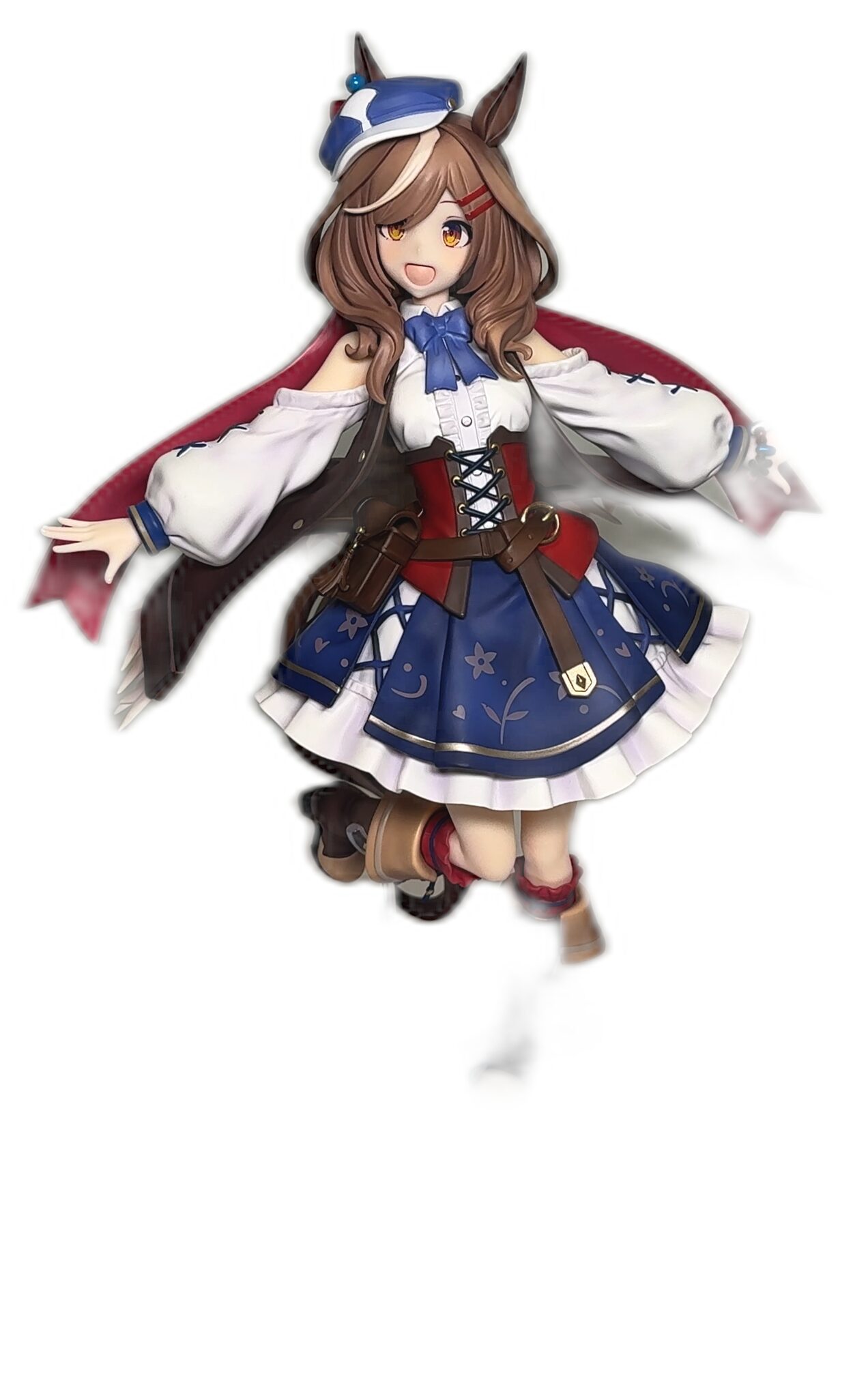
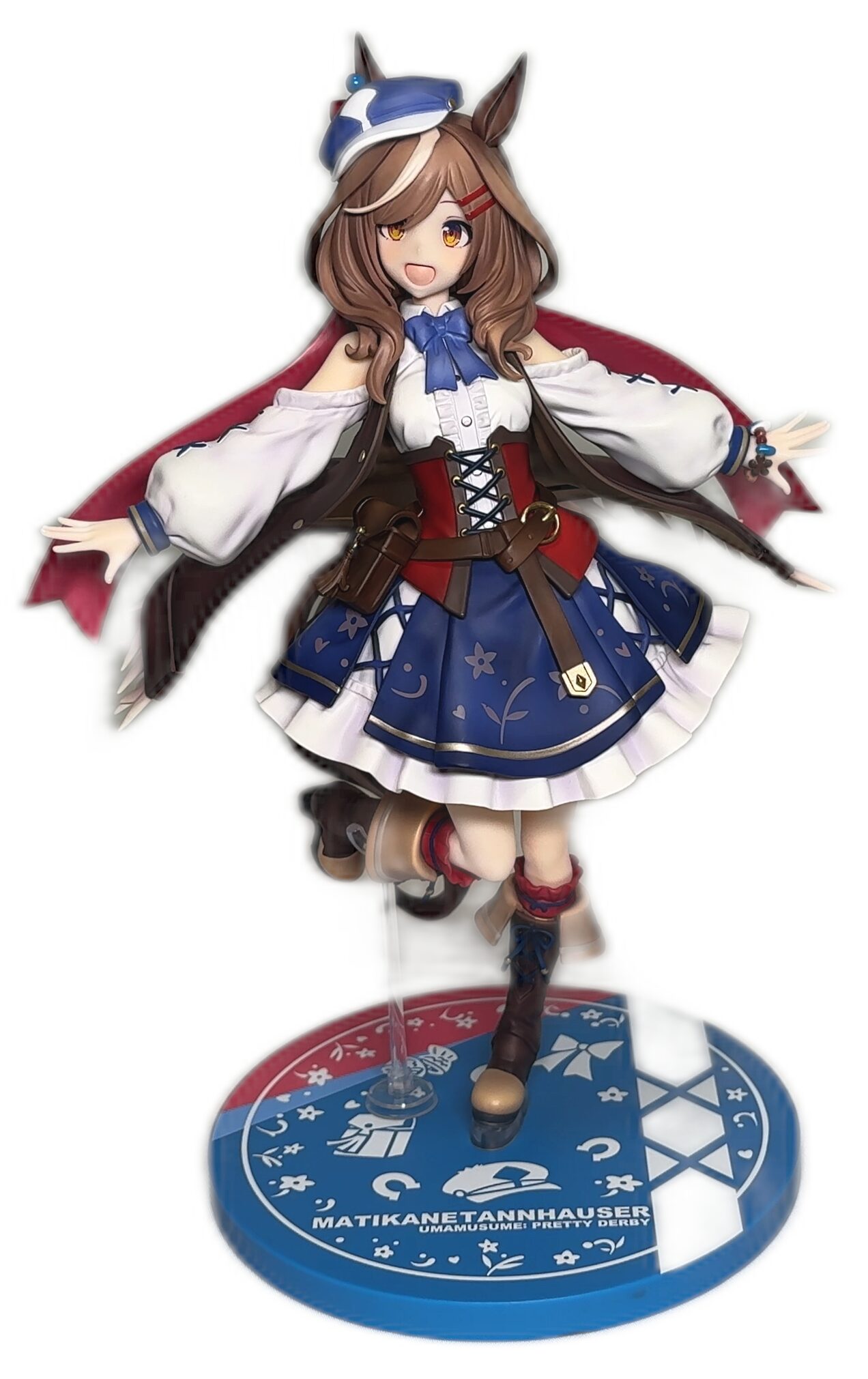
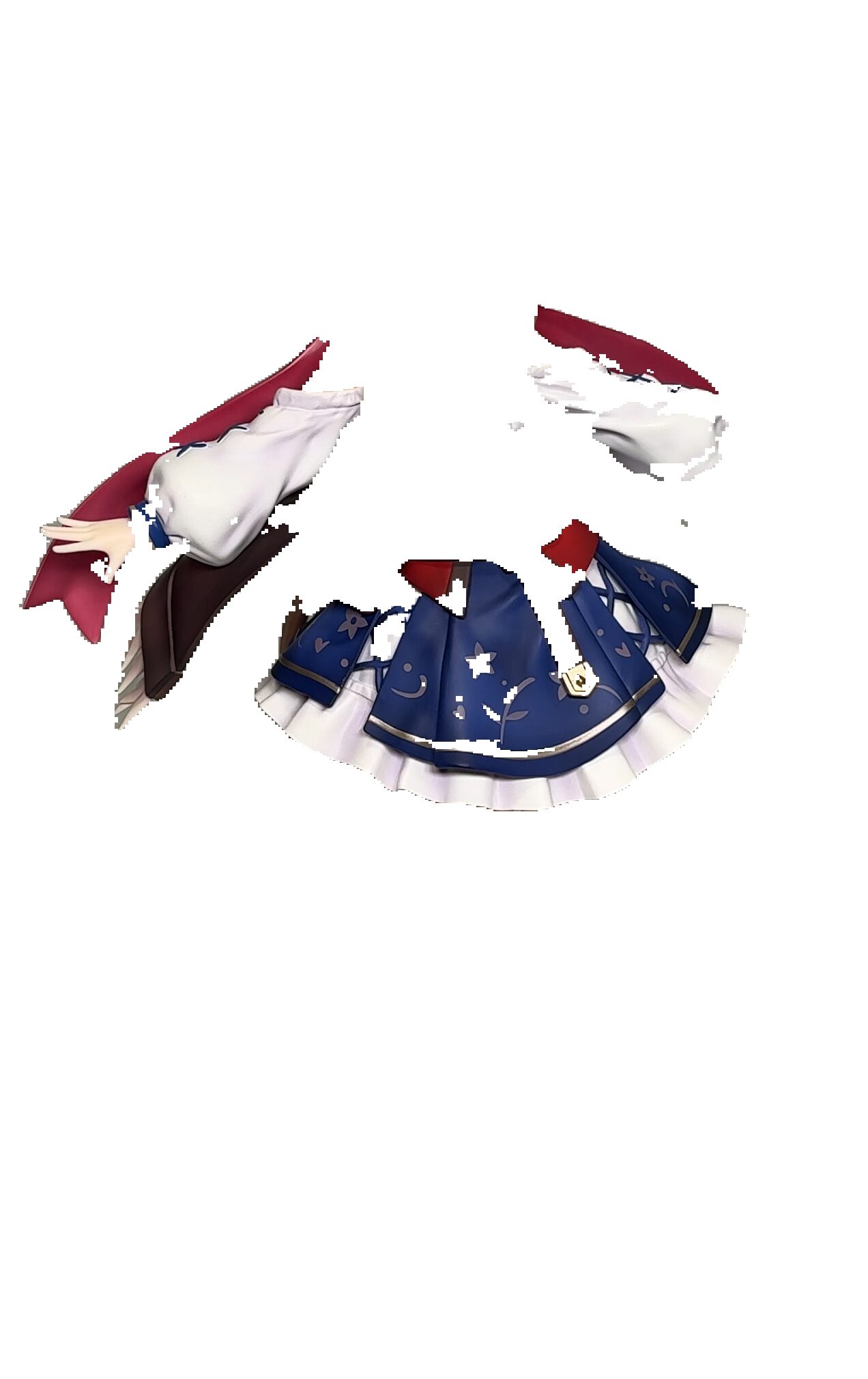
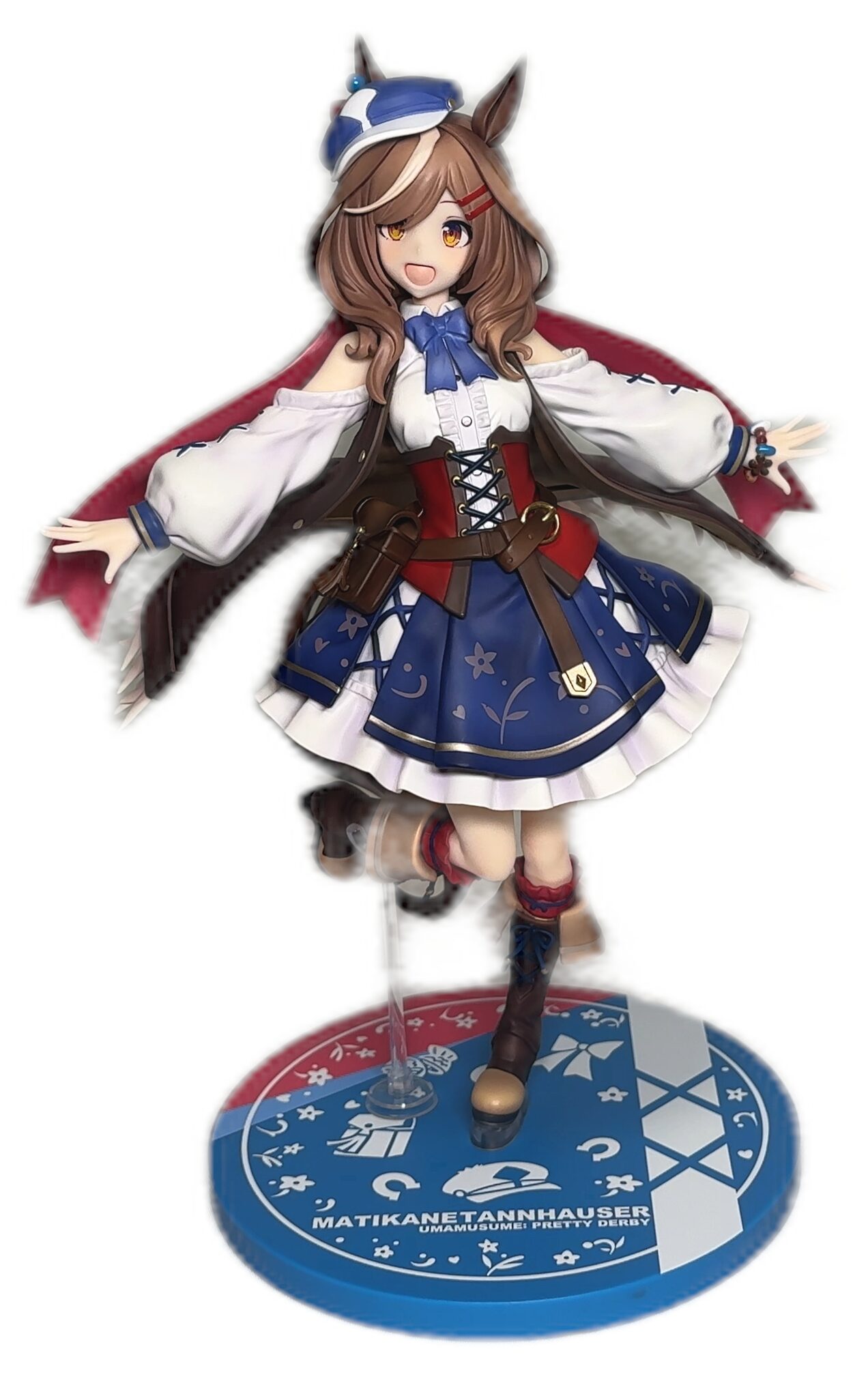
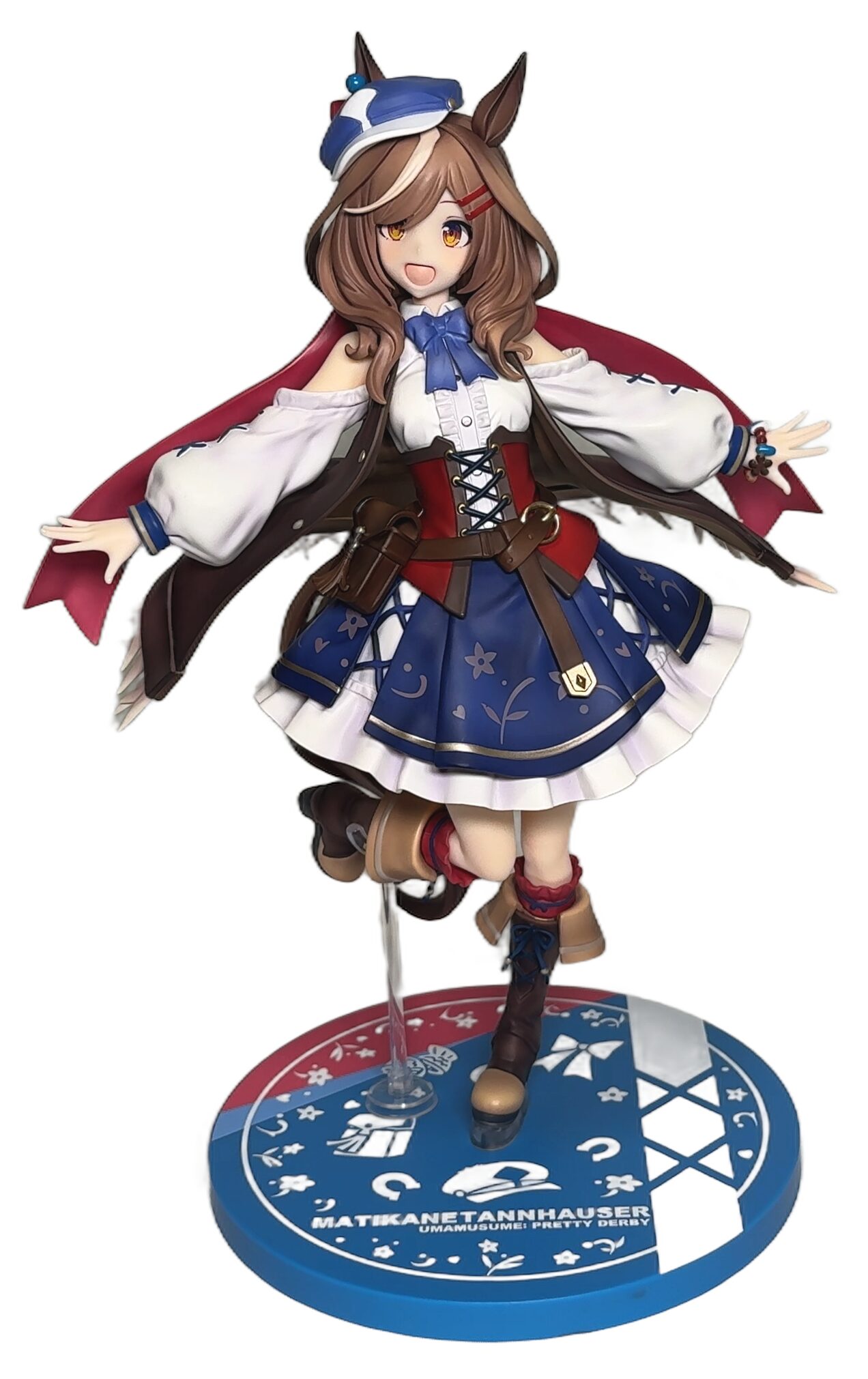
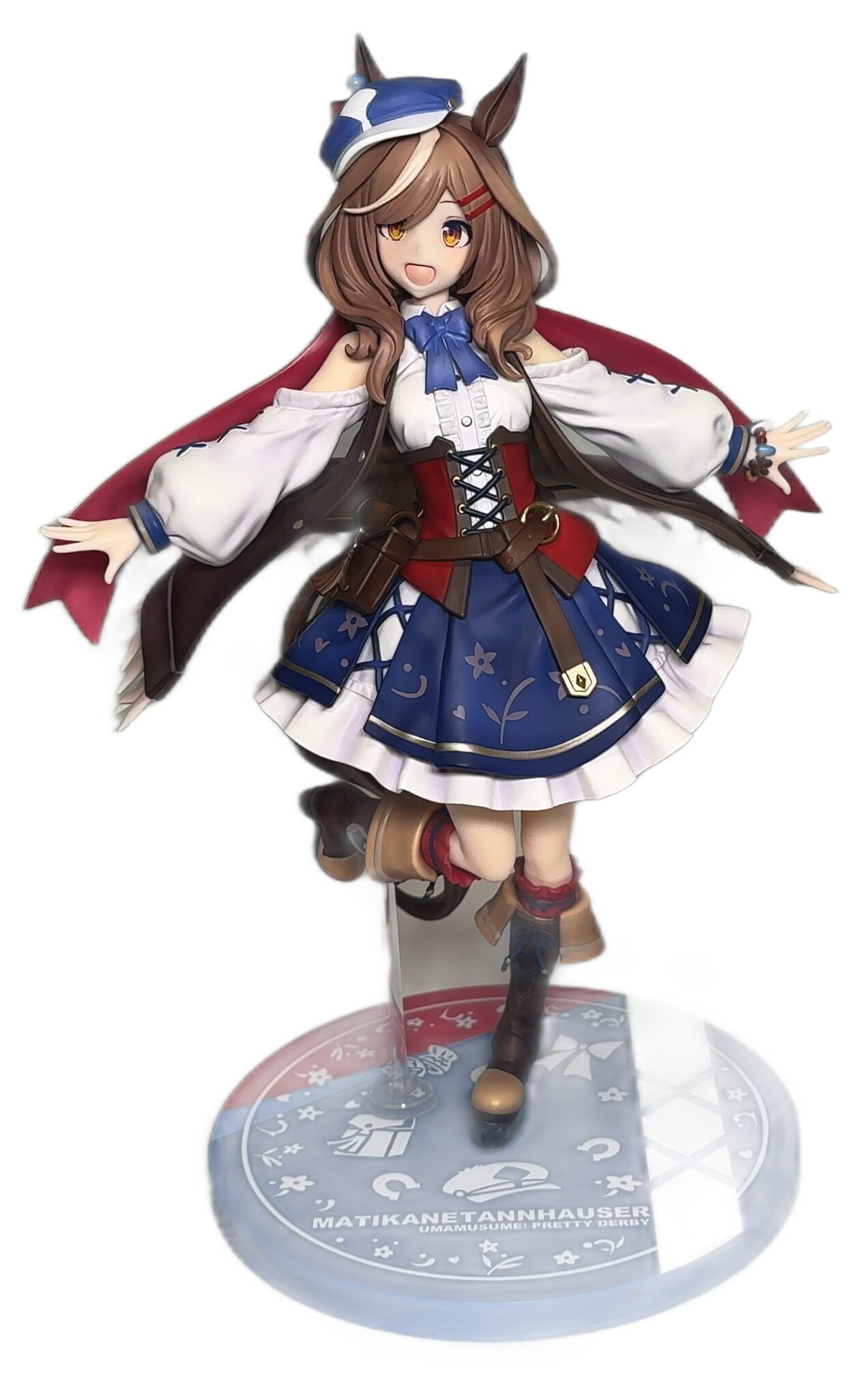
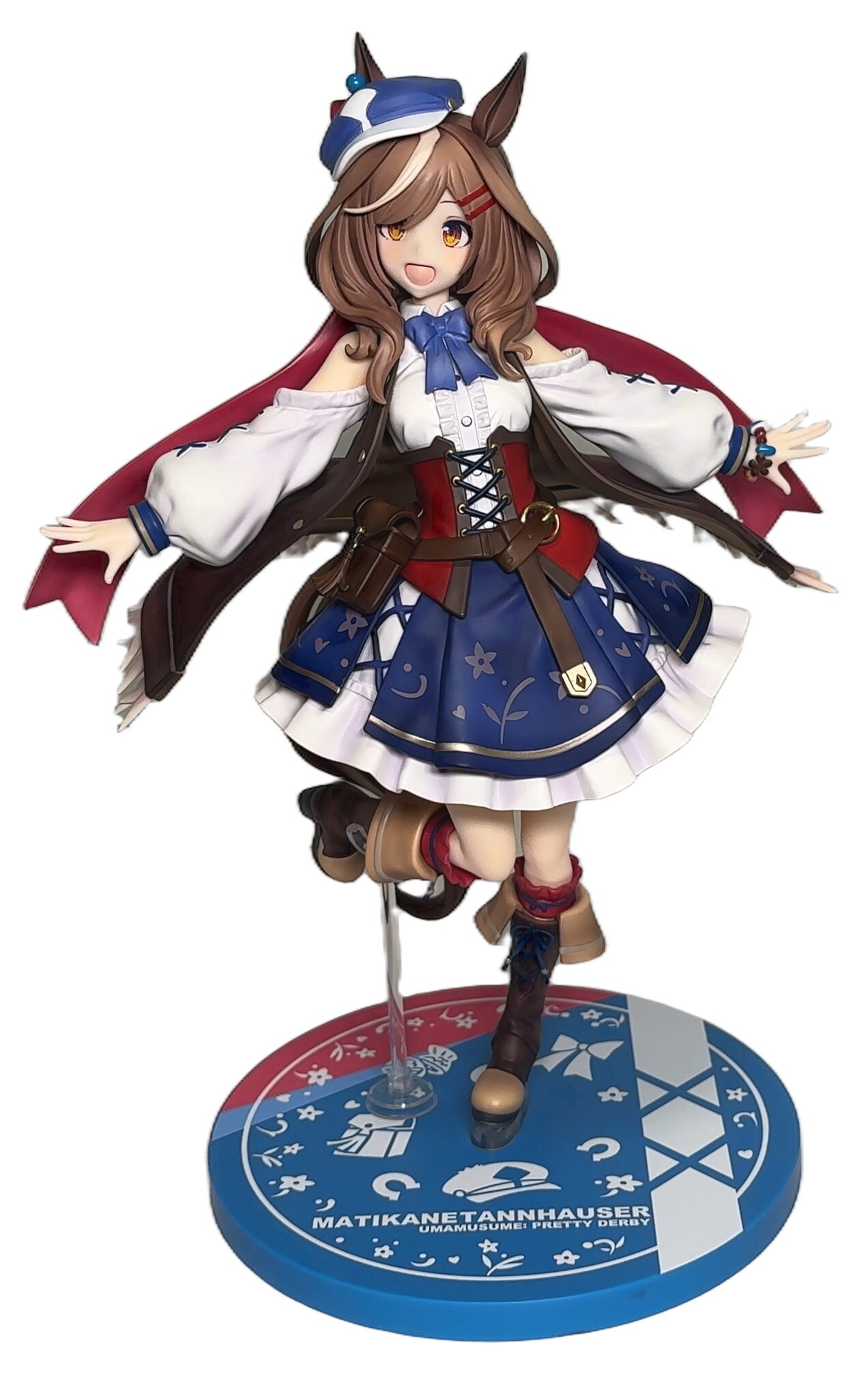
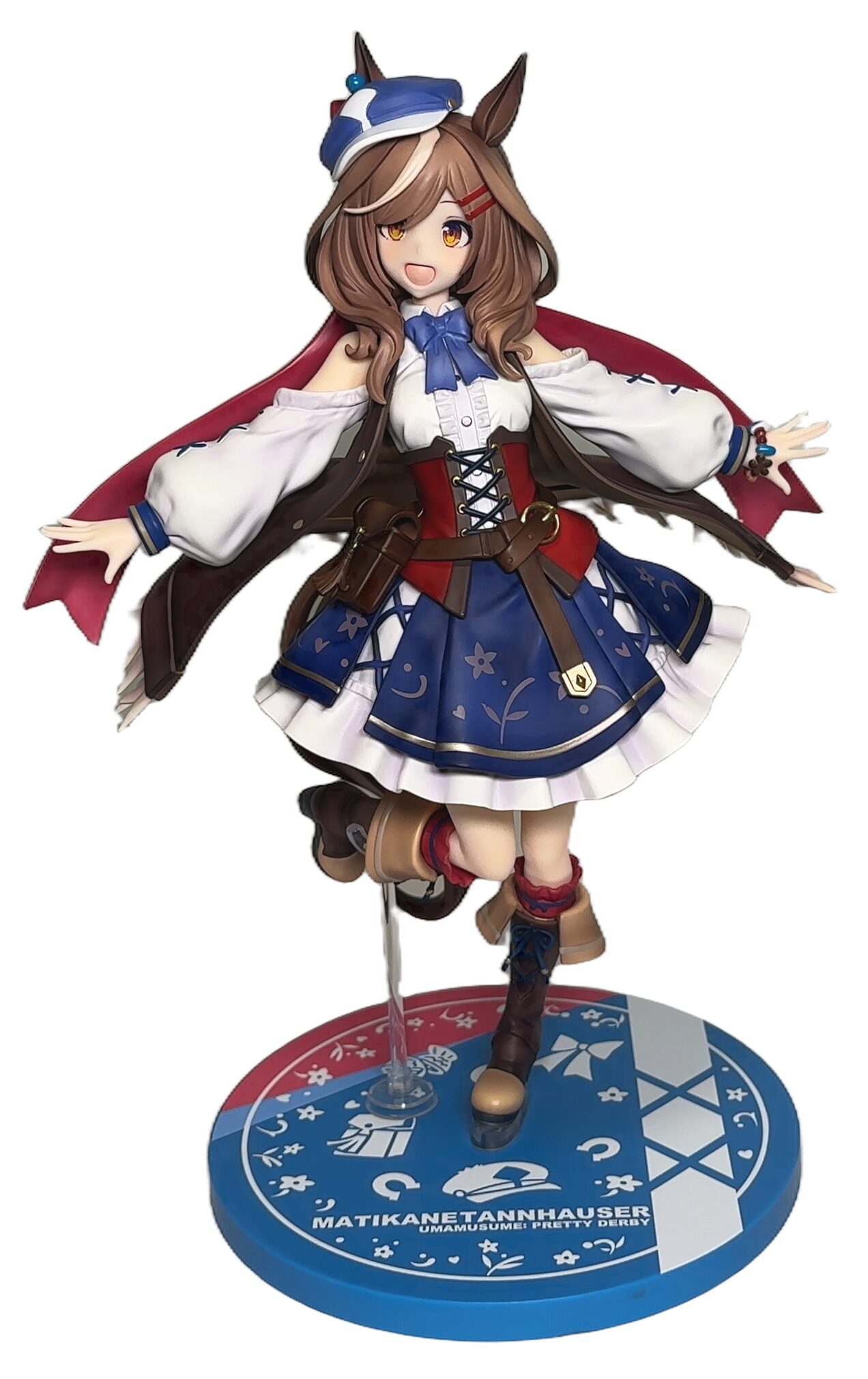
図の設定がオススメ設定となります。とはいえ写真によって異なりますので、過信は禁物です。
背景の削除は、以上となります。
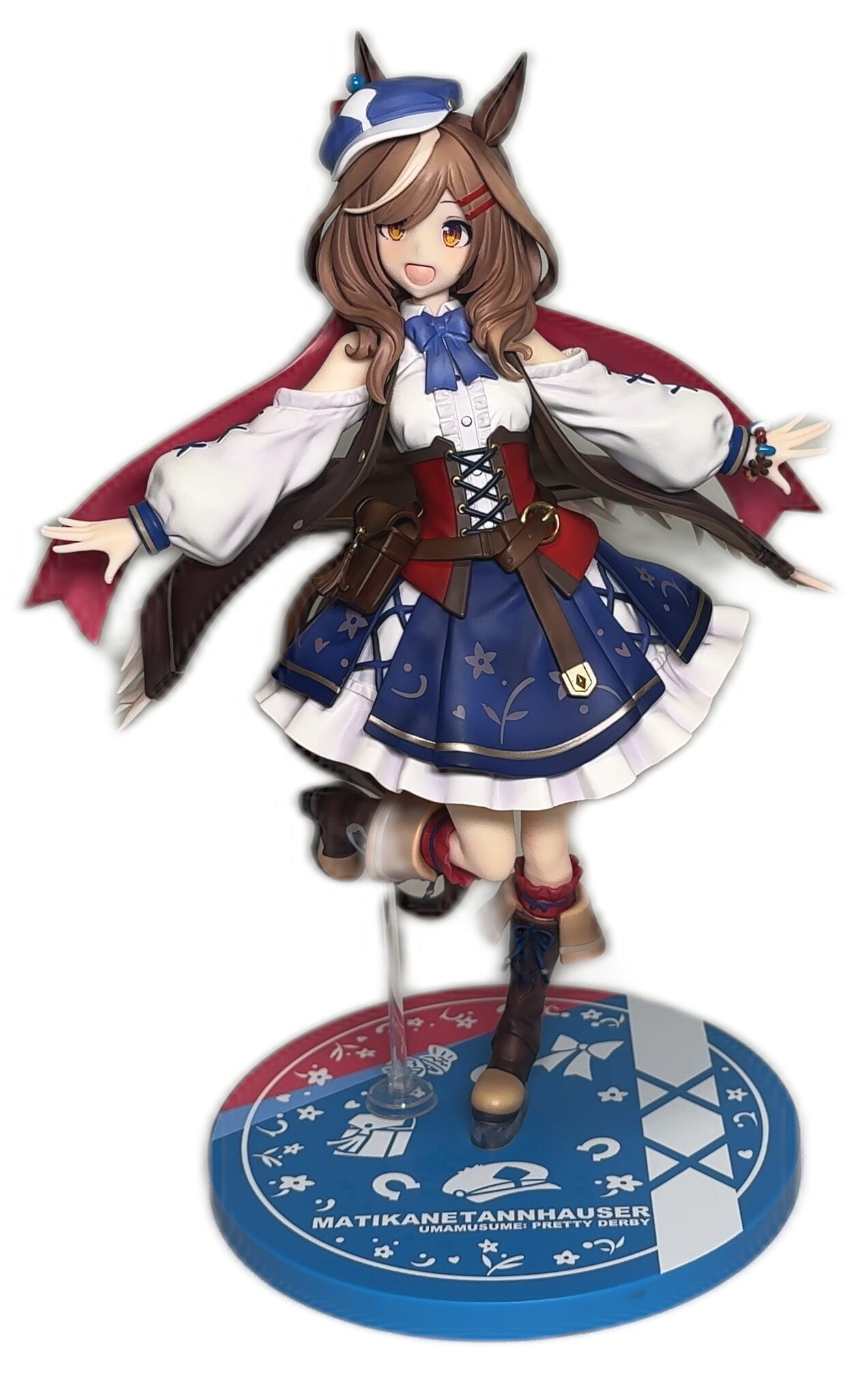
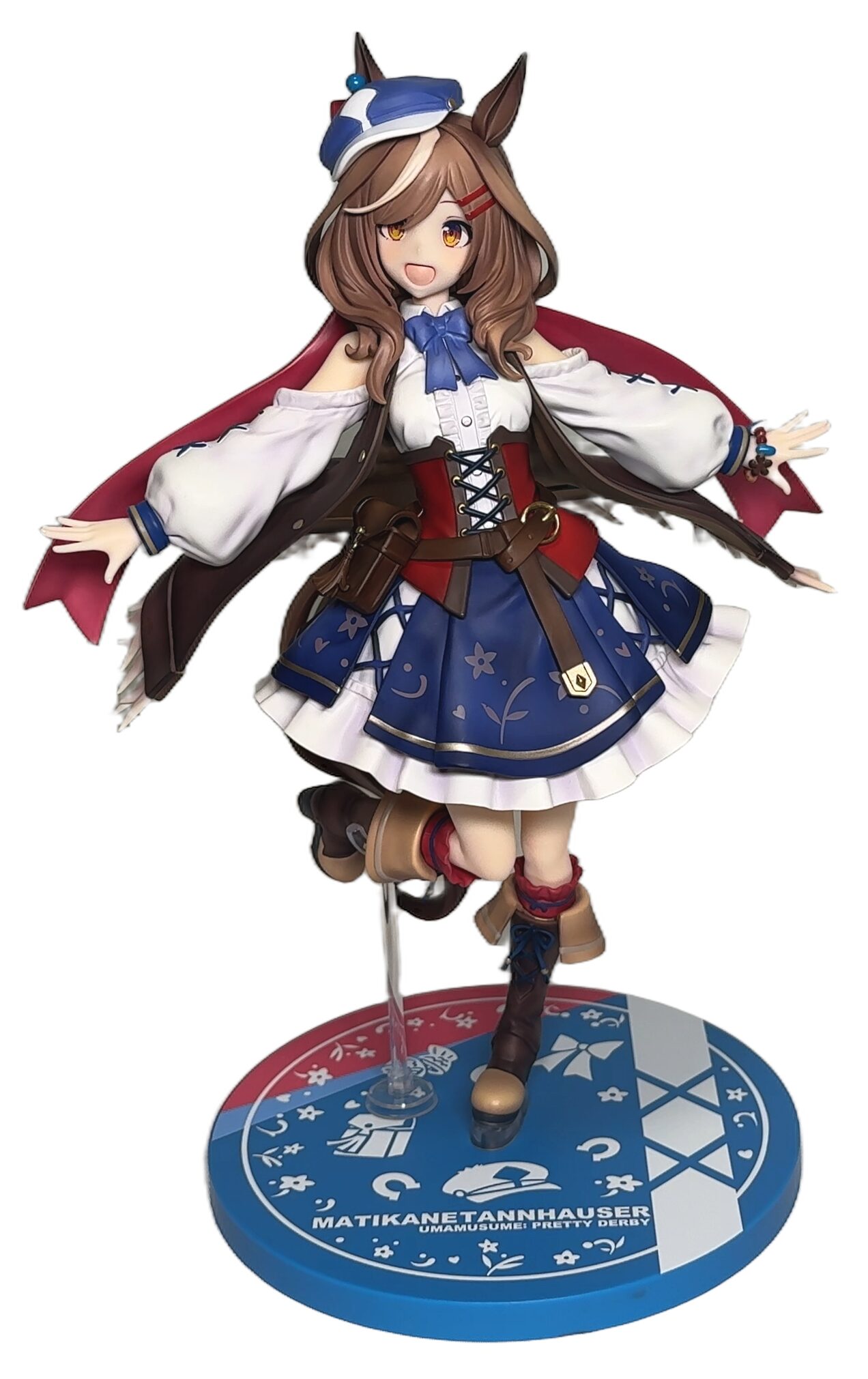
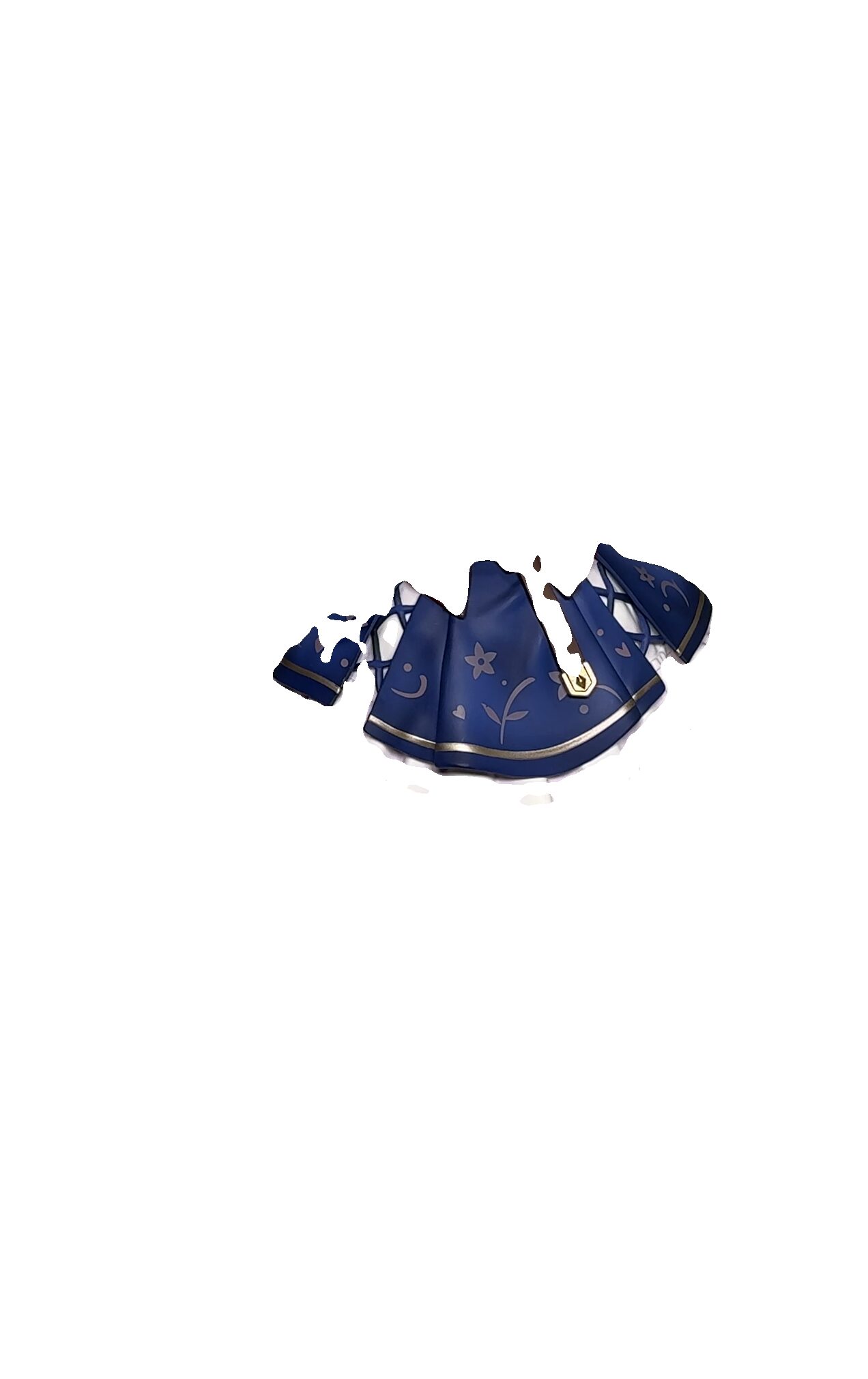
背景削除範囲の調整方法
GIMPの一般的な使用方法の解説になってしまいますが、背景削除範囲の調整方法について、簡単に解説します。
- 1マスクから選択範囲を表示させる
AI背景削除プラグインで生成された「マスク」から選択範囲を表示させます。

- 2背景を削除したレイヤーを削除する
新しく選択範囲を作成するため、AI背景削除プラグインで作成したレイヤーは不要になります。

- 3クイックマスクモードを有効にする
「選択」→「クイックマスクモード」か、Shift + Qで有効にできます。

赤い部分が「非選択範囲」となります。図でいうと、対象物が選択範囲、背景が非選択範囲ということになります。
- 4マスクを修正する
ブラシで選択範囲を調整できます。
選択範囲の追加:白で塗る
選択範囲の削除:黒で塗る背景削除プラグインで漏れがあるところを、一つずつ修正していきます。

- 5クイックマスクモードを解除する
選択範囲を修正後、「選択」→「クイックマスクモード」か、Shift + Qで解除します。

- 6選択範囲を保存する
操作ミスで選択範囲が解除されると、やり直す羽目になるので、保存しておきます。
「選択」→「チャンネルに保存」をクリックします。

保存した選択範囲を呼び出すときは、図のような手順で対応してください。

- 7選択範囲を反転し、背景を選択する
選択範囲が対象物になっているので、選択範囲を反転します。
「選択」→「選択範囲の反転」か、Ctrl + I で対応できます。

- 8背景を削除する
Deleteを押すことで、背景を削除できます。


背景削除範囲の調整方法は、以上となります。
まとめ
ここまで読んで頂き、ありがとうございます。
いかがでしたでしょうか。
ぜひプラグインを使って、作業効率を爆アゲ☆してください!!
他にもGIMPプラグインを公開していますので、興味のある方はぜひご活用ください。
不明な点がございましたら、気軽にお問合せフォームよりご連絡をお願いします。できる限りサポートさせて頂きます。
それではまた会いましょう!


コメント