
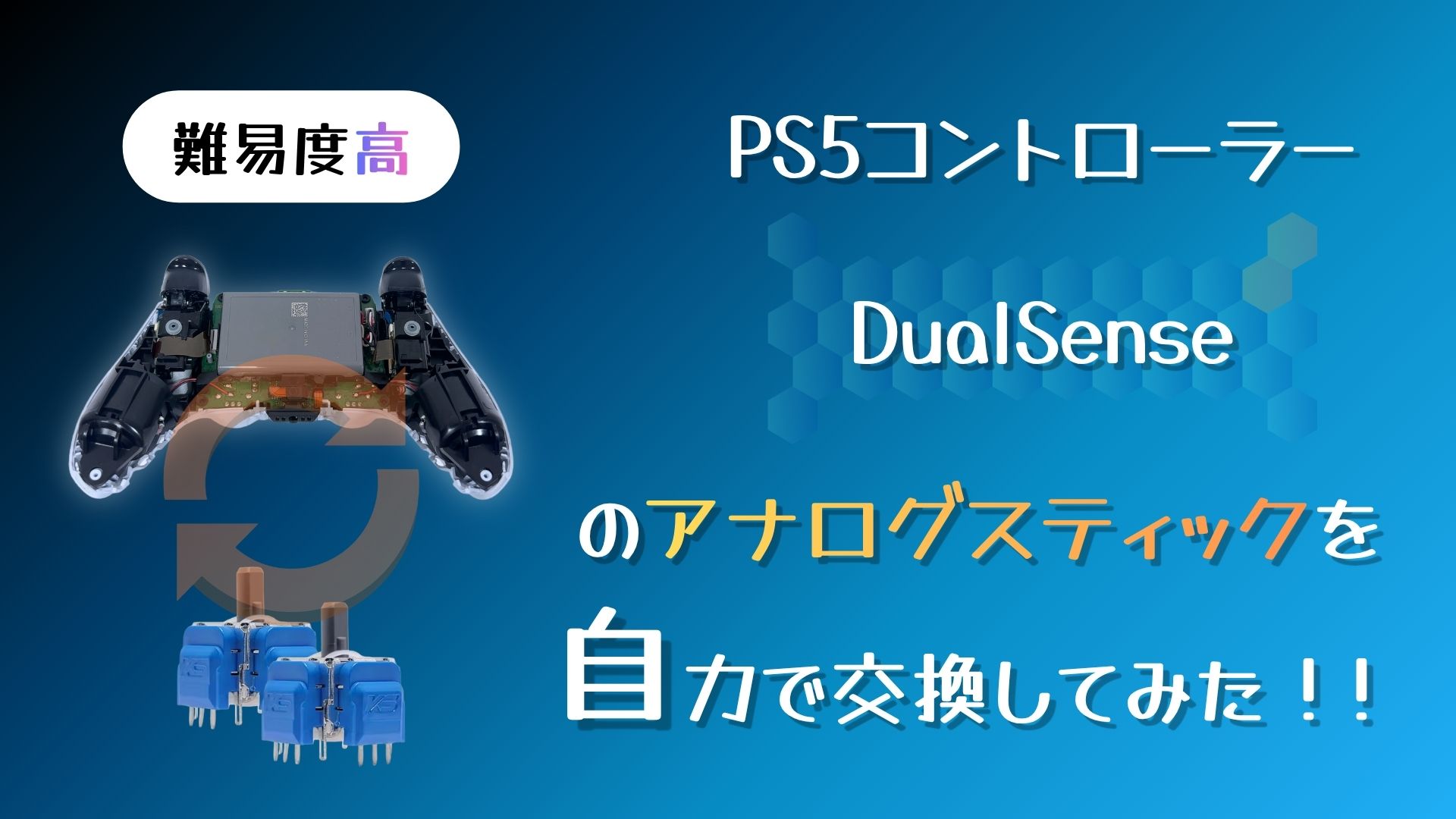
DualSenseの初期型はアナログスティック回りの構造が弱く、高確率でドリフト現象が起こります。
あまりにも頻発していたらしく、アメリカではPS5発売数カ月後には、集団訴訟がありました⋯。
詳しくは、Automaonさんの記事を参考にしてください。
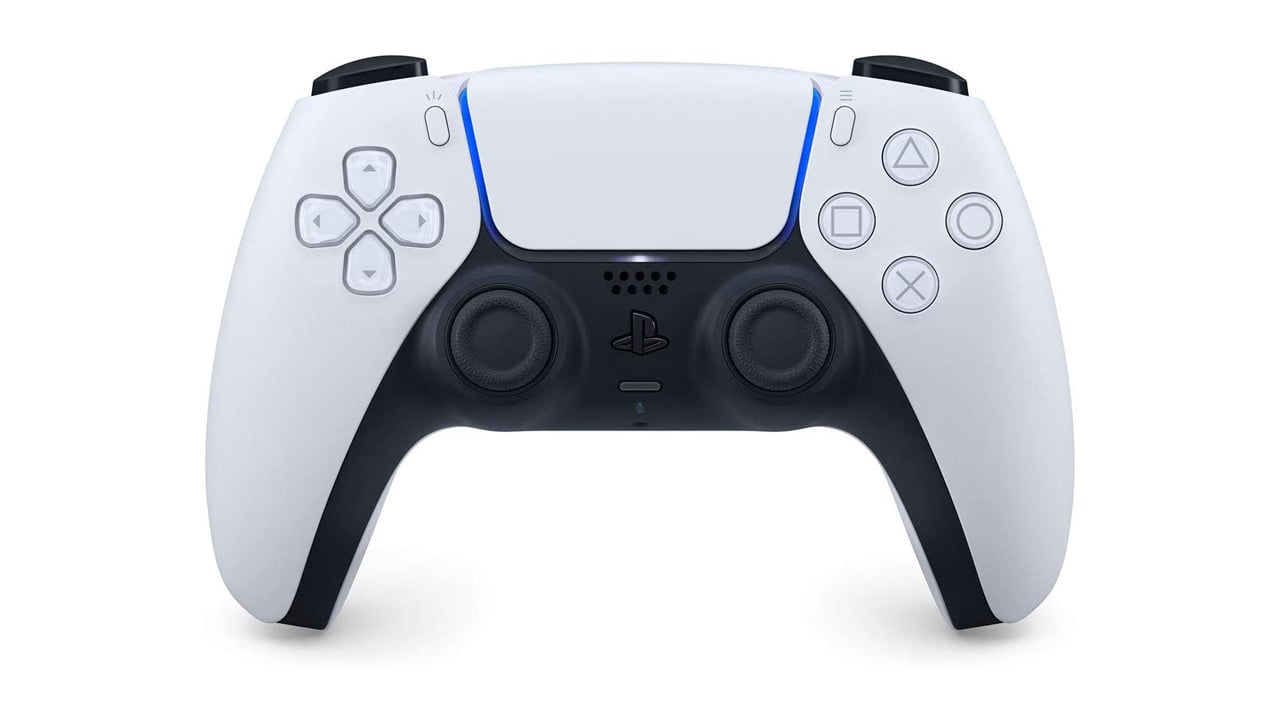

この訴訟内容を知ったときには、保証1年が過ぎていたため、修理できませんでした⋯。
バッテリー交換のときと同じですが、このためだけに新品を購入(1万円)するのは勿体ないので、自力で交換することにしました!
「しかし、分解やはんだ作業とかやったことない⋯。」って不安に思っている方・・・
今回は高難易度 & 工具購入費用高なので、DIYが好きな方や元々工具を持っている方のみにおすすめできる内容となります。
本記事では、図や動画をたくさん使って分かりやすく解説していますので、ぜひチャレンジしてみてください。
では、一緒に節約していきましょう!!
スティック交換による効果
ドリフト改善
これについては、継続使用して後日報告します。
節約金額
自力で交換
ポテンシャルメーター2個:980円
工具一式【小計】- 31,390円
※クリックで内訳表示
・分解ツール:300円
・はんだごて:5,700円
・加熱式はんだ吸い取り器:5,000円
・こて台/クリーナー:3,000円
・はんだ:420円
・耐熱マット:1,350円
・フラックス:520円
・フラックスクリーナー(液体):780円
・フラックスクリーナー(スプレー):1,310円
・ニッパー(大):3,200円
・ニッパー(薄刃):2,100円
・ラジオペンチ:1,620円
・ツル首ピンセット:800円
・基板固定台:2,780円
・エアダスター:510円
・テスター:2,000円
合計:32,370円
新品購入
DualSense新品購入:10,000円
(修理/交換:7,480円)
初期投資がDualSense3台分と結構エグいので、今後使うアテがある方以外は新品の購入が賢明です⋯。
用意するもの
電子工作の基本工具が多いのですが、やったことない方には結構なアイテム数になります。
サイフの覚悟をしておいてください!!
※既にお持ちのモノは無視してください。
TMRポテンショメーター
用途|交換部品
アナログスティック内部の部品。
磁石による非接触構造のため、耐久性バツグン!
分解ツール
用途|ケース・基板の着脱
※精密ドライバー・ピック・ヘラ・スパッジャーを使用
はんだごて
用途|部品の着脱
※DualSenseは通常のはんだより融点が高く溶けにくい鉛フリーはんだが使用されているので、最高温度450℃以上の製品がおすすめです。
加熱式はんだ吸い取り器
用途|ポテンショメーターのはんだ除去
正直これがないと作業難易度が爆上がりします。
鉛フリー非対応のはんだシュッ太郎でもギリ使えましたが、鉛フリーはんだ対応品がおすすめです。
こて台/クリーナー
用途|こて先掃除とこて休め
はんだ
用途|部品の着脱
※溶けやすく作業性の高い通常の鉛入りがおすすめ。
耐熱マット
用途|火災防止
フラックス
用途|はんだ乗り促進
※DualSenseの基板は、放熱性が高くはんだ乗りが悪いため
フラックスクリーナー
用途|フラックスの掃除
キムワイプ
用途|フラックス除去
ニッパー(大)
用途|ポテンショメーターの金属シェル破壊
ニッパー(薄刃)
用途|ポテンショメーターの足切断
ラジオペンチ
用途|ポテンショメーターの金属シェル破壊
ツル首ピンセット
用途|破壊後のポテンショメーターの足撤去作業
基板固定台
用途|ポテンショメーターの足撤去作業
エアダスター
用途|鉄くずなどのゴミ除去用
テスター
用途|ショートチェック
分解・修理方法
ケース分解
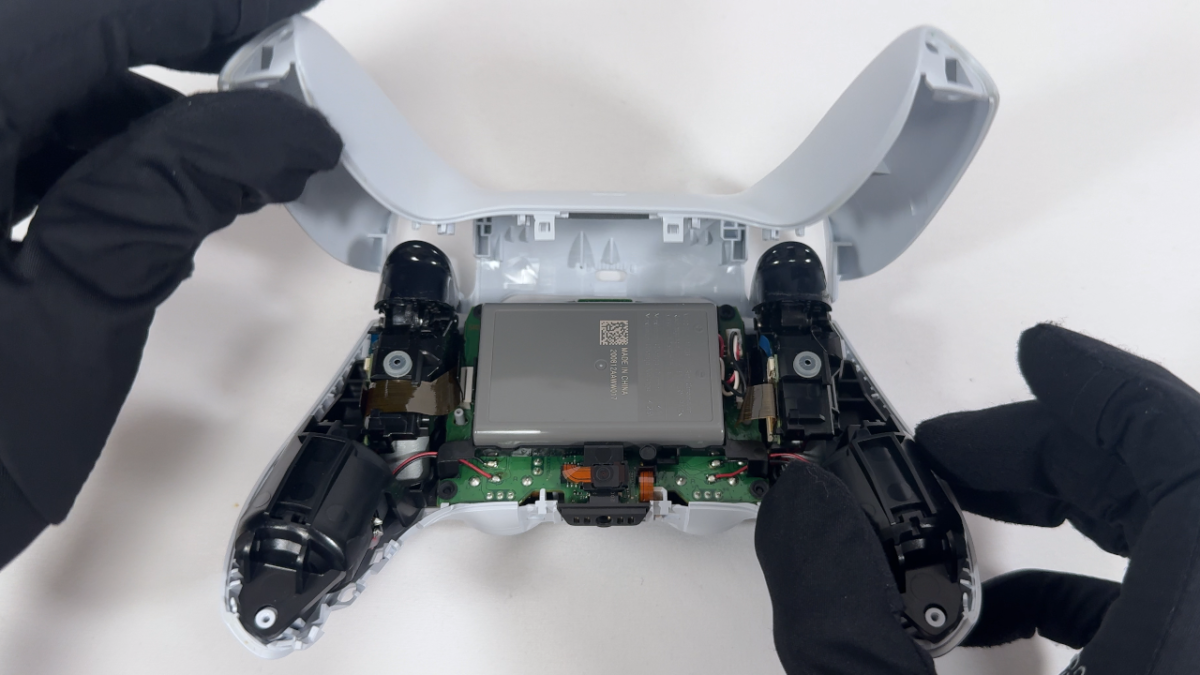
ケース分解からバッテリー取り出しまでの作業につきましては、こちらの記事を参考にしてください。

基板取り出し
バッテリーを取り外した状態から解説しています。
- 1MICケーブルを取り外す
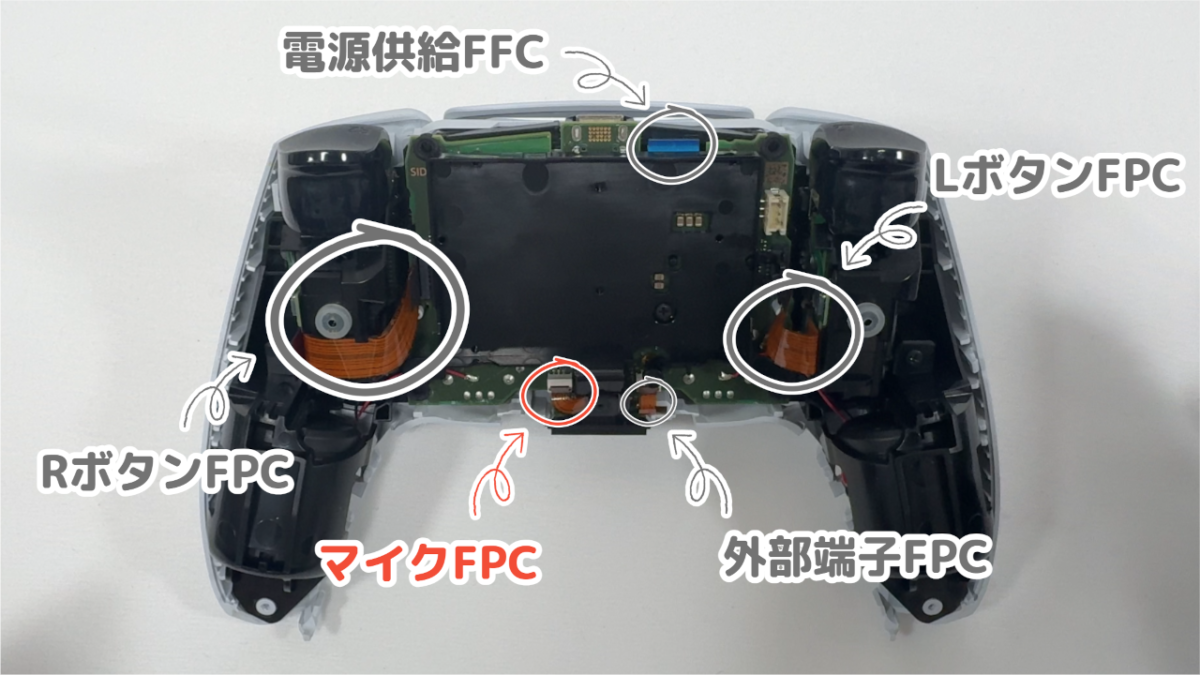
「手」か「ピンセット」で、フレキシブルケーブル(FFC)の固い部分をつまんで引き抜きます。
マイクケーブル
- 2バッテリーケースを取り外す
精密ドライバーでネジを外し、ケースを外します。
- 3各ケーブル(FFC/FPC)を取り外す
※ケーブルの取り外す順番は、どこからでも問題ありません。
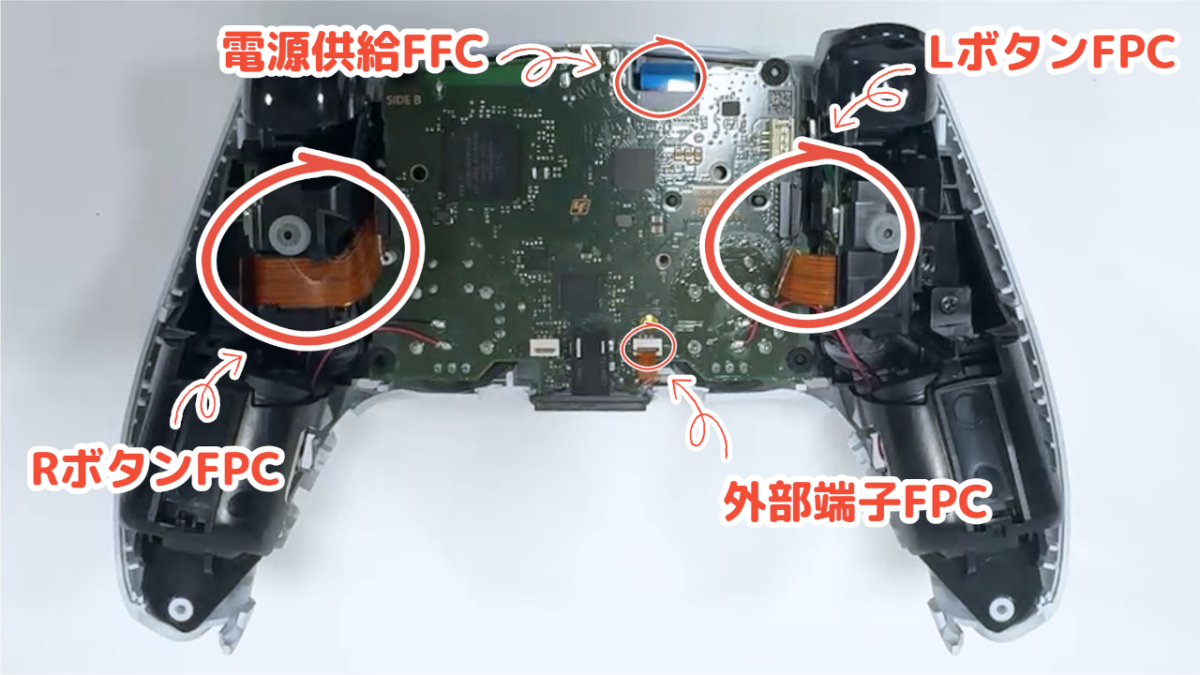
電源供給FFC
外部端子FPC
LボタンFPC
RボタンFPC
- 4基板を取り外す
基板の左右にフックがあるので、外側に広げながら基板をめくるように外します。
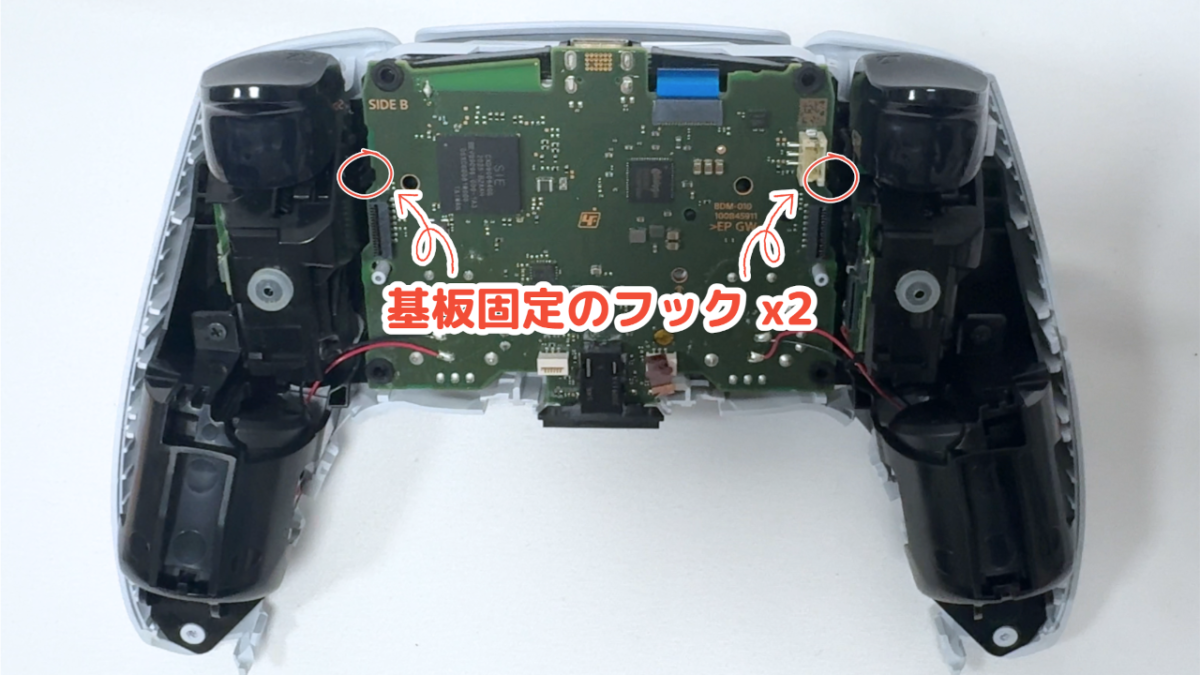
アナログスティックを押し込むと外しやすいです。
基板を外したあとは、赤黒のケーブルを引っ張らないように、ゆっくり机に置きます。
- 5アナログスティックキャップを外す
基板を動かさないように、持ちながら引っ張ると簡単に取れます。
- 6赤黒ケーブルを外す
コントローラーと基板を裏返します。
はんだごてを400℃に設定後、ピンセットで赤黒ケーブルを引っ張りながら、はんだを溶かして取り外します。
- 7基板取り外し完了!
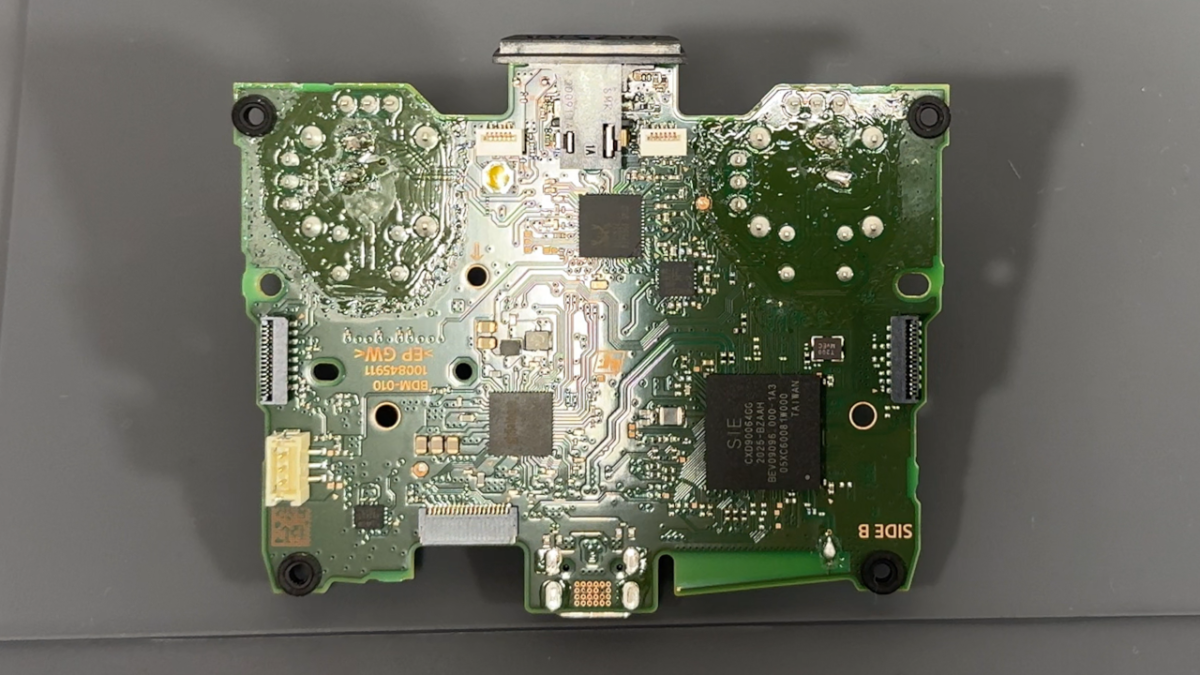
お疲れ様でした!
次から難易度の高い「ポテンショメーター取り外し」になるので、一旦休憩しておきましょう!
ポテンショメーター交換
(アナログスティック交換)
という理由で、ポテンショメーターを破壊して放熱性能を落とした後に、残った足を取り除いていくわけです!
- 1ポテンショメーター側面を破壊する
※左右どちらから攻めても問題ありません。「薄刃ニッパー」を使って、金属シェルと側面のプラスチックの間に刃を滑り込ませて開いていきます。
開いたプラスチックを「指」や「ラジオペンチ」で繰り返し開閉すると、金属疲労で千切ることができます。
- 2金属シェルを破壊する
「ニッパー大」で金属シェルの四隅を切断します。
「ラジオペンチ」で開閉させて、金属疲労で取り除きます。
- 3プラスチックの残骸を除去する
「ニッパー」でプラスチックの4隅を切って、バネを外します。
「ラジオペンチ」でプラスチックをめくりあげて破壊し、残骸をニッパーで取り除きます。
- 4スイッチ部品を取り除く
「薄刃ニッパー」でスイッチ4隅の足を切り取って、基板から切り離します。
エアダスターで、鉄粉を吹き飛ばしたら完了です。
- 5追いはんだする
「フラックス」をたっぷり塗ってから、「鉛入りはんだ」を使ってスルーホール14ヶ所x2(表裏)に追いはんだをしていきます。
鉛フリーはんだに鉛を混ぜることで、融点を下げて溶けやすくしています。
⋯動画の後半ではんだをし忘れている場所がありますが、そこはご愛嬌ということで。 - 6はんだを吸い取る
基板の裏側(部品が載っていない側)から「加熱式はんだ吸い取り器」を使用して、はんだを吸い取っていきます。
※動画では基板を立てていますが、この段階ではまだ立てなくても問題ありません。足ごと吸い込みができればラッキーです!
- 7足の残骸を取り除く
まず、基板固定台で基板を立てます。
足の飛び出し量の少ない方からはんだで加熱しながら、足を「薄刃ニッパー」や「ツル首ピンセット」を使って、てこの原理で引き抜きます。
ツル首ピンセットなどの曲がったツールじゃないと、引っ張る力が出しづらいので難易度が跳ね上がります!
- 8スルーホールが貫通しているかチェックする
もし貫通していなければ、再度「加熱式はんだ吸い取り器」でキレイに除去してください。
最終的にこんな感じになります。
- 9部品面のフラックスを掃除する
導通を避けるために、「フラックスクリーナー」と「キムワイプ」でフラックスをキレイに掃除しておきます。
ティッシュだと紙クズが残る可能性が高いので、キムワイプがおすすめです。
- 10ポテンショメーターを取り付ける
部品面からポテンショメーターを差し込みます。
※例では間違ってPS4用を取り付けてますが、気にしないでください。はんだ面にフラックスをたっぷり塗ってから、はんだをつけて固定します。
- 11はんだ面を掃除する
先程の部品面と同じように、「フラックスクリーナー」と「キムワイプ」を使って、フラックスをキレイに取り除きます。
中央のボタンは磁石になっているため、鉄粉が付着している可能性があります。ショート防止のために「テープ」などでしっかり除去します。
あとはエアダスターで全体的にゴミを飛ばします。
- 12テスターでショートチェックする
はんだ不良やゴミ掃除不足などで、回路がショートしている可能性があるため、この段階でチェックしておきます。
ポテンショメーターの回路は、以下のようになっています。
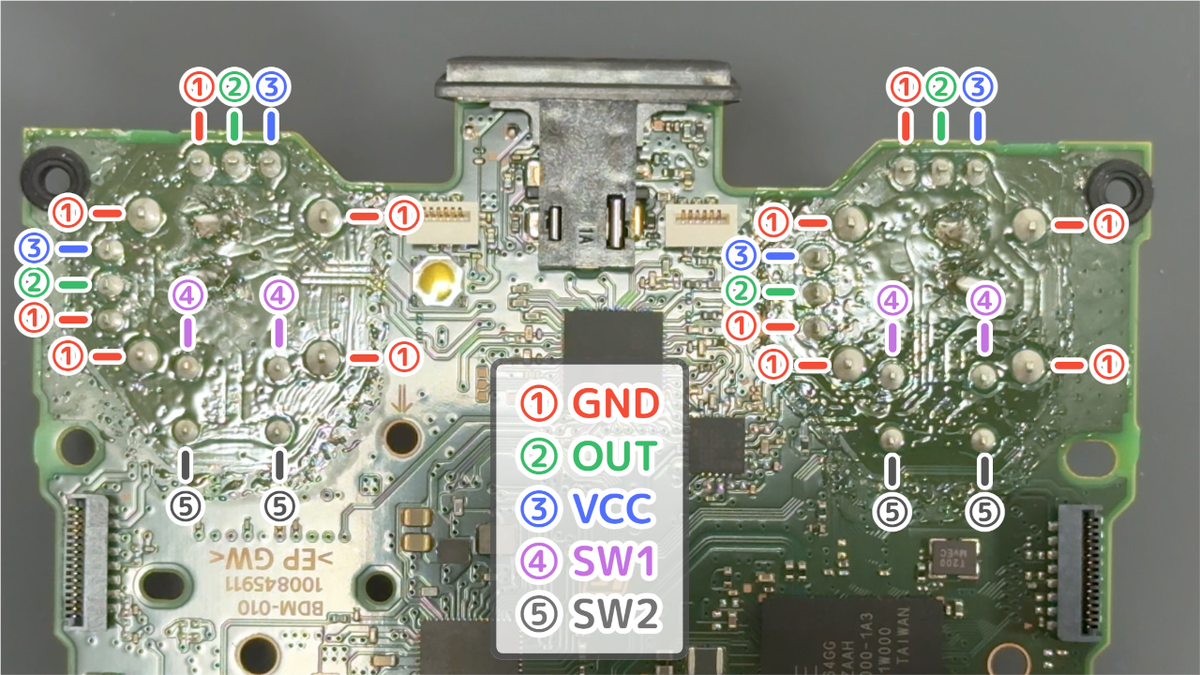
テスターを導通モード(ブザーモード)にして、プローブを以下の組み合わせで当てて正常に動作するか確認してください。
チェック項目
①-②|鳴らない ※金属フレームの①は測定不要
②-③|鳴らない
①-③|鳴らない ※金属フレームの①は測定不要
④-④|鳴る
⑤-⑤|鳴る
④-⑤|鳴らない ※スイッチ押しながらだと鳴る - 13もう片方のポテンショメーターも交換する
①~⑫と同様の手順で、逆側のポテンショメーターも交換します。
※①へ戻る場合はこちらをクリックしてください。 - 14交換完了!!
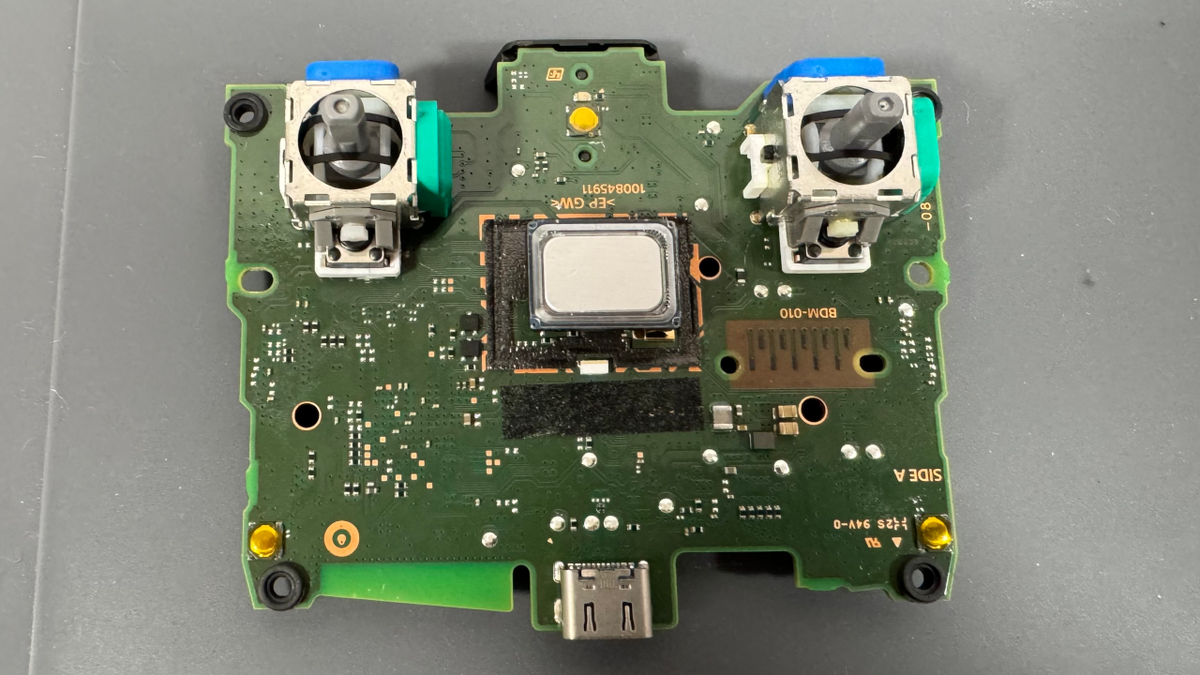
難しい作業、お疲れ様でした。
あともうちょっとで終わりますので、甘いものなど食べて一息ついてください。
組立て
基本的には分解した方法と逆の作業をするだけなので、少し飛ばしながら説明していきます。
- 1基板とケースの線を接合する
「はんだごて」と「ツル首ピンセット」を使って、赤黒ケーブルを接合します。
- 2スティックにキャップを被せる
この作業、結構忘れがちなので注意してください。(1敗)
- 3基板をケースに固定する
ゆっくり基板をケースに置いてから、外部端子FPCと電源供給FFCを「ピンセット」で基板の上に出します。
その後、基板を押さえてケースのフックに引っ掛けて固定します。
- 4マイクFPC以外のケーブルを結線する
バッテリーケースを付けづらくなるので、マイクFPCはこの段階では結線しないように注意してください。
- 5バッテリーケースを取り付ける
左右の赤黒ケーブルを引っ掛けながらケースの内側に収めつつ、抑え込んで固定します。
続いてネジ1点を「精密ドライバー」で固定します。
- 6アナログスティックの動作を確認する
はんだの盛りすぎやネジの締めすぎによって、アナログスティックが圧迫されて動きが重くなったり、動かなくなることがあります。
「ネジを緩める」か、「はんだを手直しして高さを下げる」ようにしてください。
- 7マイクケーブルを結線する
バッテリーケース側にマイクを固定してから、端子に差し込みます。
- 8バッテリーを接続する
- 9コントローラーを動作チェックする
USBケーブルを接続して、LEDランプの動作を確認します。
ゆっくり点滅:正常充電
3回点滅:ショート・接触不良の疑い3回点滅の場合、ショートの目視チェックやフラックスの再除去などを実施してください。
- 10ケースを組み立てる
あとはケースを組み立てるだけです。
大変な作業、お疲れ様でした!
最後はキャリブレーションをしていきます。
キャリブレーション(校正)
以前はキャリブレーション用の基板を取り付ける必要があったのですが、今は不要となったみたい⋯。便利な時代になったものです。
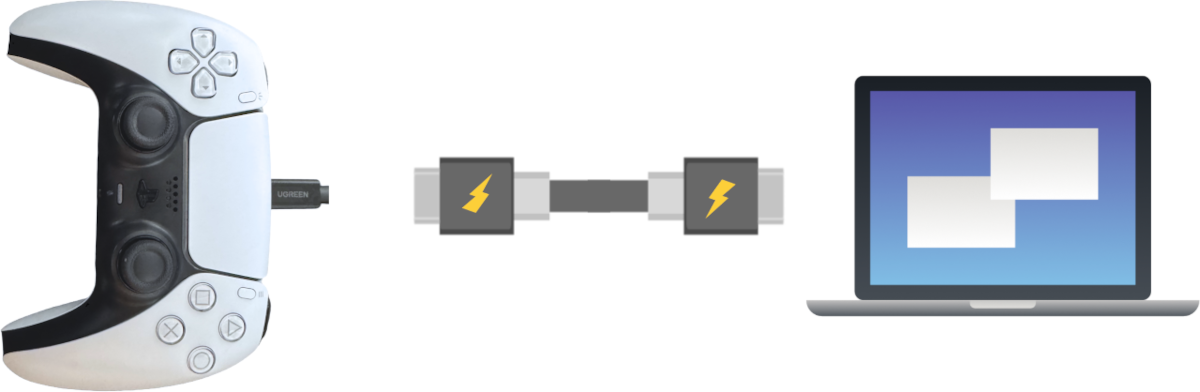
- 1USBケーブルでPCと接続する
Bluetooth接続では認識しないので、注意してください。
- 2
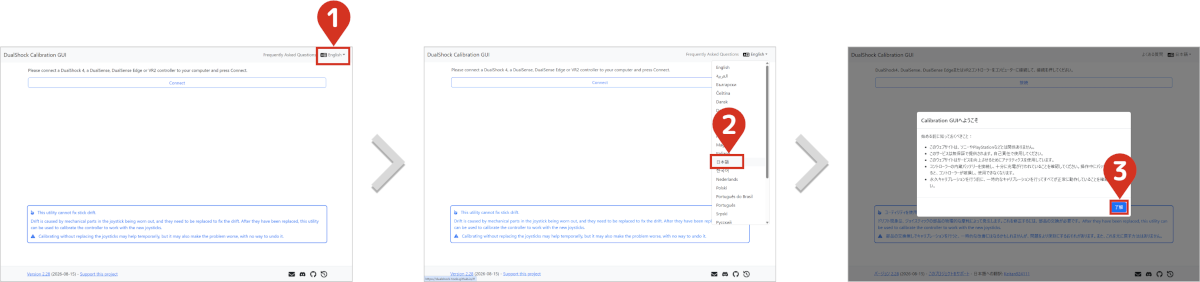
- 3言語を日本語に変更する
右上のメニューから変更してください。
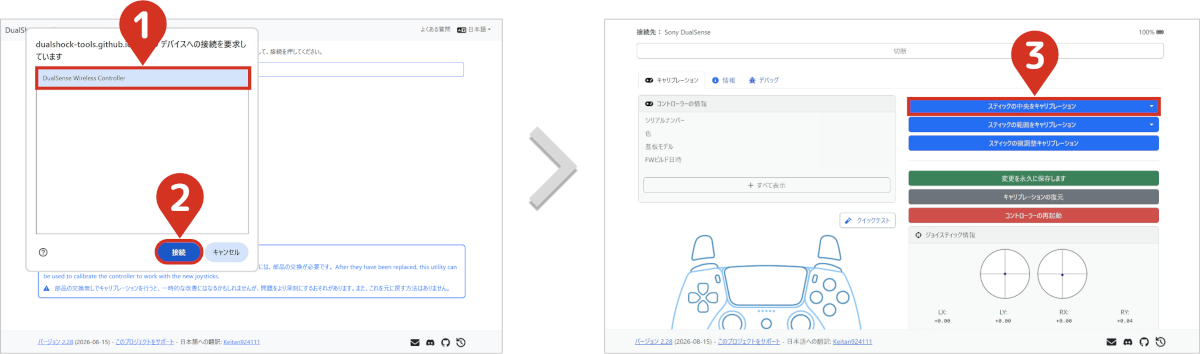
- 4センター位置のキャリブレーションを起動する
DualSenseの接続を許可した後に、スティックの中央をキャリブレーションを選択します。
- 5センター位置をキャリブレーションする
開始を選択後、指示に従ってスティックを傾けて戻してから、続行をクリックします。

同様にスティックを傾けて戻してから、続行をクリックします。

これでセンター出しは完了しました。
- 6可動域をキャリブレーションする
スティックの範囲をキャリブレーションを選択後、スティックを最外周右回り2回以上・左回り2回以上で回した後に、完了をクリックします。

これで可動域の調整が完了しました。
- 7真円度をチェックしてから保存する
トップ画面でスティックを5回ほど回して、真円度を確認します。
推奨値:純正コントローラーの値に近い「7%~9%」
最後に変更を永久に保存しますをクリックして、コントローラーに設定を書き込めば完了です。
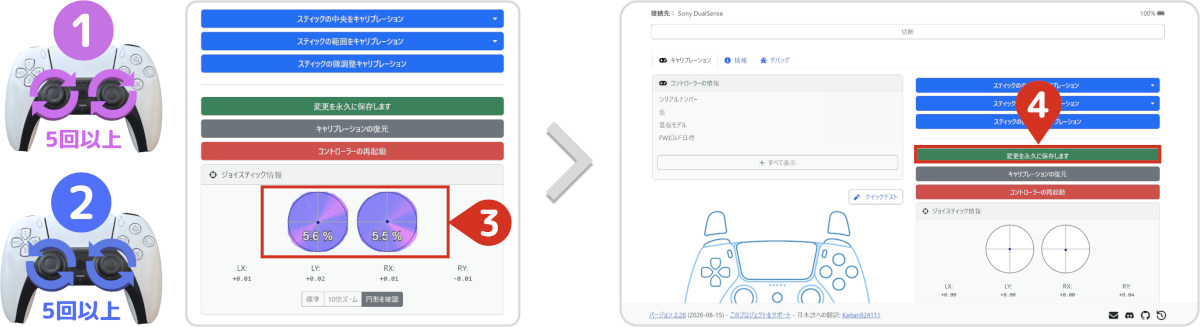
最後の保存ボタンを忘れると、設定が保存されないため再度キャリブレーションをやり直す必要があります!
これですべての作業が完了しました!
長い間お疲れ様でした。

まとめ
ここまで読んで頂き、ありがとうございます。
いかがでしたでしょうか。
長い作業になるので、DIYが好きな人じゃないと心が折れるかもしれません⋯。
込み入った作業が苦手な人は、さっさと新品を購入しましょう!
パーツの交換が簡単なDualSense Edgeがオススメ!
不明な点がございましたら、気軽にお問い合わせフォームよりご連絡をお願いします。できる限りサポートさせて頂きます。
それではまた会いましょう!

コメント