
無料で超高性能な動画編集ソフト「Davinci Resolve」
無料なのは良いことですが、操作が独特でかゆいところの手が届かないことが多いです。

よく使う「枠線」や「ぼかし」ですら、
けっこう手間が掛かります⋯。
効率化できないか調査したところ、「エフェクトをパッケージ化」することで、解決できることが判明しました!
本記事では、そういったエフェクトをタイムラインにドラッグ&ドロップするだけで簡単に使える「パッケージ」を、無料でご用意しています。
インストール方法も図をたくさん使って解説していますので、迷うことはないと思います。
ぜひ使ってみてください!
メリット
エフェクトパッケージを導入することで、どのような良いことか起こるのか、まとめました!
と言った具合で、Fusionに詳しくない初心者の方でも、すぐにエフェクトが使えます。
ぜひ欲しいエフェクトをダウンロードしてください!
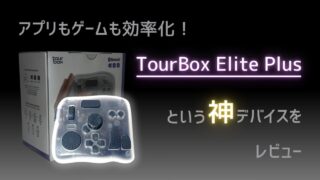
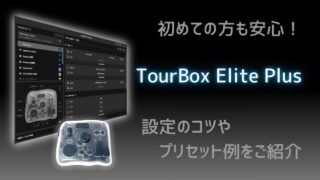
ちなみにDavinci Resolveで動画作成するときに、TourBoxという製品を使えば作業が捗ること間違いなし!
私も愛用していますので、興味のある方はぜひ検討してみてください。
レビュー記事や設定方法は、こちらを参考にしてください。
インストール方法
ダウンロードしてダブルクリックするだけです!
超簡単!
- 1気になるエフェクトのボタンをクリックする
ファイルサイズが小さいので、すぐにダウンロードが完了します。
右上のフォルダアイコンから、ダウンロードフォルダにアクセスしてください。
- 2「drfxファイル」をダブルクリックする
ファイルを実行すると、Davinci Resolveが起動します。
しばらくするとウインドウが表示されるので、Installをクリックします。
訳:選択したテンプレートがエフェクトライブラリに追加されます - 3インストールしたエフェクトを確認する
適当なプロジェクトを開いたあと、エフェクトフォルダに新たなエフェクトが追加されているか確認してください。

もしエフェクトが表示されない場合は、Davinciを再起動してください
★マークにチェックすることによって、お気に入りからすぐにアクセスできるようになるのでオススメです。

インストール方法の解説は以上となります。
使い方
通常のエフェクタと使い方は同じですが、「ジェネレーター系」と「エフェクト系」で、少し適用方法が異なります。
ジェネレーターの場合
単独で機能するため、タイムラインに直接追加できます。
エフェクトの場合
対象のクリップが必要ですので、調整クリップを作成したあと、そのクリップへドラッグ&ドロップしてください。
配布 - エフェクトパッケージ
お好きなエフェクトを選択してダウンロードしてください。
動画作成中で気になったときに、新たに作っていく予定です!
不定期更新⋯。
ガイド(枠線)
「標準のガイド線」や「調整クリップ+グリッド」より、色や枠の種類を増やしました。映像の中心出しなどに使用してください。
保存場所|ジェネレーター
サイズ・位置調整
グラデーションカラー
四角枠を等間隔に最大10個配置
縦・横・四角枠を個別に調整可能
枠アニメーション
シンプルながらにおしゃれなアクション枠なので、シーンを選ばずどこにでも使えます。
保存場所|ジェネレーター
サイズ・位置調整
グラデーションカラー
明度・色相調整
キーストレッチャー対応
四角
円
アニメーションの開始位置は、図のようになっています。


なぜこうなるかは、数学のお話になるため割愛します。
今回のエフェクトのWとHは「Background1」から取得していますので、開始位置は以下のようになります。
右上
0.5/(WidthBackground1.Width/Background1.Height+Height)Height/2
左上
0.5-0.5/(WidthBackground1.Width/Background1.Height+Height)Height/2
左下
0.5+0.5/(WidthBackground1.Width/Background1.Height+Height)Height/2
右下
1-0.5/(WidthBackground1.Width/Background1.Height+Height)Height/2
開始位置を変更したい場合は、上記の値を「枠」-「位置」に貼り付けてください。
また、動きを反転したい場合は、「変形」-「反転」にチェックしてください。

バツアニメーション
「クイズの不正解」や「間違いの指摘」などにご活用ください。
保存場所|ジェネレーター
サイズ・位置調整
グラデーションカラー
明度・色相調整
キーストレッチャー対応
ぼかしマスク
単純な形状で隠したい場合に便利。いちいちカラーページに移動することなく、エディタ画面上で映像を確認しながら作業できます。
保存場所|エフェクト
ぼかし強度
サイズ・位置調整
他のエフェクトのようにGeneratesで登録できませんでした⋯。おそらく仕様。
四角
円
ベタ塗りマスク
ぼかしではなく、ベタ塗りで隠したい場合にこちらをお使いください。ぼかしより秘匿性が高いのが特徴。
保存場所|ジェネレーター
サイズ・位置調整
グラデーションカラー
四角
円
ループアニメーション
動画の背景に使えるエフェクトです。
YouTubeのエンドカードなどにお使いください。
保存場所|エフェクト
明度・彩度
ぼかし強度
サイズ調整
スクロール方向
スクロール速度
回転速度
一定
ランダム
「複製」→「Jitter」内のパラメータを調整することで、ランダム度数を調整できます。
タイマー(カウントダウン対応)
いちいちタイマーを作成するのが面倒な方にうってつけ!
さらに「カウントダウン機能」や「時間表記変更」が簡単に変更できるスゴイやつです。
保存場所|ジェネレーター
サイズ・位置調整
時間|分|秒|ミリ秒の表記が簡単に変更可能
フォントの大きさや色の変更 ※Text+に準拠
カウントダウン機能
毎秒コロンとドットが点滅する機能
秒数直接入力可能
速度調整
利用規約
個人・商用問わず無料でご利用いただけますが、注意事項・禁止事項がございます。
ご利用前に、下記表記の熟読をお願いします。
注意事項
・本サイトのDaVinci Resolve用エフェクトの著作権は、作成者のぐうてるに帰属します。
・個人・商用を問わず、動画制作における利用はすべて無料です。
・クレジット表記は任意ですが、記載いただける場合は大変励みになります。
・メディア(CD-ROM等)への収録の際も無料でご利用いただけます。利用報告は不要ですが、見本誌をご送付いただける場合は、ぐうてるブログのお問い合わせフォームよりご連絡ください。
・本エフェクトの使用によって生じたトラブルや不利益について、制作者は一切の責任を負いません。
・不具合や改善点を発見された方は、お手数ですがご連絡いただければ幸いです。できる限り迅速にに対応いたします。
禁止事項
・本エフェクトファイル(.settingファイル、.drfxファイル等本体)を無断で販売する行為。
・本エフェクトを改変したものや再構成したものを、エフェクトファイル形式として配布・販売する行為。
・公序良俗に反するコンテンツや、違法行為を助長する目的での使用。
まとめ
ここまで読んで頂き、ありがとうございます。
いかがでしたでしょうか。
ぜひ動画作成に活用して、時短してもらえればうれしいです!
「こんな単純な動きのプリセットが欲しい」
「こういう動きが面倒!」
といったリクエストがあれば、お気軽にコメントやお問い合わせで教えてください。
ちなみに造詣は浅いので、あくまでシンプルなモノに限ります。
超絶ウルトラCなもの、複雑すぎるものはお断りしてしまうかもしれません⋯。
お手柔らかに⋯。
不明な点がございましたら、気軽にお問い合わせフォームよりご連絡をお願いします。できる限りサポートさせて頂きます。
それではまた会いましょう!


コメント