
PS5が発売されてから、もう5年の月日が経っています。
コントローラのバッテリーがヘタって、充電ケーブルを繋ぎっぱなしじゃないと使えない…
という状況になっているのではないでしょうか?
「でもコントローラーが高くて買い替えたくない!」
って思っている方、実はいい案がございます。

問題となっているバッテリーだけを、自力で交換すればいいやん!
(ドヤッ!!)
「しかし、分解とかやったことない⋯。」って不安に思っている方、
・・・実はめちゃくちゃ簡単なので安心してください。
さらに本記事では、図や動画をたくさん使って解説していますので、不慣れな方でも真似するだけでいけてしまいます。
では、一緒にバッテリーを交換して節約していきましょう!!
バッテリー交換による効果
バッテリー容量改善
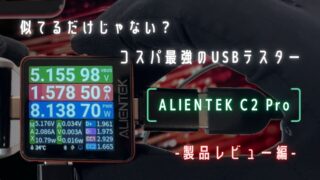
『純正劣化バッテリー』と『Rowa製新バッテリー』の充電容量を、「Alientek C2」というテスターで検証しました。
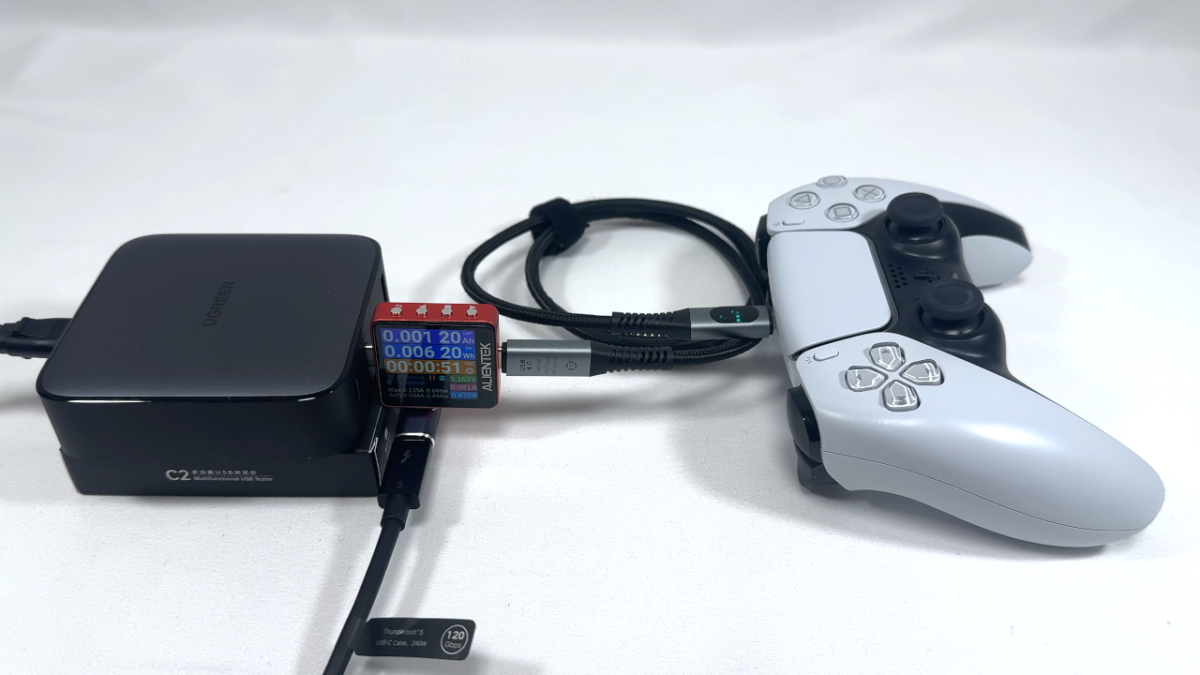
結果は以下のようになりました。
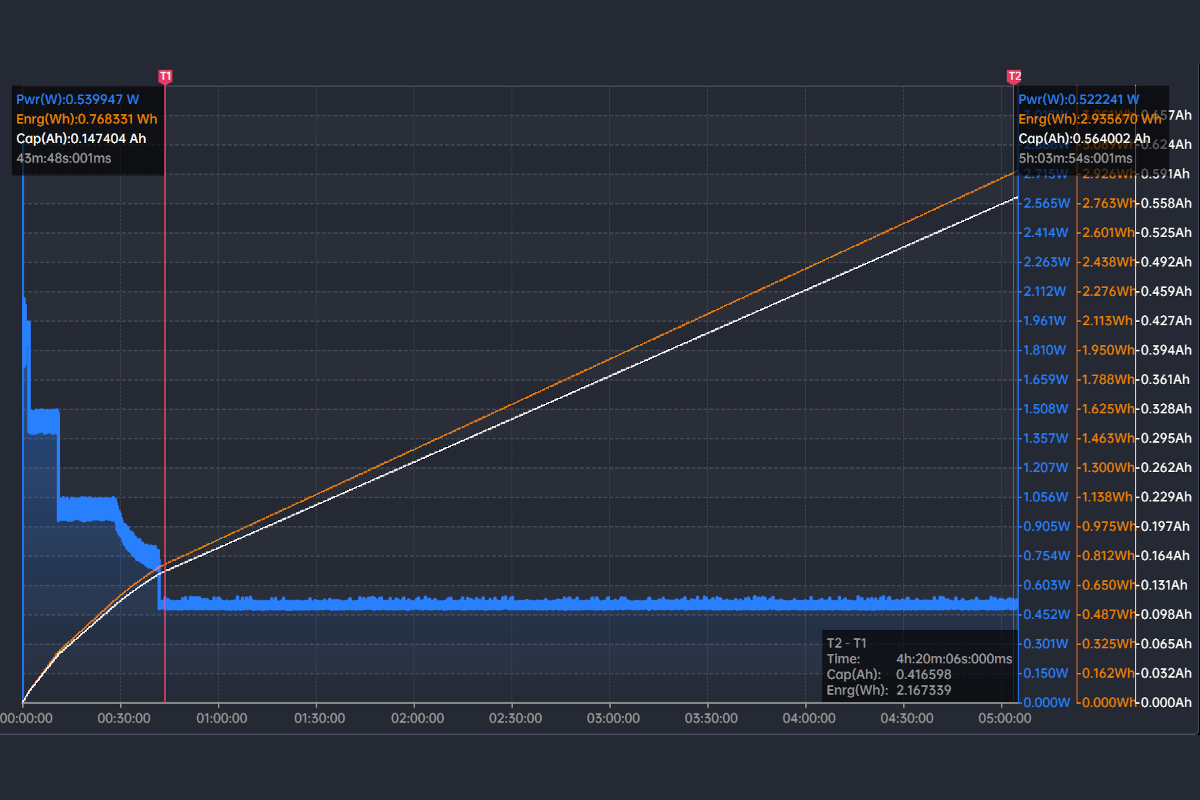
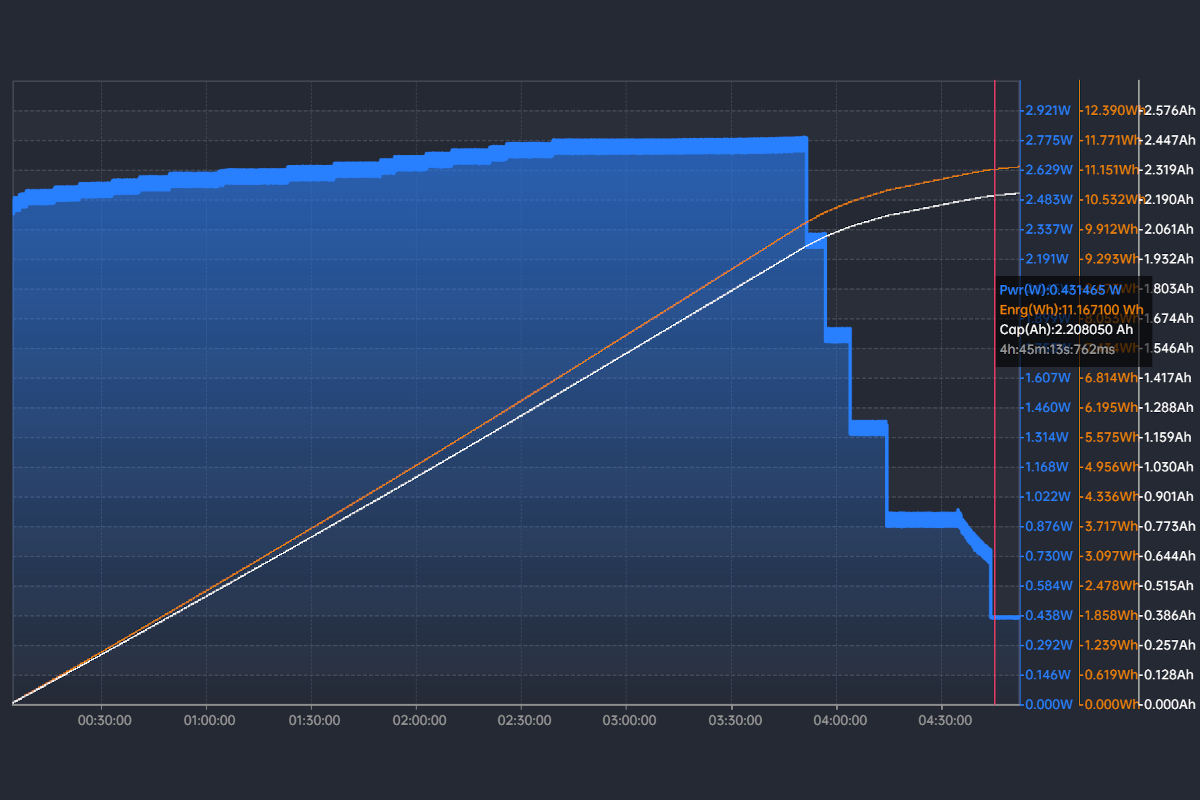
そりゃ5分と持たないわけだわ⋯。
⋯⋯5年間!!!クソお世話になりました!!!
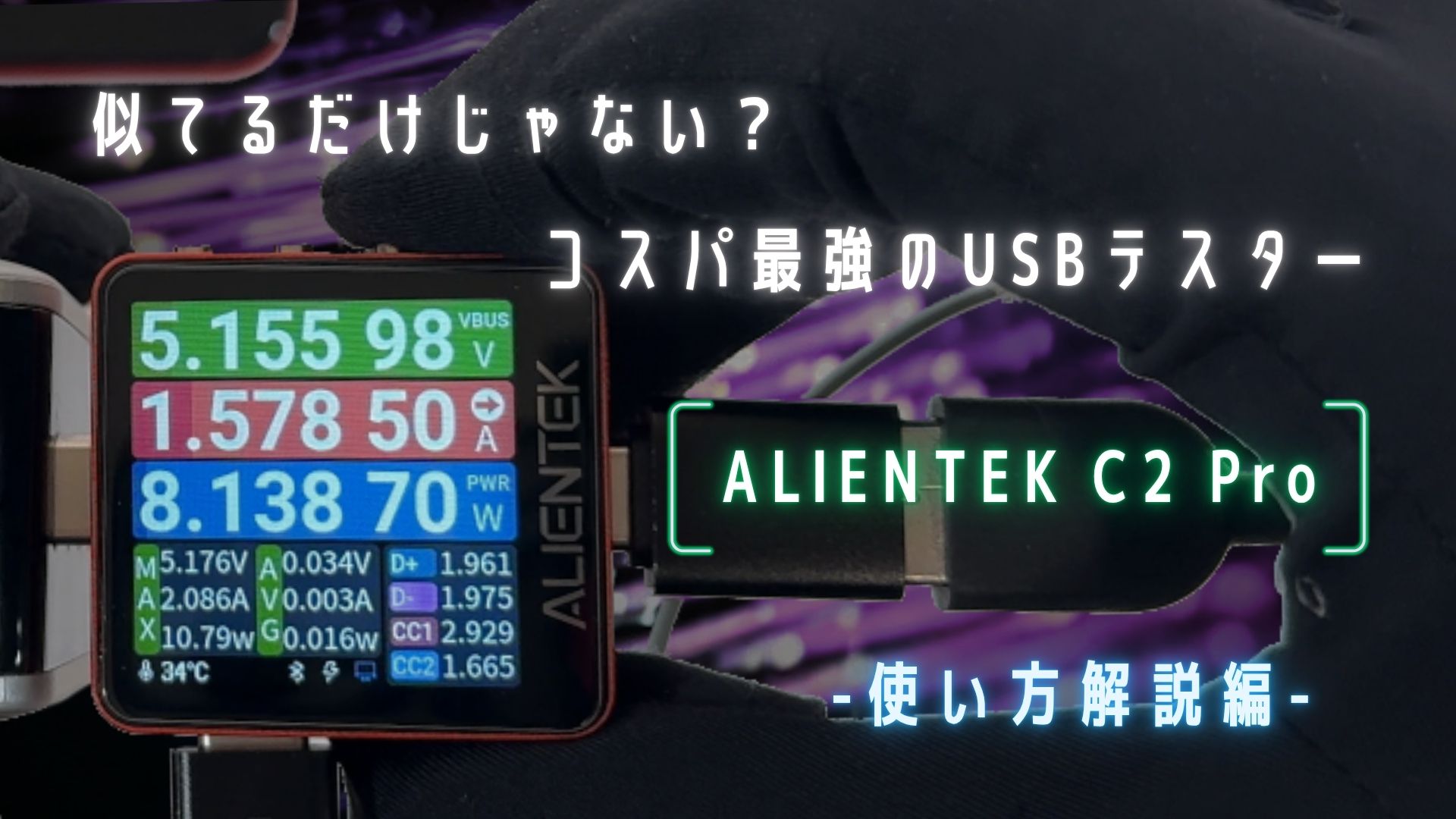
今回検証に使ったテスターです。興味がありましたら、ぜひレビュー記事を読んでみてください。
節約金額
自力で交換
バッテリー:1,780円
分解工具: 500円
合計:2,280円
新品購入
DualSense新品:10,000円
(修理/交換:7,480円)
出費を約1/4に抑えることができます。
これはエグすぎる!
用意するもの
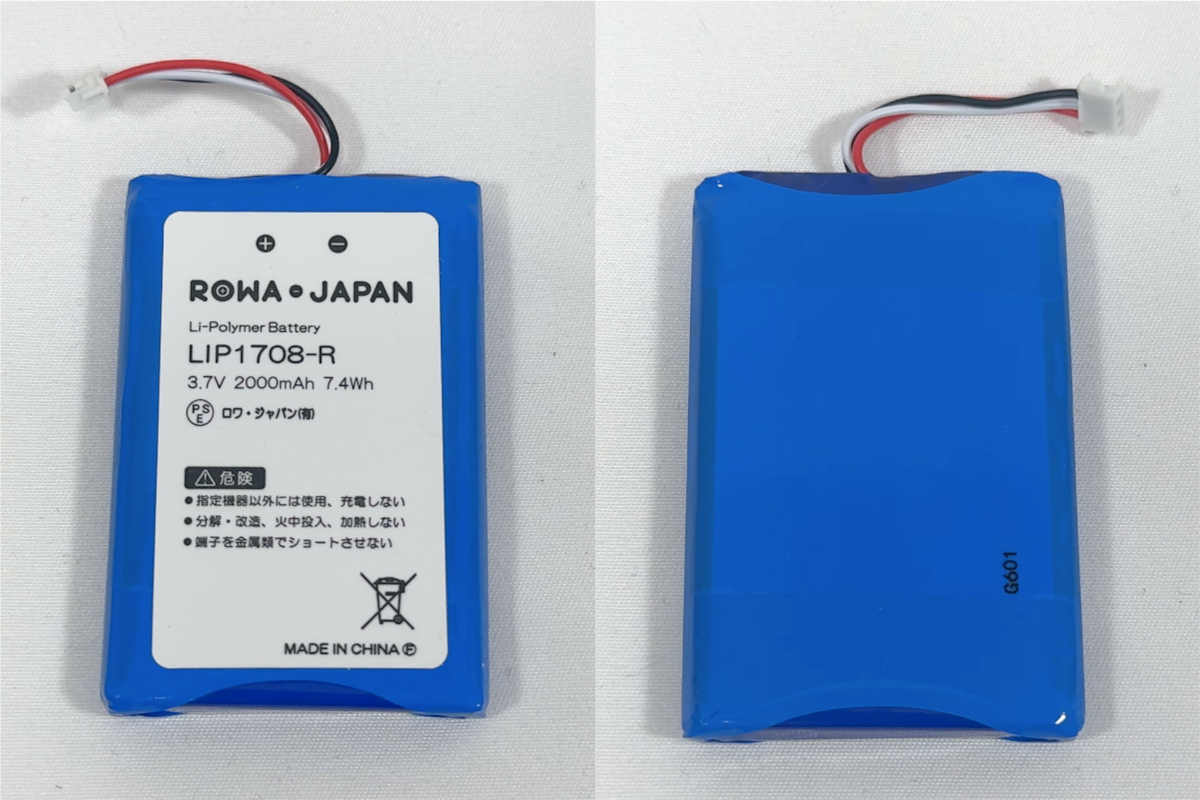
交換用バッテリー
Rowa Japan製が有名なので安心・安全。さらに容量が1.3倍UP!
Sony純正【5.7Wh】→ Rowa製【7.4Wh】
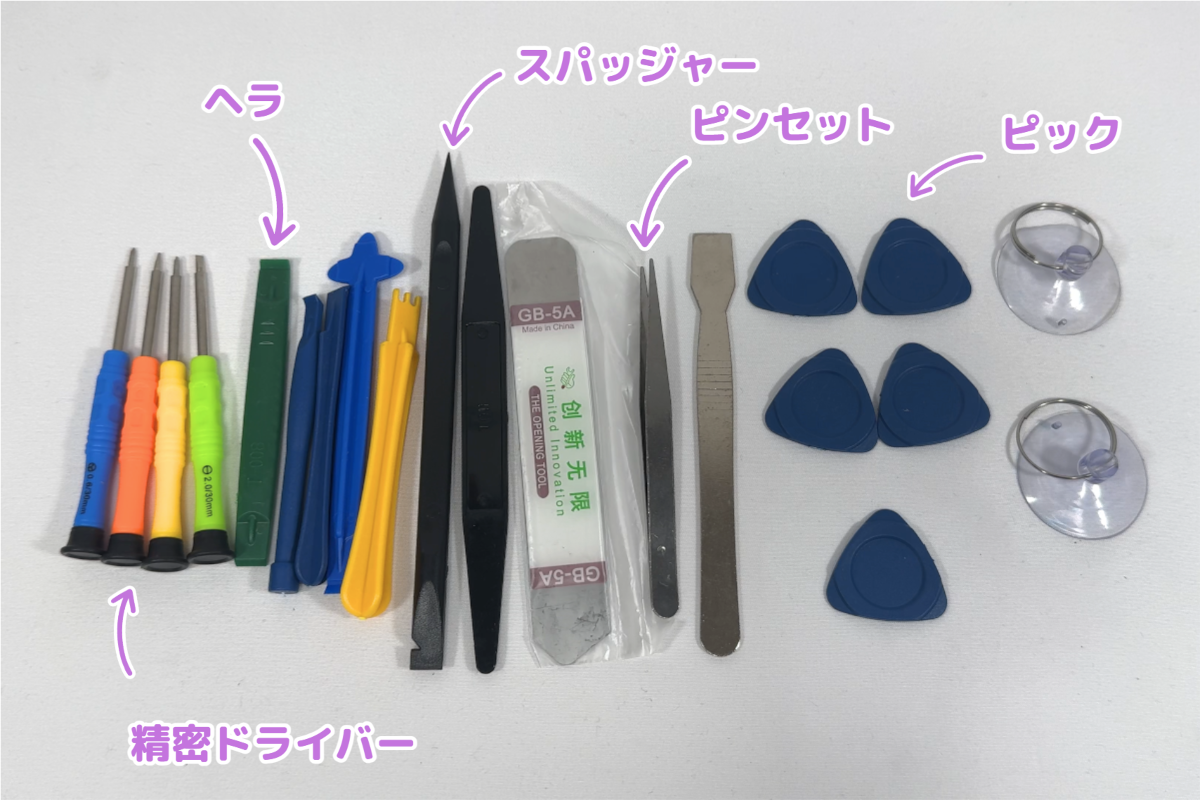
分解ツール
1セットあるとなにかと便利。安いので購入しておきましょう!
※分解ツールで使用するものは画像で名前を振ってあるものだけです。
分解・修理方法
- 1黒いカバーを外す
グリップ右側先端の隙間に「ヘラ or ピック」を挟み込んで、フックを外していきます。
同様に、グリップ左側先端のフックも外します。
黒いカバー全体の隙間に「ヘラ or ピック」を挟み込んで、全体的に浮かします。
黒いカバーを手前に引っ張ってから、持ち上げる動作を繰り返します。
- 2L1・R1ボタンを外す
L2ボタンを押し込みながら、L1とL2ボタンの隙間に「ヘラ」を突っ込みます。
テコの原理でL1ボタンを持ち上げると、簡単に外れます。逆側のR1ボタンも同じように外します。
ボタンを外すときに勢い良く吹っ飛んでしまうので、気になる方は指で押さえながら作業をしてください。
- 3ネジ4点を外す
グリップ先端の両側にネジがあるので、「精密ドライバー+」で取り除きます。
L1とR1ボタンがあった場所にネジがあるので、同様に「精密ドライバー+」で取り除きます。
- 4白いカバーを外す
まずはPSボタン下のフック2点を外します。
※「ヘラ」を2本使って、左右同時に外すのがミソです。ここのフックは折れやすいので、最小限の力で外すように慎重に作業してください。
次にグリップ右側から開けます。
グリップ外側の溝に「ヘラ」で、全体的に隙間を作ります。
その後、R1ボタン近くの隙間に「スパッジャー」を突っ込んで、右に回転させてください。グリップ左側も、同じようにこじ開けていきます。
ここが最大の難関⋯。
思い切りが大事!あとはコントローラーを裏返してから、グリップ先端からカバーを持ち上げるだけで開きます。
- 5バッテリーを外す
バッテリーを持ち上げてから、コネクタを外します。
※このバッテリーはもう使わないので、ケーブルを引っ張って抜いても問題ありません。 - 6新しいバッテリーを取り付ける
Rowaの新バッテリーを取り出し、コネクタを接続します。
ケーブルをフックに引っ掛けてから、バッテリーをケースに収めます。 - 7充電できるかチェックする
USB-Cケーブルを接続して、LEDランプ(ライトバー)が光るかチェックしてください。
カバーを取り付けてから接触不良がわかった場合、また面倒な分解をしないといけないので⋯。このチェックは重要です!
- 8組み立てる
分解と逆の手順で組み立てを行ってください。
分解より簡単です!これでバッテリーの交換は以上となります。
お疲れ様でした!
まとめ
ここまで読んで頂き、ありがとうございます。
いかがでしたでしょうか。
実際にやってみると構造はシンプルで、新品を1万円以上出して買い替えるよりも圧倒的にお得です。
それにしても、最近のコントローラーは本当に高くなりましたね⋯。
昔は2,000円くらいで買えた記憶があります⋯。
不明な点がございましたら、気軽にお問い合わせフォームよりご連絡をお願いします。できる限りサポートさせて頂きます。
それではまた会いましょう!
コメント