
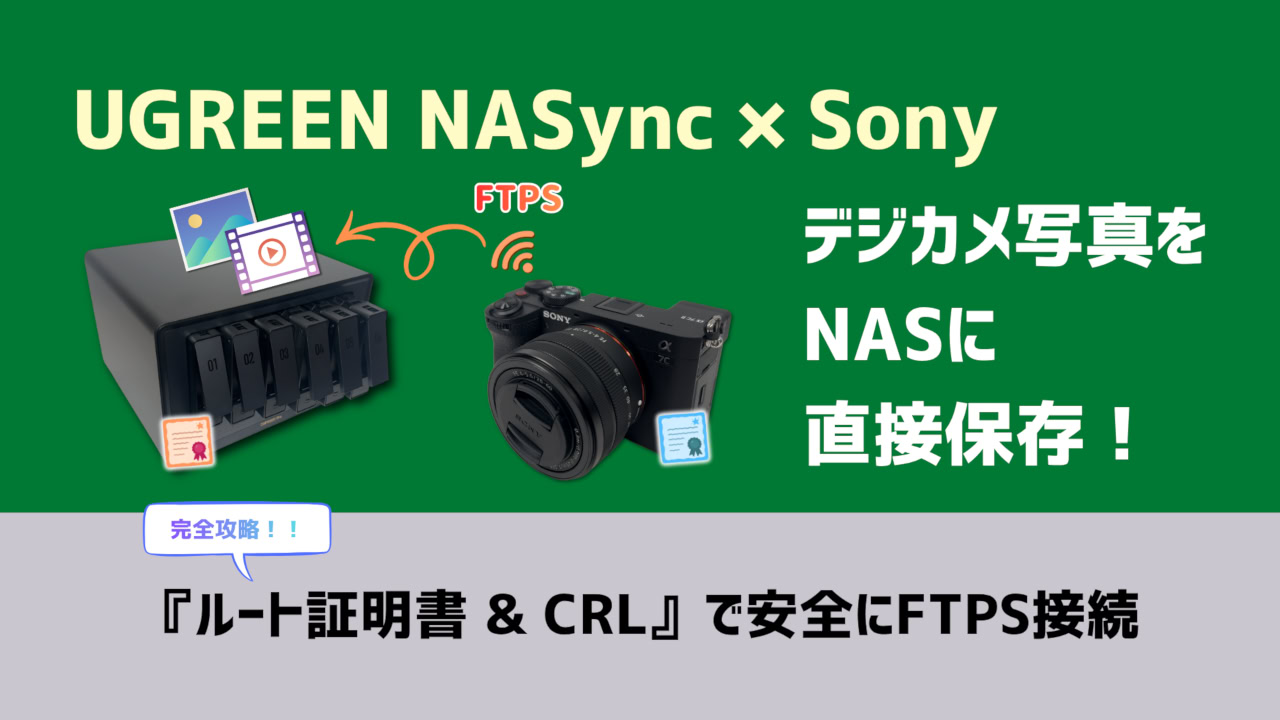
「デジカメのデータを無線でNASに直接保存したい!」って、思ったことはないでしょうか?
もしそれができれば、いちいちSDカードを取り出さずに済むのでかなり楽になります。

もう公式アプリ(クラウド)経由で保存する必要はありません!
さらに難易度の高い『自己署名証明書(オレオレ証明書)有りでのFTPS接続』も、分かりやすく解説していますので、上級者の方にも為になる記事となっております。
それでは一緒にやっていきましょう!
『UGREEN NAS』はコスパの高い製品のためオススメです。製品レビューをしていますので、ぜひチェックしてみてください。
【PR】

✨✨クーポンコード配布中✨✨
● 期限:無期限
● 対象商品:NASシリーズ全商品対象
● 備考: 他のクーポンとの併用不可
◆ UGREEN × 山崎賢人 SPECIAL CAMPAIGN ◆
● 実施日時:2026年9月11日(金)〜9月24日(木)
● 特典:対象製品 最大40%OFF
FTPとFTPSの違い
また、セキュリティ強度は以下のようになります。
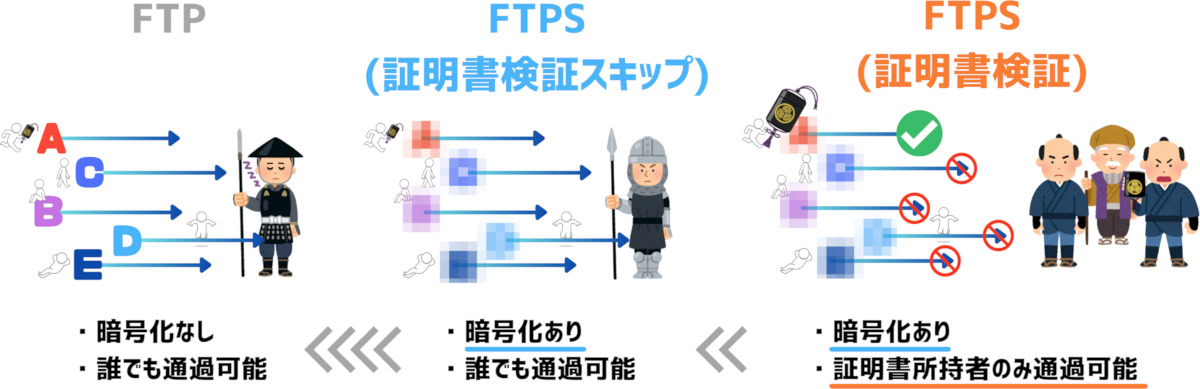
『FTP』と『FTPS』は一文字だけの違いですが、安全性の違いは月とスッポンです。
証明書検証はスキップしてもいいので、機器が対応している場合は必ずFTPSを使いましょう!
FTPS接続で直接NASへの保存する方法
全体の流れは以下のとおりです。

「証明書を用意するだけなので簡単やん!」と軽くみていると痛い目を見ます。
意外と証明書の検証が厳しいのです⋯。
舐めて掛かった結果、証明書を通すのに一週間以上掛かりました⋯。
皆さんは私のように沼に入らないようにしてくださいね。
ルート証明書エラー無視で接続するのって、なんか逃げてる感じで嫌やな⋯。
→沼生活の幕開け!!(クリックすると試行錯誤の歴史が見れます⋯。)
=============================================
・ルート証明書生成Webツールを作成
・オレオレ証明書をカメラとNASに登録
→エラー発生で接続できず⋯。
→Sony公式で失効確認が必要と知る
→OCSPレスポンダというのが必要なのでは!?
・PKI老舗「EJBCA」を導入
→メモリー食いすぎて却下
・軽量PKI「CFSSL」とCRL用サーバーを導入
・CFSSL用のJSON生成Webツールを作成
→なぜか接続成功!
→OCSPレスポンダを停止しても接続が成功する⋯。
→CRL用サーバーだけで動くやん⋯。CFSSL不要では!?
・CFSSLを削除し、CRLサーバーのみの環境にしてみる
→接続できるやん⋯。CFSSLはSSL接続して色々なコードが必要でややこしい。
もしかしたら、ほぼWebツールのみで完結できるのでは?
・ルート証明書/CRL生成Webツールを作成
→接続できない⋯。
→カメラ用とNAS用で証明書を分けてみる。
・ルート証明書/NAS用証明書/CRL生成Webツールを作成
→接続成功!!
証明書はWebで生成。Dockerが少しややこしいだけなので、これなら初心者の方もいける!
→イマココ
=============================================
NASの設定

- 1FTPS機能を有効にする
初期状態ではセキュリティの都合上、『FTPS』が使えないようになっていますので、機能を「有効」にしていきます。
NASアプリを起動後、「コントロールパネル」を開きます。
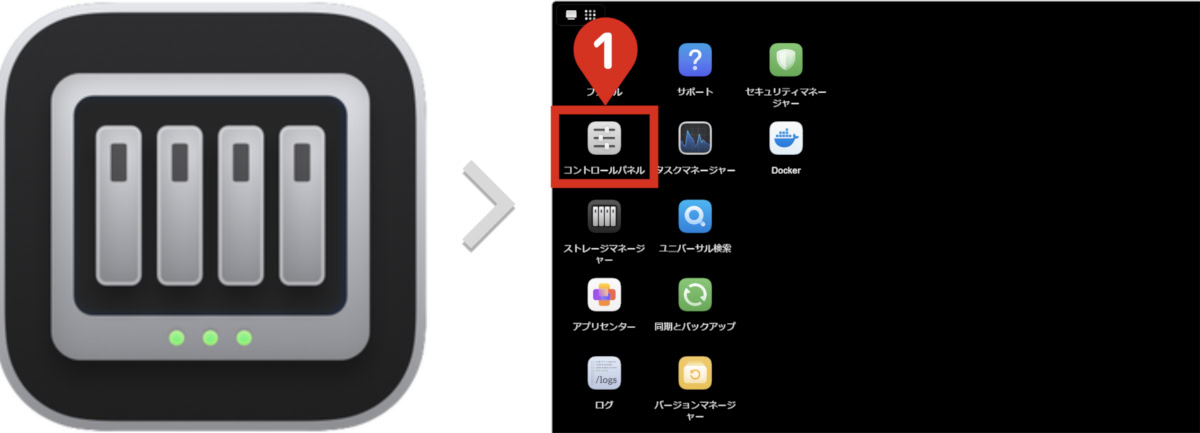
「ネットワーク設定」→「FTPSサービスを有効にする」に✅️をいれてから適用をクリックします。
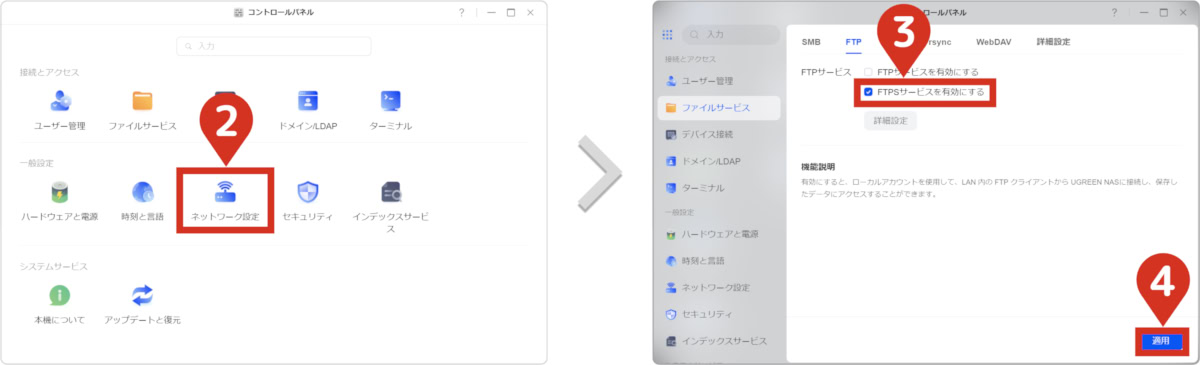
これで外部からFTPS接続が可能になりました。
- 2NASのIPを固定する(静的IP)
初期設定ではDHCP(IP自動設定)になっていますが、ルーターやNASの再起動や不安定なネットワークによる再接続で、IPアドレスが変更されます。
IPアドレスが変更されると、その都度「カメラのFTPS再設定」や「証明書の再発行」が必要になります。
それは面倒すぎるので、このタイミングでIPアドレスを固定しておくことをオススメします。
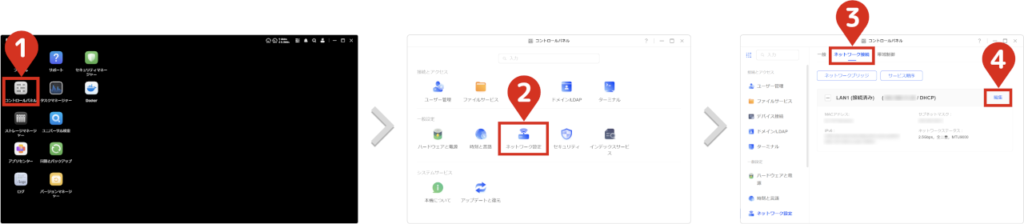
「NASアプリ」→「ネットワーク設定」→「ネットワーク接続」→「編集」にアクセスします。
「手動でネットワーク設定を行う」を選択後、適用をクリックします。
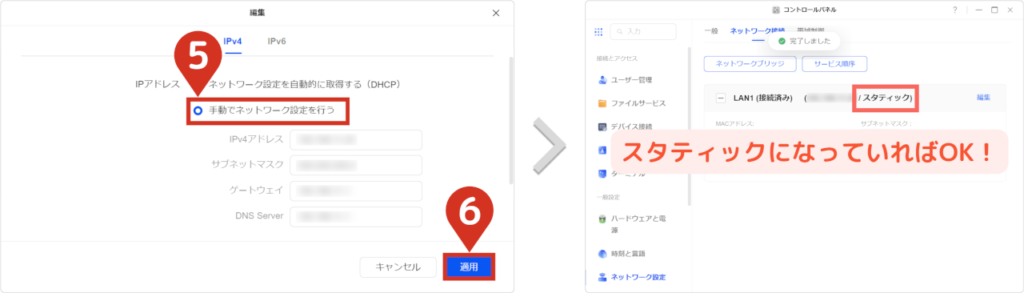
これで何が起ころうとIPアドレスが変更されることはありません。
NASのIPアドレス固定のやり方は、以上となります。
- 3写真の保存先を作成する
UGREEN NASの場合、NASのルートフォルダ(フォルダ未設定)にデータを保存できません。
そのため、あらかじめ写真の保存フォルダを作成しておく必要があります。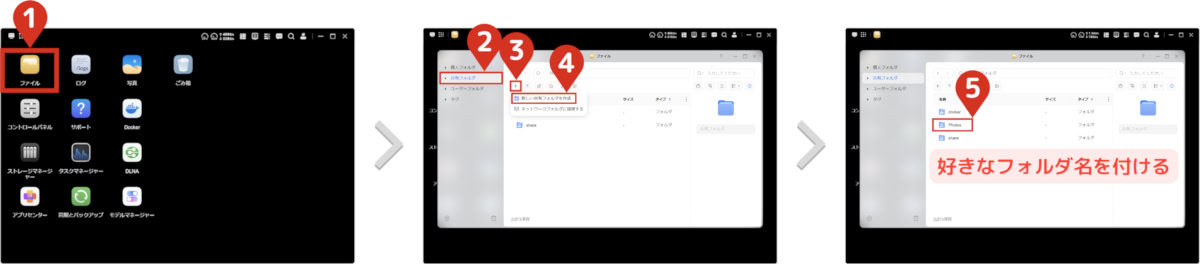
例では「共有フォルダ」に「Photos」フォルダを作成していますが、家族と共有したくない場合は「個人フォルダ」に作成してください。
これでNASの下準備はOKです。
各証明書と秘密鍵を生成する

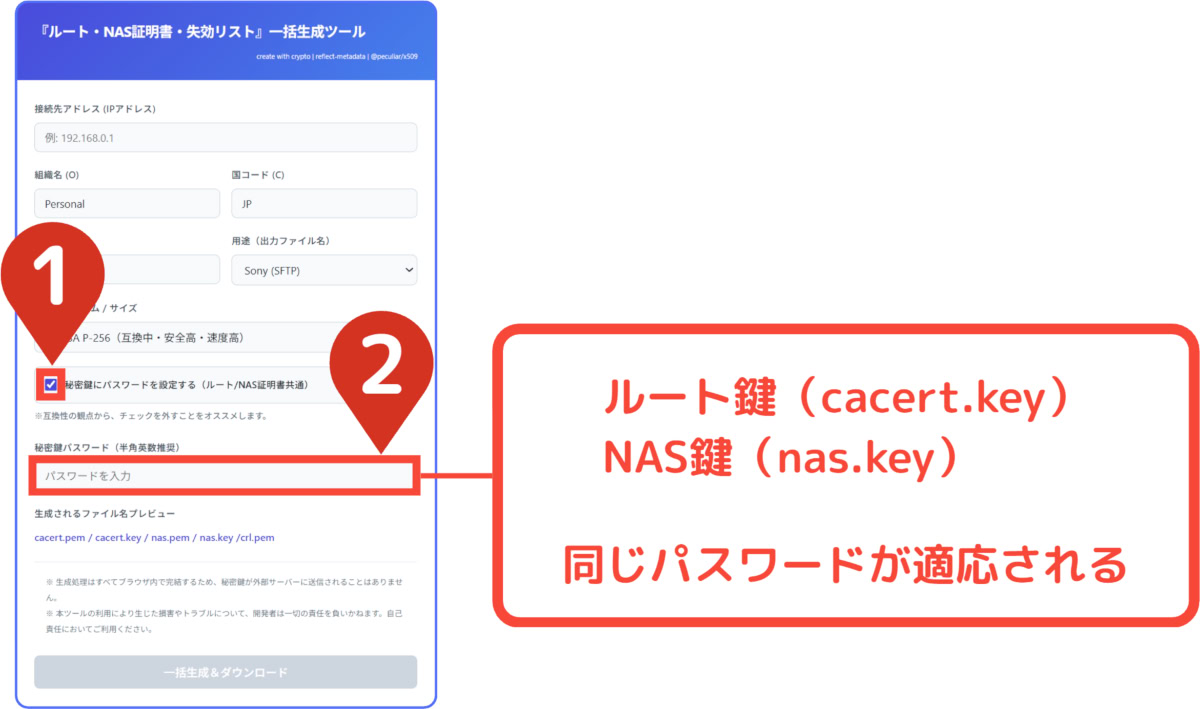
証明書を簡単に生成できるように、ツールを作りました。
生成できるファイルは、以下のとおりです。
cacert.pem / cacert.key
(RTMPcert.pem / RTMPcert.key)(ROOT.PEM / ROOT.key)
大元となる証明書と鍵。カメラなどの周辺機器に保存する手形となる
※メーカーによってファイル名に指定があるため、用途別にファイル名が変わるようにしています。内容に差異はありません。
nas.pem/nas.key
NASに登録する証明書。ルート証明書から生成後に署名しています。
crl.pem
証明書の失効リスト。CRL(Certificate Revocation List)と呼びます。この中に記載がある証明書はアクセスできないようになります。このCRLを置いている場所をCDP(CRL Distribution Points)と呼びます。
※近年のSony製カメラはこれが必要になります。
create with crypto | reflect-metadata | @peculiar/x509
ツールの使い方は、以下を参考にしてください。
- 1NASのIPアドレスを入力する
NASアプリから「コントロールパネル」→「本機について」の順にアクセスします。
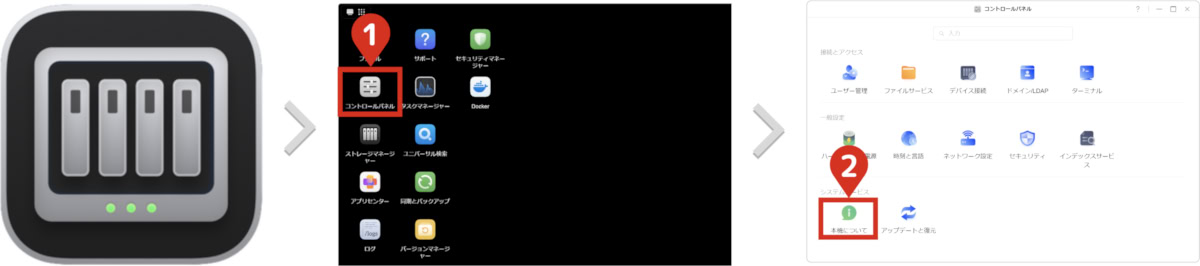
ネットワーク欄のIPアドレスをクリックするとコピーできるので、そのままツールに貼り付けます。
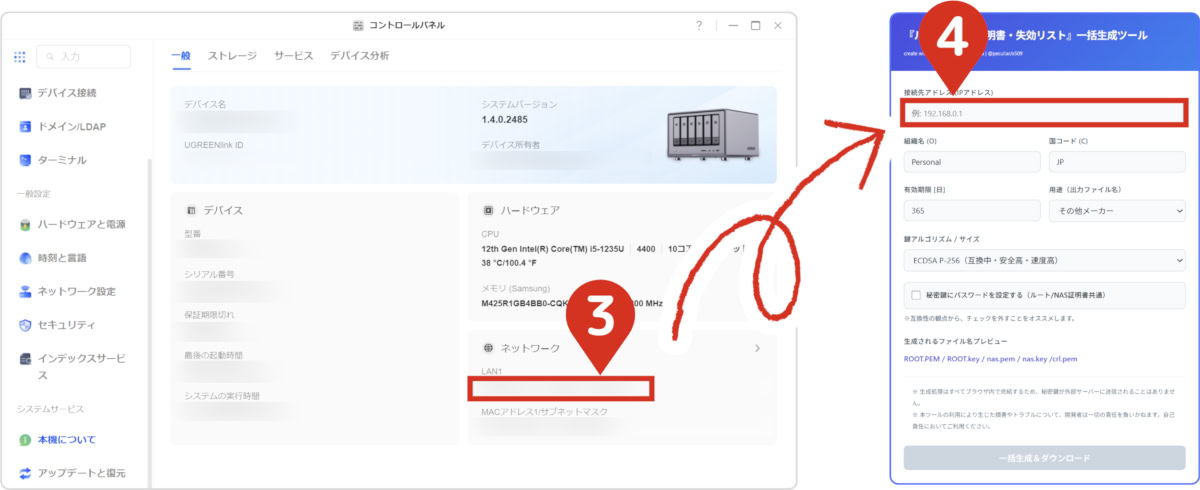
- 2『組織名』と『国コード』を入力する
特に理由がない限り、初期のままで進めてもらっても問題ありません。
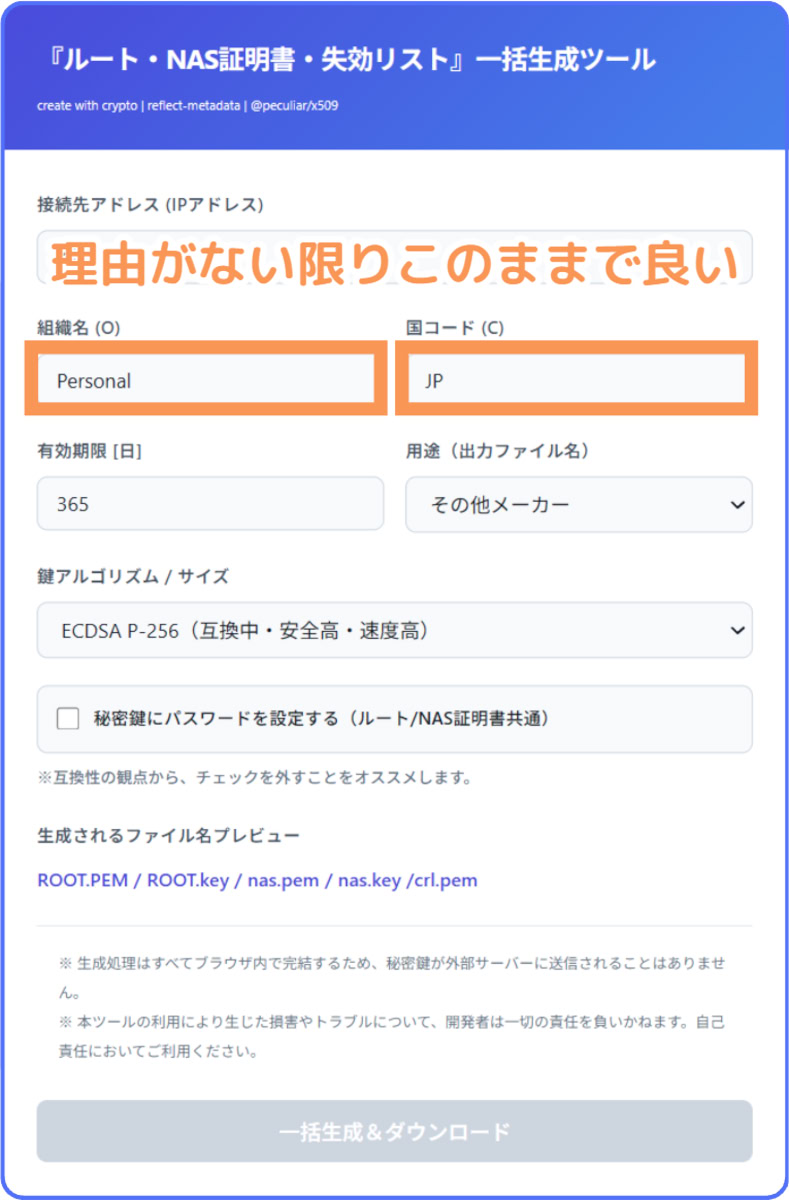
国コードを変更したい場合は、必ずISO規格(ISO 3166-1 alpha-2)の2文字の国コードを入力しないとエラーになりますのでご注意ください。
国コードを調べたい場合はISO公式サイトを参照してください。
- 3証明書の有効期限を入力する
この作業が面倒だと感じる方は、最大値の『36500(100年)』を入力してください。
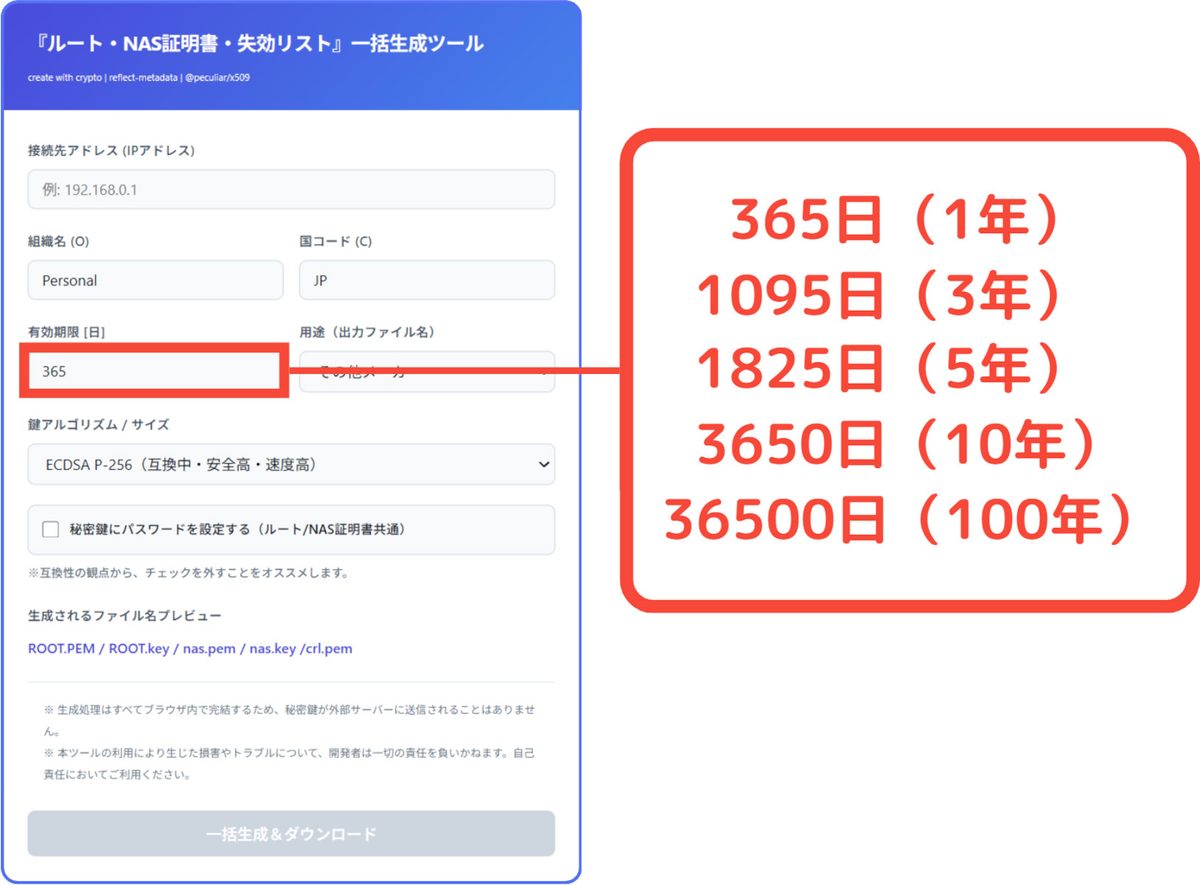
設定した期間は同じ暗号を使い回すため、長期間になるほどセキュリティが甘くなります。この点は十分にご理解ください。
- 4タイトル
メーカーによっては「証明書のファイル名」を指定しているところがあります。
そのため出力されるファイル名を変更できるようにしていますので、使用環境に合わせて選択してください。※選択肢で「証明書」と「秘密鍵」の内容に違いはありません。
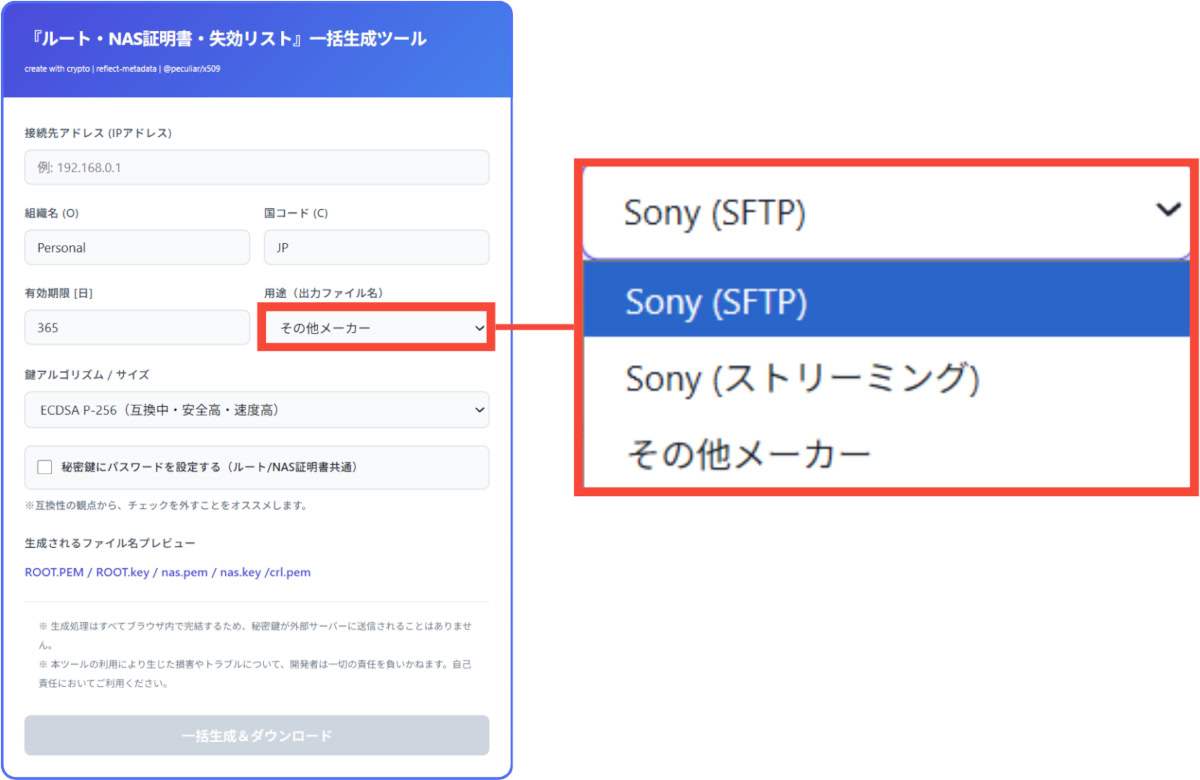
Sony(FTP):cacert.pem / cacert.key
Sony(ストリーミング):RTMPcert.pem / RTMPcert.key
その他メーカー:ROOT.PEM / ROOT.key - 5証明書のアルゴリズムを選択する
堅牢性や復号速度のバランスを考えると、『ECDSA P-256』が最もオススメとなります。
しかし、機器側が対応していない可能性がありますので、その場合は互換性の高い「RSA 2048bit」で証明書を発行してください。
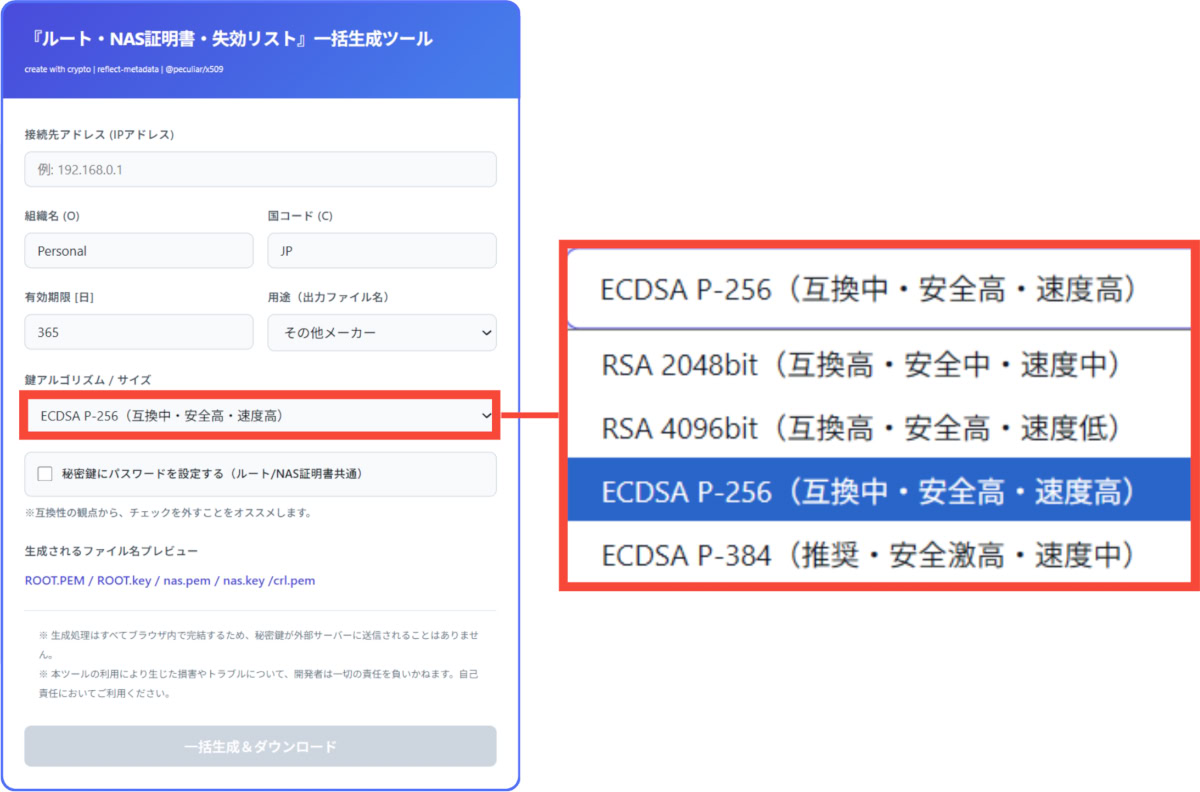
RSA 2048 bit:
広く普及している従来の暗号方式。古い機器などに対しての互換性が抜群。
RSA 4096 bit:
2048bitより強固ですが、CPU負荷が高くなり、処理速度が低下するデメリットがあります。
ECDSA P-256(推奨):
鍵長が256bitと、RSA 2048bitより短いにもかかわらず、セキュリティ強度が同等以上を実現しています。処理が非常に高速なため、最もおすすめです。
ECDSA P-384:
P-256よりさらに強固なセキュリティ(政府・金融系など)を求められる場合に使われますが、パフォーマンス(処理速度)はやや低下します。個人利用にはオーバースペック気味。 - 6秘密鍵にパスワードを設定する
- 7『証明書』と『秘密鍵』を生成する
設定を全部終えたら、一括生成&ダウンロードをクリックします。
複数ファイルのダウンロードの警告がでる場合があるため、許可するをクリックして進めてください。
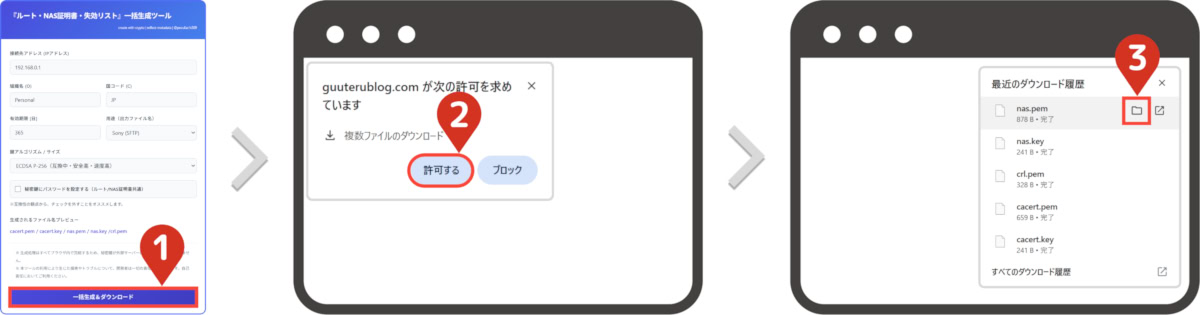
以下のファイルがダウンロードできていればOKです。
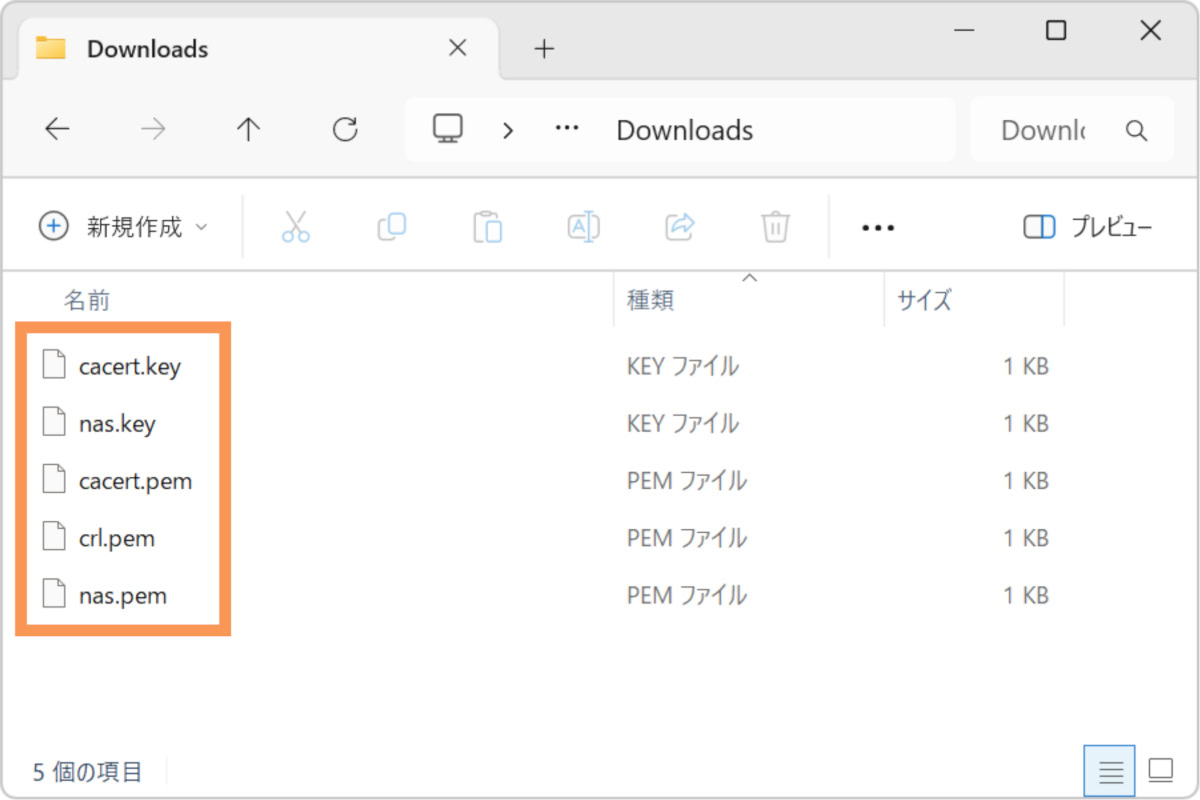
証明書の生成とダウンロードは、以上となります。



NASに証明書を登録する

ルート証明書の署名入りの「サーバー証明書」と「サーバー秘密鍵」を、NASに登録していきます。
これによりルート証明書を持った周辺機器から信頼されるので、接続できるようになります。
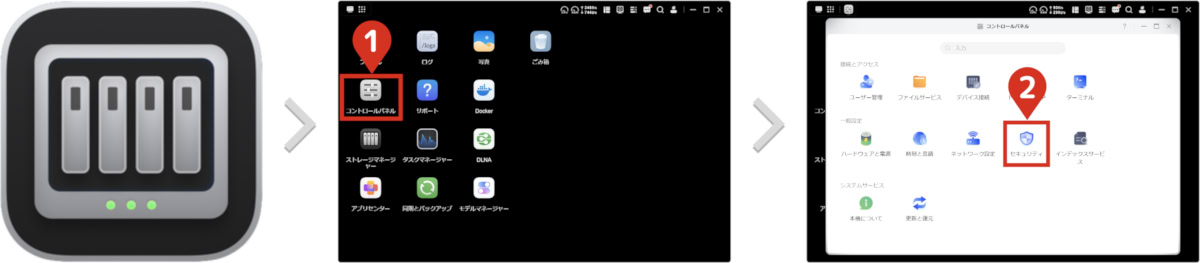
- 1NASアプリを起動して『セキュリティ』にアクセスする
「コントロールパネル」▶「セキュリティ」の順番にアクセスします。
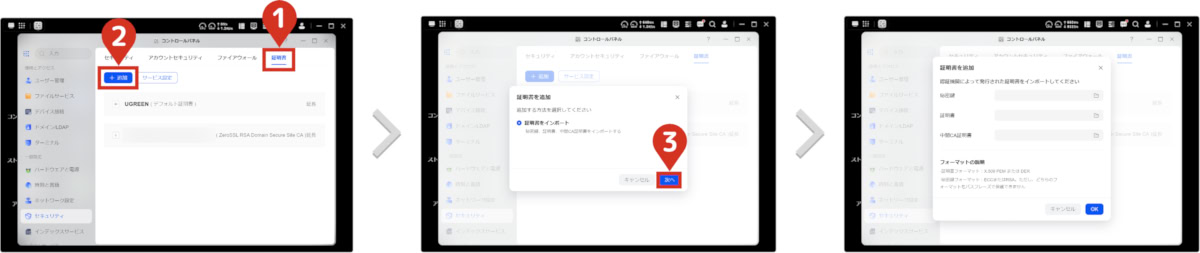
- 2証明書登録画面に移動する
「証明書」▶ 追加 ▶ 次へ の順番にアクセスします。
- 3『証明書』と『秘密鍵』を追加する
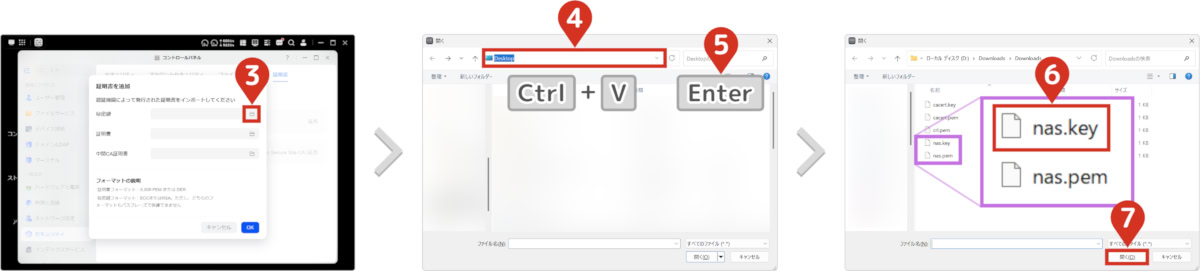
まず初めに、先程ダウンロードしたフォルダのアドレス欄をクリックしてコピーします。
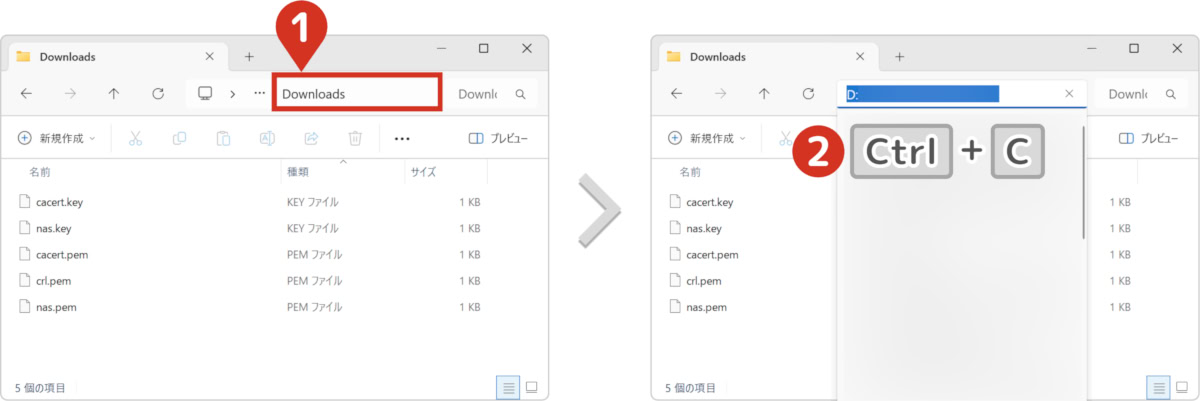
次に『秘密鍵』のフォルダアイコンをクリック後、アドレス欄に先程コピーした内容をCtrl+Vで貼り付けてから、Enterでダウンロードフォルダに移動します。
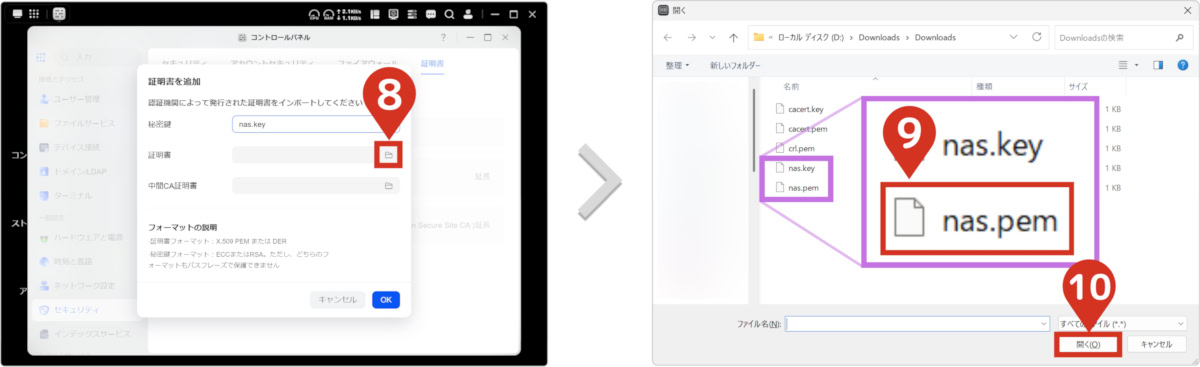
秘密鍵『nas.key』を選択してから開くを選択します。
次に証明書『nas.pem』を選択してから開くを選択します。
「中間CA証明書」は不要ですので、このままOKをクリックします。
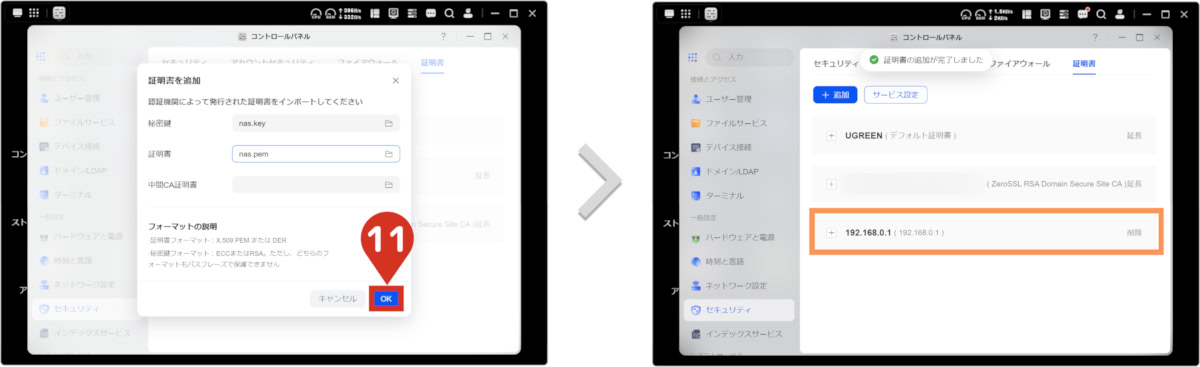
生成時に入力したIPが表示できていれば、証明書の追加は完了です。
- 4FTPSに使用する証明書を切り替える
登録するだけではまだ設定は完了していません。
FTPSに使用する証明書を選択する必要があります。サービス設定をクリック後、FTPSのプルダウンリストから先程登録した証明書を選択してからOKをクリックします。
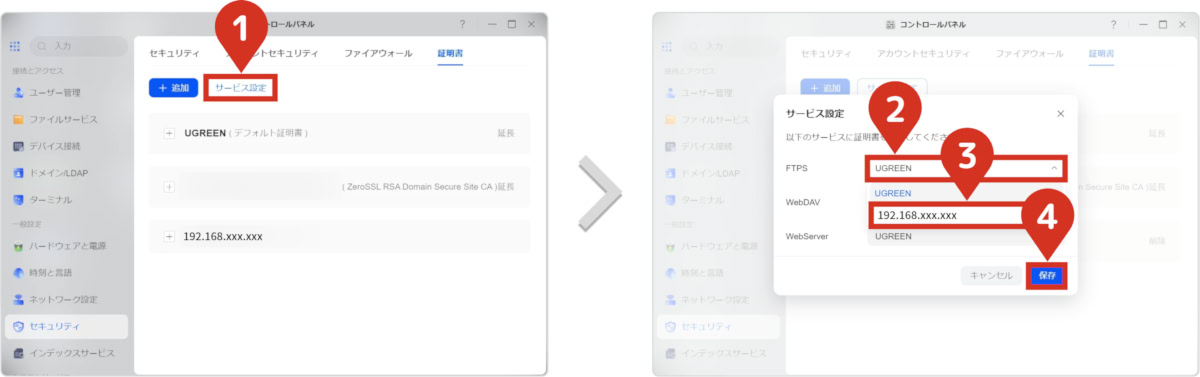
NAS側の証明書登録は、以上となります。
CRLサーバーの設置

Sony公式の記載通り、安全性向上を目的に失効確認を取ることのできない証明書ではルート証明書エラーが発生します。

失効確認を取ることのできない証明書を使用時にルート証明書エラーが表示される
つまり、自己署名証明書(オレオレ証明書)だけでは接続できなくなりました。
そのため、失効確認が取れる環境 =(CRLサーバー)の構築が必要となります。
本記事では軽量なWebサーバー『Nginx』を使って、CRL用サーバーを立ち上げます。
このCRLサーバーは、Sony製カメラで必要となるケースが多いようです。
個人利用でここまで対応する必要があるかどうかは微妙ですが⋯。
- 1Dockerをインストールする
インストール済みの方は読み飛ばしてください。
難しく考えずに「App Store」や「Google Playストア」と思ってもらえれば、わかりやすいかと思います。
NASアプリを起動後、「アプリセンター」▶「Docker」のインストールをクリックします。
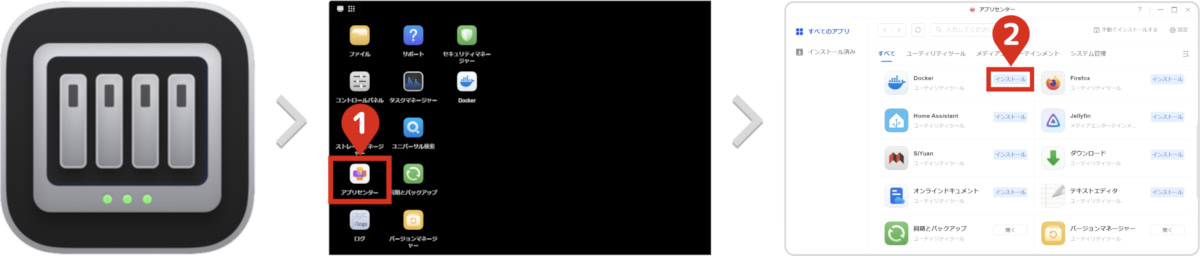
しばらくすると、インストールが完了します。
- 2新規プロジェクトを作成する
免責事項に同意して、「プロジェクト」▶ 作成 をクリックします。
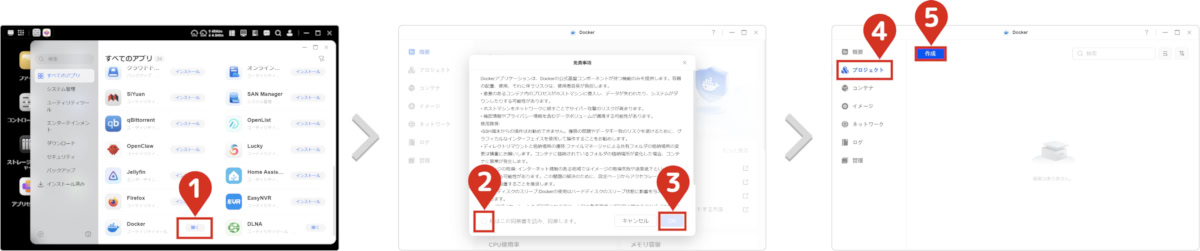
- 3『CRLサーバー』のコンテナを作成する
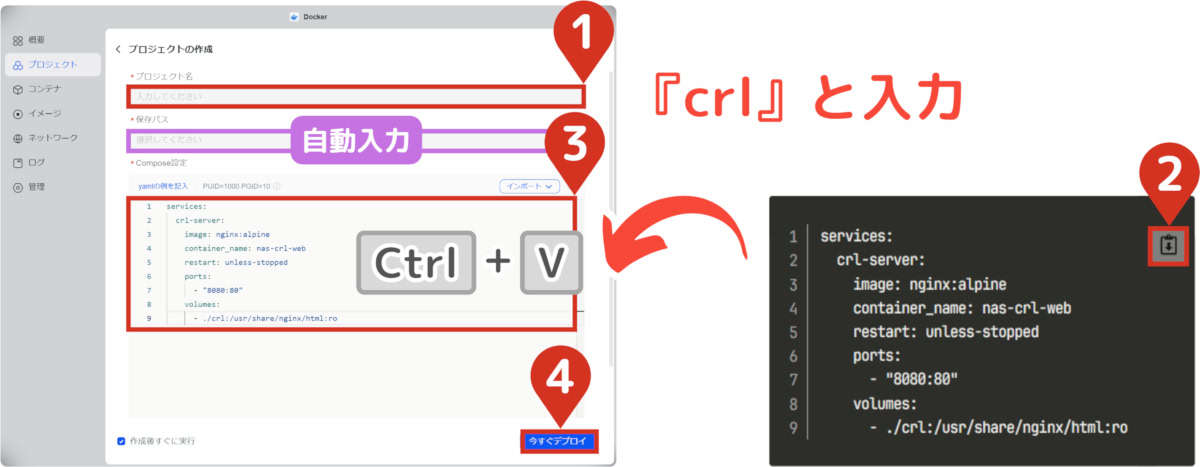
以下のコードをコピーしてください。
services: crl-server: image: nginx:alpine container_name: nas-crl-web restart: unless-stopped ports: - "8080:80" volumes: - ./crl:/usr/share/nginx/html:roプロジェクト名に『crl』と入力後、コピーしたコードを貼り付けて今すぐデプロイをクリックします。
しばらくするとデプロイが完了するので、終了をクリックします。
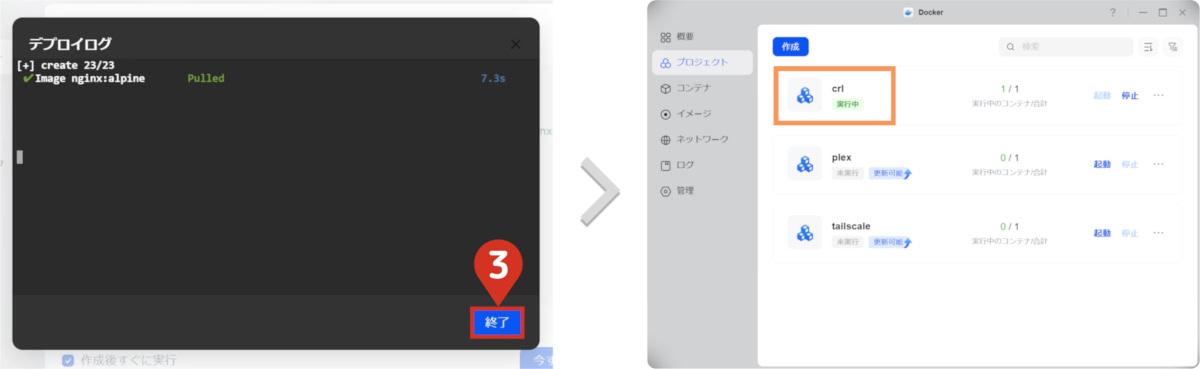
「crl」が実行中になっていれば、無事サーバーが設置できました。
- 4サーバーに失効リストを保存する
デプロイと同時にフォルダが作成されていますので、失効リストを保存します。
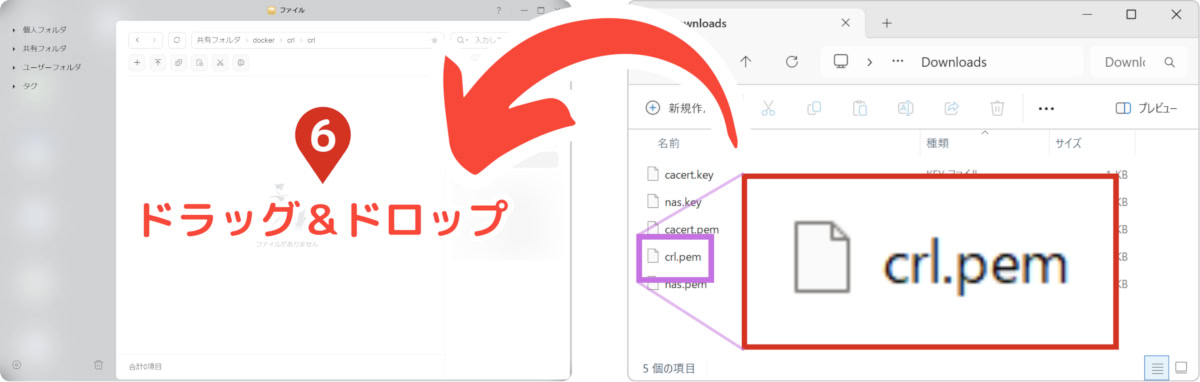
「ファイル」▶「共有フォルダ」▶「docker」▶「crl」▶「crl」の順番にアクセスします。

『crl.pem』をドラッグ&ドロップします。
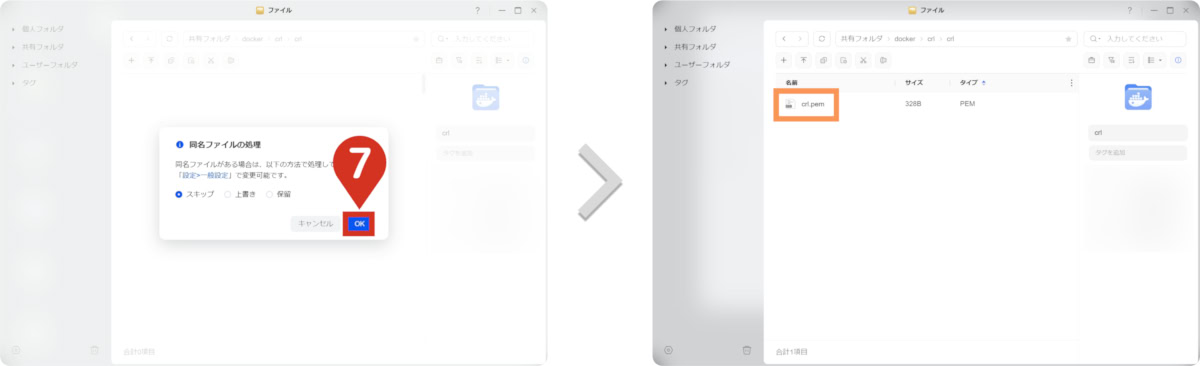
同名ファイルの処理を聞かれるので、そのままOKをクリックします。
- 5ファイル権限を変更する
ファイルを保管しただけでは、アクセス権限の都合で周辺機器からファイルを読み取ることができません。
そのため、『crl.pem』を以下の権限に変更していきます。
管理者: 読み取り・書き込み
その他ユーザー: 読み取りだけまずは「SSH機能」をONにします。
NASアプリ起動後、「コントロールパネル」▶「ターミナル」に移動します。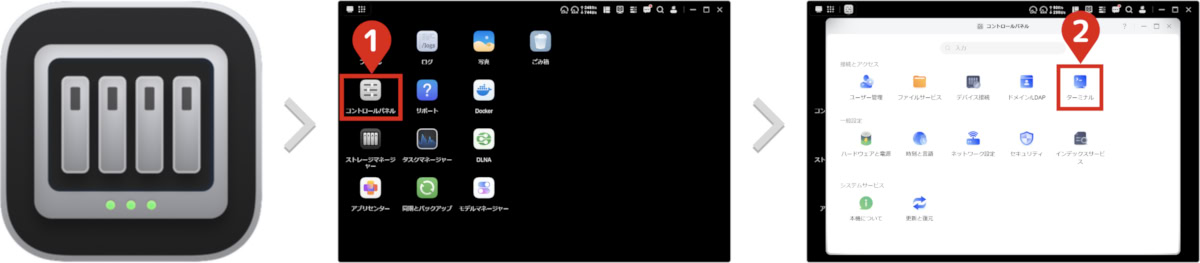
SSHに✅️を入れると警告がでるので、有効をクリックした後に適用を押します。

次に「Windows」から「NAS」にSSH接続するために、コマンドプロンプト(CMD)を起動します。
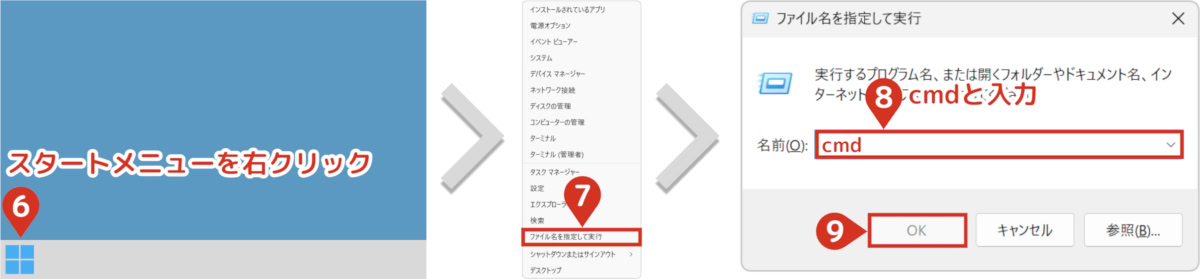
CMDに以下のコードを貼り付けます。
ssh user@192.168.xxx.xxx -p 22以下の内容にコードを修正し、その後Enterで実行します。
user → NASのログインユーザー
192.168.XXX.XXX → NASのIPアドレス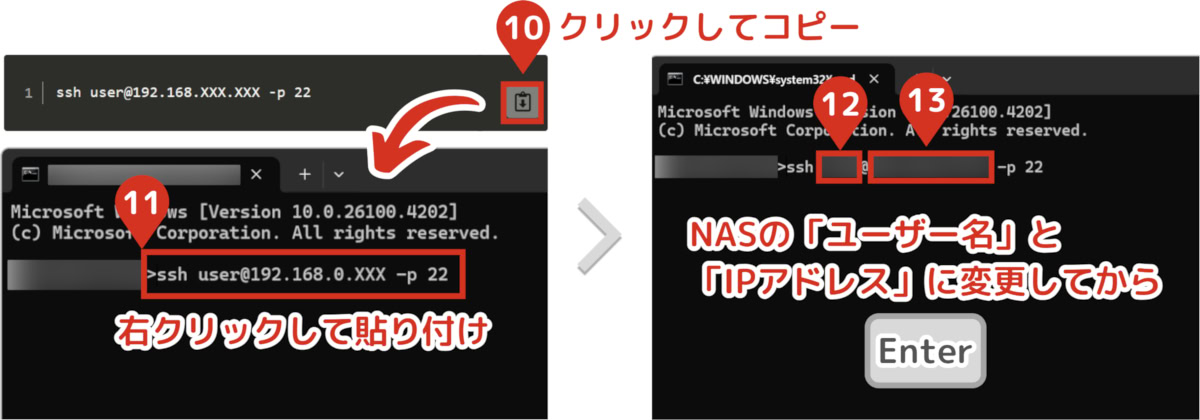
初回SSH接続時のみ以下の警告が表示されますので、図の通りに進めます。
※パスワードはNASのログインパスワードと同じです。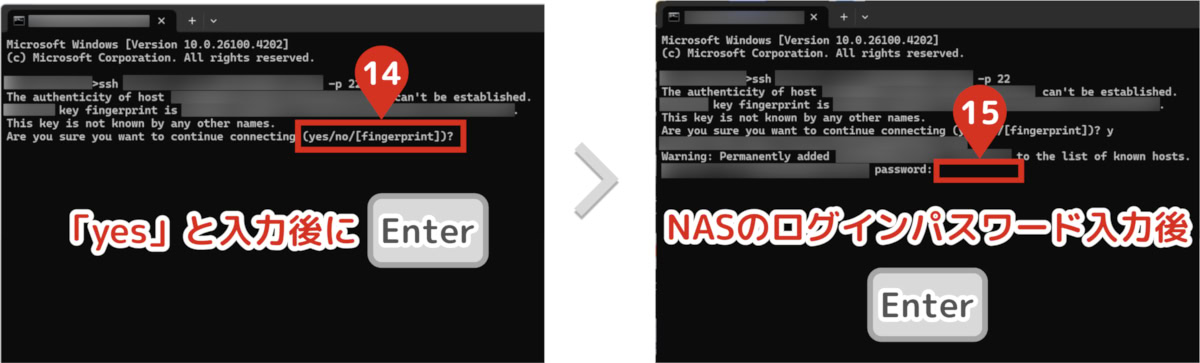
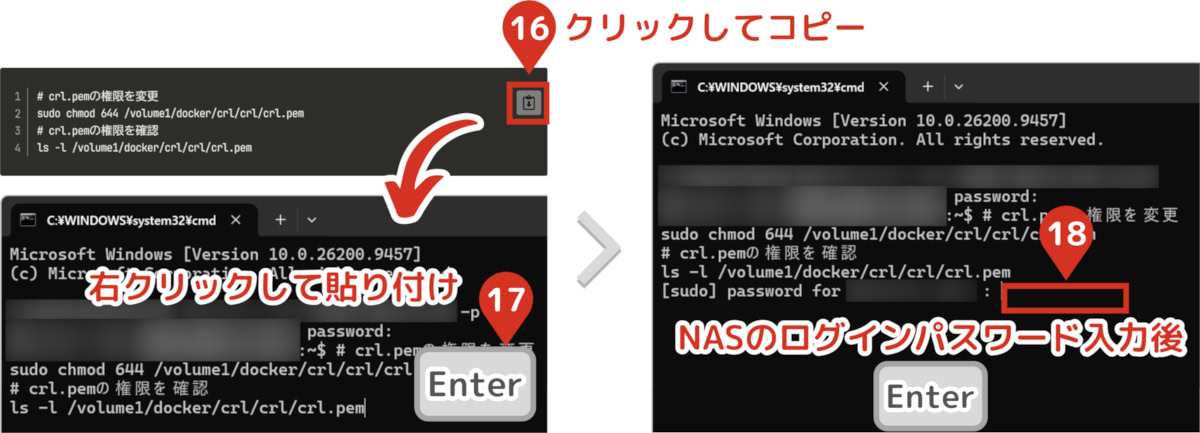
引き続き、CMDに以下のコードを貼り付けます。
# crl.pemの権限を変更 sudo chmod 644 /volume1/docker/crl/crl/crl.pem # crl.pemの権限を確認 ls -l /volume1/docker/crl/crl/crl.pemEnterで実行後、sudoに対してパスワードが要求されるので、NASのログインパスワードを入力後、再度Enterを押します。
権限変更後の様子が表示されるので、「-rw-r--r--」であることを確認します。
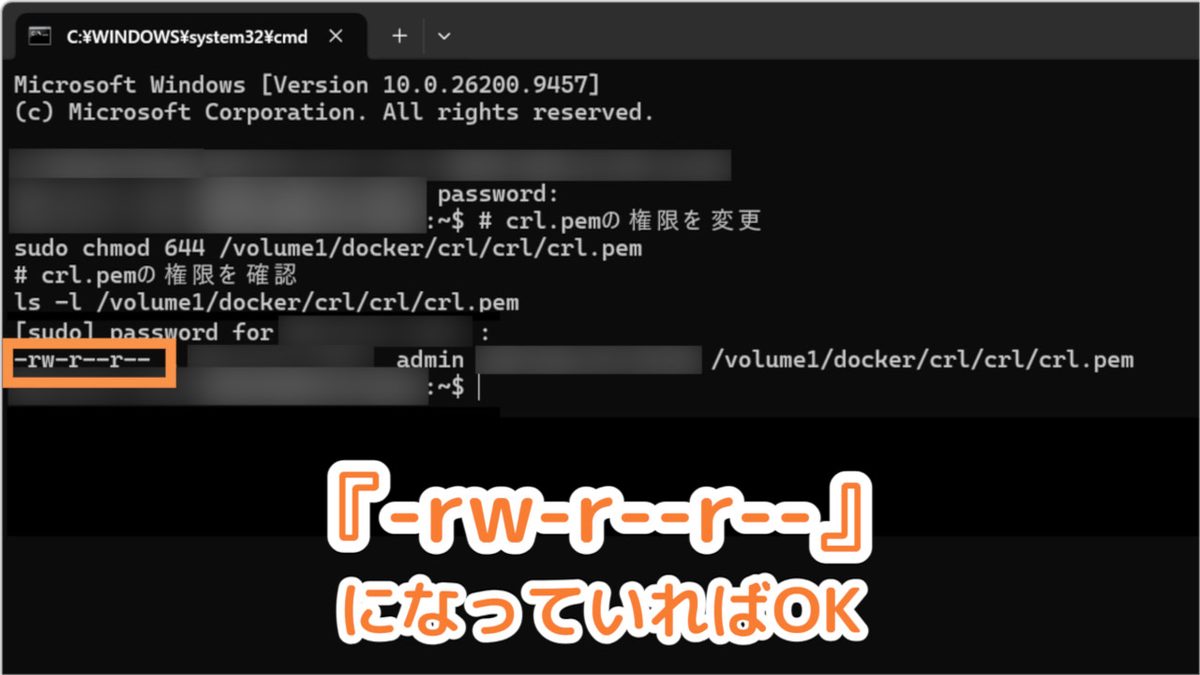
ファイルの権限変更とCRLサーバーの設置は、以上となります。
カメラの設定とFTPS接続

作成したルート証明書をSDカードに保存し、デジカメに読み込ますことでNASへ接続する権利を登録します。
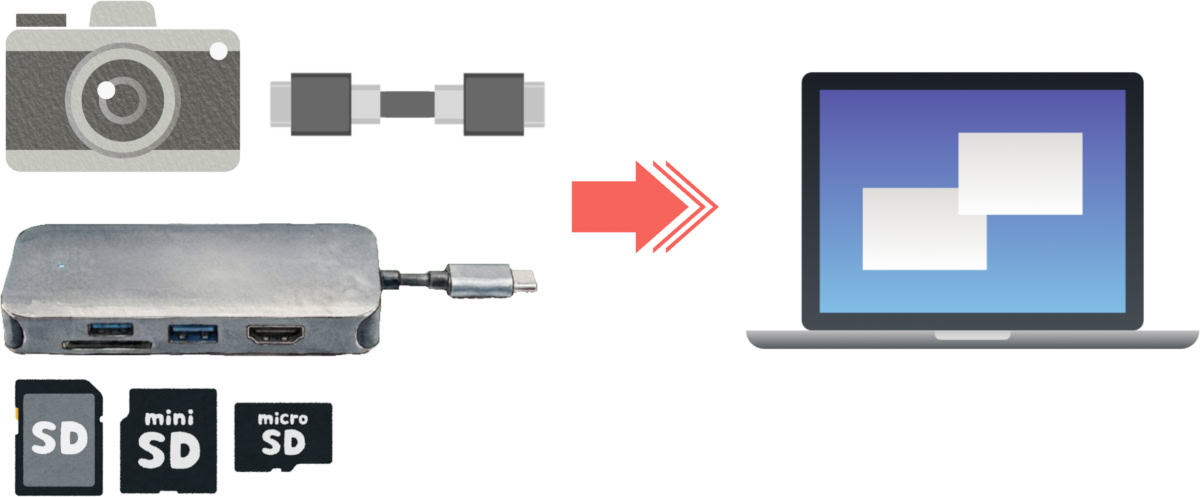
- 1SDカードをPCに接続する
USBケーブルでカメラと接続するか、カードリーダーを使ってPCと接続します。
- 2SDカードのルートディレクトリに『証明書』を保存する
SDカードを開いたすぐの場所(ルートディレクトリ)にルート証明書『○○○.pem』を保存します。
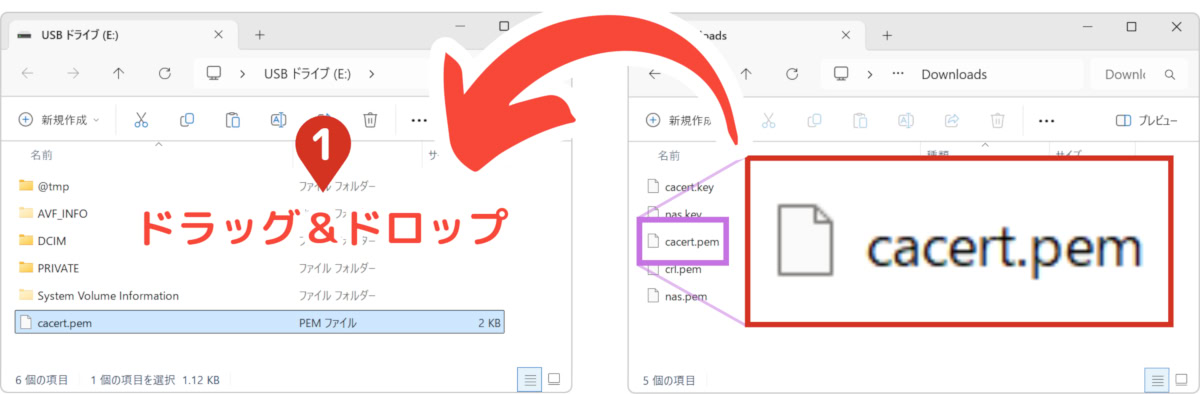
証明書のファイル名は、メーカーによって指定されている場合がありますので、お使いの製品マニュアルをご確認ください。
Sony(FTP):cacert.pem
Sony(ストリーミング):RTMPcert.pem
その他メーカー:ROOT.PEMこれで準備完了です。
SDカードを取り出していた場合は、カメラに戻してください。 - 3カメラ操作で証明書を読み込む
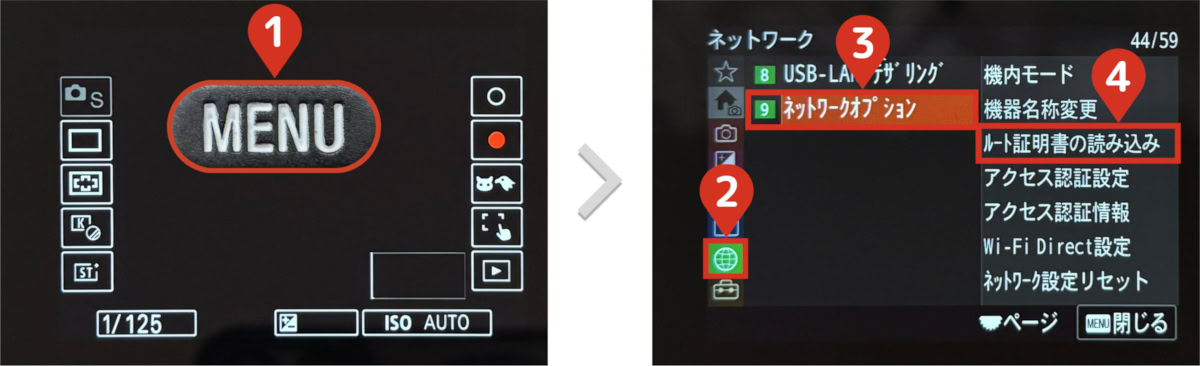
カメラの電源を入れてから、「MENU」▶「ネットワーク」▶「ネットワークオプション」▶「ルート証明書の読み込み」の順番に選択します。
「FTP機能」を選択後、「確認」を押して証明書を読み込みます。
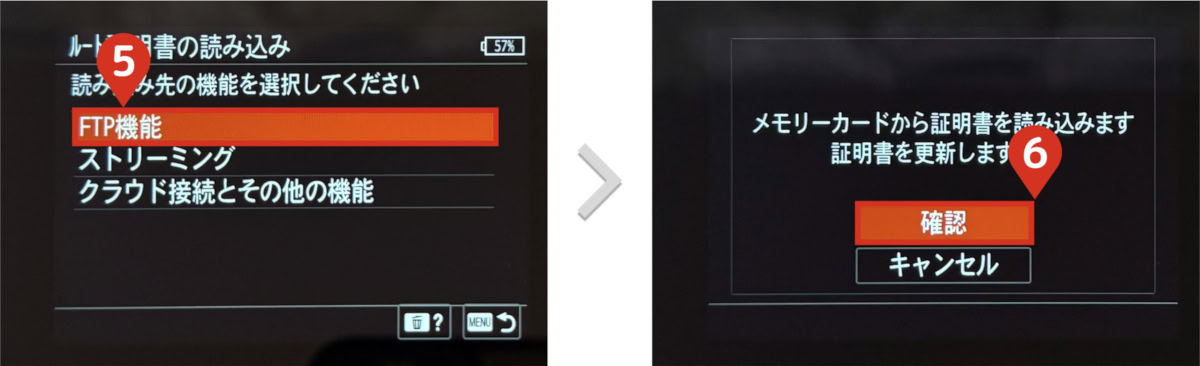
数秒待つと完了します。
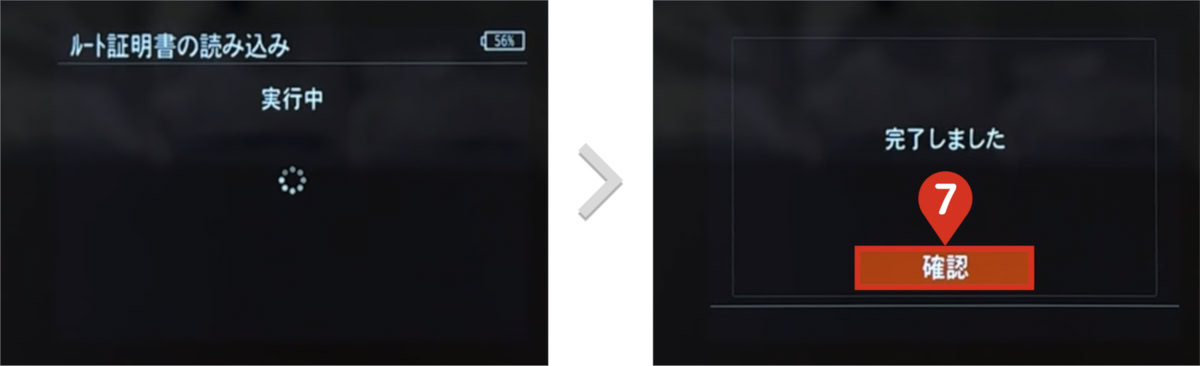
これでカメラ側に証明書を持たせることができました。
- 4FTPS接続の転送先を設定する
「ネットワーク」▶「FTP転送」▶「FTP転送機能」▶「サーバー設定」に移動します。
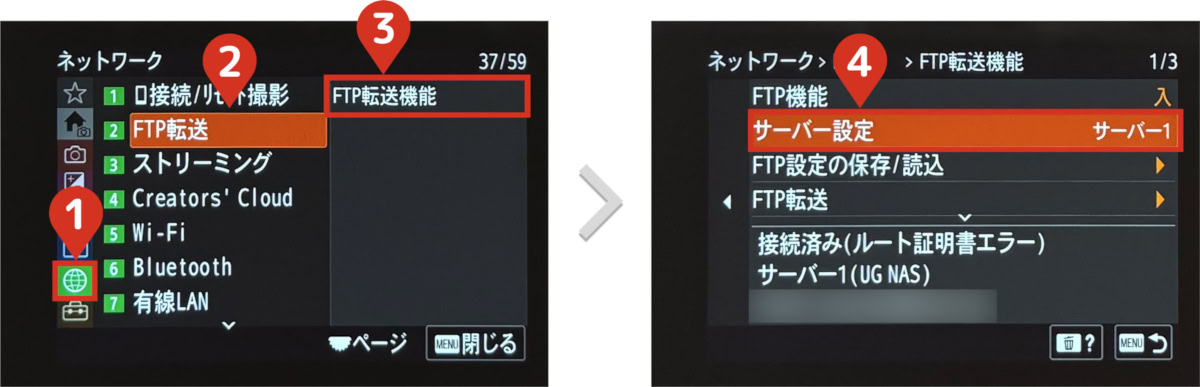
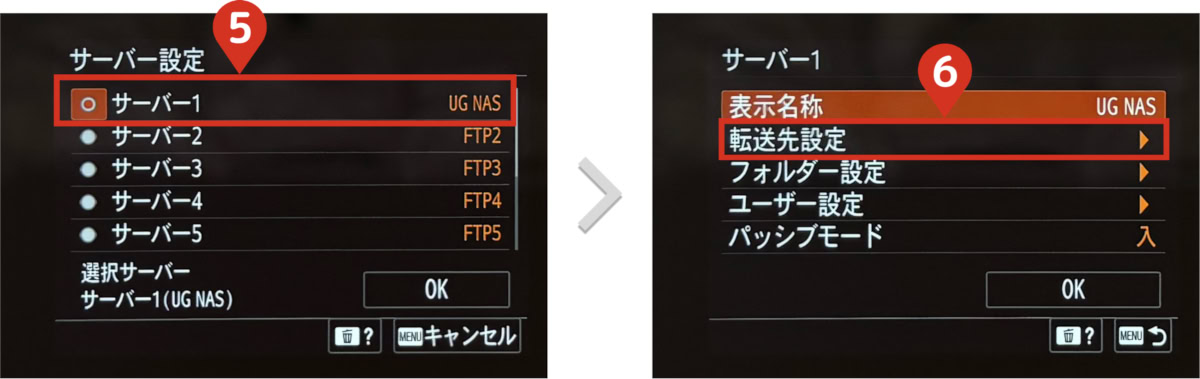
サーバーをどれか1つ選び、「転送先設定」を選択します。
FTPSに必要な情報を入力していきます。
ホスト名:NASのIPアドレス
セキュアプロトコル:
【入】⋯ FTPS|【切】⋯ FTP
ルート証明書エラー:
【接続しない】⋯ エラー発生時にFTPSが接続できない。
【接続する】⋯ エラーを無視してFTPS接続する。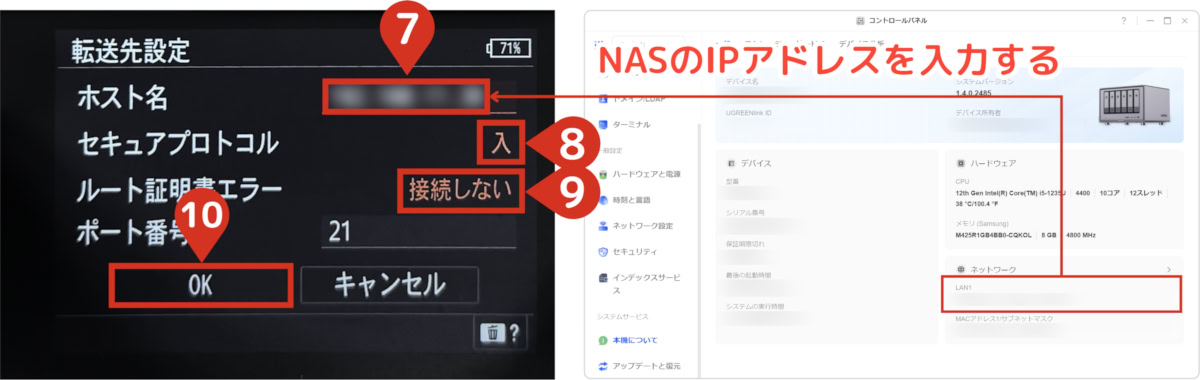
「ルート証明書エラー:接続する」を選択すると、証明書を用意した意味が全くなくなり、セキュリティも弱くなります。どうしても接続できないときの最終手段として使ってください。
- 5FTPS接続の保存先フォルダを設定する
UGREEN NASの場合、ルートフォルダに保存ができないようになっています。
そのため、写真の保存フォルダを作成しておく必要があります。
※フォルダの作成方法はこちらを参考にしてください。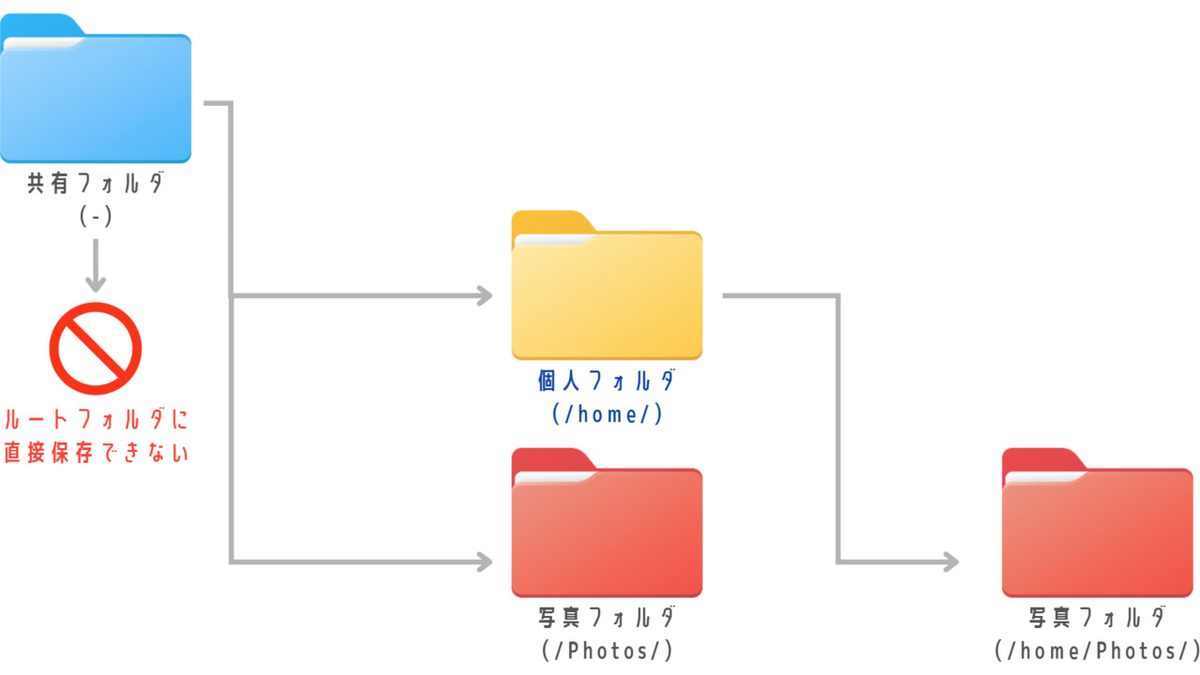
「フォルダ設定」▶「フォルダー指定」から保存先を指定します。
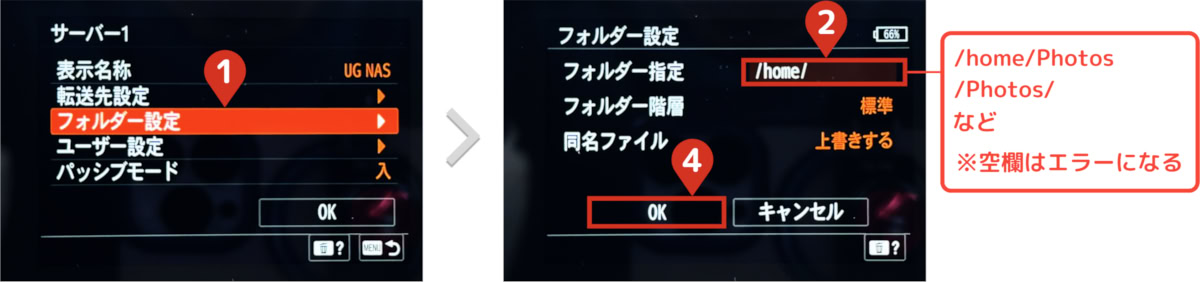
空欄はエラーになりますので、注意してください。
- 6ログイン情報を入力する
FTPSのログイン情報を入力します。
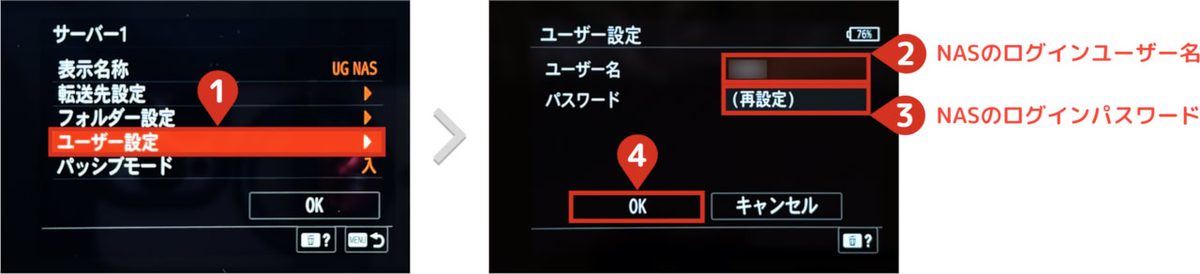
ユーザー名は日本語に非対応なので、その場合はNAS側でユーザー名を英語で新規作成する必要があります。(1敗)
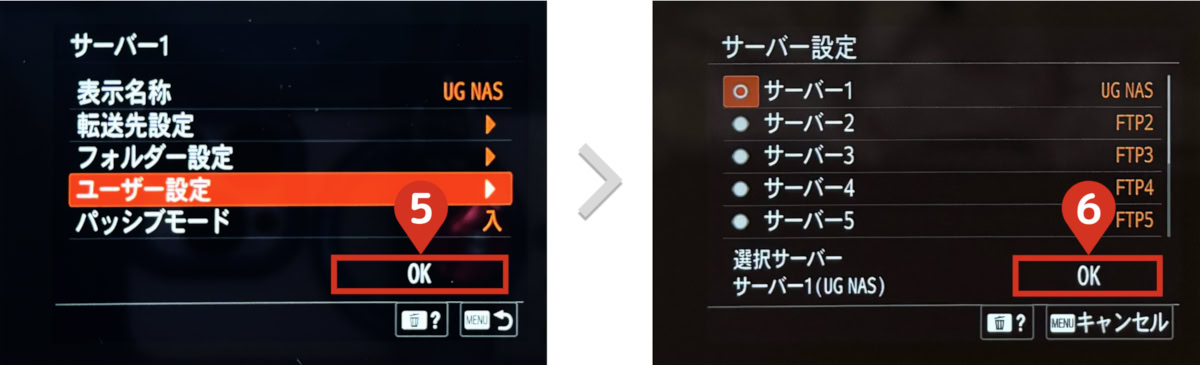
OKを連打して、設定を保存します。
- 7FTP接続する
あとは証明書エラーが出ないことを祈りつつ、接続します。
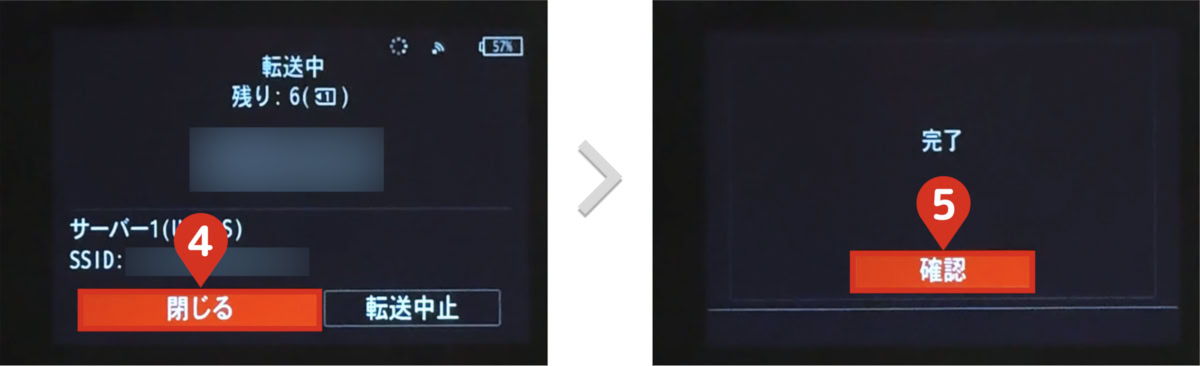
「FTP転送」▶「OK」▶「確認」で、写真や動画を転送します。

正常に転送できれば完了です。
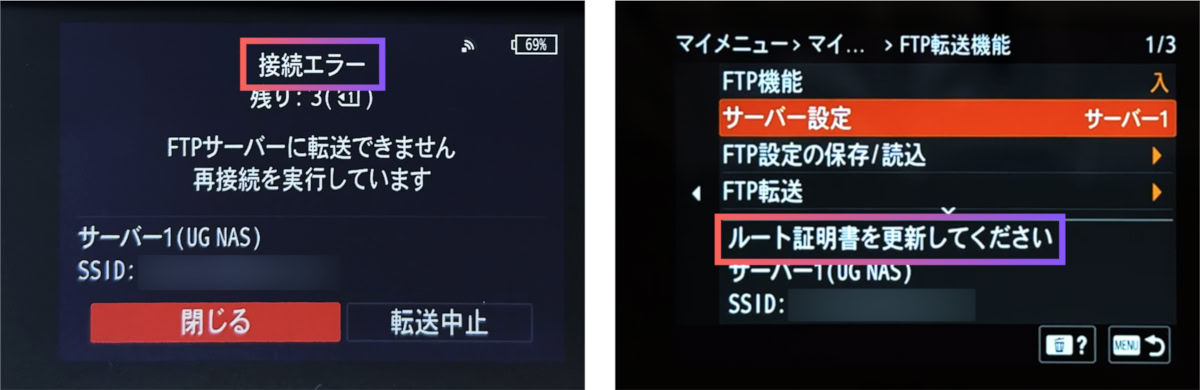
もし証明書エラーが発生した場合は、以下のような画面になります。もう1回設定を見直して再チャレンジしてください。
自作のルート証明書を用いたFTPS接続の手順は、以上となります。
【PR】
✨✨クーポンコード配布中✨✨
● 期限:無期限
● 対象商品:NASシリーズ全商品対象
● 備考: 他のクーポンとの併用不可
◆ UGREEN × 山崎賢人 SPECIAL CAMPAIGN ◆
● 実施日時:2026年9月11日(金)〜9月24日(木)
● 特典:対象製品 最大40%OFF
まとめ
ここまで読んで頂き、ありがとうございます。
いかがでしたでしょうか。
今までルート証明書のエラーをスキップしていた方は、ぜひこの記事を参考にして再チャレンジしてみてください!!
接続成功したとき、脳汁ドバドバですよ!
マジで時間かかりました⋯。なんでこんなに難しいねん!!
仕組みは簡単なのに⋯。
不明な点がございましたら、気軽にお問い合わせフォームよりご連絡をお願いします。できる限りサポートさせて頂きます。
それではまた会いましょう!

コメント