
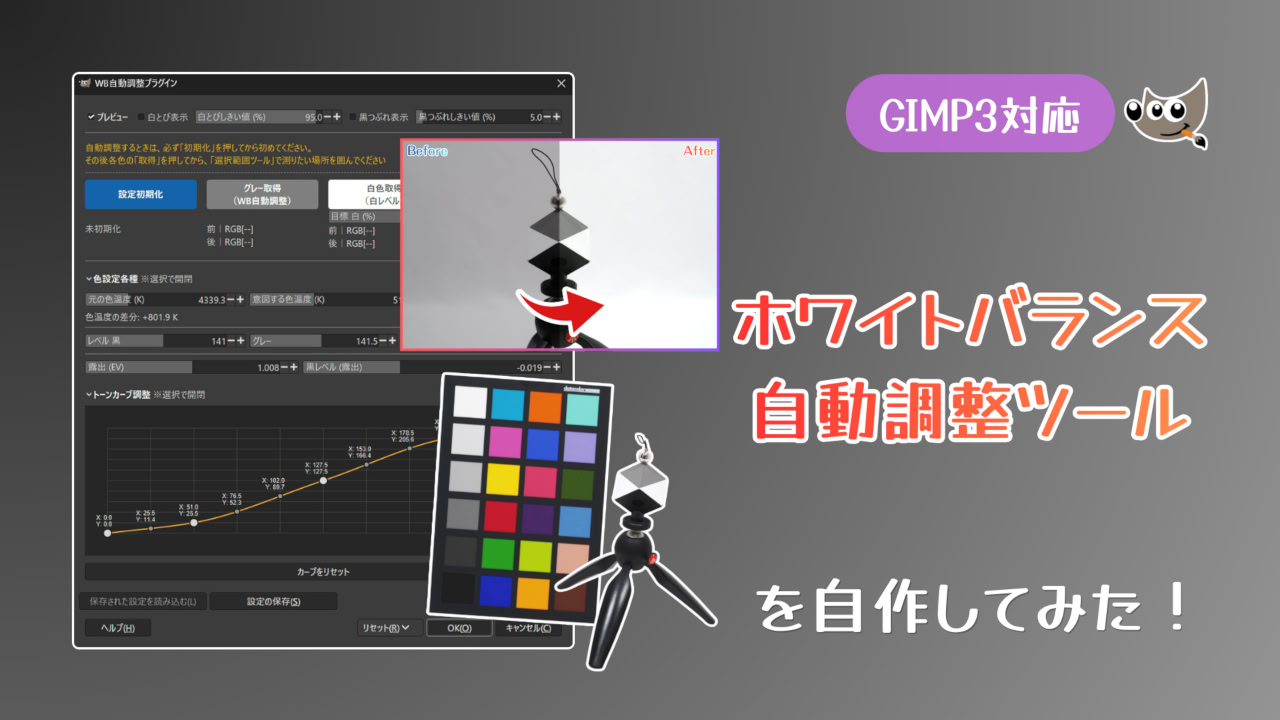
現像後の画像(JPGやPNG)を、GIMPで「ホワイトバランス(WB)」や「色」の調整を手軽にしたいって思ったことはないでしょうか?
自動ホワイトバランスツールこそありますが、撮影したカラーチェッカーの色をピックアップして調整する機能がなくて、かなり不便でした。
そこで作業効率を上げるべく、WB自動調整プラグインを作成してみました!

現像後の画像もWB調整したいのは、私だけかもしれませんが⋯。
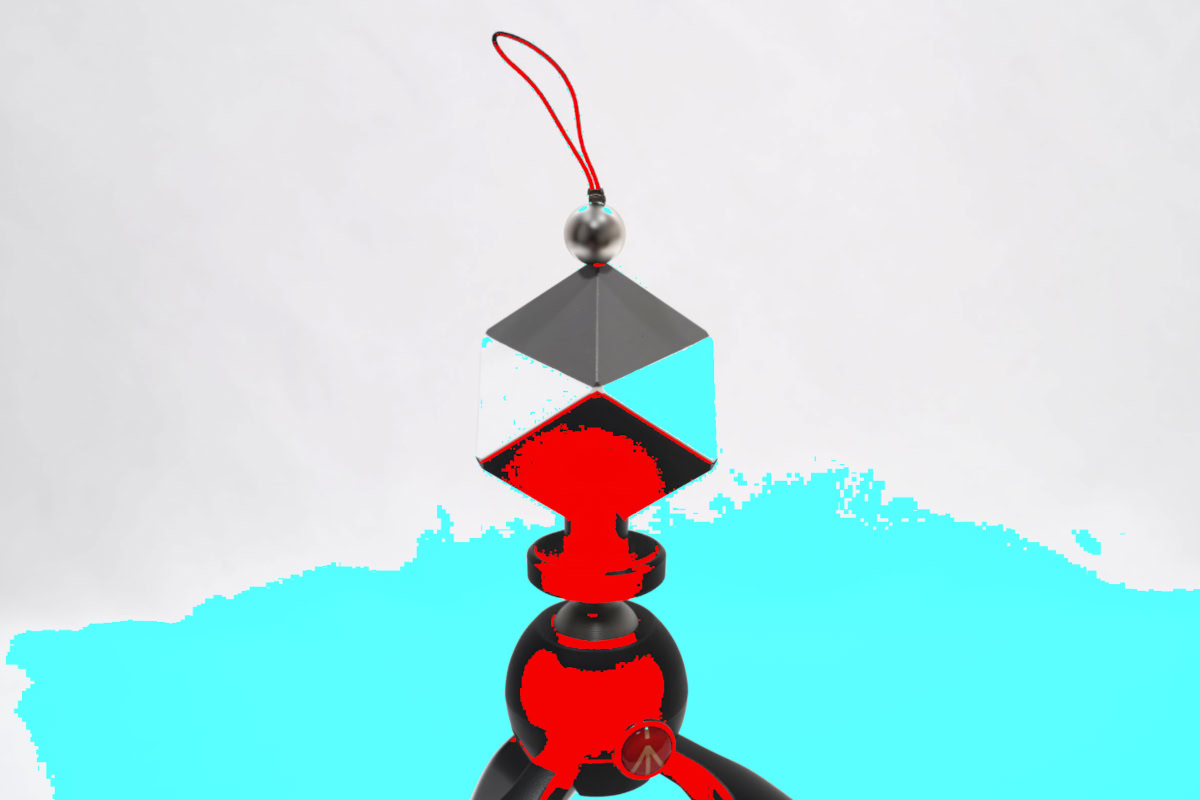
さらにGIMPにはない「白とび/黒つぶれ表示」も追加していますので、ぜひ興味のある方は一度使ってみてください。
他にもGIMPプラグインを公開していますので、興味のある方はぜひご活用ください。
機能
動作環境
画像編集ソフト: GIMP 3.0 以降
動作確認OS: Windows 11 / Windows 10
GIMP上で非RAW画像のカラーチェッカーを選択することで、「ホワイトバランス(WB)/白/黒」を自動調整してくれるプラグインとなります。
※しきい値の設定も変更可能です。
GIMP標準にもWB調整機能はありますが、カラーチェッカーの色を指定しても、自然な色には整ってくれません。
カラーチェッカーがなくても、身の回りにあるターゲットを選択すればある程度は調整可能です。
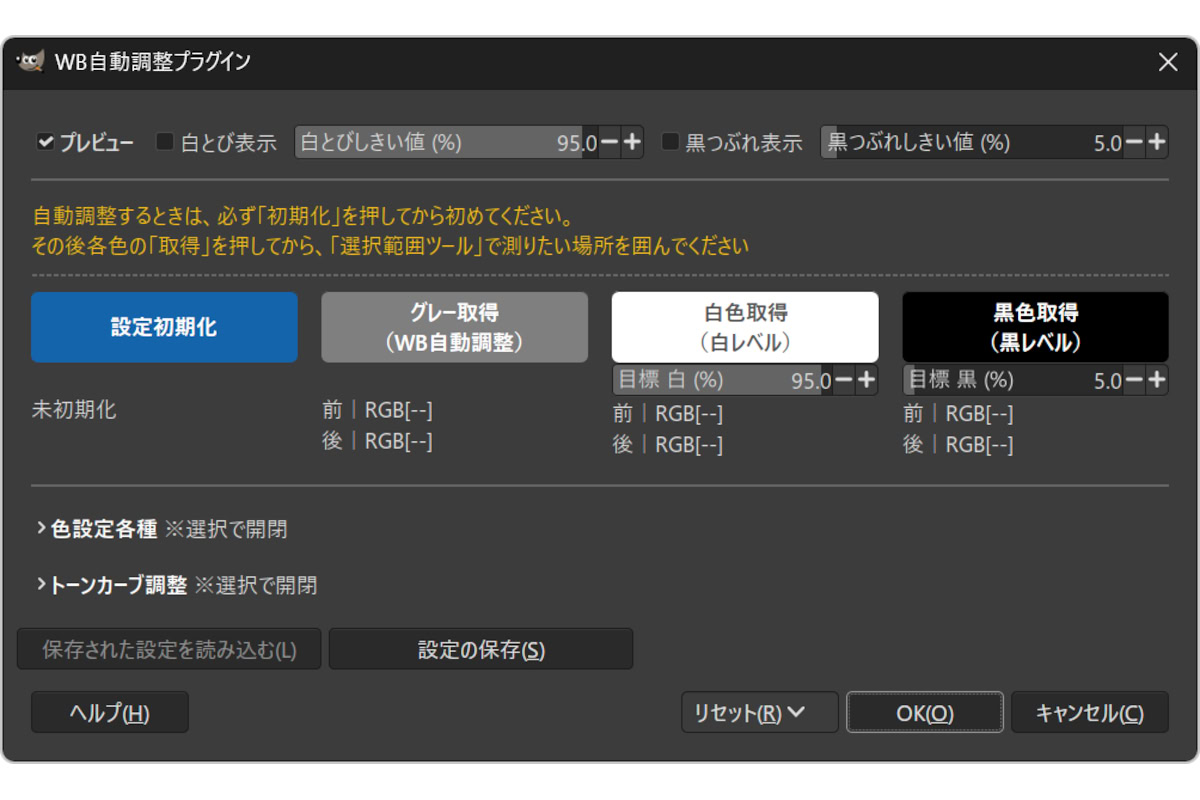
使える機能は以下のようになっています。
リアルタイムプレビュー
白とび/黒つぶれ表示 ※しきい値調整可能
グレー色選択(WB自動調整)
白色選択(白レベル自動調整)※しきい値調整可能
黒色選択(黒レベル自動調整)※しきい値調整可能
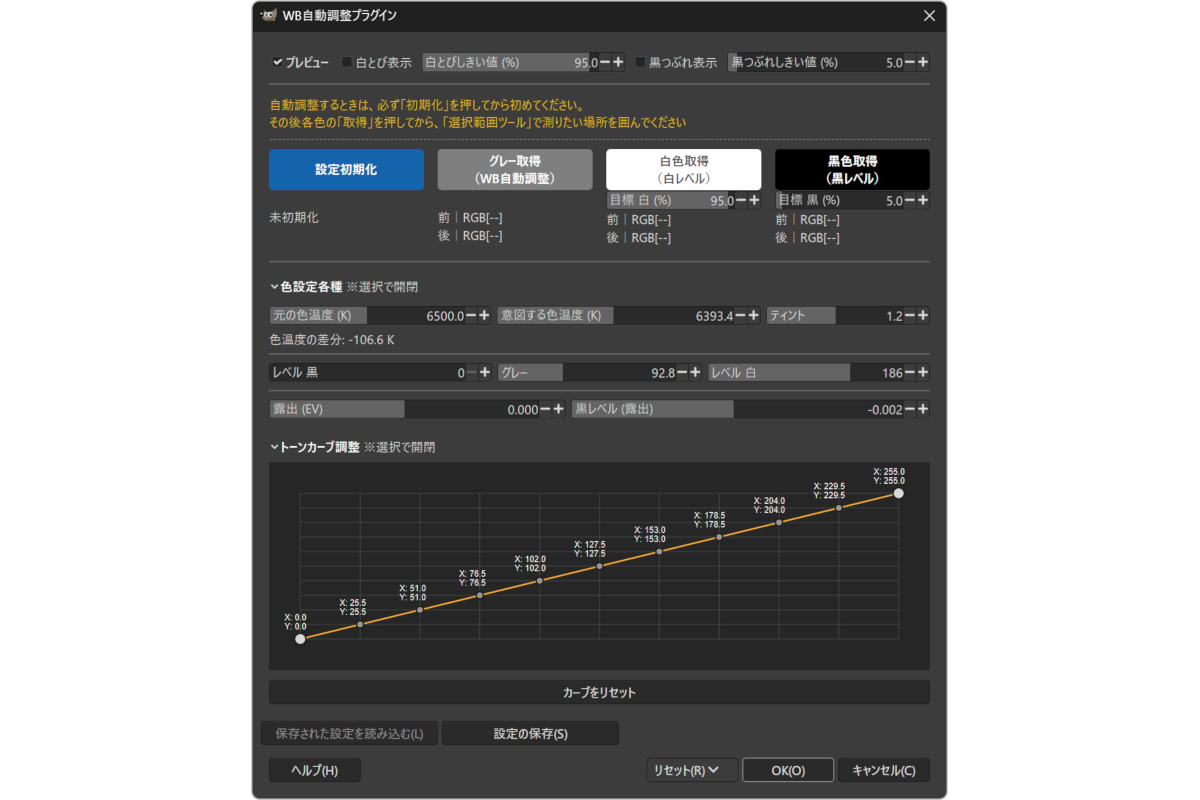
各色パラメータの手動調整
トーンカーブ調整
- 10分割ノードをドラッグで調整可能
- 数値を直接入力で調整 ※数式対応
- 元に戻す/やり直し機能 ※ショートカットキー対応
設定パラメータ保存/持ち越し
また、本プラグインのメリットは以下のようになっています。
今まで色を調整するのに、複数のツールを起動する必要があったため非効率でしたが、このプラグインを導入すればその面倒から解放されます!
インストールは非常に簡単なので、ぜひ導入を検討してみてください!
利用規約
個人・商用問わず無料でご利用いただけますが、注意事項・禁止事項がございます。
ご利用前に、下記表記の熟読をお願いします。
注意事項
・本サイトのGIMP用プラグインの著作権は、作成者のぐうてるに帰属します。
・個人・商用を問わず、画像・動画制作における利用はすべて無料です。
・クレジット表記は任意ですが、記載いただける場合は大変励みになります。
・メディア(CD-ROM等)への収録の際も無料でご利用いただけます。利用報告は不要ですが、見本誌をご送付いただける場合は、ぐうてるブログのお問い合わせフォームよりご連絡ください。
・本プラグインの使用によって生じたトラブルや不利益について、制作者は一切の責任を負いません。
・不具合や改善点を発見された方は、お手数ですがご連絡いただければ幸いです。できる限り迅速に対応いたします。
禁止事項
・本プラグインファイルを無断で販売する行為。
・本プラグインを改変したものや再構成したものを、プラグイン形式として配布・販売する行為。
・公序良俗に反するコンテンツや、違法行為を助長する目的での使用。
ダウンロード
GIMP本体
GIMP本体が必要な場合は、こちらからダウンロードしてください。
GIMP3

プラグイン
本プラグインはGIMP3のみ対応しています。
※リアルタイムプレビュー機能実装につき、非破壊フィルターに対応していないGIMP2は適性なしとみなして、今回は対応を見送りました。
⋯これ使う人は『GIMP3』に移行していてくれ⋯。
頼むっ!
WB調整に欠かせない「モニターキャリブレーション」と「写真の色味調整」に必要なツールがセットになったお買い得商品です。ぜひ本来の色をゲットしてみてください!
導入方法
インストール方法
- 1プラグインをダウンロードする
ダウンロードの項目から、ボタンをクリックして圧縮ファイル(.zip)をダウンロードします。
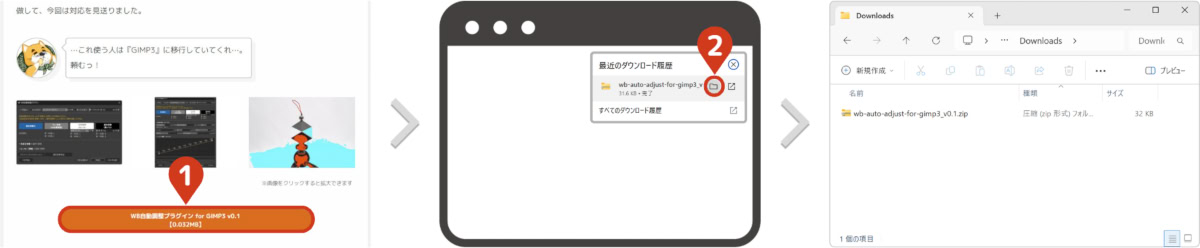
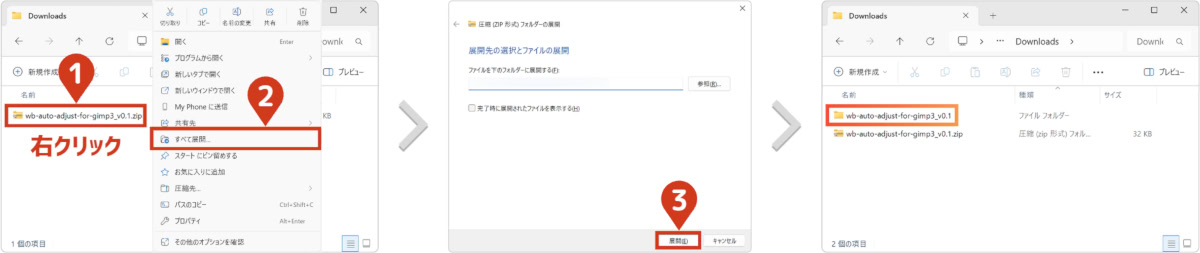
- 2ファイルを解凍する
ダウンロードした圧縮ファイルを「右クリック」▶「すべて展開」で解凍します。
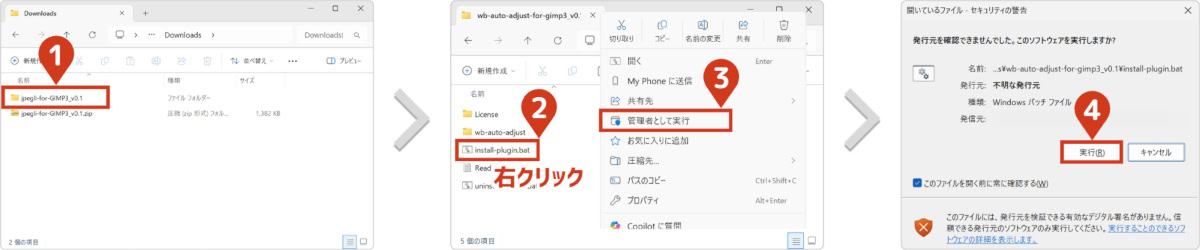
- 3インストーラー(バッチファイル)を実行する
解凍フォルダの中にある『install-plugin.bat』を「右クリック」▶「管理者として実行」で起動します。
セキュリティ警告が表示されますが、無視して実行を選択してください。
コマンドプロンプトが起動するので、案内通りに進めてください。
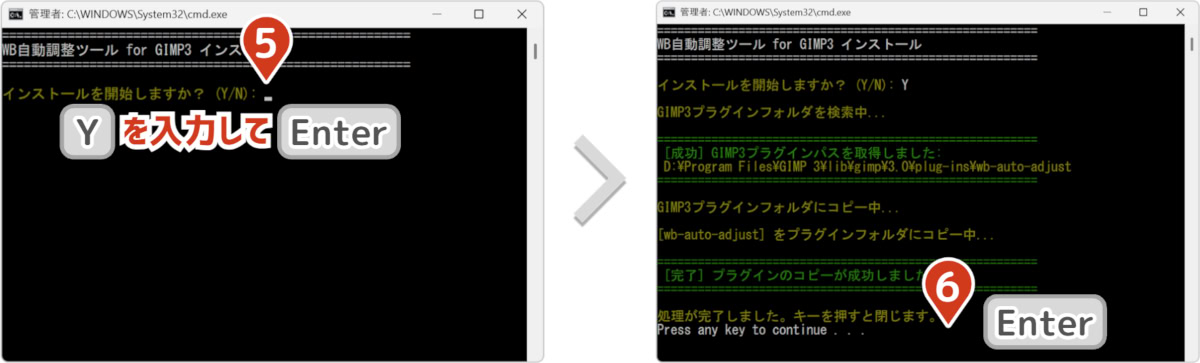
以上でインストール作業は完了です。
アンインストール方法
本プラグインはレジストリ情報を追加しているわけではないので、データを消すだけで問題ありません。
しかし、プラグインの格納場所の階層が深くアクセスしづらいため、ワンアクションで削除するツールを提供しています。
- 1アンインストールプログラムを起動する
ダウンロードしたプラグインの中の『uninstall-plugin.bat』を「右クリック」▶「管理者として実行」で起動します。
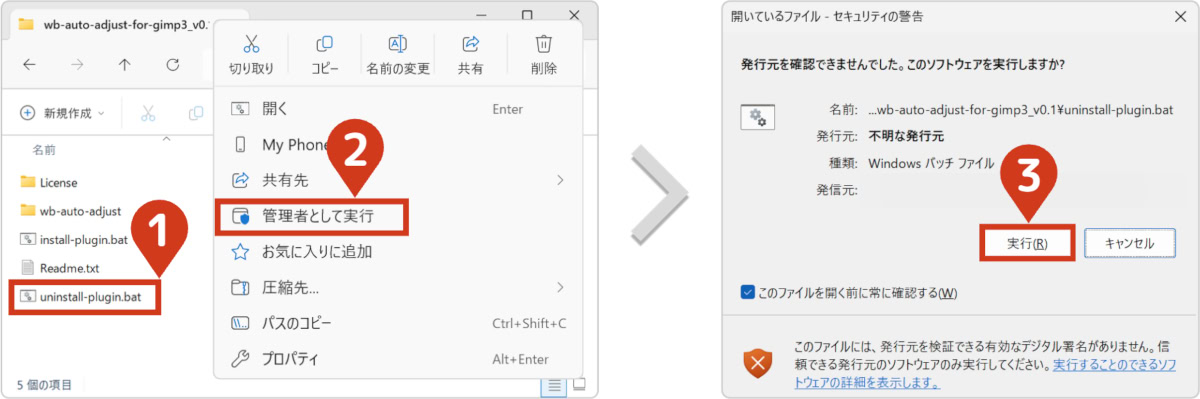
- 2アンインストールを実行する
案内に従って、アンインストールを開始します。
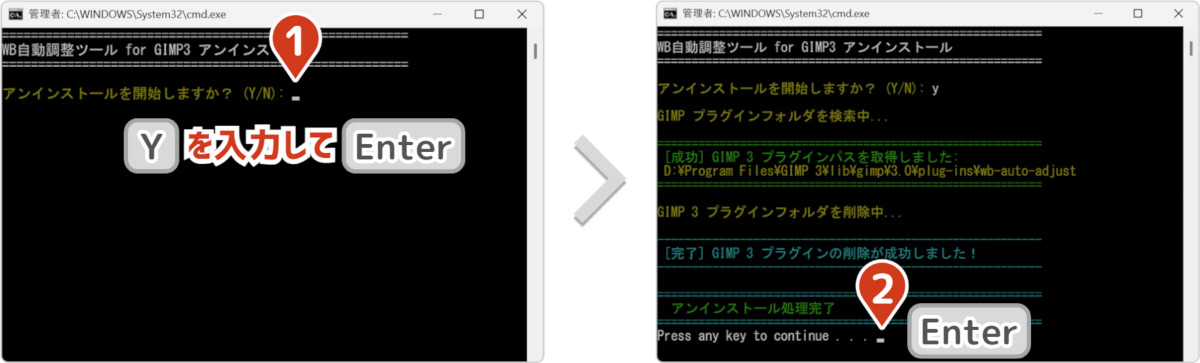
画像の画面になれば完了です。
適当なキーを押してウインドウを閉じてください。アンインストール方法は以上となります。
使い方
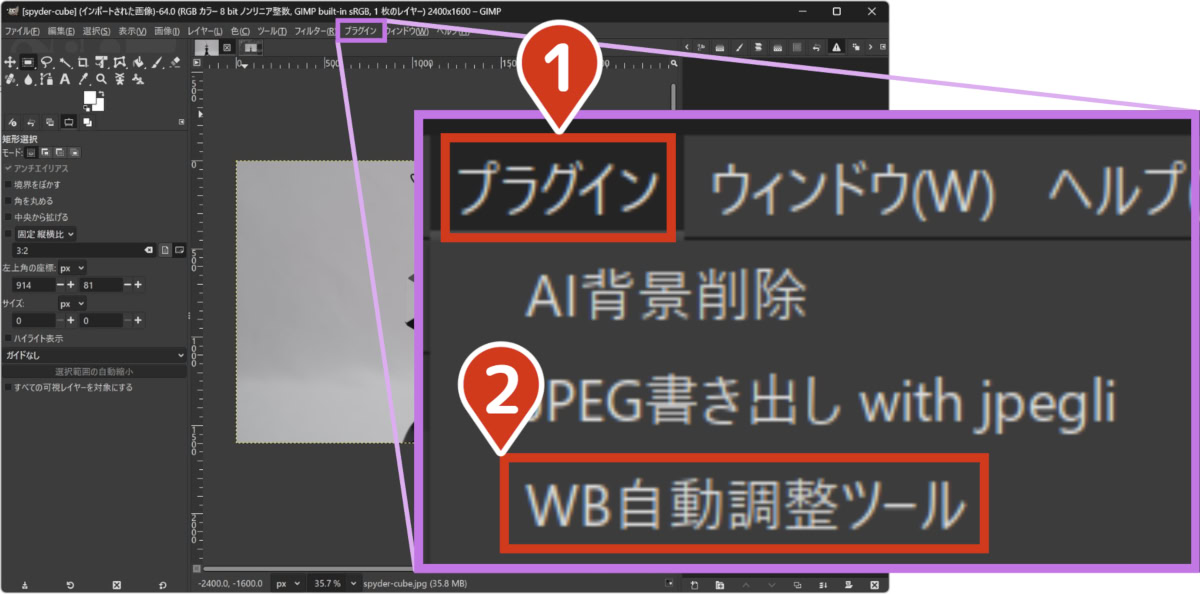
プラグインインストール後は、GIMPの上部メニューに『プラグイン』が出現します。
その中の『WB自動調整ツール』という項目を選択すると起動できます。
- 1GIMPを起動し、画像を開く
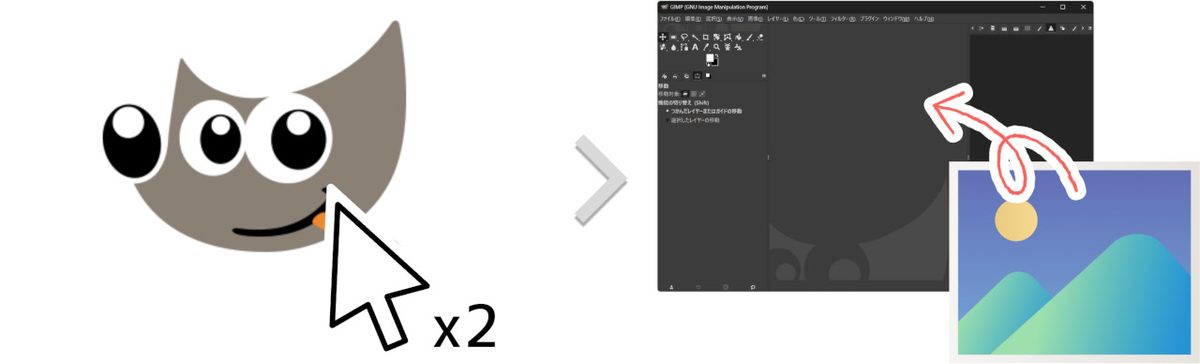
- 2プラグインを起動する
上部メニューから「プラグイン」▶「WB自動調整ツール」の順番に選択します。
- 3ホワイトバランス(WB)を自動調整する
順番を間違うと調整がズレますので、必ず手順通りに対応してください。
決して難しい作業ではなく、左から順番にボタンを押すだけです。
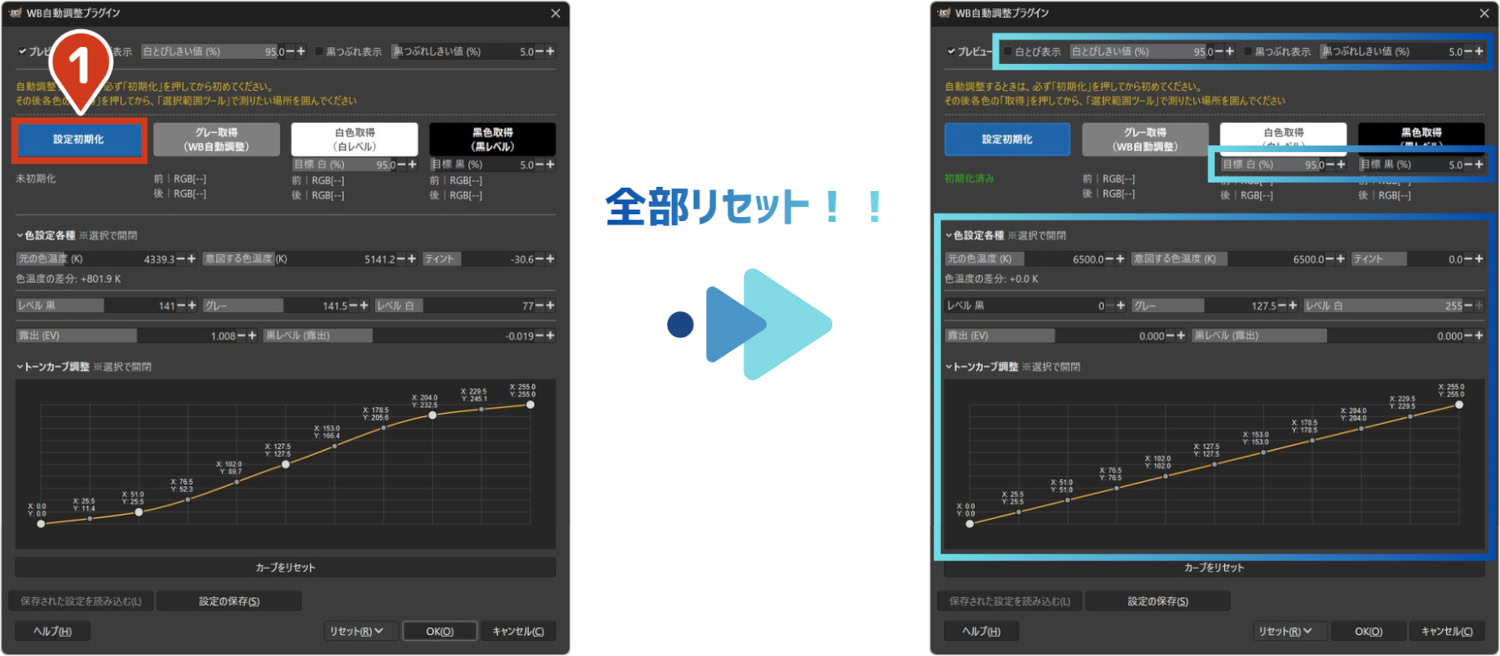
新しい写真で一から色味を調整するときは設定初期化を押して、前回調整したパラメータをリセットします。
これをしておかないと、フィルターが適用された状態で色調整をするため、色がおかしくなってしまいます。
※初回実行時は前回のパラメータが存在しないので、無視しても問題ありません。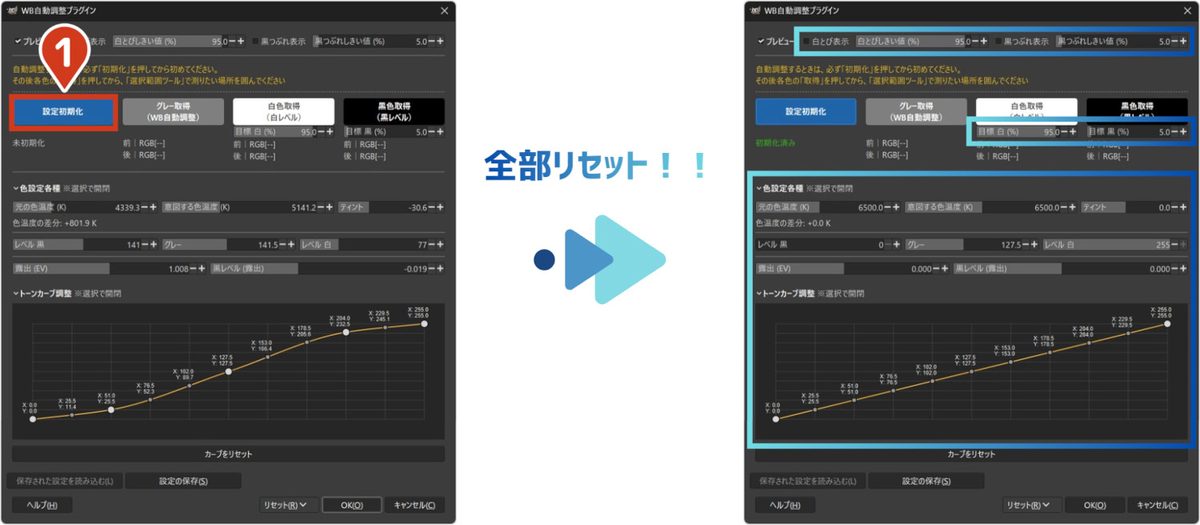
必ず選択範囲ツールを選択してからグレー取得をクリック後、画像内の基準となるグレー部分をツールで囲ってください。
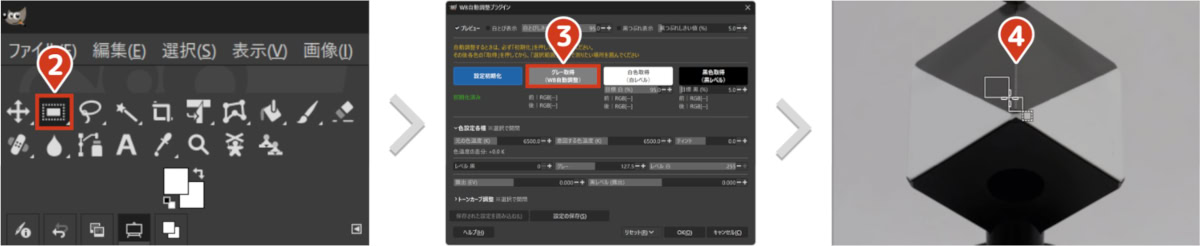
カラーチェッカーがない場合は、光が均等に当たっている「コンクリート」「アスファルト」「グレー・シルバー系アイテム」などを選択してください。
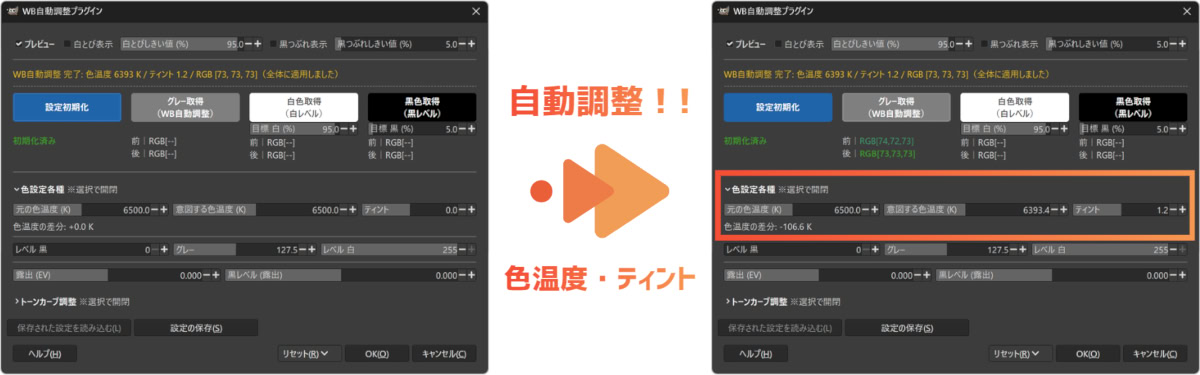
しばらく待つと、「色温度・ティント」でWBを調整してくれます。
- 4白レベルを調整する
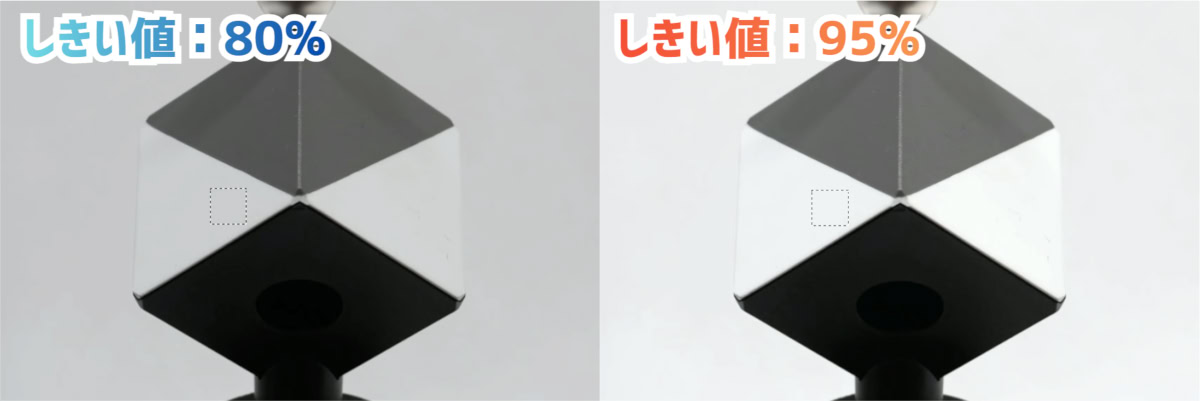
白レベルのしきい値(初期値:95%)を設定後、グレーと同じように基準となる白色部分をツールで囲ってください。

カラーチェッカーがない場合は、「金属やプラスチックの表面」や「白いシャツ」などを基準にしてください。ただし、太陽やライトの中心などの白とび部分は避けてください。
白のしきい値は数値が高いほど明るくなり、小さいほど暗くなります。お手持ちのカラーチェッカーや好みに応じて調整してください。
- 5黒レベルを調整する
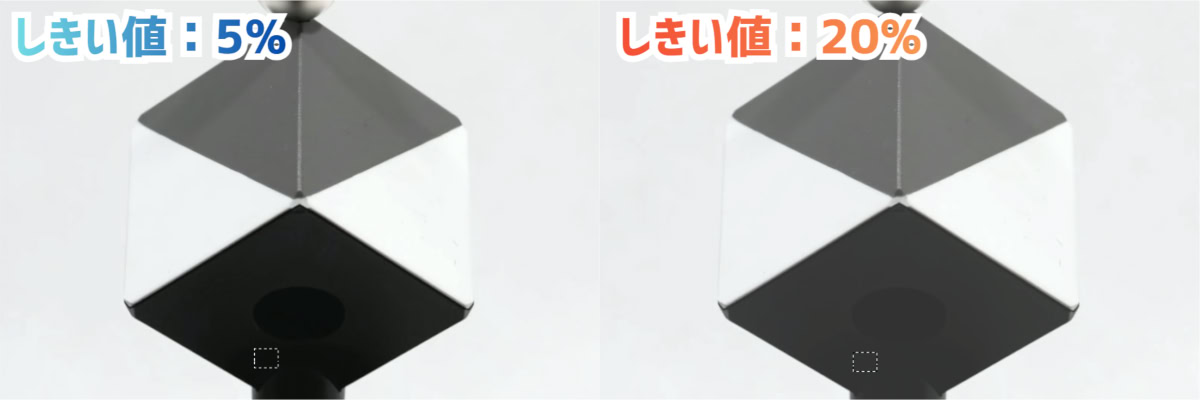
同じように、黒レベルのしきい値(初期値:5%)を設定後、基準となる黒色部分をツールで囲ってください。

カラーチェッカーがない場合は、「物陰の隙間」や「黒い機材」などを基準にしてください。ただし、穴の奥や夜空などの真っ黒な部分は避けてください。
黒のしきい値も同じく数値が高いほど明るくなり、小さいほど暗くなります。お手持ちのカラーチェッカーや好みに応じて調整してください。
- 6各項目を手動で調整する
もし自動調整の結果に満足できない場合は、各パラメータを手動で調整することも可能です。

「白とび」と「黒つぶれ」機能にチェックを入れておくと、直感でわかるので便利です。しきい値もお好みで調整可能です。
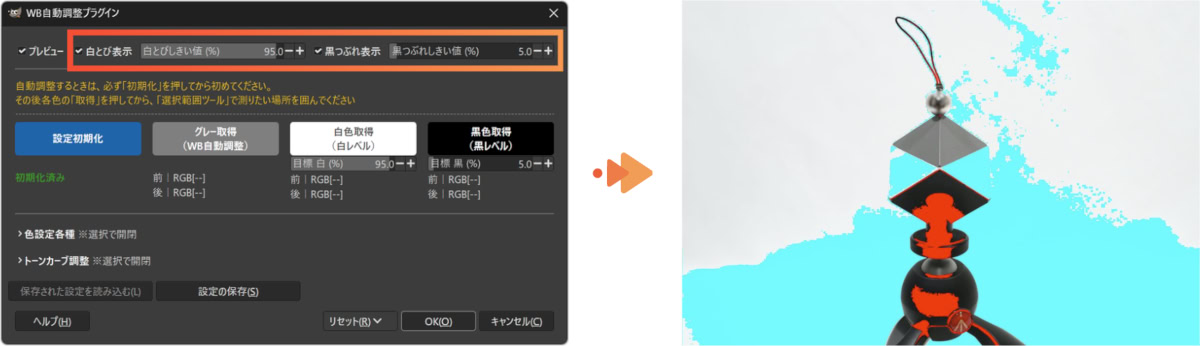
白とび:数値を大きくするほど、警告が表示される範囲が狭くなり、真っ白な部分だけが警告表示されます。
黒つぶれ:数値を小さくするほど、警告が表示される範囲が狭くなり、真っ黒な部分だけが警告表示されます。 - 7トーンカーブで仕上げる
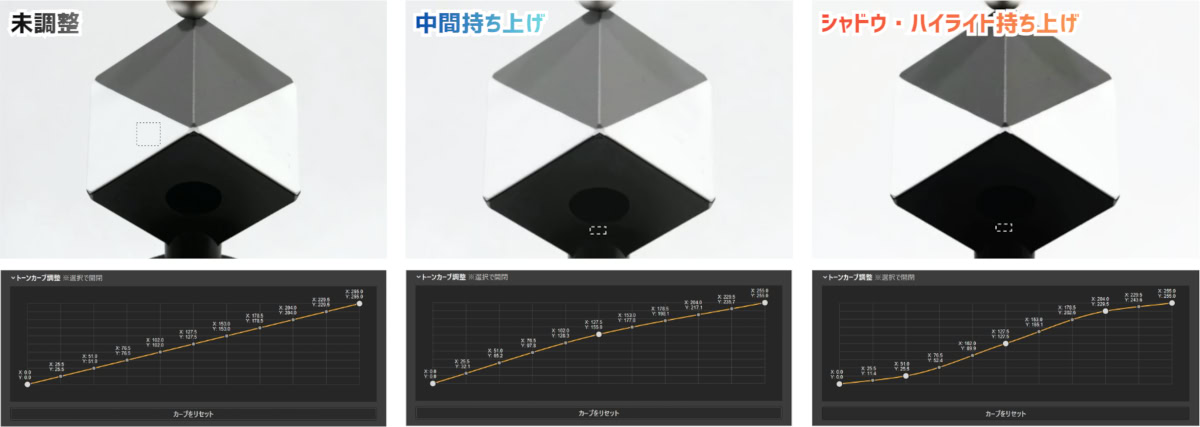
「もっと見やすく中間域を明るくしたい」
「自然な感じでシャドウ・ハイライトを強くしたい」
って方のために、簡易的なトーンカーブも用意しています。オリジナルまでの自由度はないですが、10分割ノードで細かく調整が可能です。
他にも使いやすい機能を搭載していますので、ぜひ駆使してください。
リセット機能

編集したカーブを初期の直線に一発で戻せます。
直接入力

直感的にはノードをドラッグで調整できますが、細かな値に設定したいときはノードをダブルクリックして数値を入力可能です。
数式(四則演算)や%で計算することもできます。
元に戻す/やり直し機能
- 元に戻す|Ctrl+Z
- やり直し|Ctrl+Y / Ctrl+Shift+Z - 8処理を確定する
プレビューで画像の色味が決まったら、OKをクリックして画像へ反映させます。
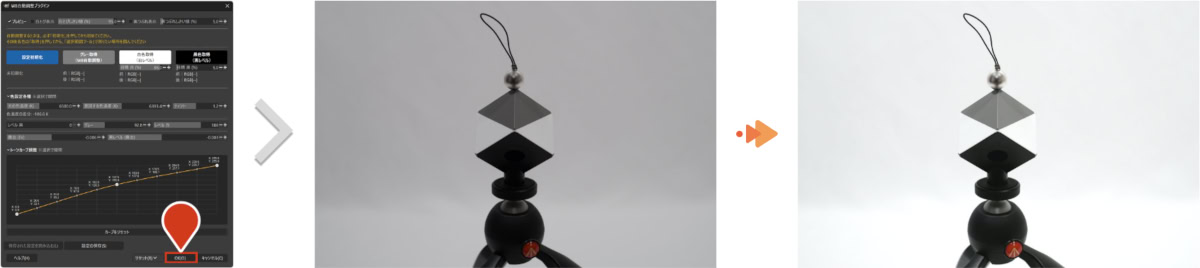
完成!!
本来の色味になって、リアル感が増しましたね!
プラグインの使い方は、以上となります。
1回実行するとそのときの色パラメータが記録されるため、次回起動時は調整不要で同じ設定を持ち越して実行できます。別の写真へ同じ色味をスムーズに適用したい場合に便利です。

RAW編集ソフトでお馴染みの機能ですね!GIMP3はパラメータ保存機能が標準搭載なので助かります!
まとめ
ここまで読んで頂き、ありがとうございます。
いかがでしたでしょうか。
お手持ちの写真を、ぜひ適正な色に効率よく調整してみてください!
動画から写真に切り抜いてからブログに落とし込む作業が多く、どうしても非RAW画像でのWB調整が必要となったので、このツールを作成しました!
皆さんの助力になればと思います。
他にもGIMPプラグインを公開していますので、興味のある方はぜひご活用ください。
不明な点がございましたら、お気軽にお問い合わせフォームよりご連絡をお願いします。できる限りサポートさせて頂きます。
それではまた会いましょう!
コメント