
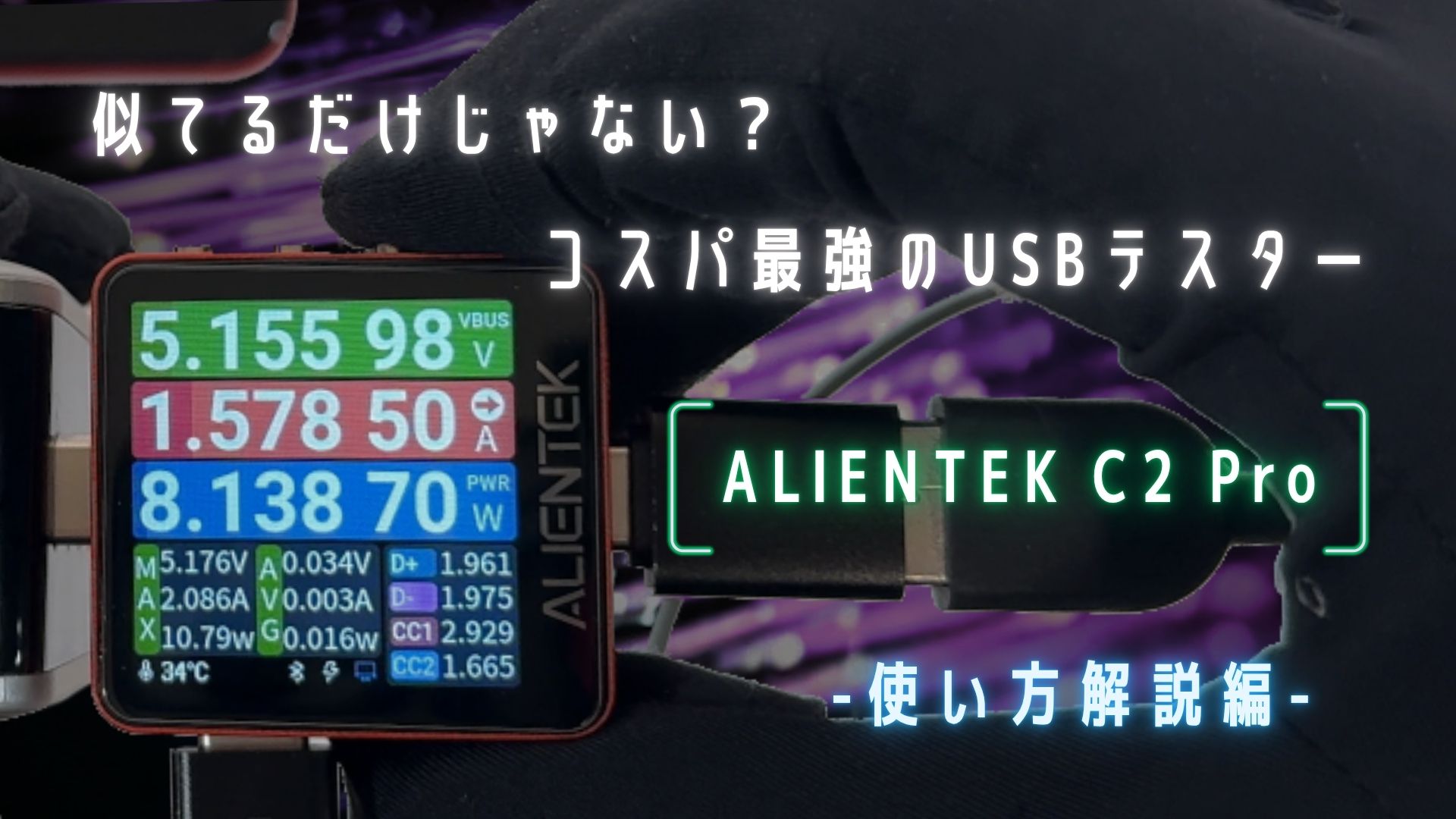
USBテスターとしては、KM003Cよりマイナーな『ALIENTEK C2 Pro』
使い方の解説サイトがあまりないと思いますので、詳細に解説していきたいと思います。

KM003Cと機能と見た目がほぼ同じなので、使ったことのある人には説明は不要かも⋯。
「英語ばかりで心が折れそう…」
「機能が多すぎて使いこなせない!」
「結局、自分は何をすればいいの?」
そんな悩みは、この記事を読めばスッキリ解決します。
図をたくさん使用して説明していますので、初めての方でもわかりやすいかと思います。
それでは一緒にやっていきましょう!
製品レビューについては、こちらの記事を参考にしてください!
初期設定 ※要PC
まずは、ファームウェア(本体のソフトウェア)を最新の状態にしておきましょう。
バグの修正だけじゃなく、機能が増えていることがありますので。
- 1ALIENTEK公式ページからソフトウェアをダウンロードする
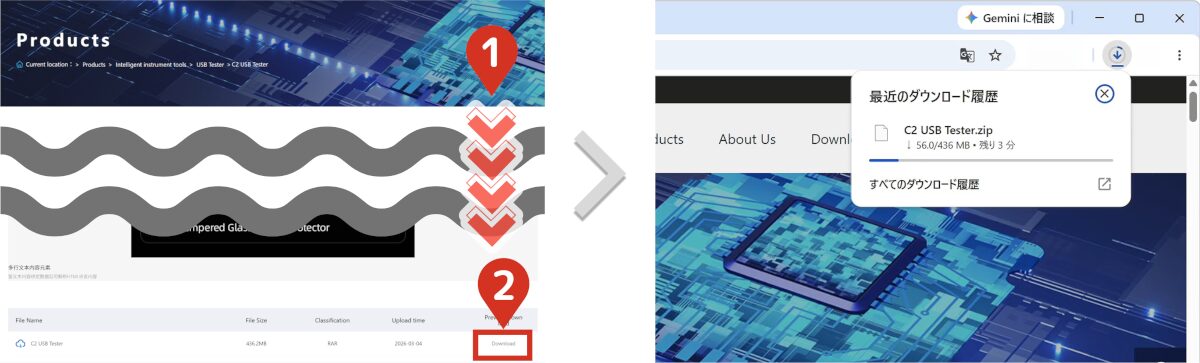
以下をクリックして、公式ページにアクセスします。
ページ最下にスクロール後、「C2 USB Tester」のDownloadをクリックして、ファイルをダウンロードします。
- 2ソフトウェアを解凍する
ダウンロードしたファイルの保存先にアクセスします。
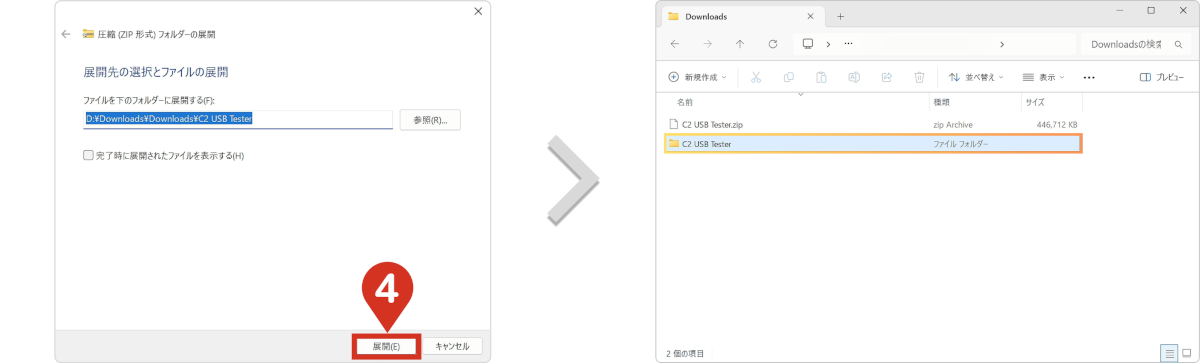
ZIPファイルを右クリックして、「すべて展開」を選択します。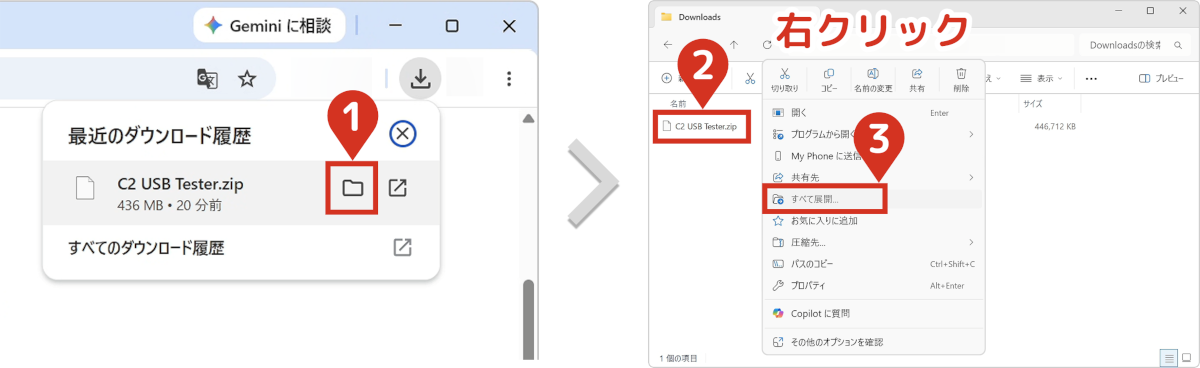
展開をクリックしてしばらくすると、フォルダが出現します。
- 3ソフトウェアをインストールする
解凍したフォルダを開き、「Host computer software」にアクセスします。

使用しているOSのフォルダを開き、セットアップファイルをダブルクリックして起動します。
※例では「Windows - ATK-C Vx.x.x.x_x64.exe」を実行しています。
言語を選択後、どんどん次へ進んでいきます。
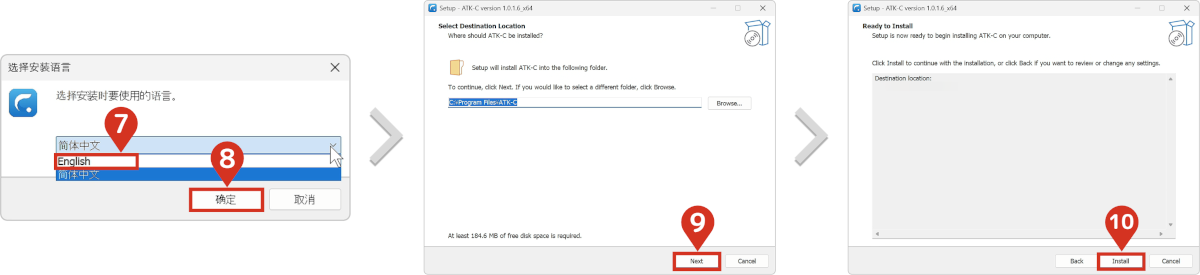
KM003Cと同じく、日本語は用意されていません⋯。
しばらく待つとインストールが完了するので、Finishをクリックしてウィンドウを閉じます。
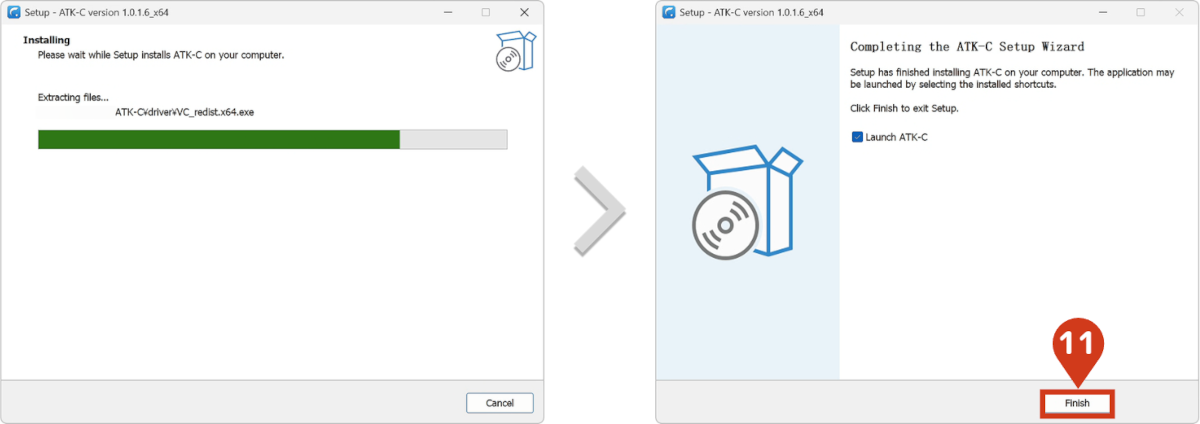
これでソフトとドライバーがインストールされました。
- 4ソフトの初期設定をする
初期設定だと使いにくいので、オススメの設定をご紹介します。
表示言語(英語)
初期言語が「中国語」になっているので、「英語」に変更しておきます。

Windowsセキュリティの警告が表示された場合は、許可するようにしてください。

テスター接続時の自動記録「OFF」
PCとテスターを接続すると自動で記録される機能。
接続するたびにグラフが描画されるだけでなく、不要なログデータも溜まってしまうため、基本は「OFF」にしておくことをオススメします。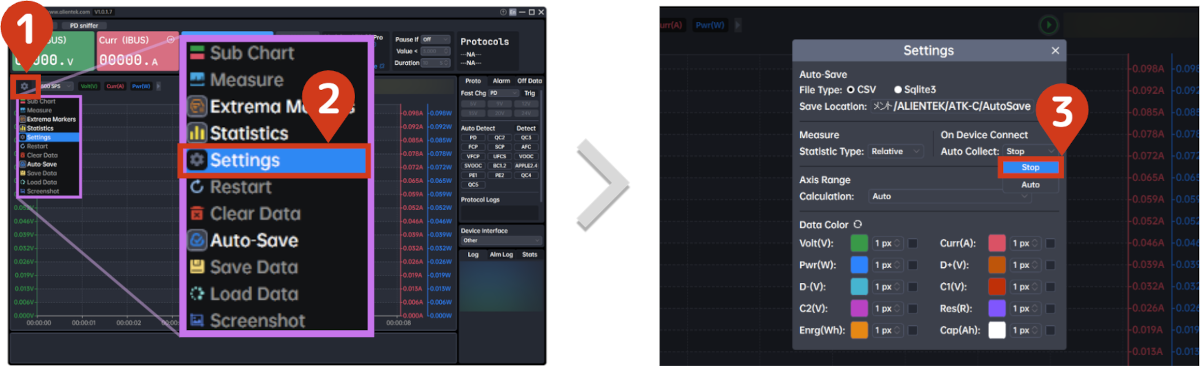
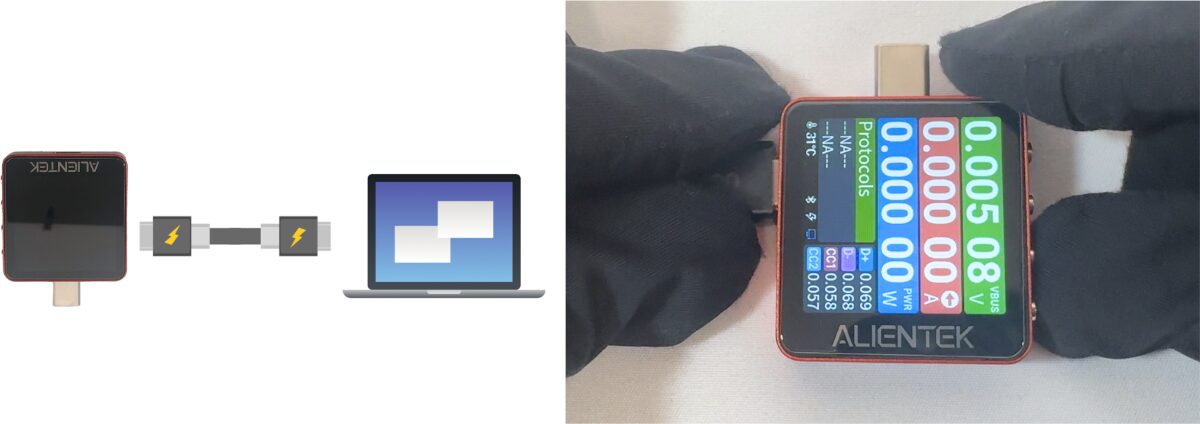
- 5PCとテスターをUSBケーブルで接続する
PCとのデータ通信時や電源投入時は、必ず側面のHIDポートに接続してください。
- 6ソフトウェアをアップデートする
まず自動で充電状態の記録が始まってしまった場合は、 を押して止めます。
左上のソフトウェアバージョンを確認しつつ、右上の をクリックします。
アップデートの内容が表示されるので、Updateを押して実行します。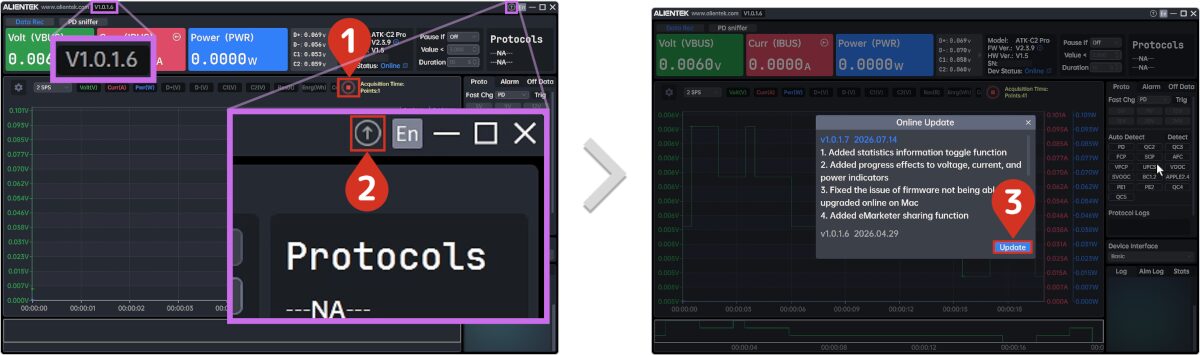
ソフトが自動的に再起動するので、しばらく待ちます。
起動後は、バージョンアップしているかを確認しておきます。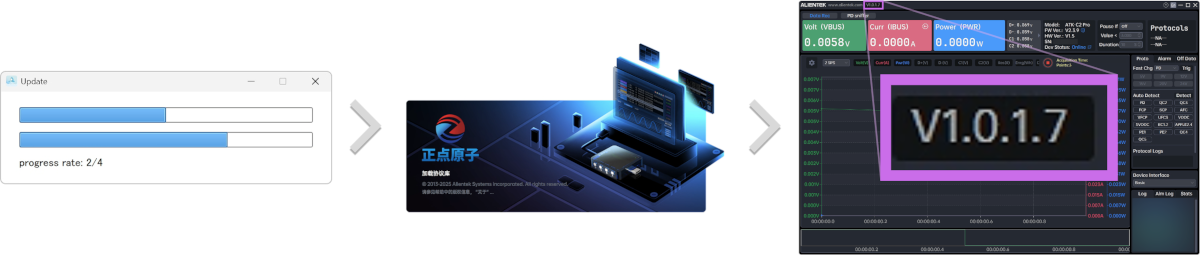
- 7ファームウェアをアップデートする
右上のテスター情報窓の をクリックして、Upgradeを押します。
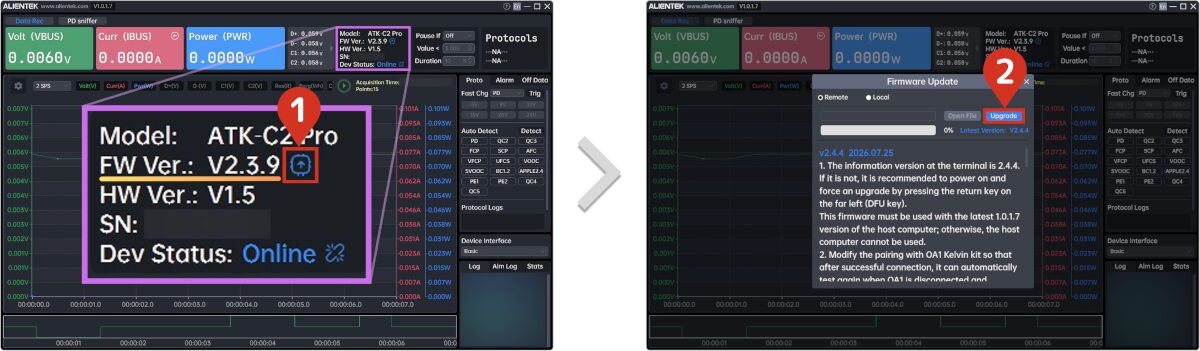
しばらく待つとテスター本体が自動的に再起動し、ファームウェアを更新してくれます。
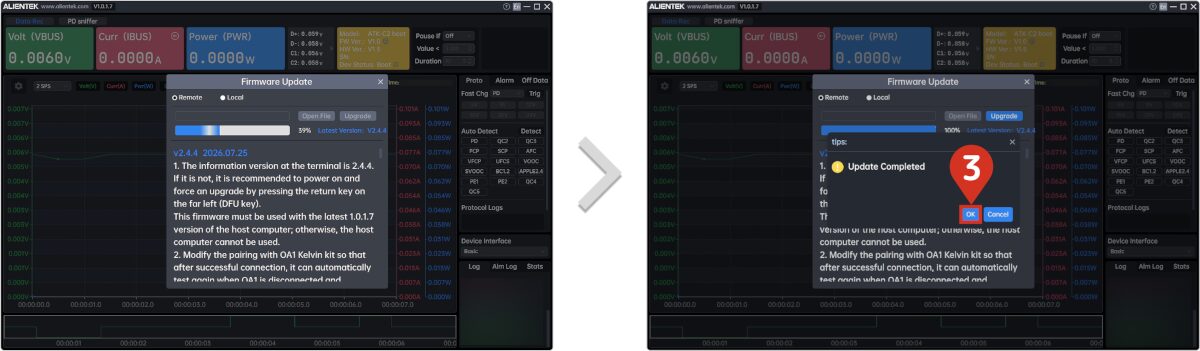
なぜかテスターと自動接続してくれないので、Connect Deviceをクリックします。
テスター情報窓を確認して「FW Ver.」バージョンアップしていることを確認してください。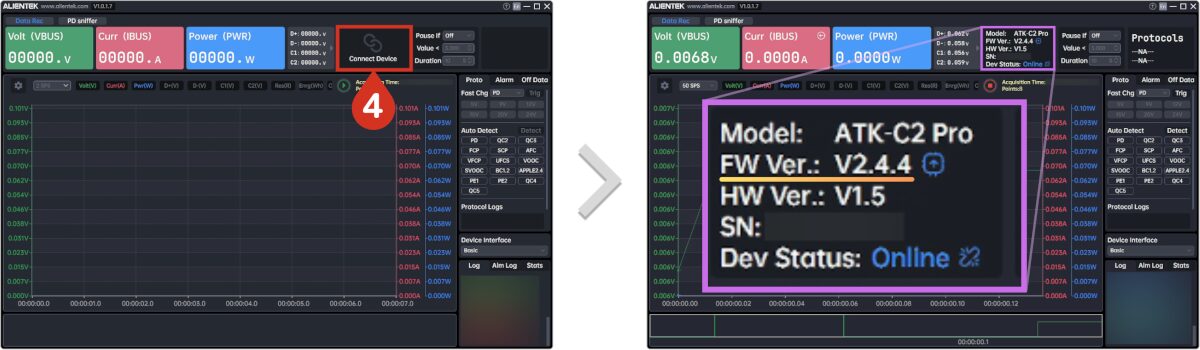
これでソフトウェアとファームウェアのバージョンアップは完了となります。

操作方法
本体の外観と操作方法、各々の機能は以下の通りです。
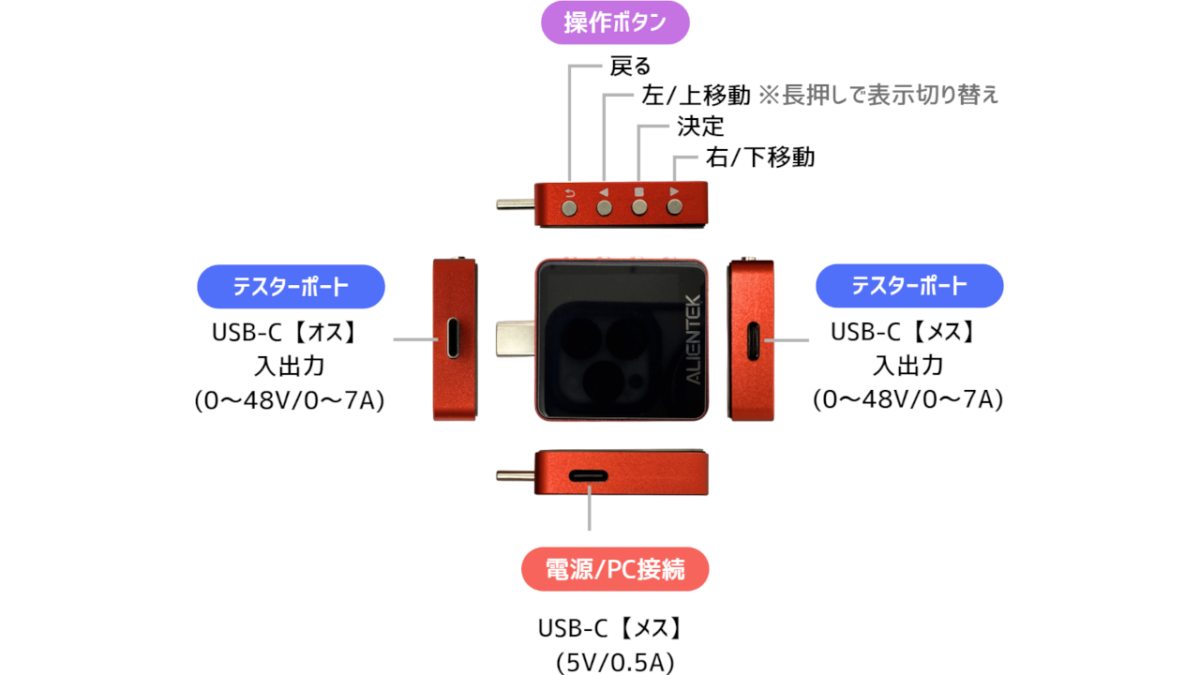
ちなみに『KM003C』とはボタン配列が異なります。
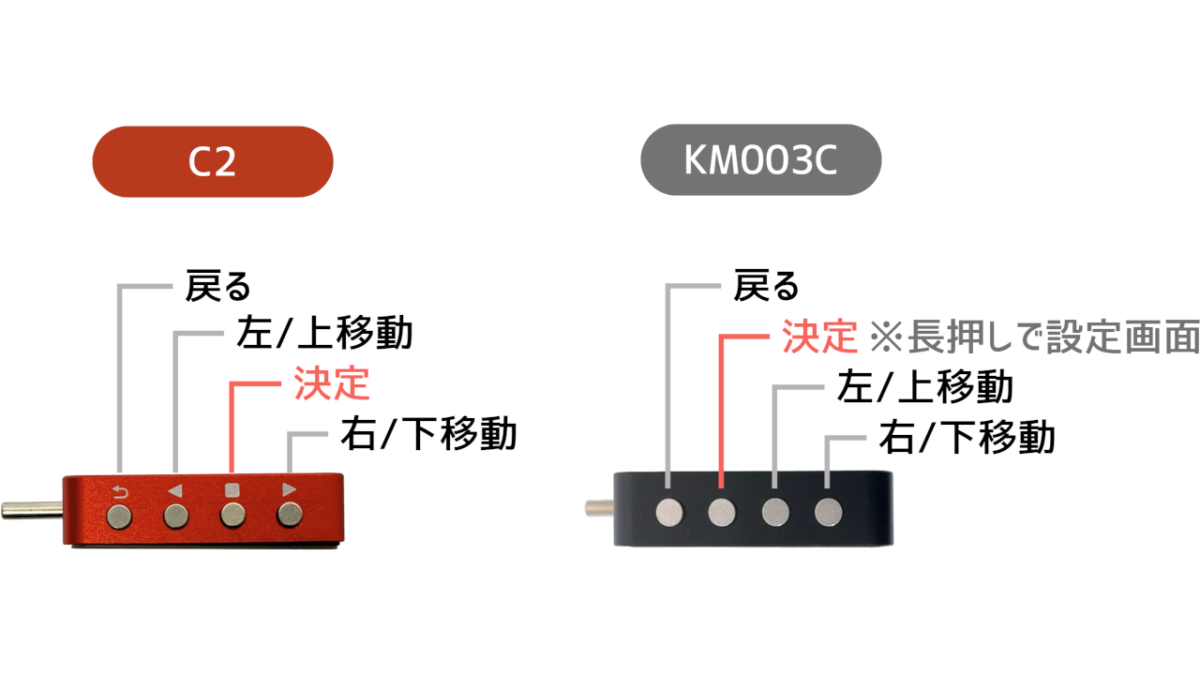
微妙な差別化⋯。
操作感はどちらも変わらないので、好みの問題です。
また、操作画面を図にまとめました。
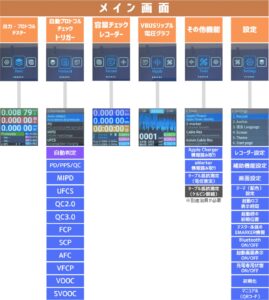
UIやマップがかなり見やすい!
KM003Cみたいに迷うことはなさそうです。
測定方法(本体)
PCからも操作が可能ですが、基本的にはテスター本体を操作します。
検査ごとの結線方法もまとめましたので、迷ったときは参考にしてください。
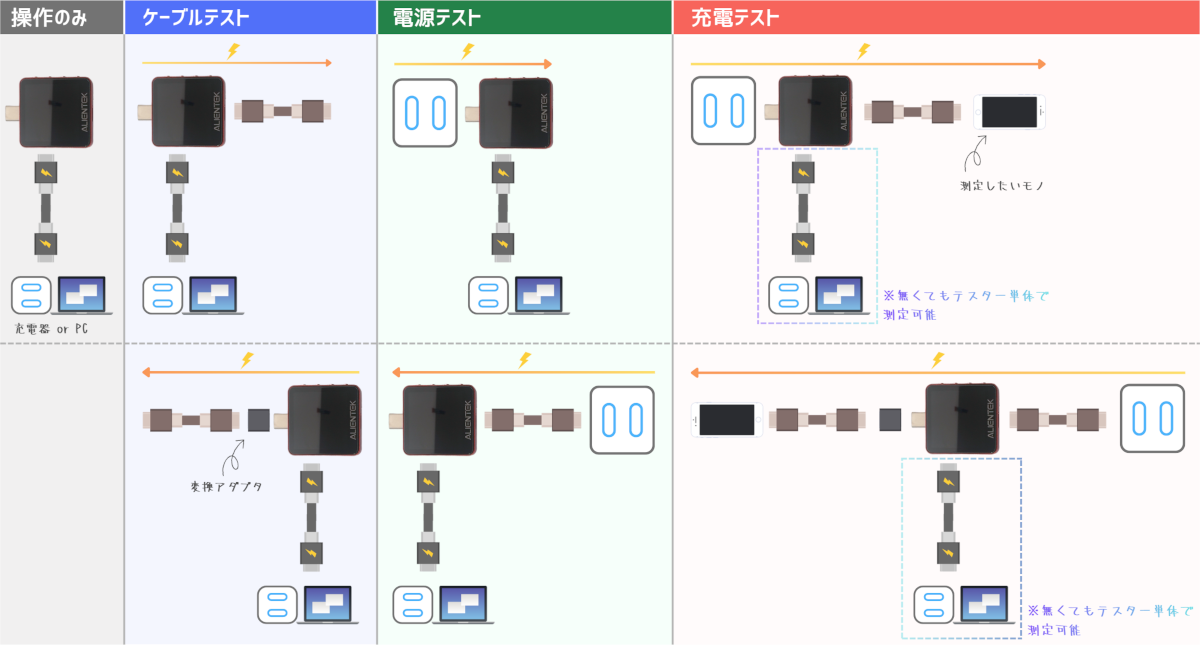
接続方法は『KM003C』と全く同じです。
別給電は面倒なので、バッテリー式にして欲しかった⋯。
おすすめのテスター設定
初期設定のままだと使いにくいので、以下の設定変更を推奨します。
画面自動回転【ON】
テスターは様々な向きに動かすことが多いので、この機能をONにしておくことで、常に画面が正しい向きに調整されて見やすくなります。
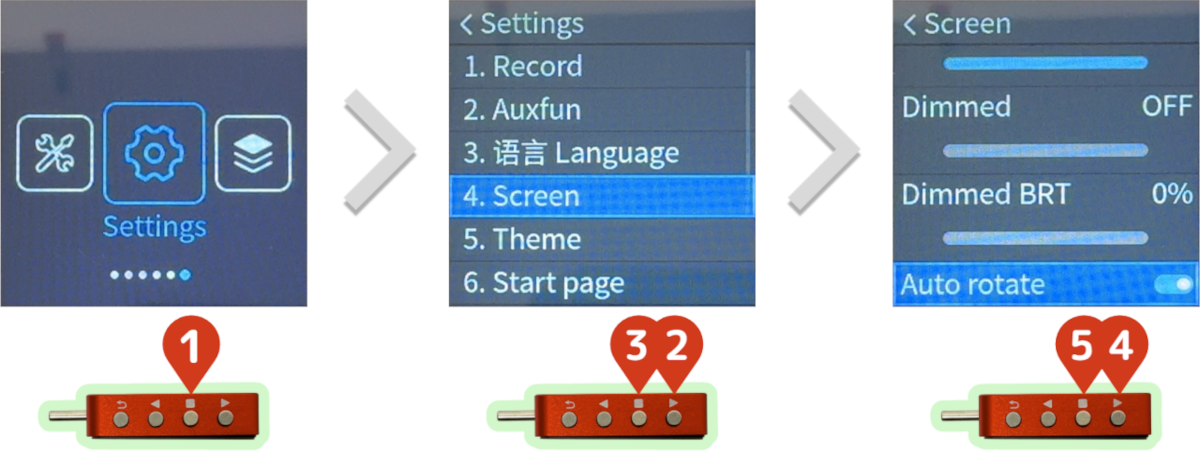
初期設定でONにしておいて欲しい⋯。
VR-E-Marker【240W/EPR】
充電器にテスターを挿した時にどう認識されるかを設定できます。
初期値の「60W」の場合、充電器側の出力制限がかかり、充電器によっては性能をフルに引き出せない可能性があります。
そのため、現状最上位規格である『240W(EPR)』に設定しておくことをオススメします。
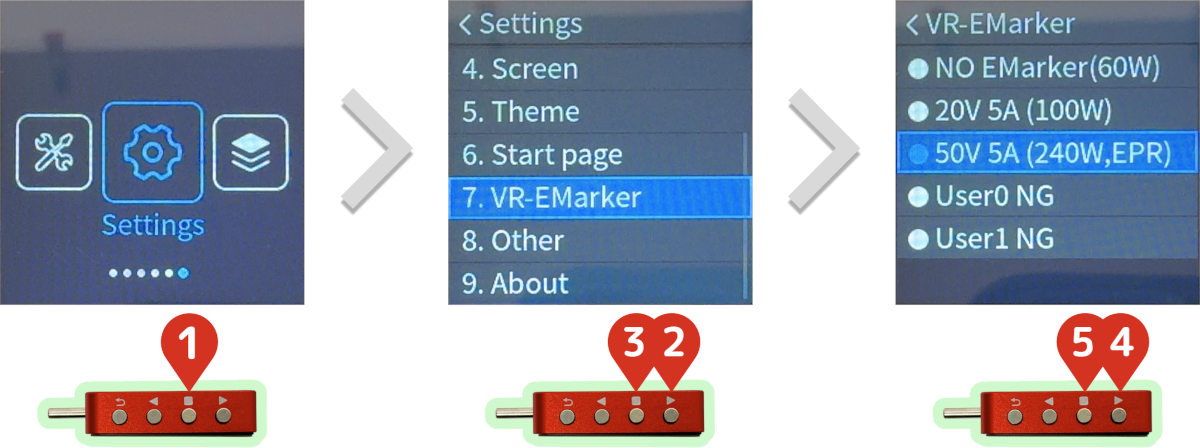
充電プロトコルチェック
メーカー独自の充電規格から標準プロトコルまで、複雑な対応状況を自動スキャンして一発で可視化してくれます。
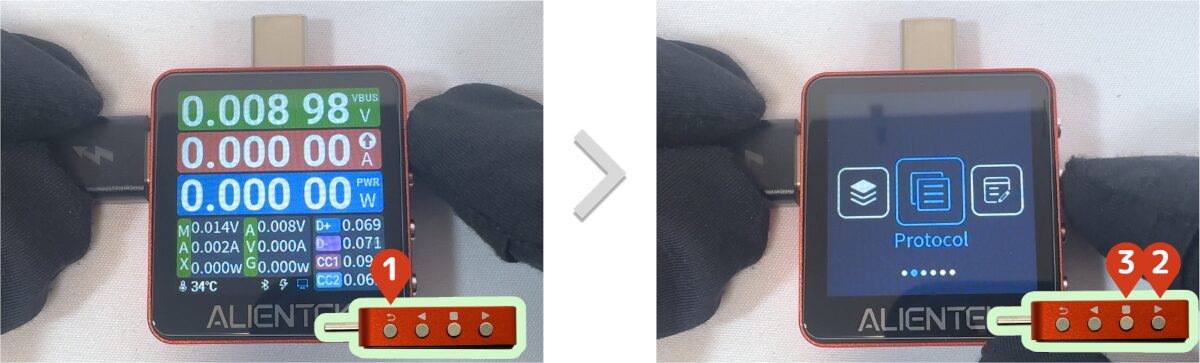
- 1「Protocol」に移動する
戻るボタンで「メニュー」に移動後、「Protocol」で決定ボタンを押します。
- 2充電器にテスターを挿す
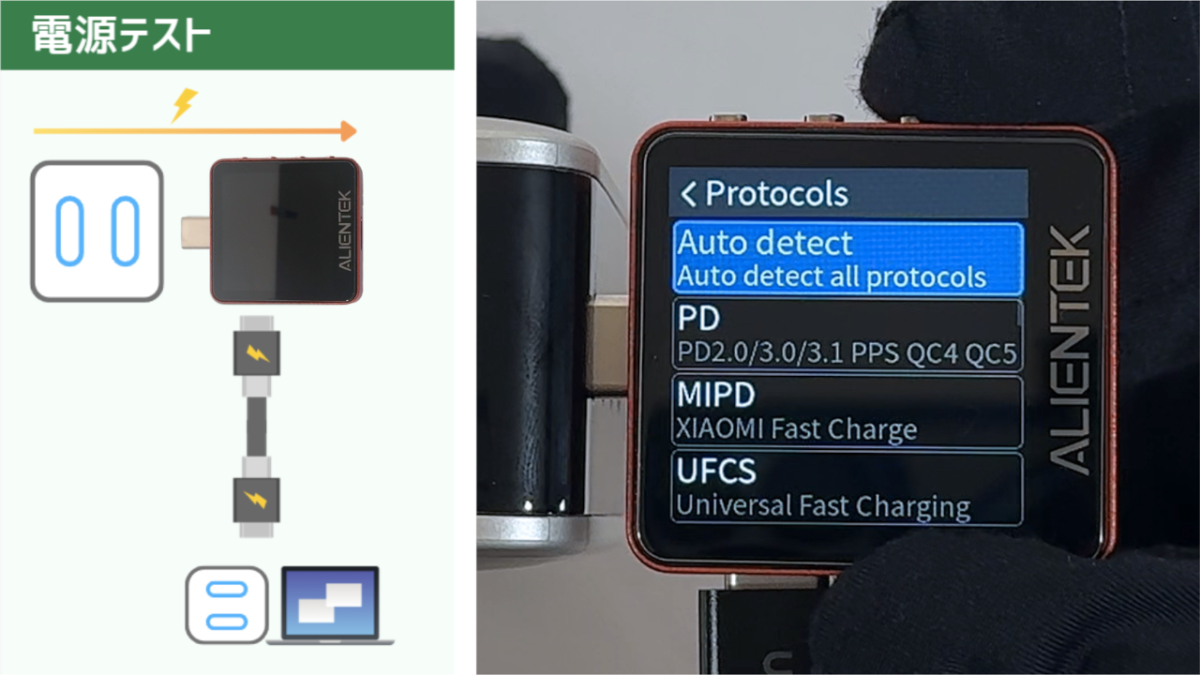
- 3「Auto detect」を起動する
決定ボタンでツール起動後、警告文が表示されます。
YESを選択して次に進めます。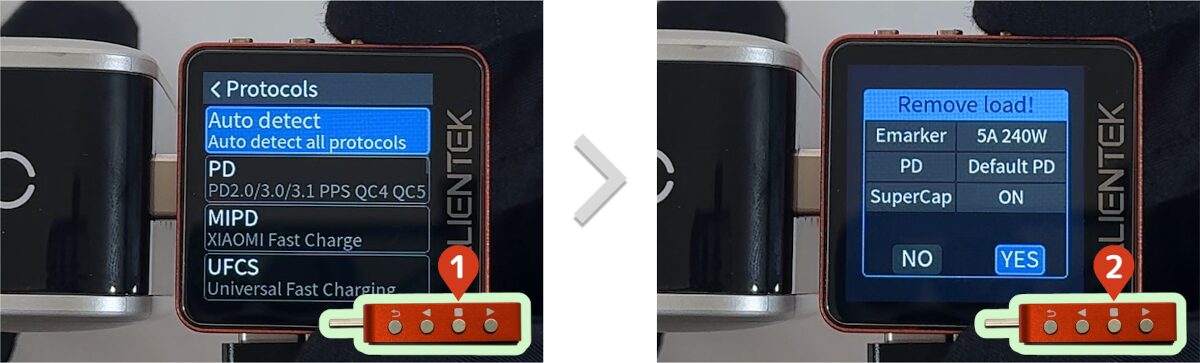
- 4充電プロトコルを確認する
しばらく待つと、充電器が対応しているプロトコル一覧が表示されます。
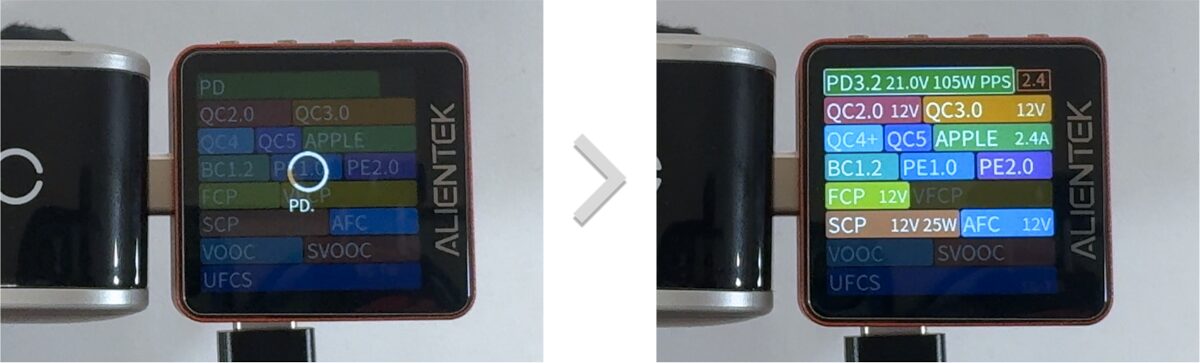
42秒かかりました⋯。
『KM003C』は32秒だったので、処理速度は少し劣ります。決定ボタンを押すと、電源リストを確認できます。
※選択ボタンで他のプロトコルに移動できます。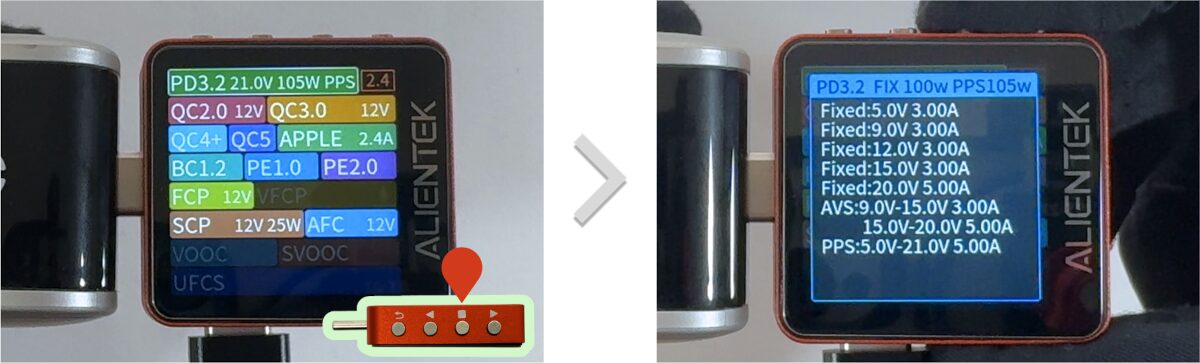
PD3.2で最大100W/PPSで105Wまで出力できることが分かります。
充電プロトコルのチェック方法は、以上となります。
バッテリー容量測定
バッテリー容量をチェックする手順を解説します。
- 1測定したいものと結線する
イラストのように結線します。
※例では『iPhone 8(残量0)』を測定したいものとしています。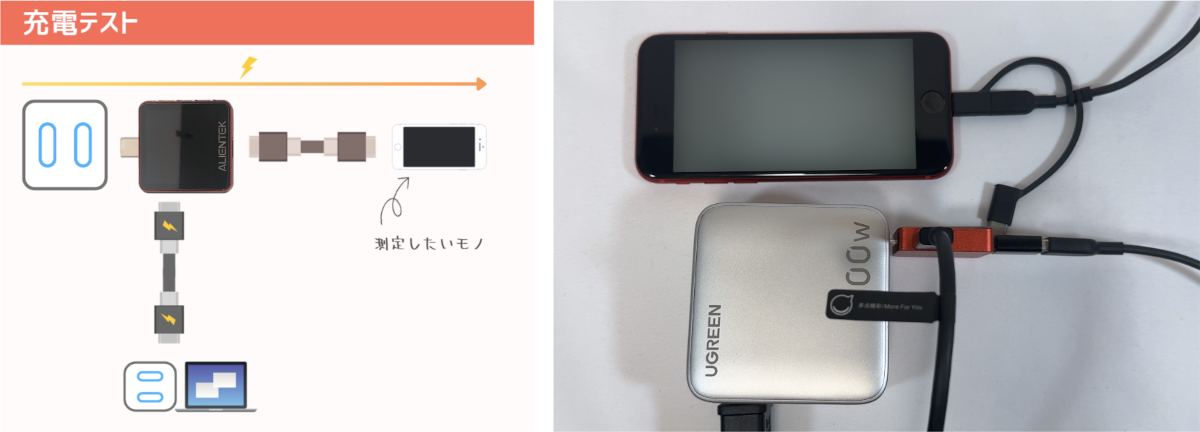
- 2容量チェックレコーダーを起動する
ボタン操作で「Record」に移動します。
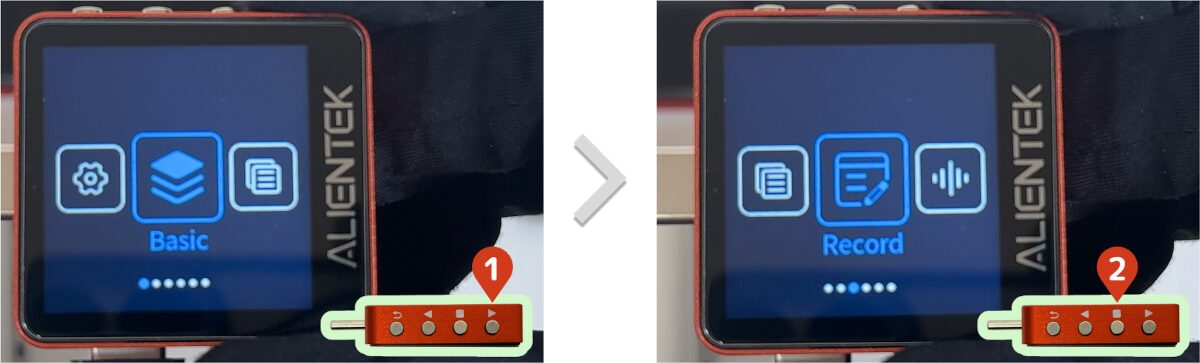
決定ボタンを押すと、記録が開始されます。
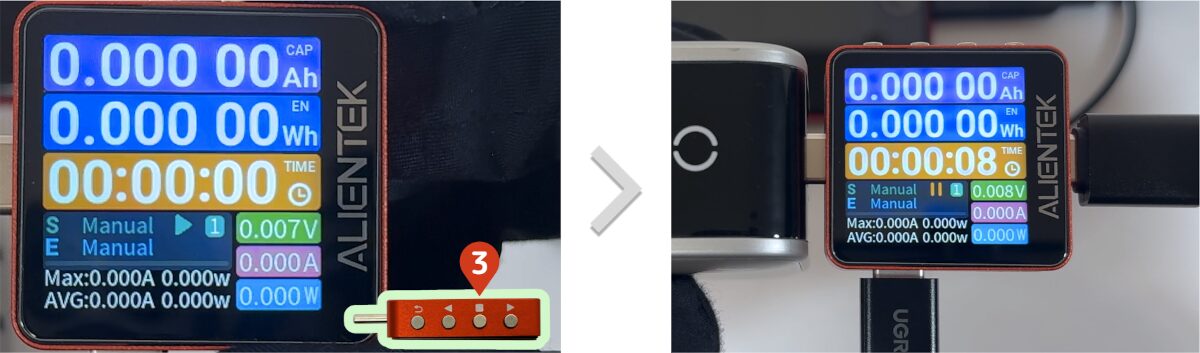
測定開始・終了条件を事前に設定することで、自動で測定を制御することも可能です。
「Setting」▶「Record」に移動します。

「Start」で開始フラグの電流値を設定します。

同様に「Stop」で終了フラグの電流値を設定します。

選択出来る電流値
5mA・10mA・20mA・50mA・60mA・70mA・80mA・90mA
100mA・200mA・300mA・400mA・500mA・700mA
1A・1.5A『KM003C』より細かい設定が可能です。
測定ノイズや数値のバラつきの影響を避けるなら、100mAあたりを目安にしておくと安全です。 - 3測定内容を保存する
充電100%になった後、本体の決定ボタンを押します。
「終了しますか?」を聞かれるので、YESに移動してから決定ボタンを押します。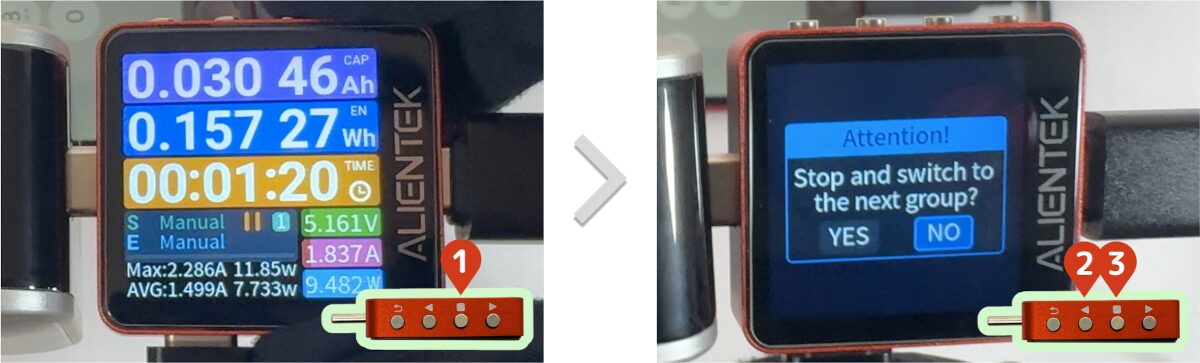
しばらく待つと保存が完了します。
- 4測定結果を確認する
記録した結果の見方です。
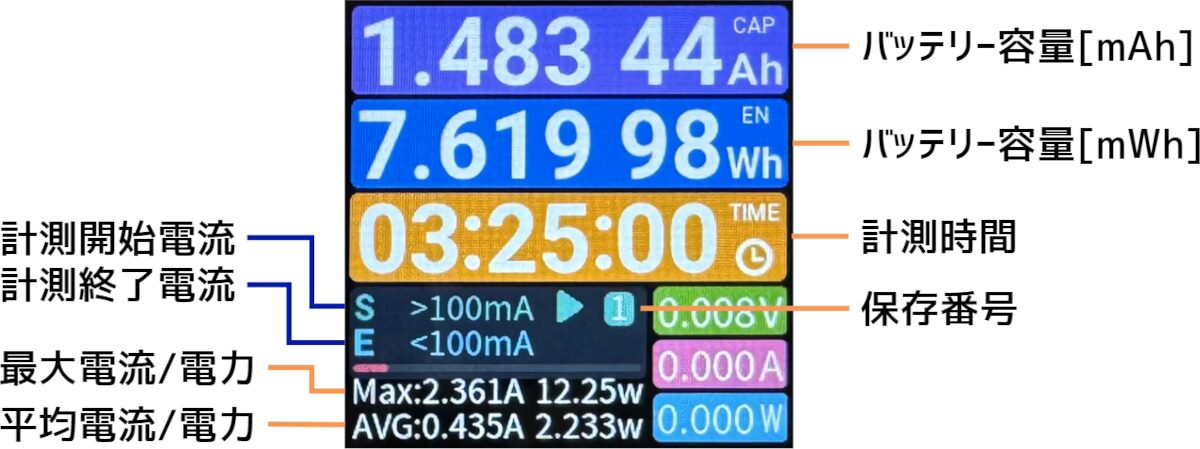
PCソフトと連携させることで、データの推移が見やすいグラフとして表示できます。
具体的な使い勝手や詳細データは、後日改めてご紹介します。
eMarker読み取り
60Wを超える高出力に対応したUSBケーブルには、必ず「eMarker」という小さな制御チップが内蔵されています。
充電器はこのチップと通信して
「よし、このケーブルなら高電力を安全に流してOKだな!」と、
確認を取ってから給電を開始する仕組みです。
つまるところセーフティ機能というわけです
言い換えればeMarkerさえチェックしてしまえば、
「見た目では分からないケーブルが何Wまで耐えれるか?」が、
瞬時に判定できます。
早速その手順を書いていきます。
- 1USB-Cケーブルを差し込む
結線図と同じように、測定したいケーブルを差し込みます。
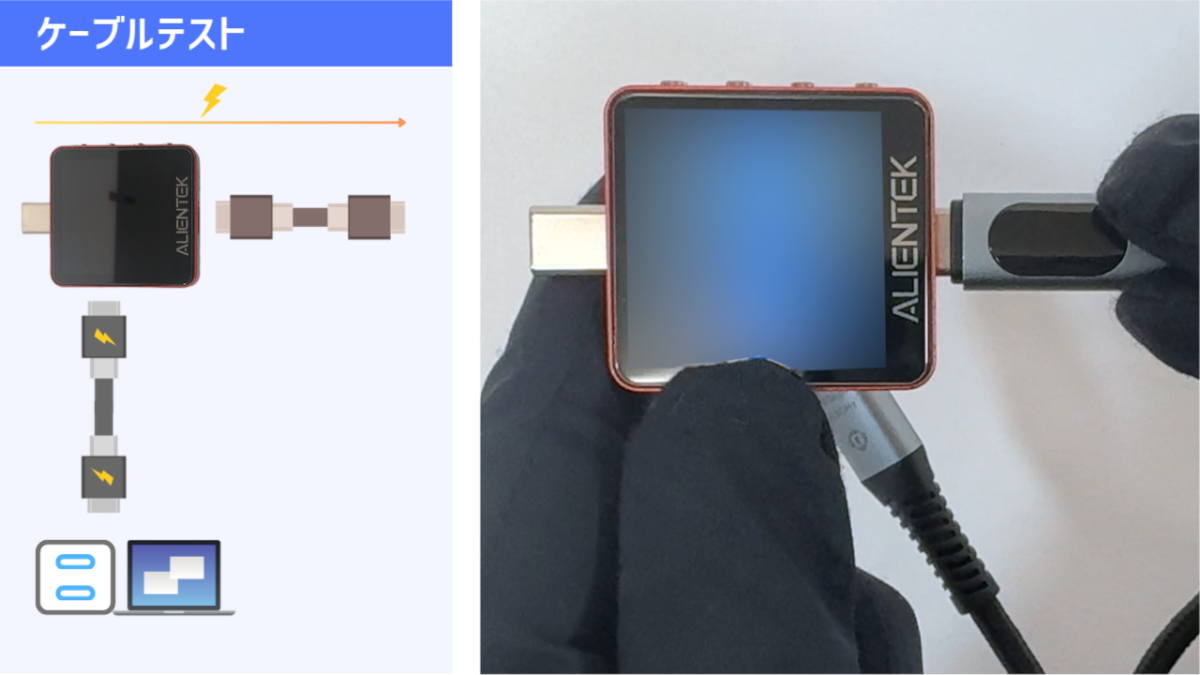
もう片方の端子はフリーでOKです
- 2「E-marker」を起動する
「Tools」▶「E-marker」に移動します。

- 3E-Markerの情報を見る
しばらくすると、結果が表示されます。
さらに決定ボタン押下で、「詳細情報」を表示できます。詳細画面でもう1回決定ボタンを押すと、ID情報を本体に保存が可能です。
(最大2件まで)
保存したID情報は、PCソフトで取り出し可能です。
結果が見やすいため、特筆することはありません。
ちなみにE-Markerの情報は一見正確に見えますが、実は偽物ケーブルを正確に見抜くことはできません。
こちらに詳しく解説していますので、興味があればチェックしてください。

Apple Chargerチェック
Apple充電器の情報を読み取れます。
あまり使うことはない機能ですが、念のため使い方を記載しておきます。
- 1Apple Chargerをコンセントに挿す
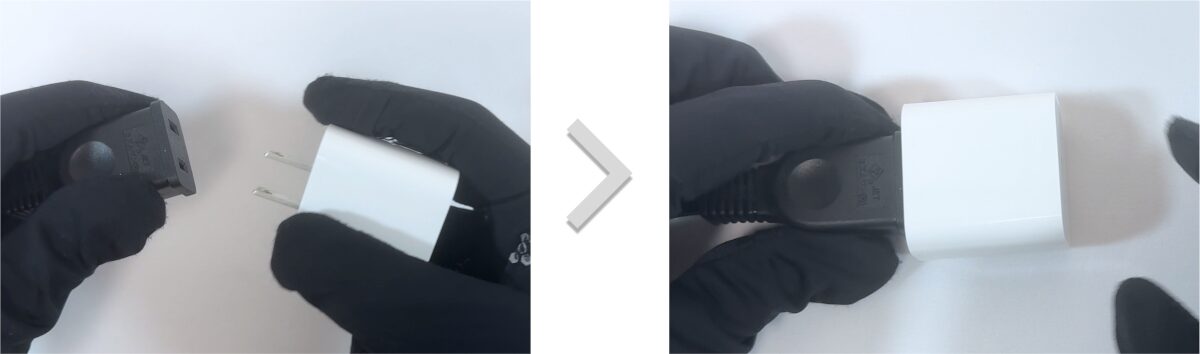
通電しておかないと、データを読み込みできません⋯。
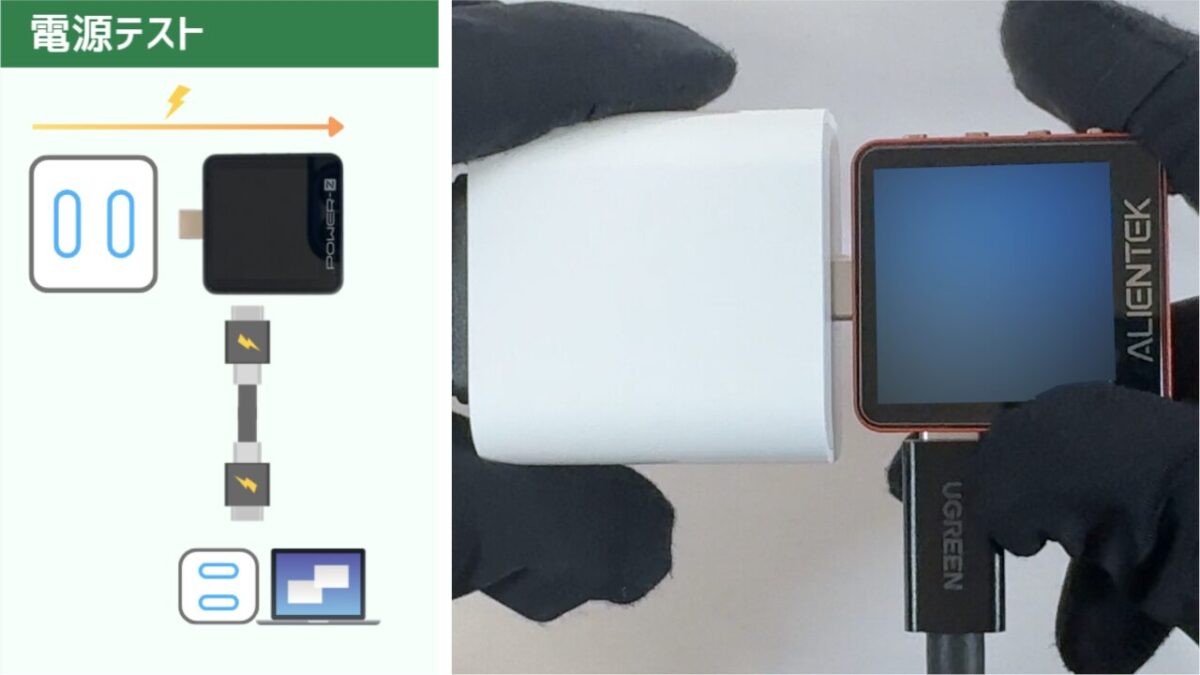
- 2Apple Chargerにテスターを挿す
イラストのように接続します。
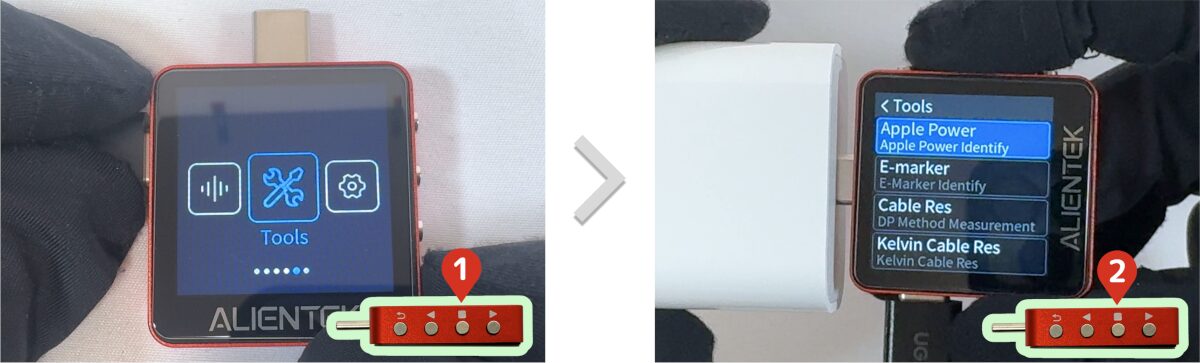
- 3Apple Chargerを起動する
テスターを操作し、「Tools」▶「Apple Power」に移動後、決定ボタンを押します。
- 4結果を確認する
数秒待つと、結果が表示されます。
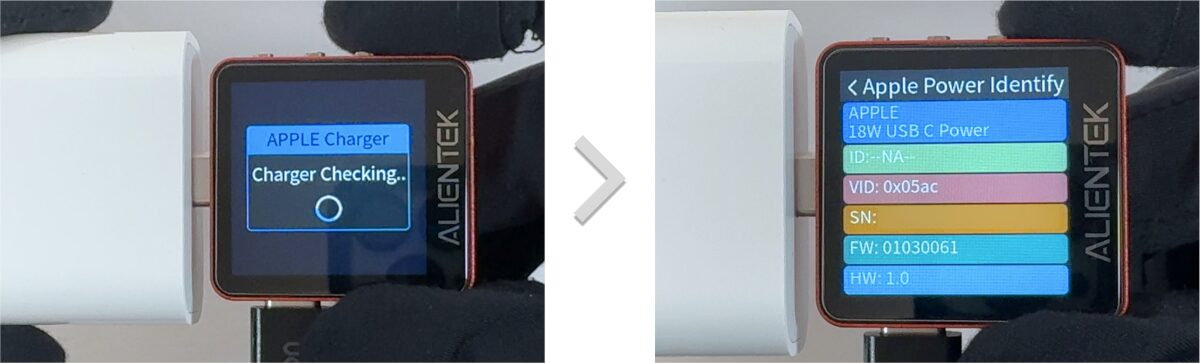
E-Markerと同じで、チップの情報さえ偽装してしまえば、簡単に偽物を作れてしまいそうですね…。
やはり信頼できるメーカーの製品を選ぶことが重要!Apple Power Identifyの使い方は、以上となります。
リップル電圧
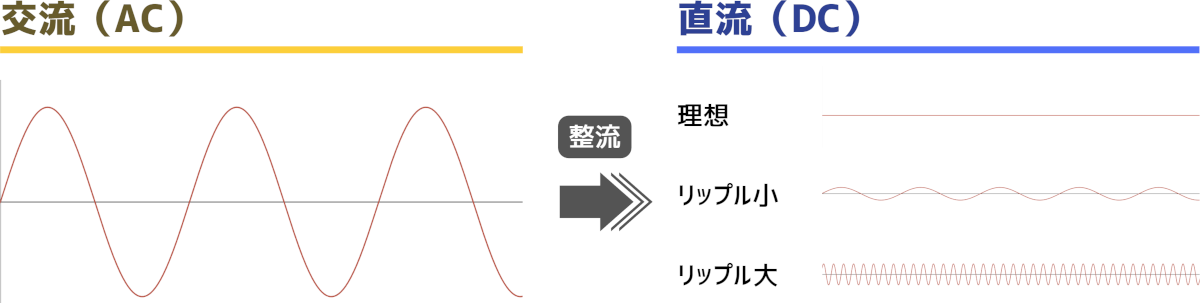
もし充電性能が落ちた際に、検査してみても良いかと思います。
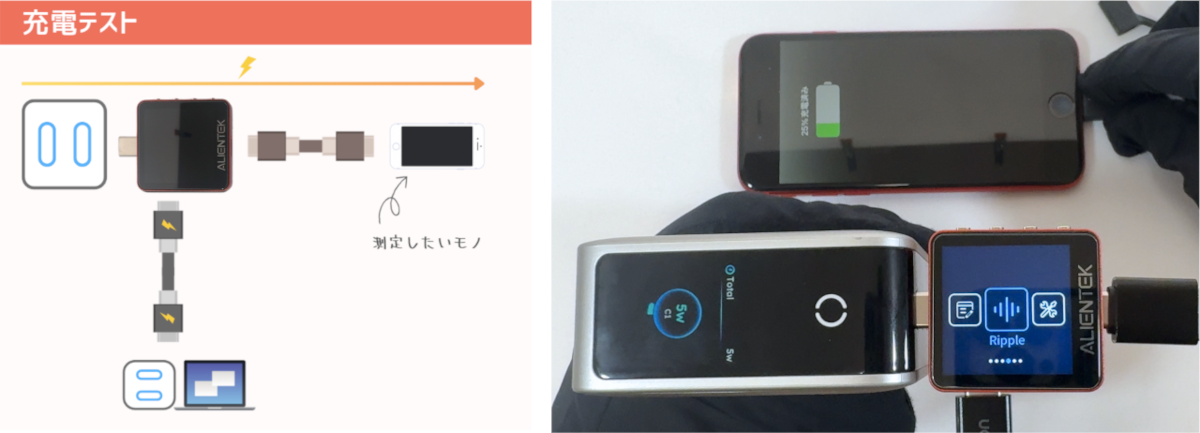
- 1充電テストの結線をする
イラストのように、測定したいモノと結線します。
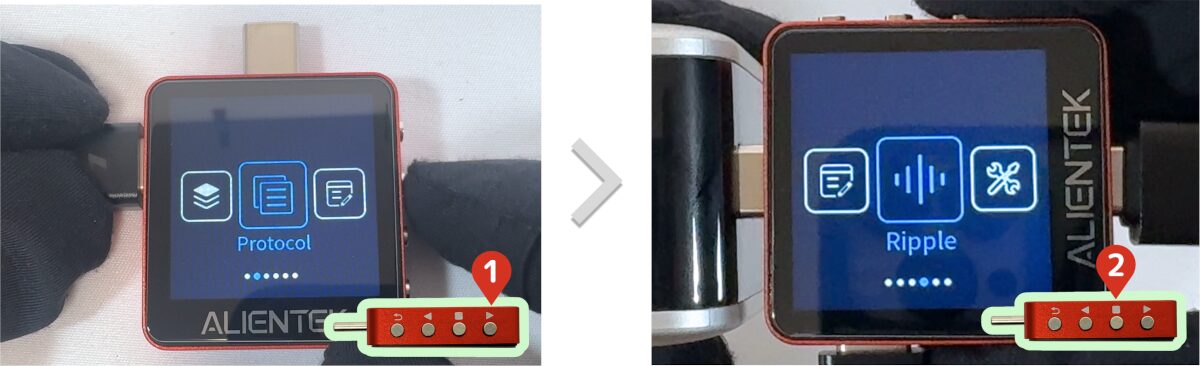
- 2Rippleを起動する
テスターを操作して「Ripple」に移動後、決定ボタンを押します。
- 3リップルを確認する
しばらくすると、グラフが表示されます。
選択ボタンを押すと、グラフのレンジを変更することができます。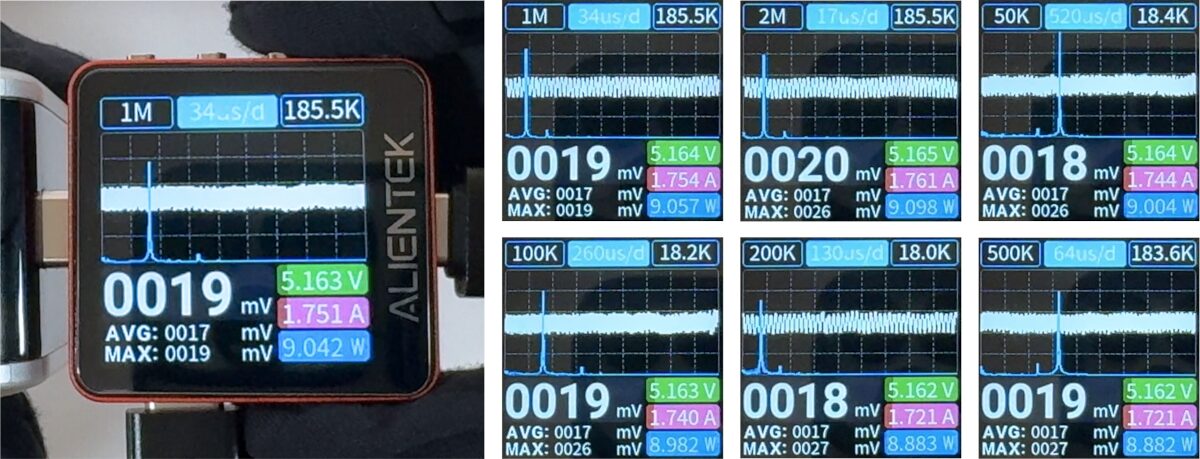
※画像をクリックすると拡大できます 画面左下にリップル電圧の平均値(AVG)と最大値(MAX)が表記されています。
以下の数値が一般的ですので、判断の目安としてください。優秀:50mV以下
合格:100mV以下
危険:150mV以上(誤作動や劣化の原因に!)『KM003C』は8M・3μs/dとさらにグラフを拡大して見れますので、この性能に関しては惨敗です⋯。
リップル電圧の測定方法は、以上となります。
トリガー機能(指定電圧での出力)
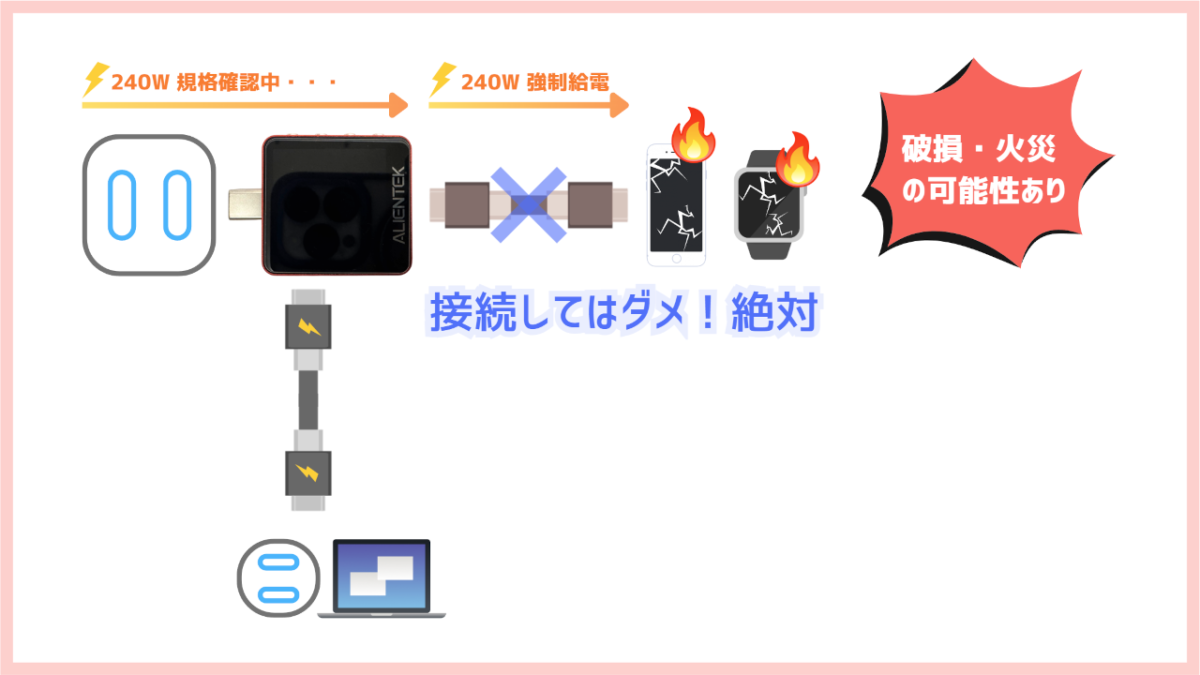
この機能を使う場合は、以下の注意事項を必ず守るようにお願いします。
活用イメージが湧きにくい機能ですので、具体的な用途例を挙げます。
DC電源の取り出し
3.3V / 5V / 9V / 12V 機器の通電・動作チェックなど
充電器の性能確認
100W(20V・5A)耐久試験など
かなりマニアックな機能なので、車載機器(12V)の動作確認やテスト動作くらいしか使わないかも…!?
- 1充電器にテスターを挿す
イラストと同じように接続します。
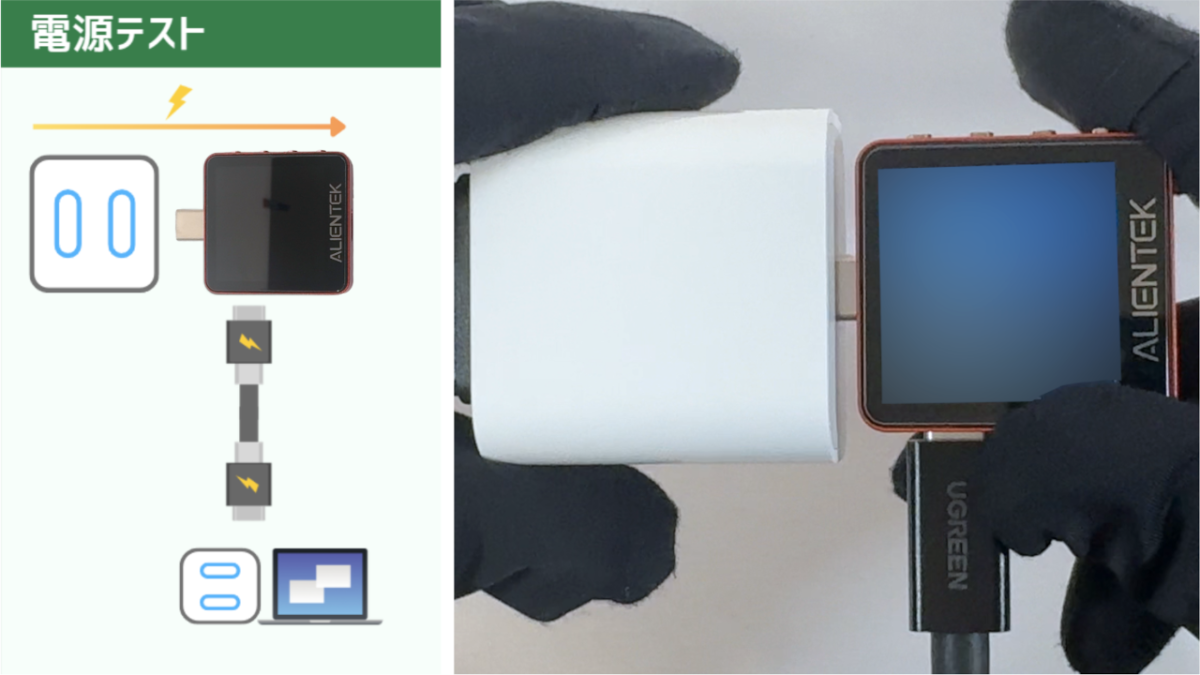
まだこの段階では、受電側のデバイスを接続しないほうが安全です。
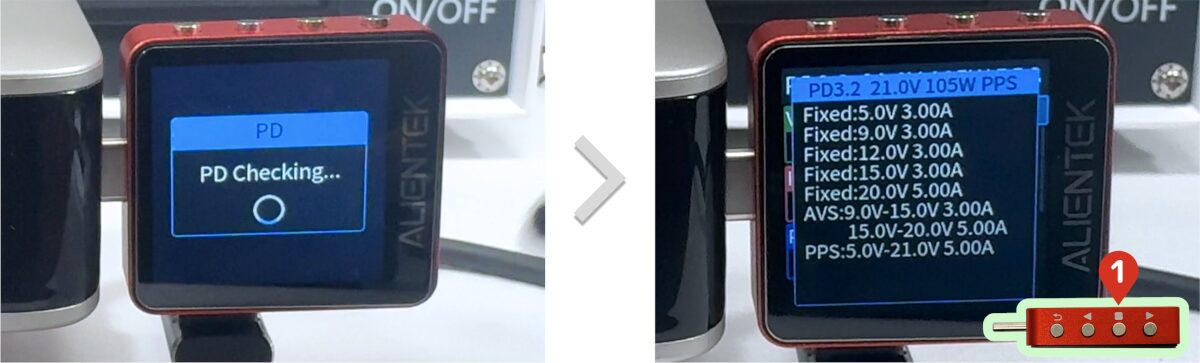
- 2プロトコルを選択して実行する
「Protocol」▶「PD」▶「YES」の順番に進めていきます。

各プロトコルで出力できる電力は以下となります。
選ぶ時の参考にしてください。動作させる機器の電圧に合わせるだけでOKです。電流は機器側の抵抗に応じて自動的に決定されます。
規格名 出力電圧 最大電流 最小電力(目安) 最大電力 PD2.0/3.0 5V/9V/15V/20V 5.0 A 0.5 W 100 W PPS 3.3V〜21V 5.0 A 3.3 W 100 W PD3.1(EPR) 28V/36V/48V 5.0 A 2.5 W 240 W QC4/QC4+ 3.6V〜20V 5.0 A 1.8 W 100 W QC5 3.3V〜20V 5.0 A 3.3 W 100 W UFCS(中国企業共同規格) 3.4V〜21V 5.0 A 5.1 W 100 W QC2.0 5V/9V/12V/20V 4.6 A 2.5 W 60 W QC3.0 3.6V〜20V 4.6 A 1.8 W 60 W FCP(Huawei) 5V/9V/12V 2.0 A 2.5 W 18 W SCP(Huawei) 4.5V〜20V 6.0 A 4.5 W 100 W VFCP/SFCP/TFCP(Vivo) 5V〜20V 10.0 A 5.0 W 200 W VOOC/SuperVOOC(OPPO) 5V/10V/11V/20V 12.0 A 5.0 W 240 W Power Deliveryを選んでおけば、大体の出力が得られるので間違いありません。
- 3出力電力を選択する
出力可能な電源リストが表示されるので、決定ボタンで消します。
使いたい電圧を選択します。
例では、細かい電圧調整ができる「PPS」を選択しています。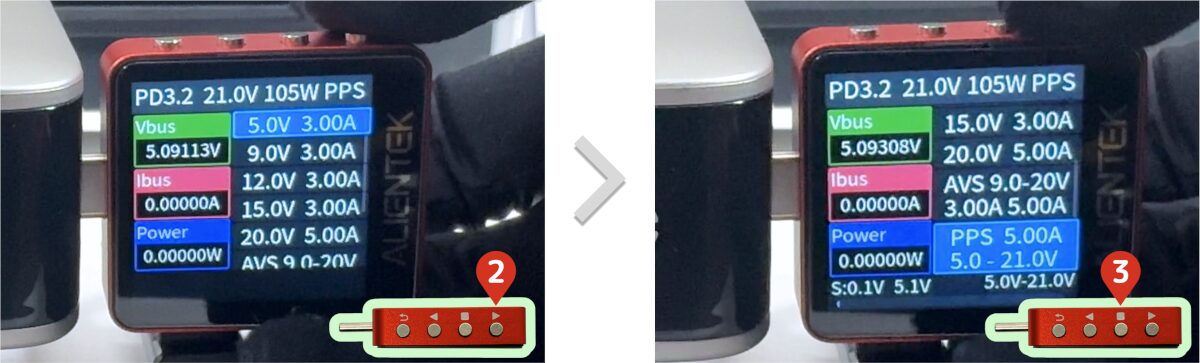
左右ボタンで慎重に機器に対応する電圧を調整します。
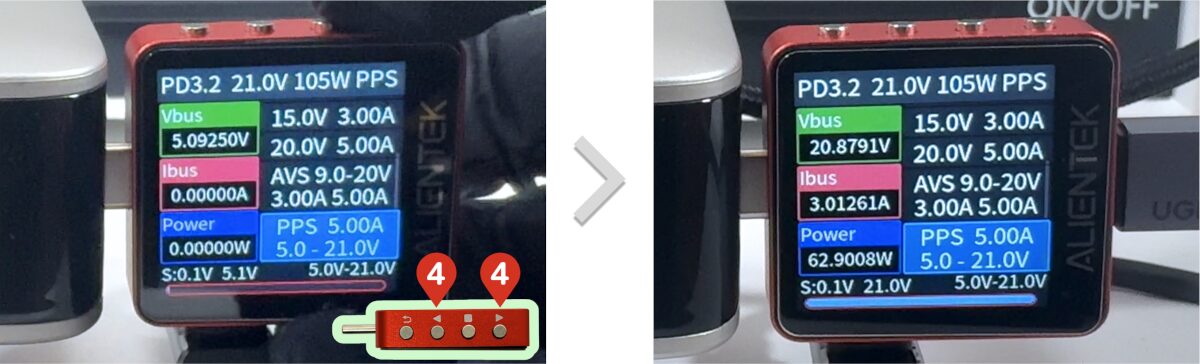
- 4動かしたい機器を接続する
例では負荷装置を動かしています。
受電側の電流によって、電力Wが上昇していることがわかります。
本体でのトリガー操作は以上となります。
ケーブル抵抗値測定(電圧降下法)
本機では『KM003C』と異なり、ケーブル抵抗値の測定が可能です。
接触が悪かったり、接続が安定しないときなどに活用してください。
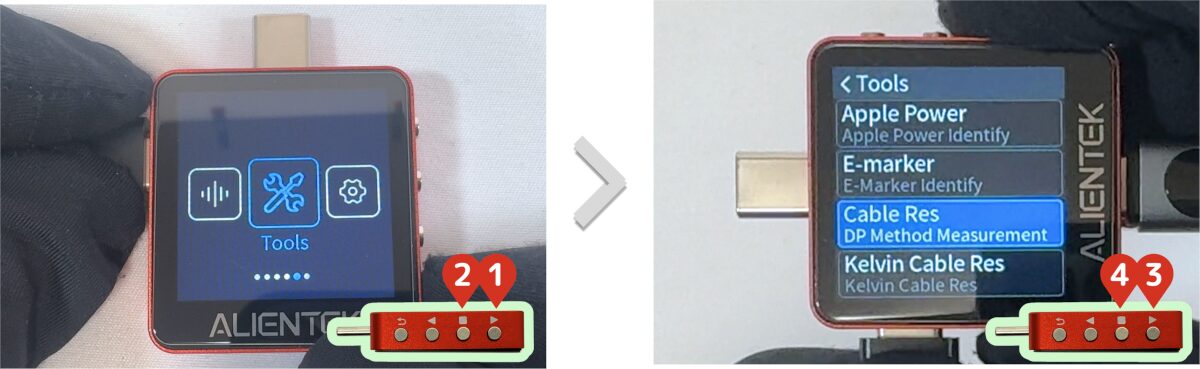
- 1「Cable Res」を起動する
テスター操作で「Tools」▶「Cable Res」に移動し、決定ボタンを押します。
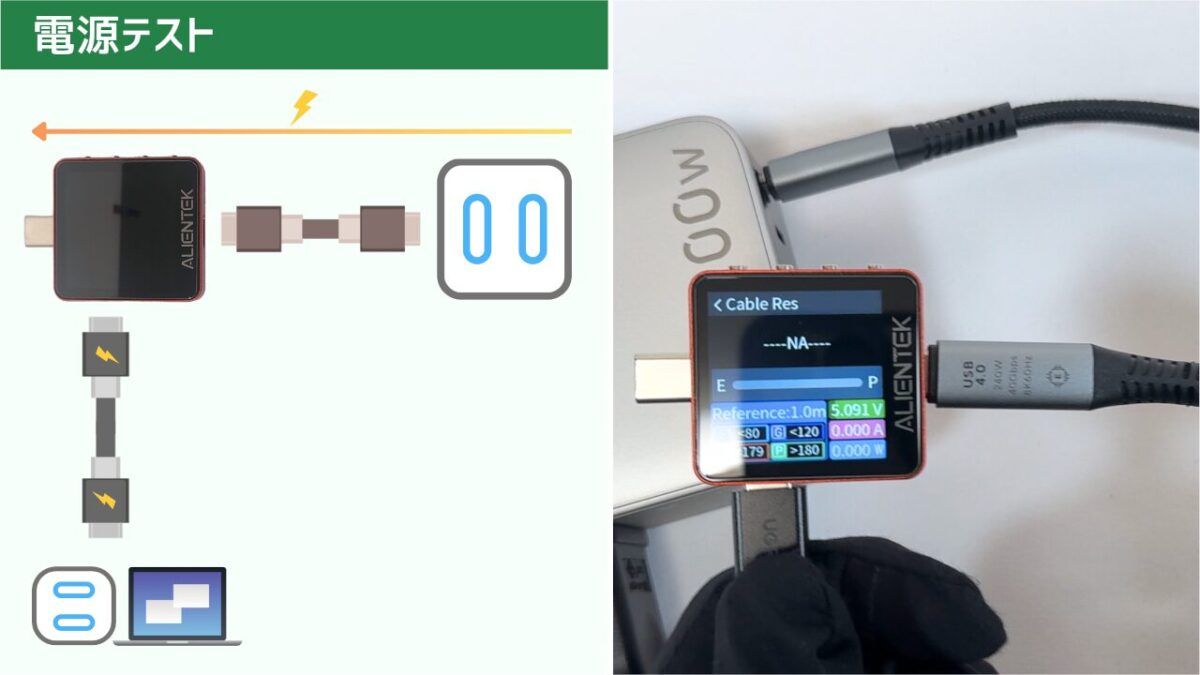
- 2電源とテスターを接続する
図のようにテスターのメス側に接続します。
抵抗測定時に、実際に「電圧」と「電流」を測定して比較してみました。

電圧補正なし充電器 
電圧補正あり充電器 ※画像をクリックすると拡大できます 電圧補正なし:負荷時に電圧が素直に下がっている
電圧補正あり:負荷時に電圧補正が掛かり、5Vで維持している電圧降下量で抵抗値を算出するのですが、電圧補正ありだと電圧降下がほぼなくなるため、極端に低い抵抗値になってしまいます。
あえて「電圧補正機能がない」と謳っている製品はありません。マイナスイメージになるので⋯。探しにくい⋯。
本記事ではダイソーの電源タップを使用しました。少し高いですが参考にしてください。
読み込み中... - 3ケーブル長さを設定する
テスターを操作して、ケーブル長さを設定します。
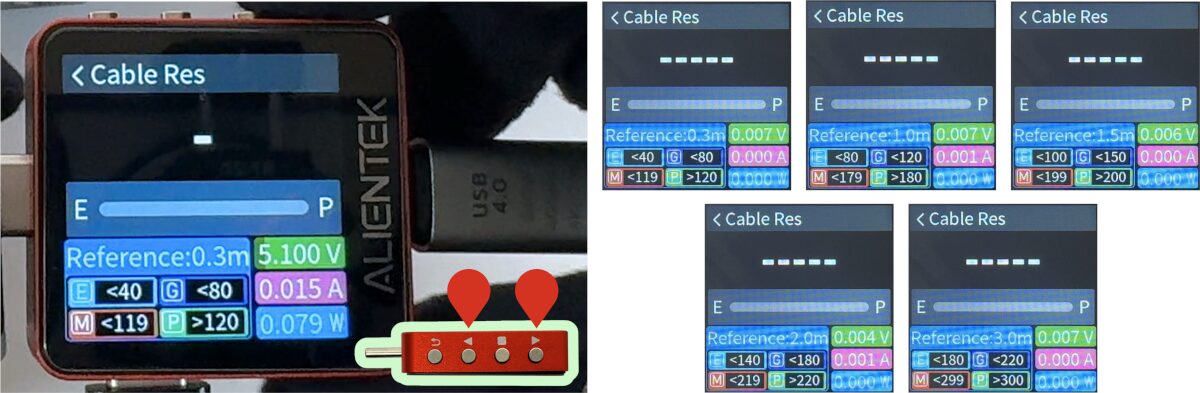
※画像をクリックすると拡大できます 選択可能なケーブル長さ
0.3m・1m・1.5m・2m・3m・1.5m長さを間違えても、品質の自動判定(E/G/M/P)に影響するだけで、抵抗値自体に変動はありません。
- 4「Cable Res」を実行する
決定ボタンを押すと測定開始されます。
15秒くらい待つと、抵抗値が表示されます。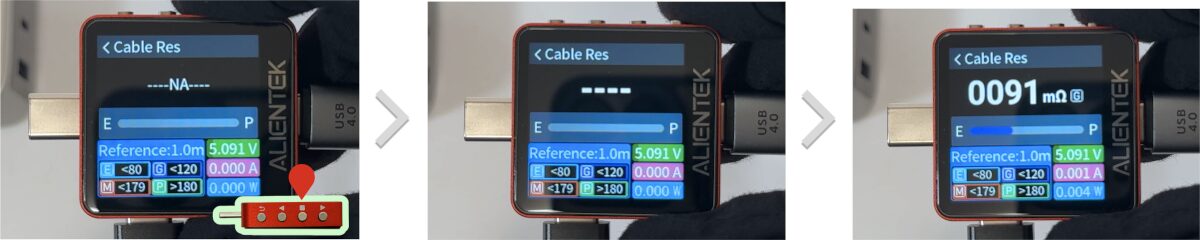
品質の結果は以下のとおりです。
品質ランク
E(Excellent):優秀
G(Good):良好
M(Medium):普通
P(Poor):不良中央のメーターが左に寄っていれば「品質良好」ということになります。わかりやすい!
ケーブル抵抗値測定(電圧降下法)の測定方法は、以上となります。
ケーブル抵抗値測定(ケルビン)
別売りの治具を使用すれば、さらに高精度な抵抗値を測定できます。
ちなみに『RYKEN』という別メーカーの治具を使ったところ⋯
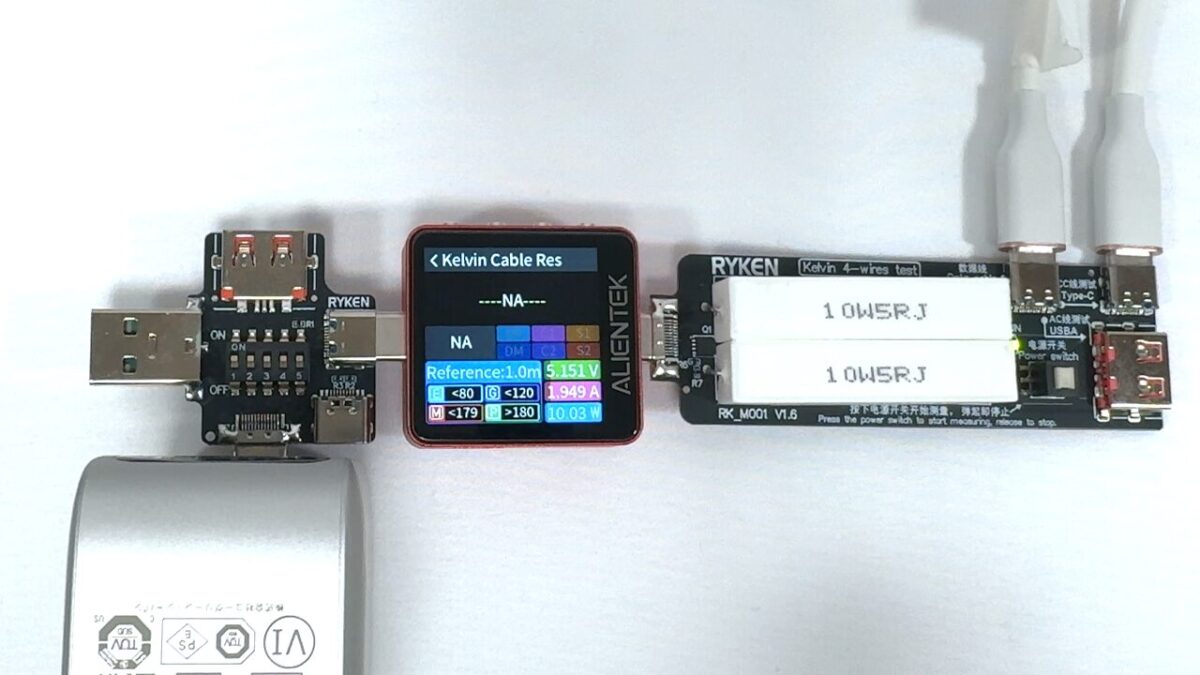
N/A(エラー)と表示されて測定できませんでした!
無駄金!
どうも『ALIENTEK OA1』というのが正規治具らしいので、そちらを再度購入しました。
届き次第、記事を更新していきます!
2026/8/25 更新
AliExpressからやっと「ALIENTEK OA1」が届いたので、使い方を追記しています。
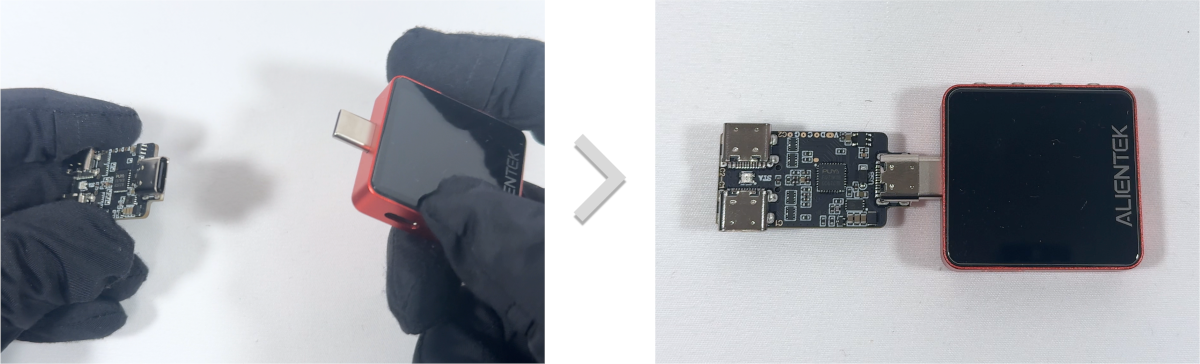
- 1テスターに「OA1」を接続する
接続方法が2パターンあります。
特に結果に変化はないので、お好みの方をお選びください。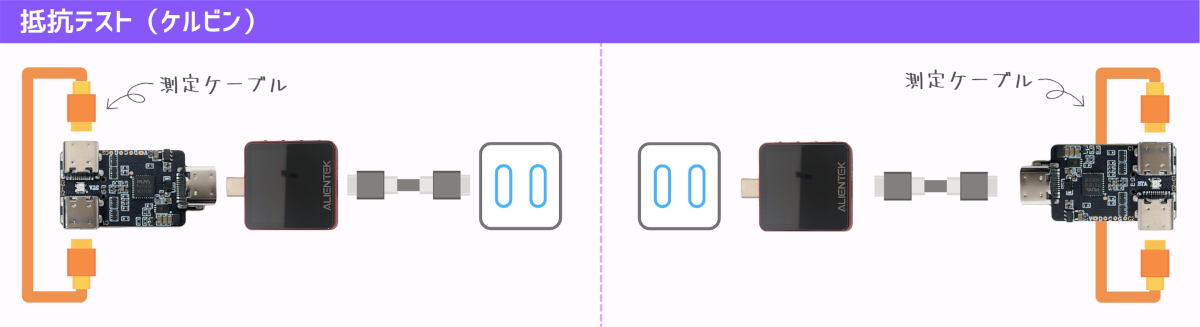
今回はテスター(オス端子)に直接「OA1」を取り付ける方法で、解説を進めていきます。
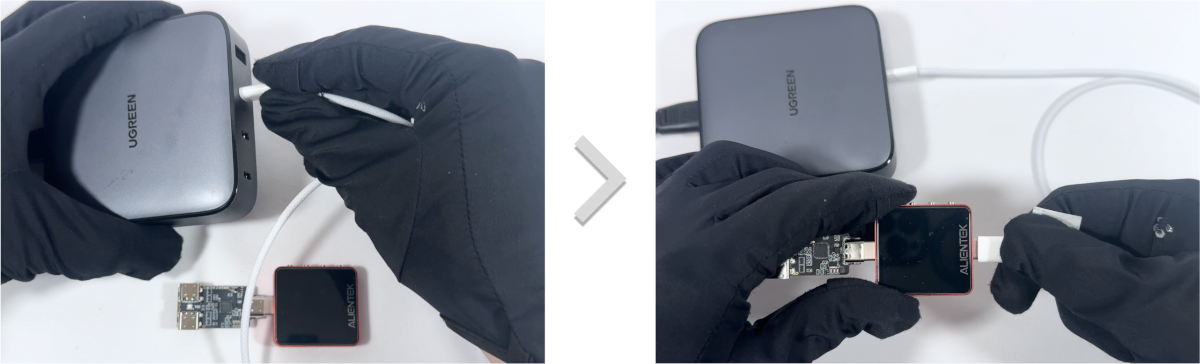
- 2電源にテスターを接続する
USBケーブルを使って、テスターに接続します。
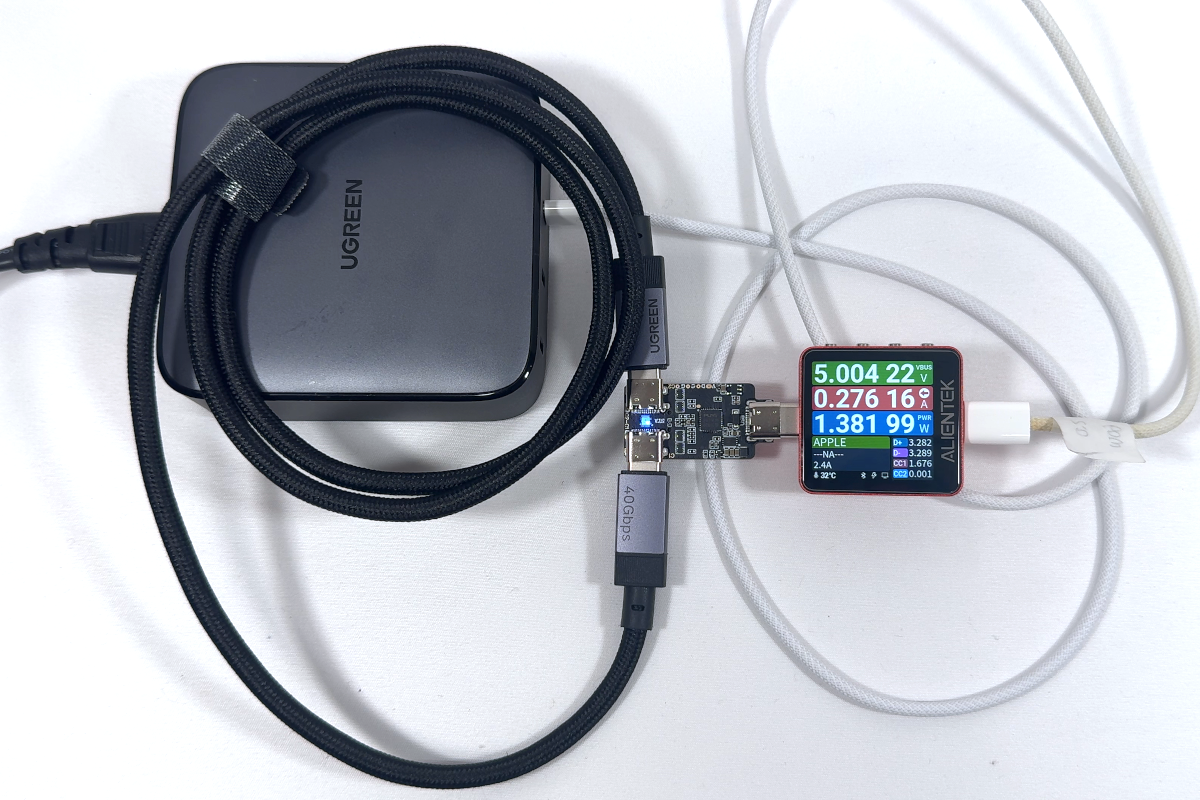
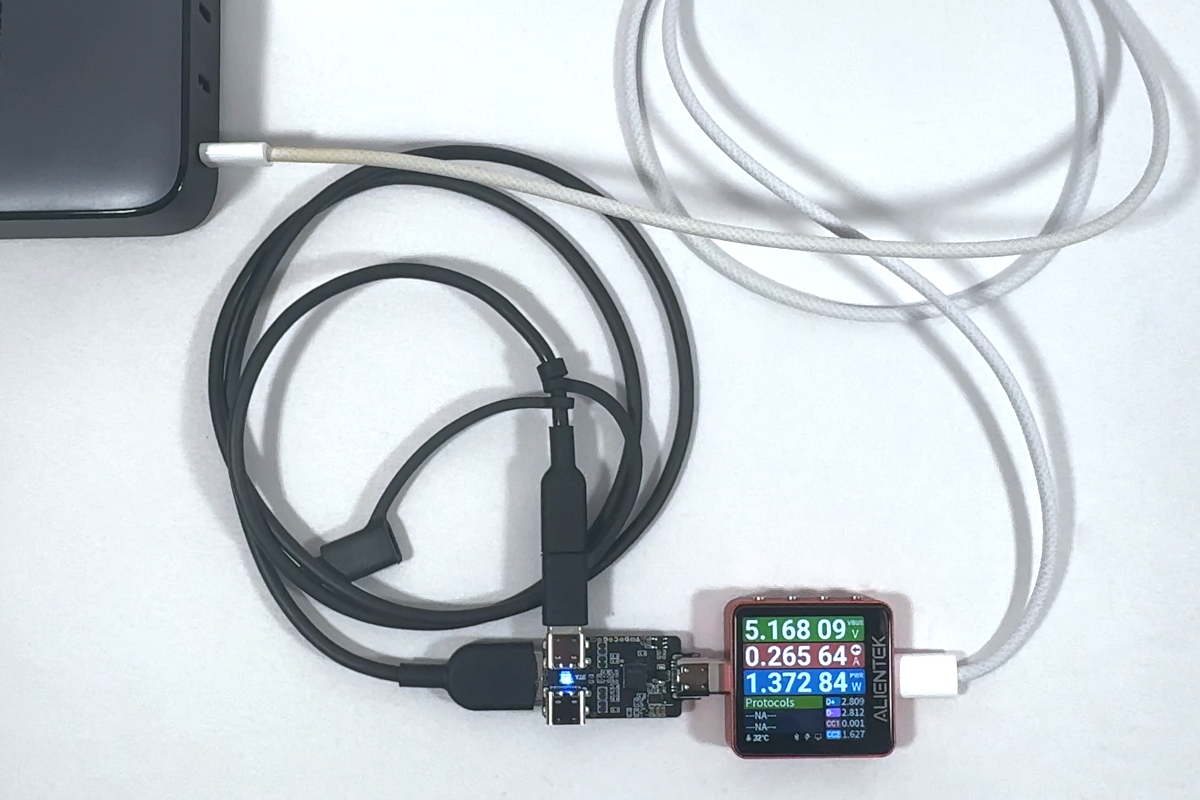
- 3測定したいUSBケーブルを「OA1」に接続する
以下の写真のように、「OA1」の端子に接続します。
USB-C to C
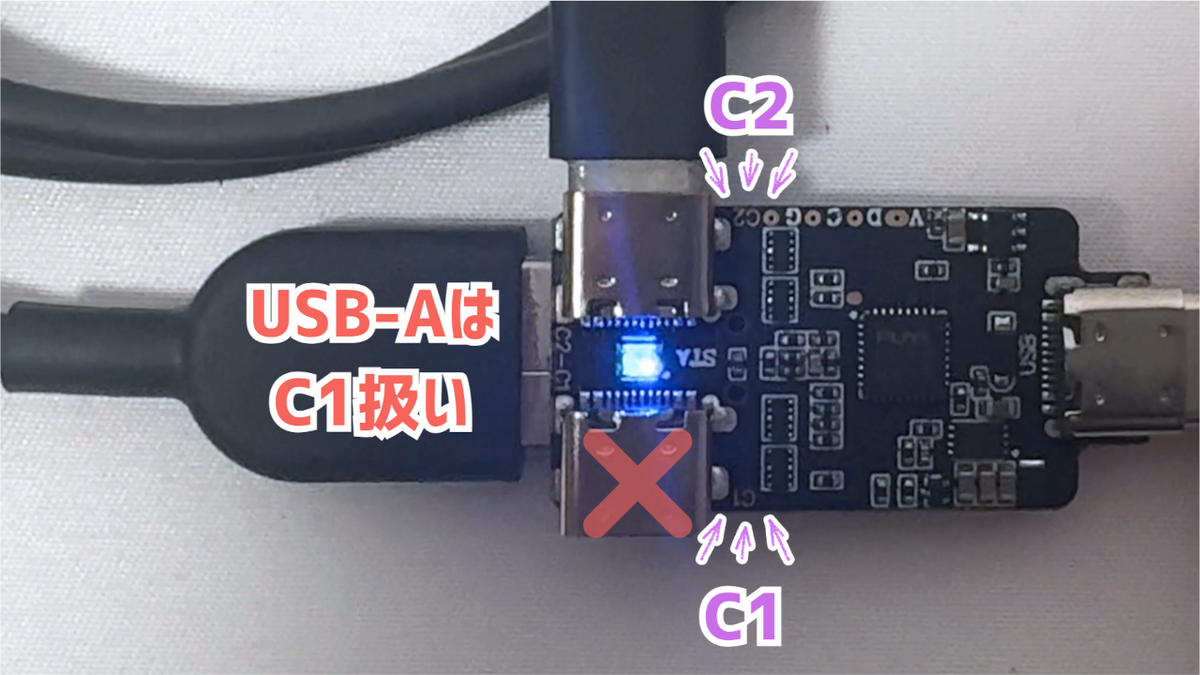
※画像をクリックすると拡大できます USB-A to C
※画像をクリックすると拡大できます USB-Aをテストする場合、USB-C側は『C2』に接続しないと測定できないので注意が必要です。
- 4ケルビン抵抗モードに移動し、抵抗値を測定する
ボタン操作で「Tools」▶「Kelvin Cable Res」に移動後、決定ボタンを押します。

約2秒ほどで抵抗値が表示されます。
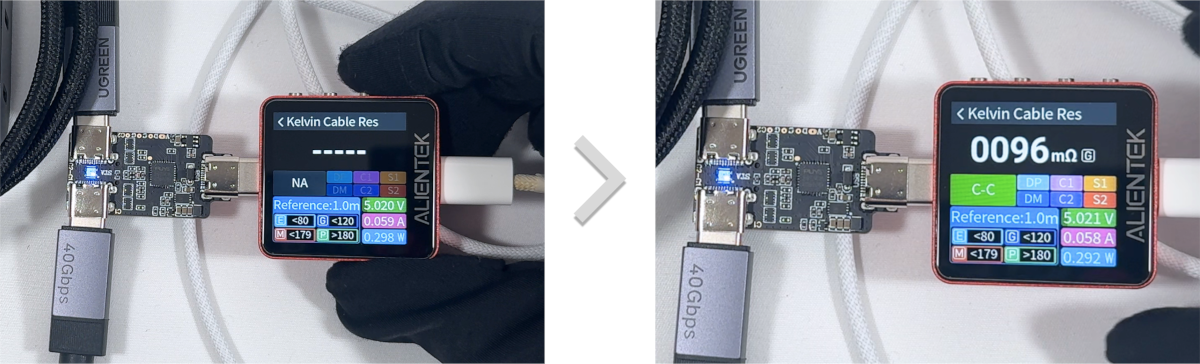
この画面で決定ボタンを押すと、再測定できます。
- 5結果を確認する
画面の見方は以下のとおりです。
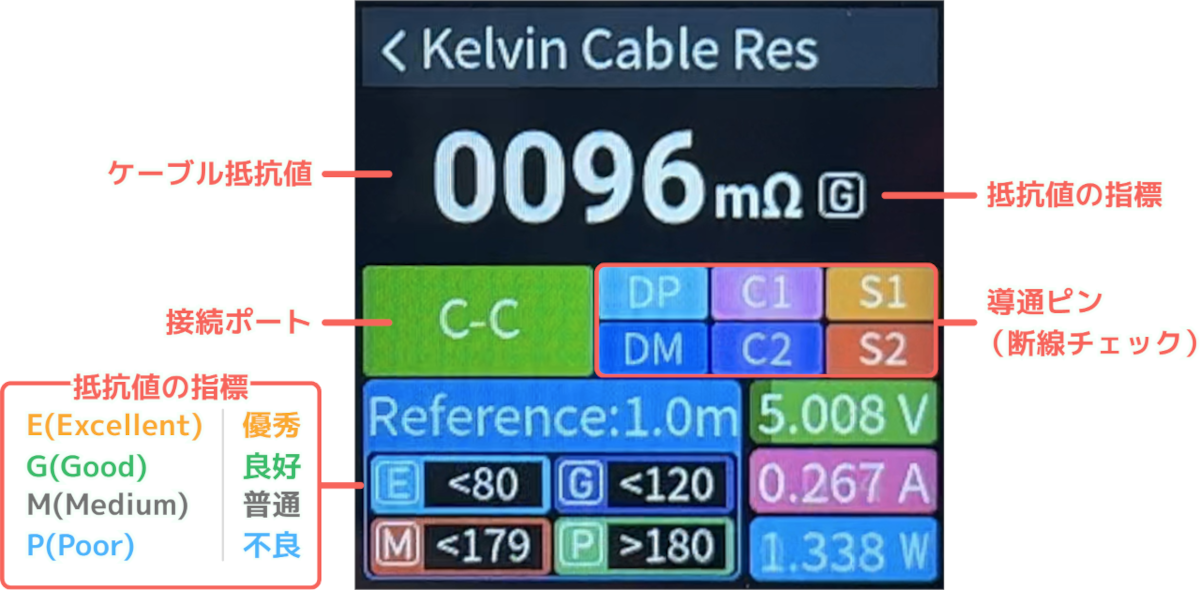
シンプルで見やすいです!
ケルビン抵抗での測定方法は、以上となります。
ケルビン測定法と通常の測定(電圧降下法)で、抵抗値にどのくらい差があるか気になるので、比較してみました。
| 商品 | 抵抗値 【ケルビン測定法】 ※ALIENTEK OA1 | 抵抗値 【電圧降下法】 ※電圧補正なし充電器 ※ダイソー製品 | 抵抗値 【電圧降下法】 ※電圧補正なし充電器 ※適当な家電充電器 | 抵抗値 【電圧降下法】 ※急速充電器 | メーカー | 規格 | 端子 | 充電容量 | 転送速度 | 長さ |
|---|---|---|---|---|---|---|---|---|---|---|
読み込み中... | 121 mΩ/m | 76 mΩ/m | 97 mΩ/m | 99 mΩ/m | TECVASION | USB 3.2Gen2 | A to C | 60W | 10 Gbps | 5 m |
読み込み中... | 66 mΩ/m | 43 mΩ/m | 70 mΩ/m | 83 mΩ/m | miwakura | USB 3.2Gen2x2 | C to C | 100W | 20 Gbps | 3 m |
| Switch 2 プロコン付属ケーブル | 111 mΩ/m | 97 mΩ/m | 99 mΩ/m | 25 mΩ/m | Nintendo | USB2.0 | A to C | 15W | 0.48 Gbps | 1.5 m |
読み込み中... | 110 mΩ/m | 101 mΩ/m | 91 mΩ/m | 27 mΩ/m | Sony | USB2.0 | A to C | 15W | 0.48 Gbps | 1.5 m |
読み込み中... | 184 mΩ/m | 182 mΩ/m | 216 mΩ/m | 33 mΩ/m | Apple | USB2.0/PD3.0 | C to C | 100W | 0.48 Gbps | 1 m |
読み込み中... | 81 mΩ/m | 73 mΩ/m | 93 mΩ/m | 2 mΩ/m | UGREEN | USB2.0/PD3.1 | C to C | 240W | 0.48 Gbps | 2 m |
読み込み中... | 144 mΩ/m | 132 mΩ/m | 126 mΩ/m | 45 mΩ/m | ANKER | USB 3.2 Gen 1 | A to C | 18W | 5 Gbps | 1.8 m |
読み込み中... | 110 mΩ/m | 109 mΩ/m | 81 mΩ/m | 15 mΩ/m | Bkiyougo | USB4Gen3 | C to C | 240W | 40Gbps | 1 m |
読み込み中... | 157 mΩ/m | 148 mΩ/m | 168 mΩ/m | 27 mΩ/m | Lisen | USB2.0/PD 3.0 | C to C | 60W | 0.48 Gbps | 1.5 m |
読み込み中... | 269 mΩ/m | 198 mΩ/m | 251 mΩ/m | 62 mΩ/m | ANKER | USB2.0 | A to C | 15W | 0.48 Gbps | 0.9 m |
読み込み中... | 176 mΩ/m | 167 mΩ/m | 196 mΩ/m | 37 mΩ/m | ANKER | USB2.0/PD3.0 | C to C | 100W | 0.48 Gbps | 0.9 m |
読み込み中... | 82 mΩ/m | 78 mΩ/m | 115 mΩ/m | 31 mΩ/m | UGREEN | Thunderbolt5 (USB4Gen4) | C to C | 240W | 80 Gbps | 1 m |
読み込み中... | 97 mΩ/m | 93 mΩ/m | 125 mΩ/m | 33 mΩ/m | UGREEN | Thunderbolt4 (USB4Gen3) | C to C | 240W | 40 Gbps | 1 m |
結果通常モードでの抵抗値測定は、一部のケーブルで「2 mΩ/m」のような極端に低い値が出るなど数値の信頼性が低く、正確な比較には使いものにならないことが分かりました…。
・通常の抵抗測定を電圧補正あり充電器で測定すると極端に低い抵抗値になってしまうので、注意してください。
・通常の抵抗測定は使う充電器によってバラつきやすい。
本製品で純粋なケーブル抵抗値を知りたい場合は、『OA1』を買いましょう!
測定方法(PC)
バッテリー容量測定
PCからでもバッテリー容量の測定が可能で、本体だけの測定と違い測定と同時にグラフで表示されるので、非常にわかりやすいです。
- 1テスターとPCを接続する
側面のUSB端子(HID)とPCを、USBケーブルで接続します。
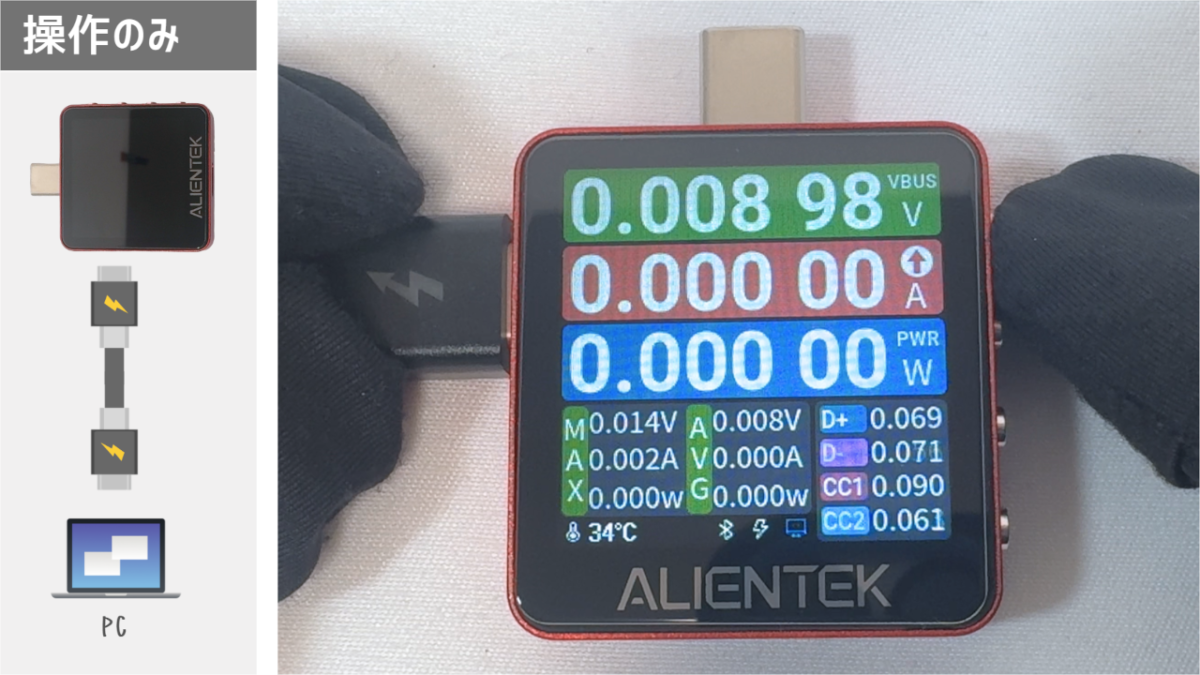
- 2PCで「ATK-C」を起動する
インストールした「ATK-C」を起動します。
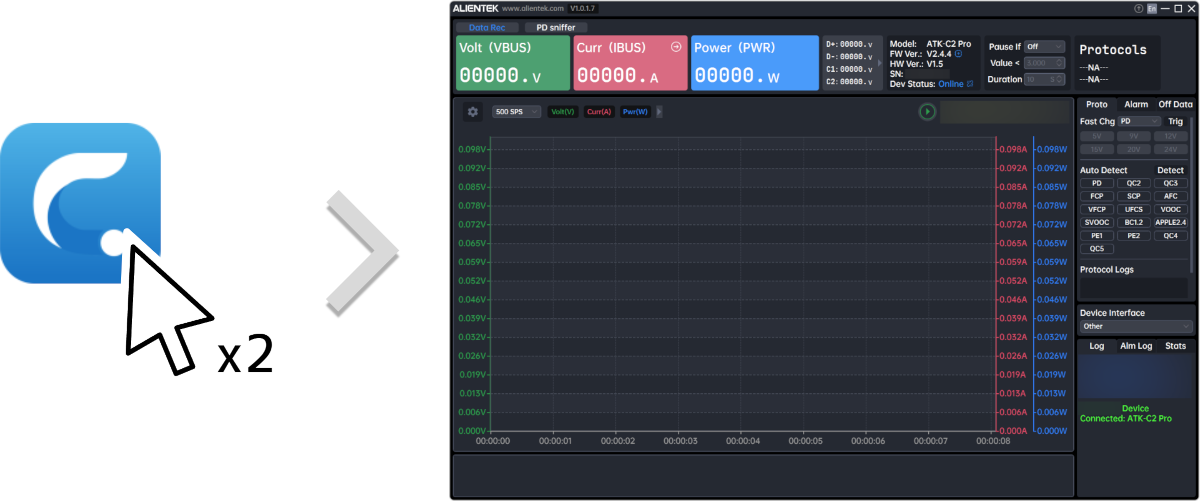
- 3記録条件を設定する
記録の終了条件やサンプル数の細かい設定を行います。
英語で分かりにくいと思いますので、各項目を翻訳しました。記録停止条件
指定したパラメータ・値・継続時間を設定して記録停止条件を設定します。
※手動で記録停止したいときは「OFF」にしておきます。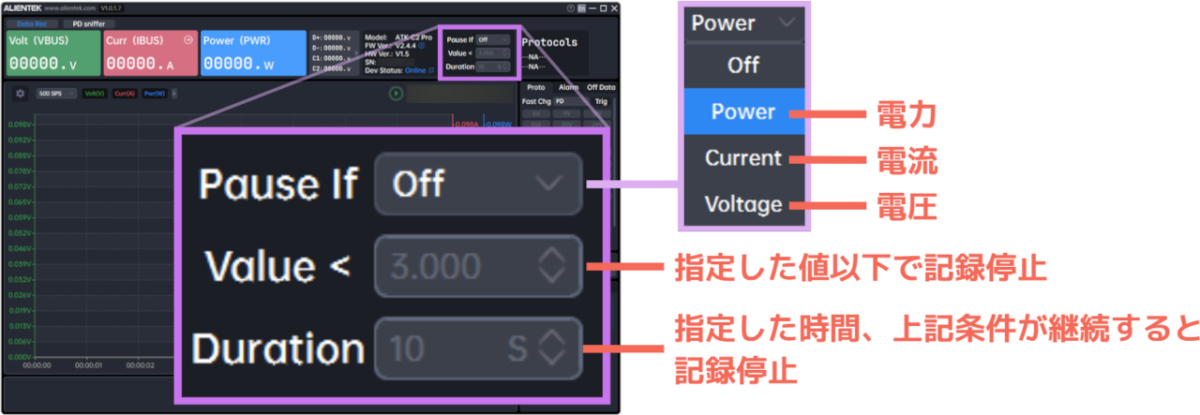
KM003Cと同じく、なぜか開始フラグ電流がありません⋯。本体での操作では設定できるのに⋯。
記録サンプル数
グラフの描画の細かさを設定します。
数字が大きいほど細かいグラフを描画できる分、保存データの容量も大きくなります。
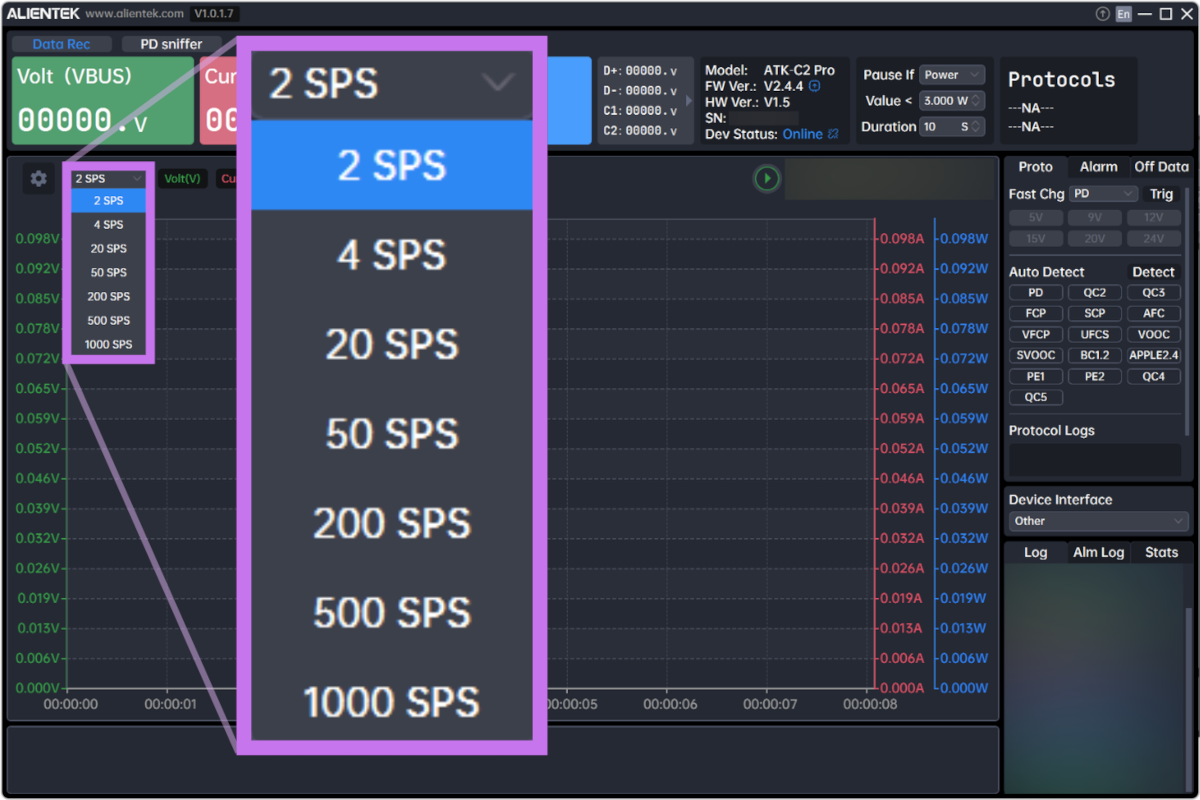
設定目安
充電グラフの長時間記録:2SPS
リップル電圧の確認:1000SPS自動保存
自動保存にチェックを入れている際に有効になる設定です。
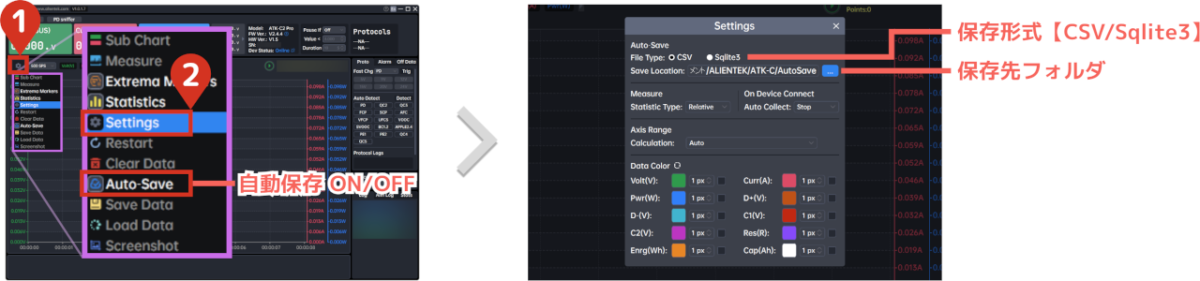
機能をオンにしておくと、記録停止と同時に指定したフォルダへ自動的にデータが保存されるようになります。
- 4充電したいデバイスを接続する
図のように測定したいものを接続します。
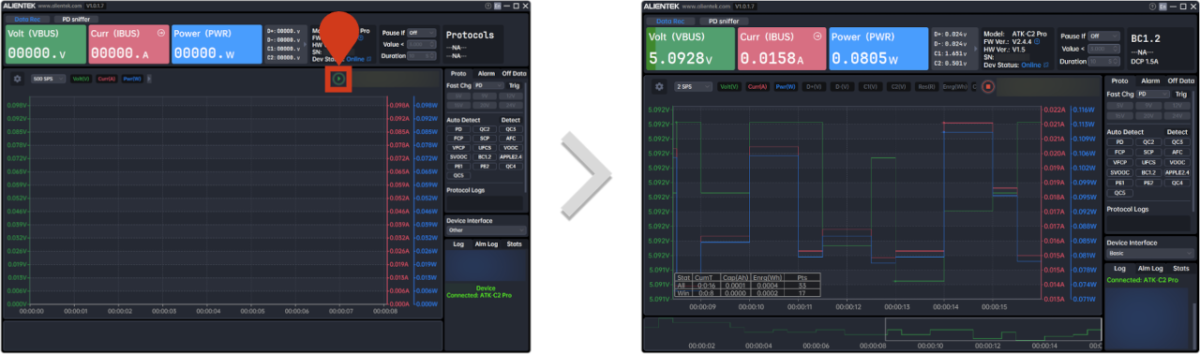
- 5記録ボタンを押す
をクリックすると、グラフが走り出して記録が開始されます。
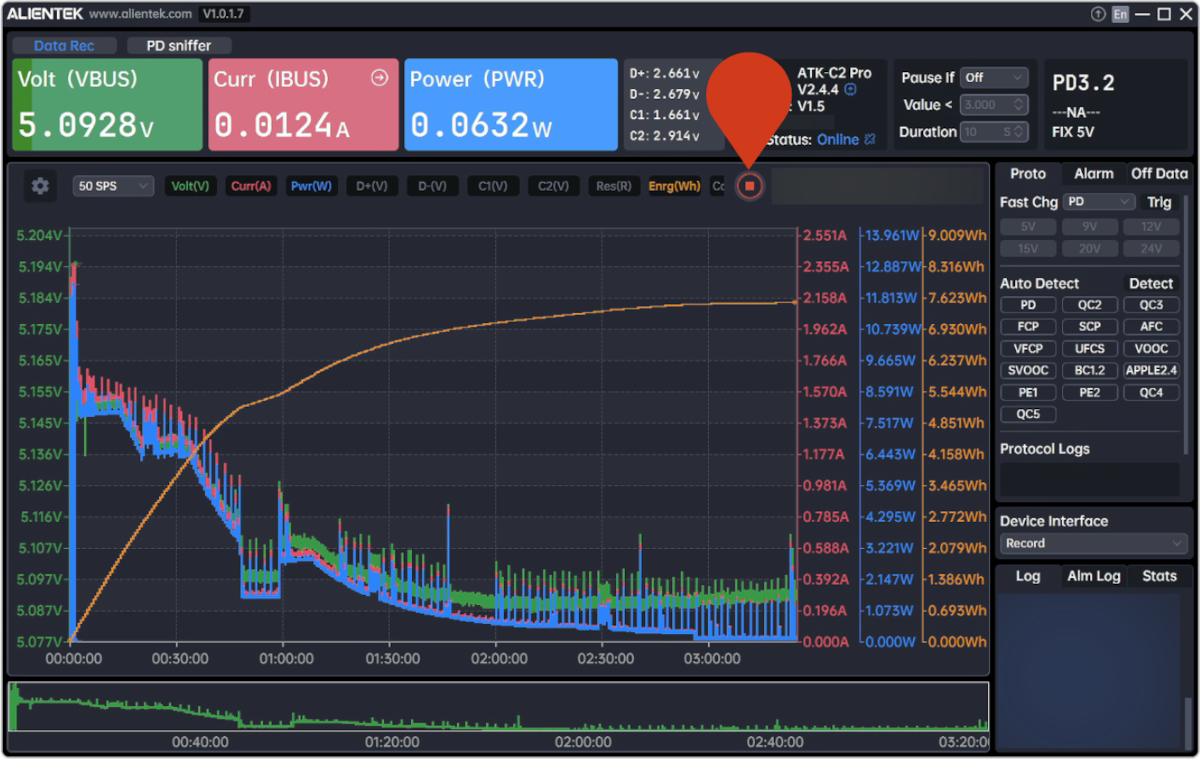
- 6記録を停止する(終了フラグなしの場合)
自動停止設定をしていない場合は、 を押すことで、記録を停止できます。
- 7グラフを保存する
※自動保存している場合は、この手順を無視してください。
メニューから「Save Data」を選択後、保存したい場所で保存をクリックします。
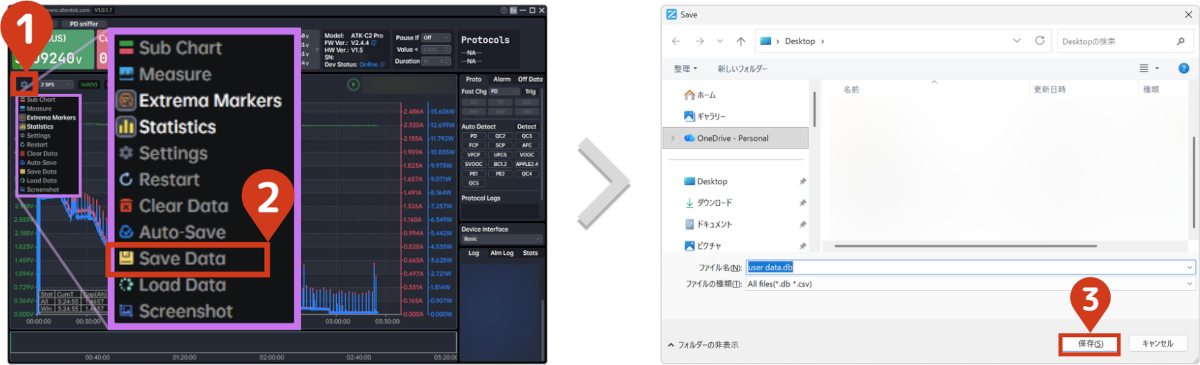
これでいつでも記録したグラフを呼び出せるようになります!
充電グラフの記録方法は、以上となります。
充電グラフの確認方法
- 1記録したデータを読み込む
記録した方法によって、データの呼び方が異なります。
PCで記録|オンラインデータ
本体で記録|オフラインデータそれを踏まえた上で、データを読み込んでいきます。
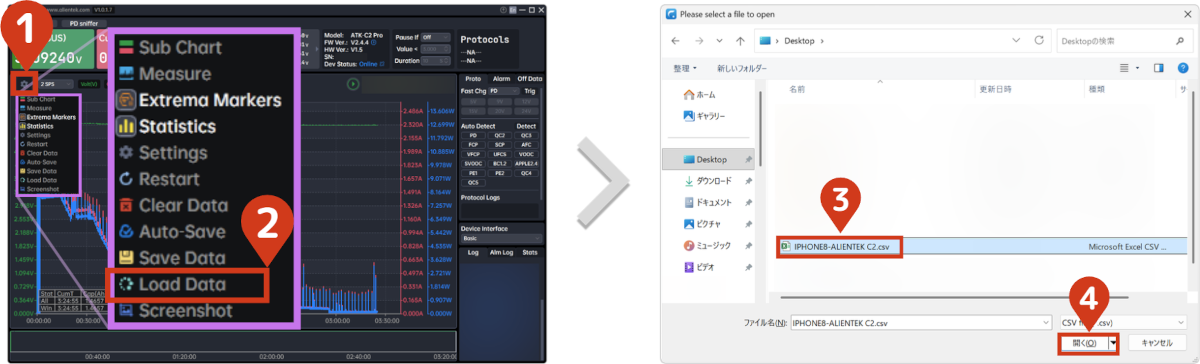
オンラインデータの場合
メニューから「Load Data」を選択後、CSVファイルを選択します。
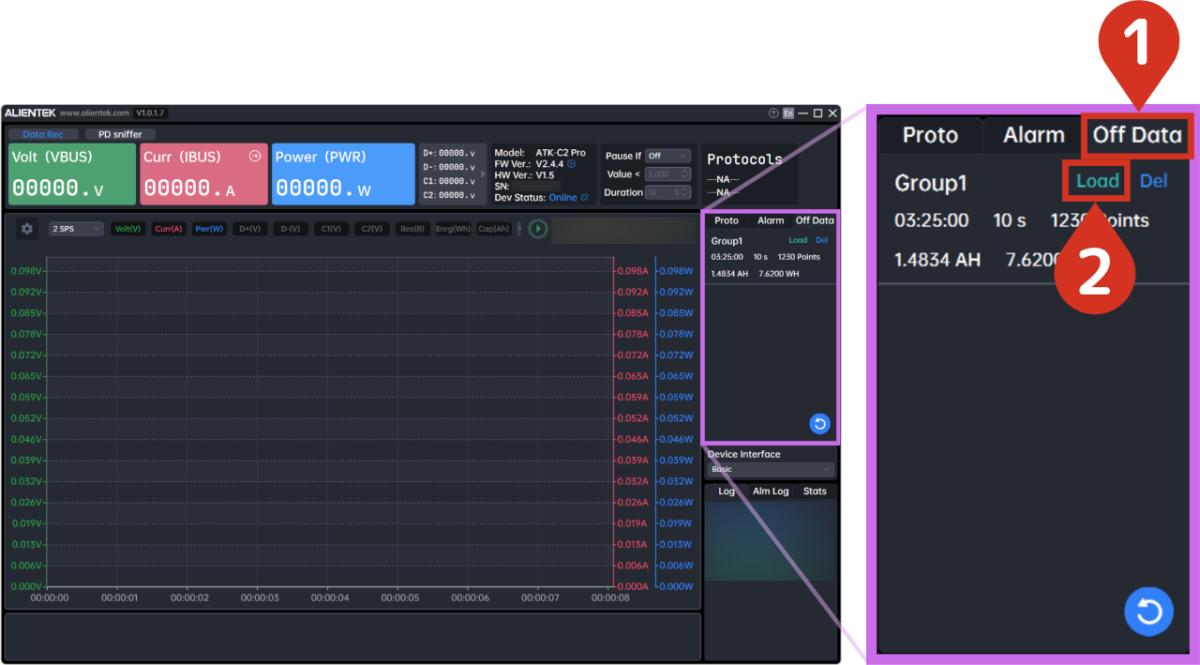
オフラインデータの場合
メニュー右側の「Off Data」タブを選択後、読み込みたいデータの「Load」をクリックします。
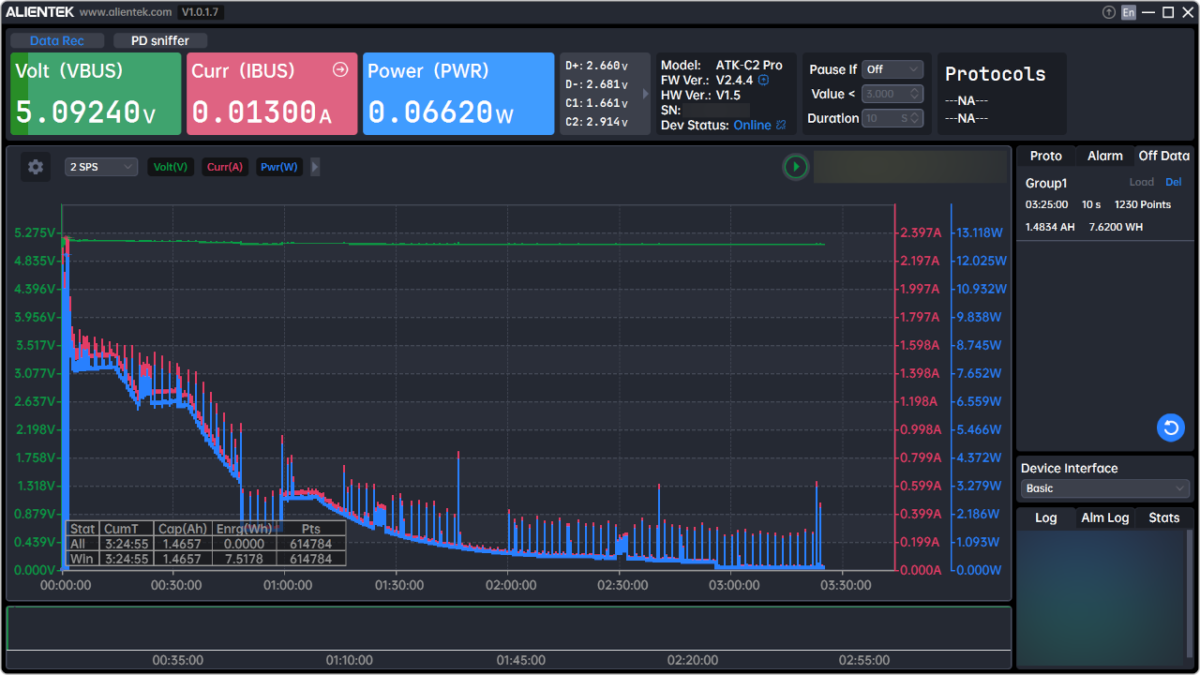
読み込みに成功すると、グラフが表示されます。
- 2表示項目を増やす
初期では「電圧」「電流」「電力」だけですが、以下の操作で項目を追加できます。
グラフ上部の矢印をクリックして、項目を表示させます。
あとは必要な項目を選択してください。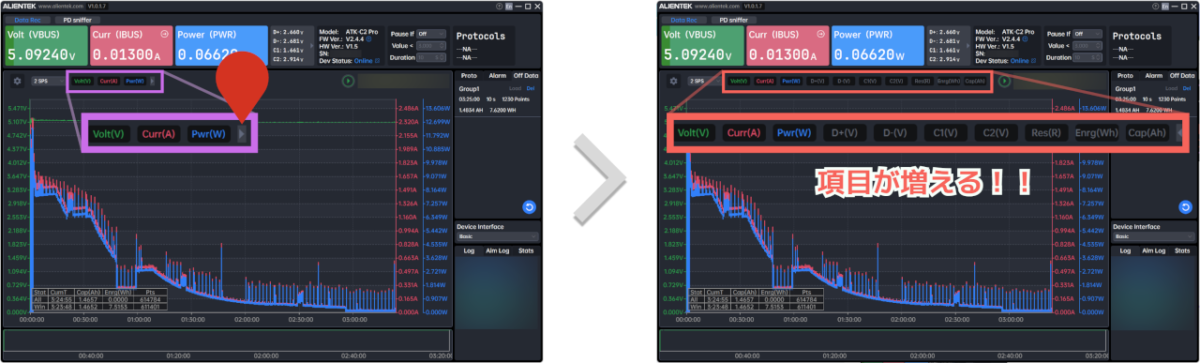
全部にチェックを入れると、以下のようなグラフになります。
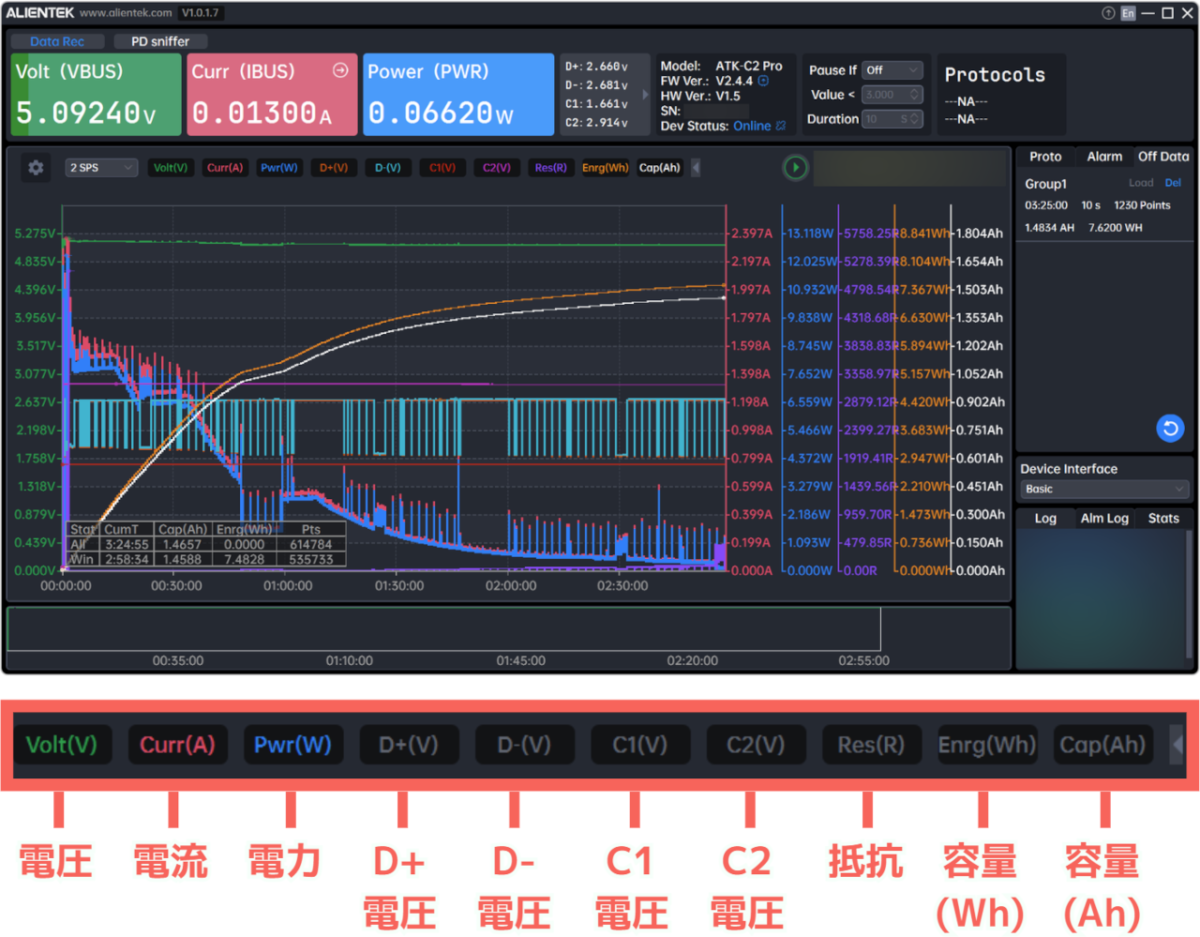
KM003Cは『Enrg(Wh)』と『Cap(Ah)』を同時に表示できなかったですが、コイツは全項目を表示できるので優秀です!
- 3グラフ表示範囲を変更する
記録したグラフの始まりと終わり前後をトリミングして表示できます。
範囲は「マウスホイール」「ドラッグ選択」の操作で指定します。
- 4グラフの表示設定
左上のメニューから、グラフに関する表示の設定を変更できます。
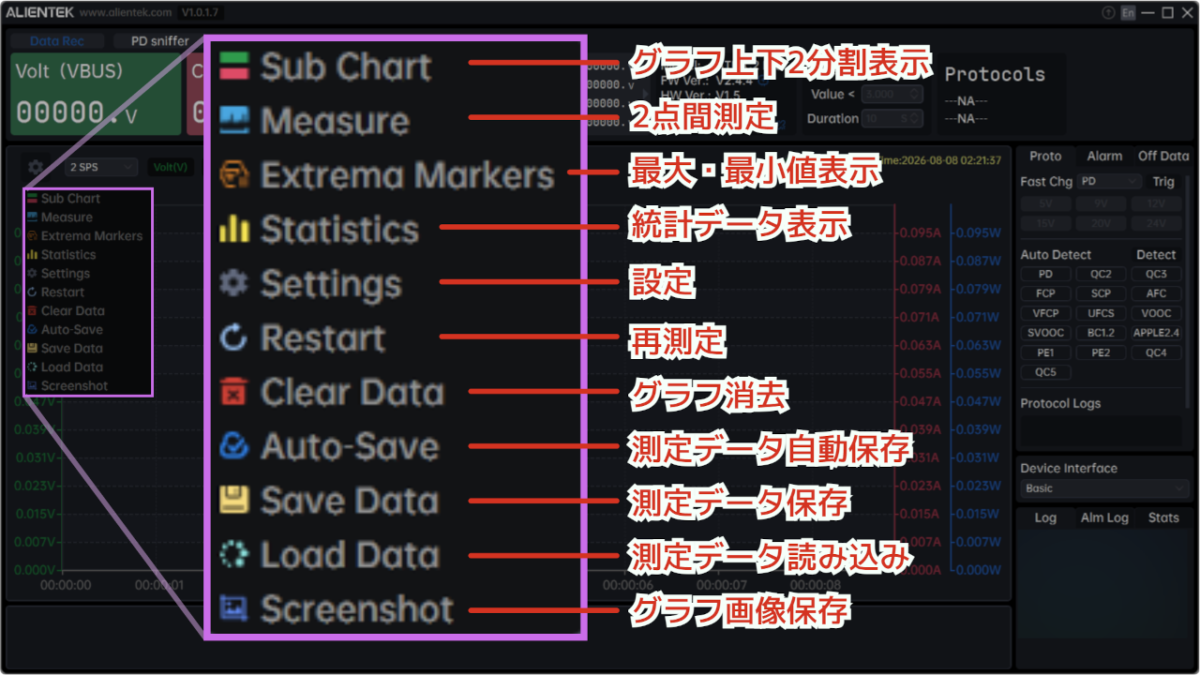
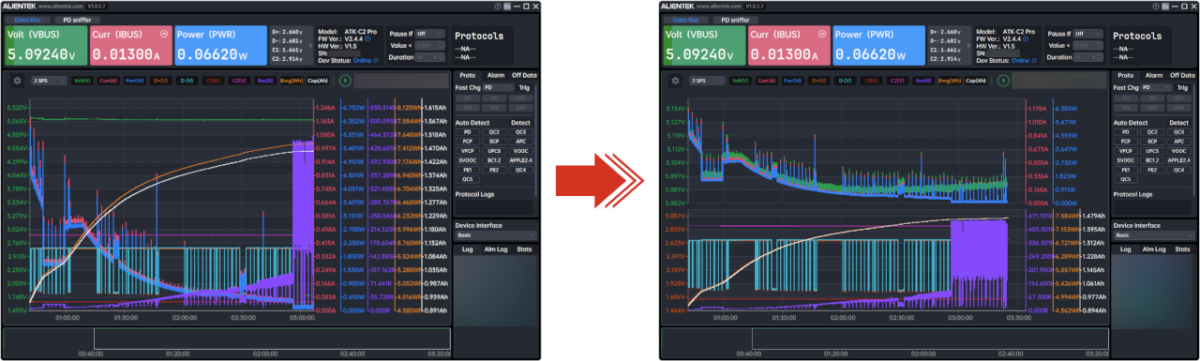
上下2分割表示
(Sub Chart)メインとサブの項目に分けてくれるため、表示する項目が多い場合に見やすくなります。
2点間測定
(Measure)地点①②を動かすと、差分を自動計算してくれます。
計算結果は右下のウインドウに表示されます。「時間」と「容量」しか表示してくれません⋯。
今後のバージョンアップに期待!最大値/最小値表示
(Extrema Markers)グラフ全体の値と、部分表示の最大値を表示します。
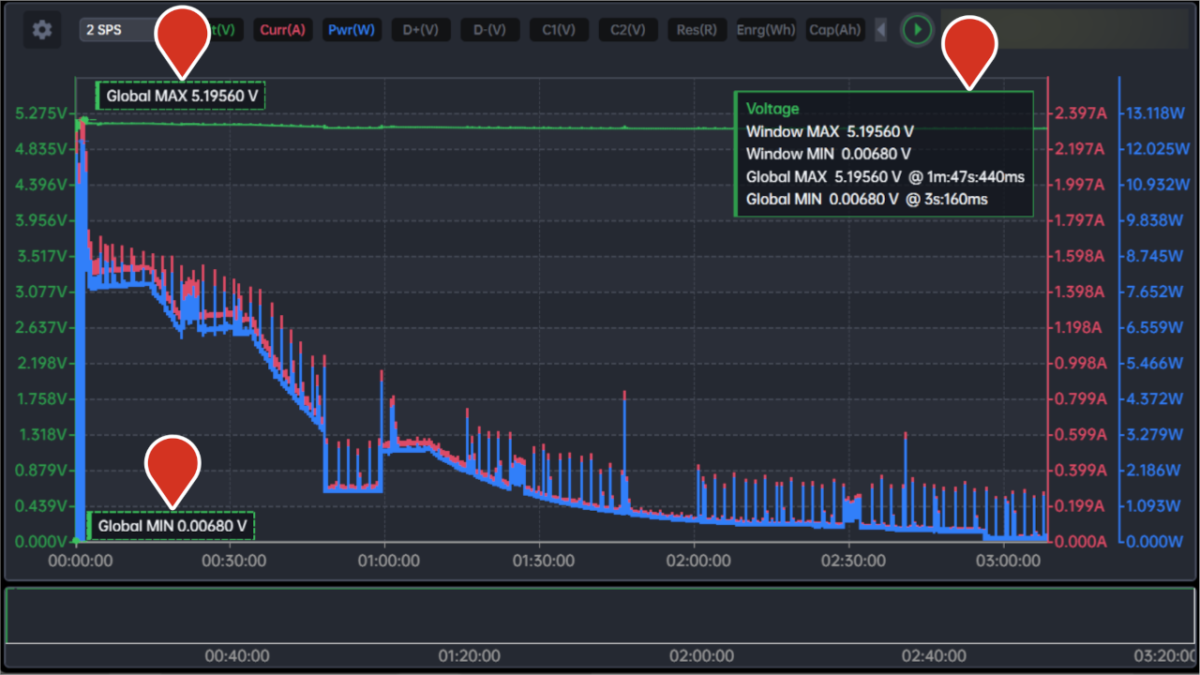
統計データ表示
(Statistics)時間とサンプル数、充電容量を表で示してくれます。
「All」はデータ全体、「Win」は現在の表示範囲の値になります。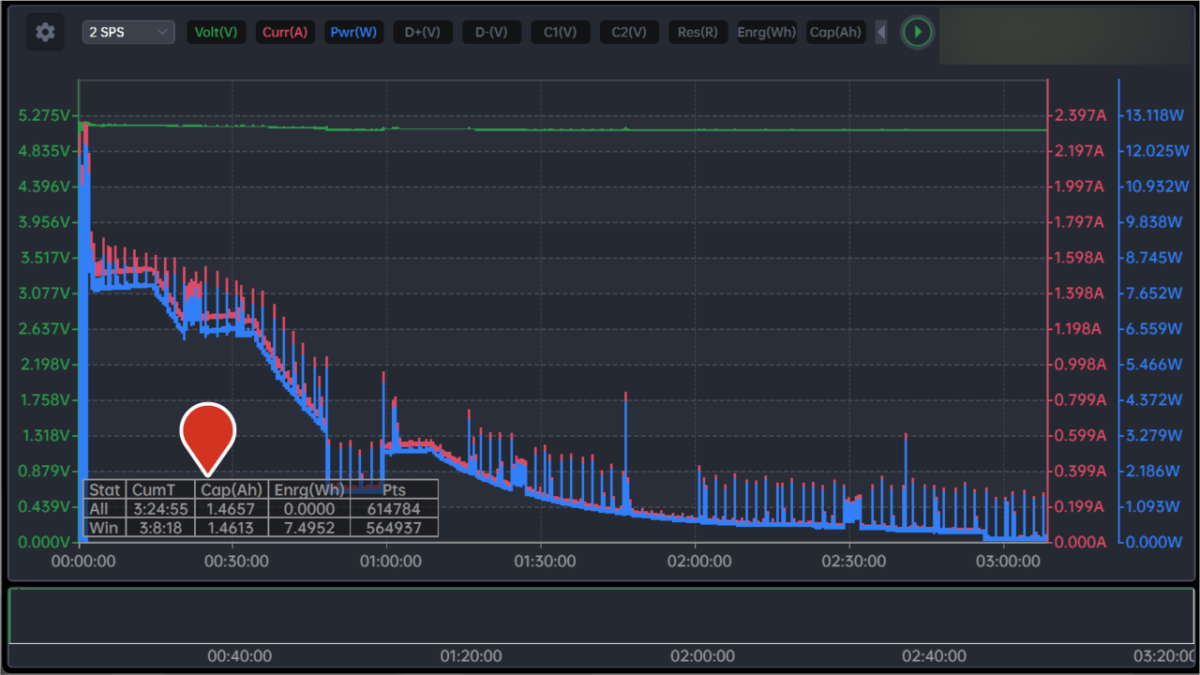
現在のグラフ表示を画像で保存
(ScreenShot)「Screenshot」を選択して、ファイル名を入力してから保存をクリックします。
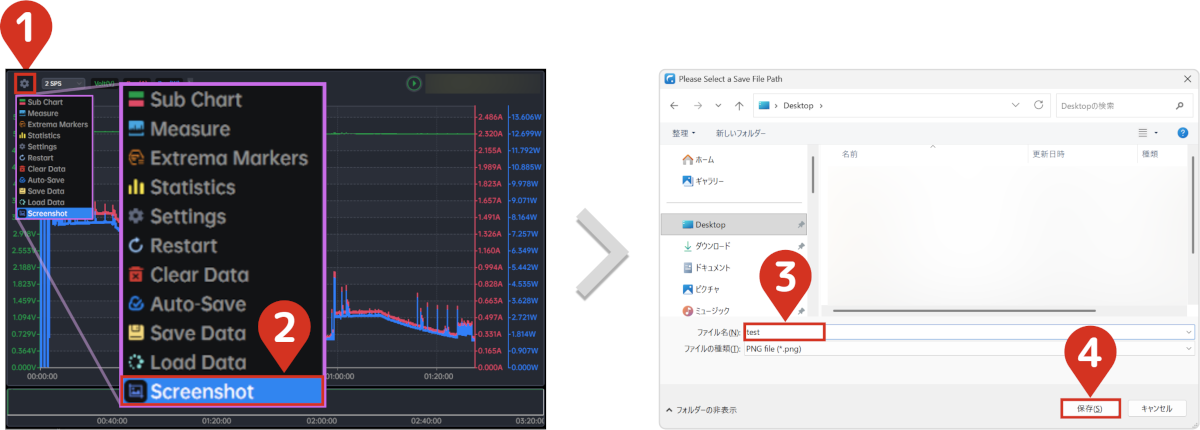
出力した画像データがこちらになります。
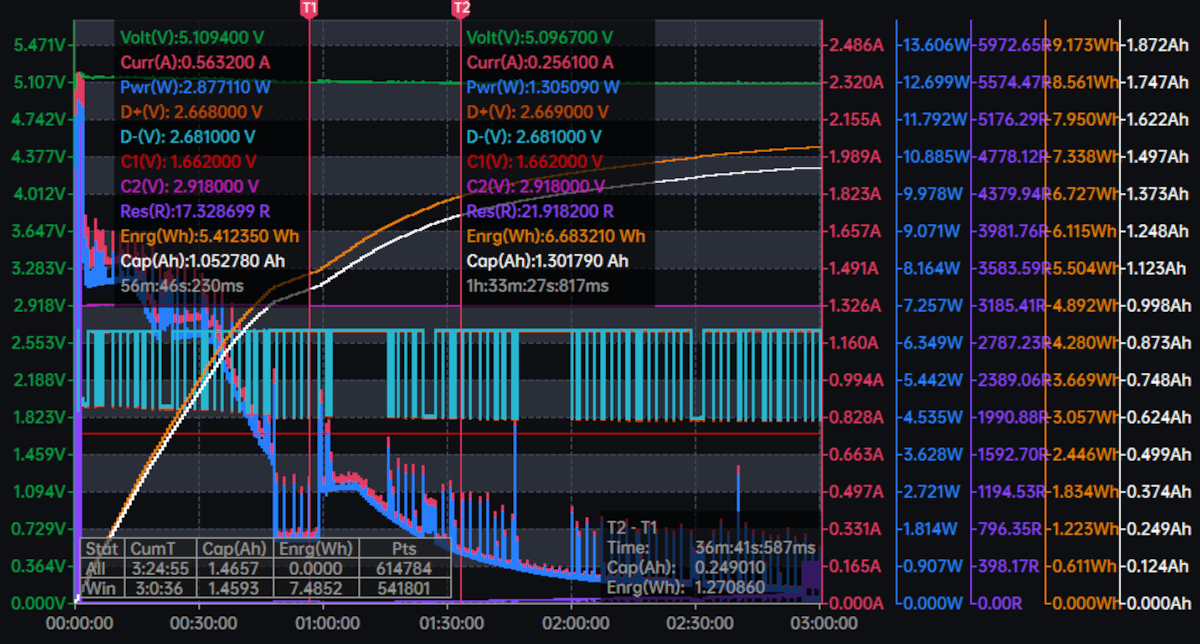
保存サイズはウインドウの表示そのままを反映するため、サイズを調整してから保存することをオススメします。
グラフの書式設定
(Parameter setting)グラフの表示範囲や、線の設定を変更できます。
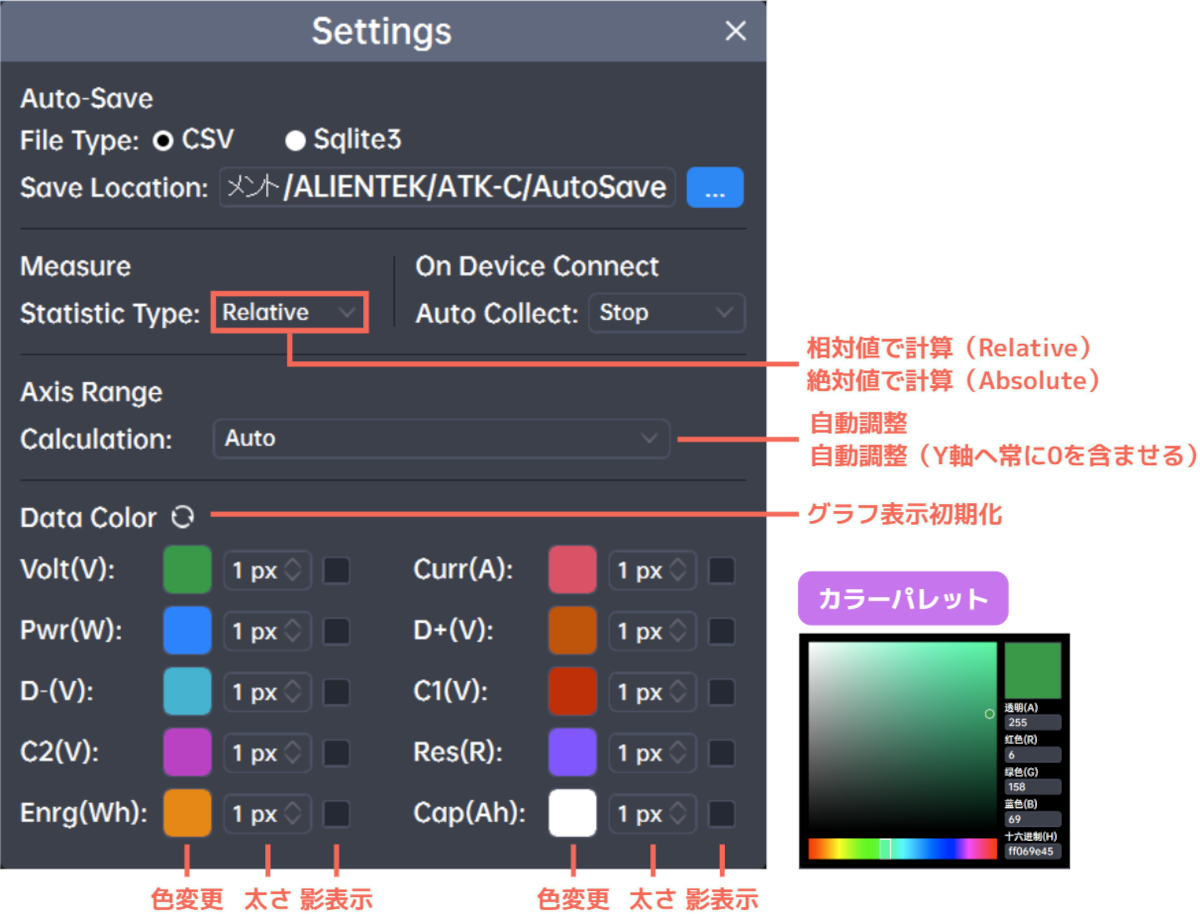
「影表示ON」の見た目はこちら。
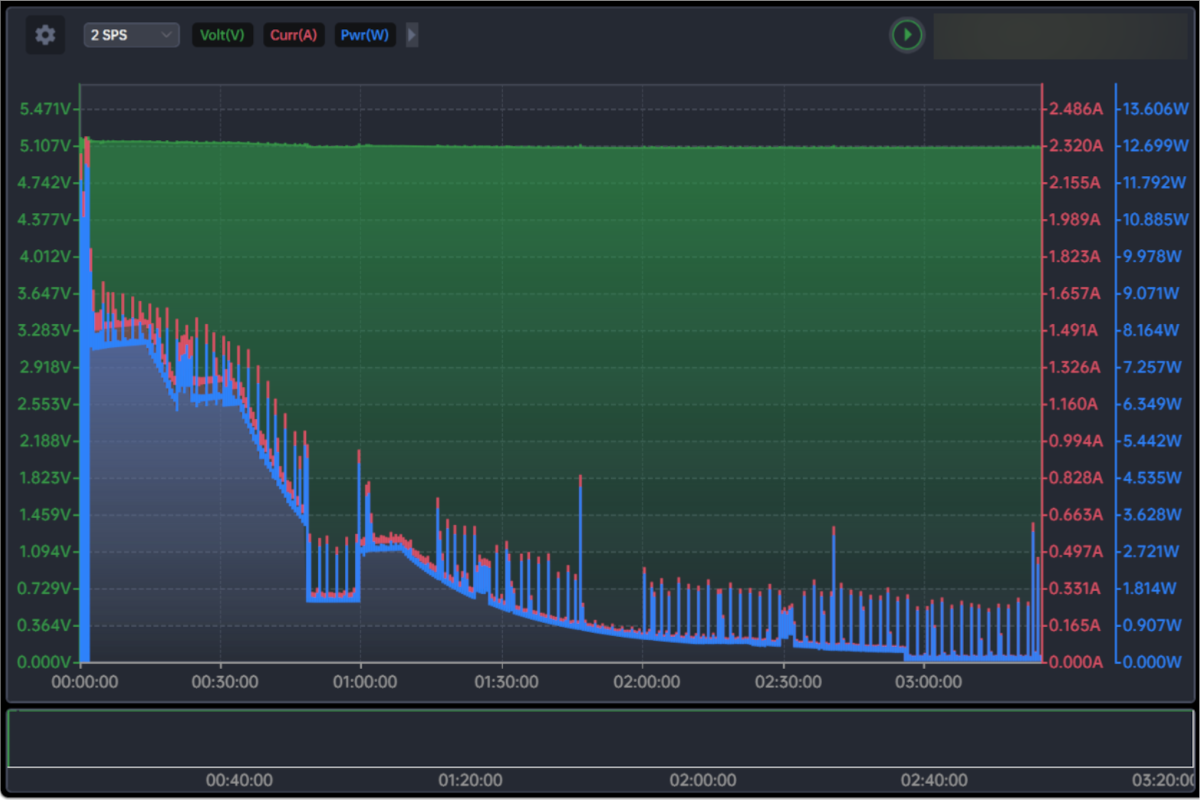
モダンなデザインが好みの方には合うかも!?
グラフの解説については、以上となります。
PD通信解析
安全に充電するため、充電器とスマホなどは裏でお互いに
「どれくらい電力を送る?」
と対話しています。
本製品はこの「会話」をリアルタイムに覗き見することができます。
「なんか充電が遅いな」というときにPD解析をしてみると、
思わぬ原因が見えてくるかもしれません。
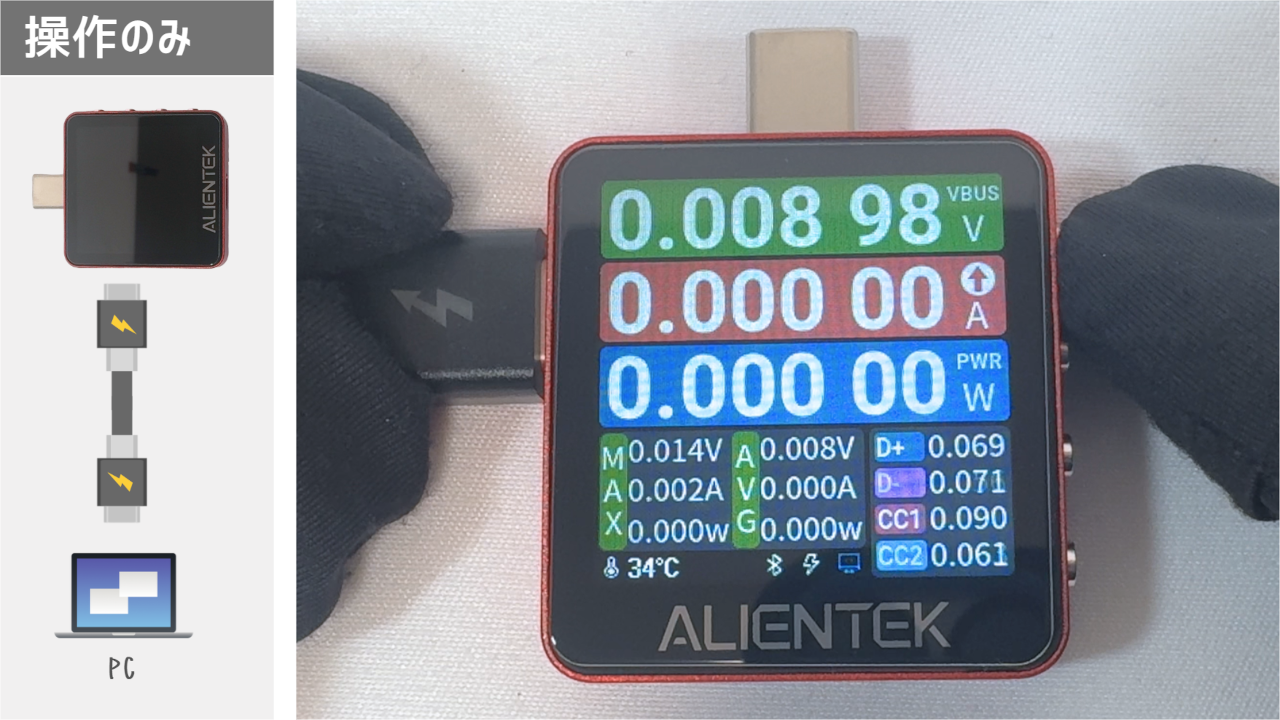
- 1PCとテスターをケーブルで接続する
側面のUSB端子(HID)とPCを、USBケーブルで接続します。
- 2PCで「ATK-C」を起動する
インストールした「ATK-C」を起動します。
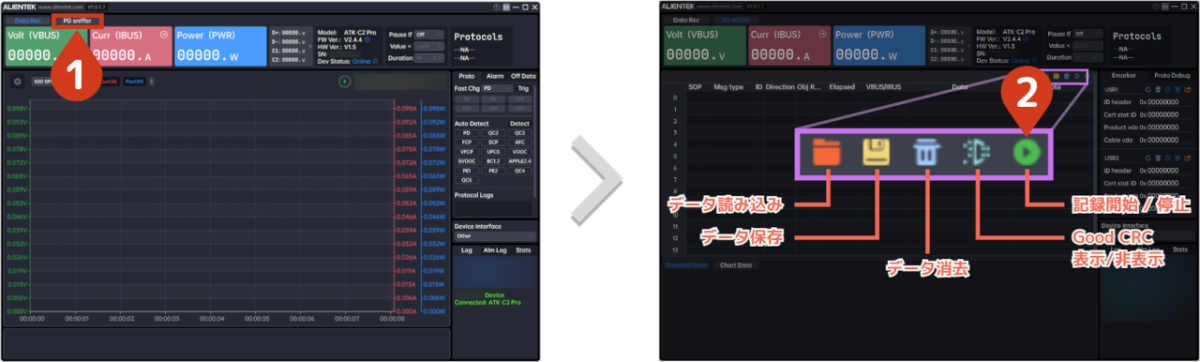
- 3「PD Analyzer」を起動し、記録を開始する
画面上部の「PD sniffer」を選択後、 をクリックして記録を開始します。
- 4テスターを測定したい機器に接続する
以下の図のように、デバイスを接続します。
- 5結果を確認する
接続した瞬間に「メッセージのやり取り」が表示されます。
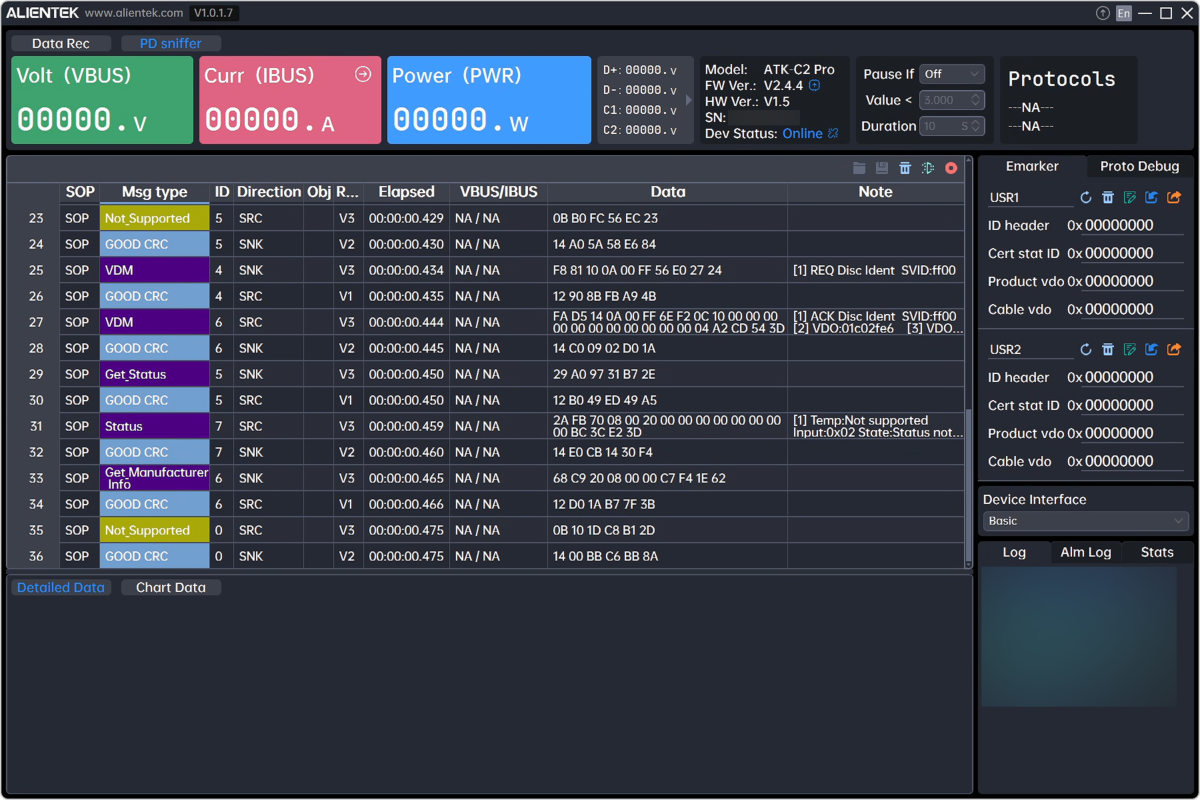
メッセージの意味などは製品によって異なるため、必要に応じてログのキーワードをネットで調べてください。
PD解析の使い方は、以上となります。
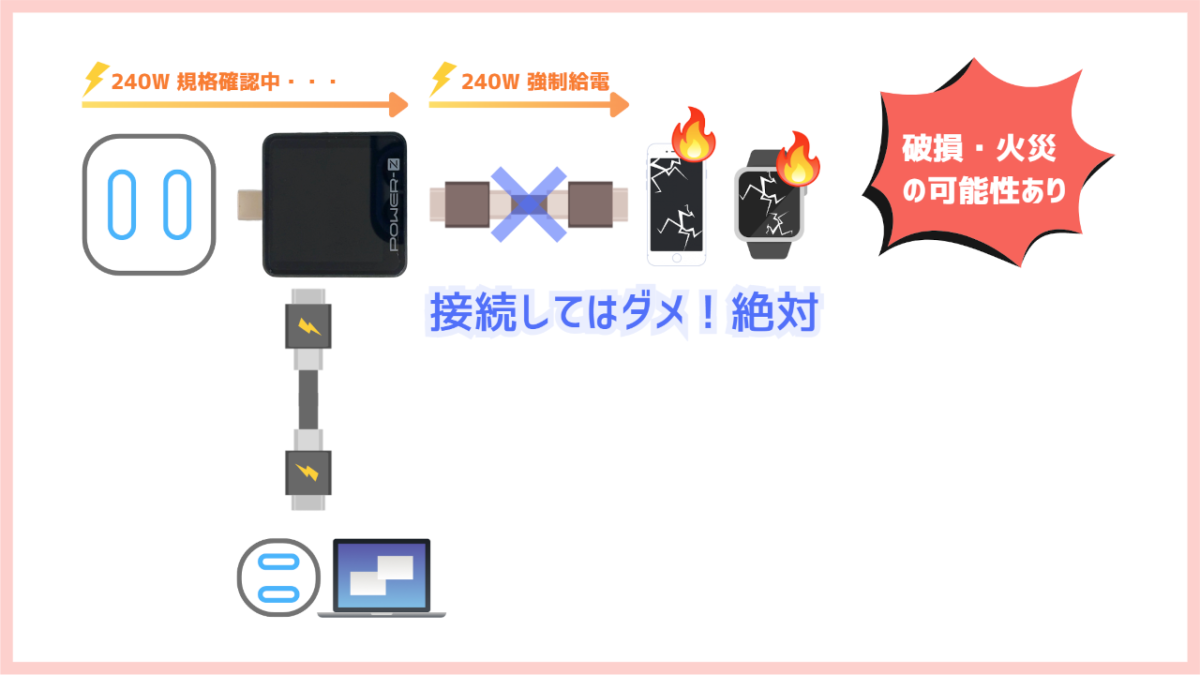
トリガー機能(指定電圧での出力)
この機能を使う場合は、以下の注意事項を必ず守るようにお願いします。
- 1テスターとPCを接続する
側面のUSB端子(HID)とPCを、USBケーブルで接続します。
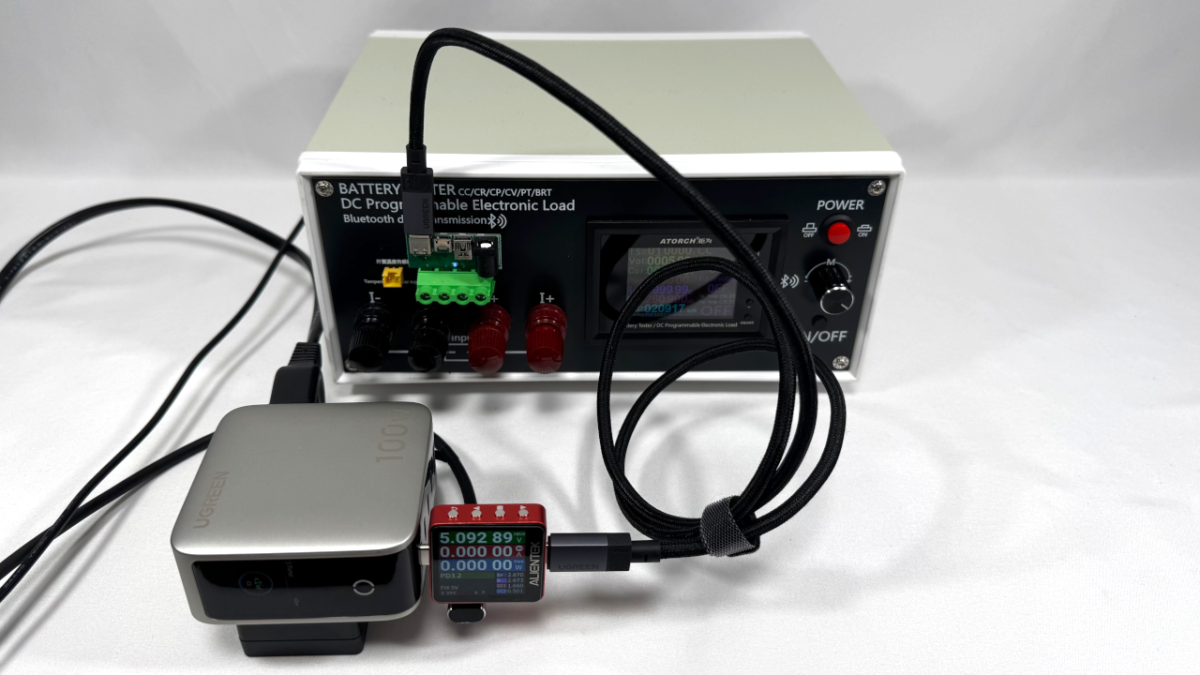
- 2充電器にテスターを挿す
電源テストと同じように接続します。
- 3動作させたい機器を接続する
例では負荷装置と接続しています。
- 4PCで「ATK-C」を起動する
インストールした「ATK-C」を起動します。
- 5プロトコルを選択する
各プロトコルで出力できる電力は以下となります。
選ぶ時の参考にしてください。規格名 出力電圧 最大電流 最小電力(目安) 最大電力 PD2.0/3.0 5V/9V/15V/20V 5.0 A 0.5 W 100 W PPS 3.3V〜21V 5.0 A 3.3 W 100 W PD3.1(EPR) 28V/36V/48V 5.0 A 2.5 W 240 W QC4/QC4+ 3.6V〜20V 5.0 A 1.8 W 100 W QC5 3.3V〜20V 5.0 A 3.3 W 100 W UFCS(中国企業共同規格) 3.4V〜21V 5.0 A 5.1 W 100 W QC2.0 5V/9V/12V/20V 4.6 A 2.5 W 60 W QC3.0 3.6V〜20V 4.6 A 1.8 W 60 W FCP(Huawei) 5V/9V/12V 2.0 A 2.5 W 18 W SCP(Huawei) 4.5V〜20V 6.0 A 4.5 W 100 W VFCP/SFCP/TFCP(Vivo) 5V〜20V 10.0 A 5.0 W 200 W VOOC/SuperVOOC(OPPO) 5V/10V/11V/20V 12.0 A 5.0 W 240 W Power Deliveryを選んでおけば、大体の出力が得られるのでオススメ!
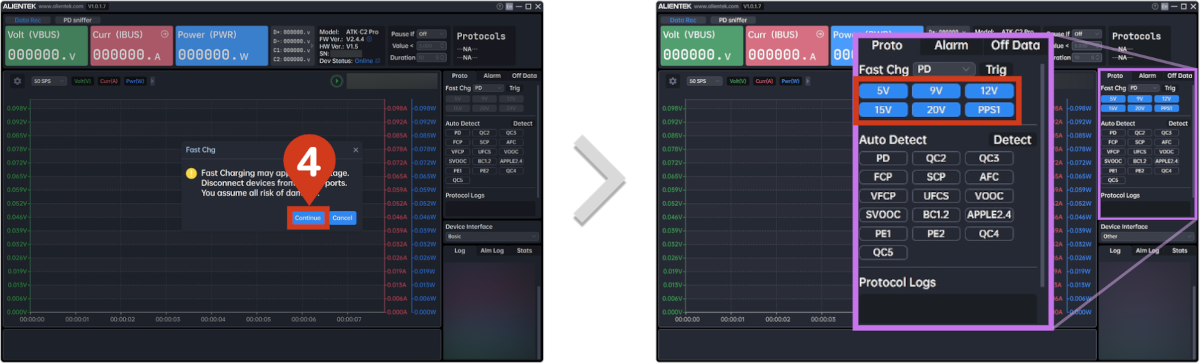
右側のプルダウンリストから、プロトコルを選択します。
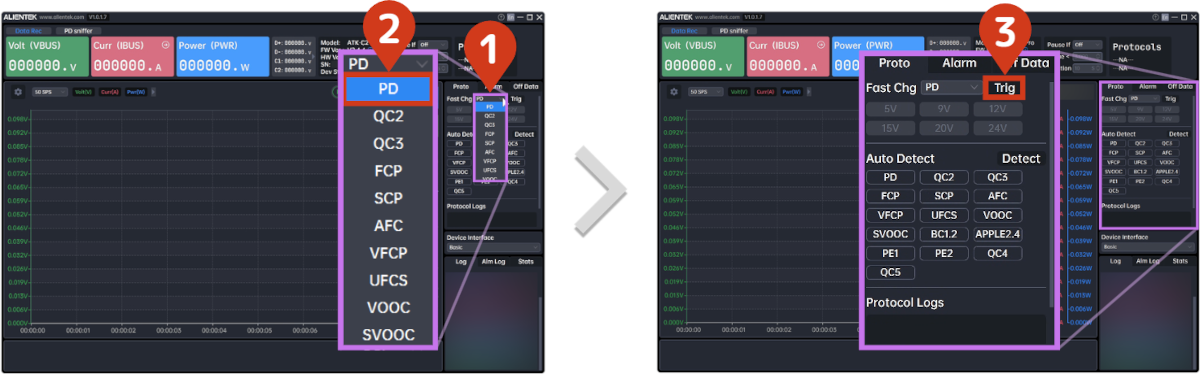
「高電圧が流れます」という警告が出ますので、Continueをクリックしてウインドウを閉じます。
しばらくすると、電圧ボタンが青色になって選択できるようになります。
- 6使いたい電圧を選択する
例では、細かい電圧調整が可能な「PPS」を選択しています。
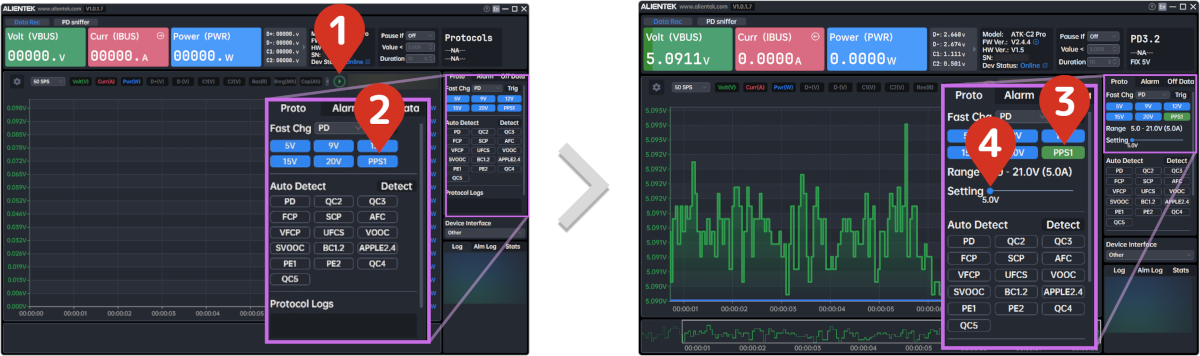
接続する機器の電圧に合わせれば、電流は機器側の抵抗値に応じて自動的に流れます。
PPSを使っている様子を動画にしています。
PCでのトリガー制御は、以上となります。
充電プロトコルチェック
メーカー独自の急速充電規格から一般的な標準規格まで、自動でスキャンしてひと目でわかるように可視化してくれます。
今回はPC側での操作で確認したいと思います。
- 1充電器にテスターを挿す
- 2PCで「ATK-C」を起動する
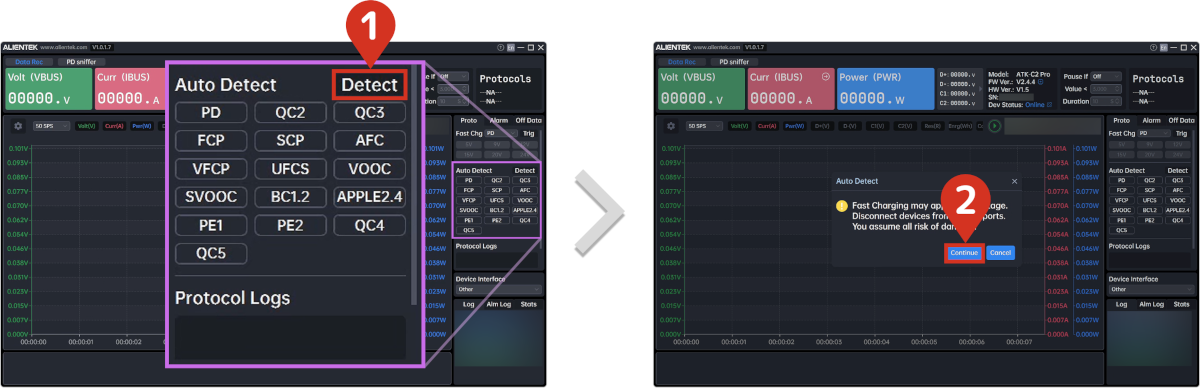
- 3「Auto detect」を起動する
右側メニューにあるDetectをクリックします。
「高電圧が流れます」という警告文が表示されるので、Continueを押してウインドウを閉じます。
- 4充電プロトコルを確認する
しばらく待つと、対応のプロトコルが表示されます。
動画は13倍速で作成しているため、実際は42秒かかっています。
充電プロトコルのチェック方法は、以上となります。
E-Marker情報書き出し
テスターで読み取ったE-Markerの情報を、PC側で書き出しすることが可能です。
書き出せる情報は以下のとおりです。
ID Header Vdo
ベンダーID・パッシブ・アクティブケーブルなどの情報
Cert Stat Vdo
USB-IFの認証番号。テストを通った認証品か判別するID。
※正規品でもメーカーによっては記載ない場合あり
Product Vdo
メーカー固有の製品ID
Cable Vdo
許容電流・データ転送速度・端子形状などの情報
この機能を使うことは⋯ほぼないと思います!!
- 1E-Markerの情報をコピーする
テスター本体の操作が必要です。
詳しくはこちらを参照してください。 - 2PCで「ATK-C」を起動する
- 3E-Markerの情報を確認する
「PD sniffer」に移動すると、右側にE-Markerの情報が表示されています。
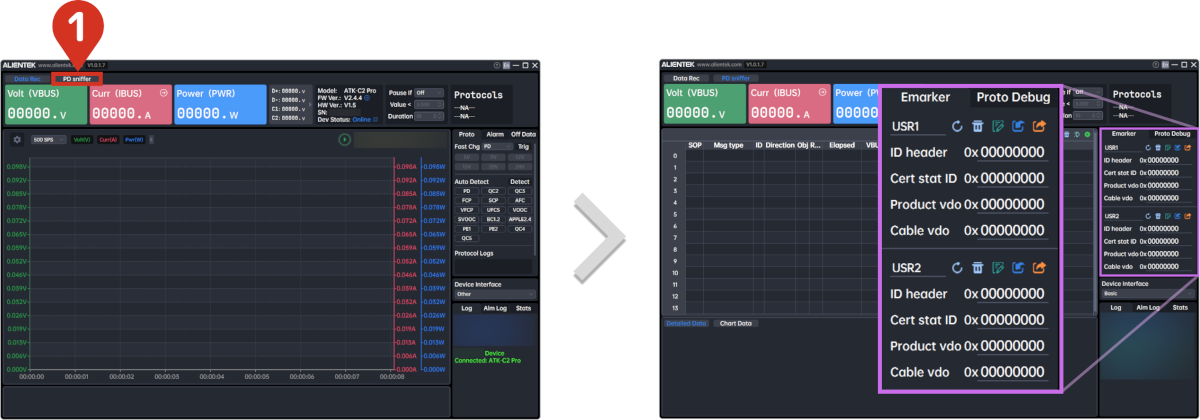
最大2件まで保存できます
- 4E-Markerの情報を書き出す
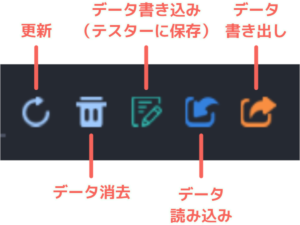
操作ボタンの機能は、以下のとおりです。
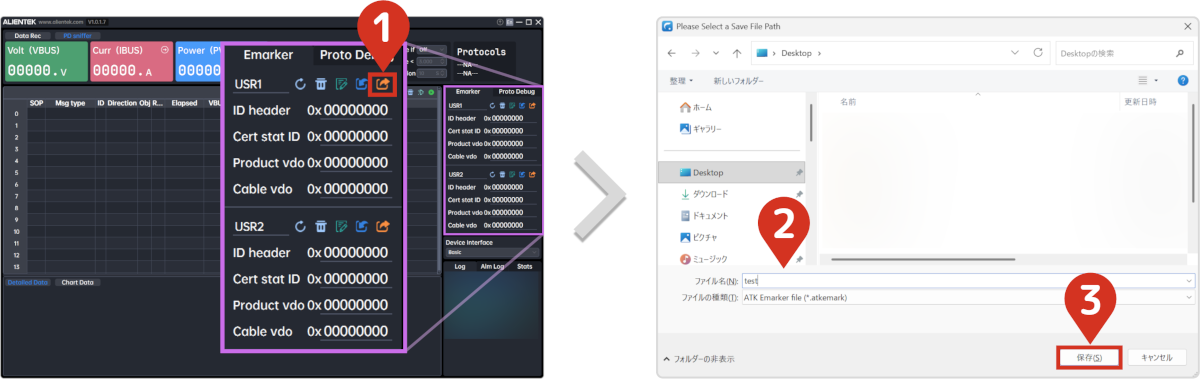
「データ書き出し」をクリック後、名前を入力して保存を選択します。
「.atkemark」という珍しい拡張子なので、色々な情報があるかと思い、メモ帳で開いたものです。
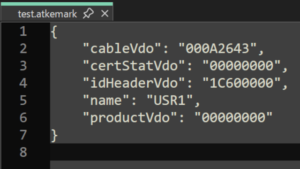
⋯何に使うねん!!
E-Marker情報の書き出しは、以上となります。
スマホアプリ「atkxtool」
本製品には、スマホアプリを使ってテスターを監視することが可能です。
Bluetooth通信なのでケーブルがなくても使えるので、かなり便利!
他社製品にはない機能なのもポイント!
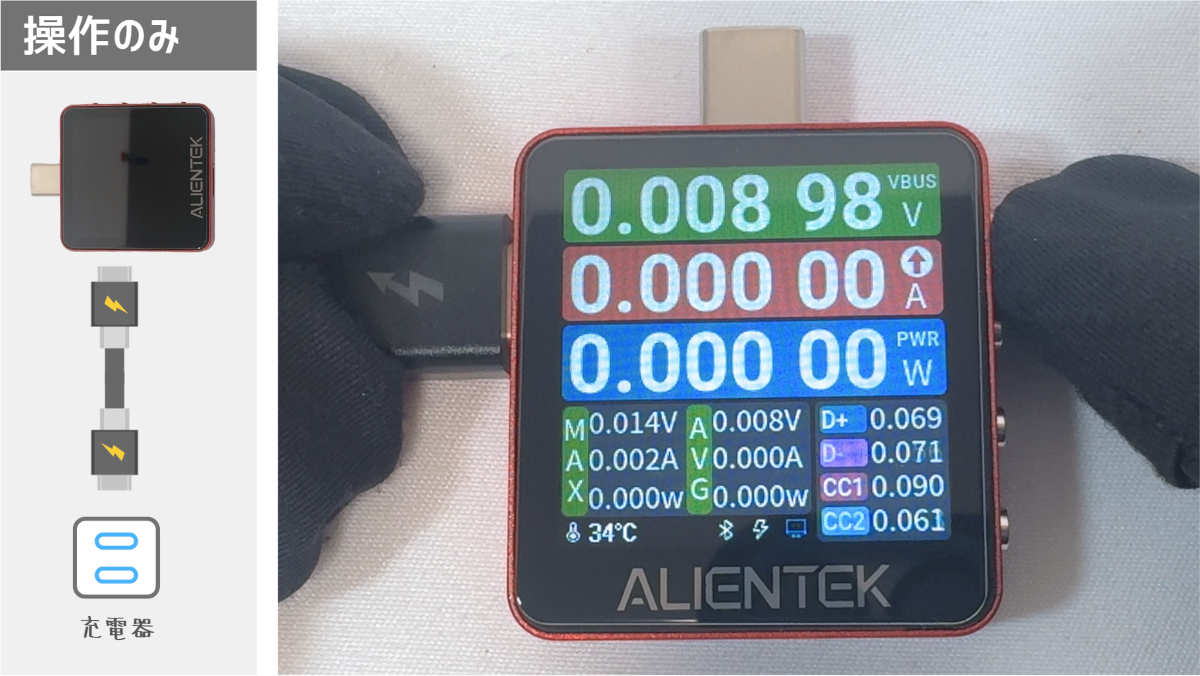
- 1テスターと充電器を接続する
- 2スマホにアプリをインストールする
アプリはこちらからダウンロードできます。
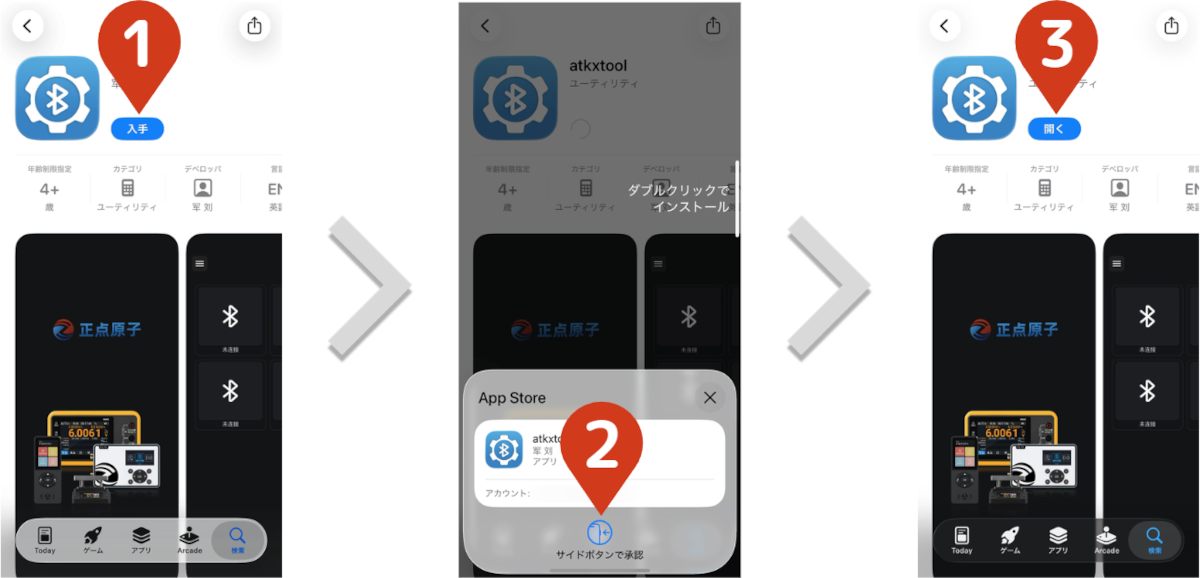
Android版の場合、ストアに用意されていないので自身でダウンロードする必要があります。製品ページ最下のZIPファイルのAPKファイルから、直接インストールしてください。
本記事ではiOS版で話を進めていきます
- 3言語を設定する
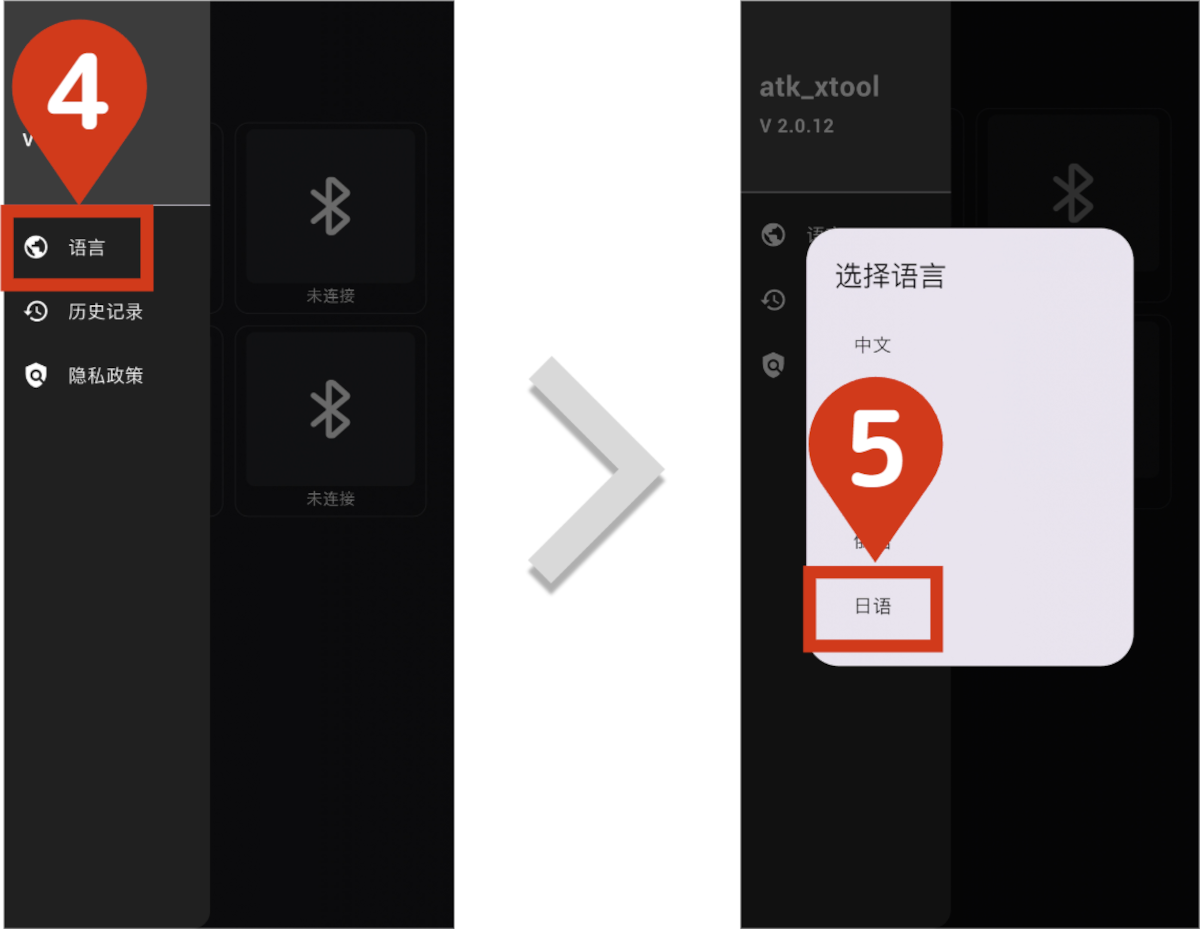
初期は「中国語」なので、使いやすくするために「日本語」にします。
規約事項の確定をタップ後、Bluetoothの接続を許可します。
続いて、左上の をタップします。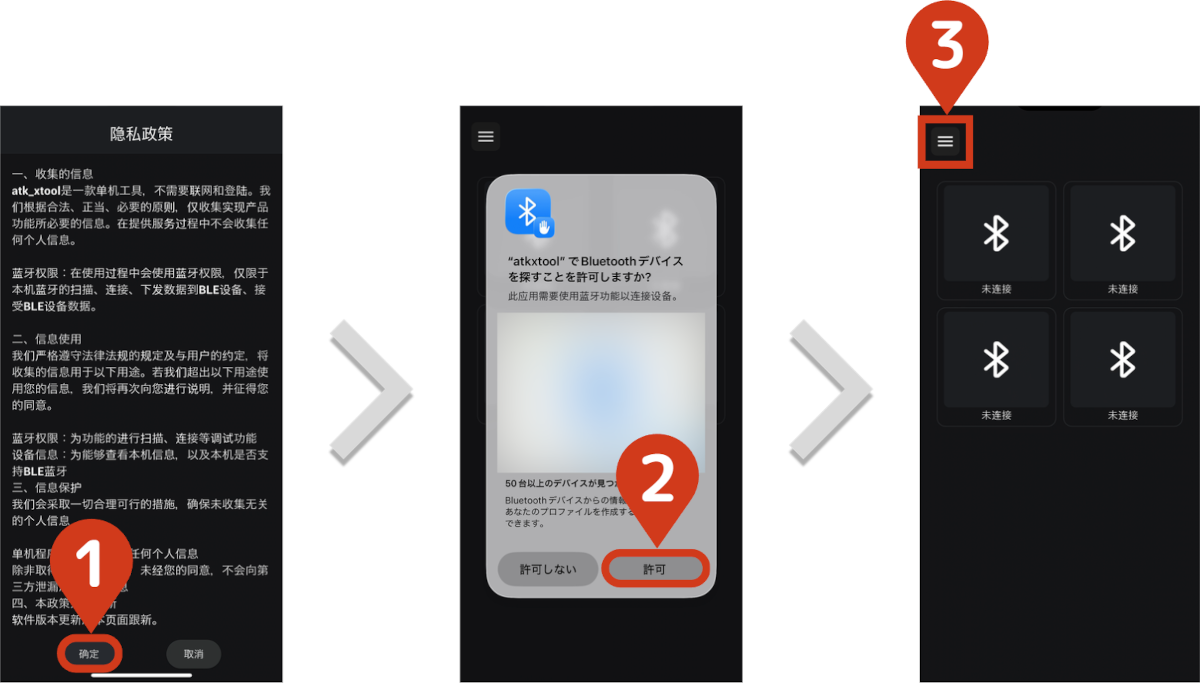
「語言」▶「日語」の順番に選択します。
- 4Bluetoothでテスターと接続する
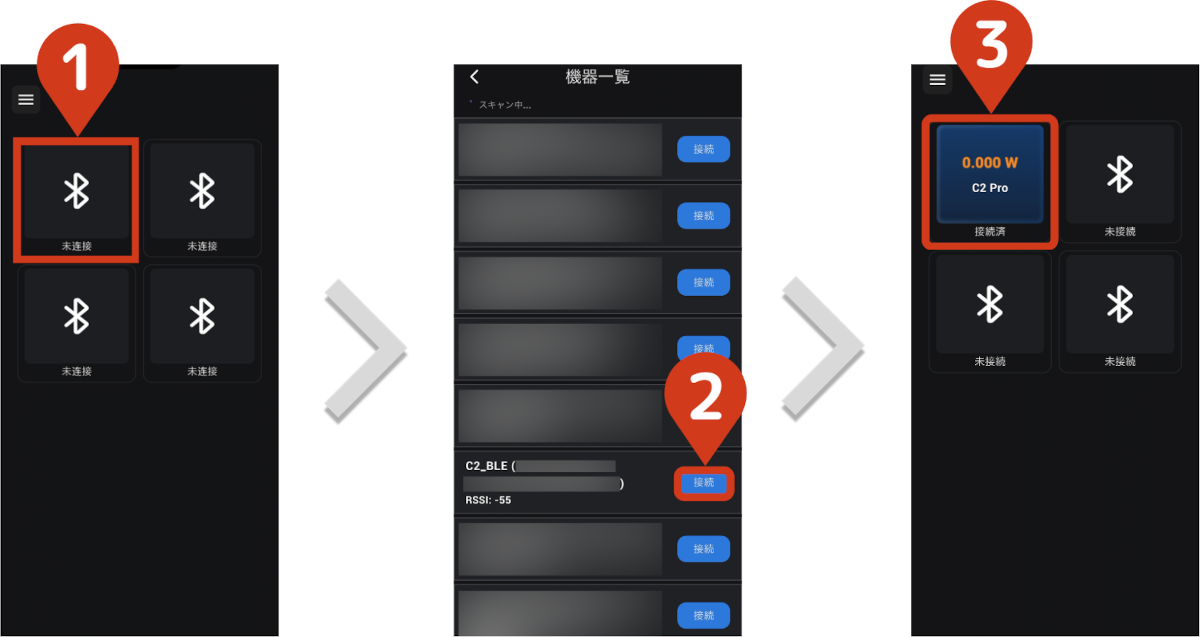
どこでも良いので、Bluetoothマークをタップします。
『C2_BLE』がテスターの名前なので、探し出して接続をタップします。しばらくすると、「電力」と「製品名」が表示されるので、さらにタップします。
- 5充電グラフを記録する
画面の機能は以下の通りです。
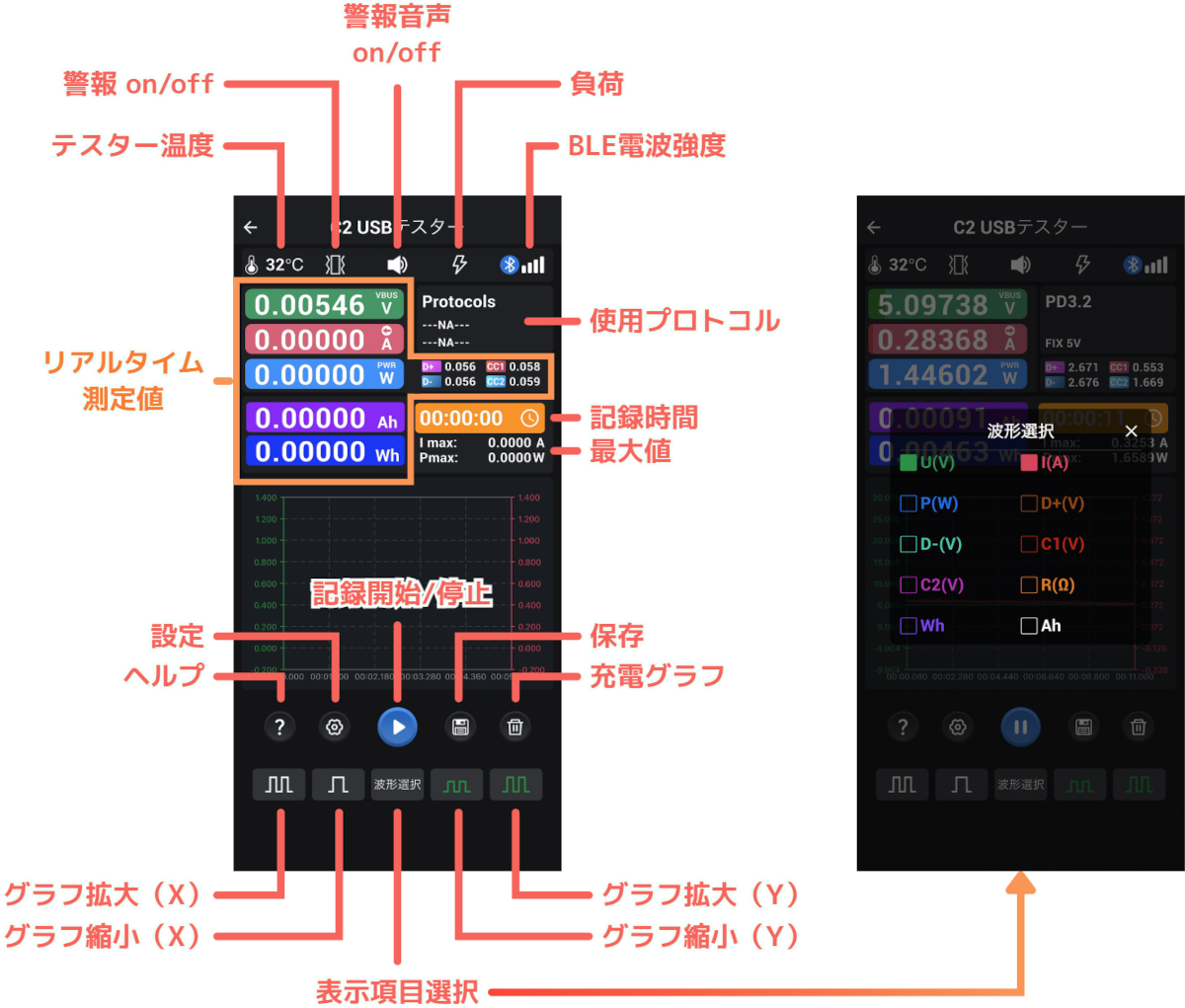
ヘルプをクリックすると、各項目の意味を表示してくれます。
⋯英語ですが。をタップすると、記録を開始します。
設定では、「BLE名」「保存モード」「警報設定」「自動停止設定」のみ調整することができます。
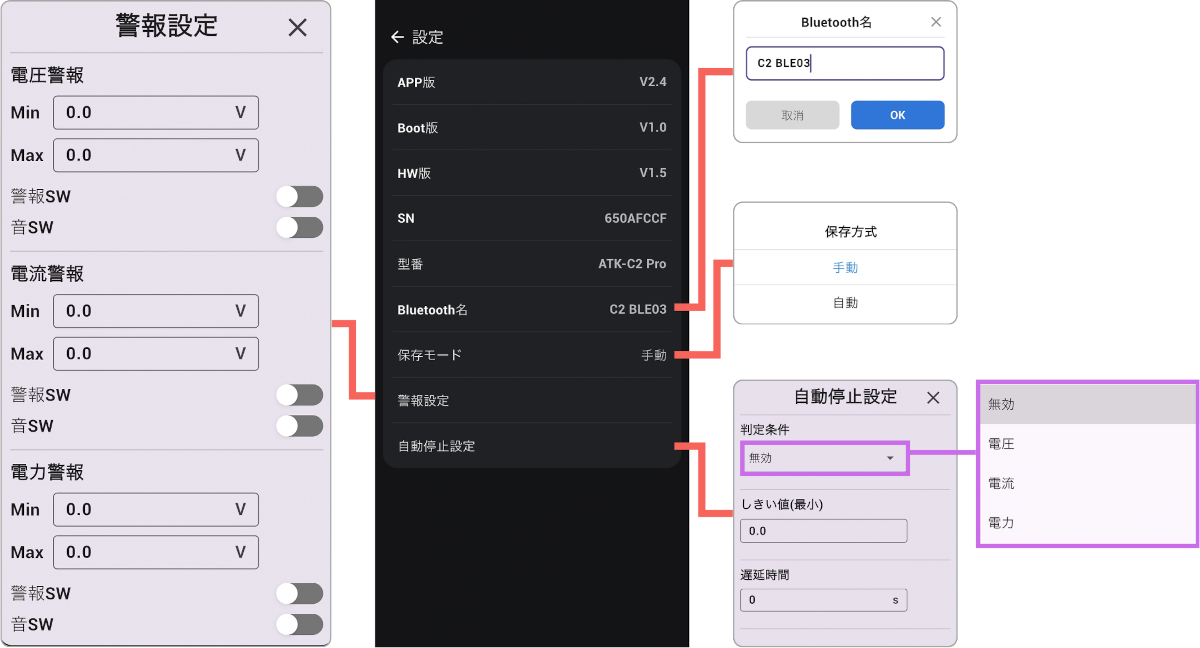
- 6保存したデータを確認する
テスター画面を抜けてから、
「 」▶「履歴」▶「C2」の順に進めていきます。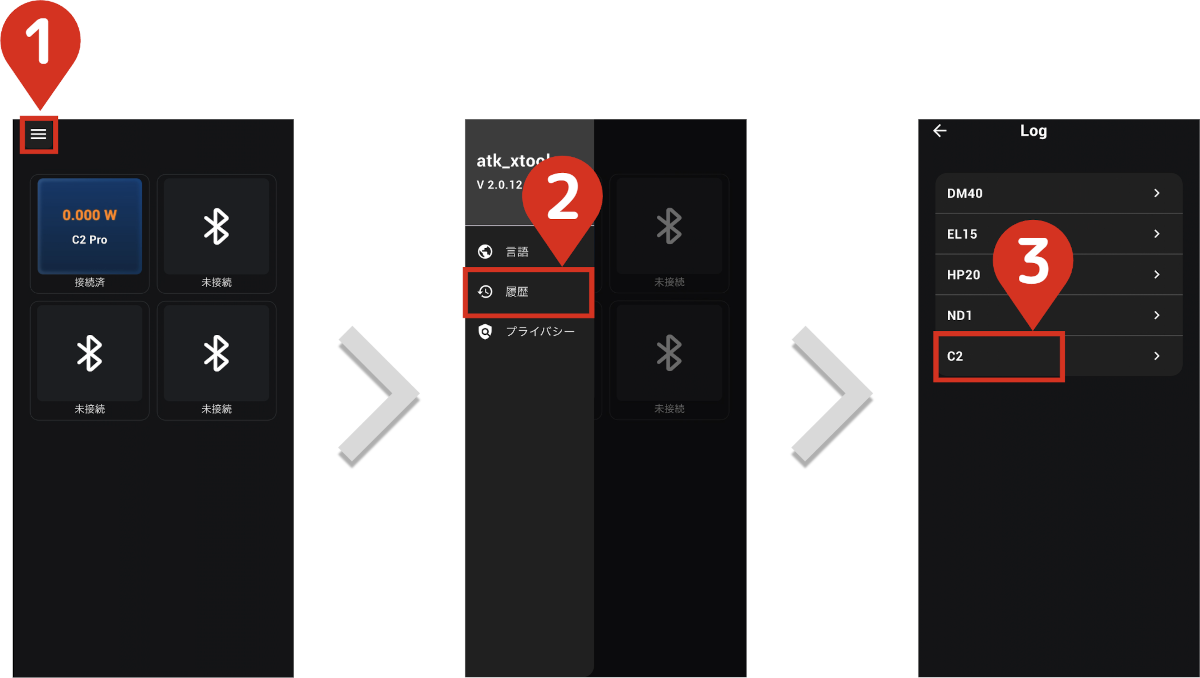
見たいCSVファイルを選択すると、グラフが表示されます。
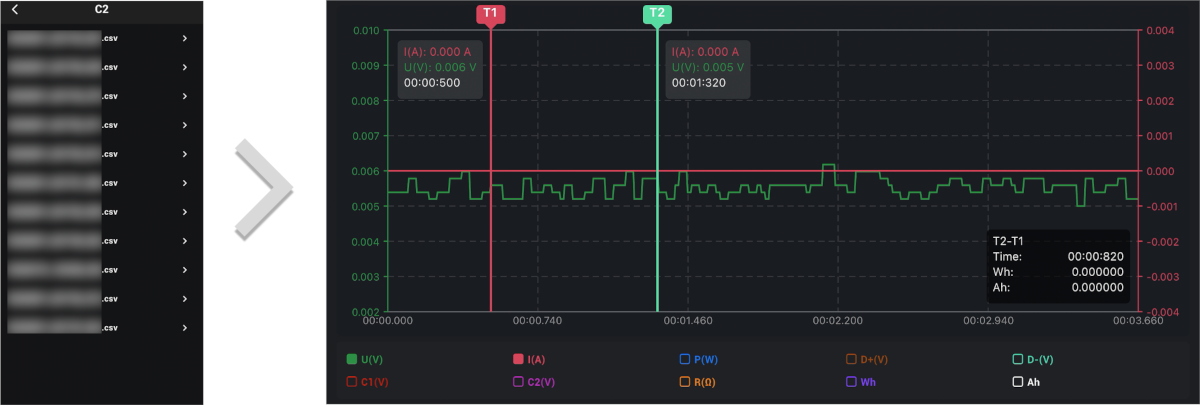
Measureツール「T1」「T2」は下方向にフリックで挿入できます。消したい時はロングタップしてください。
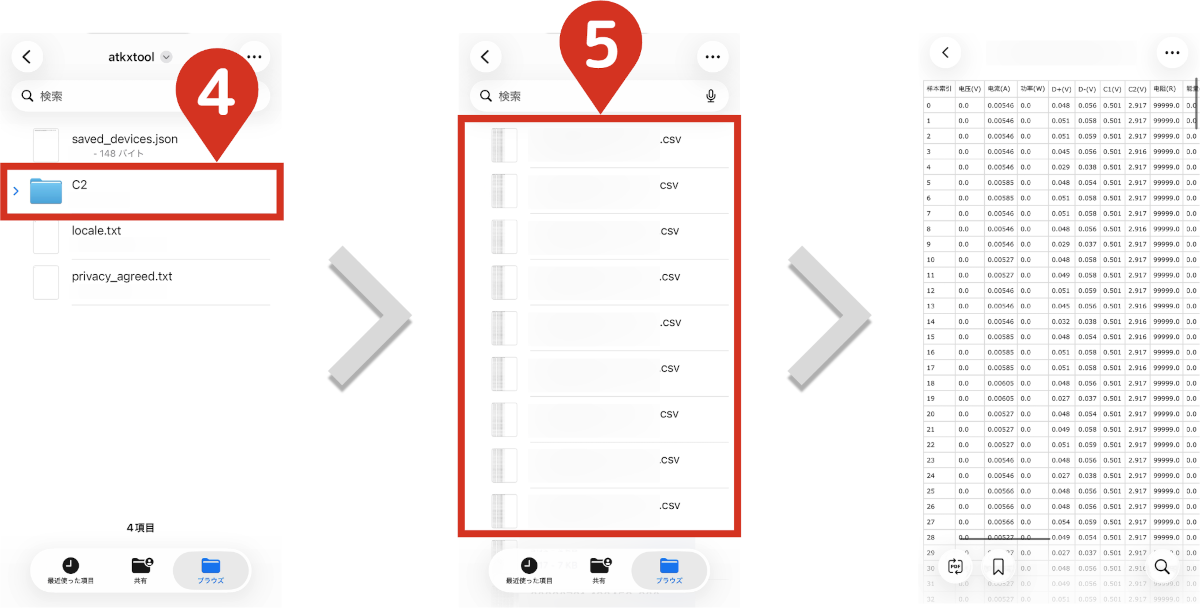
CSVファイルは以下に保管されています。
「ファイル」▶「このiPhone内」▶「atkxtool」の順にタップします。
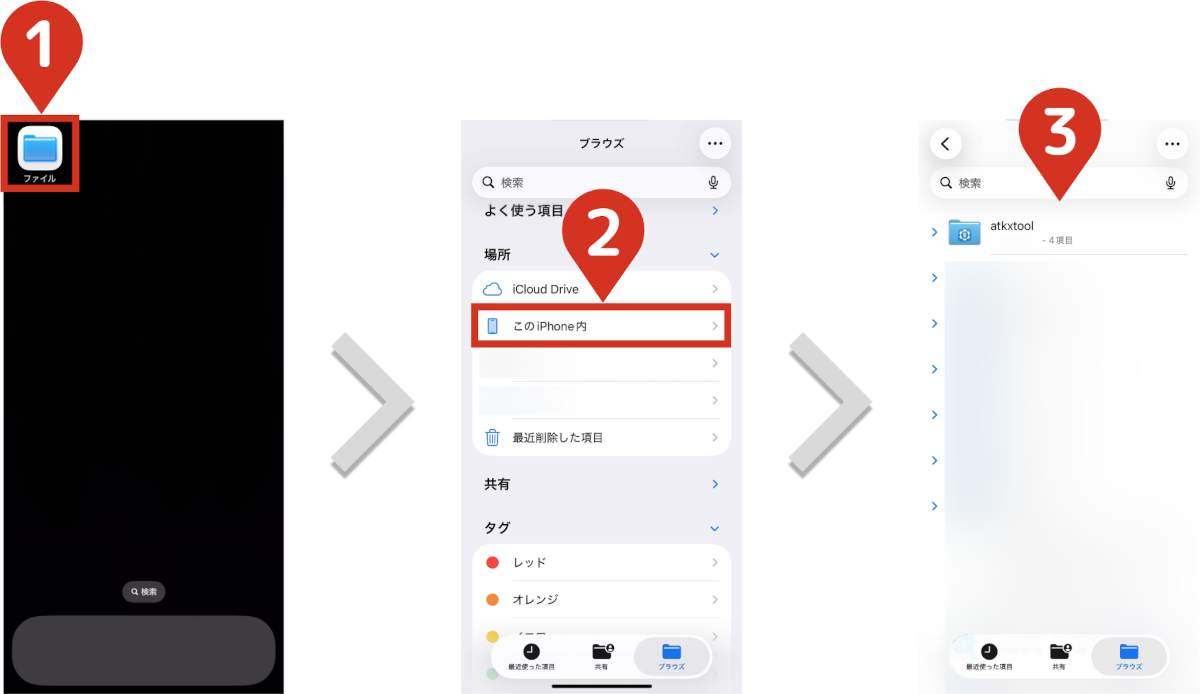
「C2」フォルダを開くと、保存したCSVファイルを確認できます。
PCに送信したい場合はSnapdropが手軽なのでオススメです!
使い方は以下の記事にまとめていますので、ぜひご活用ください。



まとめ
ここまで読んで頂き、ありがとうございます。
いかがでしたでしょうか。
有名な『KM003C』より多機能かつ使いやすいテスターなので、かなりオススメです!
ぜひ気になる方は購入を検討してみてください。
製品レビューも記事にしていますので、あわせてチェックしてください。
不明な点がございましたら、気軽にお問い合わせフォームよりご連絡をお願いします。できる限りサポートさせて頂きます。
それではまた会いましょう!

コメント