
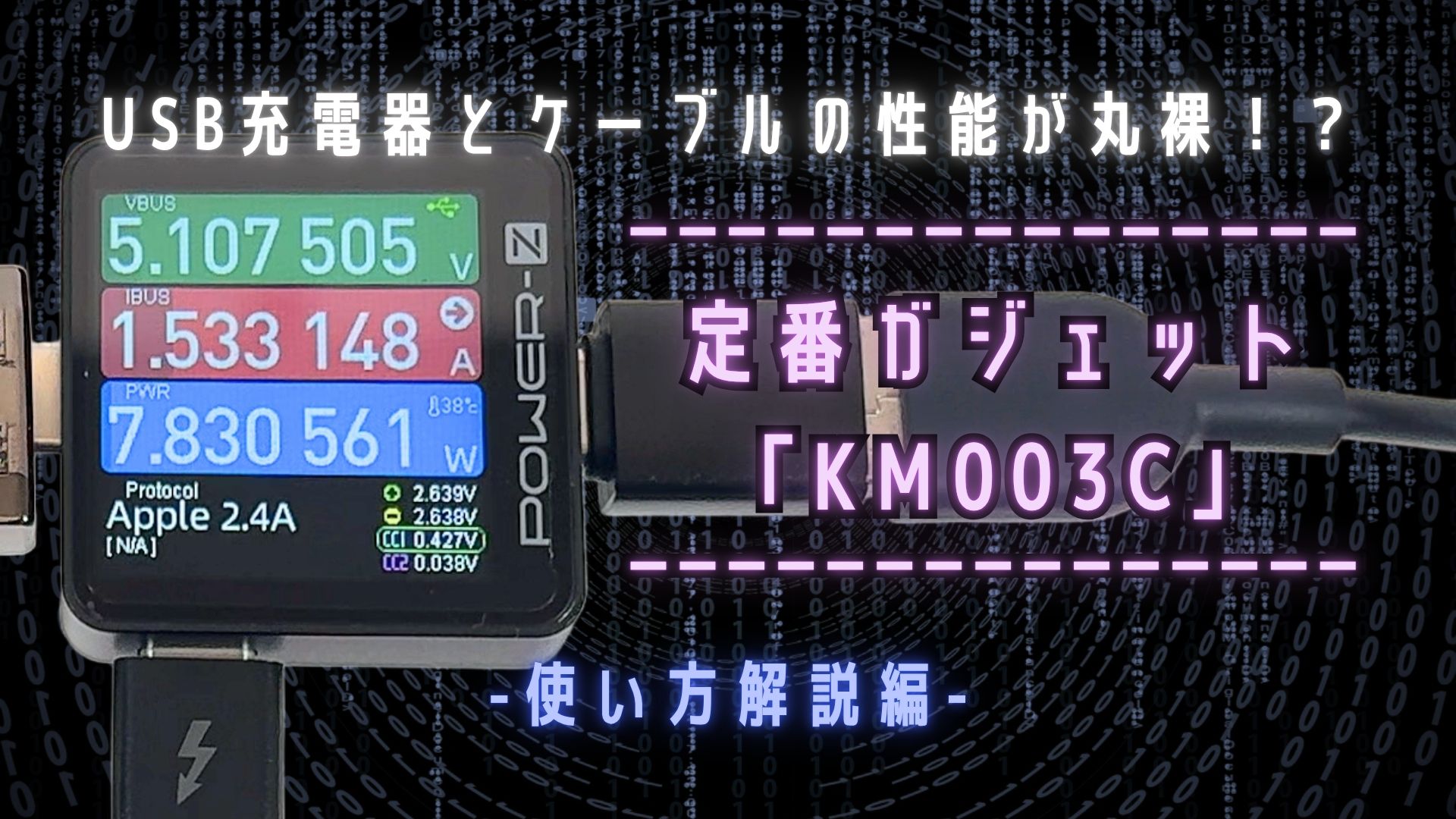
USB充電器のテスターとして定番のガジェット『KM003C』
あまりにも多機能なのですが、使い方がイマイチわかりにくいので、記事にまとめました!

元々はレビュー記事に載せていたのですが、内容が膨大になってきたのでページを独立させました!
「どうやって使ったら良いの?」
「海外サイトばっかで頭に入らない」
「この機能ってなんなん!?」
そんな悩みを、この記事一本でスッキリ解決します。
図をたくさん使用して説明していますので、初めての方でもわかりやすいかと思います。
それでは一緒にやっていきましょう!
製品レビューの記事については、こちらを参考にしてください。
初期設定 ※要PC
まずは、ファームウェア(本体のソフトウェア)を最新にする必要があります。
バグがなくなるだけでなく、機能が増えていることもあるので重要です。
海外では「アップデートしたら別製品になる!」と評判です。
定期的にチェックするようにしましょう!
- 1
- 2Power-Z公式ページからソフトウェアをダウンロードする
ソフトウェアはGoogle driveからの配布となります。
以下からアクセスしてください。企業では結構珍しいかも!?
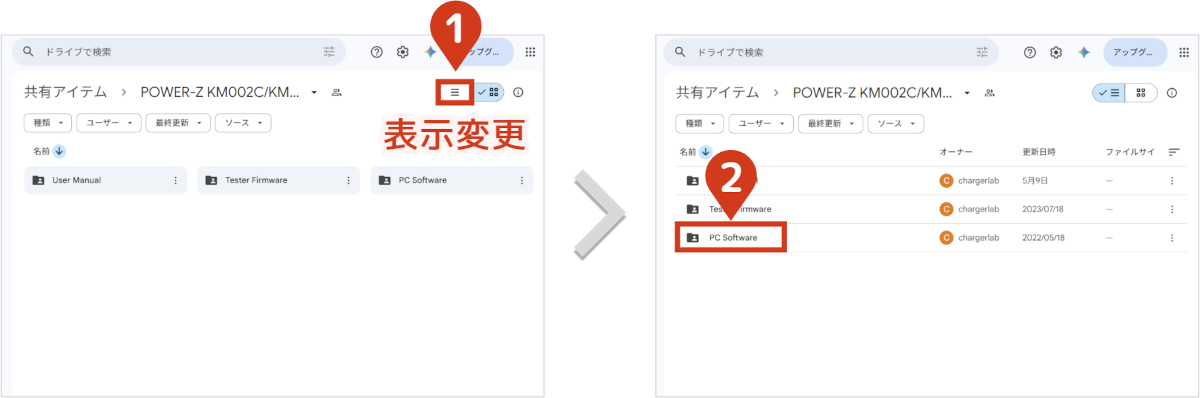
見やすくするためにリスト表示に変更後、「PC Software」をダブルクリックします。
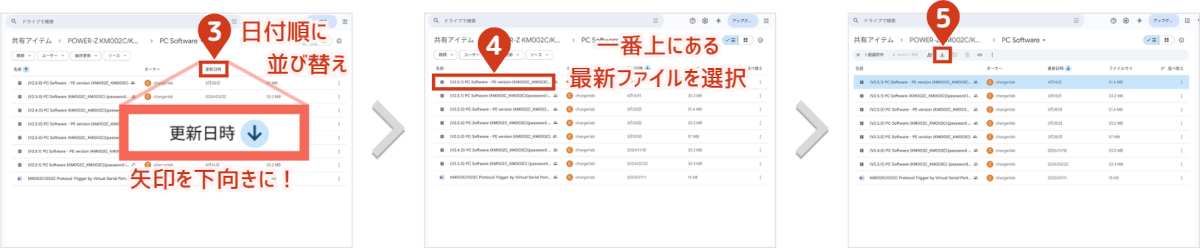
リスト表示を更新日時順(降順)に並び替えて、一番上のファイル「(Vx.x.x) PC Software~」を選択し、(ダウンロード)をクリックします。
無印とPE版が用意されています。通常は無印を選択してください。
無印|インストーラー
PE版|インストーラーなし(Portable Edition)警告が表示されますが、エラーを無視してダウンロードを選択してダウンロードを進めます。

- 3ソフトウェアを解凍する
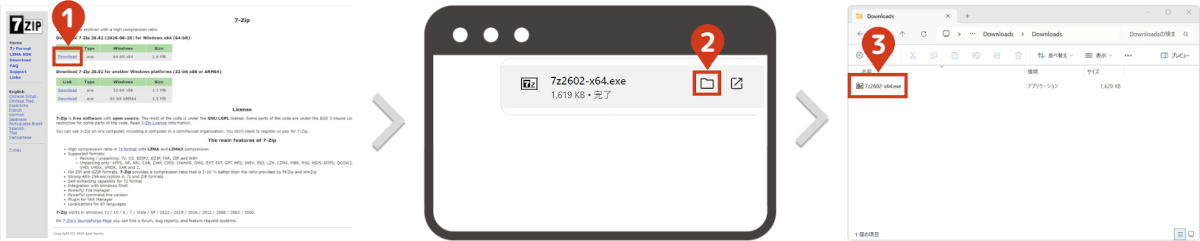
ダウンロードしたファイルを7-zipで解凍します。
パスワードはファイル名に隠されているので、初めにコピーしておきます。
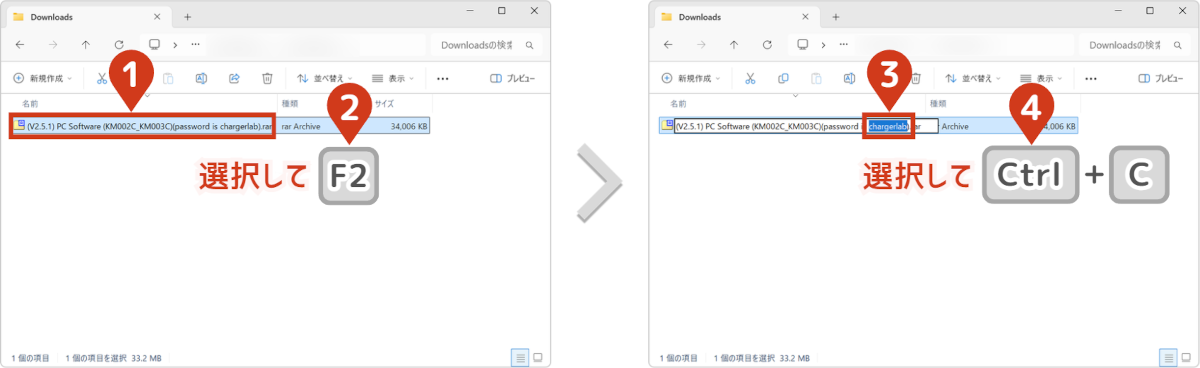
パスワード|chargerlab
※2026年執筆時点次にファイルを右クリックして、メニューから7-zipで展開します。
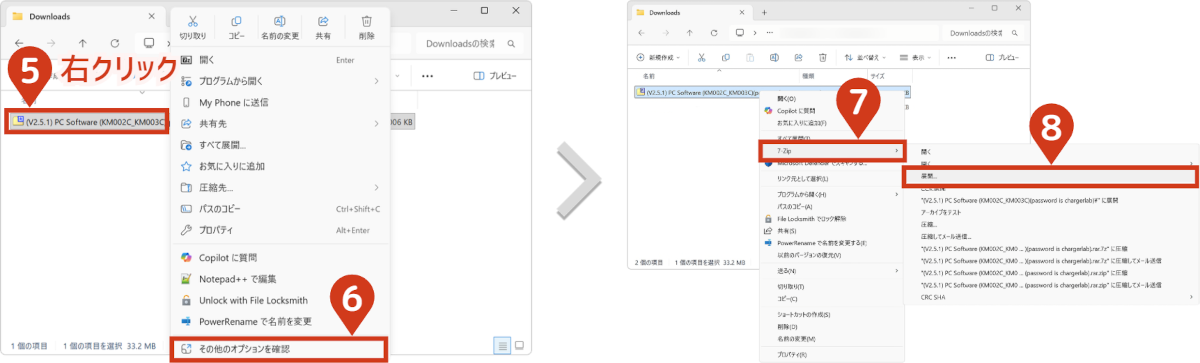
先程コピーしたパスワードを貼り付けて解凍します。

- 4ソフトウェアをインストールする
解凍したファイルのセットアップファイルを起動します。

ソフトの使用言語を選択し、下一歩をクリックして次に進みます。
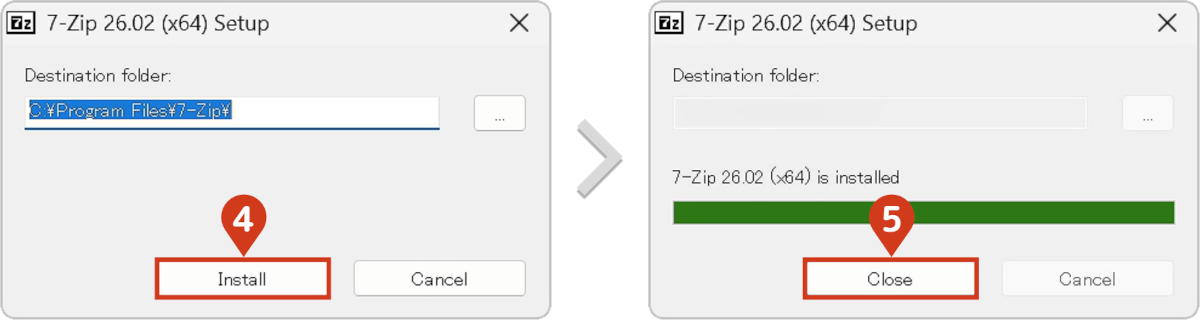
その後、インストールフォルダを指定後にInstallを押してください。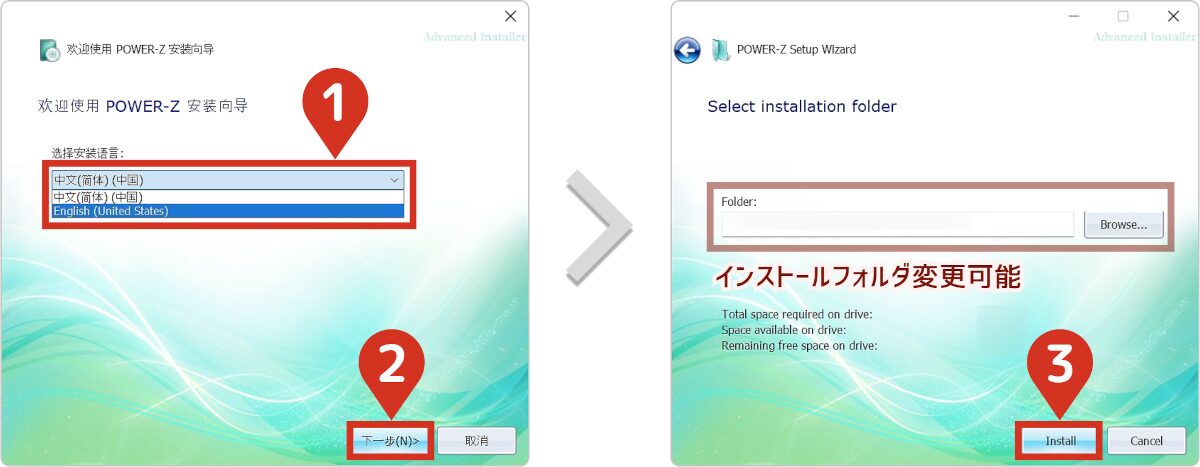
残念ながら日本語は用意されていません⋯。
しばらく待つとインストールが完了するので、Finishをクリックしてウインドウを閉じます。
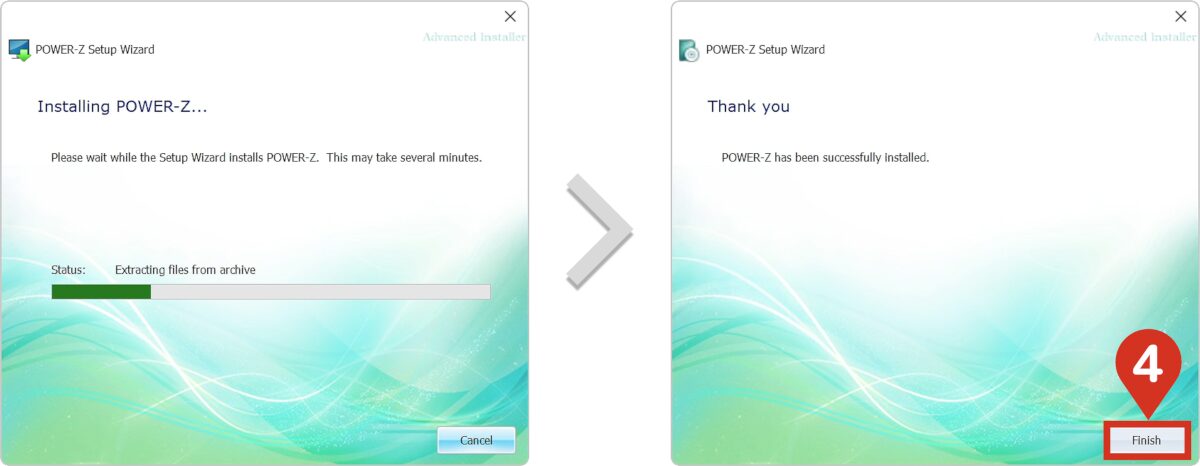
これでソフトとドライバーがインストールされました。
- 5PCとKM003CをUSBケーブルで接続する
PCとのデータ通信時や電源投入時は、必ず側面のHIDポートに接続してください。
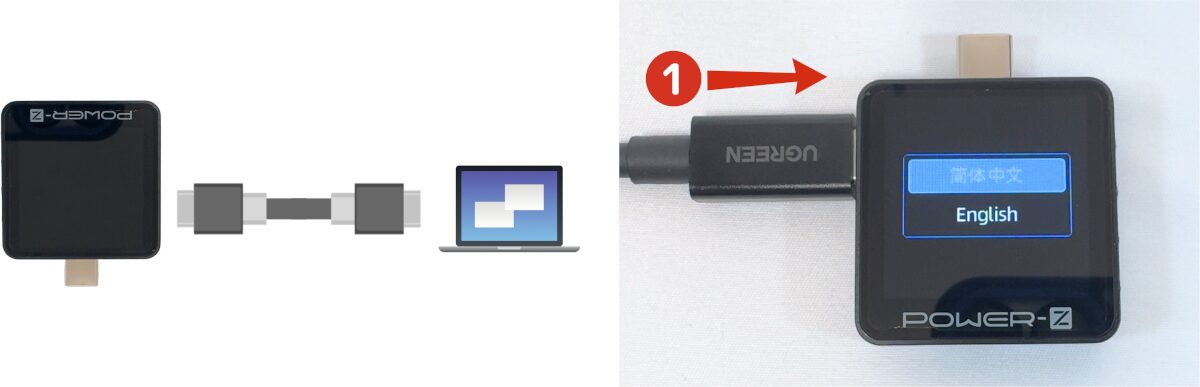
初回起動時は「言語設定画面」になるので、ボタン操作でEnglishを選択して決定ボタンを押します。
マニュアルのQRコードが表示されますので、決定ボタンで次に進めてください。
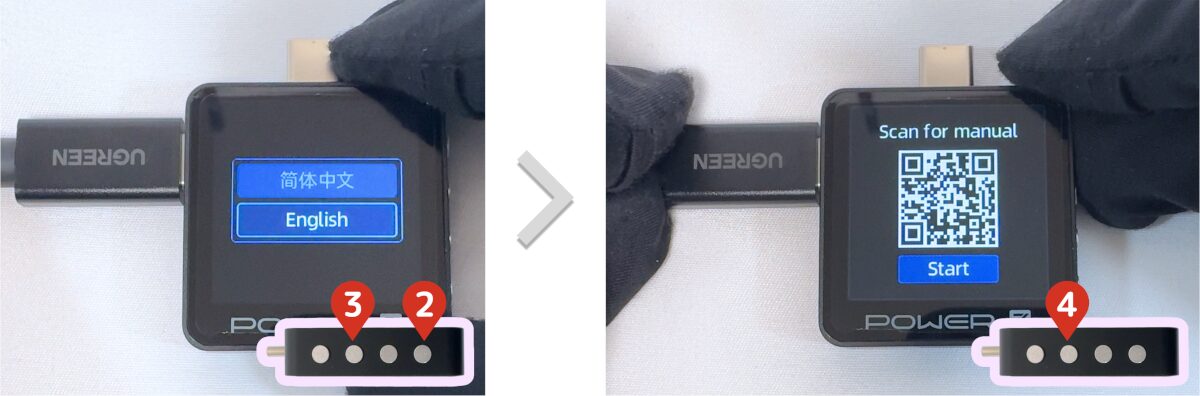
QRコードを読み込んでアクセスしてもマニュアルにたどり着けません。正しいURLは以下となります。
しっかりとメンテナンスをして欲しいものです⋯。
- 6ファームウェアをアップデートする
ソフトは2種類インストールされますが、ファームのアップデートはMtoolsを使用します。
デスクトップにショートカットが作成されているので、起動します。画面左上で現在のファームウェアバージョンを確認しつつ、右側のUpdate Firmwareをクリックします。
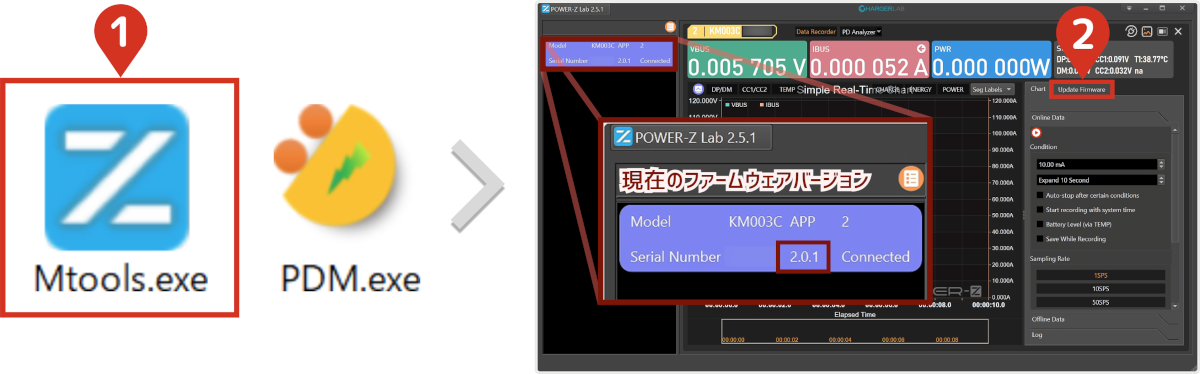
ファームウェアの履歴リストが表示されます。
一番上が最新版なので、チップアイコンをクリックしてファームウェアのアップデートを開始します。
数秒後、自動的にKM003Cが再起動します。
再度左上のファームウェアバージョンを確認して、数字が変わっているかどうかチェックします。
これでファームウェアが最新になったので、準備OKです。



操作方法
本体の外観と操作方法、各々の機能は以下の通りです。
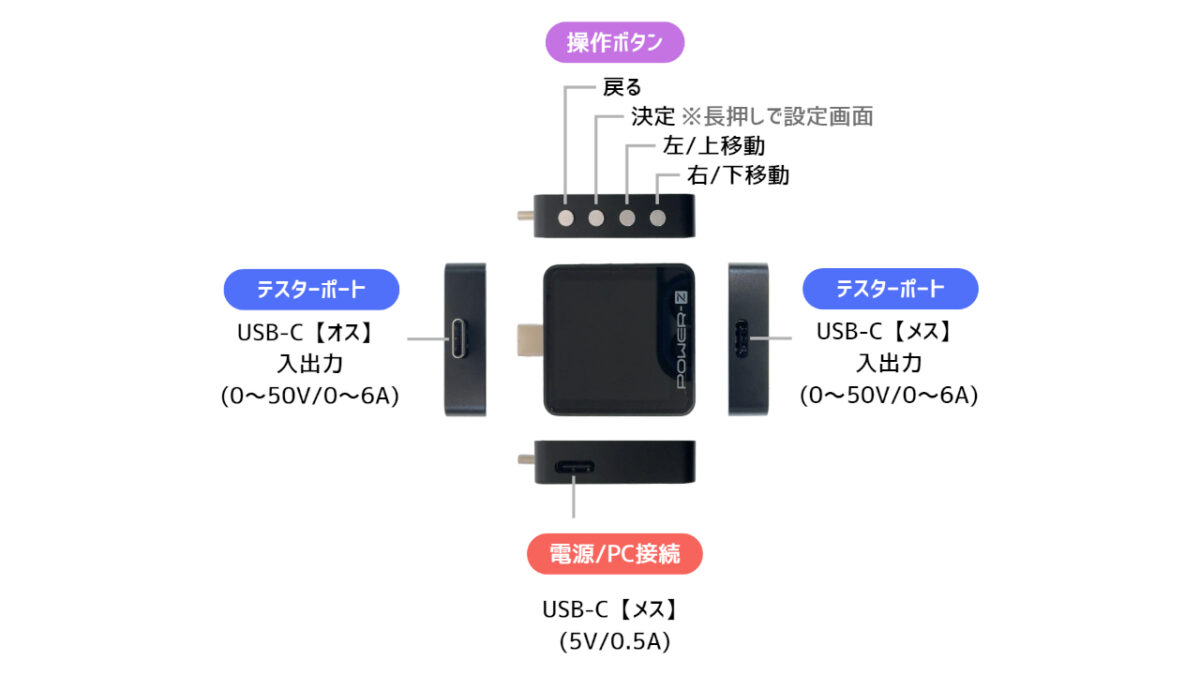
電池式ではないため、電源にUSBケーブルを差した状態で使うことになります。
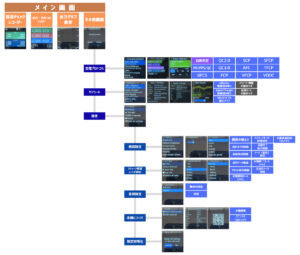
操作画面を図にまとめました。
使い始めたすぐは迷いがちなので、場所を覚えるまでの間にご活用してください。
測定方法(本体)
PCからも操作が可能ですが、基本的にはKM003C本体を操作します。
検査ごとの結線方法もまとめましたので、迷ったときは参考にしてください。
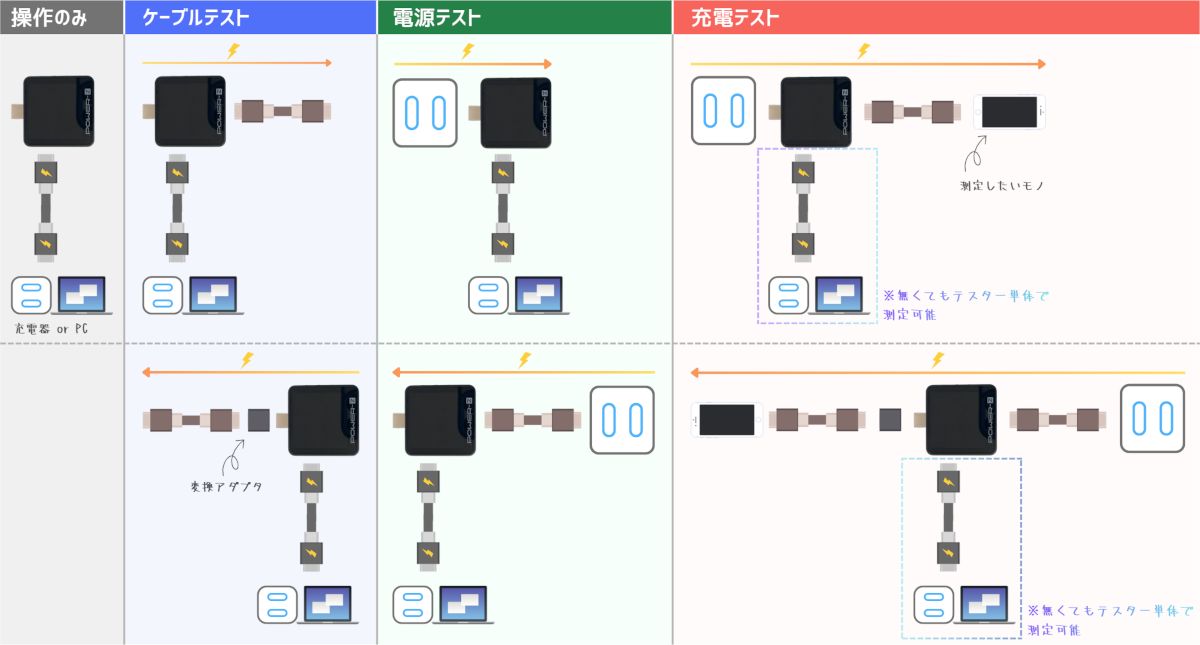
本製品のUSB端子は双方向なので、オス・メスどちらを入出力にしても測定可能です。地味ですが便利なポイント!
充電プロトコルチェック
USB充電器の高速充電規格は歴史が長い分、メーカー独自の規格などを含めると、かなりの種類があります。
この製品は超優秀ですので、差し込むだけで自動で判別してくれます。
- 1「Charging protocol」に移動する
「Application」に移動した後、決定ボタンを押します。
すると青くなって、メニューを移動できるようになります。
- 2充電器にKM003Cを挿す
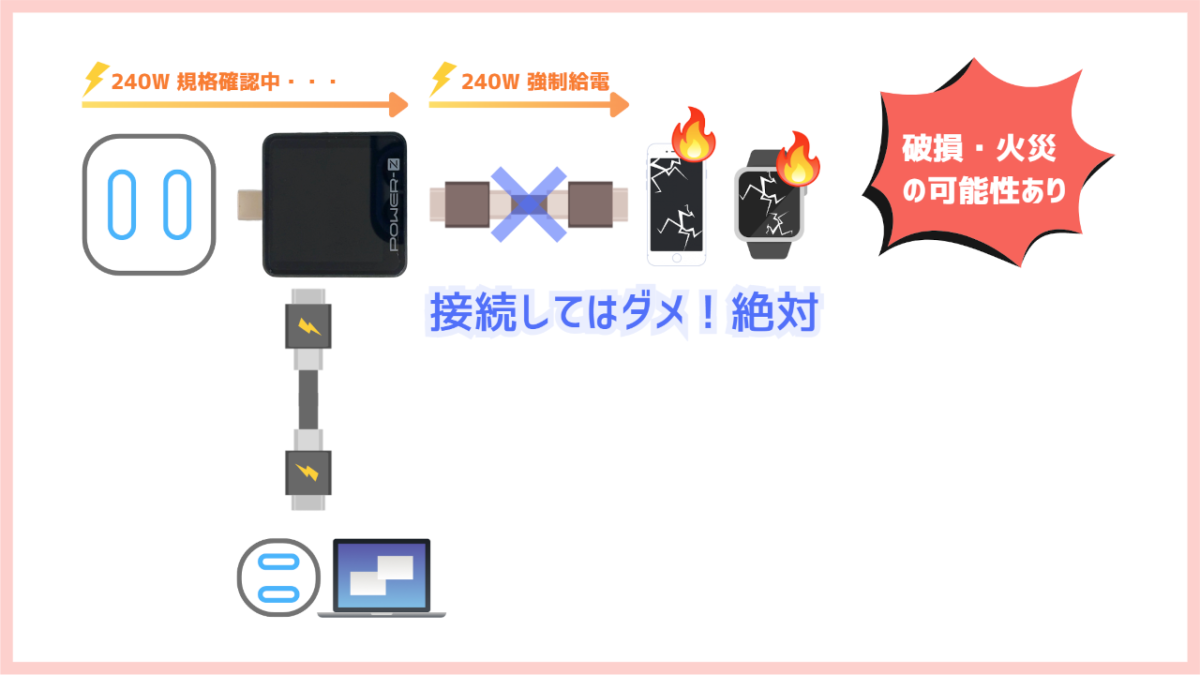
電源テストの要領で接続します。
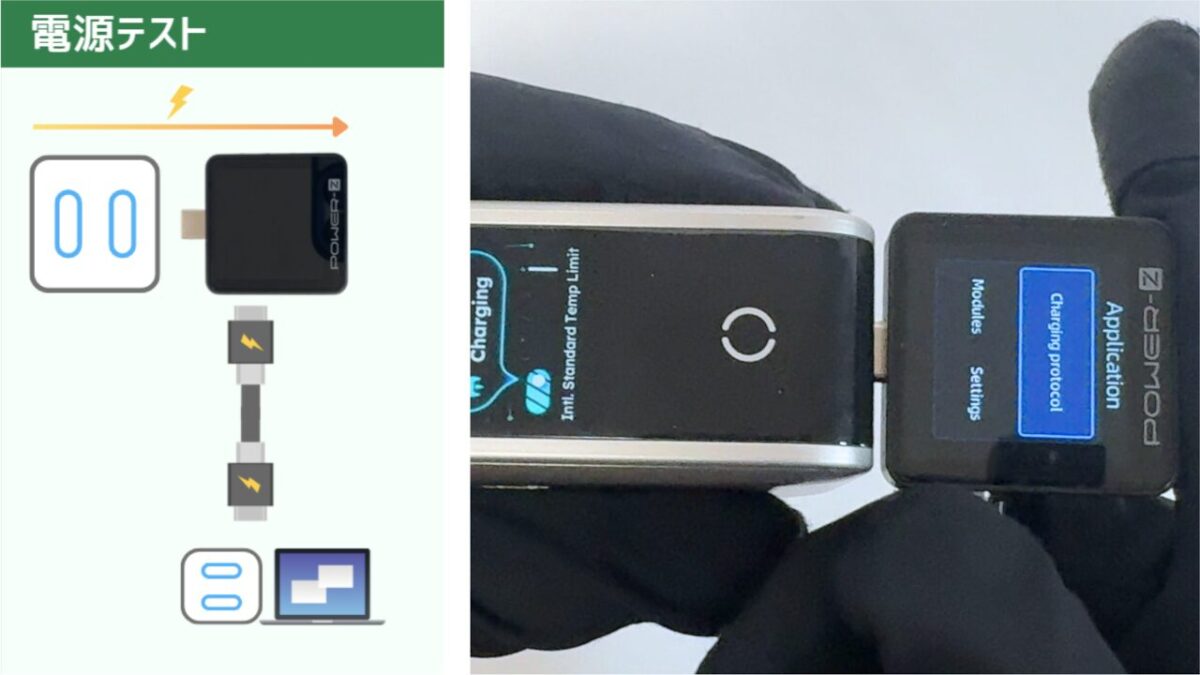
- 3「Charging protocol」を起動する
「Be ready!」▶「Auto detection」に移動後、決定ボタンを押します。
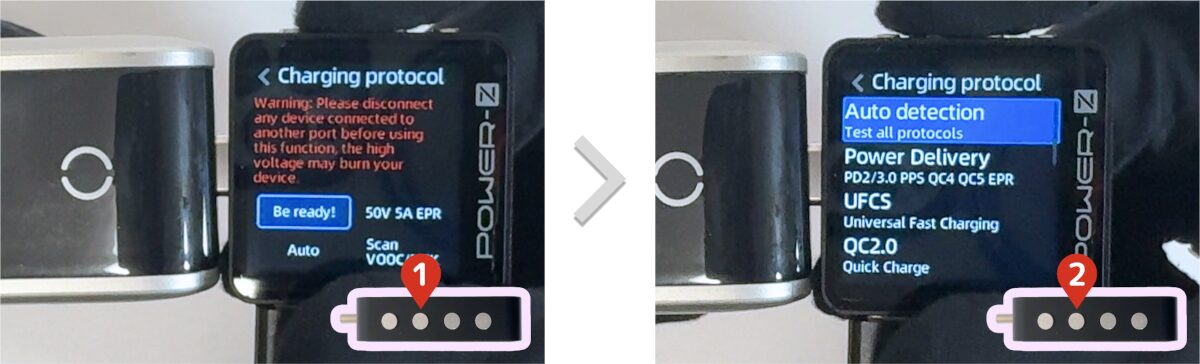
- 4充電プロトコルを確認する
しばらく待つと、充電器が対応しているプロトコル一覧が表示されます。
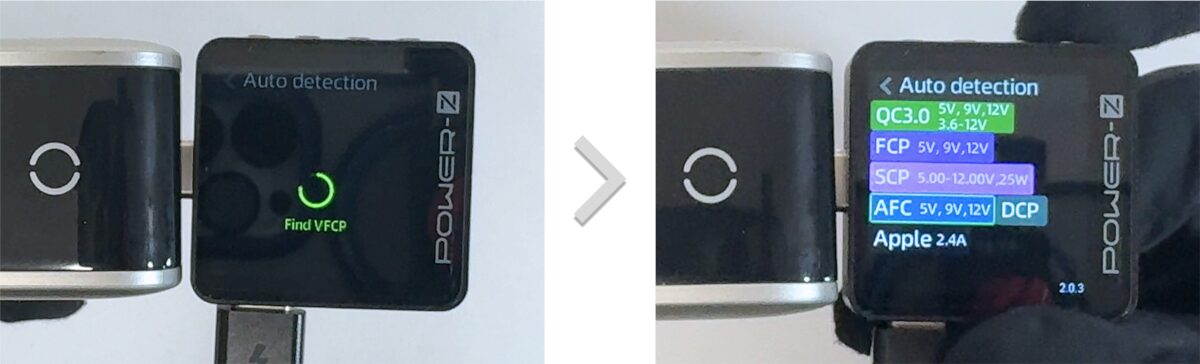
決定ボタンを押すと、詳細の電源リストを確認できます。
※選択ボタンで他のプロトコルに移動できます。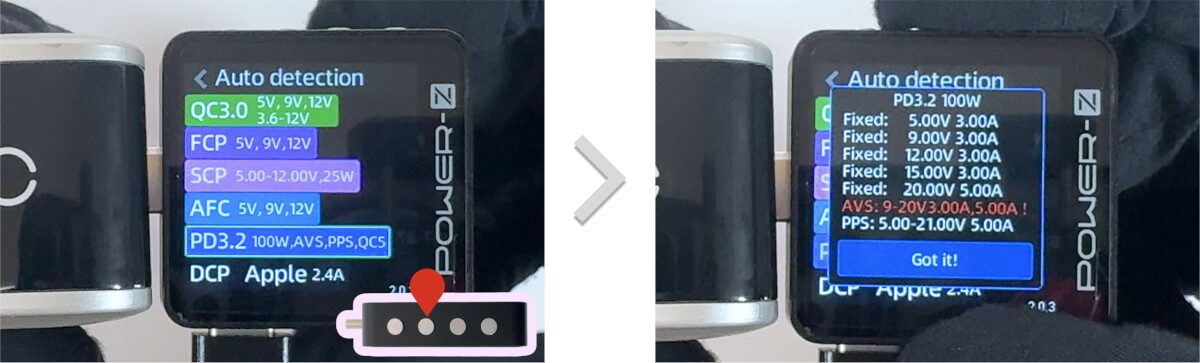
例の充電器の場合、PD3.2で最大100W出力できることが分かりました!
充電プロトコルのチェック方法は、以上となります。
バッテリー容量測定
バッテリー容量をチェックする手順を解説します。
- 1測定したいものと結線する
先述の通りに接続します。
※例では『iPhone 8(残量0)』を測定したいものとしています。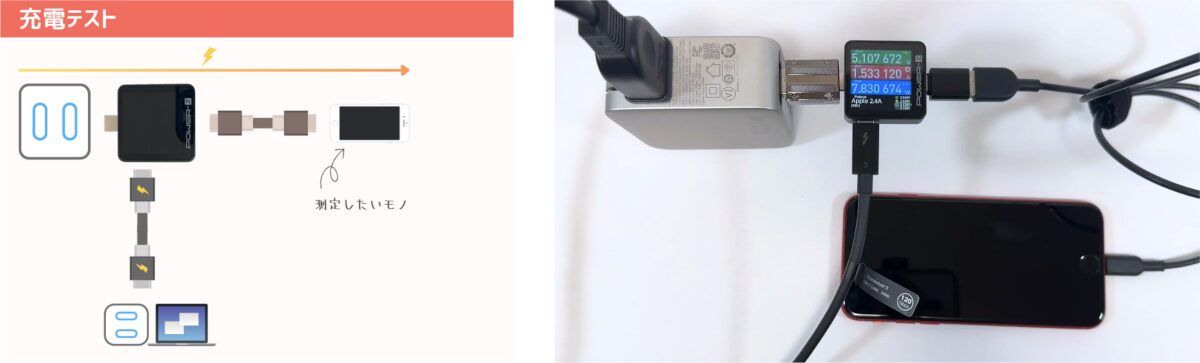
- 2容量チェックレコーダーを起動する
ボタン操作で「容量チェック画面」に移動します。
決定ボタンを押すと、「新しく記録を作成しますか?」と聞かれます。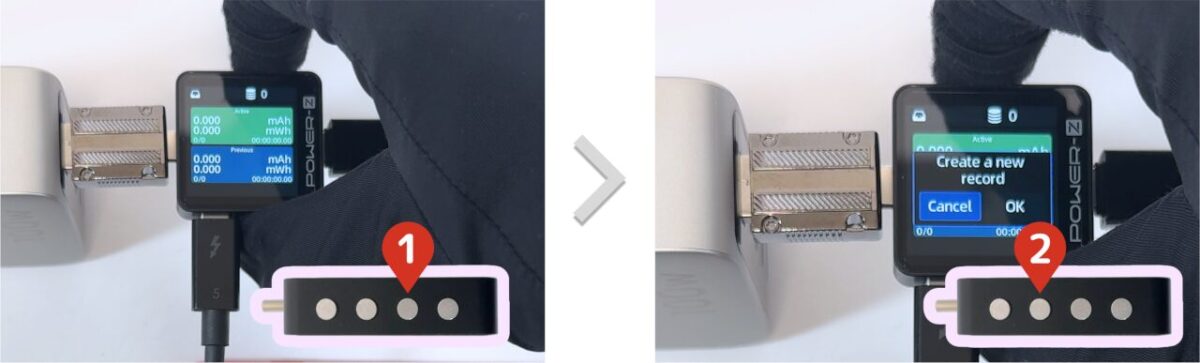
OKにカーソルを移動してから、決定ボタンを押すと容量チェックがスタートします。
充電完了までしばらく待ちましょう!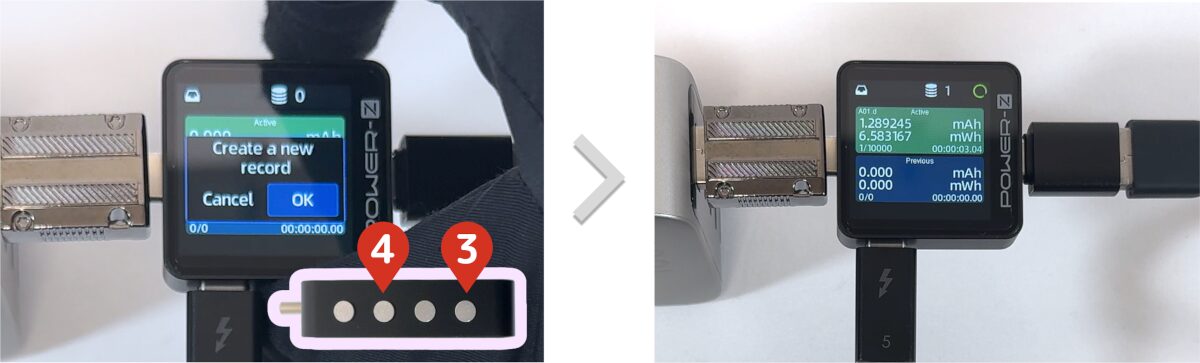
測定開始・終了条件を事前に設定することで、自動で測定を制御することも可能です。
「Application」▶「Settings」に移動します。
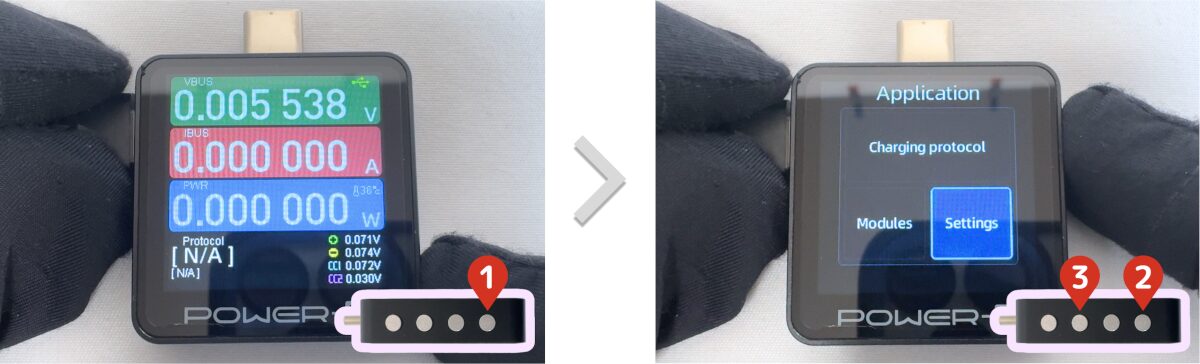
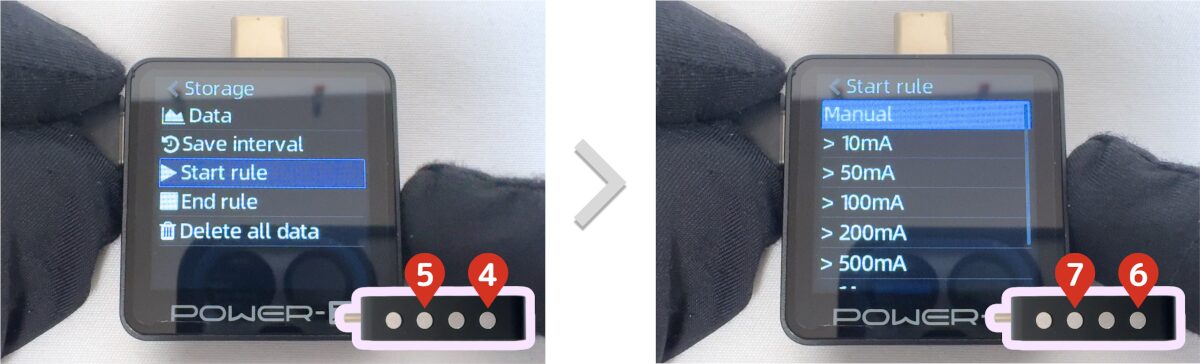
「Start rule」で開始フラグの電流値を設定します。
同様に「End rule」で終了フラグの電流値を設定します。
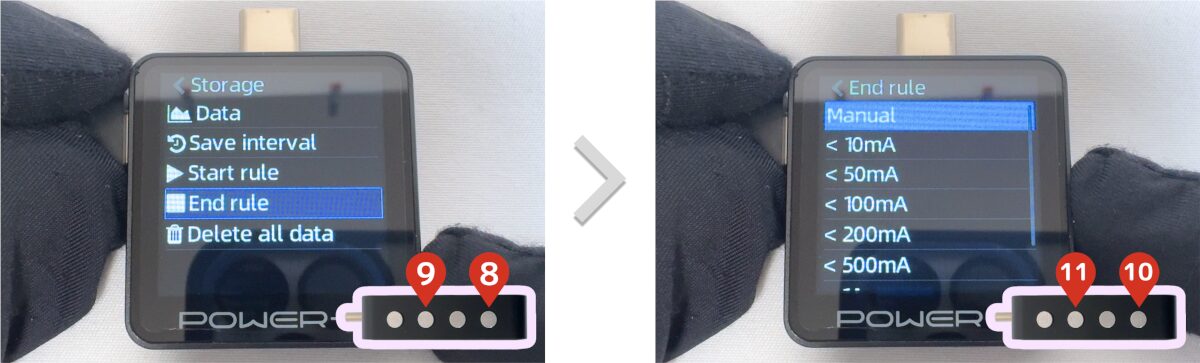
選択出来る電流値
10mA・50mA・100mA・200mA・500mA・1A・1.5Aノイズなどのバラつきを考慮すると、100mAくらいが誤判定が少なくて済みそうです。
- 3測定内容を保存する
充電100%になった後、本体の決定ボタンを押します。
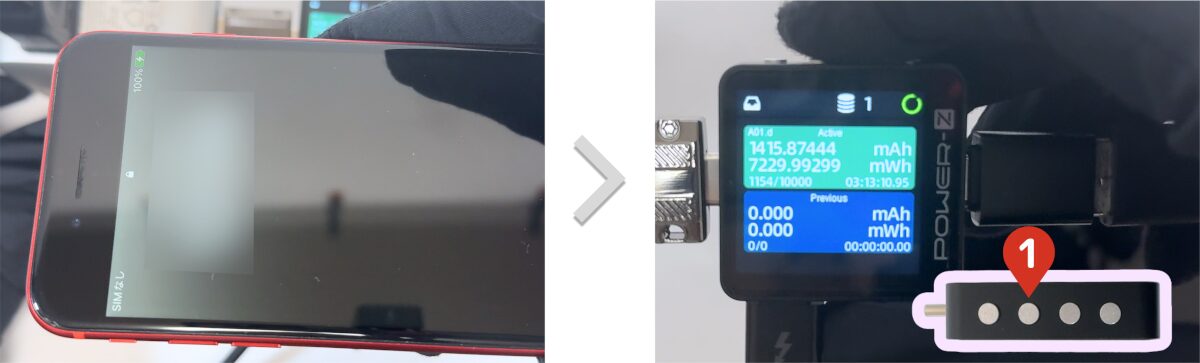
「記録を終了しますか?」を聞かれるので、OKに移動してから決定ボタンを押します。
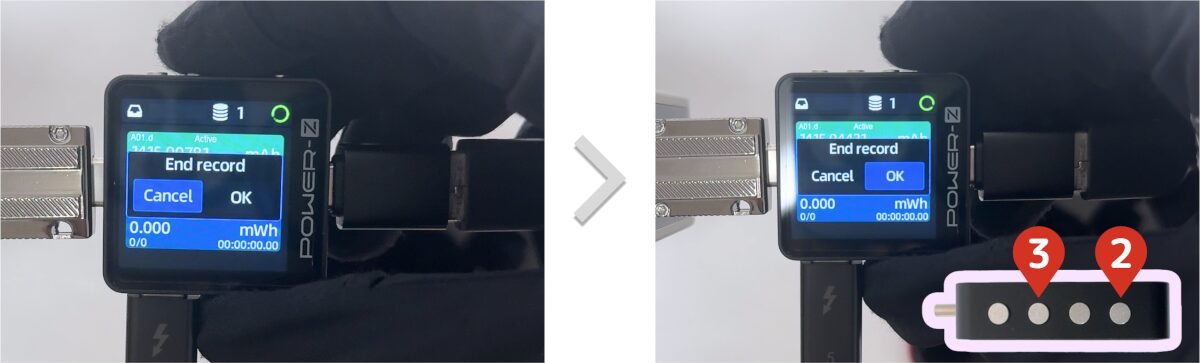
しばらく待つと保存が完了します。
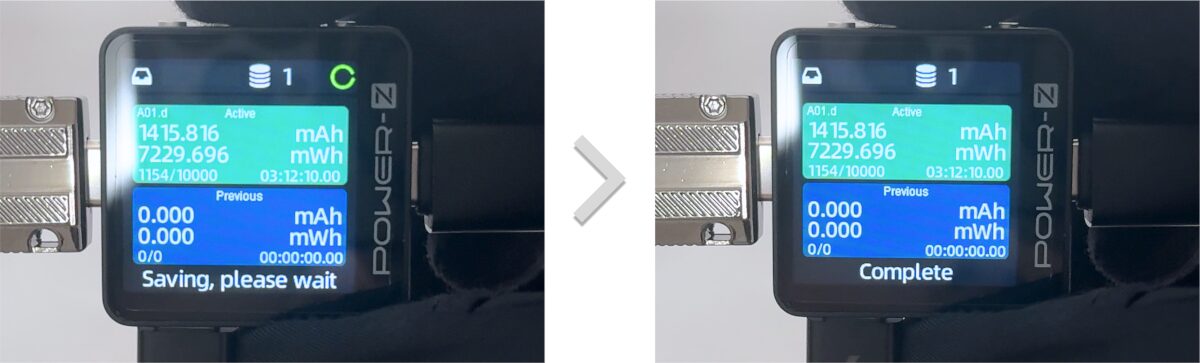
- 4測定結果を確認する
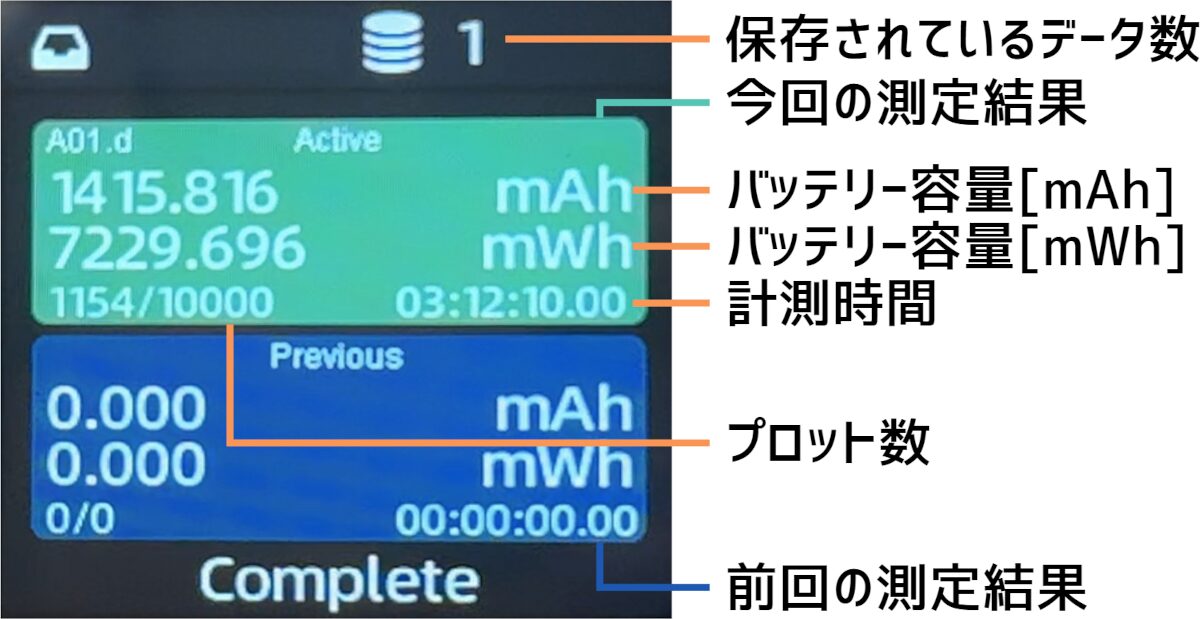
今回のiPhone8を例に結果を見ていきましょう!
iPhone8のバッテリー仕様は「1,821mAh(3.82V)」
mWhに変換すると、
1,821mAh x 3.82V = 6,956mWh
本機の測定結果は「7,230mWh」なので
測定結果(7,230mWh) > バッテリー仕様(6,956mWh)
バッテリー容量が限界突破しました!
新品より容量が多いのでラッキー!
⋯とはなりません。
実際は充電時の「発熱」や機器の「抵抗」などにより、充電効率が低下しているため、電力が必要以上に大きくなっています。
充電効率を知るべく、iPhoneのバッテリーの状態を調べると⋯。
最大容量は80%でした
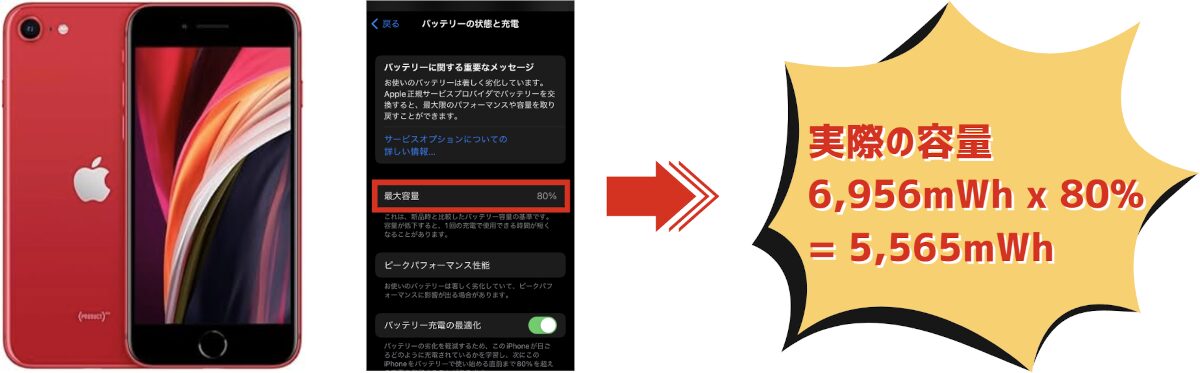
これを加味してまとめると、
5,565mWh(実際の容量)÷ 7,230mWh(測定結果)= 0.769
≒ 77%(充電効率)
だいぶロスしていることがわかりましたね⋯。
えぐいっ!
機器によって充電効率は異なりますが、これくらいの補正値で考えていくのが良さそうです!
eMarker読み取り
60Wを超える電力に対応したUSBケーブルには、必ず「eMarker」という制御チップが搭載されています。
このチップの内容を充電器が読み込んで
「大きな電力を安全に流せるケーブルだ!」
と認識してから、電気を流す仕組みになっています。
いわば安全保護チップというわけです
逆に言うと、このeMarkerの内容を読み込むことで、
「このケーブルが何W流せるのか?」の判別が可能になります。
では早速その手順を書いていきます。
- 1USB-Cケーブルを差し込む
結線図と同じように、測定したいケーブルを差し込みます。
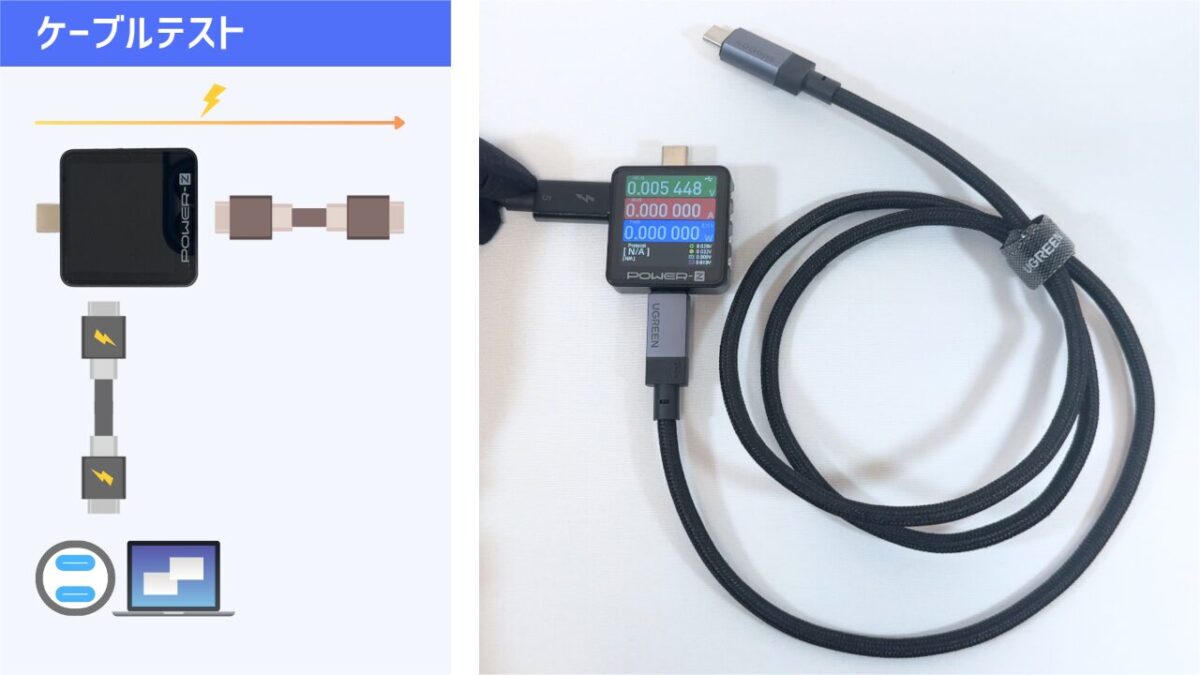
もう片方の端子については、接続しなくても問題ありません。
- 2USB-C eMarkerを起動する
「Application」に移動した後、決定ボタンを押します。
メニューが青くなって、項目を移動できるようになります。「Modules」▶「USB-C eMarker」に移動後、決定ボタンを押します。
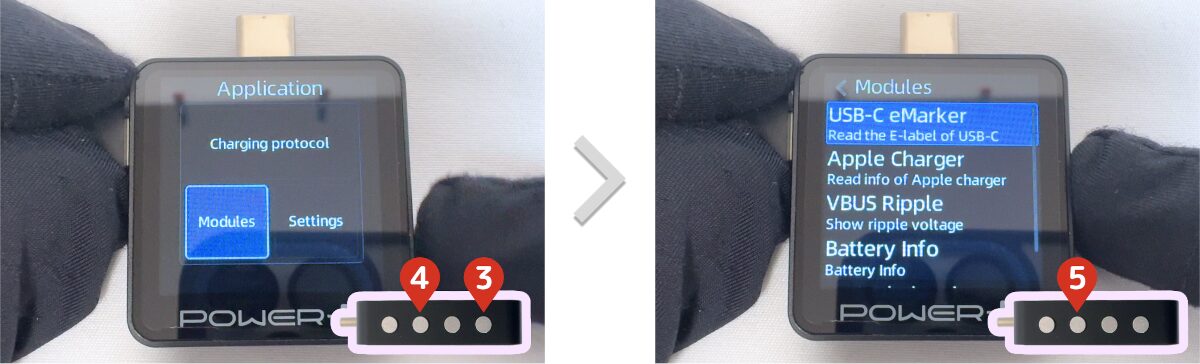
- 3eMarkerの情報を見る
起動するとすぐに結果が表示されます。
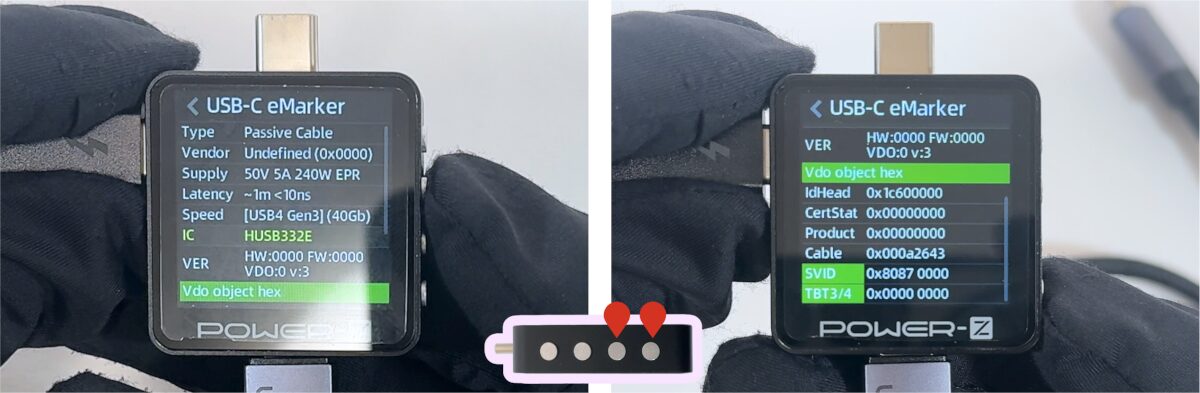
たくさん情報がありますが、重要なところは次の通りです。
Supply|充電能力が記載されています
例)50V 5A 240W EPR
Speed|通信速度が記載されています
例)USB4Gen3(40Gb)例ではThunderbolt4のケーブルを使用しましたので、内容に相違ありませんでした!
ただし、悪質なメーカーの偽物ケーブルを見抜くことはできません。こちらに詳しく解説していますので、興味があればチェックしてください。

Apple Chargerチェック
Apple製品を購入したときに付属している充電器のチップデータを読み取れます。
公式では「真偽チェックツール」として掲載していますが⋯。
需要ない機能でしょうね⋯。
でも念のため、使い方を記載しておきます。
- 1Apple Chargerをコンセントに挿す
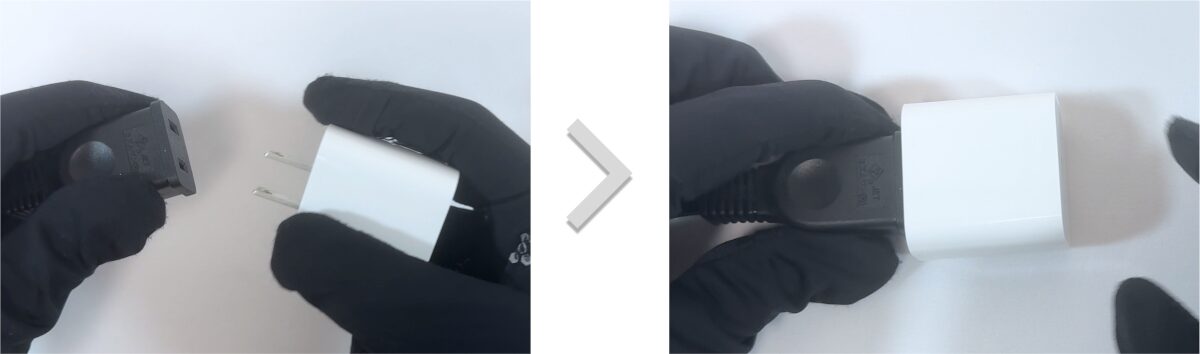
通電しておかないとデータを読み取れません
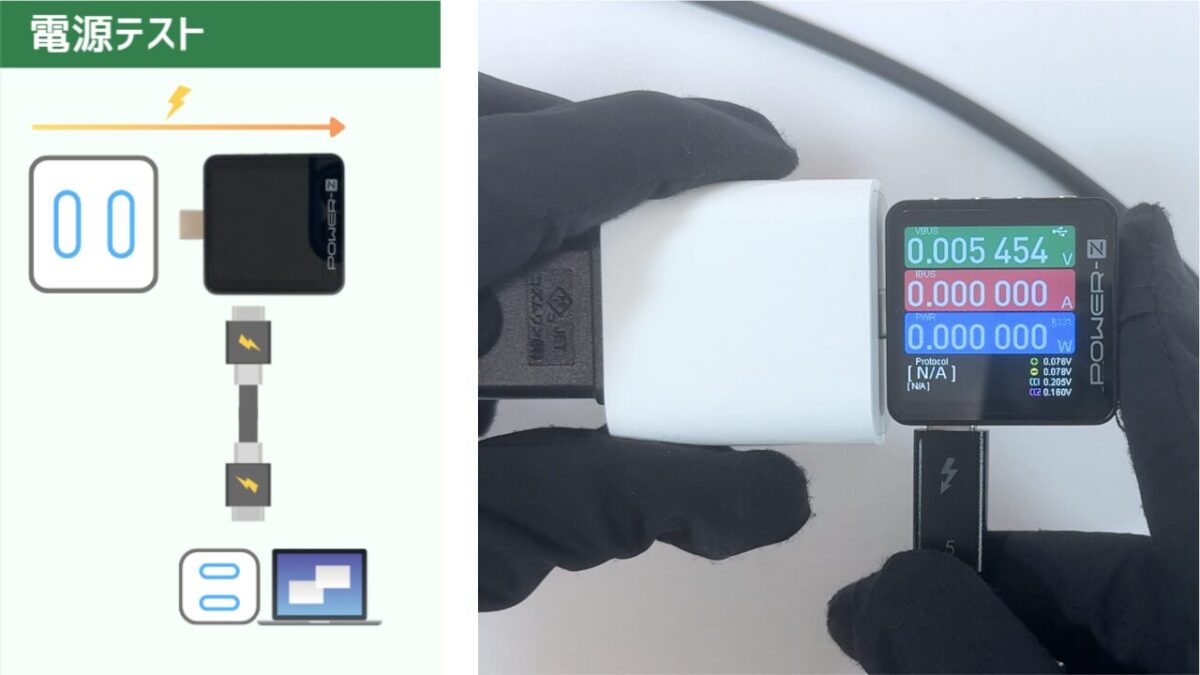
- 2Apple ChargerにKM003Cを挿す
電源テストの結線図のように接続します。
- 3Apple Chargerを起動する
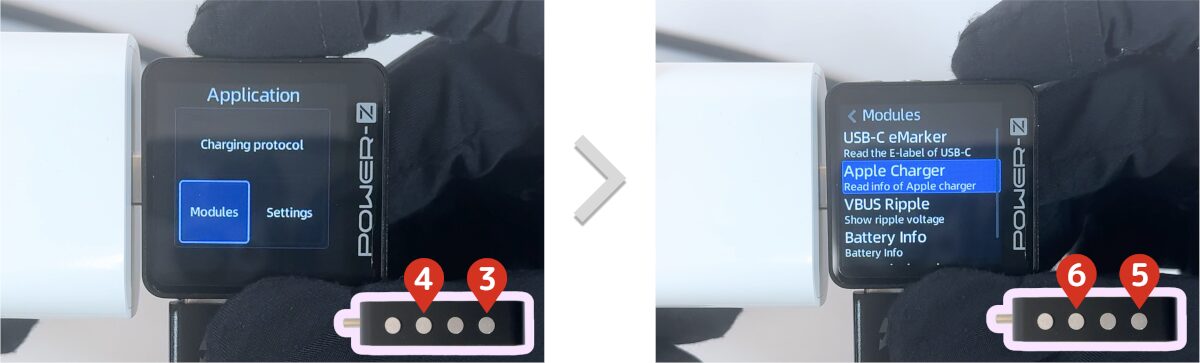
KM003C本体を操作し、「Application」に移動後、決定ボタンを押します。

「Modules」▶「Apple Charger」に移動し、決定ボタンを押します。
- 4結果を見る
数秒待つと、結果が表示されます。
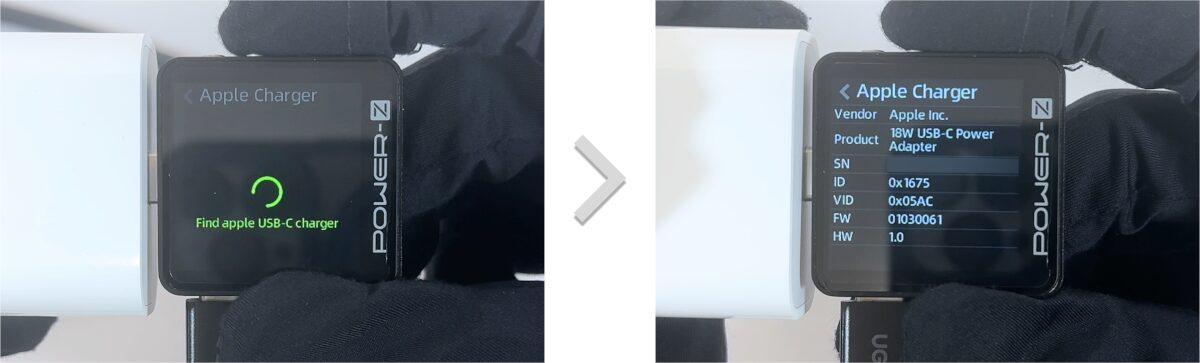
仕組みさえ知っておけば、悪徳メーカーも真似できそうな気が⋯。
どうなんでしょうね?Apple Chargerの使い方は、以上となります。
VBUS Ripple
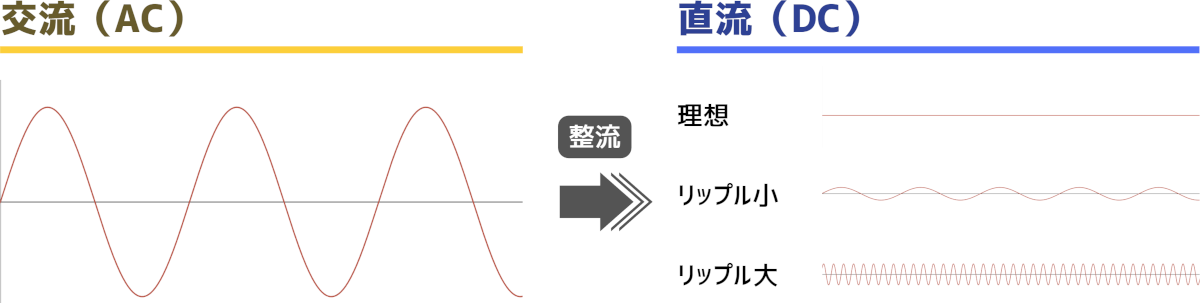
もし充電性能が落ちた際に、検査してみても良いかと思います。
- 1充電テストの結線をする

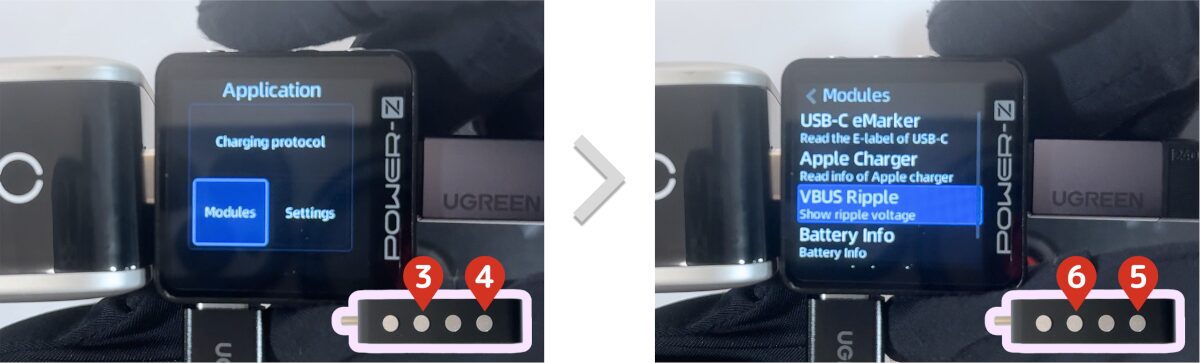
- 2V-BUS Rippleを起動する
KM003C本体を操作して「Application」に移動後に決定ボタンを押します。

「Modules」▶「VBUS Ripple」に移動してから、決定ボタンを押します。
- 3リップルを確認する
数秒待つとグラフが表示されます。
選択ボタンを押すと、グラフのレンジを変更することができます。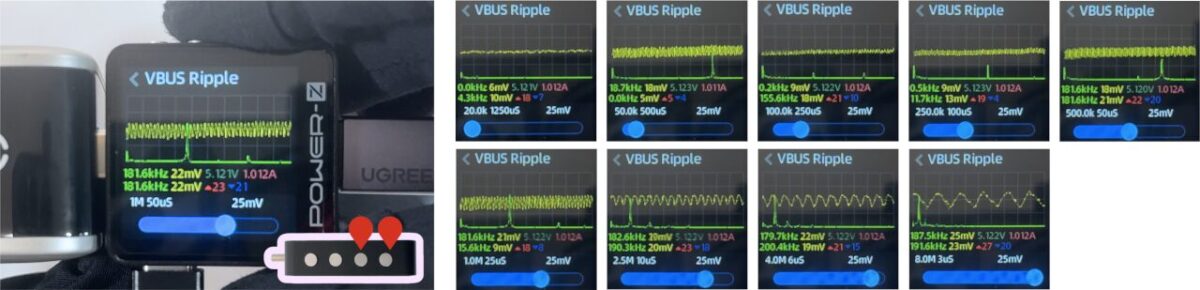
※画像をクリックすると拡大できます USB充電器のリップルノイズは黄色の文字[mV]で表示されています。
以下の数値が一般的ですので、判断の目安としてください。優秀:50mV以下
合格:100mV以下
危険:150mV以上(誤作動や劣化の原因に!)例は25mV以下だったので、超優秀という結果に!
リップルの測定方法は、以上となります。
トリガー機能(指定電圧での出力)
この機能を使う場合は、以下の注意事項を必ず守るようにお願いします。
「この機能⋯どういう時に使うん?」と疑問に思う方が多いと思いますので、例を挙げておきます。
DC電源の取り出し
3.3V/5V/9V/12V製品の動作確認など
充電器の性能確認
100W(20V・5A)耐久試験など
かなりコアな機能ですので、普通の方は使わない機能ですね⋯。
車載デバイス(12V)の試運転くらいにしか使わないかも!?
- 1「Charging protocol」に移動する
「Application」に移動した後、決定ボタンを押します。
すると青くなって、メニューを移動できるようになります。 - 2充電器にKM003Cを挿す
電源テストと同じように接続します。
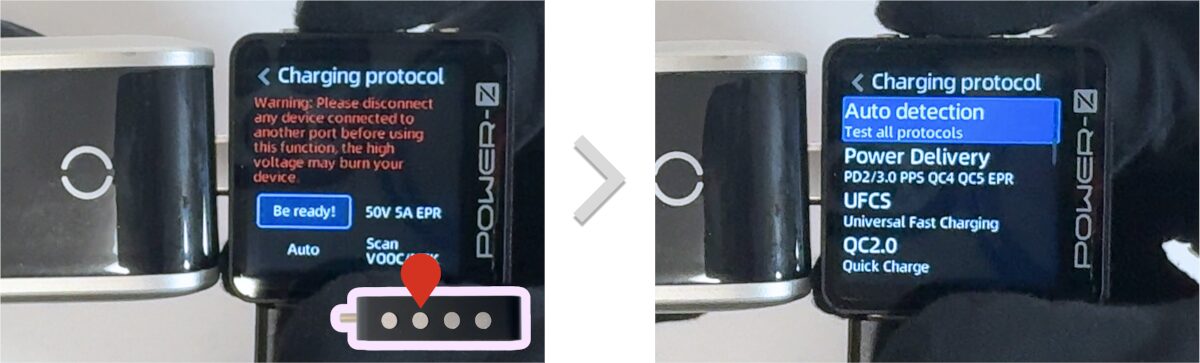
- 3「Charging protocol」を起動する
「Be ready!」で決定ボタンを押します。
- 4充電プロトコルを選択する
各プロトコルで出力できる電力は以下となります。
選ぶ時の参考にしてください。動作させる機器の電圧に合わせるだけでOKです。電流は機器側の抵抗に応じて自動的に決定されます。
規格名 出力電圧 最大電流 最小電力(目安) 最大電力 PD2.0/3.0 5V/9V/15V/20V 5.0 A 0.5 W 100 W PPS 3.3V〜21V 5.0 A 3.3 W 100 W PD3.1(EPR) 28V/36V/48V 5.0 A 2.5 W 240 W QC4/QC4+ 3.6V〜20V 5.0 A 1.8 W 100 W QC5 3.3V〜20V 5.0 A 3.3 W 100 W UFCS(中国企業共同規格) 3.4V〜21V 5.0 A 5.1 W 100 W QC2.0 5V/9V/12V/20V 4.6 A 2.5 W 60 W QC3.0 3.6V〜20V 4.6 A 1.8 W 60 W FCP(Huawei) 5V/9V/12V 2.0 A 2.5 W 18 W SCP(Huawei) 4.5V〜20V 6.0 A 4.5 W 100 W VFCP/SFCP/TFCP(Vivo) 5V〜20V 10.0 A 5.0 W 200 W VOOC/SuperVOOC(OPPO) 5V/10V/11V/20V 12.0 A 5.0 W 240 W 基本的にはPower Deliveryを選んでおけば、大体の出力が得られるのでオススメです!
プロトコル選択後、出力可能な電源リストが表示されるので、決定ボタンで消します。

使いたい電圧を選択します。
例では、細かい電圧調整ができる「PPS」を選択しています。左右ボタンで慎重に機器に対応する電圧を調整します。

- 5動作させたい機器を接続する
例では負荷装置を動かしています。
要求する電流に応じて、電力Wが上昇していることがわかります。
本体でのトリガー操作は以上となります。
測定方法(PC)
バッテリー容量測定
PCからもバッテリー容量を測定が可能です。
本体操作と異なる点は、測定と同時にグラフで表示されるので、非常にわかりやすいです。
- 1KMC003CとPCを接続する
側面のUSB端子(HID)とPCを、USBケーブルで接続します。
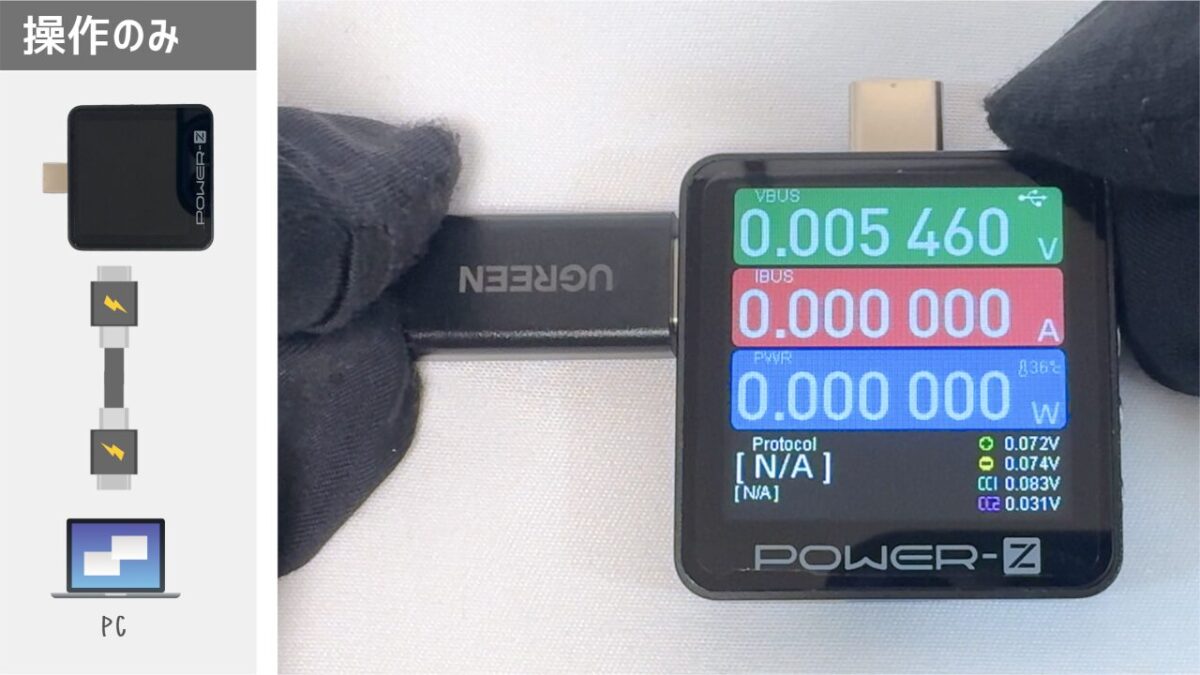
低速のUSB2.0で全く問題ありません
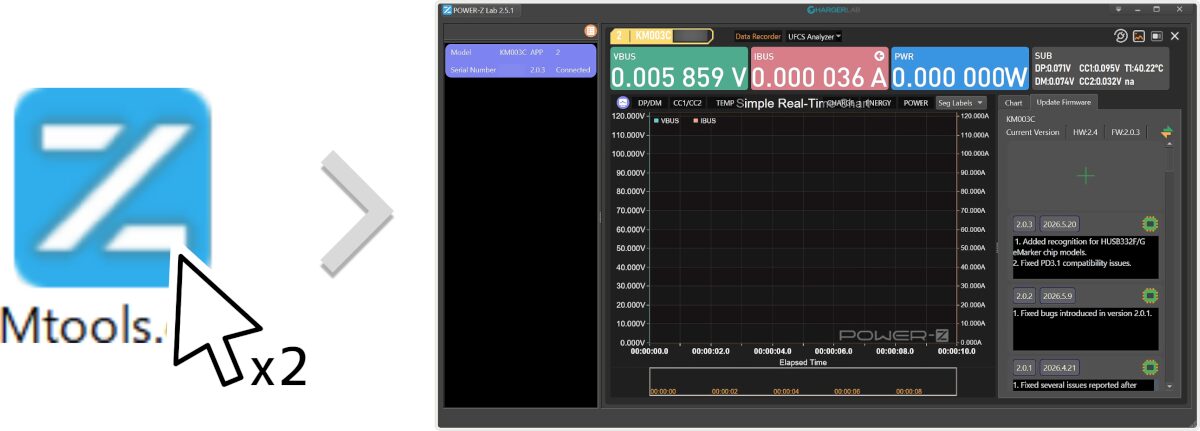
- 2PCで「M-Tools」を起動する
インストールした「Mtools」を起動します。
- 3記録条件を設定する
記録の終了条件やサンプル数の細かい設定を行います。
英語で分かりにくいと思いますので、各項目を翻訳しました。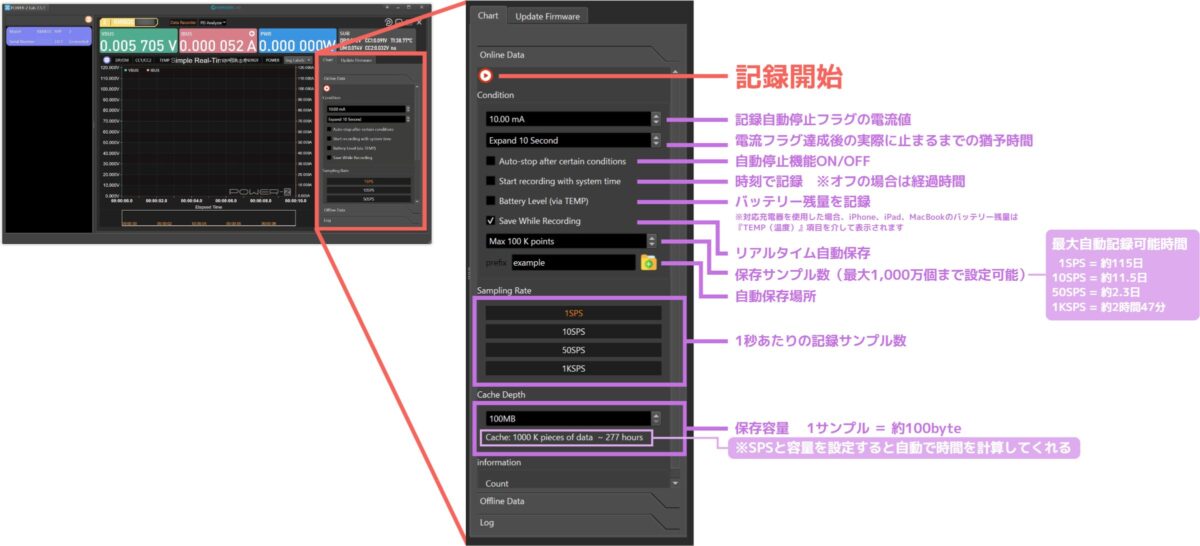
基本的には初期設定のままで問題ありませんが、突然のPCトラブルでデータが吹き飛ぶ可能性が心配な場合は、「Save While Recording」にチェックを入れておきましょう!
- 4充電したいデバイスを接続する
図のように測定したいものを接続します。
- 5M-Toolsで記録ボタンを押す
をクリックして、記録を開始します。
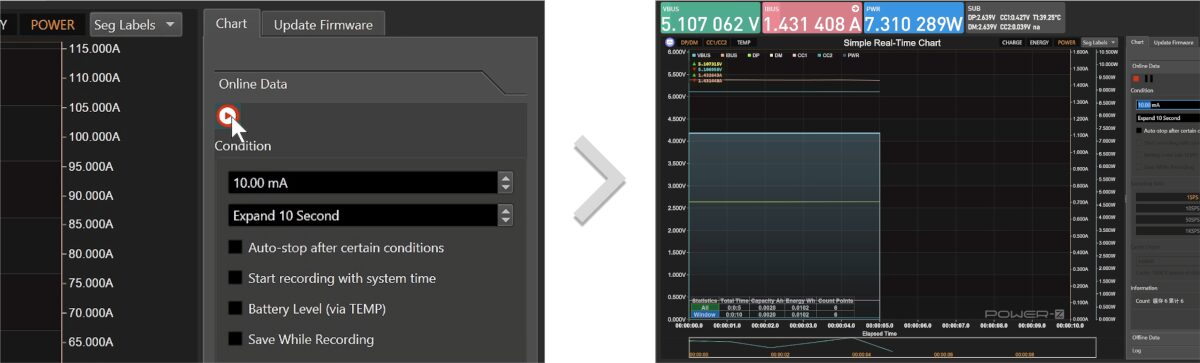
なぜ終了フラグ電流はあるのに、開始フラグ電流がないのか⋯。本体での操作では設定できるのに⋯。
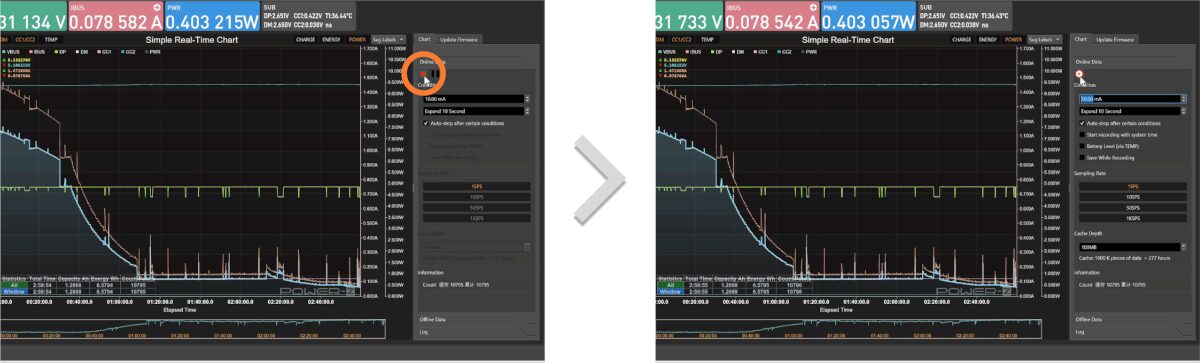
- 6記録を停止する(終了フラグなしの場合)
自動停止設定をしていない場合は、 を押すことで、記録を停止できます。
- 7グラフを保存する
このままではソフトを閉じるとデータが消えてしまうため、保存する必要があります。
メニューから「Export」を選択後、保存したい場所で保存をクリックします。
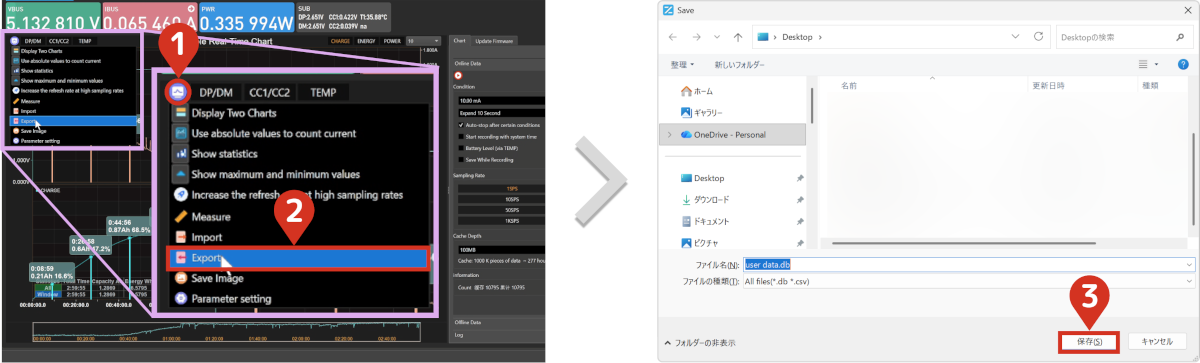
これでいつでも記録したグラフを呼び出せるようになります!
充電グラフの記録方法は、以上となります。
充電グラフの確認方法
- 1記録したデータを読み込む
記録した方法によって、データの呼び方が異なります。
PCで記録|オンラインデータ
本体で記録|オフラインデータそれを踏まえた上で、データを読み込んでいきます。
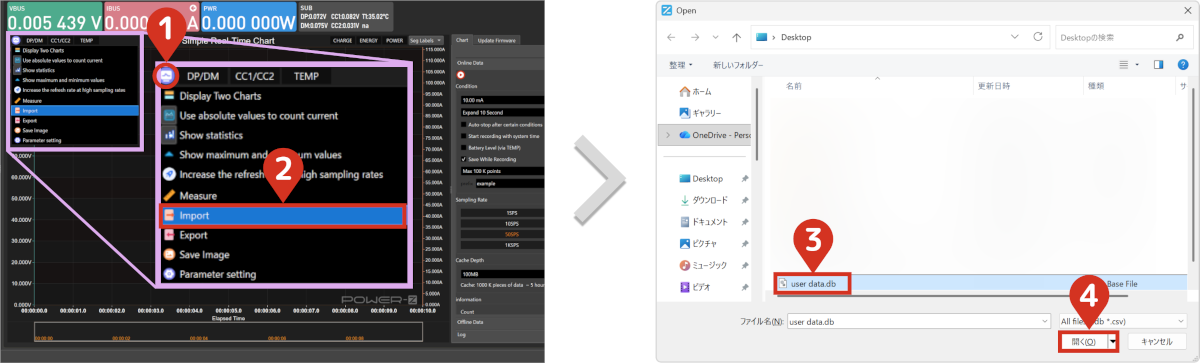
オンラインデータの場合
メニューから「Import」を選択後、dbファイルを選択します。
オフラインデータの場合
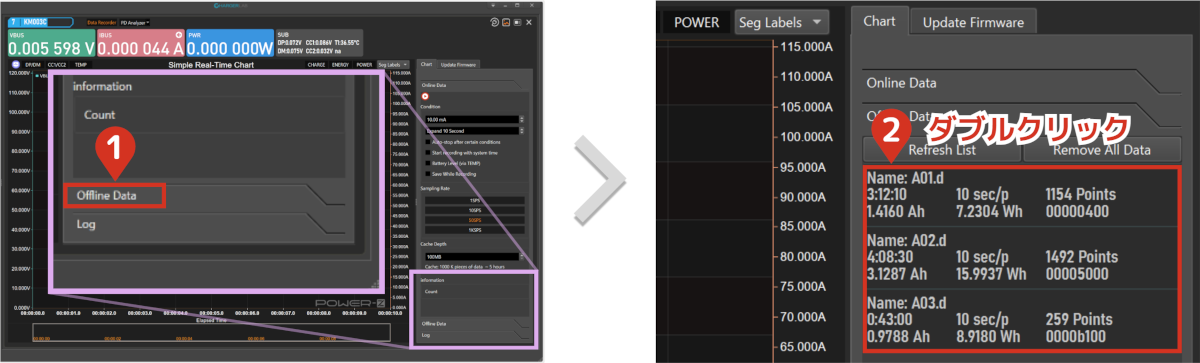
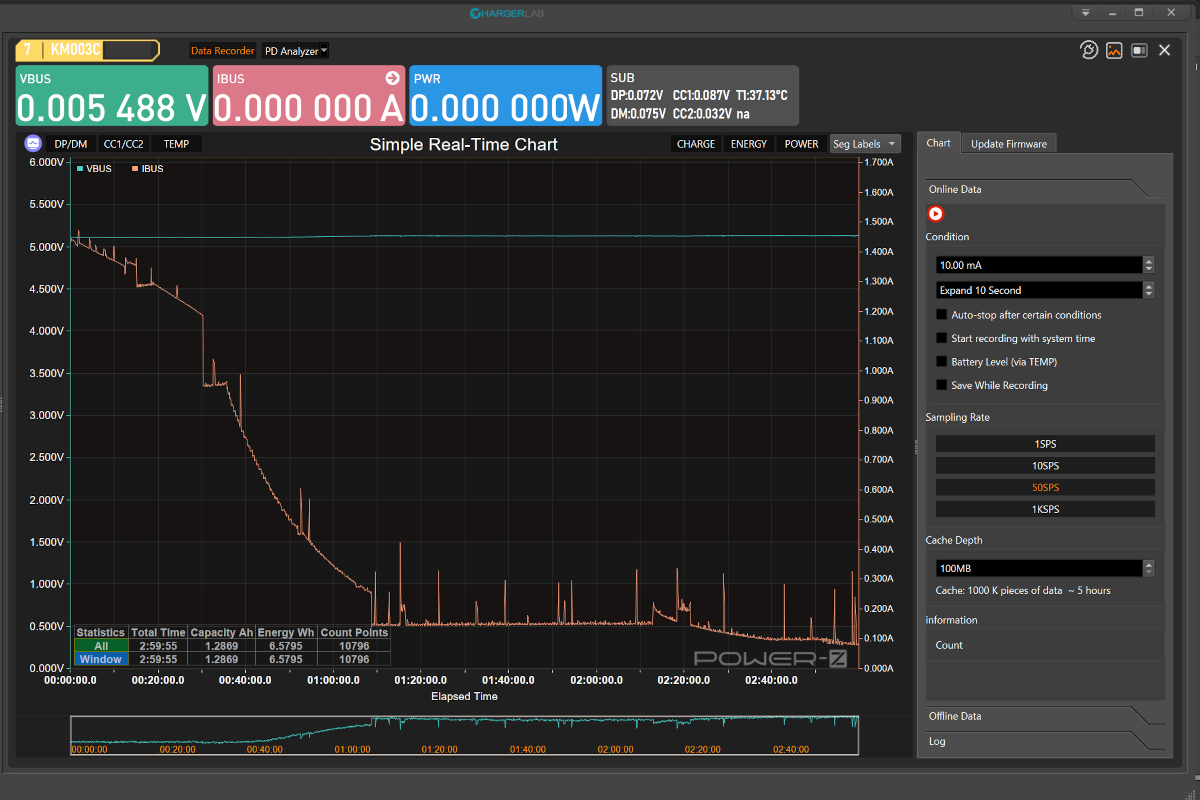
読み込みに成功すると、グラフが表示されます。
- 2表示項目を増やす
初期では「VBUS(電圧)」「IBUS(電流)」だけですが、以下の項目を追加できます。
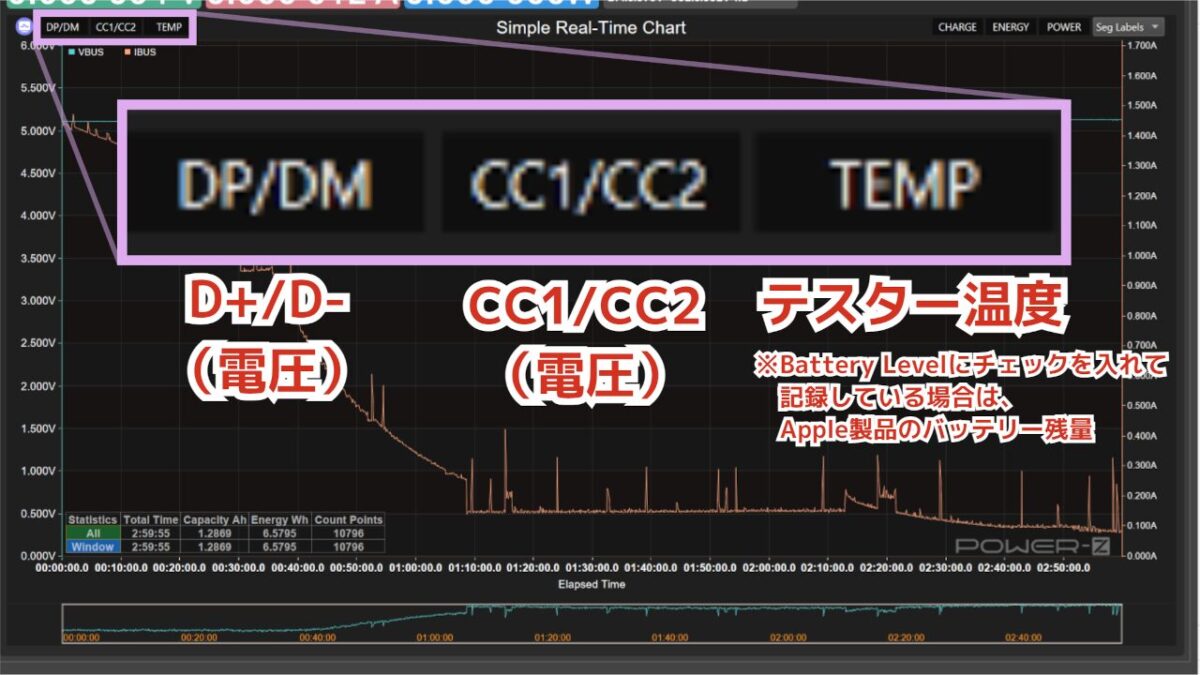
全部にチェックを入れると、以下のようなグラフになります。
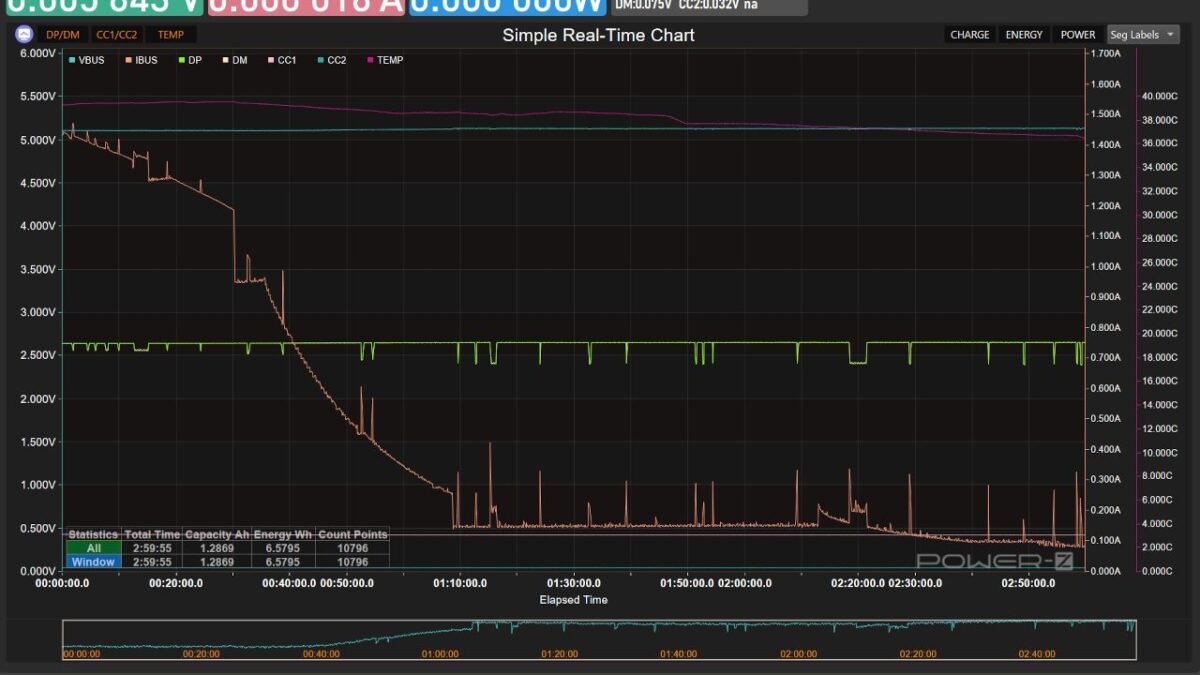
[D+/D-][CC1/CC2][TEMP]の状態
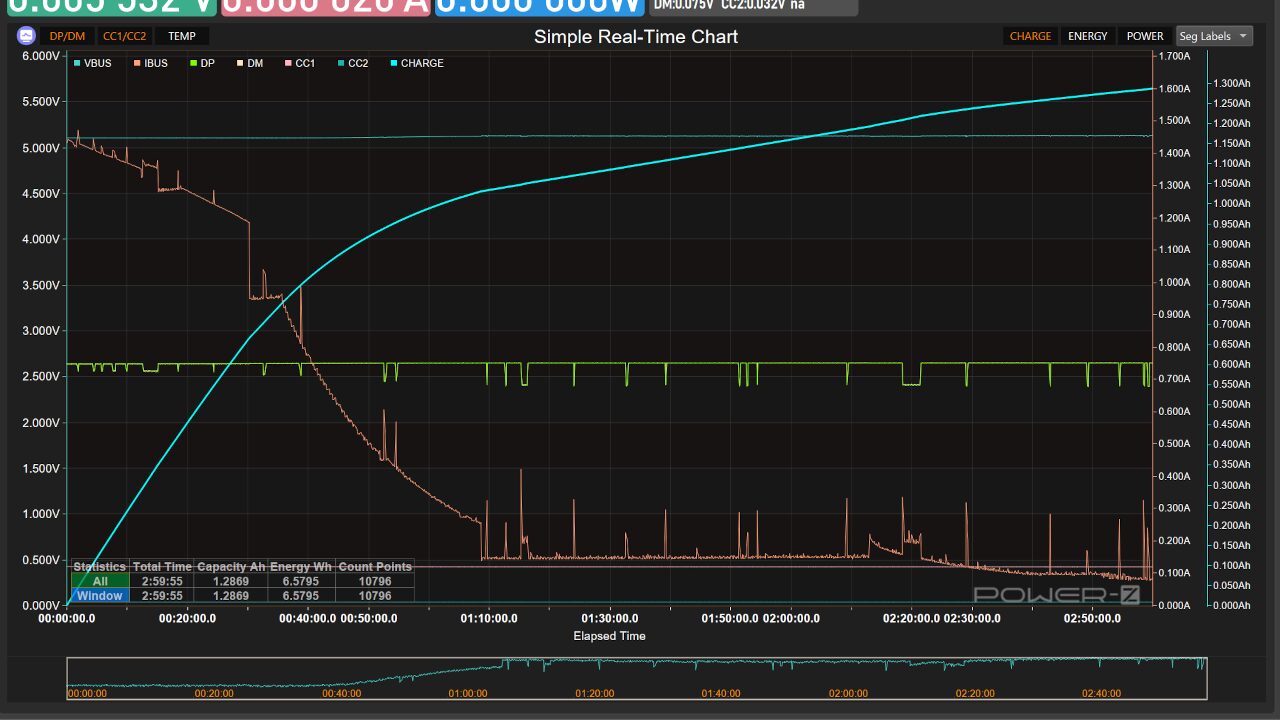
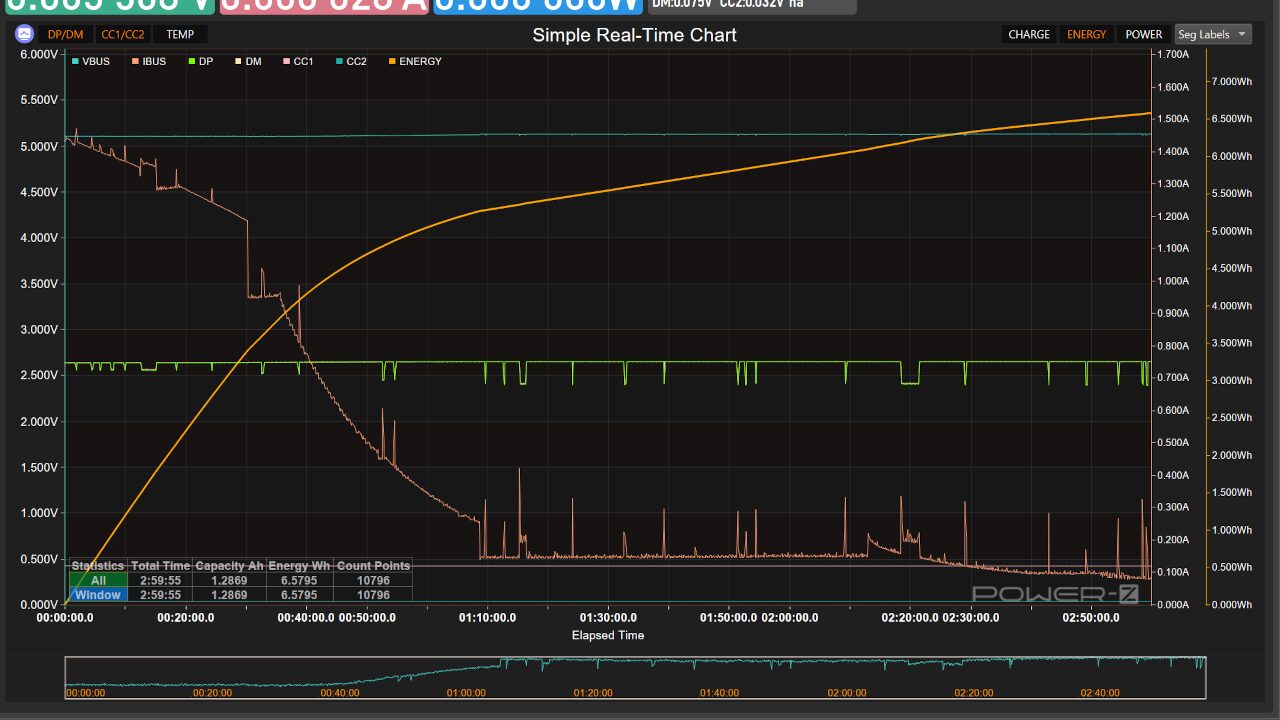
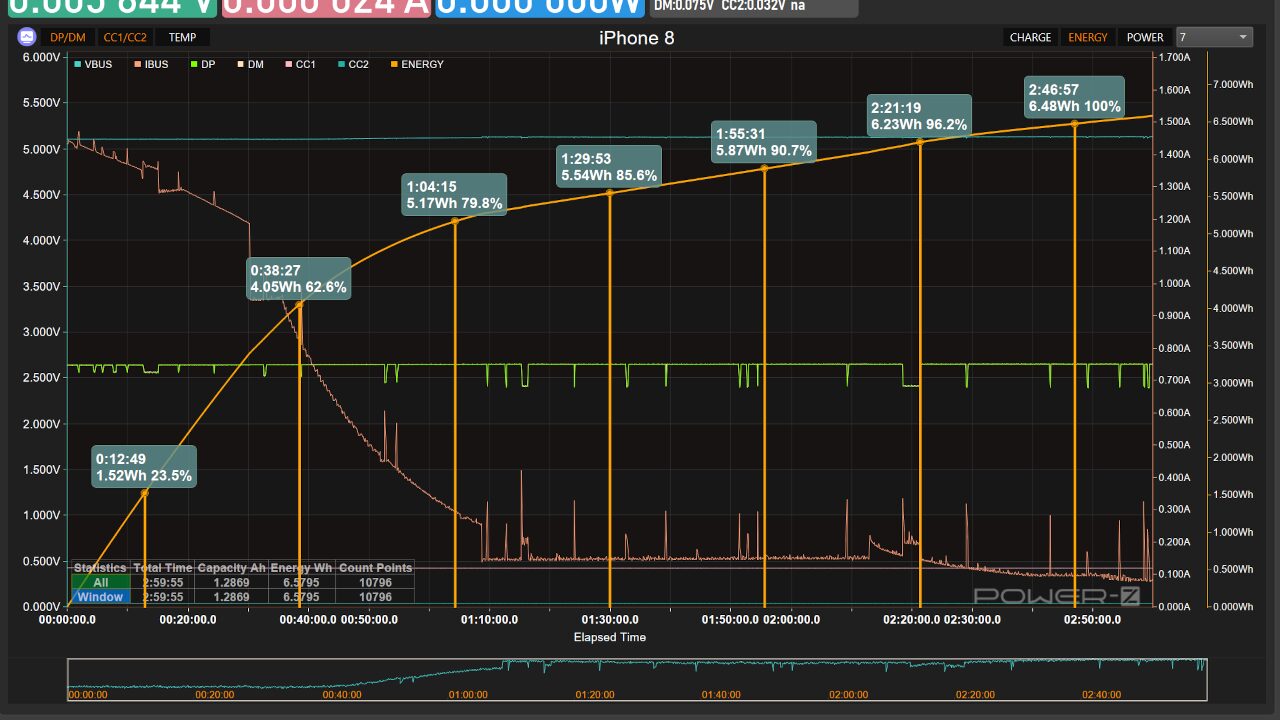
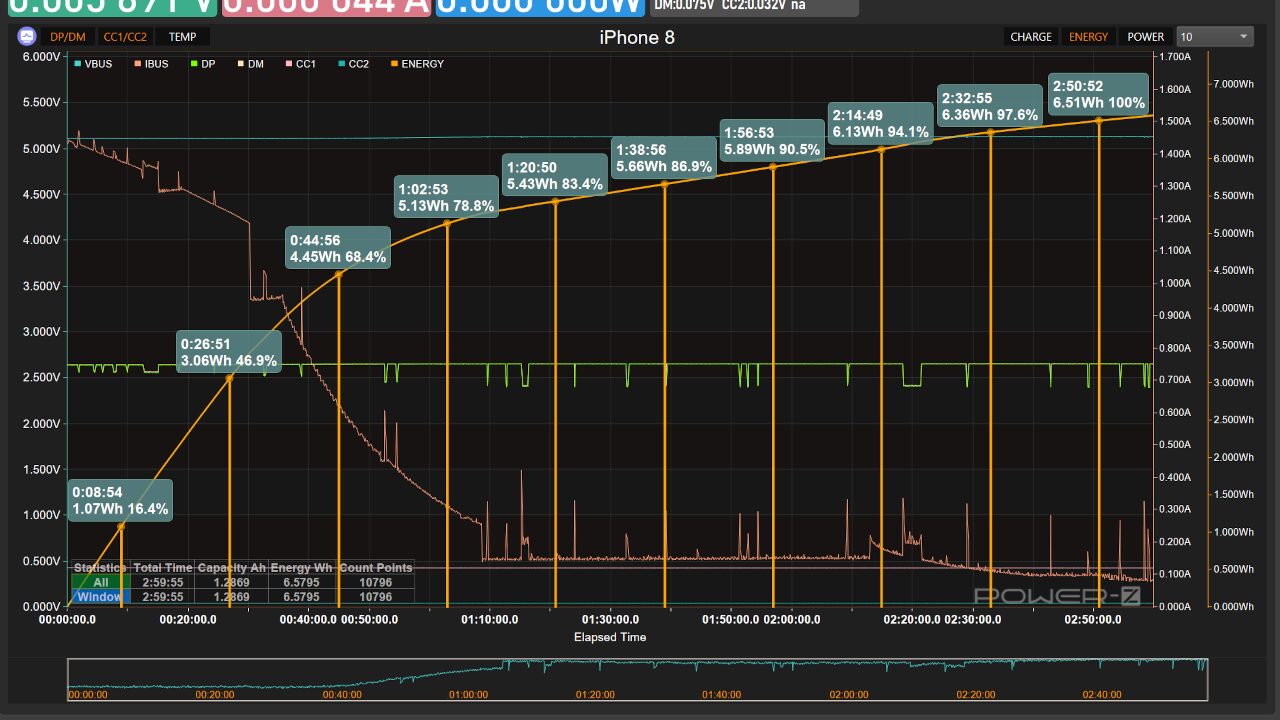
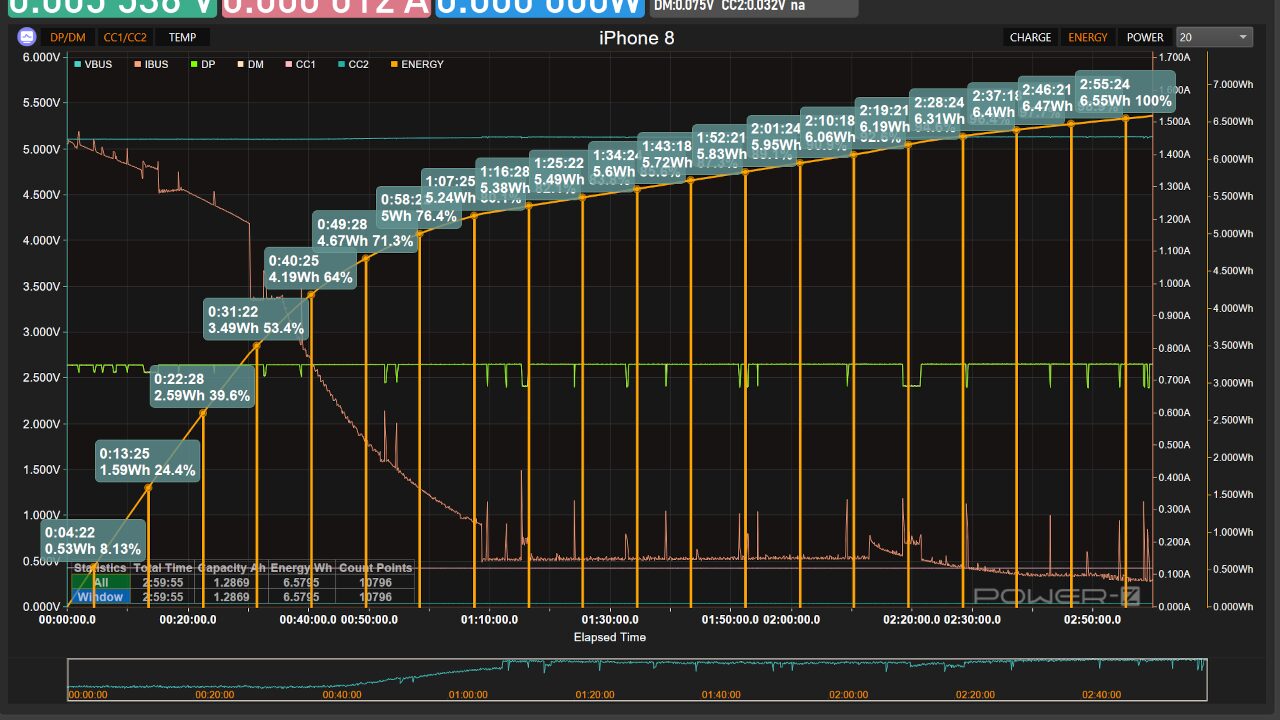
※画像をクリックすると拡大表示さらにバッテリー容量のグラフも追加可能です。
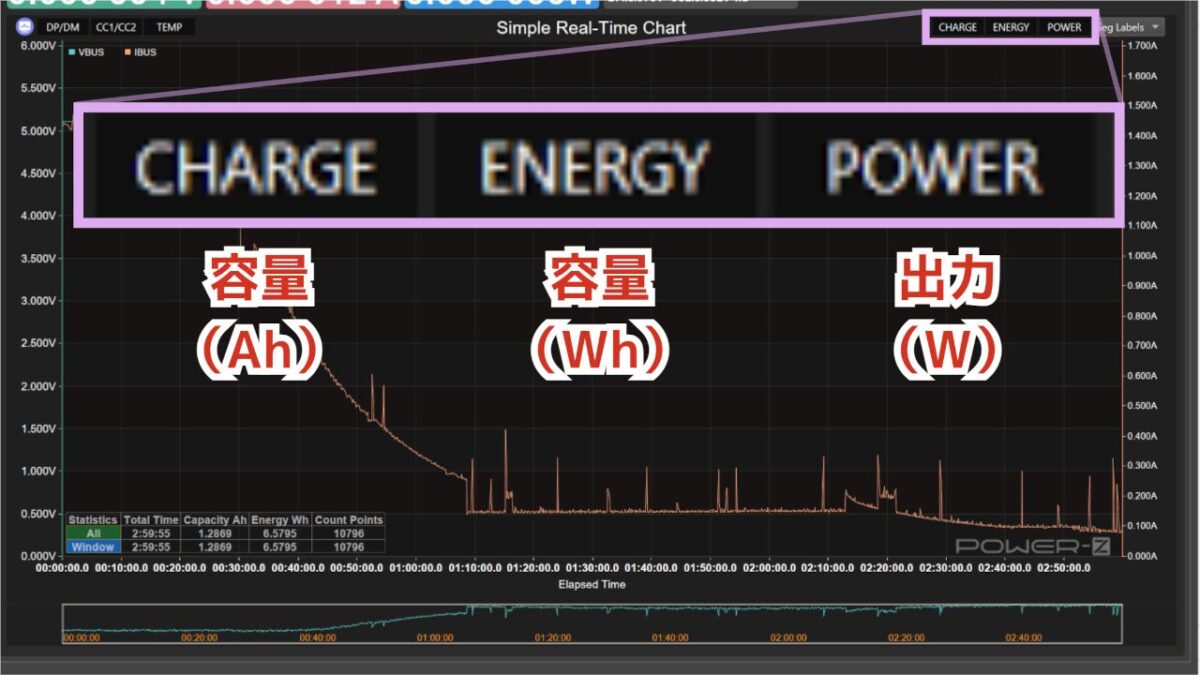
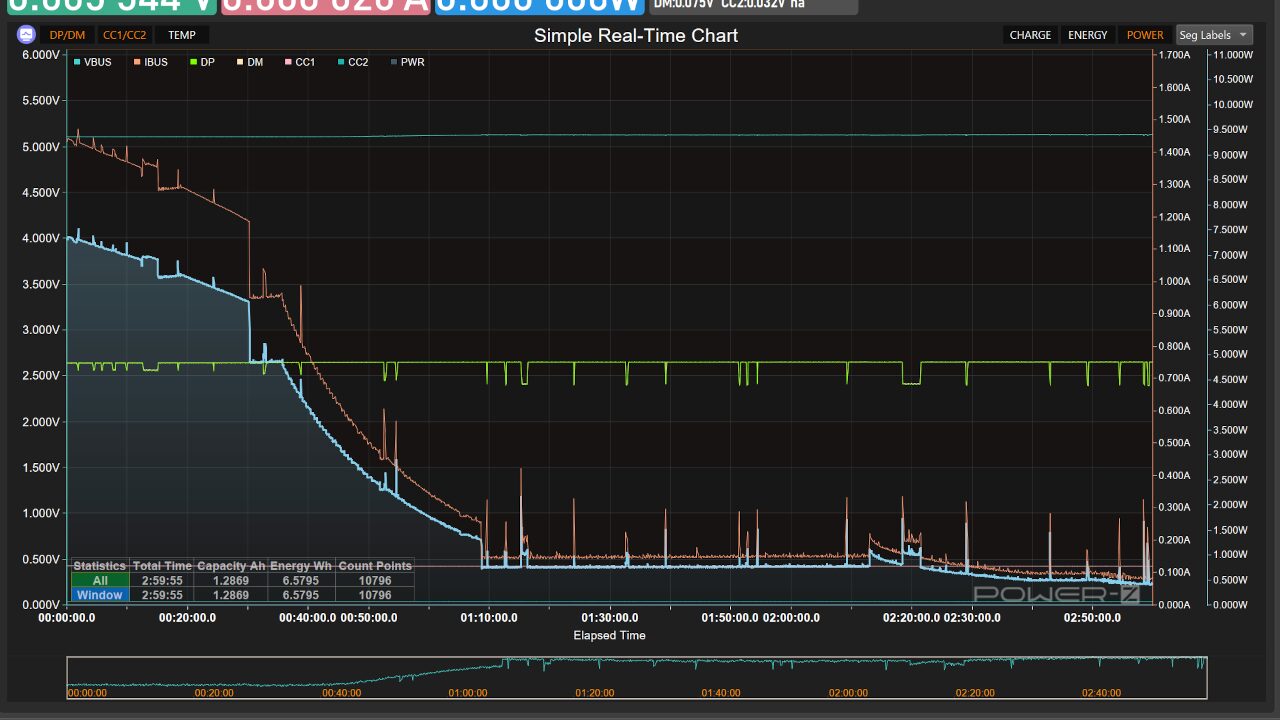
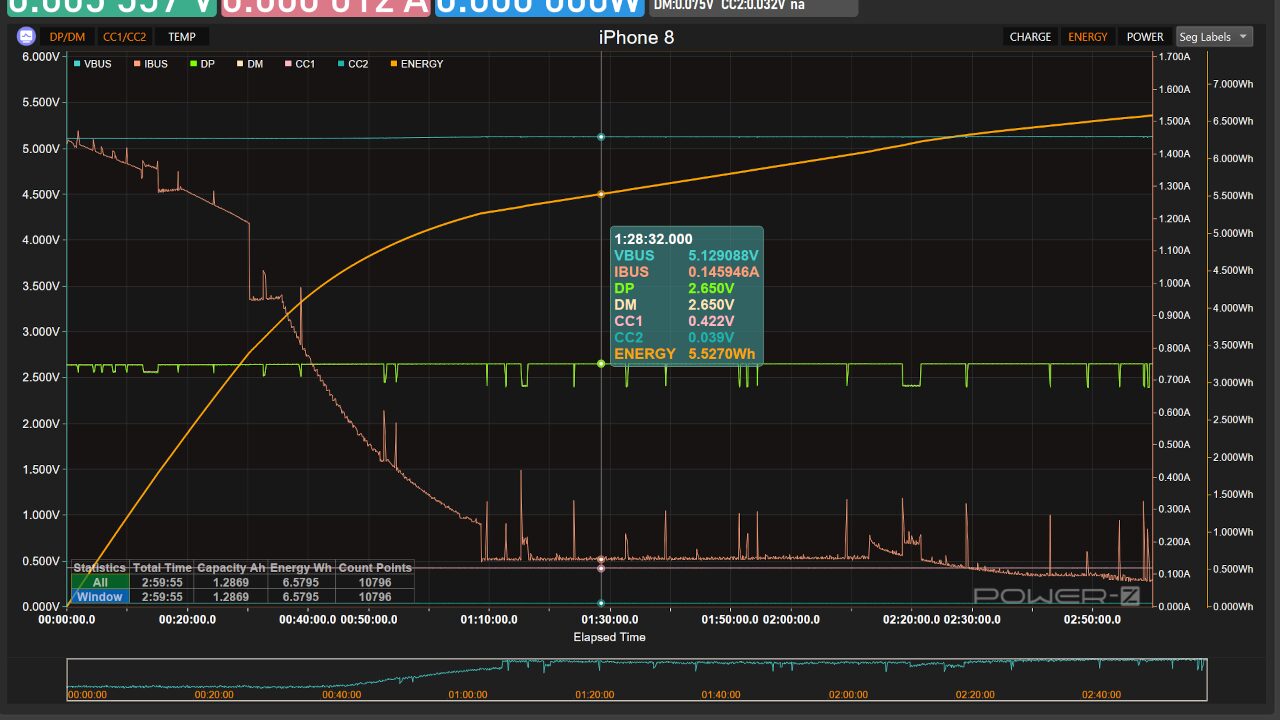
各項目をオンにした時のグラフがこちらになります。
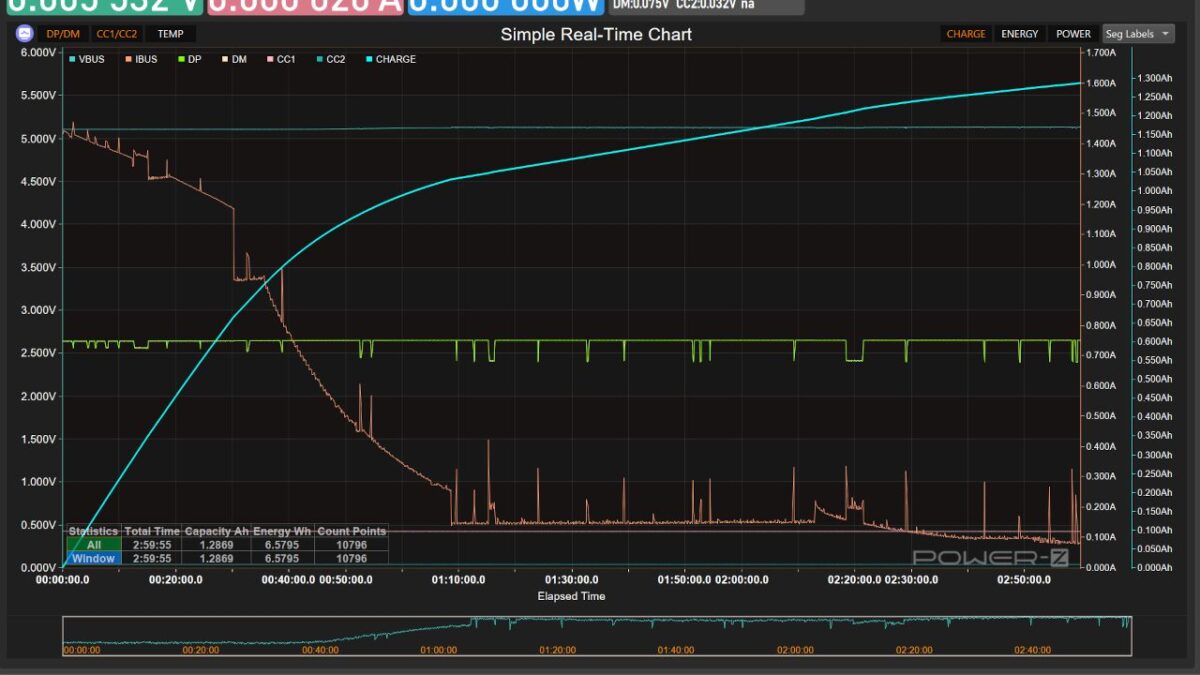
CHARGE(Ah) 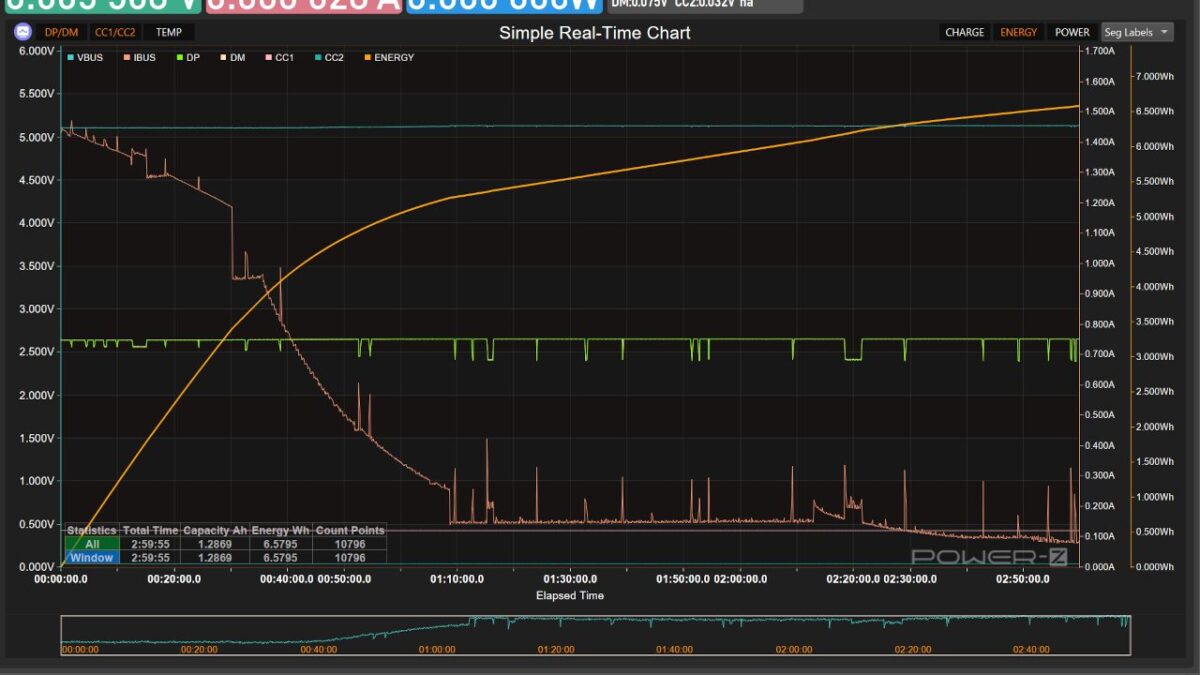
ENERGY(Wh) 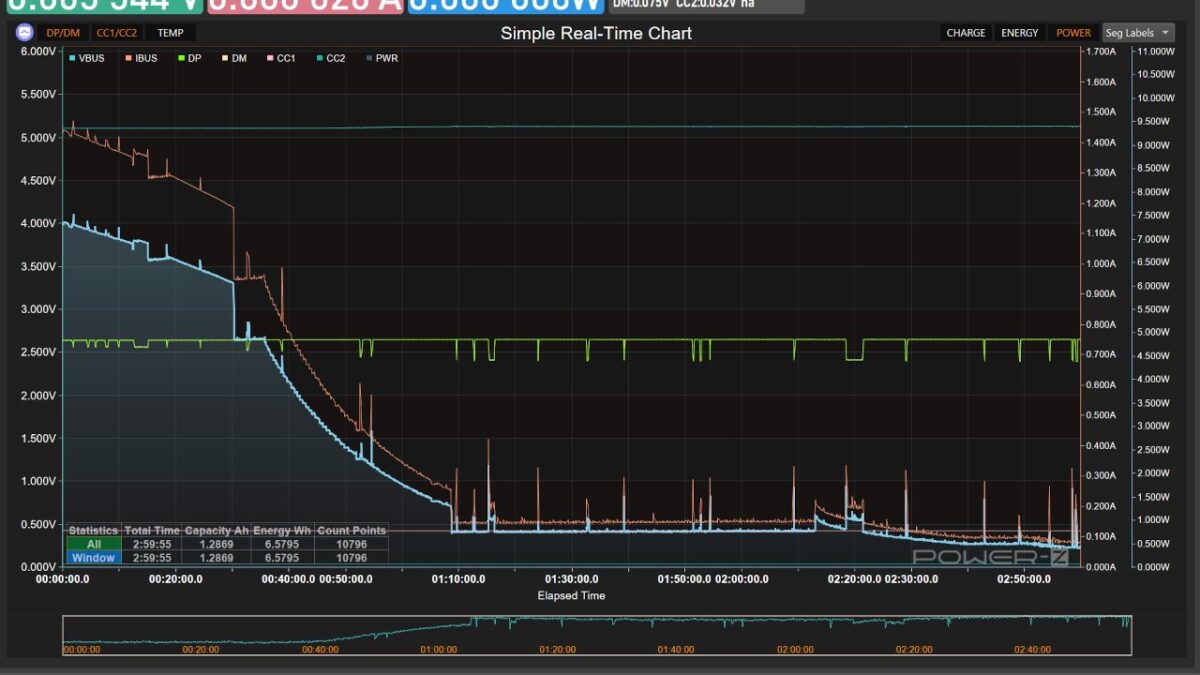
POWER(W) ※画像をクリックすると拡大できます TEMP/CHARGE/ENERGY/POWERは同時に1つしか表示できません。同時に表示したい場合は、Excelなどの別ソフトで編集が必要となります。
- 3グラフタイトルを変更する
画面中央上の文字をクリックすると、タイトルを変更できます。
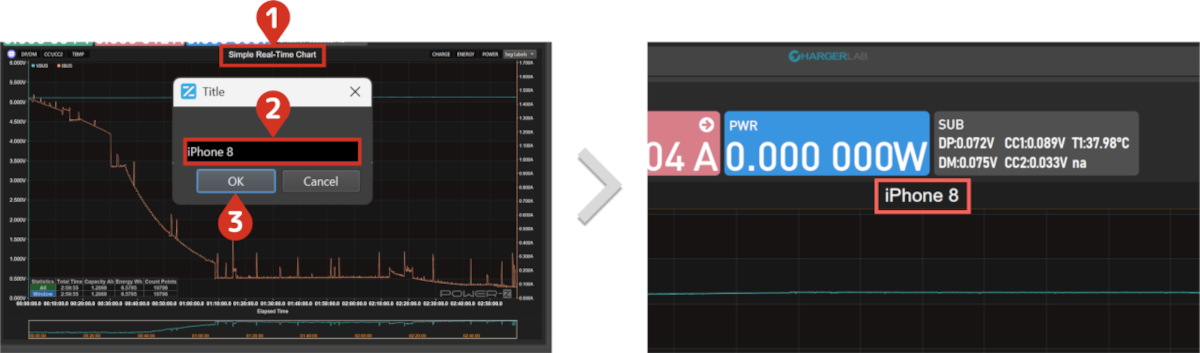
- 4各所にラベルを表示する
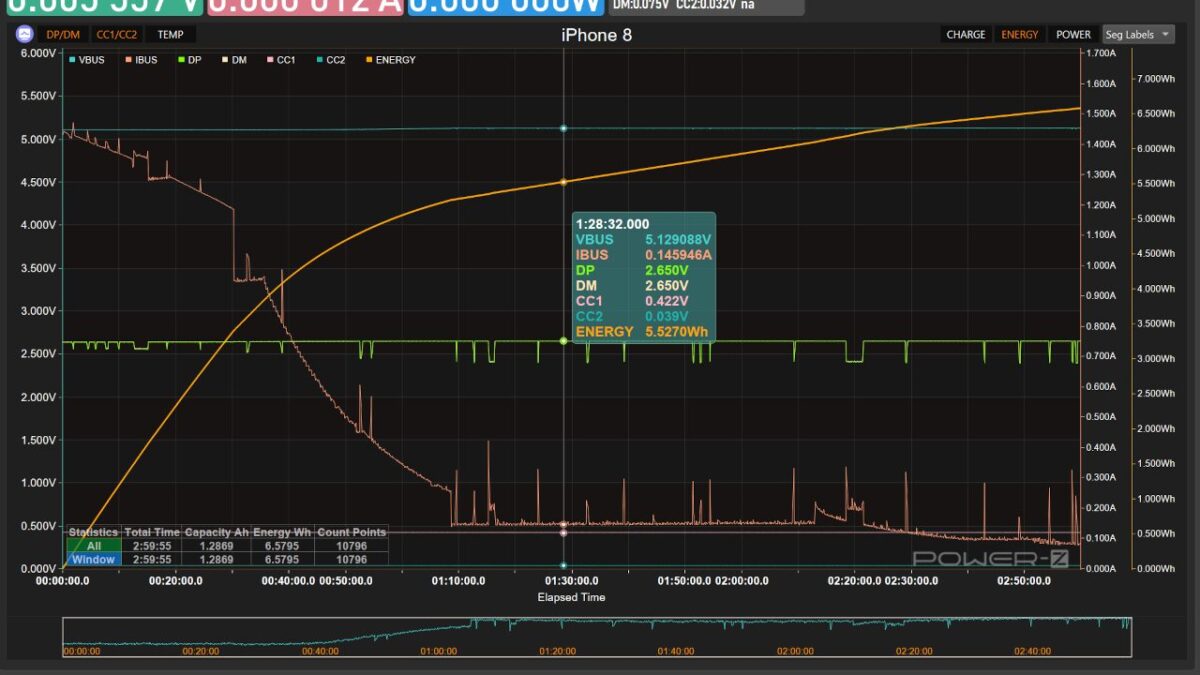
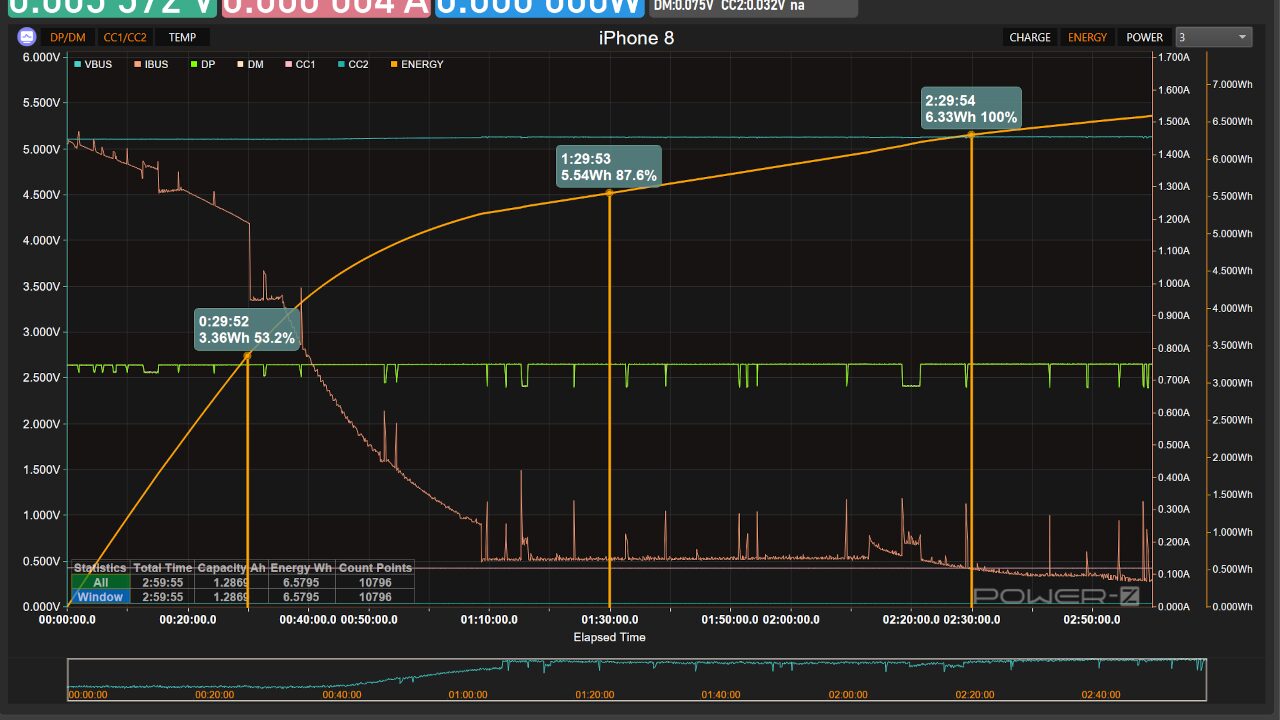
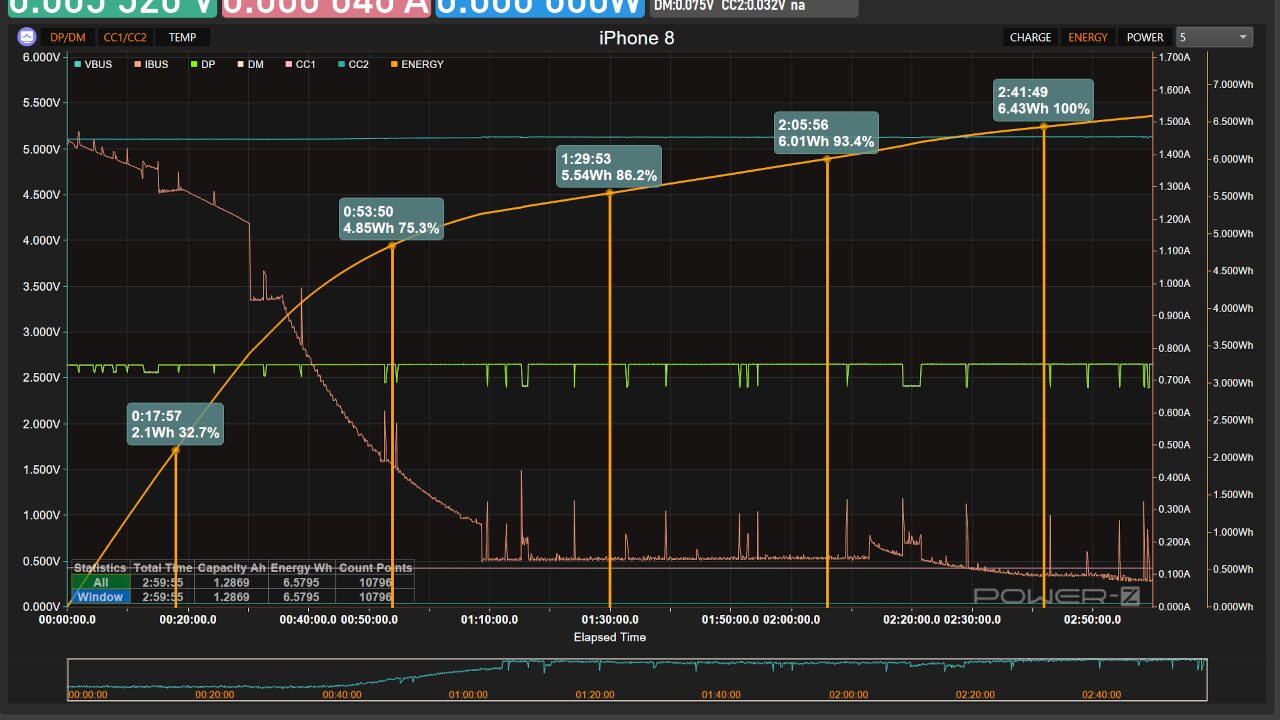
右上のプルダウンから各設定を選択できます。
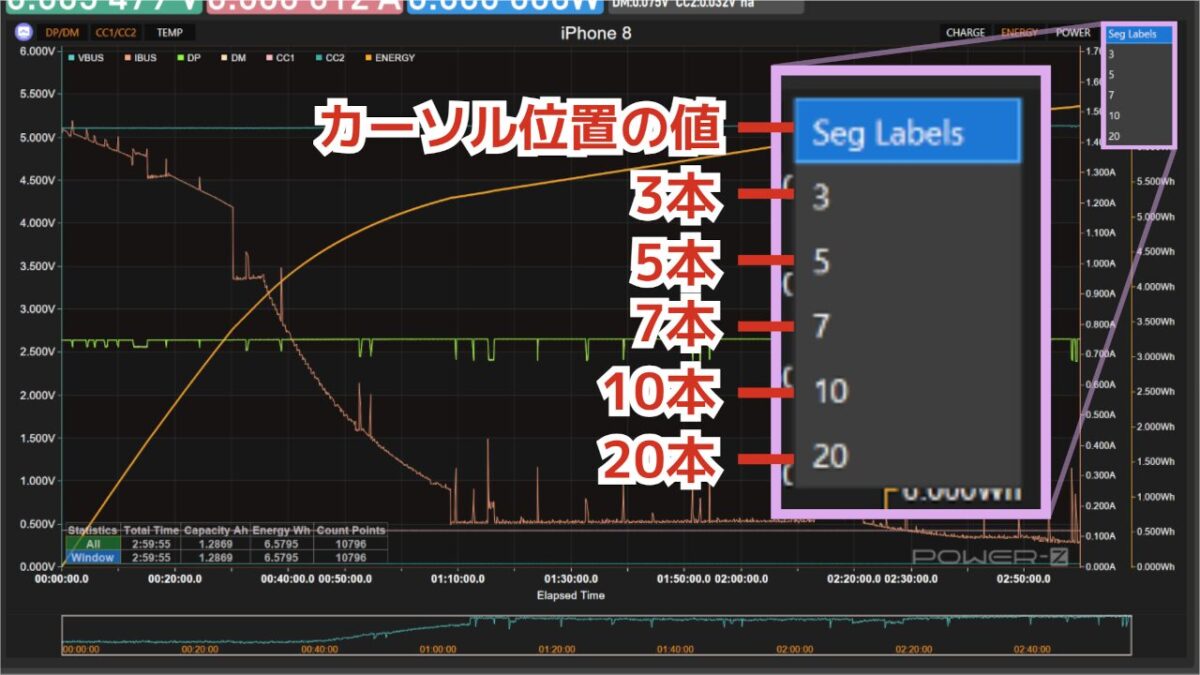
見た目はこんな感じになります。
Seg Labels 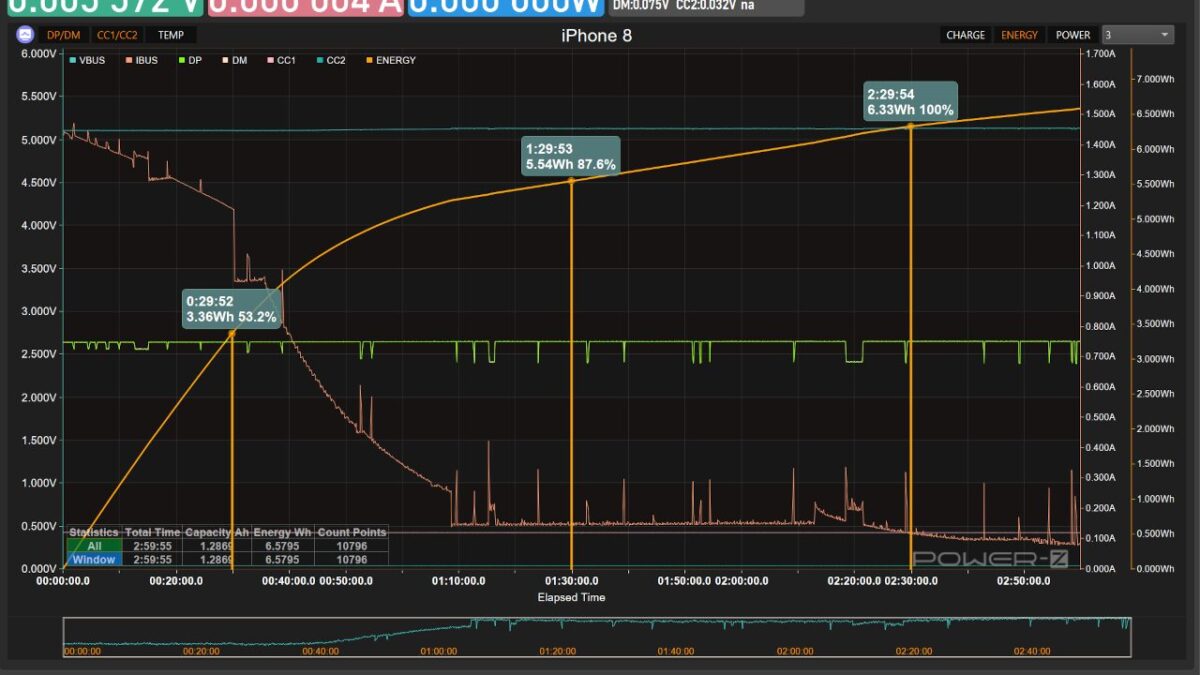
3 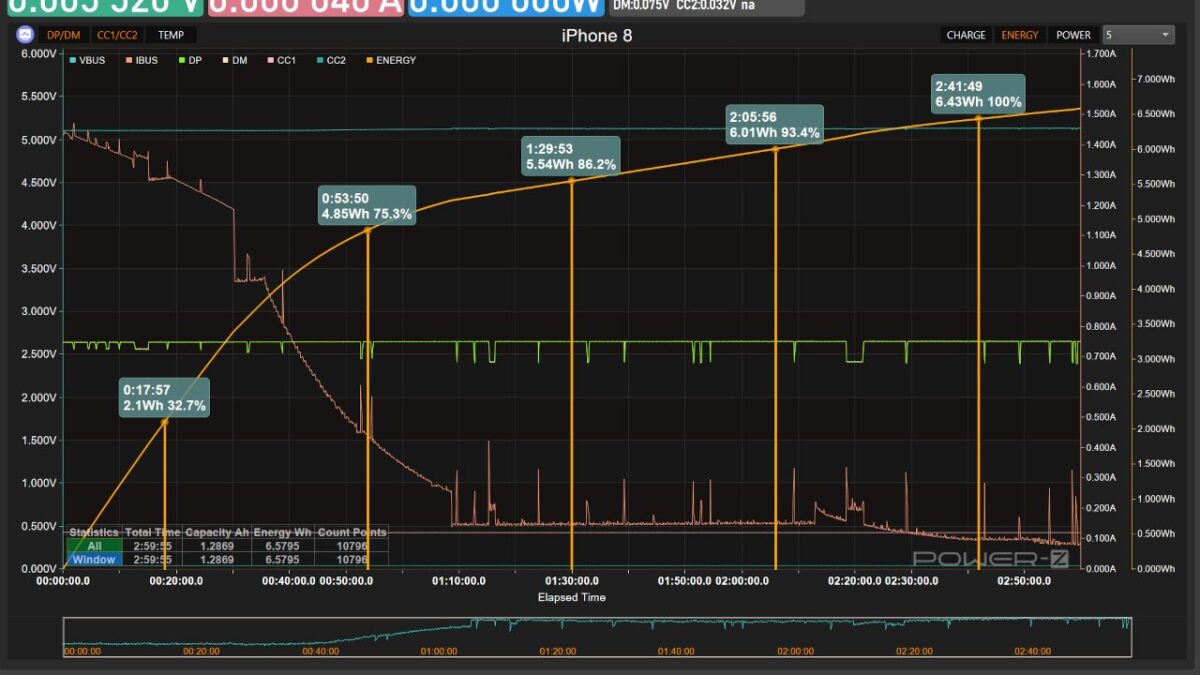
5 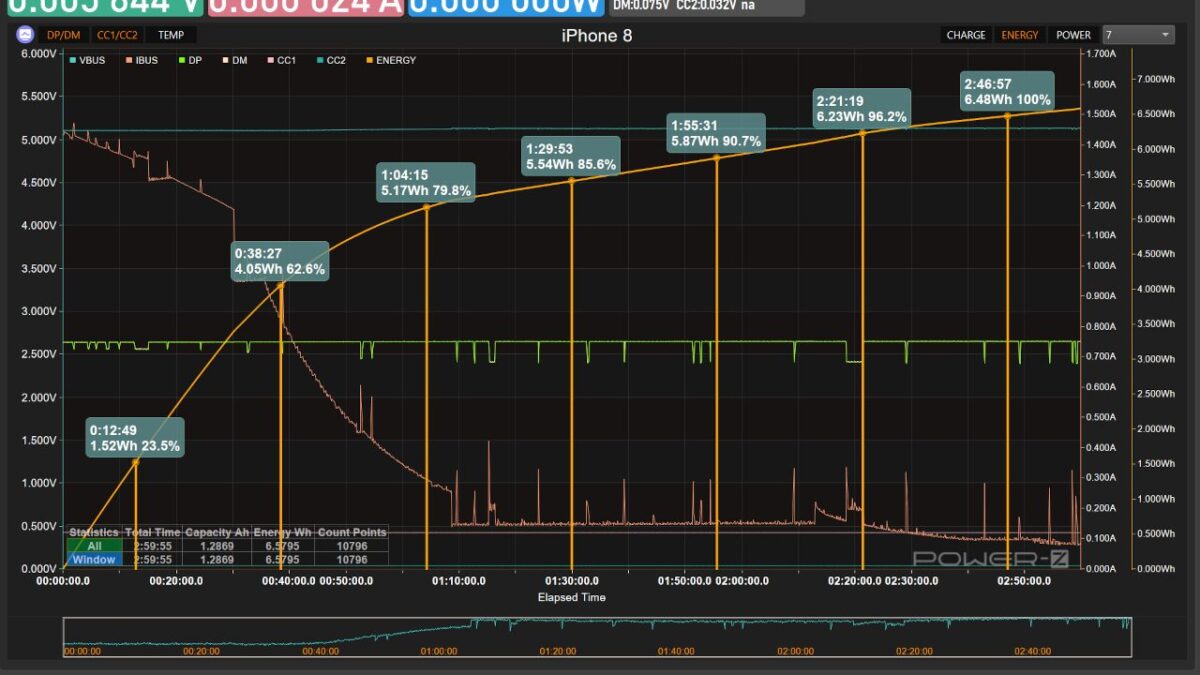
7 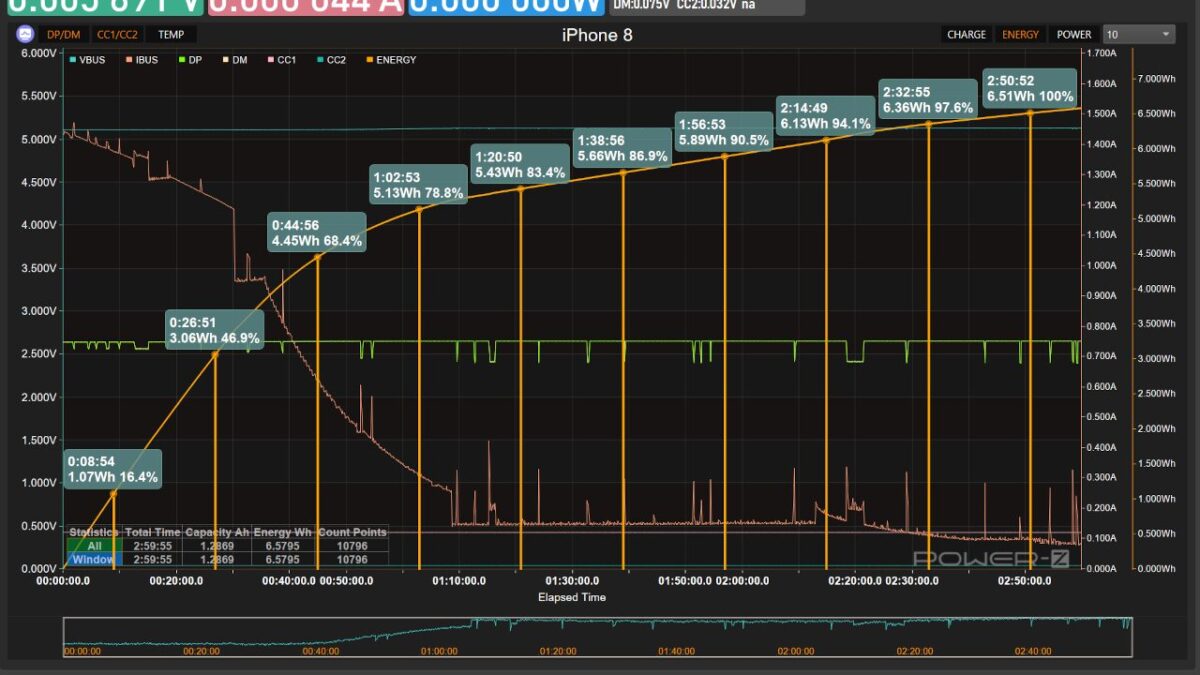
10 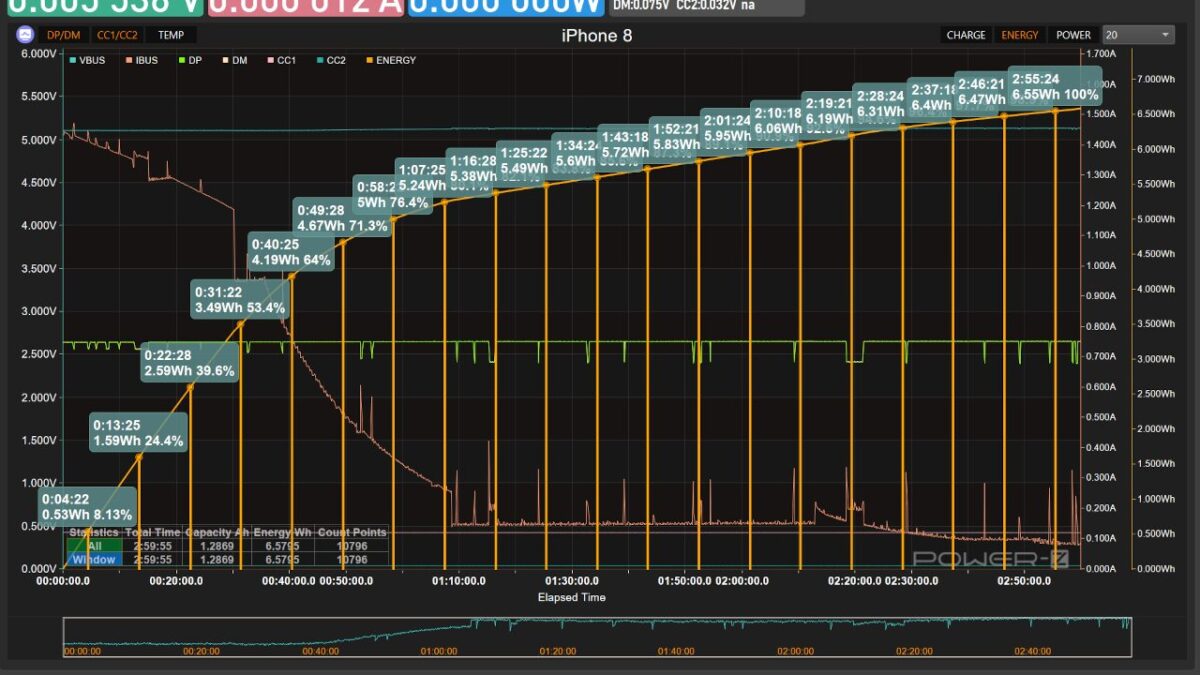
20 ※画像をクリックすると拡大できます なぜか等間隔に表示してくれないんですよね⋯。改善して欲しい!
ちなみに各ラベルはドラッグすることで移動可能です。
- 5グラフ表示範囲を変更する
記録したグラフの始まりと終わり前後をトリミングして表示できます。
不要なデータを表示したくない時に便利です!
- 6グラフの表示設定
左上のメニューからグラフに関する表示の設定を変更できます。
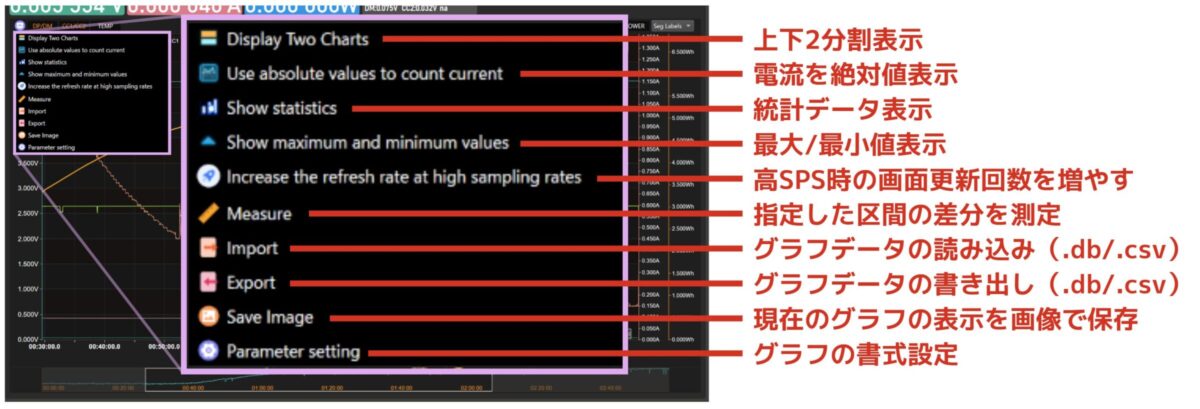
上下2分割表示
(Display Two Charts)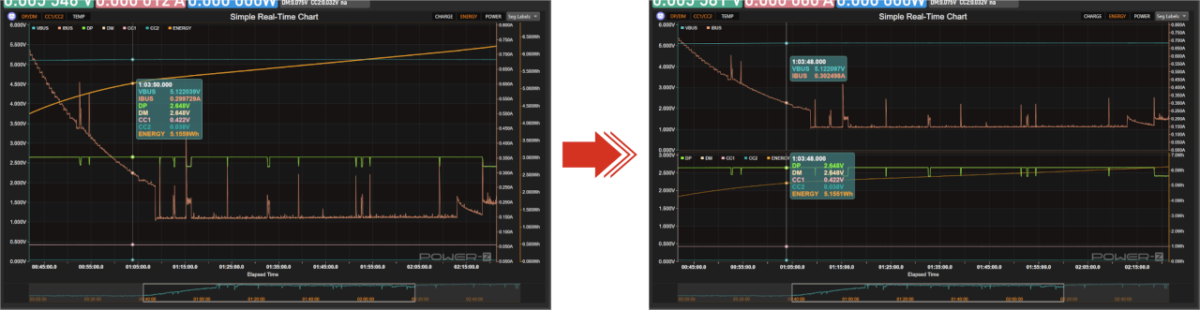
メインとサブの項目に分けてくれるため、表示する項目が多い場合に見やすくなります。
上:【VBUS】【IBUS】
下:【D+/D-】【CC1/CC2】【TEMP/CHARGE/ENERGY/POWER】統計データ表示
(Show statistics)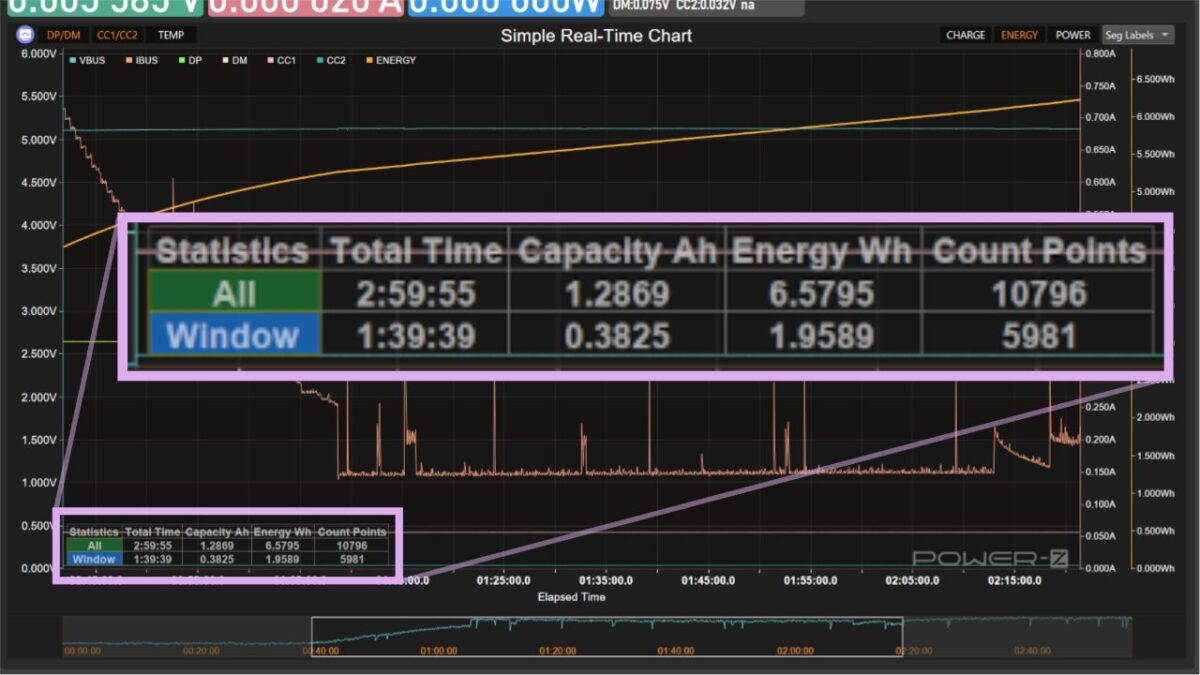
グラフ全体の値と部分表示の最大値を表示します。
最大値/最小値表示
(Show max and min values)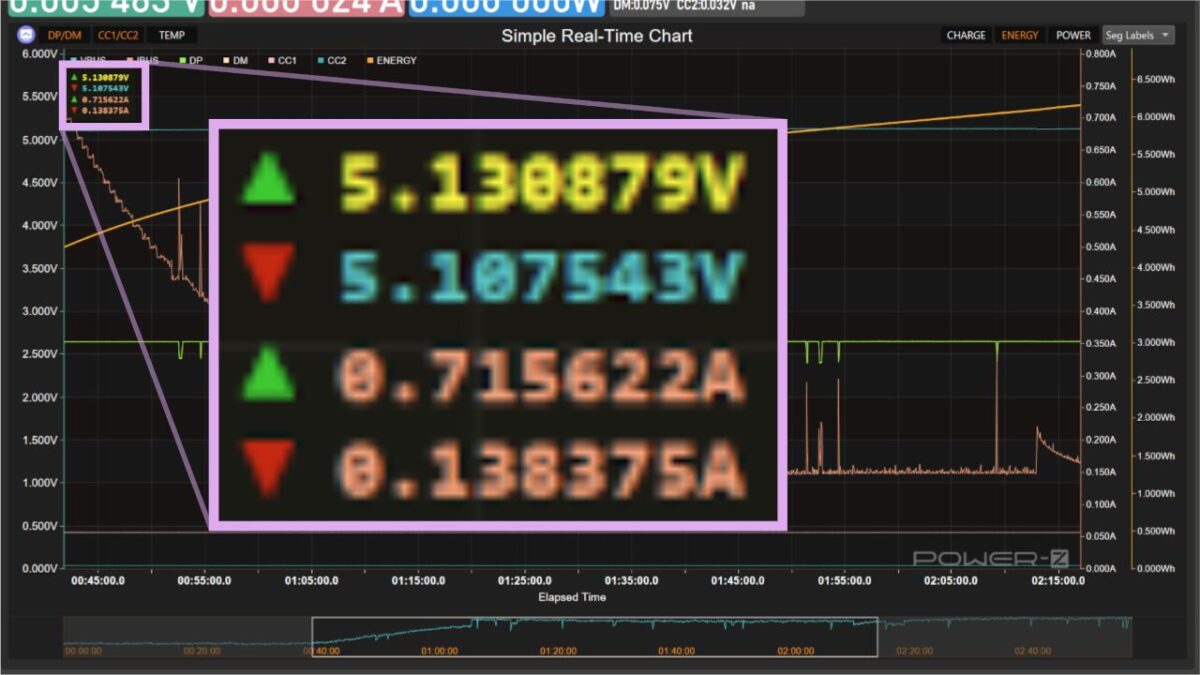
現在表示されている範囲のVBUS(電圧)とIBUS(電流)の最大/最小値を表示します。
最大値/最小値表示
(Show max and min values)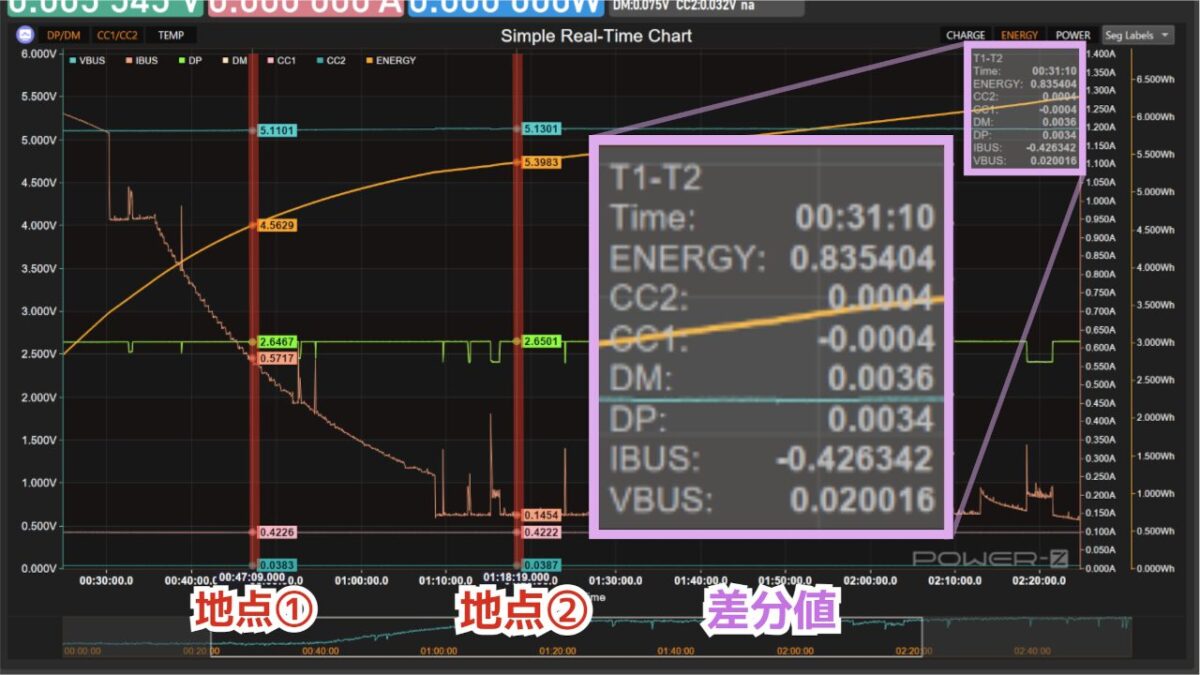
地点①②を動かすと、差分を自動計算してくれます。
現在のグラフ表示を画像で保存
(Save Image)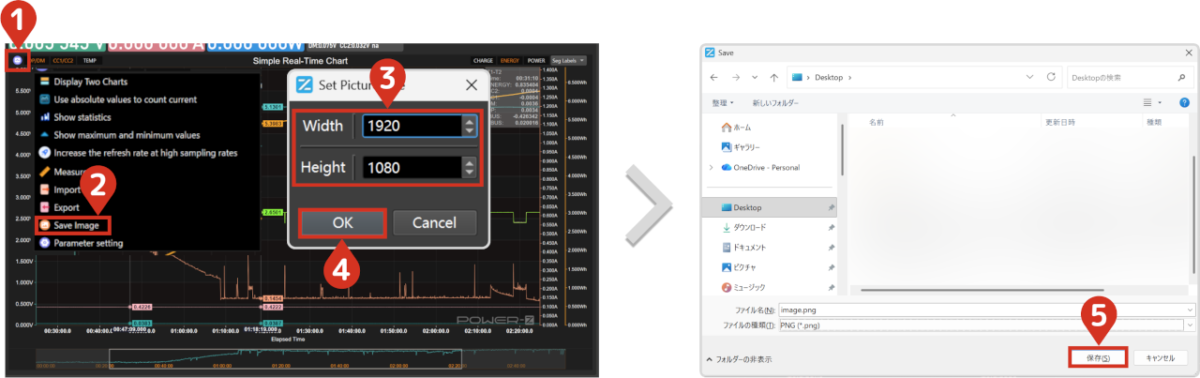
出力した画像データがこちらになります。
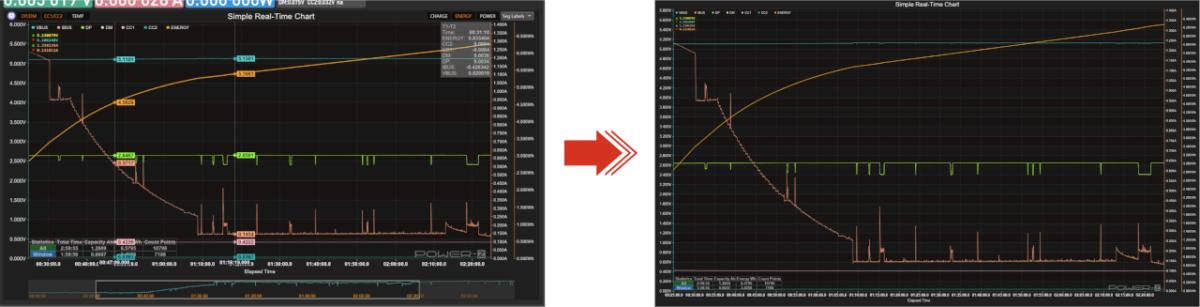
なお、2区間差分は出力されない模様⋯。
グラフの書式設定
(Parameter setting)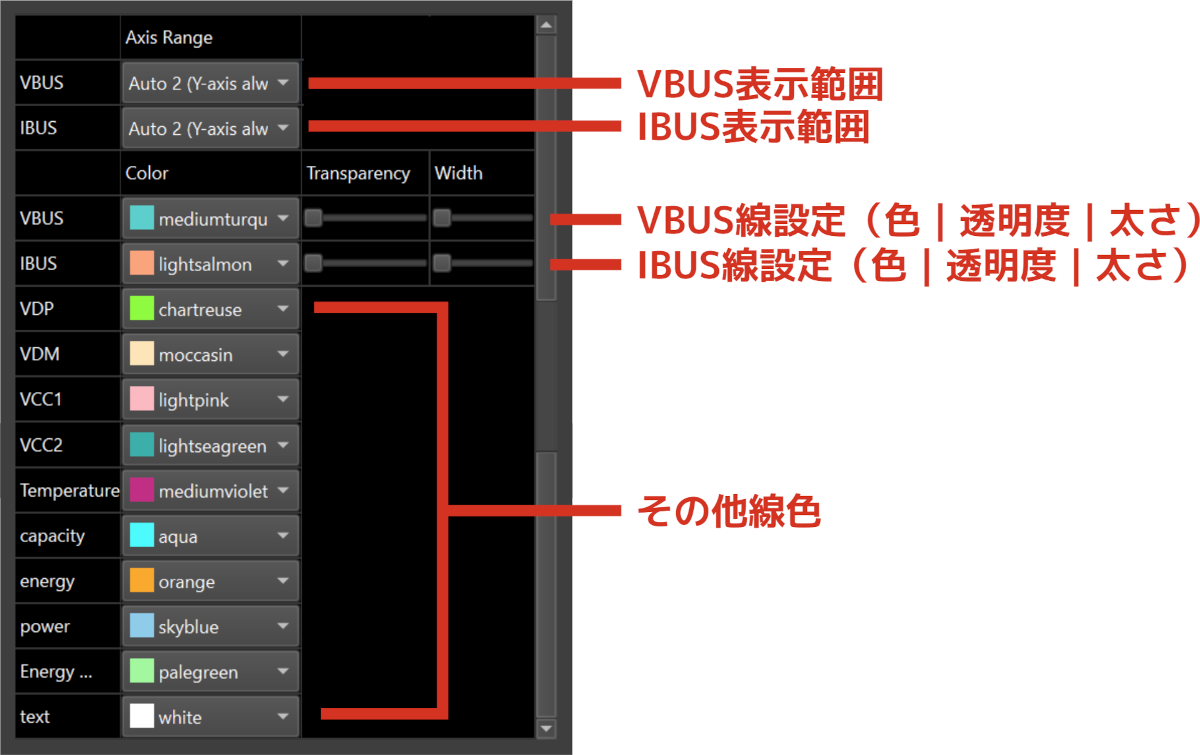
グラフの表示範囲や線の設定を変更できます。
Excelほど細かく変更はできません。グラフの解説については、以上となります。
PD通信解析
安全に充電するために、「充電器」と「充電される側」でお互いに通信して必要な電力を決定しています。
本製品は、その通信内容の詳細を覗くことが可能です。
「もし充電が遅いな」と感じたときは、PD解析すると原因を特定できるかもしれません。解決できるかはわかりませんが⋯。
- 1PCとKM003Cをケーブルで接続する
側面のUSB端子(HID)とPCを、USBケーブルで接続します。
- 2PCで「Mtools」を立ち上げる
インストールした「Mtools」を起動します。
- 3「PD Analyzer」を起動し、記録を開始する
画面上部にあるリストから「PD Analyzer」を選択後、 をクリックして記録を開始します。
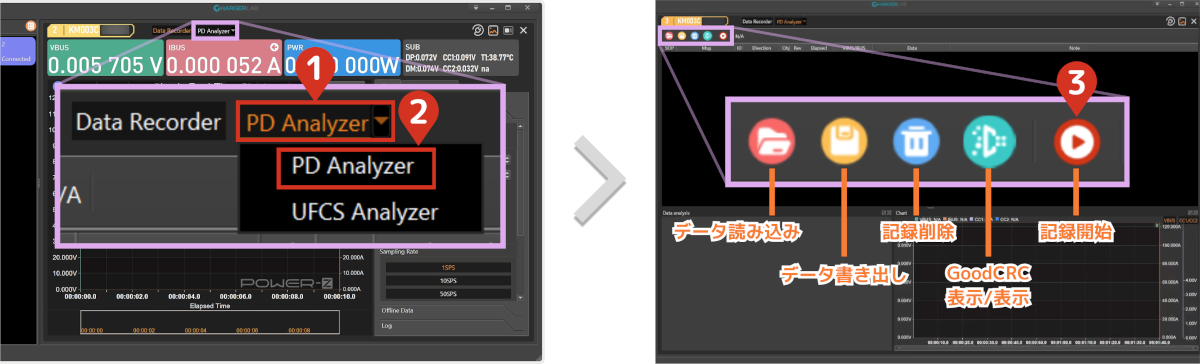
UFCSは中国の高速充電規格の1つですので、無視しても問題ありません。
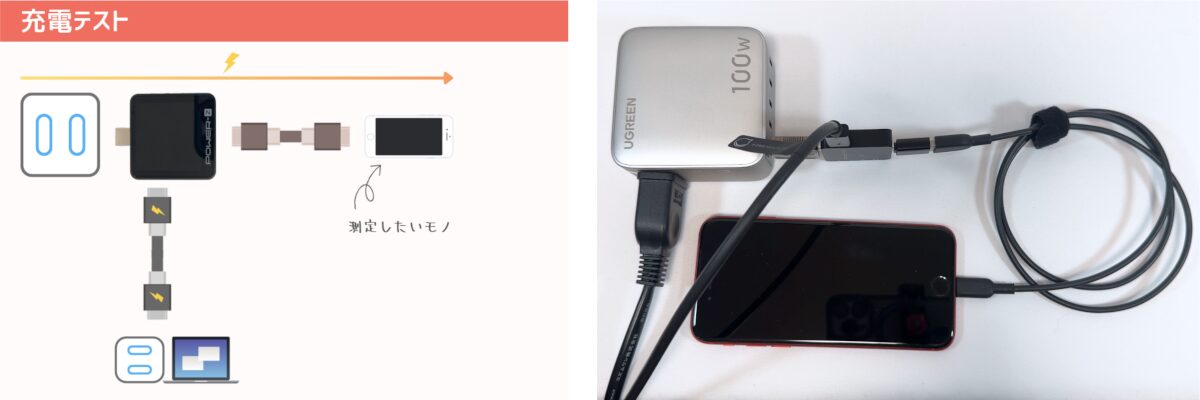
- 4KM003Cに測定したい機器を接続する
充電テストの要領で、デバイスを接続します。
- 5結果を確認する
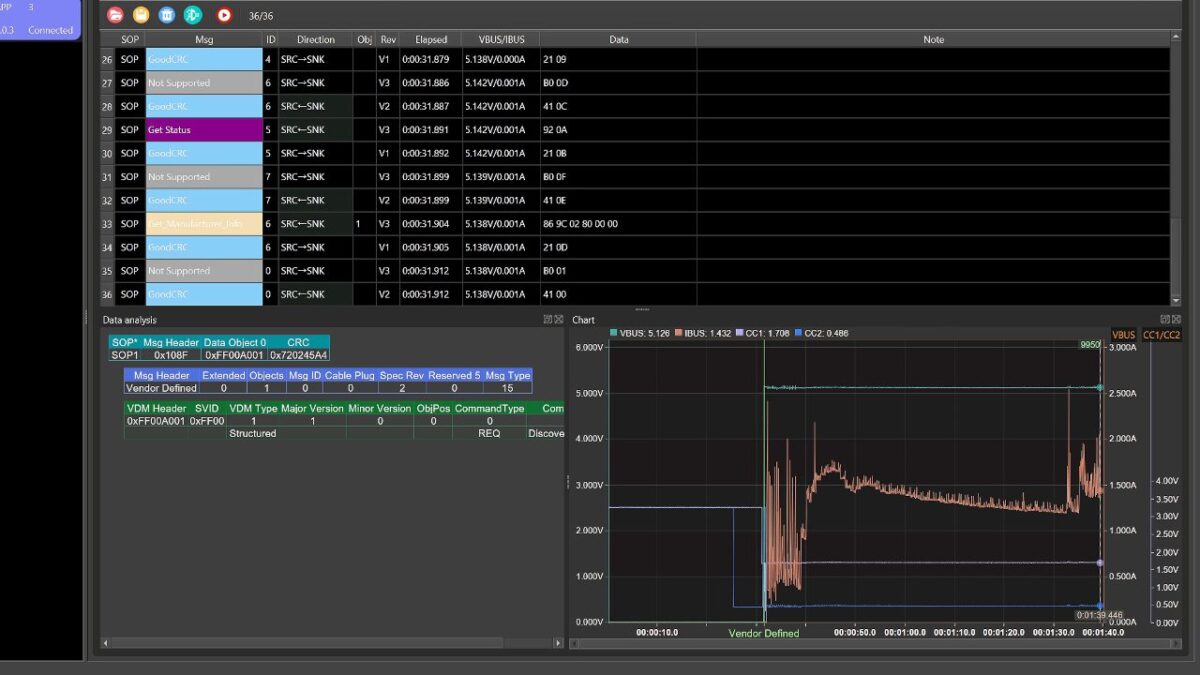
図のようにズラッと「メッセージのやり取り」と「電力グラフ」が表示されます。
以下の瞬断時の挙動を動画にしました。
測定条件
① KM003CをiPhoneに接続
② 別ポートを抜き差しする結果、メッセージもなく切断されていることがわかりました。
通信の問題ではなく、完全に回路の問題のようです。わかったところでどうしようもないのですが⋯。楽しい!
PD解析の使い方は、以上となります。
トリガー機能(指定電圧での出力)
この機能を使う場合は、以下の注意事項を必ず守るようにお願いします。
- 1KM003CとPCを接続する
側面のUSB端子(HID)とPCを、USBケーブルで接続します。
低速のUSB2.0で全く問題ありません
- 2充電器にKM003Cを挿す
電源テストと同じように接続します。
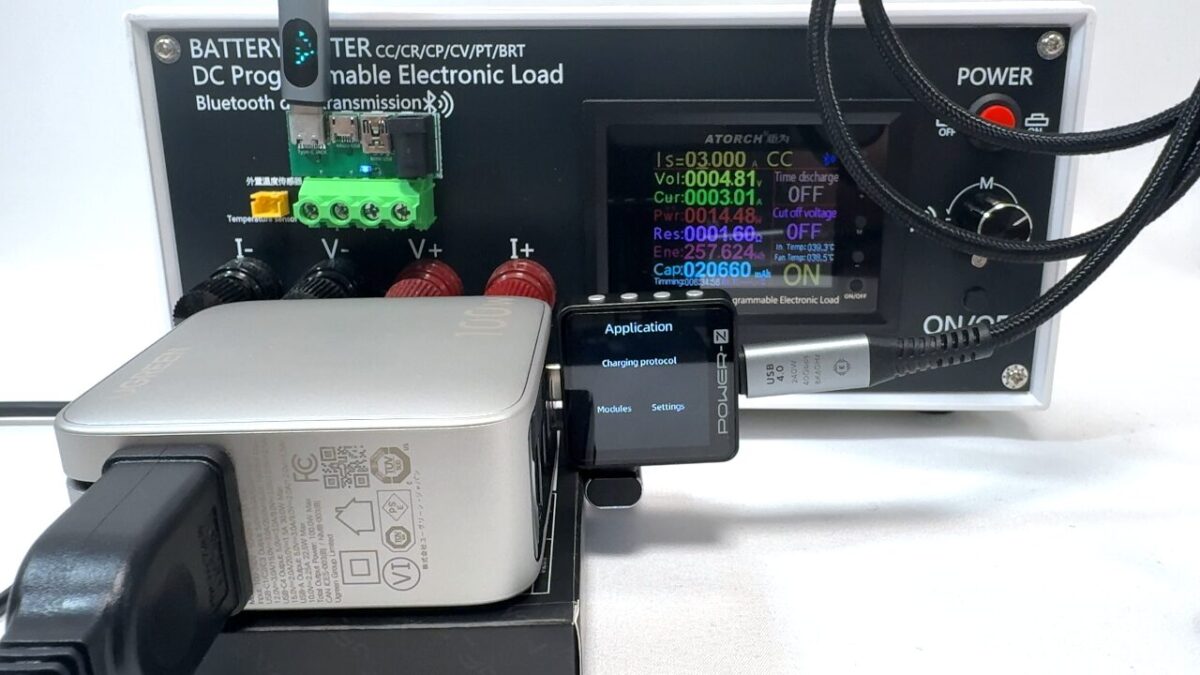
- 3動作させたい機器を接続する
例では負荷装置を動かしています。
- 4PCで「PDM」を起動する
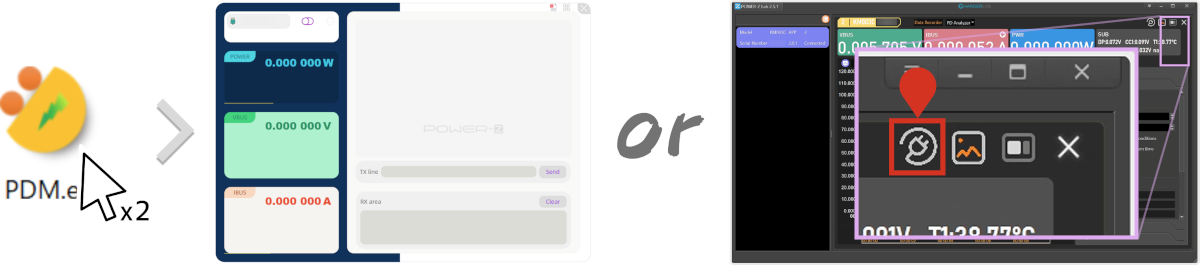
ショートカットから直接起動するか、Mtoolsを起動している場合は右上のアイコンをクリックしてください。
- 5PDMでプロトコルを選択し、出力電圧を調整する
各プロトコルで出力できる電力は以下となります。
選ぶ時の参考にしてください。規格名 出力電圧 最大電流 最小電力(目安) 最大電力 PD2.0/3.0 5V/9V/15V/20V 5.0 A 0.5 W 100 W PPS 3.3V〜21V 5.0 A 3.3 W 100 W PD3.1(EPR) 28V/36V/48V 5.0 A 2.5 W 240 W QC4/QC4+ 3.6V〜20V 5.0 A 1.8 W 100 W QC5 3.3V〜20V 5.0 A 3.3 W 100 W UFCS(中国企業共同規格) 3.4V〜21V 5.0 A 5.1 W 100 W QC2.0 5V/9V/12V/20V 4.6 A 2.5 W 60 W QC3.0 3.6V〜20V 4.6 A 1.8 W 60 W FCP(Huawei) 5V/9V/12V 2.0 A 2.5 W 18 W SCP(Huawei) 4.5V〜20V 6.0 A 4.5 W 100 W VFCP/SFCP/TFCP(Vivo) 5V〜20V 10.0 A 5.0 W 200 W VOOC/SuperVOOC(OPPO) 5V/10V/11V/20V 12.0 A 5.0 W 240 W Power Deliveryを選んでおけば、大体の出力が得られるのでオススメ!
使いたい電圧を選択します。
例では、細かい電圧調整ができる「PPS」を選択しています。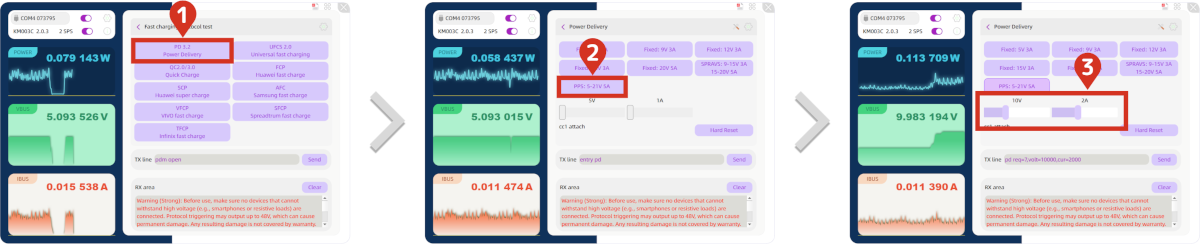
動作させる機器の電圧に合わせるだけでOKです。電流は機器側の抵抗に応じて自動的に決定されます。
電流も調整できますが、出力に変化がありませんでした⋯。
おそらく「電流を流す量」ではなく「過電流防止のリミッター機能」なのでしょう!PDMで電圧を調整している様子を、動画にしています。
PPSで5Aを使う方法がわかりませんでした⋯。
オプションにチェックを入れても変化なし!今後のアップデートに期待しましょう!
PCでのトリガー制御は、以上となります。
まとめ
ここまで読んで頂き、ありがとうございます。
いかがでしたでしょうか。
KM003Cは多機能なので迷いやすいですが、一度コツを掴めば充電器やケーブルの検証がぐっと楽しくなるアイテムです。
この記事で、少しでも使いこなせた方が増えたら嬉しいです!
製品レビューも記事にしていますので、よろしければ参考にしてください。
不明な点がございましたら、気軽にお問い合わせフォームよりご連絡をお願いします。できる限りサポートさせて頂きます。
それではまた会いましょう!
コメント