
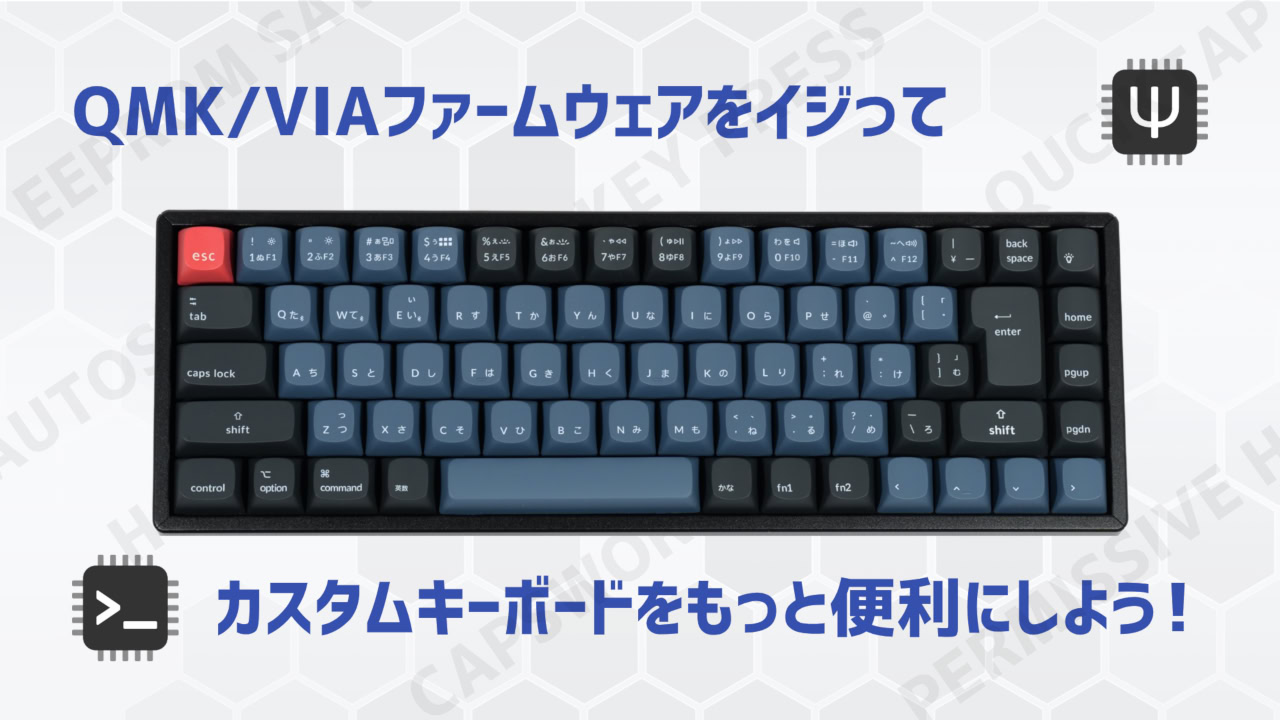
カスタムキーボードを使い始めてから数日ですが、手の動きが少なくなって、かなり快適になりました。
しかし同時に、誤入力が絶えない部分も明らかになってきました。
その部分とは…。
長押しキー設定(タップ・ホールド)
高速入力していると、どうしても長押しの認識時間より早く入力してしまって、想定のキーが入力できない状態に陥っています。

俺の速さについてこねぇ!
音を置き去りにするのも考えものですね…。
Keychron LauncherやVIAには、この認識時間の調整機能が搭載されていないので、どうしてもファームウェアを自力でカスタマイズする必要があります。
「でもファームウェアの書き換えって難しそう…」
「…壊れない?」
「…壊れないよね?」
って不安に感じている方、ご安心ください。
こういった慣れないコアな作業でも、図をたくさん使用して説明していますので、誰でもできるようになっています。
それでは一緒にやっていきましょう!
結果
今回カスタマイズして追加した機能は、以下のとおりです。
F13:長押し判定時間を増やす[+5ms]
F14:長押し判定時間を減らす[-5ms]
F15:AUTOSHIFTの判定時間を増やす[+5ms]
F16:AUTOSHIFTの判定時間を減らす[-5ms]
F17:PERMISSIVE_HOLD on/off
長押しキーを押したまま別のキーを押して離すと、判定時間内でも長押しとして扱う
F18:HOLD_ON_OTHER_KEY_PRESS on/off
別のキーを押した瞬間に長押し確定
F19:CAPS_WORD on/off
単語単位で自動的に大文字入力になる機能。Shift2回タップでも切り替え可能。
F20:QUICK_TAP on/off
タップ直後に同じキーを押したとき、長押しにならず連打として扱う
F21:AUTOSHIFT on/off
単押しは通常入力、長押し時はShift入力になる機能のON/OFF
F22:リセット
起動時(EEPROM読込値)の数値を読み込む
F23:フラグ状況を表示(メモ帳等へ出力)
F24:設定保存
EEPROMに書き込む
また、使用したコードはこちらとなります。ぜひカスタマイズの参考にしてください。
- rules.mk
- config.h
- keymap.c
OPT_DEFS += -DDYNAMIC_KEYMAP_LAYER_COUNT=6 #レイヤー数変更

# 長押し調整コードが有効になる
DYNAMIC_TAPPING_TERM_ENABLE = yes

# 単押しは通常入力、長押し時はSHIFT入力になる
AUTO_SHIFT_ENABLE = yes

# 単語単位で自動的に Caps Lock / Shift 化する
CAPS_WORD_ENABLE = yes

# コンソール出力(デバッグ用)
CONSOLE_ENABLE = yes
/* ---- 長押し(タップ・ホールド)設定 ---- */
#define PERMISSIVE_HOLD_PER_KEY
#define HOLD_ON_OTHER_KEY_PRESS_PER_KEY
#define QUICK_TAP_TERM_PER_KEY
#define QUICK_TAP_TERM 120
#define AUTO_SHIFT_TIMEOUT_PER_KEY
#define DOUBLE_TAP_SHIFT_TURNS_ON_CAPS_WORD#include "printf.h"
/* ---- フラグ ---- */
#define FLAG_PH (1u << 0)
#define FLAG_HOOKP (1u << 1)
#define FLAG_CW (1u << 2)
#define FLAG_QTT (1u << 3)
#define FLAG_AS (1u << 4)
#define FLAG_ALL (FLAG_PH | FLAG_HOOKP | FLAG_CW | FLAG_QTT | FLAG_AS)
/* EEPROM */
#define CFG_MAGIC 0xAu
#define CFG_VERSION 0x3u
#define CFG_VALUE_MASK 0x03FFu
#define DEFAULT_TERM TAPPING_TERM
#define TERM_MIN 50
#define TERM_MAX 1000
#define TERM_STEP 5
#ifndef AUTO_SHIFT_TIMEOUT
# define AUTO_SHIFT_TIMEOUT 175
#endif
#define AS_MIN 50
#define AS_MAX 1000
#define AS_STEP 5
/* JIS配列のPC向け用文字コード */
static void send_char_jis(char c) {
switch (c) {
case ':': tap_code(KC_QUOT); break;
case '_': tap_code16(S(KC_INT1)); break;
case '\n': tap_code_delay(KC_ENT, 20); break;
default: send_char(c); break;
}
wait_ms(10);
}
static void send_string_jis(const char *s) {
while (*s) send_char_jis(*s++);
}
static uint8_t tap_hold_flags = 0;
static uint16_t autoshift_timeout = AUTO_SHIFT_TIMEOUT;
/* 起動時に読み込んだ初期値のバックアップ */
static uint8_t boot_tap_hold_flags = 0;
static uint16_t boot_tapping_term = DEFAULT_TERM;
static uint16_t boot_autoshift_timeout = AUTO_SHIFT_TIMEOUT;
static uint32_t cfg_pack(uint8_t flags, uint16_t term, uint16_t as_timeout) {
return ((uint32_t)CFG_MAGIC << 28)
| ((uint32_t)CFG_VERSION << 26)
| (((uint32_t)as_timeout & CFG_VALUE_MASK) << 16)
| (((uint32_t)term & CFG_VALUE_MASK) << 6)
| ((uint32_t)flags & FLAG_ALL);
}
static bool cfg_valid(uint32_t v) {
return ((v >> 28) & 0x0Fu) == CFG_MAGIC
&& ((v >> 26) & 0x03u) == CFG_VERSION;
}
static uint8_t cfg_flags(uint32_t v) { return v & FLAG_ALL; }
static uint16_t cfg_term(uint32_t v) { return (v >> 6) & CFG_VALUE_MASK; }
static uint16_t cfg_as_timeout(uint32_t v) { return (v >> 16) & CFG_VALUE_MASK; }
/* EEPROMへ設定書き込み */
static void cfg_store(void) {
eeconfig_update_user(cfg_pack(tap_hold_flags, g_tapping_term, autoshift_timeout));
}
/* ---- フラグ/機能の状態を同期・反映 ---- */
static void sync_caps_word_flag(void) {
if (is_caps_word_on()) {
tap_hold_flags |= FLAG_CW;
} else {
tap_hold_flags &= (uint8_t)~FLAG_CW;
}
}
static void toggle_caps_word_and_sync(void) {
caps_word_toggle();
sync_caps_word_flag();
}
static void apply_runtime_flags(void) {
if (tap_hold_flags & FLAG_AS) autoshift_enable();
else autoshift_disable();
if ((tap_hold_flags & FLAG_CW) != 0 && !is_caps_word_on()) {
caps_word_on();
} else if ((tap_hold_flags & FLAG_CW) == 0 && is_caps_word_on()) {
caps_word_off();
}
sync_caps_word_flag();
}
/* ---- 初回 / EEPROMリセット時の既定値 ---- */
void eeconfig_init_user(void) {
tap_hold_flags = 0;
g_tapping_term = DEFAULT_TERM;
autoshift_timeout = AUTO_SHIFT_TIMEOUT;
cfg_store();
}
void keyboard_post_init_user(void) {
uint32_t v = eeconfig_read_user();
if (!cfg_valid(v)) {
eeconfig_init_user();
} else {
tap_hold_flags = cfg_flags(v);
uint16_t t = cfg_term(v);
if (t >= TERM_MIN && t <= TERM_MAX) {
g_tapping_term = t;
} else {
g_tapping_term = DEFAULT_TERM;
}
uint16_t as_t = cfg_as_timeout(v);
if (as_t >= AS_MIN && as_t <= AS_MAX) {
autoshift_timeout = as_t;
} else {
autoshift_timeout = AUTO_SHIFT_TIMEOUT;
}
/* 範囲外の値を読み込んだ場合は、補正値を保存 */
if (t < TERM_MIN || t > TERM_MAX || as_t < AS_MIN || as_t > AS_MAX) {
cfg_store();
}
}
/* 起動直後は Caps Word をオフ状態にしてフラグの整合を取る */
if (is_caps_word_on()) {
caps_word_off();
}
tap_hold_flags &= (uint8_t)~FLAG_CW;
apply_runtime_flags();
boot_tap_hold_flags = tap_hold_flags;
boot_tapping_term = g_tapping_term;
boot_autoshift_timeout = autoshift_timeout;
}
/* Caps Word 自動解除時もフラグ状態を追従させる */
void caps_word_set_user(bool active) {
if (active) {
tap_hold_flags |= FLAG_CW;
} else {
tap_hold_flags &= (uint8_t)~FLAG_CW;
}
}
/* ---- タップ・ホールド判定 ---- */
bool get_permissive_hold(uint16_t keycode, keyrecord_t *record) {
return (tap_hold_flags & FLAG_PH) != 0;
}
bool get_hold_on_other_key_press(uint16_t keycode, keyrecord_t *record) {
return (tap_hold_flags & FLAG_HOOKP) != 0;
}
uint16_t get_quick_tap_term(uint16_t keycode, keyrecord_t *record) {
return (tap_hold_flags & FLAG_QTT) ? QUICK_TAP_TERM : 0;
}
/* ---- AutoShift タイムアウトのオーバーライド ---- */
uint16_t get_autoshift_timeout(uint16_t keycode, keyrecord_t *record) {
return autoshift_timeout;
}
/* ---- キー処理 ---- */
/*
F13=DT_UP 長押し判定時間を増やす
F14=DT_DOWN 長押し判定時間を減らす
F15=AI_UP AUTOSHIFTの判定時間を増やす
F16=AI_DOWN AUTOSHIFTの判定時間を減らす
F17=PERMISSIVE_HOLD 長押しキーを押したまま別のキーを押して離すと、判定時間内でも長押しとして扱う
F18=HOLD_ON_OTHER_KEY_PRESS 別のキーを押した瞬間に長押し確定
F19=CAPS_WORD 単語単位で自動的に大文字入力になる Caps Word のON/OFF
F20=QUICK_TAP_TERM タップ直後に同じキーを押したとき、長押しにならず連打として扱う
F21=AUTOSHIFT_ENABLE 単押しは通常入力、長押し時はSHIFT入力になる機能のON/OFF
F22=BOOT_RESET 起動時(EEPROM読込値)の数値・フラグへリセット
F23=FLAG_PRINT フラグ状況を表示(メモ帳等へ出力)
F24=ROM_WRT 設定保存(EEPROMに書き込み)
*/
bool process_record_user(uint16_t keycode, keyrecord_t *record) {
if (!record->event.pressed) return true;
switch (keycode) {
case KC_F13: // DT_UP
if (g_tapping_term + TERM_STEP <= TERM_MAX) g_tapping_term += TERM_STEP;
return false;
case KC_F14: // DT_DOWN
if (g_tapping_term >= TERM_MIN + TERM_STEP) g_tapping_term -= TERM_STEP;
return false;
case KC_F15: // AI_UP
if (autoshift_timeout + AS_STEP <= AS_MAX) autoshift_timeout += AS_STEP;
return false;
case KC_F16: // AI_DOWN
if (autoshift_timeout >= AS_MIN + AS_STEP) autoshift_timeout -= AS_STEP;
return false;
case KC_F17: // PERMISSIVE_HOLD
tap_hold_flags ^= FLAG_PH;
return false;
case KC_F18: // HOLD_ON_OTHER_KEY_PRESS
tap_hold_flags ^= FLAG_HOOKP;
return false;
case KC_F19: // CAPS_WORD
toggle_caps_word_and_sync();
return false;
case KC_F20: // QUICK_TAP_TERM
tap_hold_flags ^= FLAG_QTT;
return false;
case KC_F21: // AUTOSHIFT_ENABLE
tap_hold_flags ^= FLAG_AS;
apply_runtime_flags();
return false;
case KC_F22: // 起動時の数値にリセット
tap_hold_flags = boot_tap_hold_flags;
g_tapping_term = boot_tapping_term;
autoshift_timeout = boot_autoshift_timeout;
apply_runtime_flags();
return false;
case KC_F23: // フラグテキスト出力
{
char buf[144];
snprintf(buf, sizeof(buf),
"TAP_TRM:%ums\n"
"ATS_TRM:%ums\n"
"PRM_HLD:%s\n"
"HLD_KEY:%s\n"
"CPS_WRD:%s\n"
"QCK_TAP:%s\n"
"AUT_SFT:%s\n",
(unsigned)g_tapping_term,
(unsigned)autoshift_timeout,
(tap_hold_flags & FLAG_PH) ? "ON" : "OFF",
(tap_hold_flags & FLAG_HOOKP) ? "ON" : "OFF",
is_caps_word_on() ? "ON" : "OFF",
(tap_hold_flags & FLAG_QTT) ? "ON" : "OFF",
(tap_hold_flags & FLAG_AS) ? "ON" : "OFF");
send_string_jis(buf);
}
return false;
case KC_F24: // ROM_WRT
cfg_store();
return false;
}
return true;
}
/* ---- 追加レイヤーのマップ追記が必要 ---- */
//const uint16_t PROGMEM keymaps[][MATRIX_ROWS][MATRIX_COLS] = {
[FN3] = LAYOUT(
KC_TRNS, KC_F13, KC_F14, KC_F15, KC_F16, KC_F17, KC_F18, KC_F19, KC_F20, KC_F21, KC_F22, KC_F23, KC_F24, KC_TRNS, KC_TRNS, KC_TRNS,
KC_TRNS, KC_TRNS, KC_TRNS, KC_TRNS, KC_TRNS, KC_TRNS, KC_TRNS, KC_TRNS, KC_TRNS, KC_TRNS, KC_TRNS, KC_TRNS, KC_TRNS, KC_TRNS,
KC_TRNS, KC_TRNS, KC_TRNS, KC_TRNS, KC_TRNS, KC_TRNS, KC_TRNS, KC_TRNS, KC_TRNS, KC_TRNS, KC_TRNS, KC_TRNS, KC_TRNS, KC_TRNS, KC_TRNS,
KC_TRNS, KC_TRNS, KC_TRNS, KC_TRNS, KC_TRNS, KC_TRNS, KC_TRNS, KC_TRNS, KC_TRNS, KC_TRNS, KC_TRNS, KC_TRNS, KC_TRNS, KC_TRNS,
KC_TRNS, KC_TRNS, KC_TRNS, KC_TRNS, KC_TRNS, KC_TRNS, KC_TRNS, KC_TRNS, KC_TRNS, KC_TRNS, KC_TRNS, KC_TRNS),
//};一度書き込んでしまえば、キー割り当てで自由に「長押し時間の調整」や「特殊機能オンオフ」を自由に行えるようになりました!
さらにEEPROMに設定値書き込み機能も実装しているため、いつでも設定の調整と保存ができます。
適正値を見つけたあとにファームウェアを再ビルドする必要がなく、後からいつでも微調整が可能。超便利!!!
下準備(環境整備)
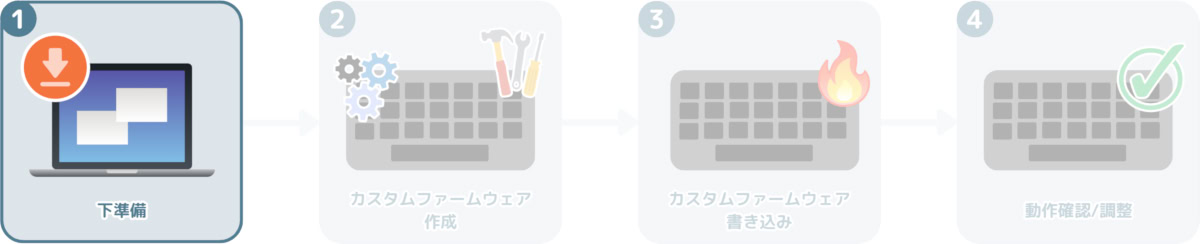
まずはバックアップとファームウェアのカスタムに必要なソフトを導入します。
キーマップのエクスポート
カスタムファームを導入すると、今まで設定したキーマップが消えてしまうため、必ずバックアップを取っておきましょう。
- 1
- 2キーマップに『Reset』を配置する
キーボードにファームウェアを書き込む際に、DFUモード(Device Firmware Update)に切り替える必要があります。
『Reset』は、そのモード切り替えのための機能となります。置き場所は念のため、意識しないと押せない場所に配置します。
※例ではレイヤー4の最右上に配置しています。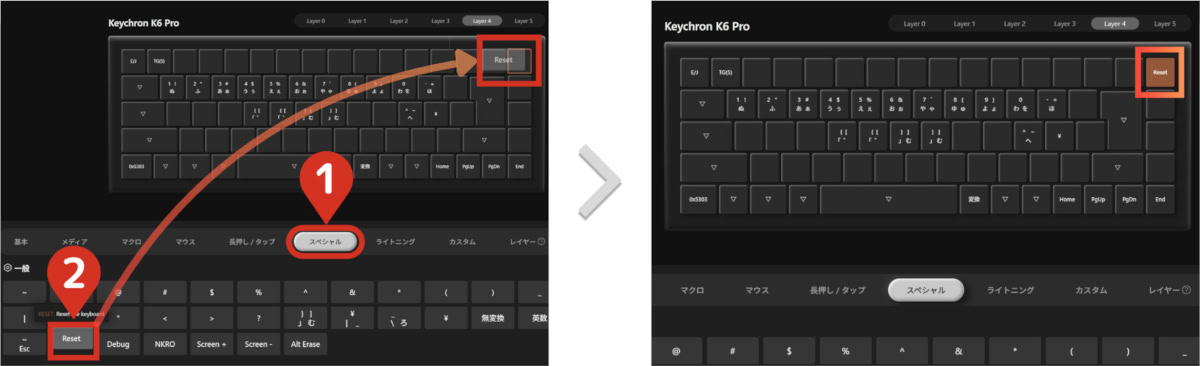
これをしておかないと、ハードウェアリセットのためにキーボードを分解する羽目になってしまいます…。(1敗)
- 3キーマップをエクスポートする
カスタムファーム書き込み後は必ずキーマップが初期化されるので、今の使いやすいレイアウトを書き出しておきます。
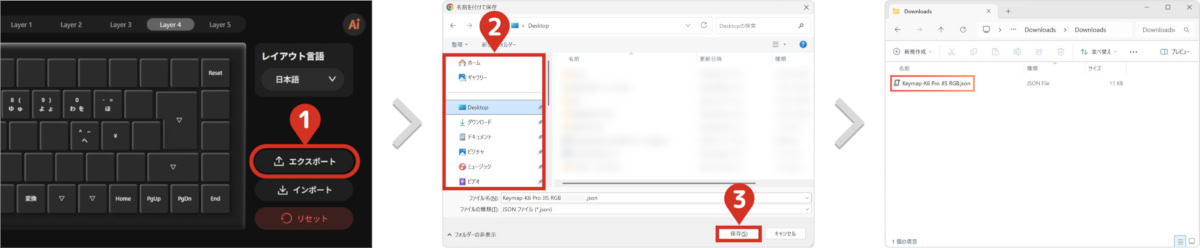
キーマップのエクスポートは以上となります。


ビルドツール『QMK MSYS』のインストール
ファームウェアのダウンロードからビルドまでの作業を担ってくれるツールです。
- 1『QMK MSYS』をダウンロードする
以下をクリックして公式サイトにアクセスします。
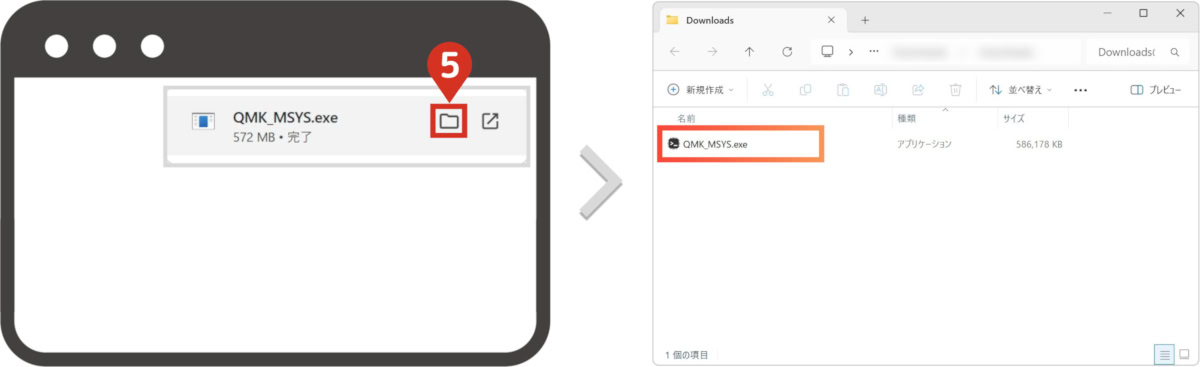
Latest Versionを選択後、「QMK_MSYS.exe」をクリックしてファイルをダウンロードします。

ダウンロード完了後、フォルダにアクセスします。
- 2『QMK MSYS』をインストールする
ダウンロードしたセットアップファイルをダブルクリックで実行し、図のとおりに進めます。
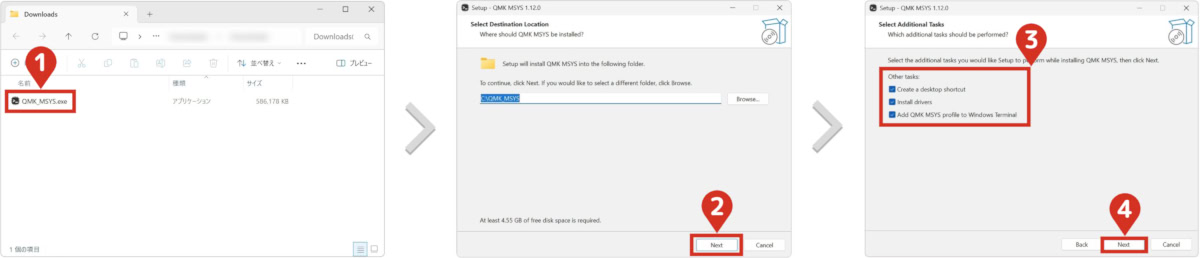
3つのチェックは便利なので、全部に入れておきましょう。
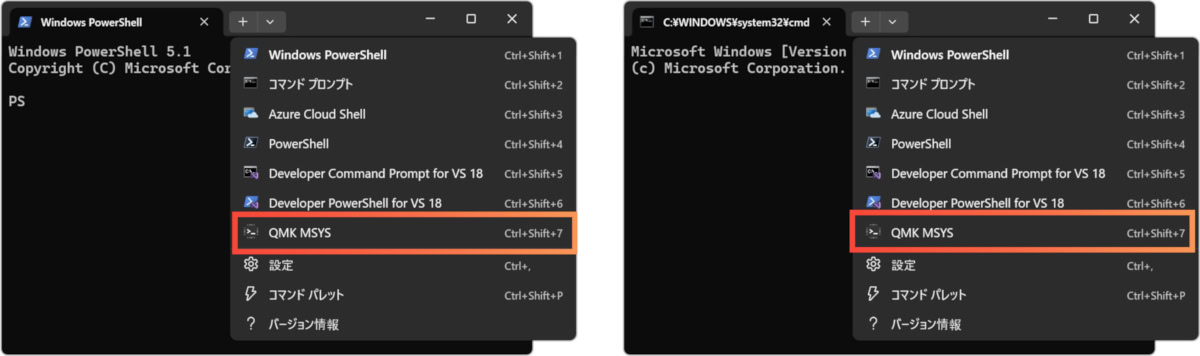
Add QMK MSYS profile to Windows Terminalとは、コマンドプロンプトやPowerShellのターミナル画面で、選択メニューに「QMK MSYS」が追加されます。
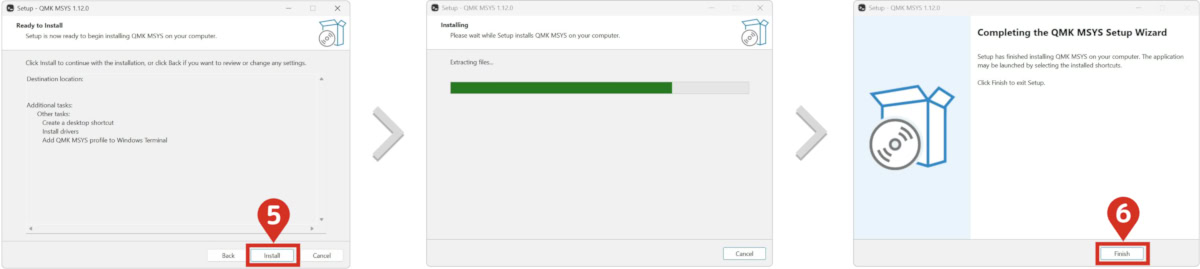
Install押下後、しばらく待ってからFinishをクリックします。
『QMK MSYS』のインストールは、以上となります。

フラッシュツール『QMK Toolbox』のインストール
『QMK MSYS』で作成したファームウェアを、キーボードに書き込むためのツールとなります。
- 1QMK Toolboxをダウンロードする
以下をクリックして、公式サイトにアクセスします。
Install for Windowsを選択して、セットアップファイルをダウンロードします。
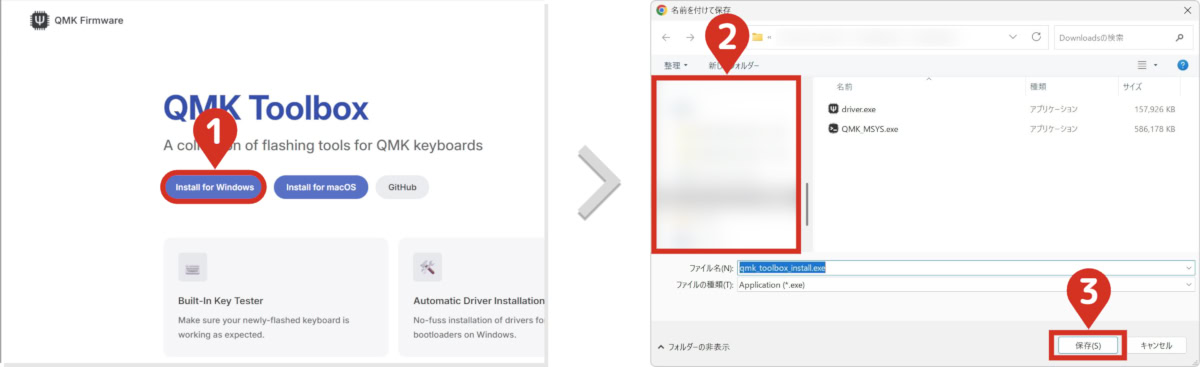
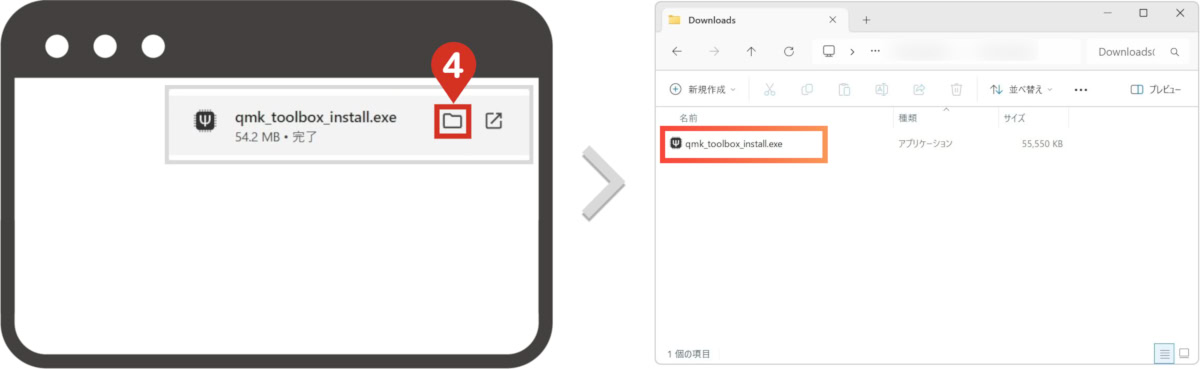
完了後、ダウンロードフォルダにアクセスします。
- 2『QMK Toolbox』をインストールする
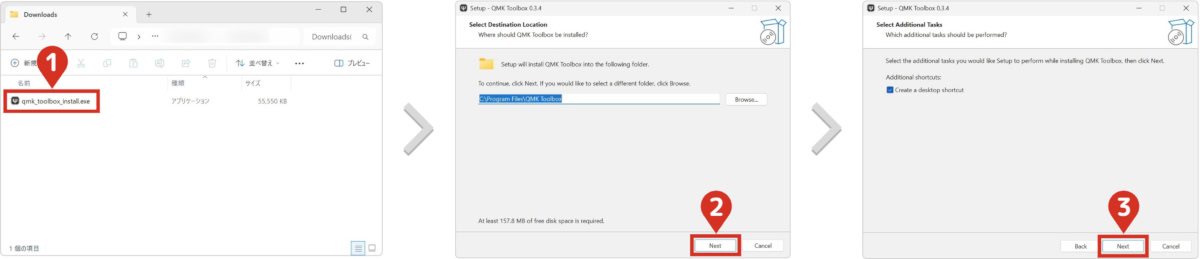
セットアップファイルをダブルクリックで起動後、Nextをクリックして進めます。
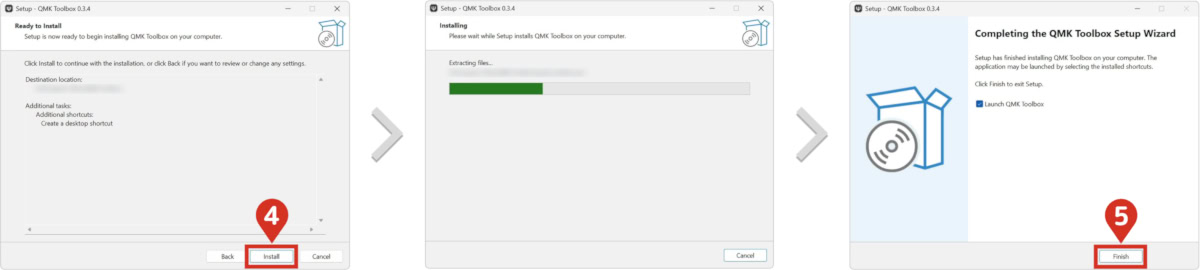
Installをクリック後、しばらくするとインストールが完了するので、Finishを押下してウィンドウを閉じます。
『QMK Toolbox』のインストールは、以上となります。

カスタムファームウェアの作成
この項目では、キーマップやキーコードの変更はもちろんのこと、初期状態にはない機能やレイヤーの追加を行う流れを知ることができます。
カスタムキーボードの醍醐味の部分です。だからこそ沼るポイントでもあります!
- 1『QMK MSYS』を起動する
デスクトップにできたショートカットアイコンを、ダブルクリックして実行します。
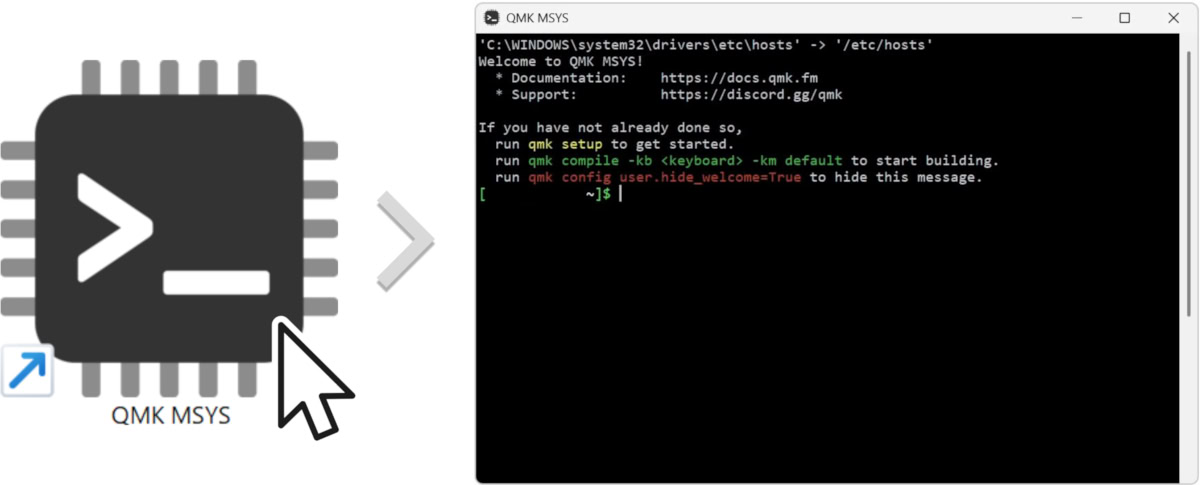
- 2ホームディレクトリ(作業フォルダ)を設定する
初期状態は、以下の設定になっています。
もし変更したい場合は、次の手順を踏んでください。
初期状態でも問題なければ、この手順はスキップしてください。
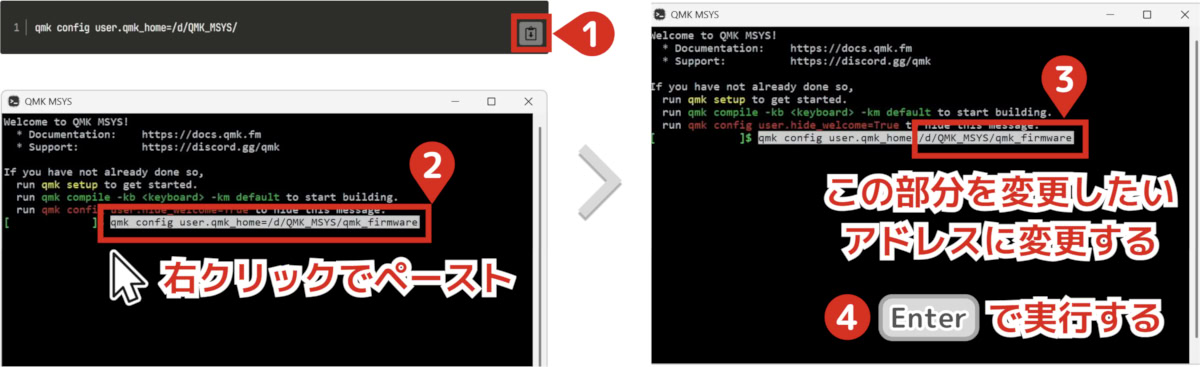
以下のコードをコピーします。
qmk config user.qmk_home=/d/QMK_MSYS/『QMK MSYS』に貼り付けて、変更したいフォルダのアドレスに書き換えてから、Enterでコードを実行してください。
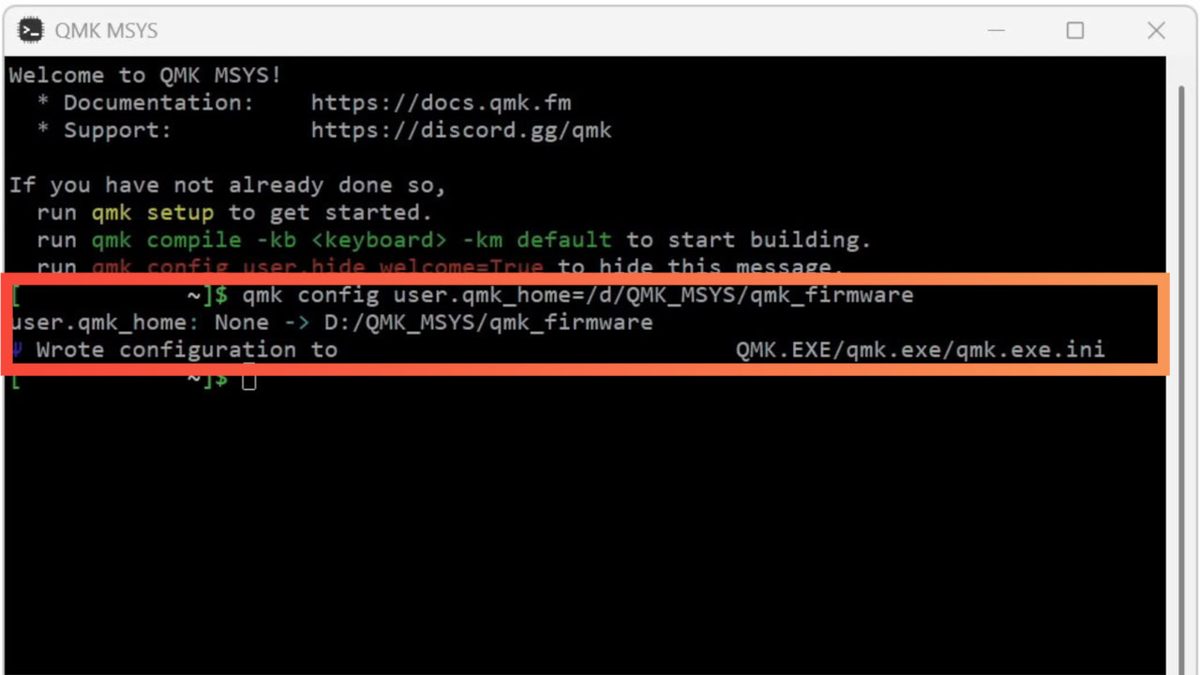
以下のようなログが流れたら、設定完了となります。
- 3ビルド環境を構築する
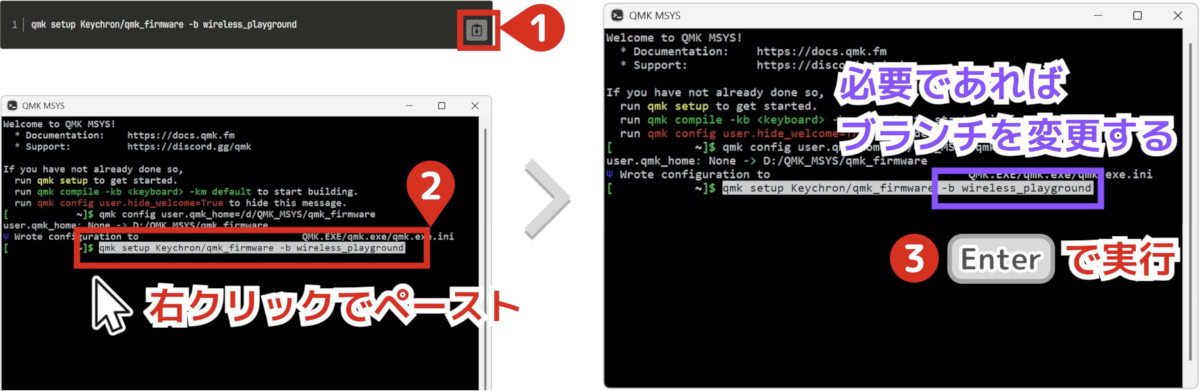
以下のコードをコピーします。
qmk setup Keychron/qmk_firmware -b wireless_playground-b wireless_playgroundの部分は、別の文字列の可能性があります。
カスタムファームウェアのページで、該当製品がどの場所にあるか確認してください。検索窓にモデル名を入力して、サジェストからモデルを探します。
見つからなければ、ブランチを切り替えます。
同じようにモデル名を検索して、モデルが見つかればそのブランチの文字を使用します。

デフォルトブランチの場合は、-b ***自体が不要になります。
『QMK MSYS』に貼り付けて、Enterでコードを実行してください。
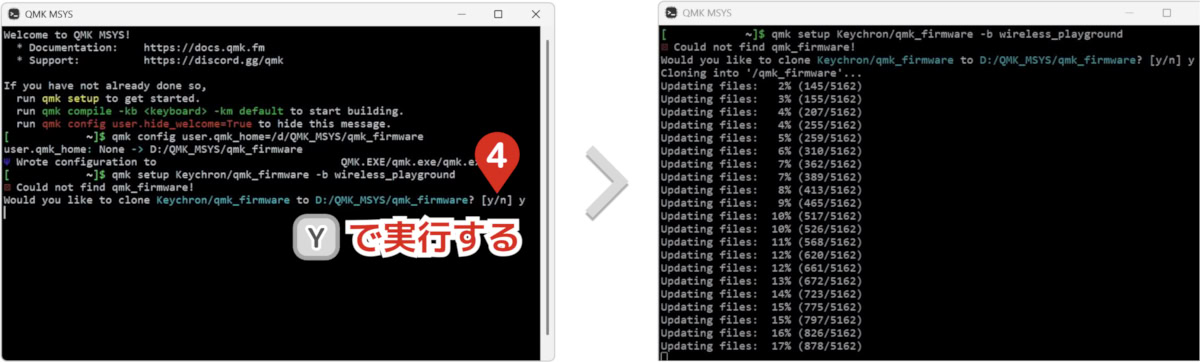
「先程設定したホームディレクトリに、ソースファイルをダウンロードしてもいいですか?」と聞かれるので、Yを押して進みます。
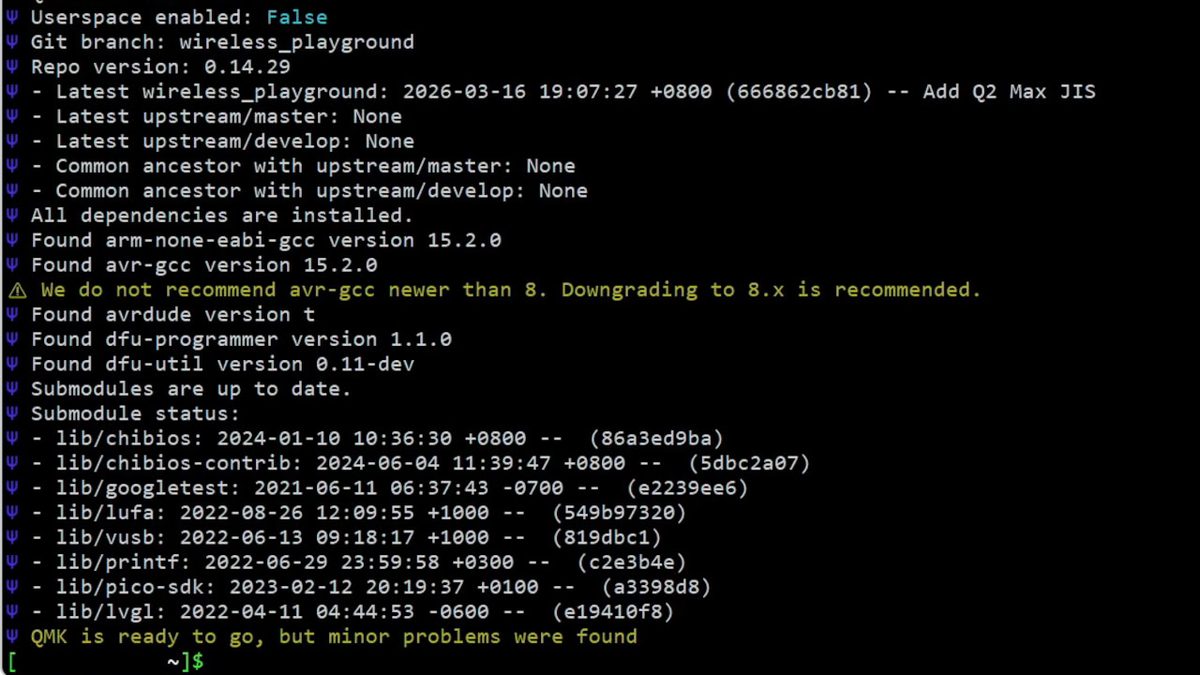
5分くらい待って、以下の画面が表示されていればOKです。
- 4製品に対応するファームウェアを探す
ここからは、ファームウェアのソースファイルを編集してカスタマイズしていきます。
先程設定したホームディレクトリにアクセスしてから、製品の仕様に沿ってフォルダを開いていきます。
例|K6 PRO
「keyboards」▶「keychron」▶「k6_pro」▶「jis」▶「rgb」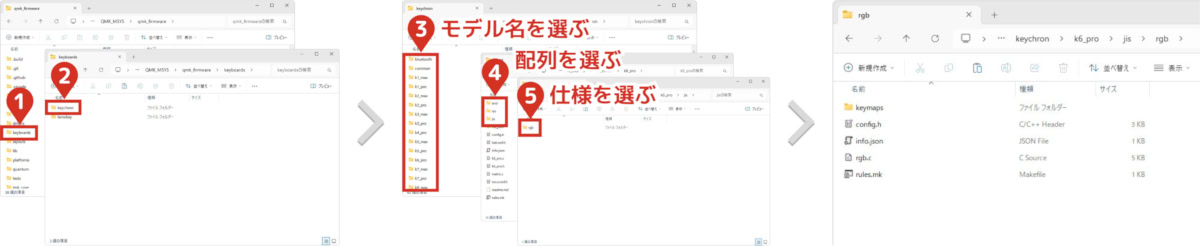
「keymaps」のあるフォルダで、一旦止まります。
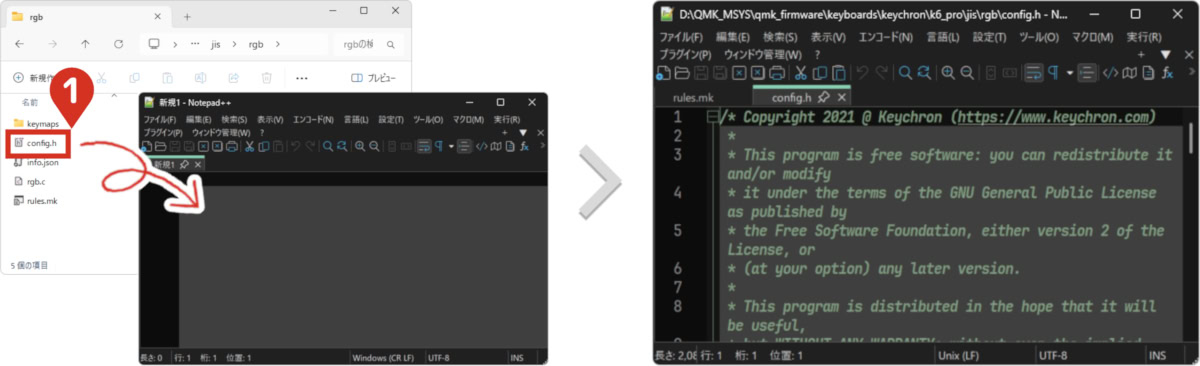
- 5『config.h』を編集する
メモ帳ソフトを起動してから、『config.h』をドラッグ&ドロップします。
以下のコードをコピーします。
/* ---- 長押し(タップ・ホールド)設定 ---- */ #define PERMISSIVE_HOLD_PER_KEY #define HOLD_ON_OTHER_KEY_PRESS_PER_KEY #define QUICK_TAP_TERM_PER_KEY #define QUICK_TAP_TERM 120 #define AUTO_SHIFT_TIMEOUT_PER_KEY #define DOUBLE_TAP_SHIFT_TURNS_ON_CAPS_WORDコード最下部に貼り付けたあとに、保存します。
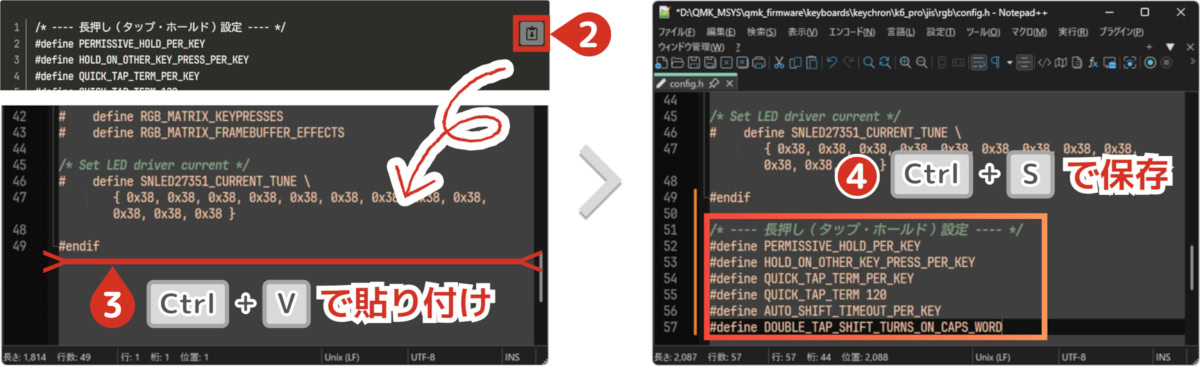
本コードは、以下の機能を細かく設定するために記載しています。
PERMISSIVE_HOLD
長押しキーを押したまま別のキーを押して離すと、判定時間内でも長押しとして扱う
HOLD_ON_OTHER_KEY_PRESS
別のキーを押した瞬間に長押し確定
QUICK_TAP_TERM_PER_KEY / QUICK_TAP_TERM
タップ直後に同じキーを押したとき、長押しにならず連打として扱う機能。
「QUICK_TAP」の機能を「keymap.c」で細かく制御するためのコード。
AUTO_SHIFT_TIMEOUT_PER_KEY
「AUTO_SHIFT」の機能を「keymap.c」で細かく制御するためのコード。
DOUBLE_TAP_SHIFT_TURNS_ON_CAPS_WORD
Shiftをダブルタップすることで「CAPS_WORD」の機能を起動できる他にも追加できる機能はたくさんあります。興味がある場合はQMK Firmwareの公式サイトの「Advanced Keycodes」などを参考にしてみてください。もしかすると、欲しい機能が見つかるかもしれません。
- 6『rules.mk』を編集する
「keymaps」▶「via」のフォルダを開いてから、『rules.mk』をメモ帳にドラッグ&ドロップして開きます。

『OPT_DEFS += -DDYNAMIC_KEYMAP_LAYER_COUNT』の数値を調整して、レイヤーの数を増やします。
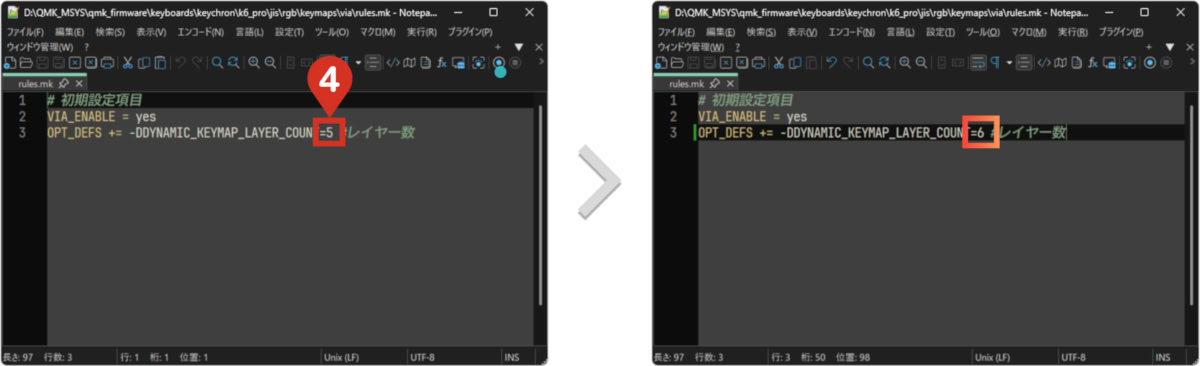
最大32レイヤーまで増やせるらしいです…。
使い切れねー!次に以下のコードをコピーします。
# 長押し調整コードが有効になる
DYNAMIC_TAPPING_TERM_ENABLE = yes

# 単押しは通常入力、長押し時はSHIFT入力になる
AUTO_SHIFT_ENABLE = yes

# 単語単位で自動的に Caps Lock / Shift 化する
CAPS_WORD_ENABLE = yes

# コンソール出力(デバッグ用)
CONSOLE_ENABLE = yes
コードの最下部に貼り付けてから、保存します。
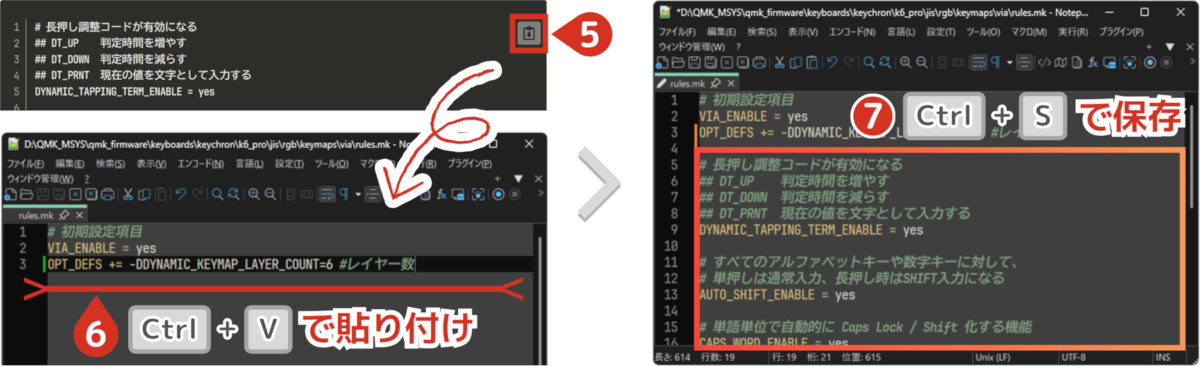
本コードは、以下の機能を有効にするために記載しています。
DYNAMIC_TAPPING_TERM_ENABLE
長押し有効時間の調整が可能になる。
AUTO_SHIFT_ENABLE
単押しは通常入力、長押し時はSHIFT入力になる機能。
CAPS_WORD
単語単位で自動的に大文字入力になる。スペースやエンターで自動解除される。
CONSOLE_ENABLE
コードに「printf」等を仕込んでおくことで、QMK MSYSに文字を出力できる。こちらもQMK Firmwareの公式サイトに詳しく記載されています。掲載しているコード以外を知りたい方は、ぜひ参考にしてください。
- 7『keymap.c』を編集する
『keymap.c』をメモ帳にドラッグ&ドロップして開きます。
先程有効にした機能の詳細設定を、ここで調整していきます。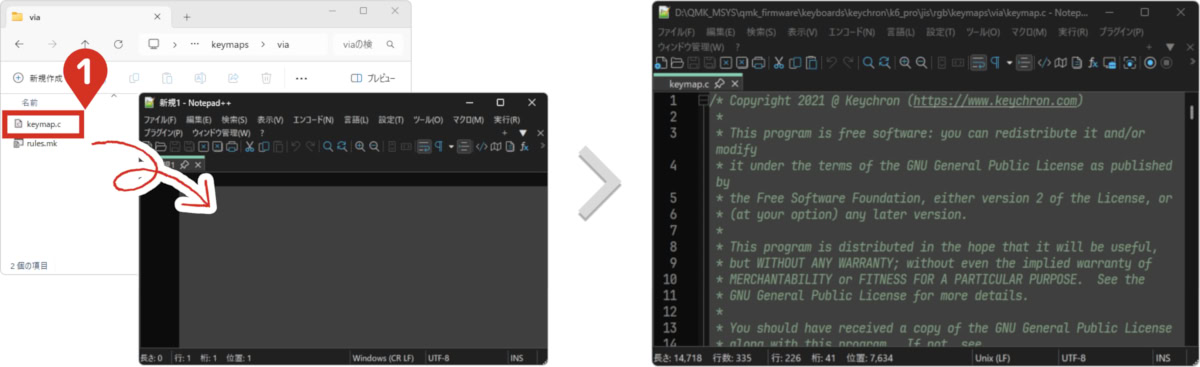
以下のコードをコピーします。
#include "printf.h"

/* ---- フラグ ---- */
#define FLAG_PH    (1u << 0)
#define FLAG_HOOKP (1u << 1)
#define FLAG_CW    (1u << 2)
#define FLAG_QTT   (1u << 3)
#define FLAG_AS    (1u << 4)
#define FLAG_ALL   (FLAG_PH | FLAG_HOOKP | FLAG_CW | FLAG_QTT | FLAG_AS)

/* EEPROM */

#define CFG_MAGIC      0xAu
#define CFG_VERSION    0x3u
#define CFG_VALUE_MASK 0x03FFu

#define DEFAULT_TERM TAPPING_TERM
#define TERM_MIN     50
#define TERM_MAX     1000
#define TERM_STEP    5

#ifndef AUTO_SHIFT_TIMEOUT
#    define AUTO_SHIFT_TIMEOUT 175
#endif
#define AS_MIN       50
#define AS_MAX       1000
#define AS_STEP      5

/* JIS配列のPC向け用文字コード */
static void send_char_jis(char c) {
    switch (c) {
        case ':':  tap_code(KC_QUOT);           break;
        case '_':  tap_code16(S(KC_INT1));      break;
        case '\n': tap_code_delay(KC_ENT, 20);  break;
        default:   send_char(c);                break;
    }
    wait_ms(10);
}

static void send_string_jis(const char *s) {
    while (*s) send_char_jis(*s++);
}

static uint8_t  tap_hold_flags    = 0;
static uint16_t autoshift_timeout = AUTO_SHIFT_TIMEOUT;

/* 起動時に読み込んだ初期値のバックアップ */
static uint8_t  boot_tap_hold_flags    = 0;
static uint16_t boot_tapping_term      = DEFAULT_TERM;
static uint16_t boot_autoshift_timeout = AUTO_SHIFT_TIMEOUT;

static uint32_t cfg_pack(uint8_t flags, uint16_t term, uint16_t as_timeout) {
    return ((uint32_t)CFG_MAGIC << 28)
         | ((uint32_t)CFG_VERSION << 26)
         | (((uint32_t)as_timeout & CFG_VALUE_MASK) << 16)
         | (((uint32_t)term & CFG_VALUE_MASK) << 6)
         | ((uint32_t)flags & FLAG_ALL);
}

static bool cfg_valid(uint32_t v) {
    return ((v >> 28) & 0x0Fu) == CFG_MAGIC
        && ((v >> 26) & 0x03u) == CFG_VERSION;
}

static uint8_t  cfg_flags(uint32_t v)      { return v & FLAG_ALL; }
static uint16_t cfg_term(uint32_t v)       { return (v >> 6) & CFG_VALUE_MASK; }
static uint16_t cfg_as_timeout(uint32_t v) { return (v >> 16) & CFG_VALUE_MASK; }

/* EEPROMへ設定書き込み */
static void cfg_store(void) {
    eeconfig_update_user(cfg_pack(tap_hold_flags, g_tapping_term, autoshift_timeout));
}

/* ---- フラグ/機能の状態を同期・反映 ---- */
static void sync_caps_word_flag(void) {
    if (is_caps_word_on()) {
        tap_hold_flags |= FLAG_CW;
    } else {
        tap_hold_flags &= (uint8_t)~FLAG_CW;
    }
}

static void toggle_caps_word_and_sync(void) {
    caps_word_toggle();
    sync_caps_word_flag();
}

static void apply_runtime_flags(void) {
    if (tap_hold_flags & FLAG_AS) autoshift_enable();
    else                          autoshift_disable();

    if ((tap_hold_flags & FLAG_CW) != 0 && !is_caps_word_on()) {
        caps_word_on();
    } else if ((tap_hold_flags & FLAG_CW) == 0 && is_caps_word_on()) {
        caps_word_off();
    }
    sync_caps_word_flag();
}

/* ---- 初回 / EEPROMリセット時の既定値 ---- */
void eeconfig_init_user(void) {
    tap_hold_flags    = 0;
    g_tapping_term    = DEFAULT_TERM;
    autoshift_timeout = AUTO_SHIFT_TIMEOUT;
    cfg_store();
}

void keyboard_post_init_user(void) {
    uint32_t v = eeconfig_read_user();
    if (!cfg_valid(v)) {
        eeconfig_init_user();
    } else {
        tap_hold_flags = cfg_flags(v);

        uint16_t t = cfg_term(v);
        if (t >= TERM_MIN && t <= TERM_MAX) {
            g_tapping_term = t;
        } else {
            g_tapping_term = DEFAULT_TERM;
        }

        uint16_t as_t = cfg_as_timeout(v);
        if (as_t >= AS_MIN && as_t <= AS_MAX) {
            autoshift_timeout = as_t;
        } else {
            autoshift_timeout = AUTO_SHIFT_TIMEOUT;
        }

        /* 範囲外の値を読み込んだ場合は、補正値を保存 */
        if (t < TERM_MIN || t > TERM_MAX || as_t < AS_MIN || as_t > AS_MAX) {
            cfg_store();
        }
    }
    /* 起動直後は Caps Word をオフ状態にしてフラグの整合を取る */
    if (is_caps_word_on()) {
        caps_word_off();
    }
    tap_hold_flags &= (uint8_t)~FLAG_CW;
    apply_runtime_flags();

    boot_tap_hold_flags    = tap_hold_flags;
    boot_tapping_term      = g_tapping_term;
    boot_autoshift_timeout = autoshift_timeout;
}

/* Caps Word 自動解除時もフラグ状態を追従させる */
void caps_word_set_user(bool active) {
    if (active) {
        tap_hold_flags |= FLAG_CW;
    } else {
        tap_hold_flags &= (uint8_t)~FLAG_CW;
    }
}

/* ---- タップ・ホールド判定 ---- */
bool get_permissive_hold(uint16_t keycode, keyrecord_t *record) {
    return (tap_hold_flags & FLAG_PH) != 0;
}

bool get_hold_on_other_key_press(uint16_t keycode, keyrecord_t *record) {
    return (tap_hold_flags & FLAG_HOOKP) != 0;
}

uint16_t get_quick_tap_term(uint16_t keycode, keyrecord_t *record) {
    return (tap_hold_flags & FLAG_QTT) ? QUICK_TAP_TERM : 0;
}

/* ---- AutoShift タイムアウトのオーバーライド ---- */
uint16_t get_autoshift_timeout(uint16_t keycode, keyrecord_t *record) {
    return autoshift_timeout;
}

/* ---- キー処理 ---- */
/*
F13=DT_UP                   長押し判定時間を増やす
F14=DT_DOWN                 長押し判定時間を減らす
F15=AI_UP                   AUTOSHIFTの判定時間を増やす
F16=AI_DOWN                 AUTOSHIFTの判定時間を減らす
F17=PERMISSIVE_HOLD         長押しキーを押したまま別のキーを押して離すと、判定時間内でも長押しとして扱う
F18=HOLD_ON_OTHER_KEY_PRESS 別のキーを押した瞬間に長押し確定
F19=CAPS_WORD               単語単位で自動的に大文字入力になる Caps Word のON/OFF
F20=QUICK_TAP_TERM          タップ直後に同じキーを押したとき、長押しにならず連打として扱う
F21=AUTOSHIFT_ENABLE        単押しは通常入力、長押し時はSHIFT入力になる機能のON/OFF
F22=BOOT_RESET              起動時(EEPROM読込値)の数値・フラグへリセット
F23=FLAG_PRINT              フラグ状況を表示(メモ帳等へ出力)
F24=ROM_WRT                 設定保存(EEPROMに書き込み)
*/

bool process_record_user(uint16_t keycode, keyrecord_t *record) {
    if (!record->event.pressed) return true;

    switch (keycode) {
        case KC_F13:  // DT_UP
            if (g_tapping_term + TERM_STEP <= TERM_MAX) g_tapping_term += TERM_STEP;
            return false;

        case KC_F14:  // DT_DOWN
            if (g_tapping_term >= TERM_MIN + TERM_STEP) g_tapping_term -= TERM_STEP;
            return false;

        case KC_F15:  // AI_UP
            if (autoshift_timeout + AS_STEP <= AS_MAX) autoshift_timeout += AS_STEP;
            return false;

        case KC_F16:  // AI_DOWN
            if (autoshift_timeout >= AS_MIN + AS_STEP) autoshift_timeout -= AS_STEP;
            return false;

        case KC_F17:  // PERMISSIVE_HOLD
            tap_hold_flags ^= FLAG_PH;
            return false;

        case KC_F18:  // HOLD_ON_OTHER_KEY_PRESS
            tap_hold_flags ^= FLAG_HOOKP;
            return false;

        case KC_F19:  // CAPS_WORD
            toggle_caps_word_and_sync();
            return false;

        case KC_F20:  // QUICK_TAP_TERM
            tap_hold_flags ^= FLAG_QTT;
            return false;

        case KC_F21:  // AUTOSHIFT_ENABLE
            tap_hold_flags ^= FLAG_AS;
            apply_runtime_flags();
            return false;

        case KC_F22:  // 起動時の数値にリセット
            tap_hold_flags    = boot_tap_hold_flags;
            g_tapping_term    = boot_tapping_term;
            autoshift_timeout = boot_autoshift_timeout;
            apply_runtime_flags();
            return false;

        case KC_F23:  // フラグテキスト出力
            {
                char buf[144];
                snprintf(buf, sizeof(buf),
                    "TAP_TRM:%ums\n"
                    "ATS_TRM:%ums\n"
                    "PRM_HLD:%s\n"
                    "HLD_KEY:%s\n"
                    "CPS_WRD:%s\n"
                    "QCK_TAP:%s\n"
                    "AUT_SFT:%s\n",
                    (unsigned)g_tapping_term,
                    (unsigned)autoshift_timeout,
                    (tap_hold_flags & FLAG_PH)    ? "ON" : "OFF",
                    (tap_hold_flags & FLAG_HOOKP) ? "ON" : "OFF",
                    is_caps_word_on()             ? "ON" : "OFF",
                    (tap_hold_flags & FLAG_QTT)   ? "ON" : "OFF",
                    (tap_hold_flags & FLAG_AS)    ? "ON" : "OFF");
                send_string_jis(buf);
            }
            return false;

        case KC_F24:  // ROM_WRT
            cfg_store();
            return false;
    }
    return true;
}
#include QMK_KEYBOARD_Hと// clang-format offの間に、コードを貼り付けます。
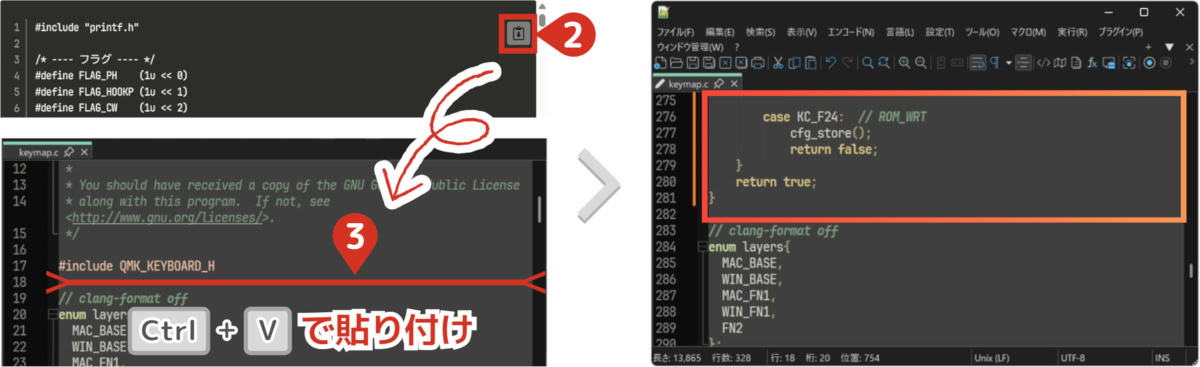
先程増やしたレイヤーの詳細設定を行います。
enum layersの最下部に適当なレイヤーの名前(半角英数字)を書き込みます。
※例では「FN3」としています。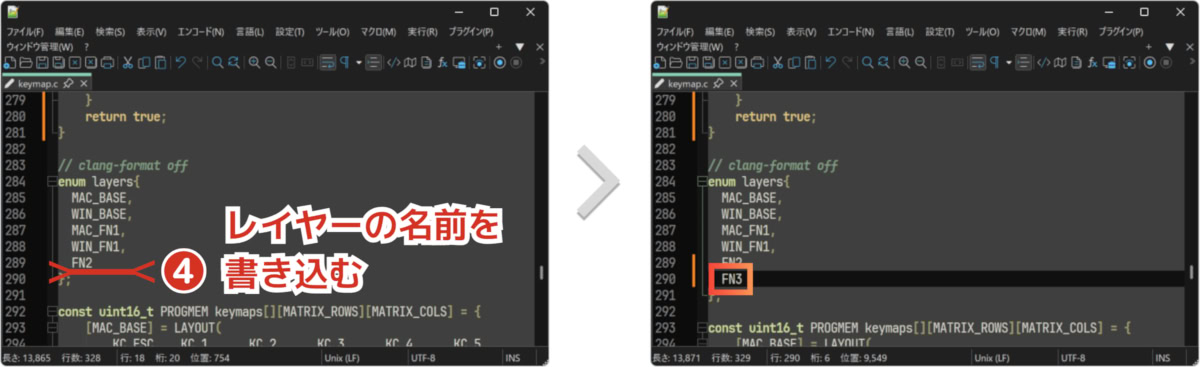
最下部付近のキーマップ部分
[***] = LAYOUT(・・・),
をコピーして、その直下を改行してから貼り付けます。
最後の }; は含めないように注意してください。
先程名付けたレイヤー名に変更したあと、保存します。
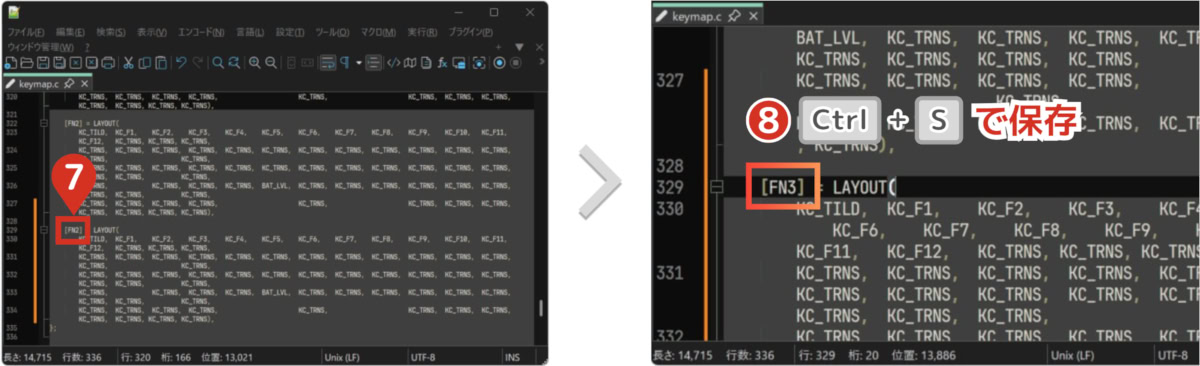
編集作業は以上となります。
- 8ビルドしてファームウェアを生成する
いよいよ最終工程のビルドをしていきます。
以下のコードをコピーします。
qmk compile -kb keychron/k6_pro/jis/rgb -km viak6_pro/jis/rgbとviaの部分は、ご自身の環境に合わせてください。
例|K6 Pro
ソースフォルダ構成:/qmk_firmware/keyboards/keychron/k6_pro/jis/rgb/viaキーマップを「default」にしたい場合は、末尾が
-km default
になります。『QMK MSYS』に貼り付けて、Enterでコードを実行してください。
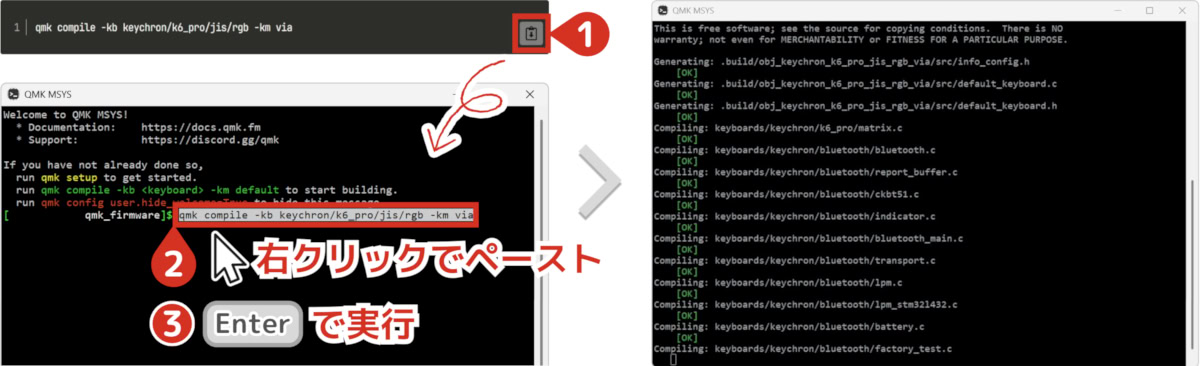
約4分でビルドが完了し、以下の画面になればOKです。
ホームディレクトリに『keychron_k6_pro_jis_rgb_via.bin』みたいな名前のファイルが出力されているはずです。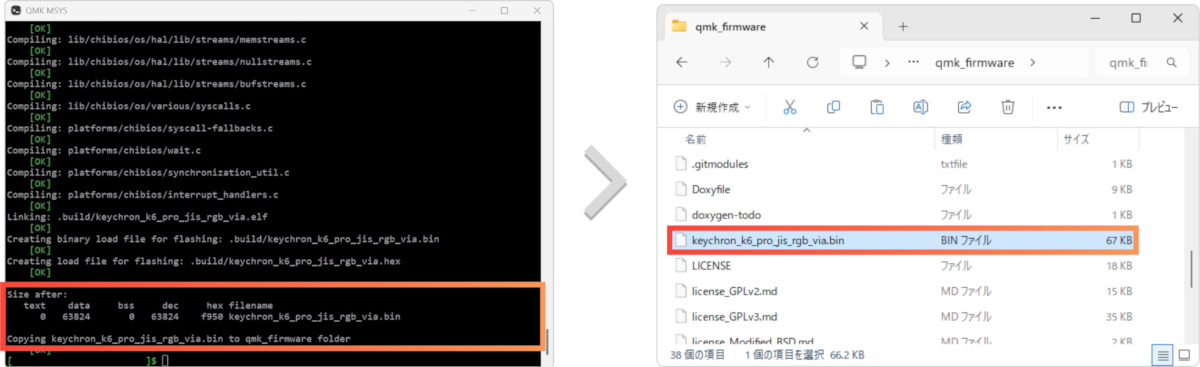
初期状態では『QMK MSYS』の開始フォルダが<C:\Users\ユーザー名>に設定されています。もし起動時の場所を変更したい場合は、以下のように対応してください。
以下のコードをコピーします。
:d:"D:\QMK_MSYS\qmk_firmware"ショートカットリンクを「右クリック」▶「プロパティ」に移動後、リンク先の末尾にコードを貼り付けます。 変更したいフォルダのアドレスに書き換えてから、OKをクリックします。
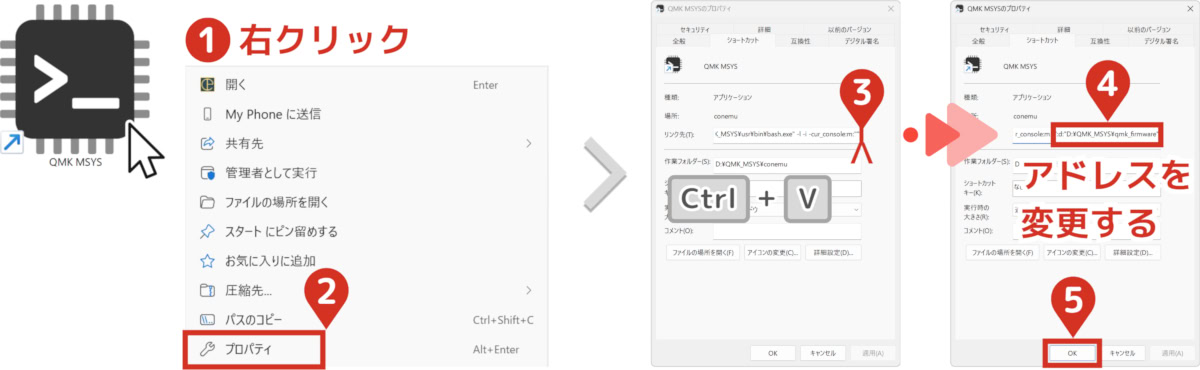
「作業ディレクトリ」と「開始フォルダ」は、同じに設定しておくと使いやすくてオススメです!
『QMK MSYS』によるカスタムファームウェアの作成方法は、以上となります。


カスタムファームウェアの書き込み
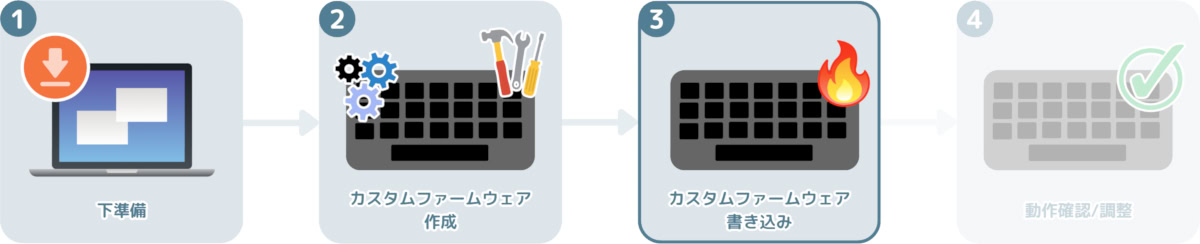
いよいよ、キーボードへのファームウェア書き込みを行います。
書き込みには『QMK Toolbox』を使用します。
- 1『QMK Toolbox』を起動し、ドライバーをインストールする
ショートカットアイコンをダブルクリックし、『QMK Toolbox』を起動します。
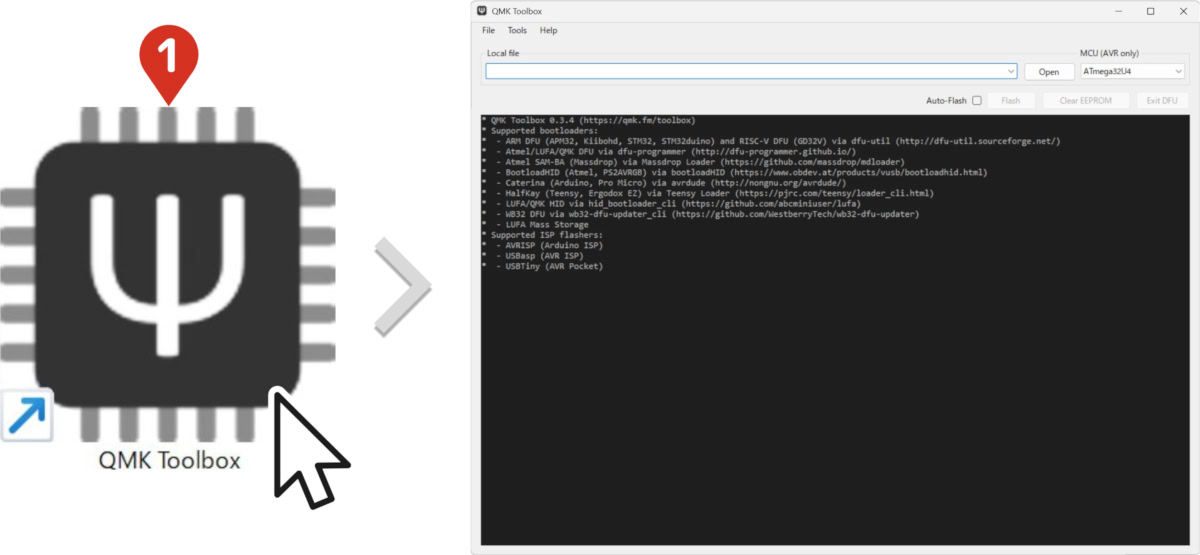
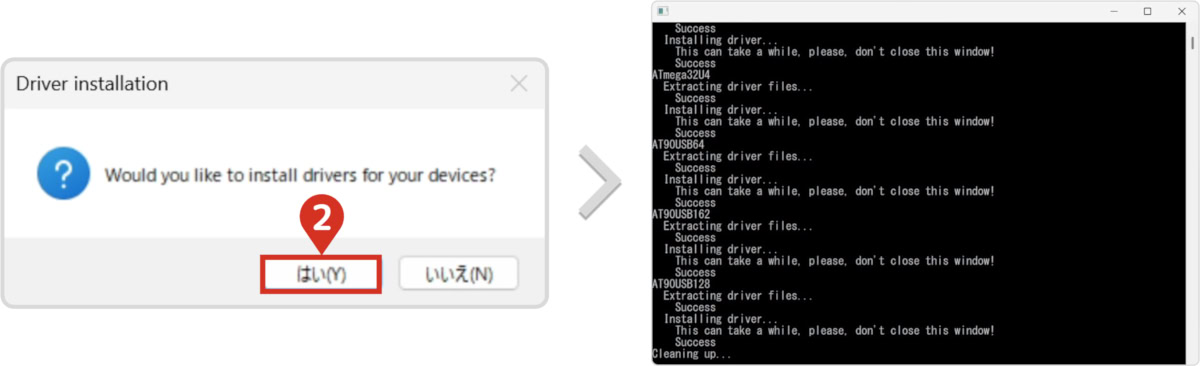
初回起動時はドライバーのインストールを要求されますので、はいを選択します。
- 2DFUモードに切り替える
下準備のキーマップに仕込んでおいた『Reset』を押して、DFUモードに切り替えます。
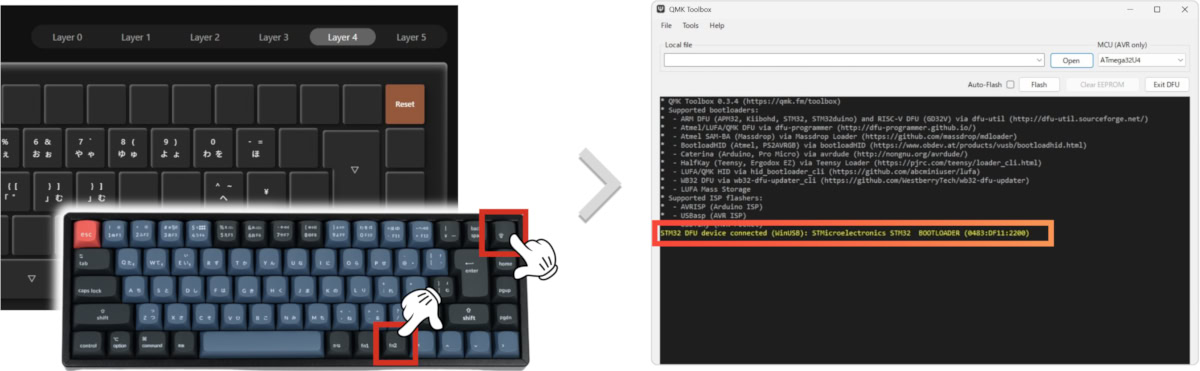
黄色文字で<STM32 DFU ~ BOOTLOADER>と表示されればOKです。
- 3カスタムファームをキーボードに書き込む
『QMK MSYS』で作成したカスタムファームウェアを読み込みます。
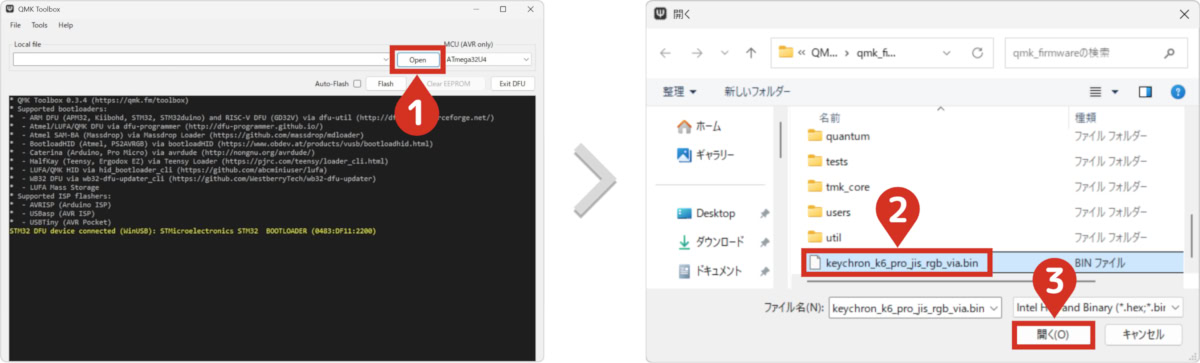
Flashをクリックして、キーボードにカスタムファームウェアを書き込みます。
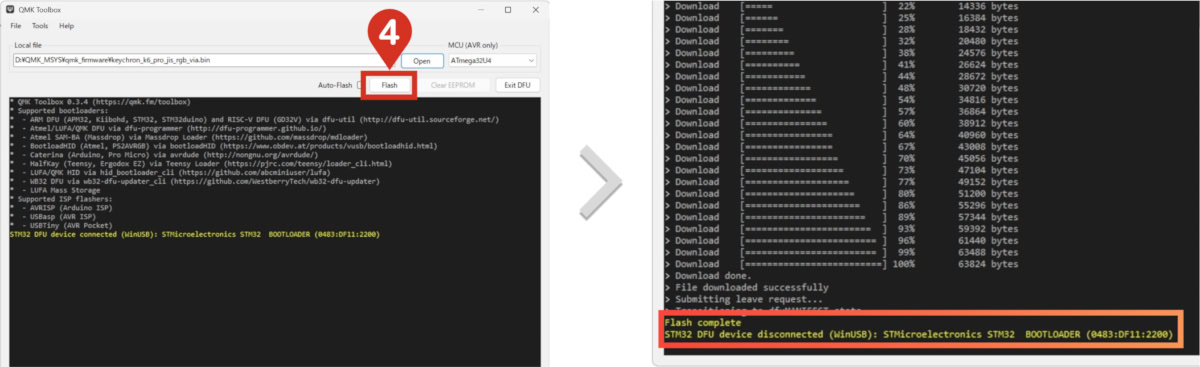
黄色文字で<Flash complete~ BOOTLOADER>と表示されれば、書き込み完了となります。
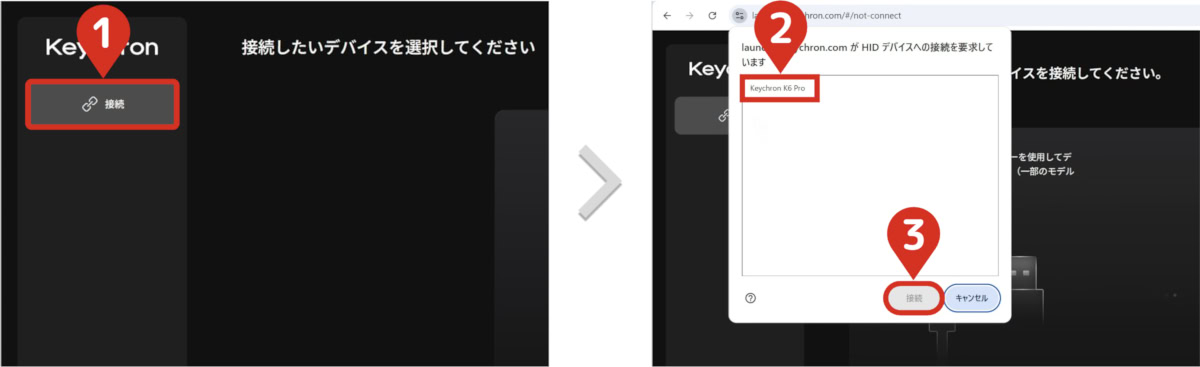
- 4Keychron Launcherにアクセスする
キーマップが初期化されるので、下準備でエクスポートしていたキーマップを読み込みます。
以下をクリックして、ランチャーを起動します。
有効なHIDデバイス構成が見つかりません【K】
正規のファームウェアではないため、以下のように弾かれる可能性があります。発生した場合は、次のHID認証をしてください。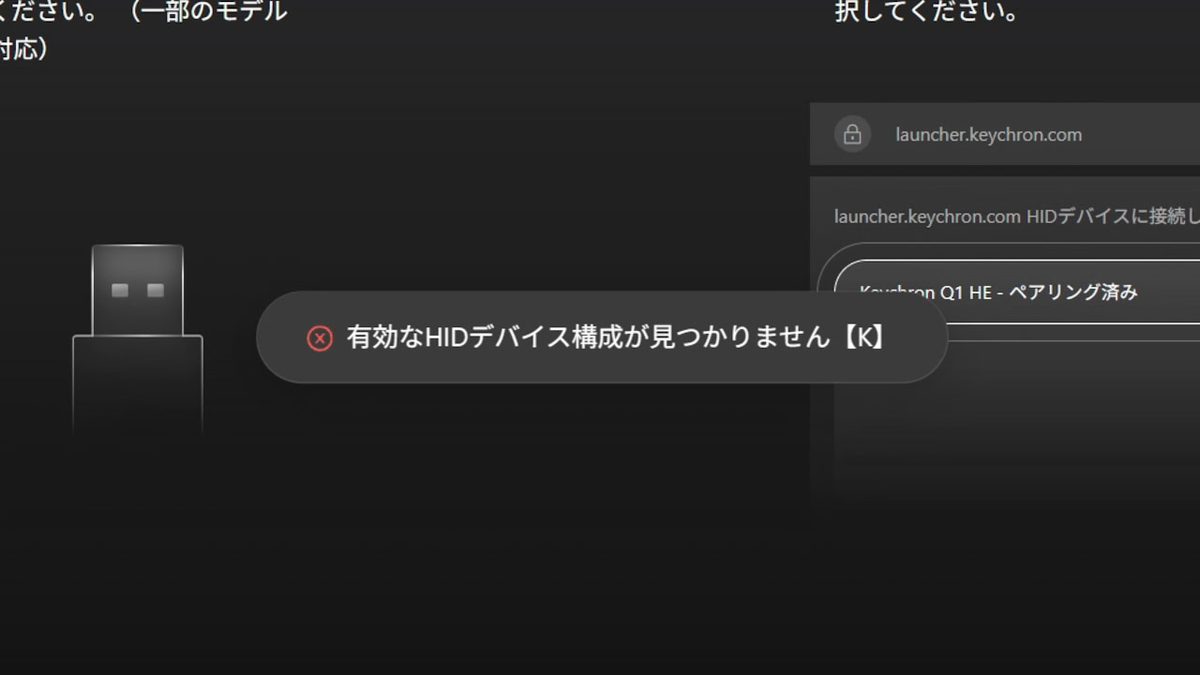
- 5強制的にHID認証をパスさせる
以下のページにアクセスします。
ソースファイル内に格納されているjsonファイルを読み込ませます。
例|K6 PRO
「keyboards」▶「keychron」▶「k6_pro」▶「via_json」▶ k6_pro_jis_rgb.json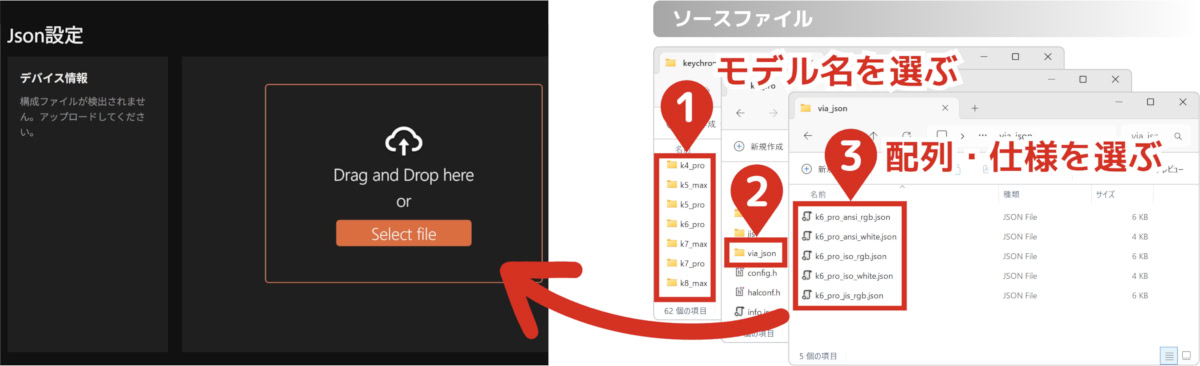
いつも通りのHID認証を聞かれるので、接続をクリックします。
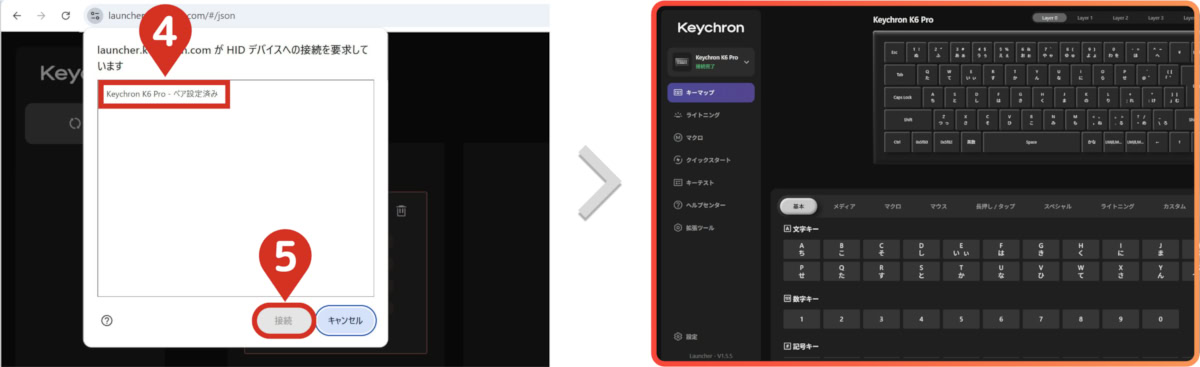
これで無事にランチャーにアクセスできました。
- 6キーマップを読み込む
インポートからバックアップしていたキーマップファイルを読み込みます。
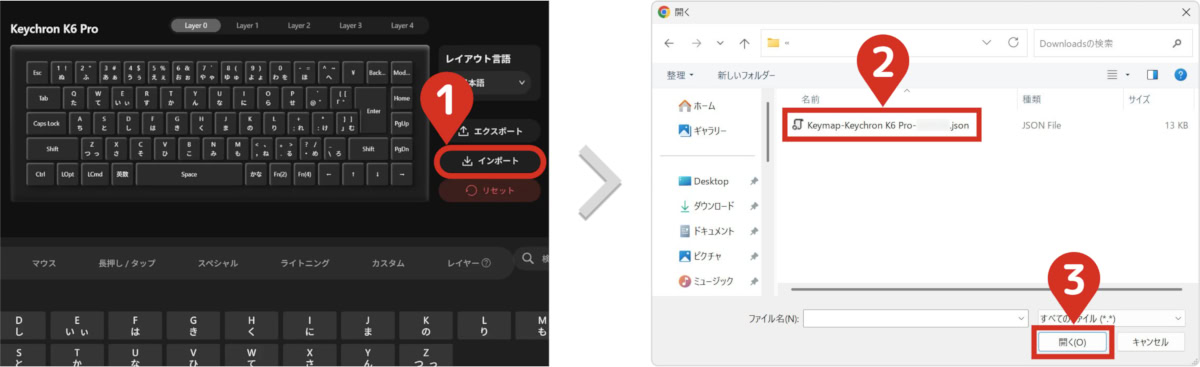
カスタムファームウェアの書き込みは、以上となります。

動作確認/調整方法
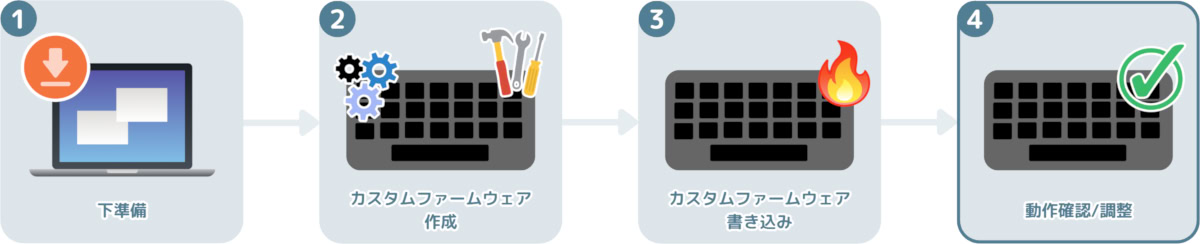
カスタマイズで追加した機能を使って、「機能のON/OFF」や 「長押し有効時間の調整」を実際に行っていきたいと思います。
カスタムファームウェアを書き込むだけでは、真の力を発揮できません。それどころか機能しないものも存在します。
- 1追加した機能をキーに割り当てる
今回追加したコードは以下のように設定しました。
F13:長押し判定時間を増やす[+5ms]
F14:長押し判定時間を減らす[-5ms]
F15:AUTOSHIFTの判定時間を増やす[+5ms]
F16:AUTOSHIFTの判定時間を減らす[-5ms]
F17:PERMISSIVE_HOLD on/off
長押しキーを押したまま別のキーを押して離すと、判定時間内でも長押しとして扱う
F18:HOLD_ON_OTHER_KEY_PRESS on/off
別のキーを押した瞬間に長押し確定
F19:CAPS_WORD on/off
単語単位で自動的に大文字入力になる機能。Shift2回タップでも切り替え可能。
F20:QUICK_TAP on/off
タップ直後に同じキーを押したとき、長押しにならず連打として扱う
F21:AUTOSHIFT on/off
単押しは通常入力、長押し時はShift入力になる機能のON/OFF
F22:リセット
起動時(EEPROM読込値)の数値を読み込む
F23:フラグ状況を表示(メモ帳等へ出力)
F24:設定保存
EEPROMに書き込む普段は絶対に使わないF13~F24に割り当てました。
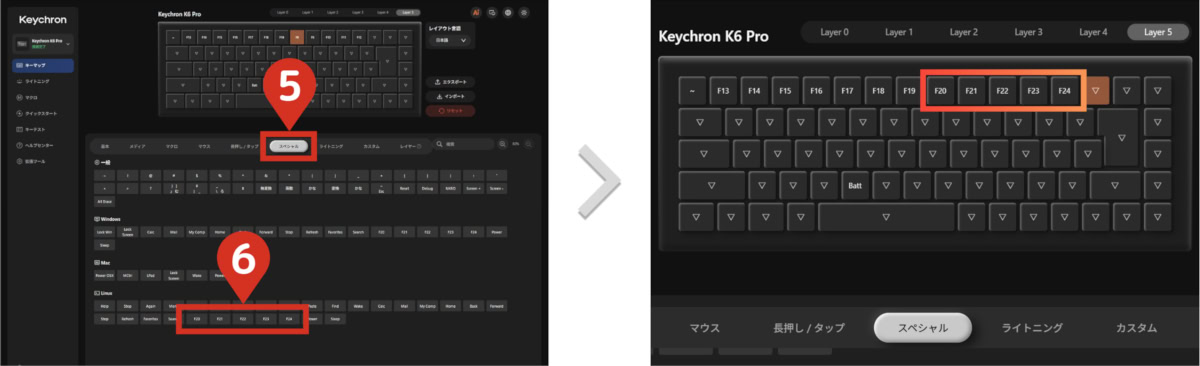
新規で作成したレイヤー5にF13~F24を割り当てていきます。
※特殊な機能のため、誤入力対策として普段は極力触らない新規レイヤーに配置させています。まず、「レイヤー5」に移動します。
キーマップのF1を選択後、下側のキー機能から「基本」のF13~F19を順番にクリックしていきます。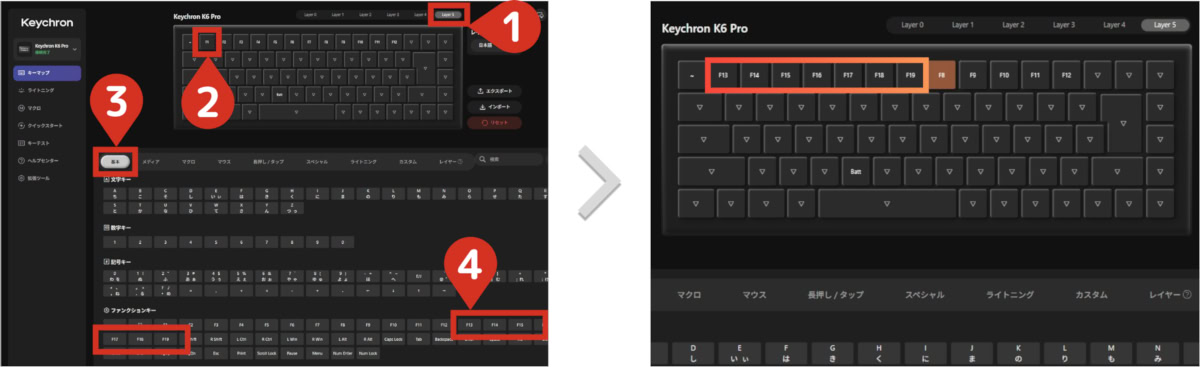
次に「スペシャル」のF20~F24を順番にクリックしていきます。
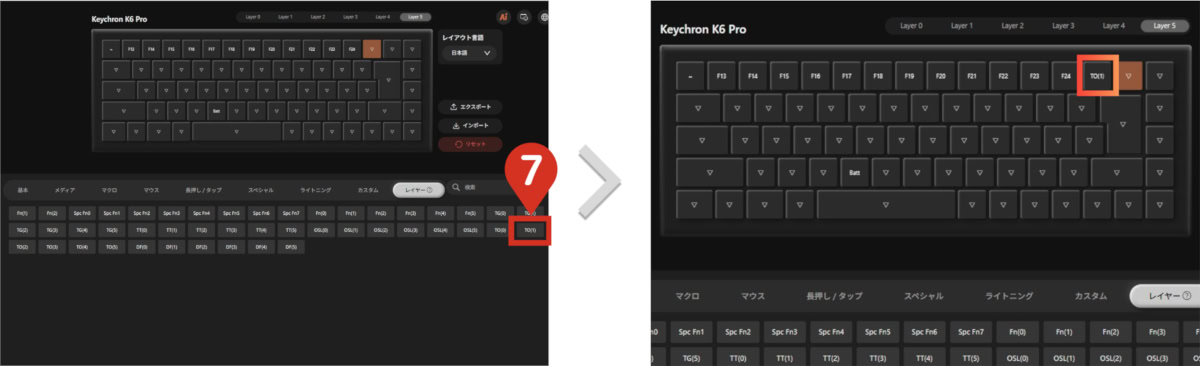
続いて「レイヤー」のTO(1)をクリックします。これはレイヤー5から1に戻る用のキーとなります。
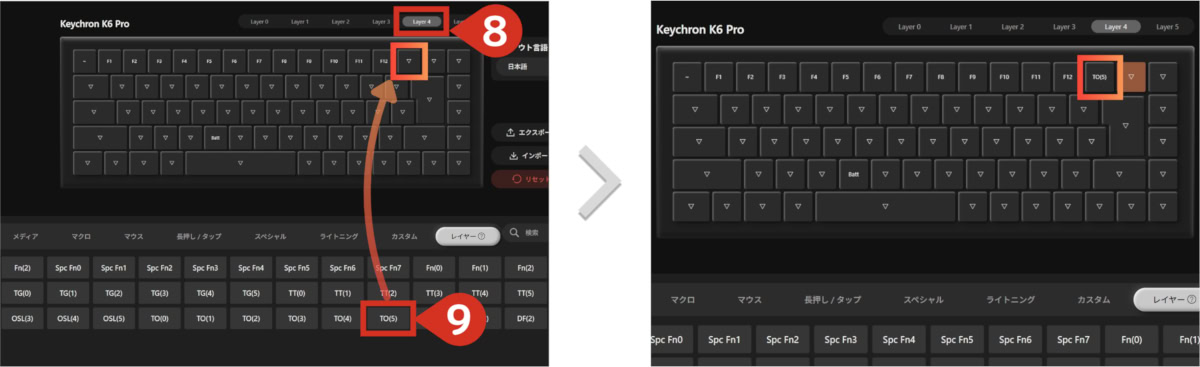
最後に「レイヤー4」移動後、TO(5)を配置します。これはレイヤー4から5に移動するための配置です。
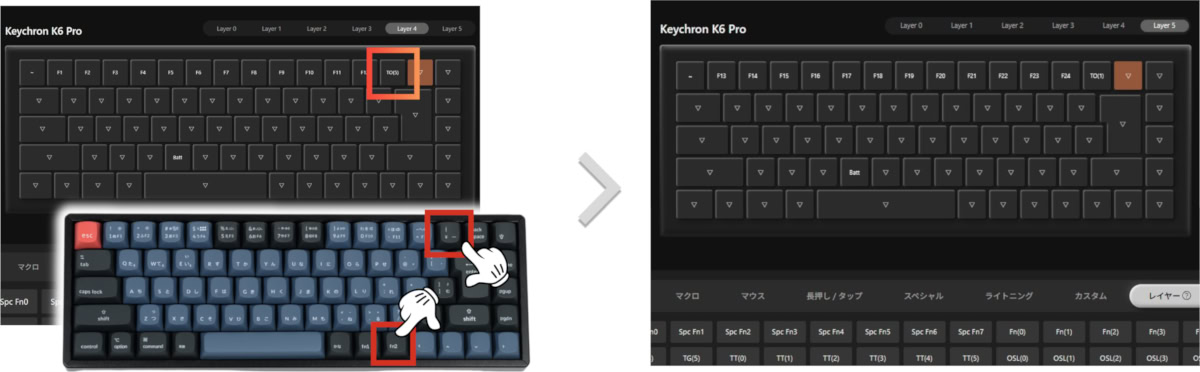
これで以下の操作によって、レイヤーの移動や機能が使えるようになりました。
fn2+¥=TO(5)▶レイヤー5
F1~F12▶F13~F24
¥▶レイヤー1これはあくまで一例なので、使いやすい位置に配置してください。
- 2現在の設定値を確認する
レイヤー5に移動します。
メモ帳を開き、現在の設定値を確認します。

各項目の意味は、次の通りです。
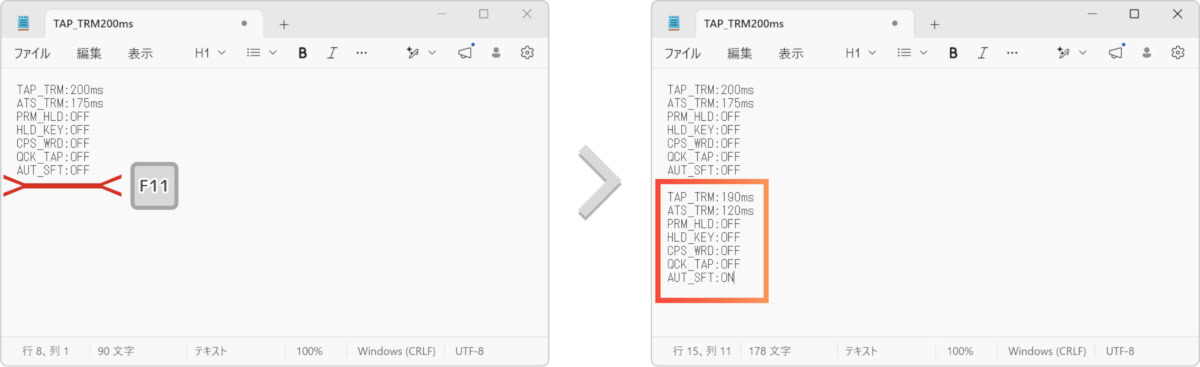
TAP_TRM:200ms 長押しが有効になる時間(通常)
ATS_TRM:175ms 長押しが有効になる時間(Autoshift)
PRM_HLD:OFF Permissive Hold on/off
HLD_KEY:OFF Hold On Other Key Press on/off
CPS_WRD:OFF Caps Word on/off
QCK_TAP:OFF QuickTap on/off
AUT_SFT:OFF Autoshift on/offこの数値やフラグを基準に調整していきます。
- 3長押し認識時間を調整する
以下のボタンを押して、長押しの判定時間を調整します。
F1(F13):長押し判定時間を増やす[+5ms]
F2(F14):長押し判定時間を減らす[-5ms]同じようにAutoShiftの判定時間も調整できます。
F3(F15):AUTOSHIFTの判定時間を増やす[+5ms]
F4(F16):AUTOSHIFTの判定時間を減らす[-5ms]
F9(F21):AUTOSHIFT on/offある程度押してから、設定値が変化しているかF11で確認します。
設定後はイータイピングなどで実際に入力してみて、感触をつかみます。
調整とタイピングを交互に繰り返して、適正値に追い込んでいきます。
- 4他の設定も試してみる
他にも面白い機能がありますので、色々と試してみてください。
F5(F17):PERMISSIVE_HOLD
長押しキーを押したまま別のキーを押して離すと、判定時間内でも長押しとして扱う
F6(F18):HOLD_ON_OTHER_KEY_PRESS
別のキーを押した瞬間に長押し確定
F7(F19):CAPS_WORD
単語単位で自動的に大文字入力になる機能。Shift2回タップでも切り替え可能。
F8(F20):QUICK_TAP結果を出力しながら、お好みで設定してください。
途中で設定を変更しすぎて訳がわからなくなった場合は、F10でリセットしてください。
- 5EEPROMに設定を書き込む
このままではキーボードの電源を落とすと設定が初期化されるため、EEPROM(内部メモリ)に保存します。
F12を押すと保存されます。
本当に保存されているか不安な場合は、一度キーボードの電源を再起動してから、F11で設定を確認してみてください。
カスタムファームウェアの動作確認と設定の調整方法は、以上となります。
長い間の対応、お疲れ様でした!!
まとめ
ここまで読んでいただき、ありがとうございます。
いかがでしたでしょうか。
タップホールド機能を使う場合、認識時間初期値ではかなり使いづらいので、ぜひ本記事を参考に自分の感覚にあう設定に調整してみてください。
格段に使いやすくなりますよ!
不明な点がございましたら、お気軽にお問い合わせフォームよりご連絡をお願いします。できる限りサポートさせていただきます。
それではまた会いましょう!
コメント