
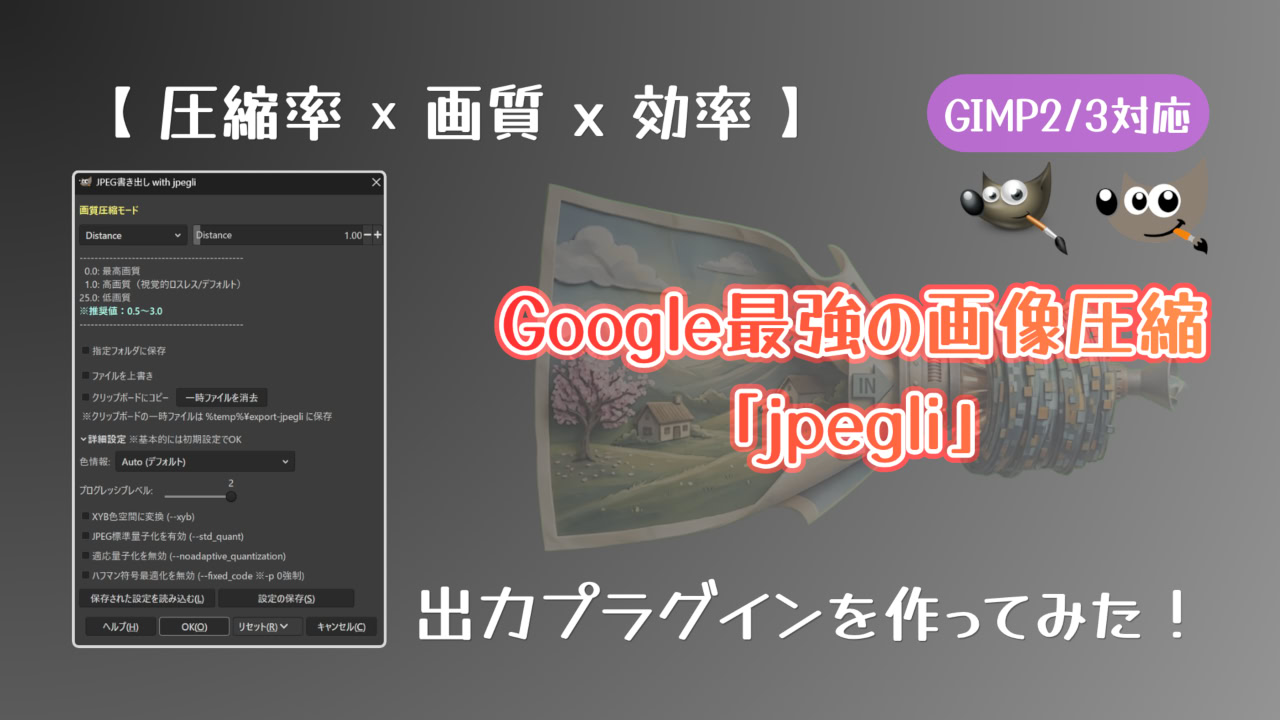
画像ファイルで良く見かける「JPG」ですが、実は同じ「JPG」でも圧縮方式に様々な種類が存在します。
本記事では、Googleが開発した現状最高峰の「圧縮率」と「画質」を兼ね揃えた
『jpegli』
を、【GIMPからjpegliで直接出力で使えるプラグイン】を作成したので配布したいと思います。

せっかくならファイル容量を減らしつつ、画質も保ちたいですよね!?
・・・そう思っているのは俺だけ??
起動して品質を設定するだけの、誰でも直感的に使えるようなデザイン(UI)にしています。
もちろん無料なので、一度使ってみてください!
他にもGIMPプラグインを公開していますので、興味のある方はぜひご活用ください。
利用規約
個人・商用問わず無料でご利用いただけますが、注意事項・禁止事項がございます。
ご利用前に、下記表記の熟読をお願いします。
注意事項
・本サイトのGIMP用プラグインの著作権は、作成者のぐうてるに帰属します。
・個人・商用を問わず、画像・動画制作における利用はすべて無料です。
・クレジット表記は任意ですが、記載いただける場合は大変励みになります。
・メディア(CD-ROM等)への収録の際も無料でご利用いただけます。利用報告は不要ですが、見本誌をご送付いただける場合は、ぐうてるブログのお問い合わせフォームよりご連絡ください。
・本プラグインの使用によって生じたトラブルや不利益について、制作者は一切の責任を負いません。
・不具合や改善点を発見された方は、お手数ですがご連絡いただければ幸いです。できる限り迅速に対応いたします。
禁止事項
・本プラグインファイルを無断で販売する行為。
・本プラグインを改変したものや再構成したものを、プラグイン形式として配布・販売する行為。
・公序良俗に反するコンテンツや、違法行為を助長する目的での使用。
ダウンロード
GIMP本体
GIMP本体が必要な場合は、こちらからダウンロードしてください。
GIMP2
※最終安定バージョンは、GIMP 2.10.38です。

GIMP3

プラグイン
GIMP2と3では仕様がまったく異なるため、プラグインを共通化できません。
お使いのGIMPのバージョンに合わせてボタンをクリックして、プラグインをダウンロードしてください。
jpegliのビルドツールが単独で必要な方は、こちらからダウンロードしてください。
ビルドツールを実行すると、以下のソフトウェアが自動でインストールされます。
Visual Studio 2026 / Git / CMake / Ninja / VCPKG
※各ソフトウェアは導入済みの場合、スキップされます。
※Visual Studioは過去バージョンが導入済みの場合もスキップされます。
また、ビルドオプションは以下で設定しています。
-DBUILD_TESTING=OFF
-DJPEGLI_STATIC=ON
-DJPEGLI_BUNDLE_LIBPNG=ON
-DJPEGLI_ENABLE_OPENEXR=ON
-DJPEGLI_ENABLE_SJPEG=ON
-DJPEGLI_ENABLE_BENCHMARK=OFF
-DJPEGLI_ENABLE_DOXYGEN=OFF
-DJPEGLI_ENABLE_MANPAGES=OFF
-DJPEGLI_ENABLE_JPEGLI_LIBJPEG=ON
-DJPEGLI_ENABLE_JNI=OFF
変更したい場合は、batファイルをメモ帳などで編集してください
導入方法
「GIMP 2」と「GIMP 3」では操作画面のデザインが一部異なりますが、基本的な操作方法は同じです。そのため、本記事では最新の「GIMP 3」にて説明していきます。
インストール方法
- 1プラグインをダウンロードする
ダウンロードの項目から、ボタンをクリックして圧縮ファイル(.zip)をダウンロードします。

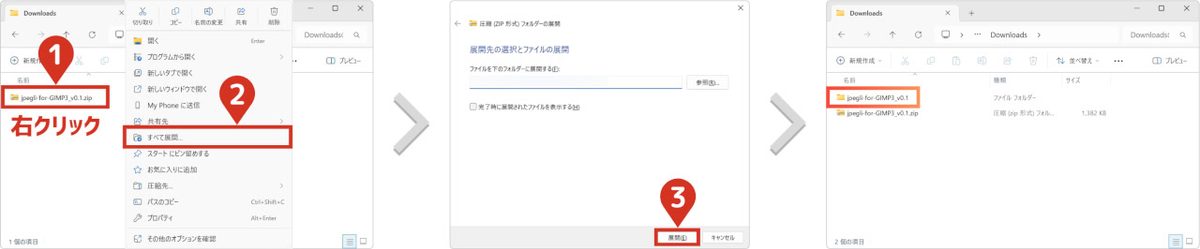
- 2ファイルを解凍する
ダウンロードした圧縮ファイルを「右クリック」▶「すべて展開」で解凍します。
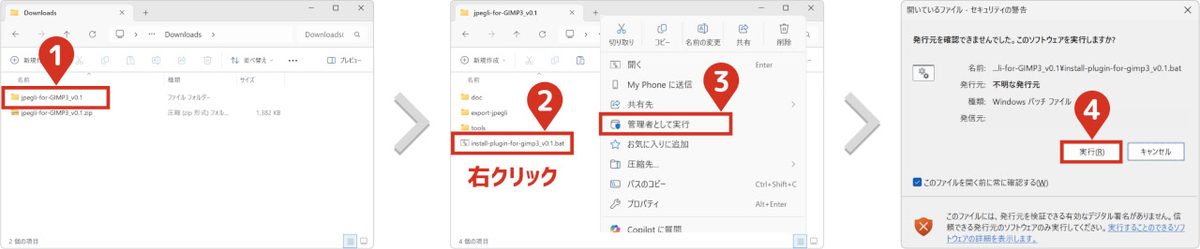
- 3インストーラー(バッチファイル)を実行する
解凍フォルダの中にあるinstall~.batを「右クリック」▶「管理者として実行」で起動します。
セキュリティ警告が表示されますが、無視して実行を選択してください。
コマンドプロンプトが起動するので、案内通りに進めてください。
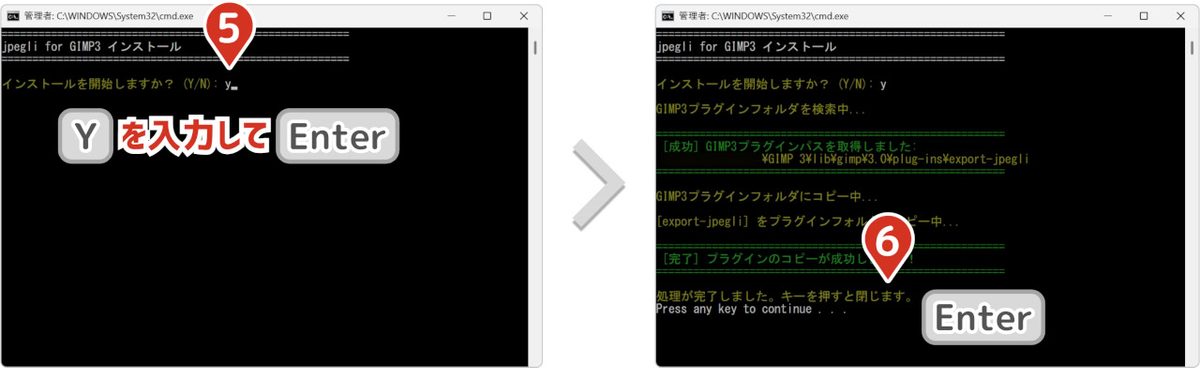
以上でインストール作業は完了です。
『cjpegli.exe』の更新方法
この実行ファイルが、画像ファイルを圧縮している「コアファイル」となっています。
このファイルのアップデートが少し厄介で、バイナリファイル(.exe)が用意されていないため、ソースコードからバイナリファイルを生成する必要があります。
しかし、プログラムに詳しく方にとっては難易度が高すぎるため、自動更新プログラムを作りました。
- 1自動更新プログラムを起動する
ダウンロードしたプラグインの中に「tools」にアクセスし、cjpegli ~ gimp.batを「右クリック」▶「管理者で実行」で起動します。
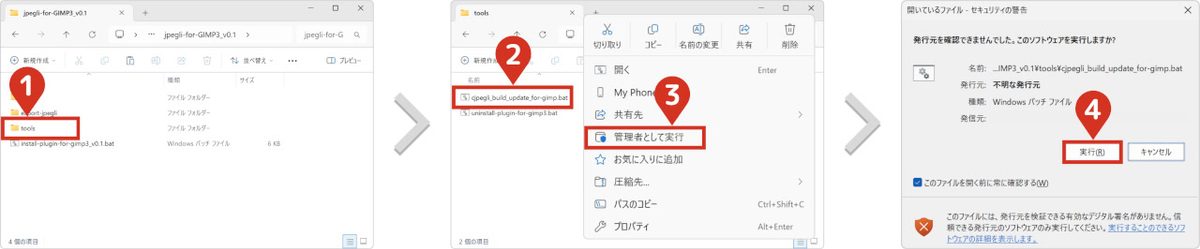
- 2インストールを開始する
案内に従ってインストールを開始します。
ビルドファイルについては、通常は不要なのでYで進めてください。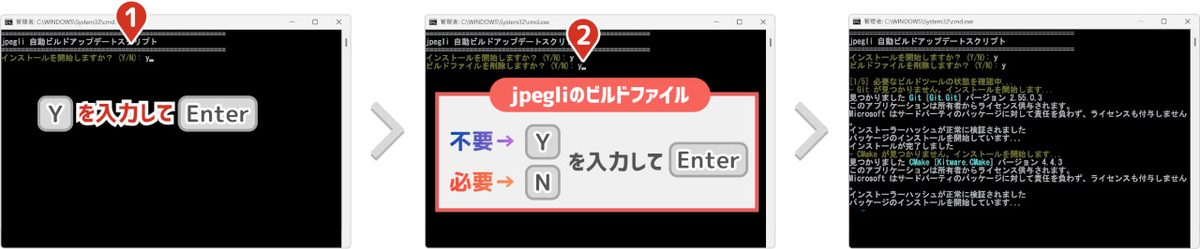
プラグインをインストールしつつ「cjpegli.exe」などが別途必要な方は、ビルドファイルを残すようにしてください。
約10分ほど放置すれば以下の画面になるので、適当なキーを押してウインドウを閉じてください。
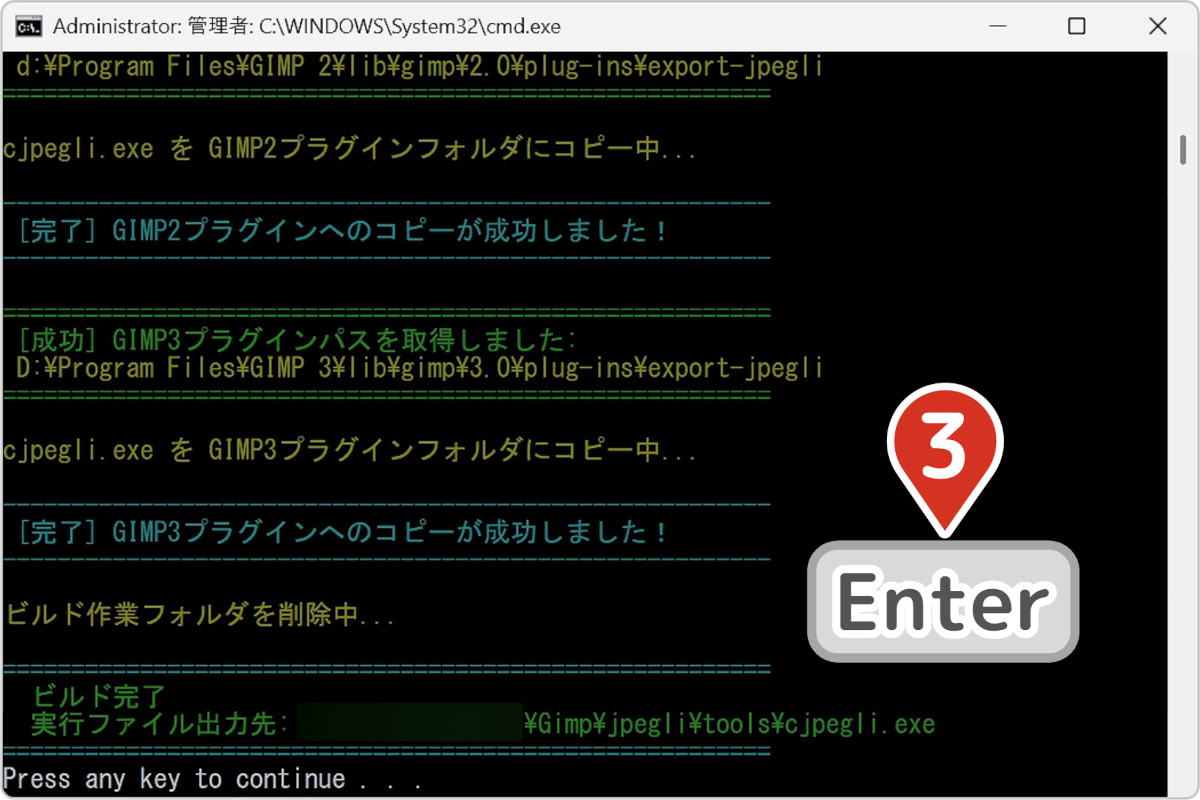
『cjpegli.exe』の更新手順は、以上となります。
アンインストール方法
本プラグインはレジストリ情報を追加しているわけではないので、データを消すだけで問題ありません。
しかし、プラグインの格納場所の階層が深くアクセスしづらいため、ワンアクションで削除するツールを提供しています。
- 1アンインストールプログラムを起動する
ダウンロードしたプラグインの中に「tools」にアクセスし、uninstall-plugin-for-gimp.batを「右クリック」▶「管理者で実行」で起動します。
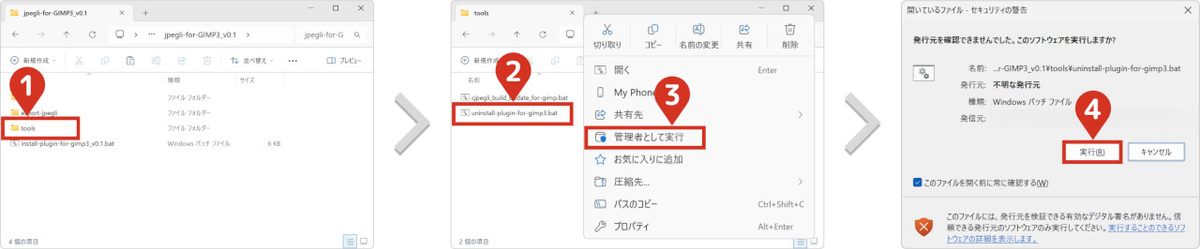
- 2アンインストールを実行する
案内に従って、アンインストールを開始します。
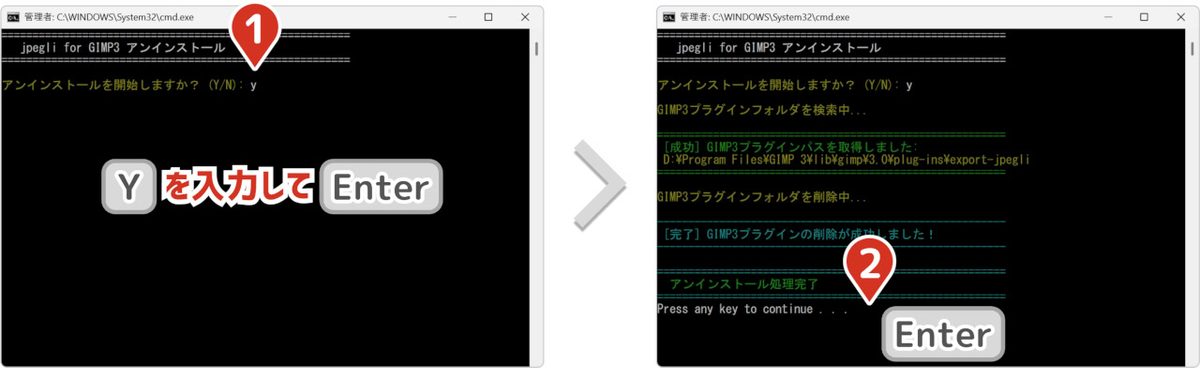
画像の画面になれば完了です。
適当なキーを押してウインドウを閉じてください。アンインストール方法は以上となります。
使い方
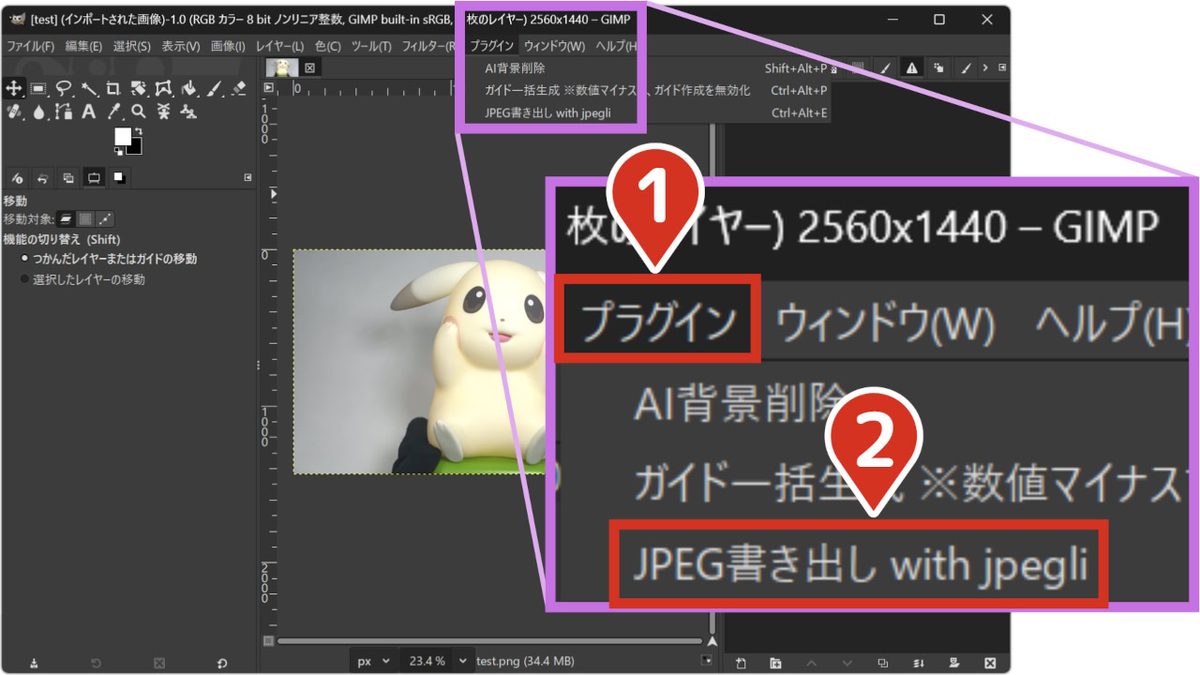
プラグインインストール後は、GIMPの上部メニューに『プラグイン』が出現します。
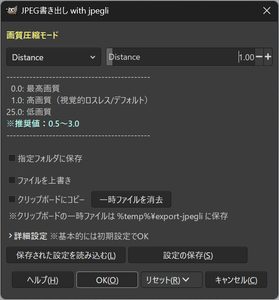
その中の『JPEG書き出し with jpegli』という項目を選択すると起動できます。
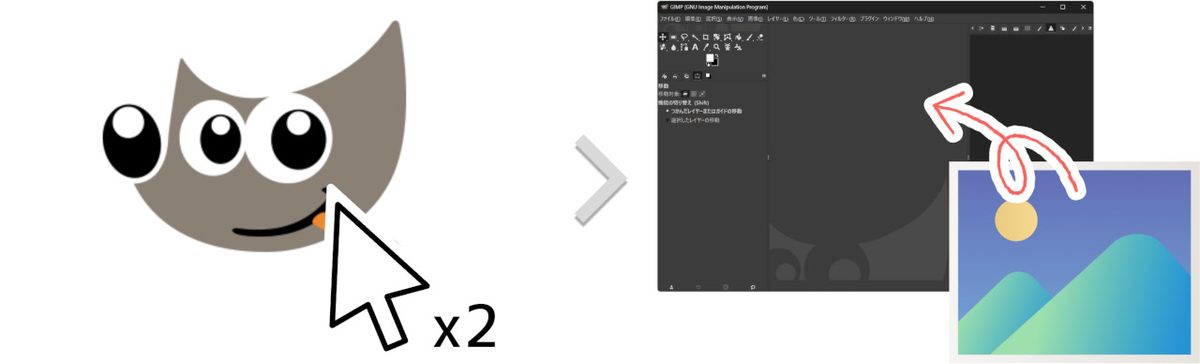
- 1GIMPを起動し、画像を開く
- 2プラグインを起動する
上部メニューから「プラグイン」▶「JPEG書き出し with jpegli」の順番に選択します。
- 3jpegliを設定する
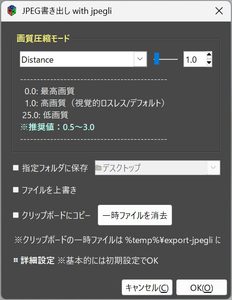
jpegli公式が用意しているパラメーターは、全て調整できるようなUIにしています。
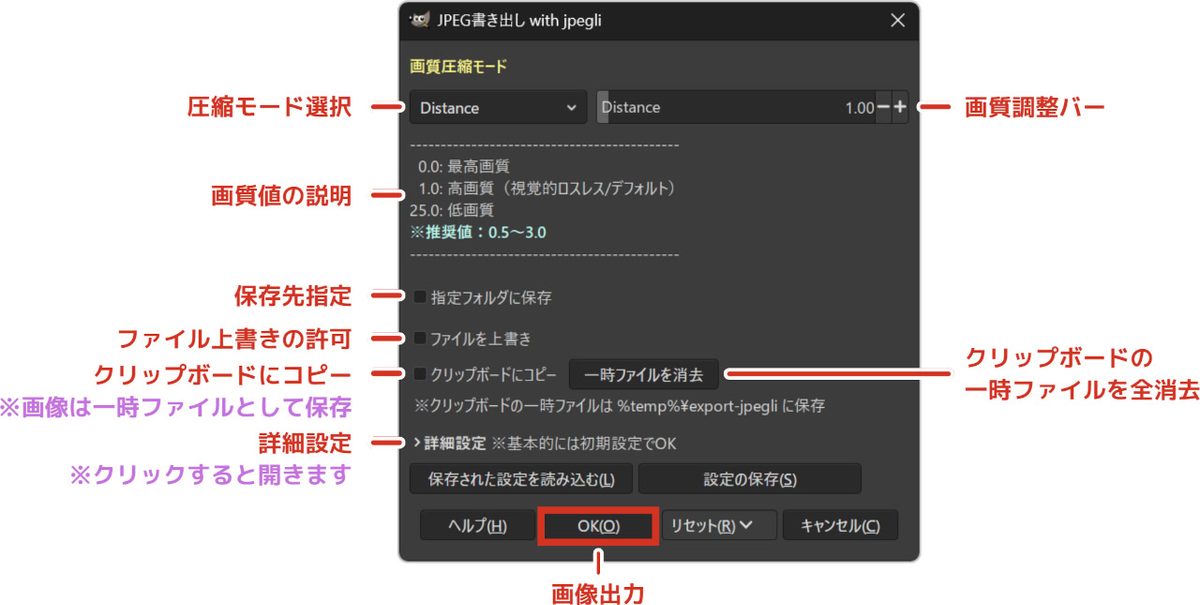
色々設定項目がありますが、基本的には初期設定のままで問題ありません。
画質圧縮モード

【Distance】【品質】【ファイルサイズ指定】の3モードで、画質を調整可能です。
Distance:
jpegli標準の画質調整モードで[0 - 25]の数値で調整できます。
数値が小さいほど高画質になります。
※推奨値:0.5~3.0 / 1.0が視覚的ロスレス(圧縮はされているが視覚上劣化のない状態)
品質:
従来通りのjpgに合わせた[0-100]の数値で調整可能。
※90が視覚的ロスレス
ファイルサイズ指定:
入力したファイルサイズに合わせて画質を調整するモード。
※画像圧縮速度が通常の20倍以上遅くなります。保存先指定
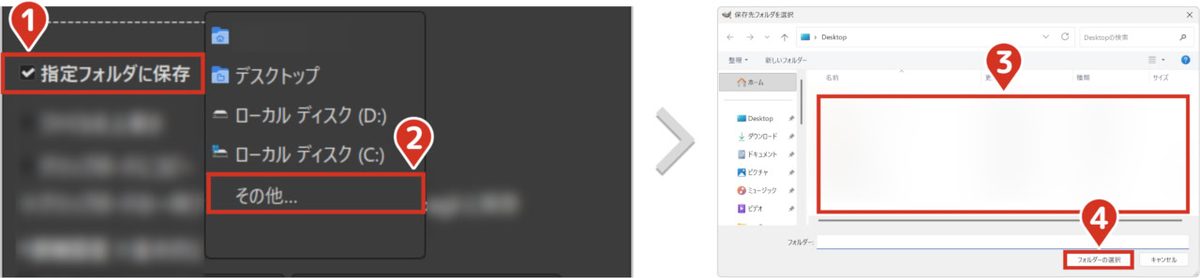
jpegliでエンコードした画像の出力先を指定します。
チェックを外している場合は、元画像と同じフォルダに出力されます。
※『クリップボードにコピー』にチェックを入れている場合は無効保存先指定
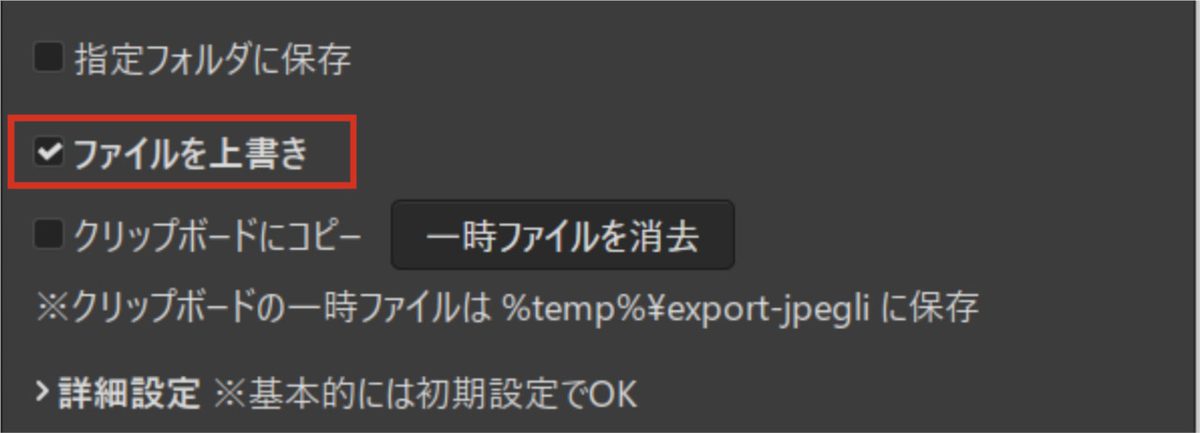
jpegliでエンコードした画像で、元画像を上書きします。
チェックを外している場合は、「元画像のファイル名+数字.jpg」で出力されます。
※『クリップボードにコピー』と併用可能。
一時ファイルの無駄な増殖を防ぐ事が可能です。クリップボードにコピー
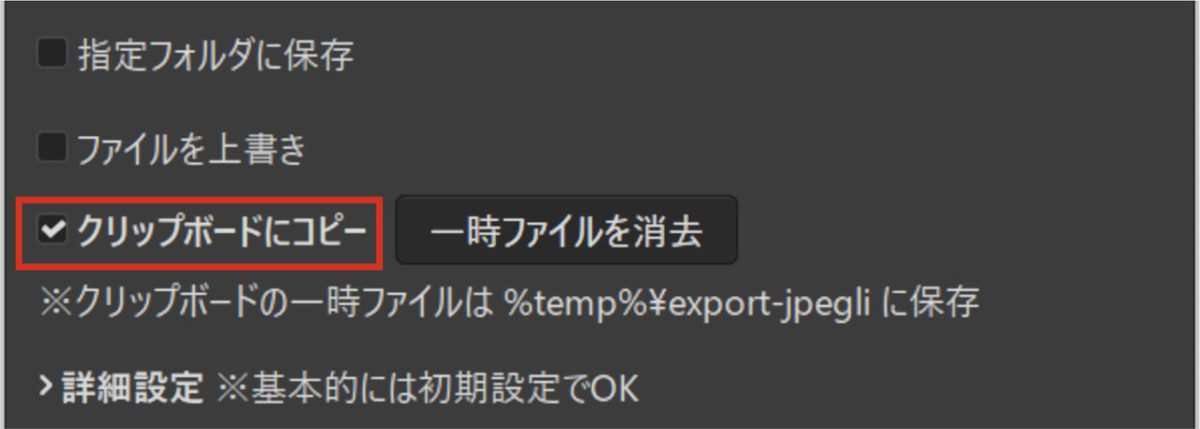
チェックを入れると、クリップボードに画像を保存できます。
主に他のソフトに貼り付けるとき活躍する機能となります。
※エンコードした画像ファイルは、『%temp%\export-jpegli\』フォルダに保存されます。実際はJPGデータそのものをクリップボードに保存できないため、一時ファイルにJPGを保存後、その格納アドレスを保存しています。
『ファイルを上書き』と併用していない場合は、一時ファイルが増殖し続けるため、一時ファイルを消去で定期的に削除するようにお願いします。
詳細設定
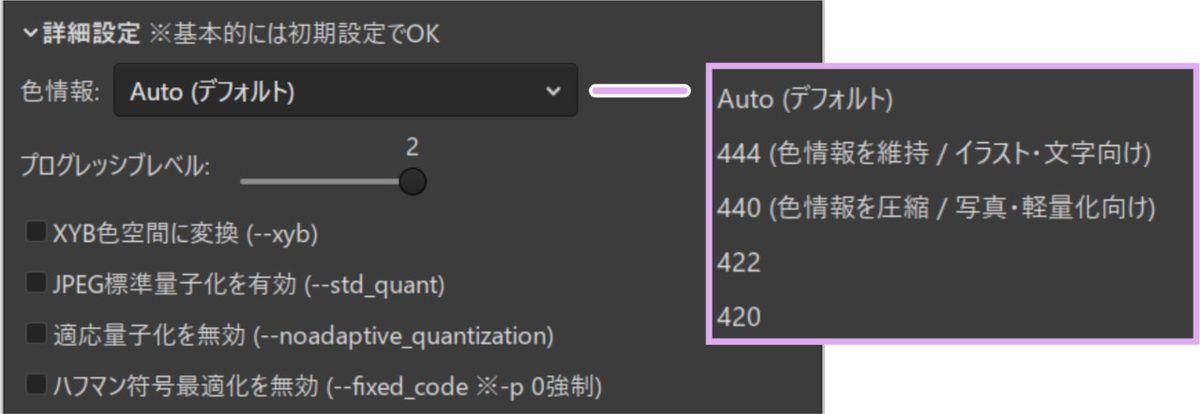
各項目について、簡単に説明します。
※特殊な用途以外は、基本的にオフで問題ありません。項目 内容 色情報(サブサンプリング) 色情報を間引く設定。444が最高画質で、420などに下げると赤や緑の境界線・細い文字が滲みます。 プログレッシブレベル 画像の表示制御方法の設定。「上から順番に表示」「最初はモザイク状の粗い画像から始まり、徐々に鮮明表示させるか」など。 XYB 色空間 人間の視覚特性に合わせた色空間で圧縮するため、通常のRGBより高画質化しますが、非対応ソフトで表示すると表示がおかしくなります。 JPEG 標準量子化を有効 jpegli独自の量子化テーブルを捨て、古い従来の標準テーブルを使うため画質が落ちます
※互換性重視用適応量子化を無効 平坦な部分と複雑な部分で圧縮率を変える制御をオフにするため、劣化が目立ちやすくなります。 ハフマン符号最適化を無効 最適化を省くため、ファイルサイズが無駄に大きくなります。 - 4JPG画像を出力する
jpegliの設定調整後、OKをクリックすれば画像が出力されます。
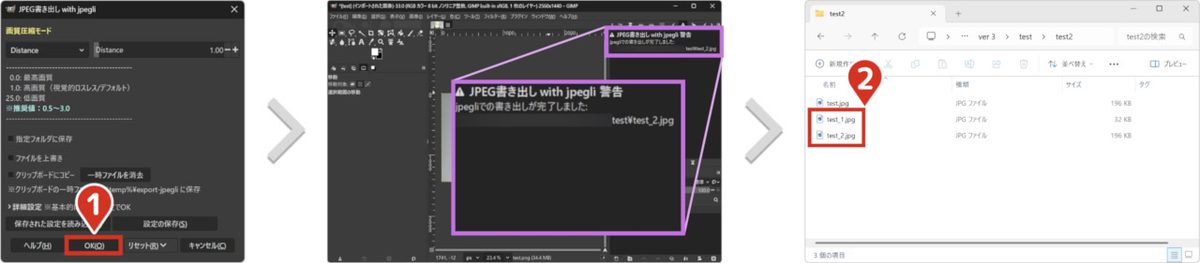
プラグインの使い方は以上となります。
jpegli vs 従来のJPGエンジンの比較
JPGエンコード時に使用される、代表的なエンジンで比較してみました。
libjpeg:GIMPに標準搭載されているエンジン。JPEGの標準ライブラリとして広く普及している。
Mozjpeg:libjpegに打って変わって登場したMozilla製のエンジン。同じファイルサイズでより高画質にすることを目指したウェブ向け圧縮エンジン。
jpegli:Googleが開発に携わっており、最新技術が使われている。特に高画質域の圧縮効率が優れている。
画像比較
同じ画像を使って、各エンジンで品質別に出力した画像を並べてみました。
ファイルサイズ別
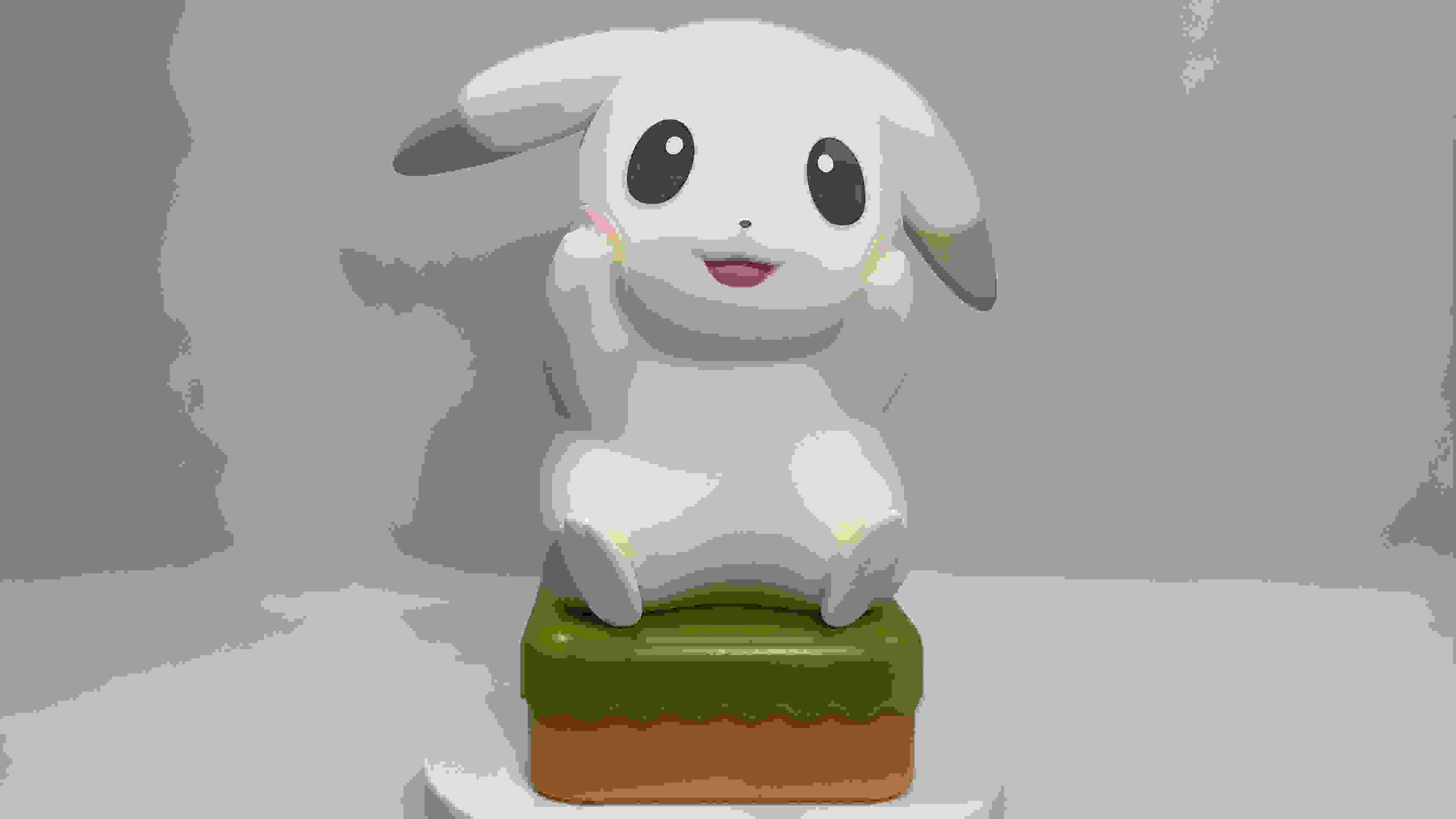
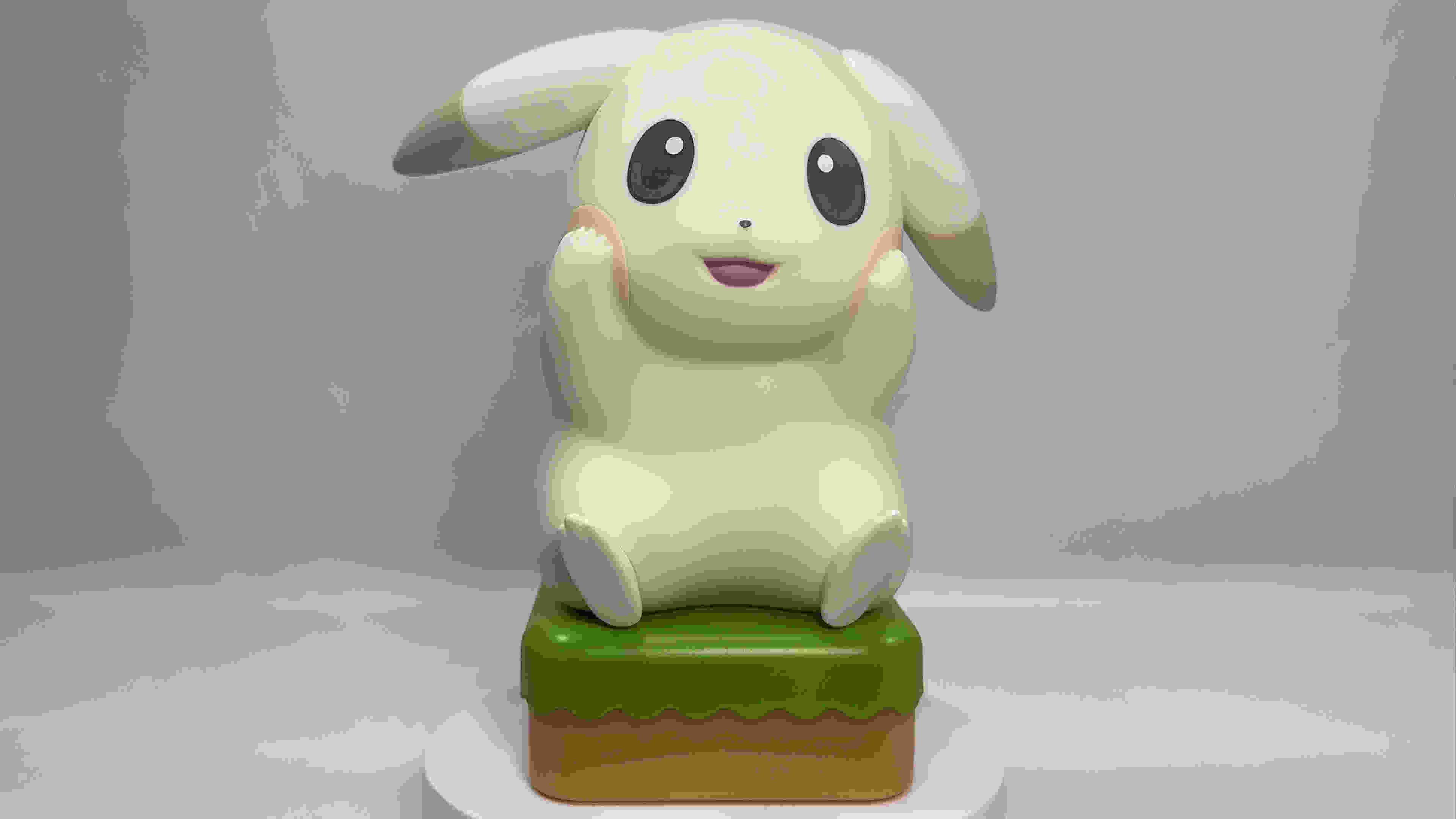
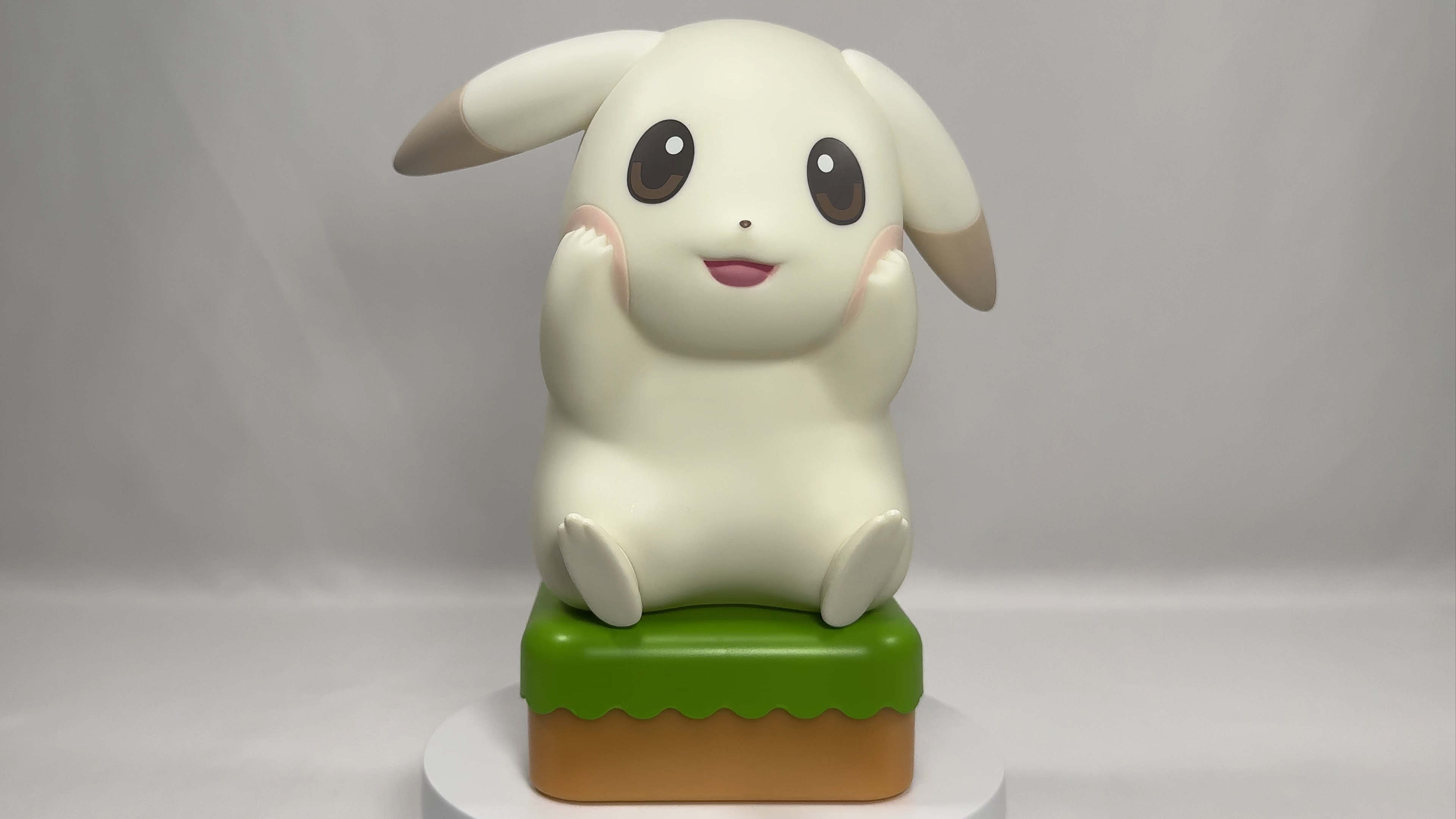
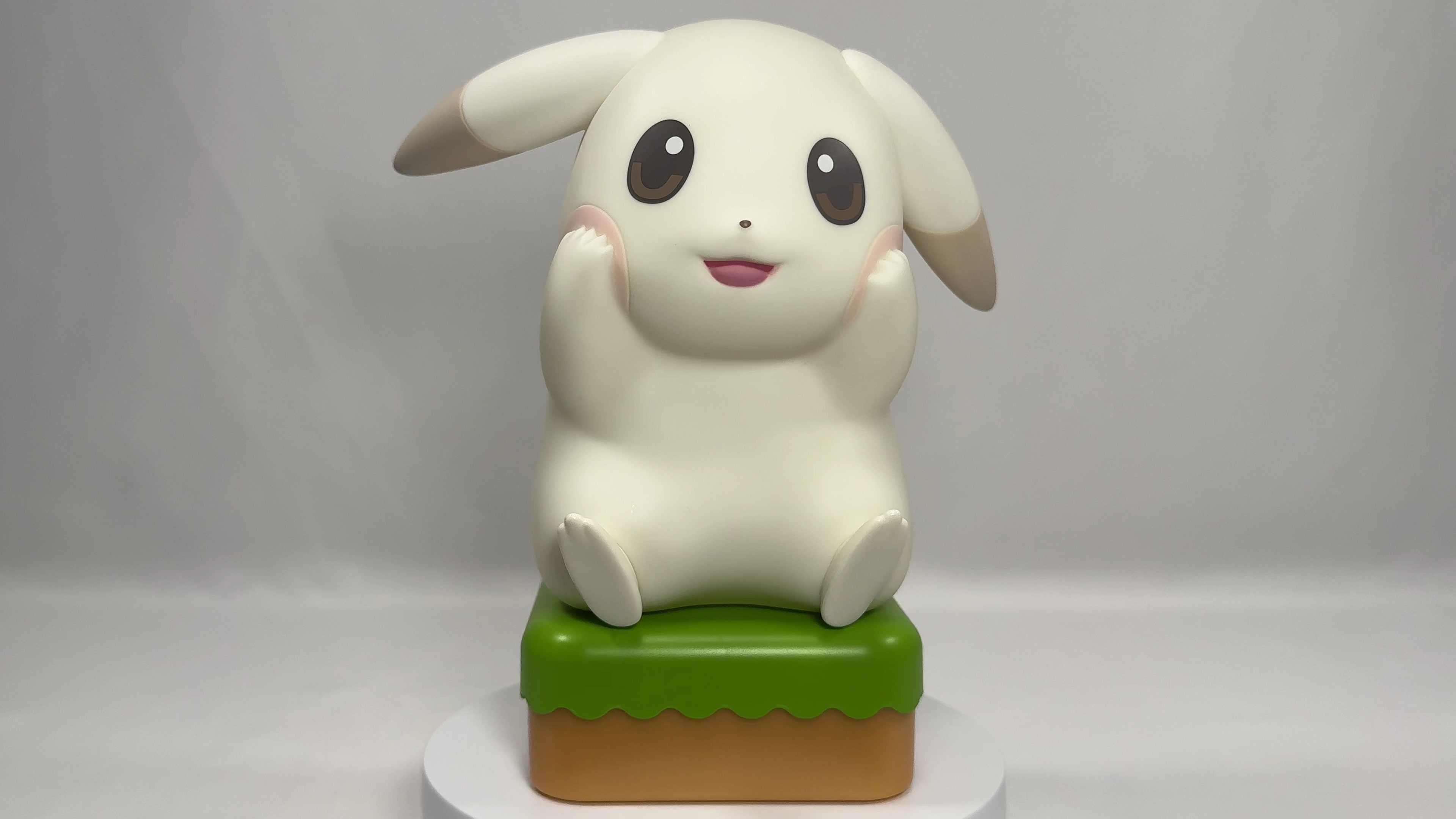
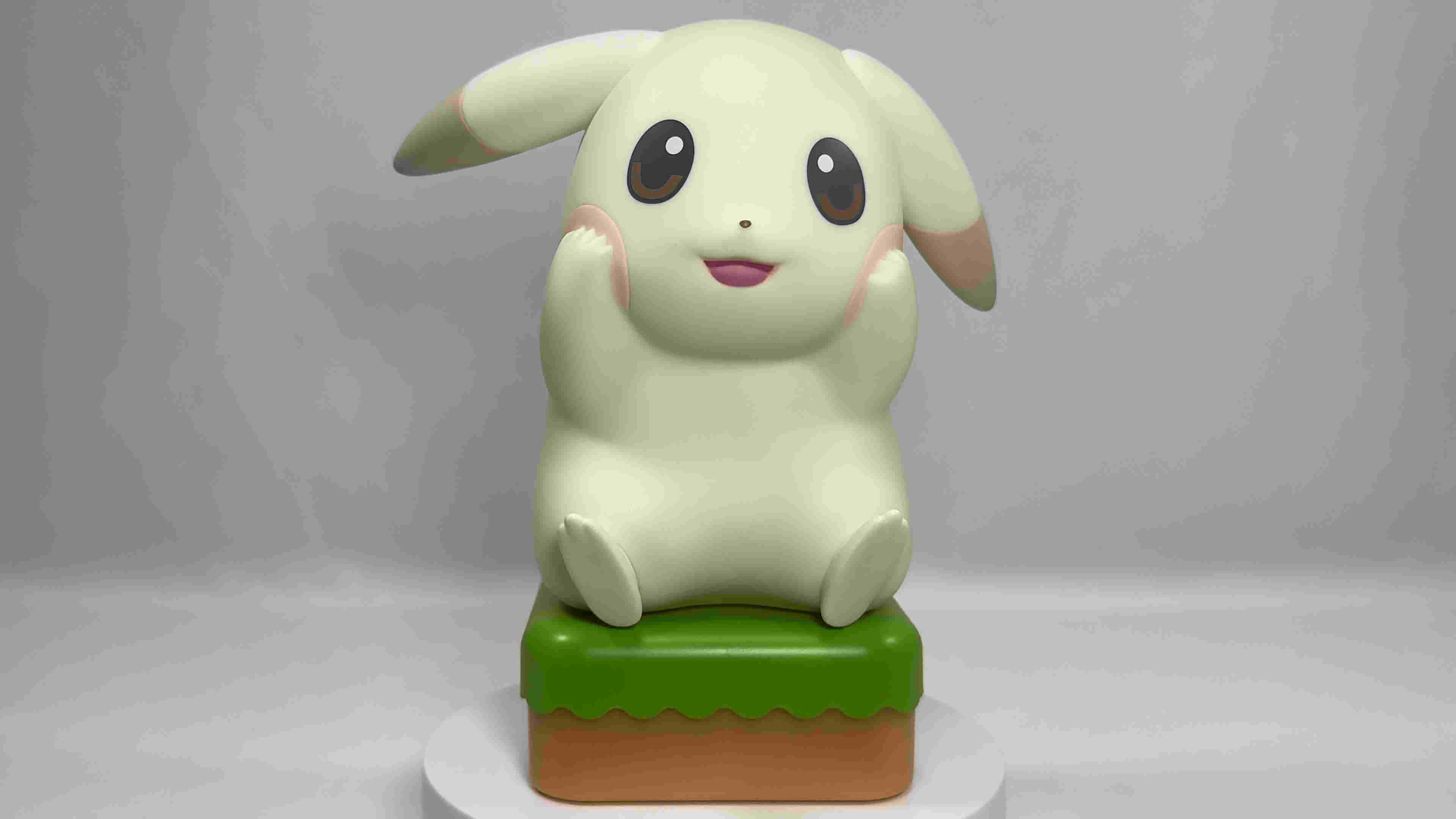
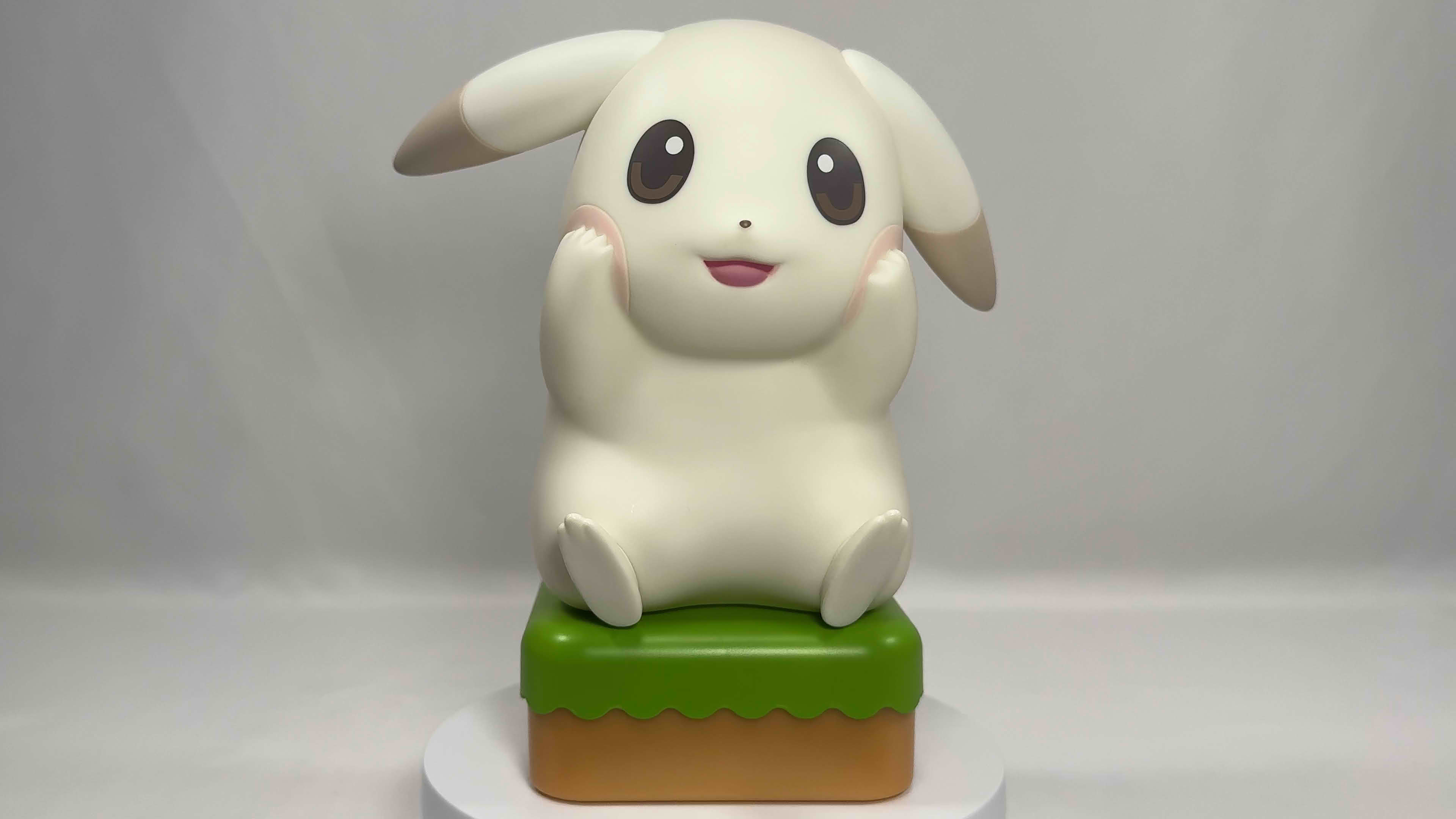
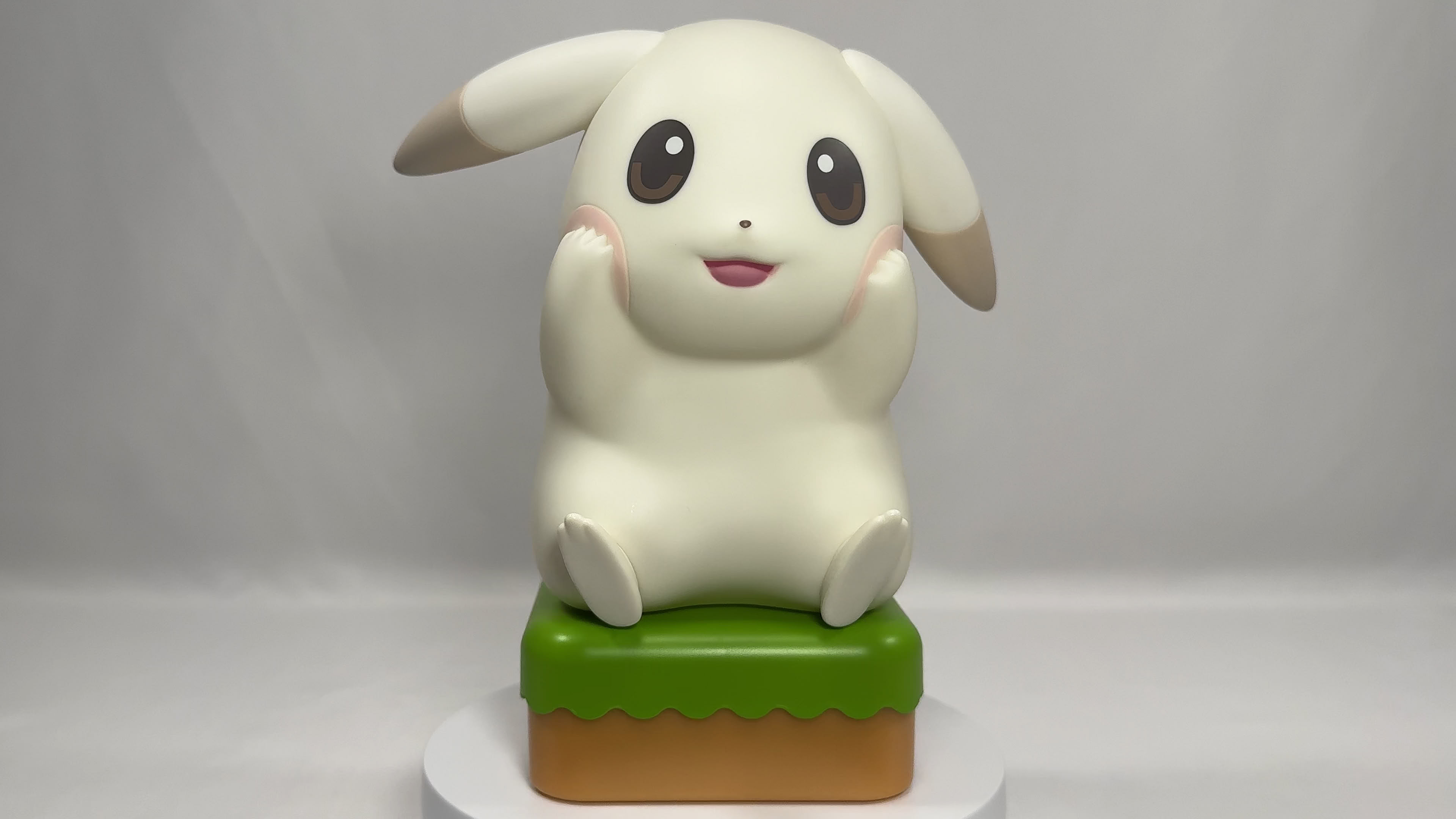
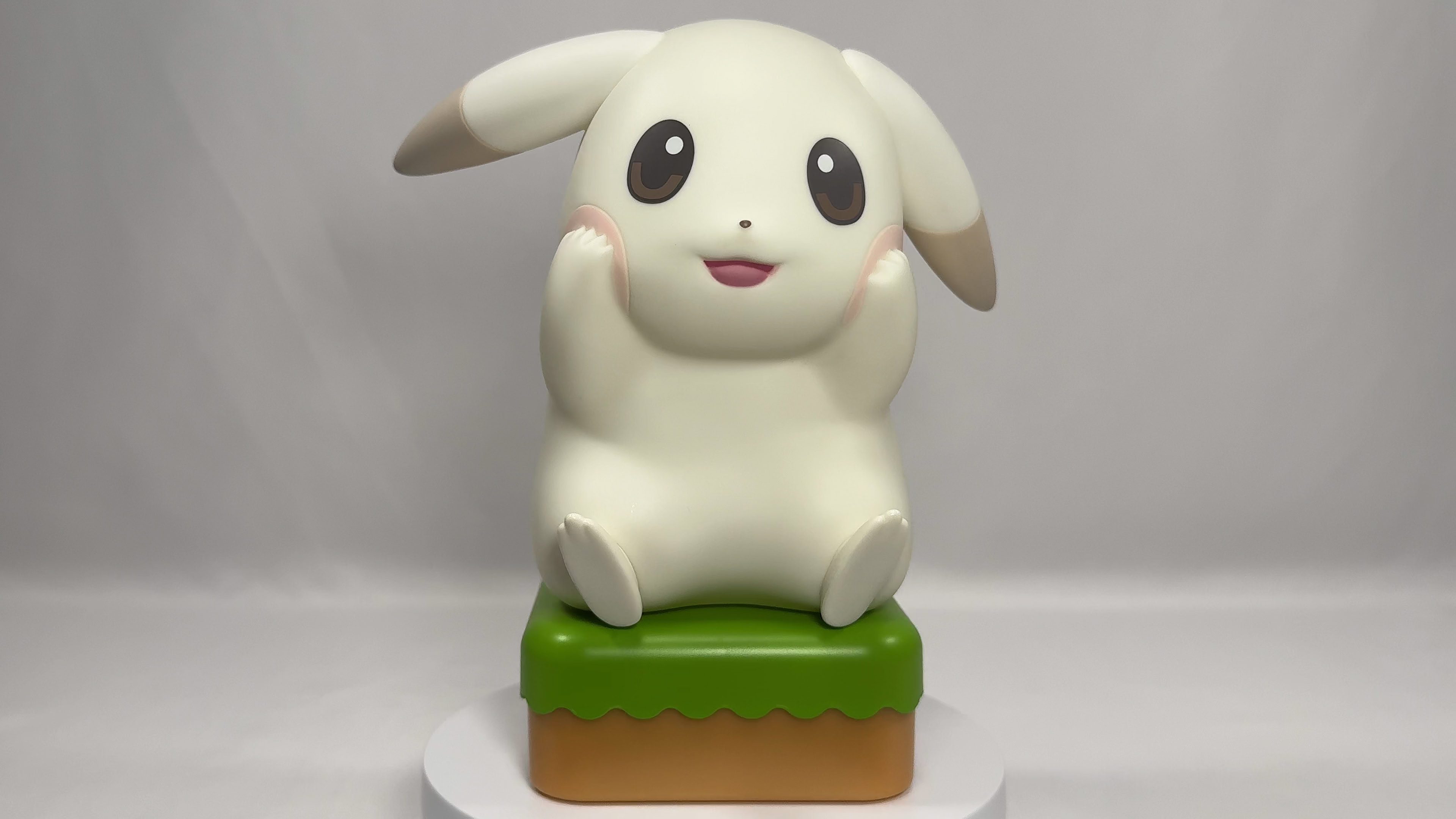
『libjpeg』は顕著に劣化していて、使い物にならないことがわかります。
『Mozjpg』と『jpegli』はいい勝負ですが、ファイルサイズが小さくなると『jpegli』の方が黄色く変色しています。
300KB - 拡大
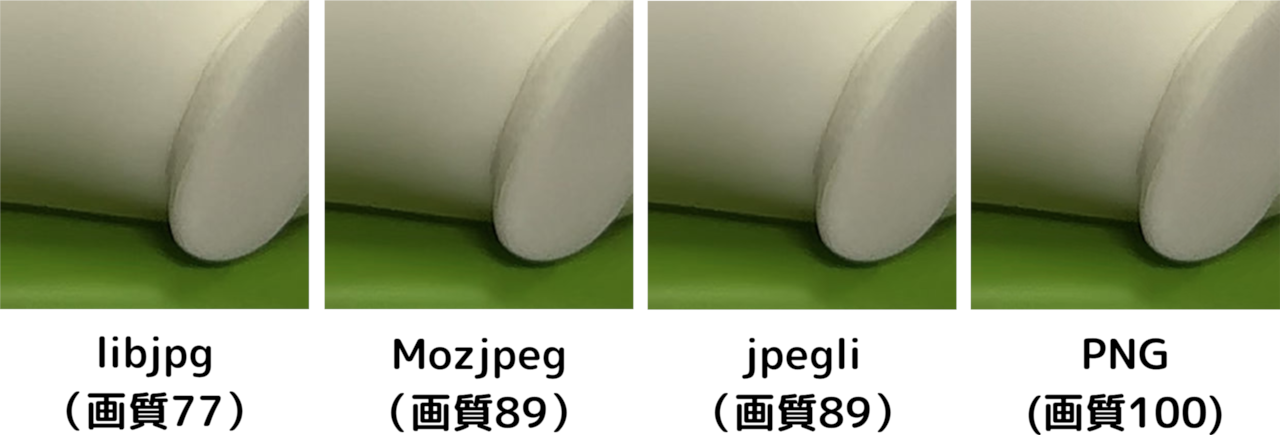
200KB - 拡大
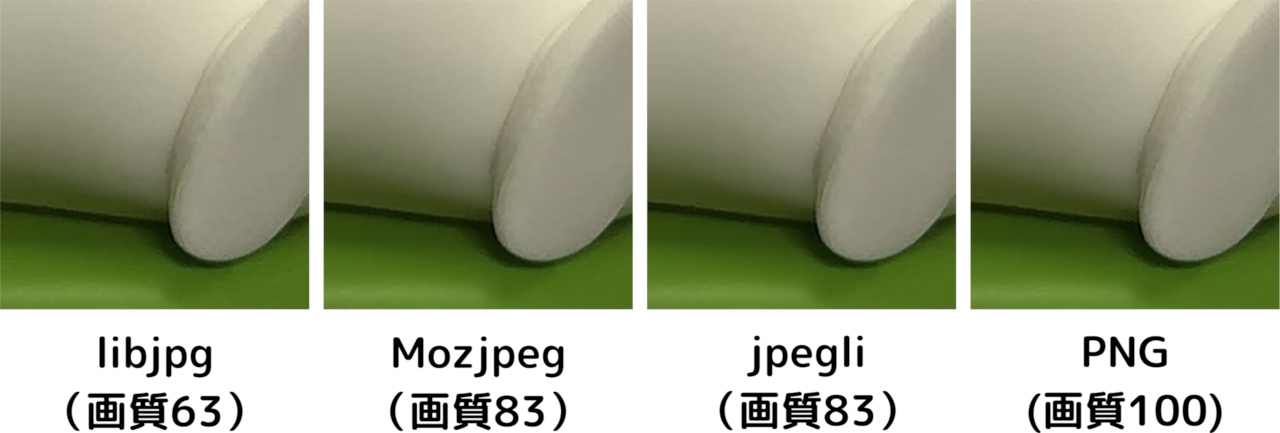
100KB - 拡大
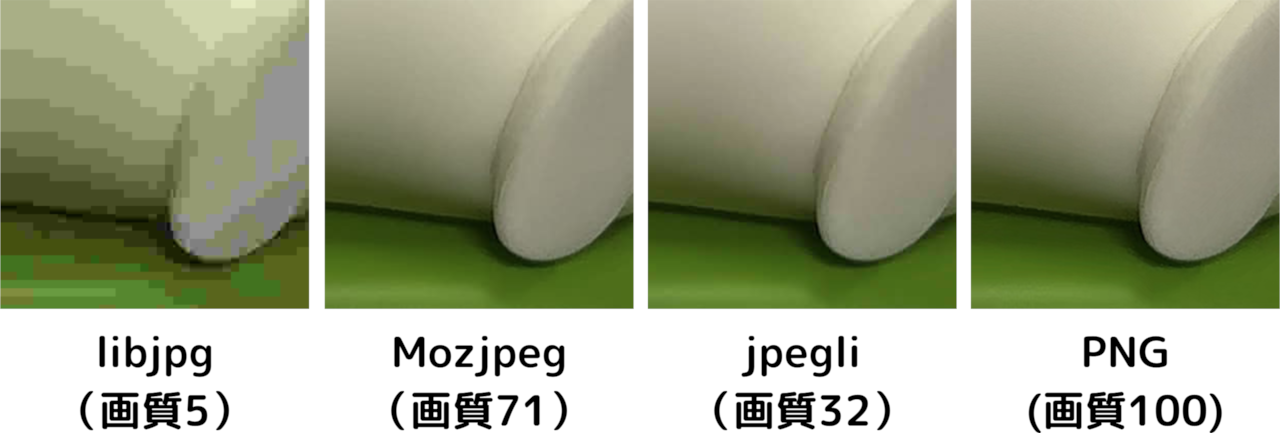
約50KB - 拡大
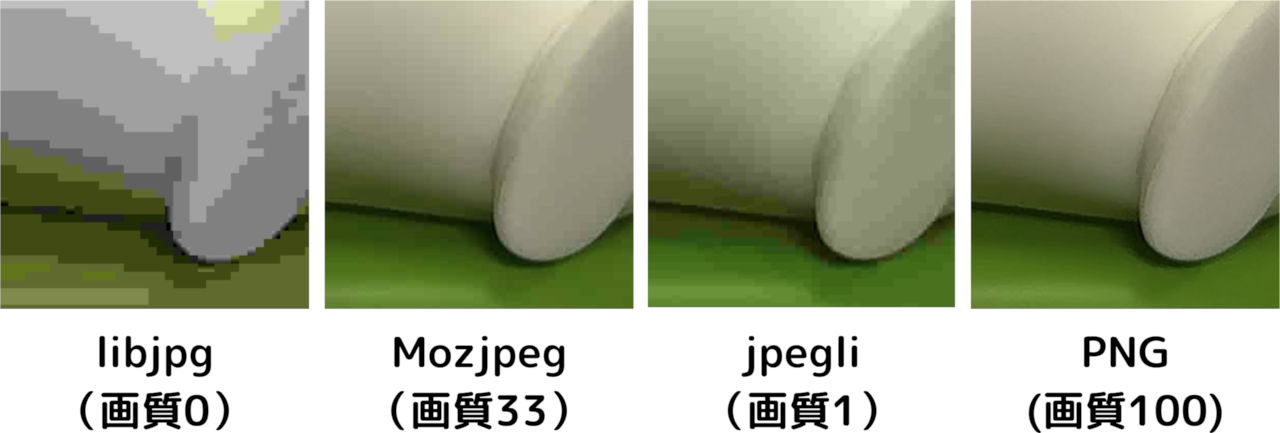
拡大すると高画質域では『jpegli』のほうがグラデーションが細やかな気がします。低画質域では『Mozjpeg』がノイズが少なく圧勝しています!
グラフ比較
見るだけでは分かりにくいので、定量化しました。
各エンジンを画質別に出力した結果を、分かりやすくグラフで比較しています。
画像生成時の品質設定を同じ値にしたときのファイルサイズを比較した結果です。
『libjpeg』は軒並みファイルサイズが大きく、圧縮率が低い。
品質85以上は『jpegli』。85以下は『Mozjpeg』の圧縮率が大きくなる。
同じ画像同士を比較するとスコアは『0』になります。
『libjpeg』はスコアが大きく画質が大きく劣化している。
『jpegli』が全体的にスコア小さく、『Mozjpeg』より画像の劣化が小さい。
ファイルサイズの小さい部分を拡大したグラフです。
『libjpeg』はファイルサイズが大きい上に、画質も悪い。
『Mozjpeg』は圧縮率が高く、ファイルサイズが小さいときは『jpegli』より画質が良い。
通説どおりの結果となりました。
高画質のまま、ファイルサイズを小さくしたい→『jpegli』
ファイルサイズを小さくしつつ、画像もそれなり→『Mozjpeg』
まとめ
ここまで読んで頂き、ありがとうございます。
いかがでしたでしょうか。
ぜひ最強のJPGを使って、高品質を保ったストレージの効率化を図ってみてはいかがでしょうか?
他にもGIMPプラグインを公開していますので、興味のある方はぜひご活用ください。
不明な点がございましたら、気軽にお問い合わせフォームよりご連絡をお願いします。できる限りサポートさせて頂きます。
それではまた会いましょう!
コメント