
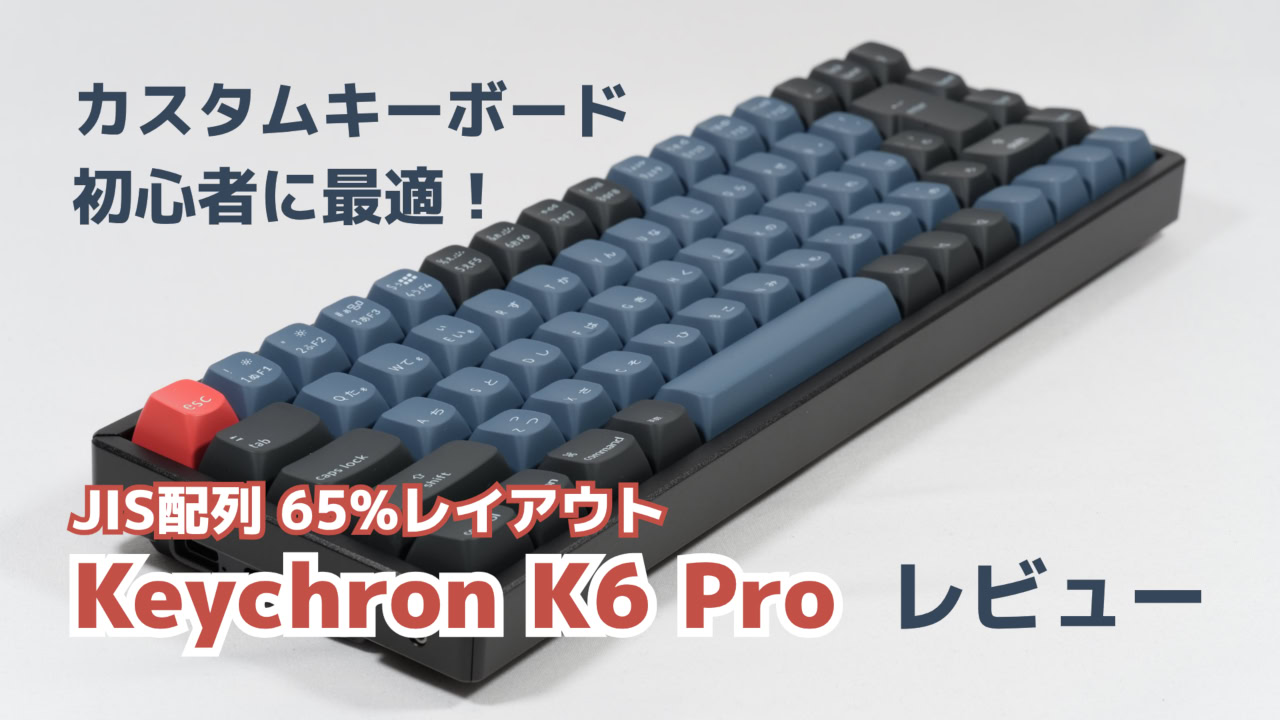
キーボードを購入したけど、実際使ってみると
「思っていた性能や感触が違う!」
と言う経験があるのではないでしょうか?
『静音モデルなのに、意外とうるさい』
『打ち心地がしっくりこない』
『デスクの雰囲気に見た目が合わなかった』
そういった悩みが一発で解消する方法が、…実は存在します!
『カスタムキーボード』

パーツや設定を後からいくらでも変更できるため、「後悔するリスク」をグーンと減らすことができます!
とはいえ、「カスタムは難しそう…」と感じる方も多いはず。
そこで今回は、箱から出してすぐに使える上にカスタマイズ性も抜群な
『Keychron K6 Pro』
を、ご紹介したいと思います。
図をたくさん使用して説明していますので、初めての方でも「カスタム方法」や「ソフトの設定」がわかりやすいかと思います。
それでは一緒に見ていきましょう!
【PR】

購入経緯
キーボードの最高峰といえば「東プレ」
↓↓↓
「無接点方式=静寂」と思いつく
↓↓↓
「REALFORCE R3HA13」を購入!
↓↓↓
【イマココ】思ったほど静かではなく、打鍵感もスカスカで入力しにくい…。
頑張って一年くらい使いましたが…。合わなかったです。
高かったのに…。
ということで、自分色に染めれるカスタムキーボードに踏み切ったというわけです。
総評
日本語入力で小さいサイズを探している方にはぶっ刺さる代物です。
65%キーボードの中でもJIS配列は選択肢が少なく、ENTERが大きくてめちゃくちゃ押しやすく、入力ミスをかなり減らせます。
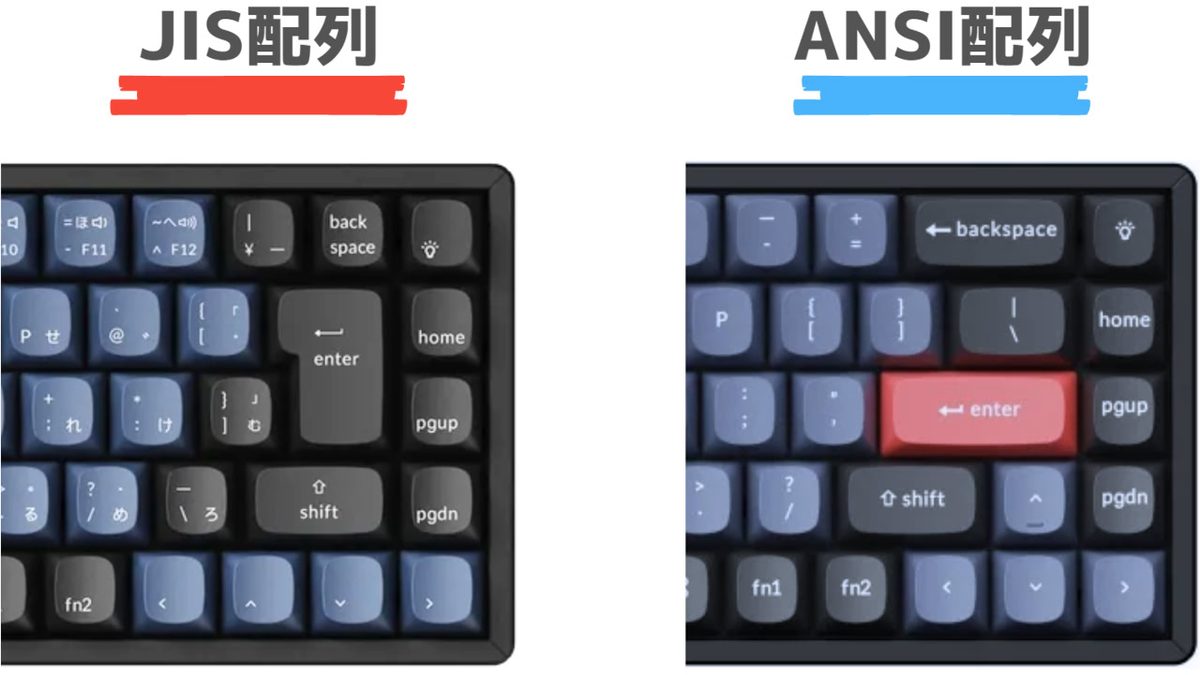
ANSI配列に抵抗のある方にもぴったりです!
さらにぎりぎり「かな入力」に耐えうるキーボードの数なので、万人受けする設計になっています。
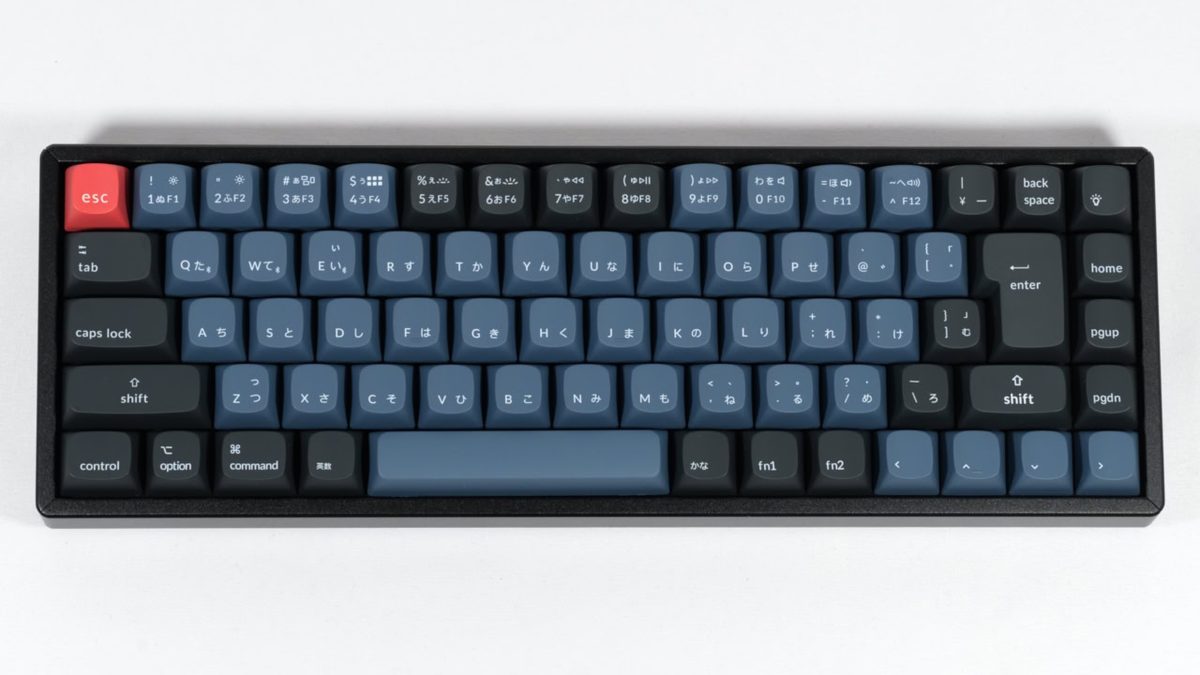
価格は…キーボードの中では高い部類にはなりますが、セール時に購入すれば2万円以下に抑えることもできます。
今回はSUPER KOPEKという正規代理店で、14,000円で購入できました。かなりお得!頻繁にセールをしているので、見逃さないためにも「ニュースレター」の登録がおすすめです。
それでは詳しく見ていきましょう。
購入の状態で見た目がカッコいい
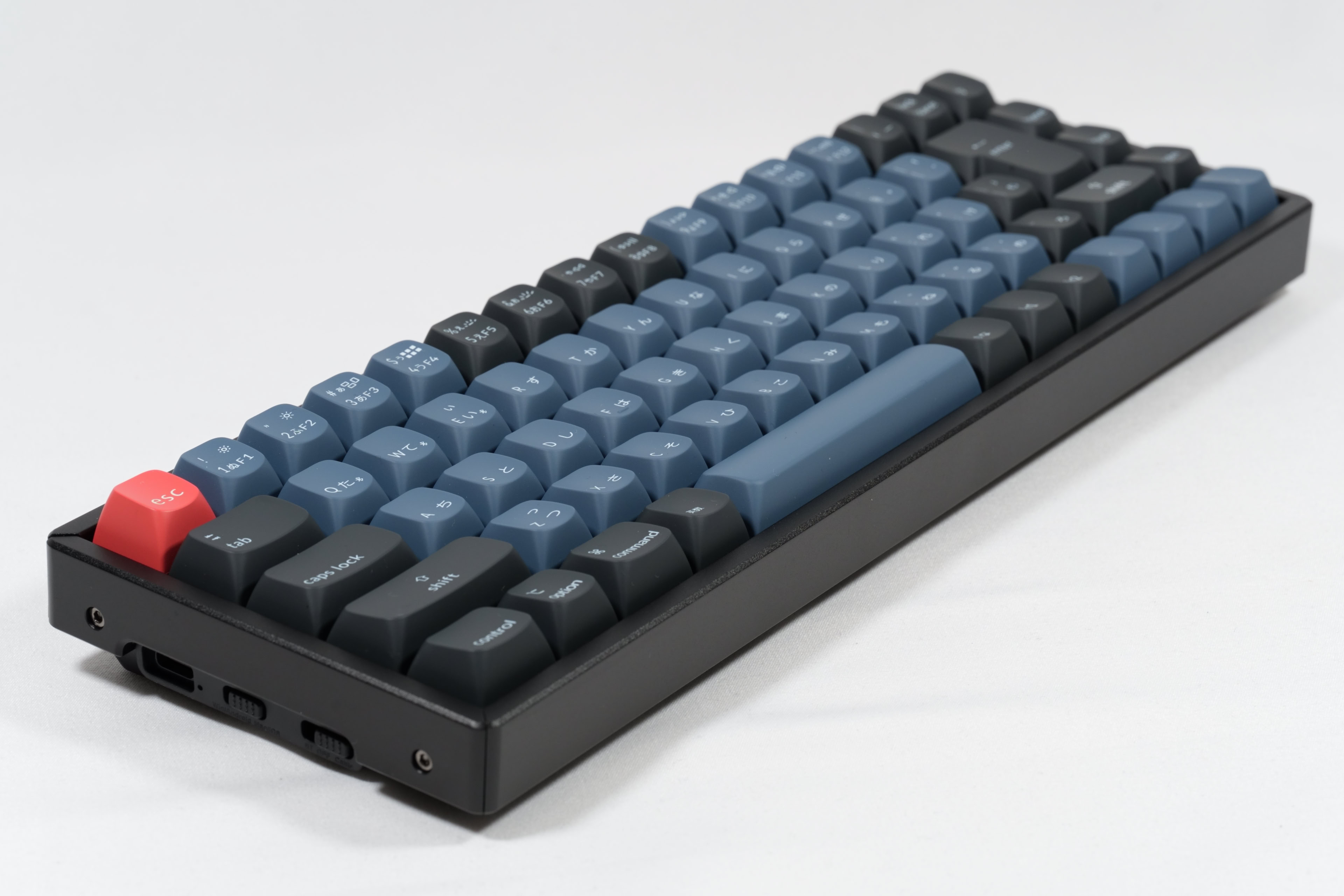
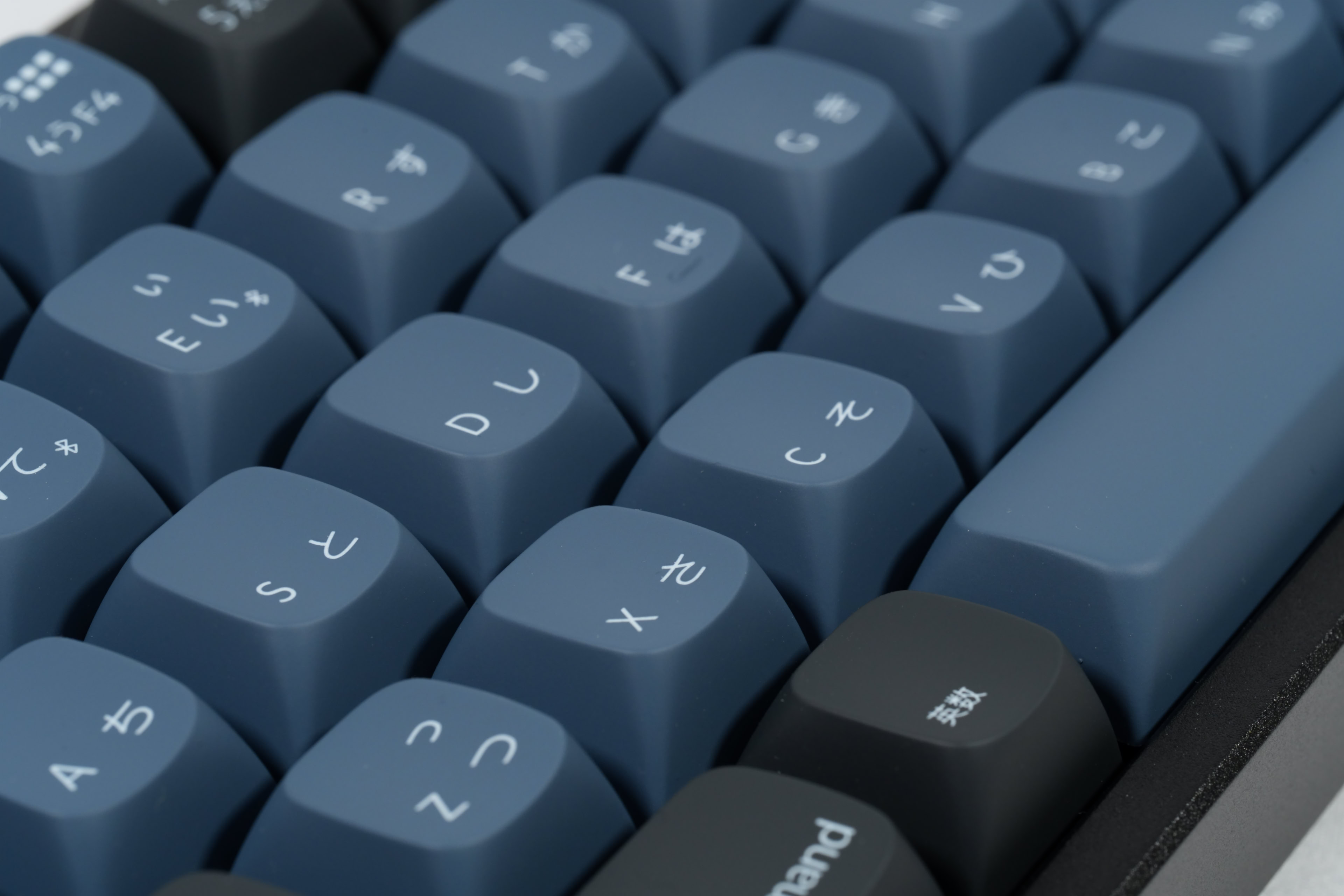
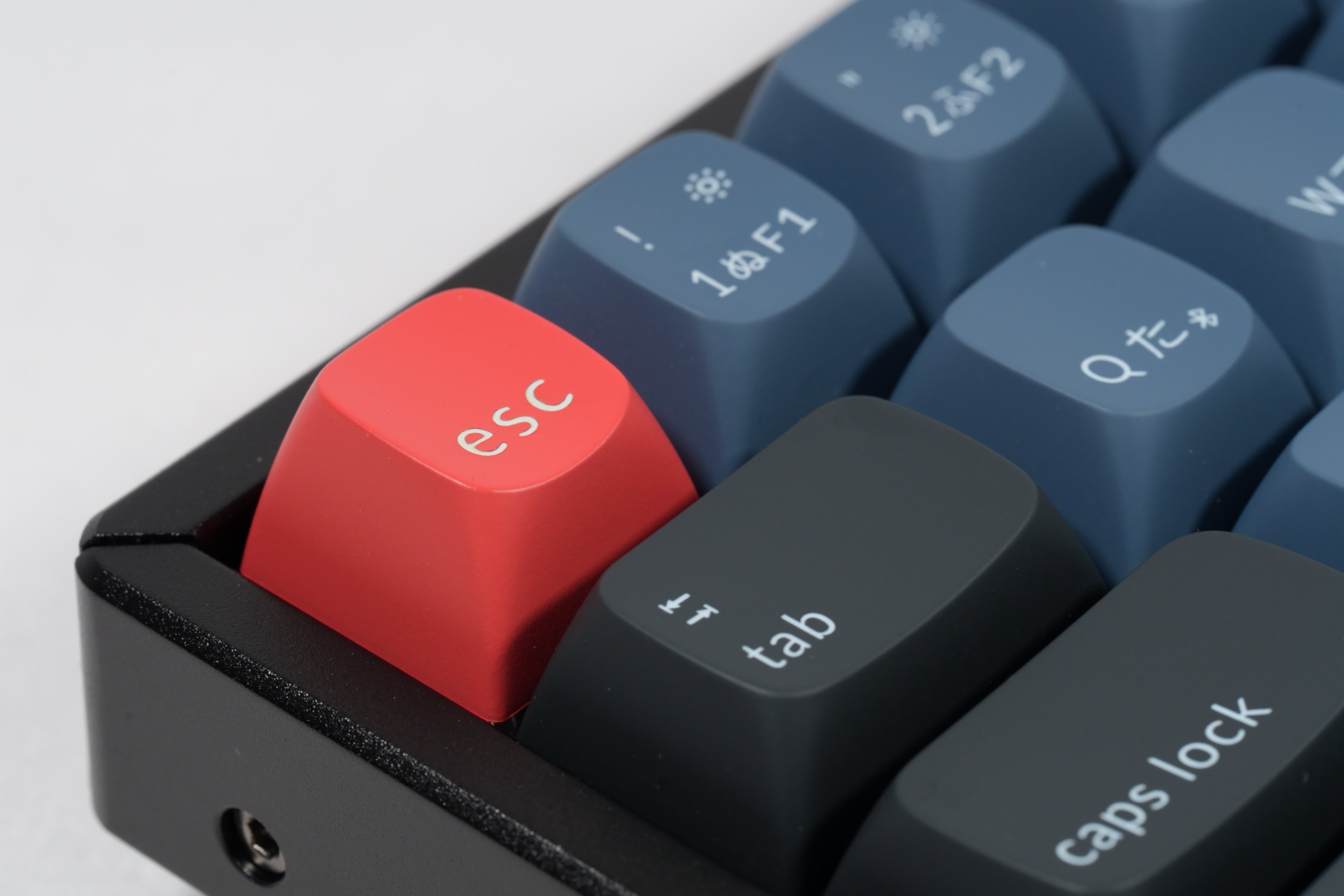
アルミフレームのブラスト加工(粒子感)のシックな雰囲気と、キーキャップの落ち着いた色合いが見事にマッチしていて、高級感と渋い雰囲気が漂っています。
仕事できる人って感じがします!
あとジオングっぽくもあります。
重量があって高級感がある
重量が907.4g(実測)と重いので、チープな感じが一切ありません。
有線・無線両方対応
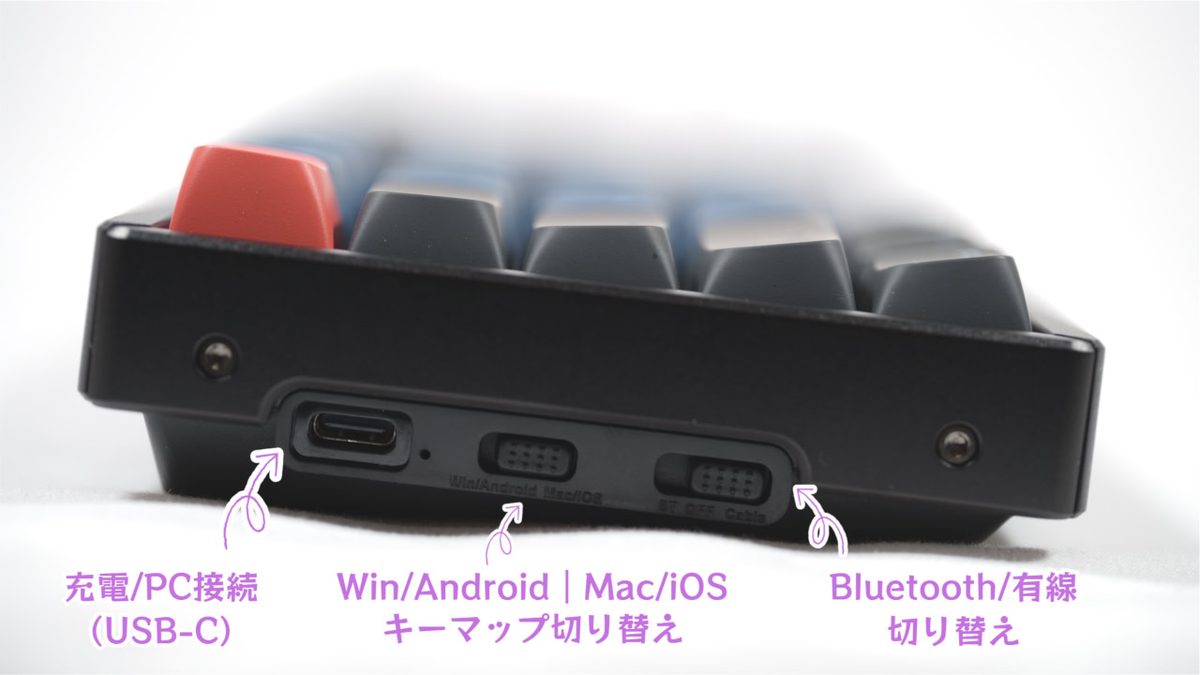
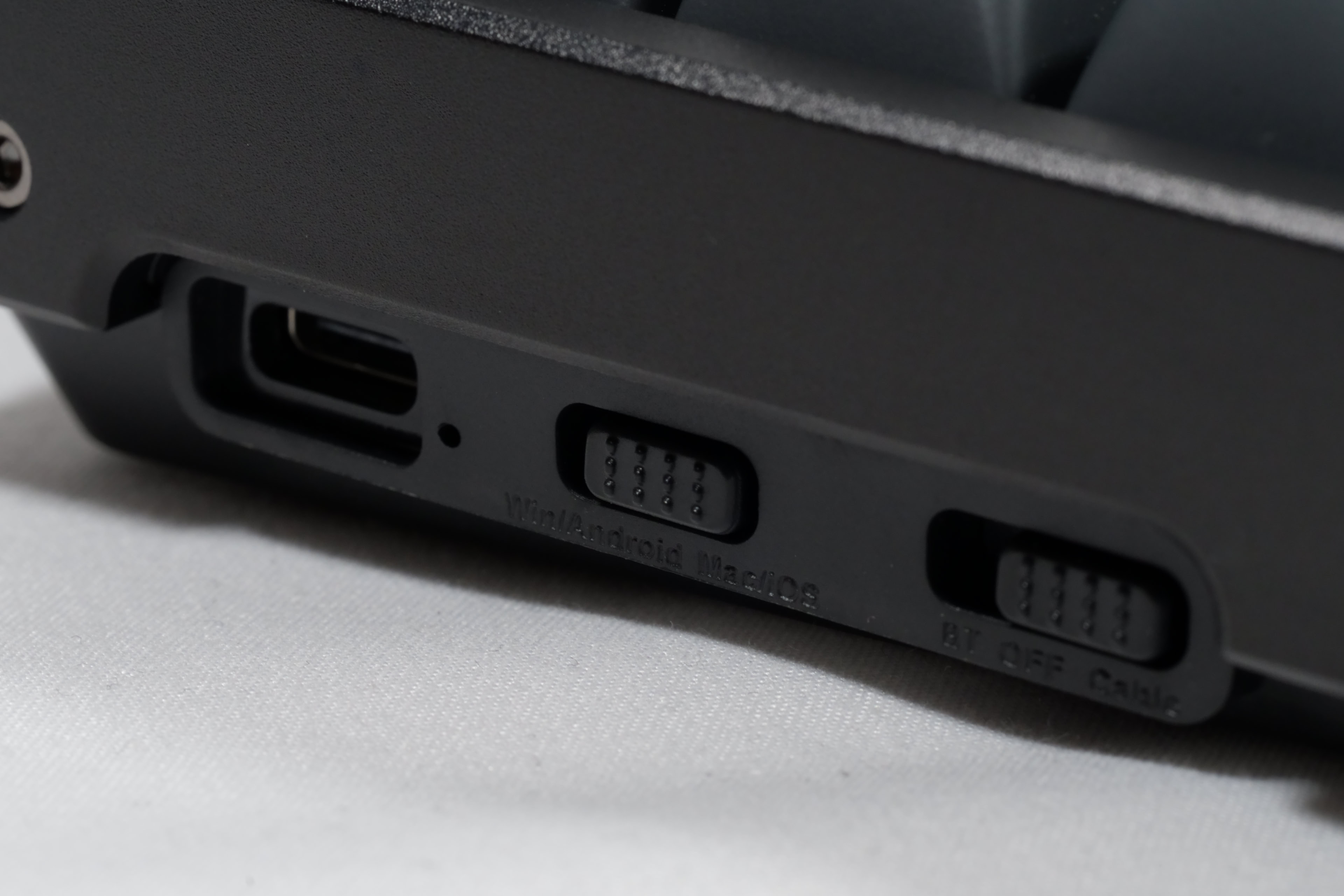
キーボード側面のスイッチを切り替えることで、瞬時に有線・無線に切り替えることができます。
同様に、キーマップもスイッチひとつで切り替えることができます。
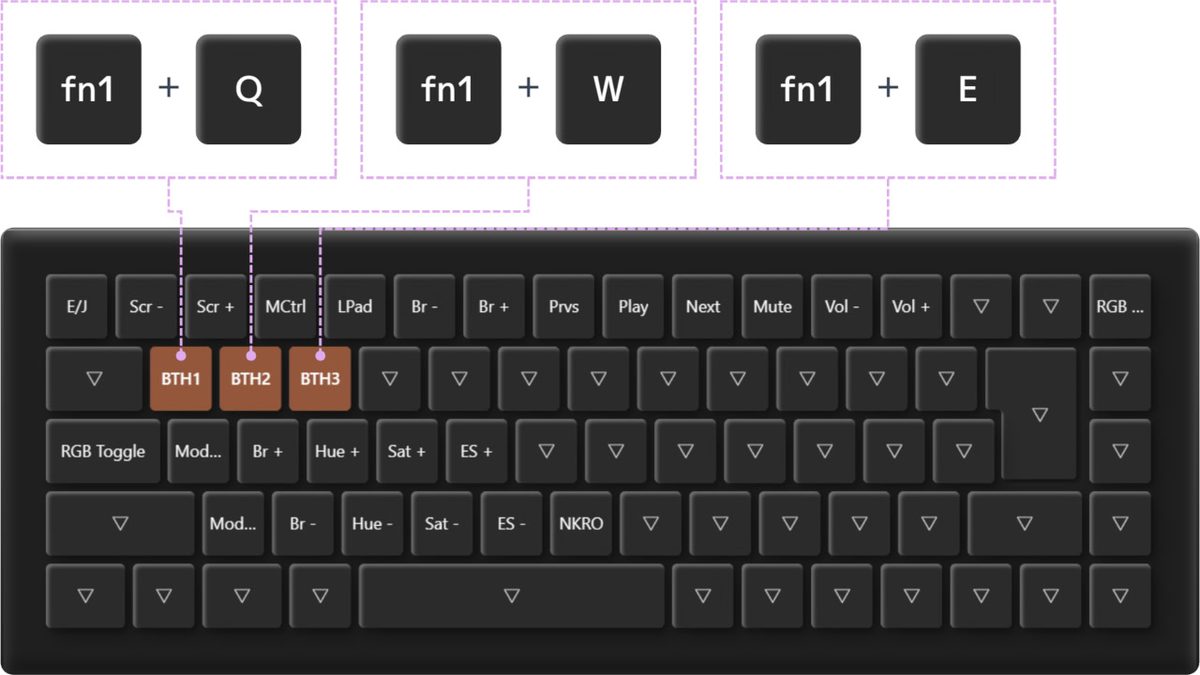
無線に関しては最大3台のデバイスまで同時登録が可能で、ショートカットキーを押すことで接続するデバイスを切り替えることができます。
65%レイアウトなので机が広く使える
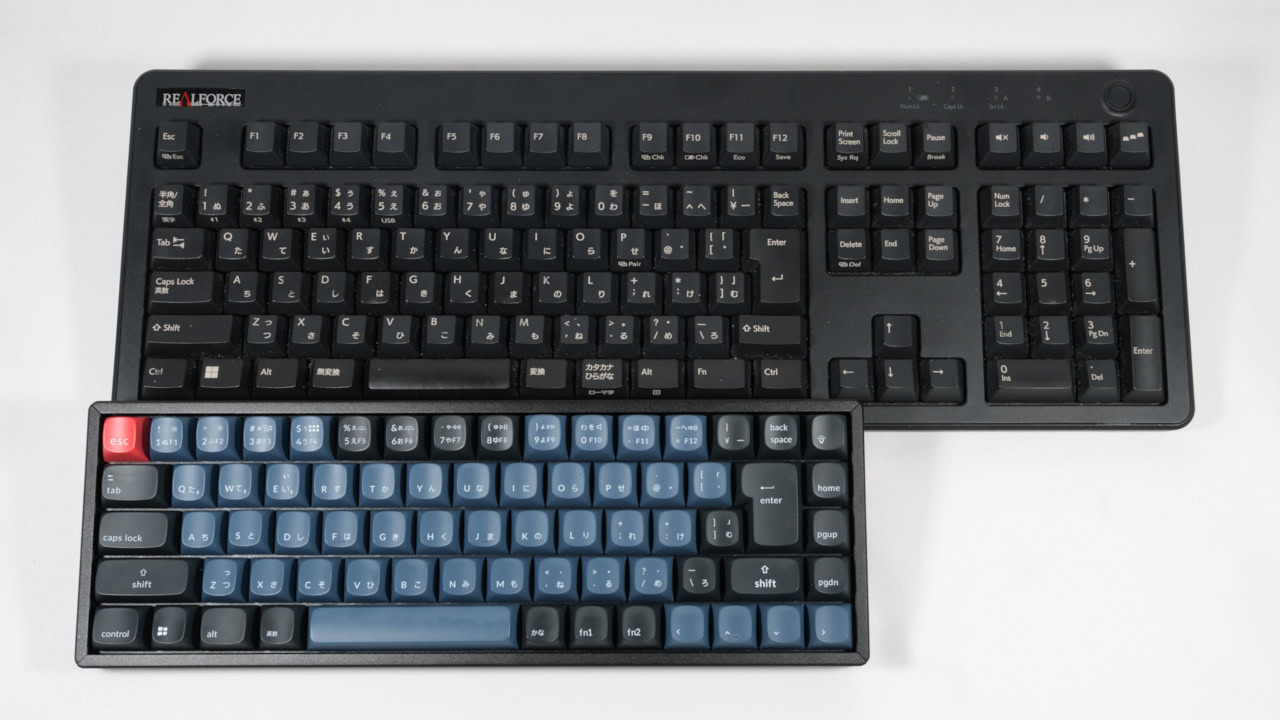
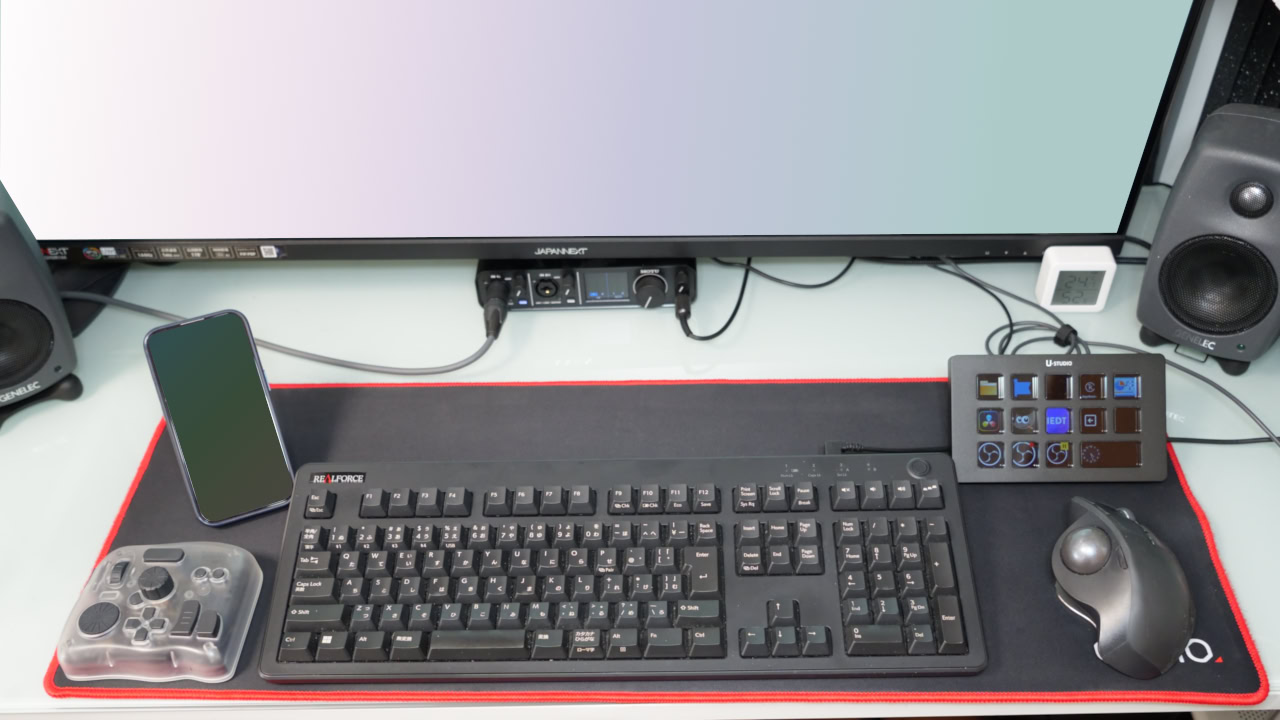
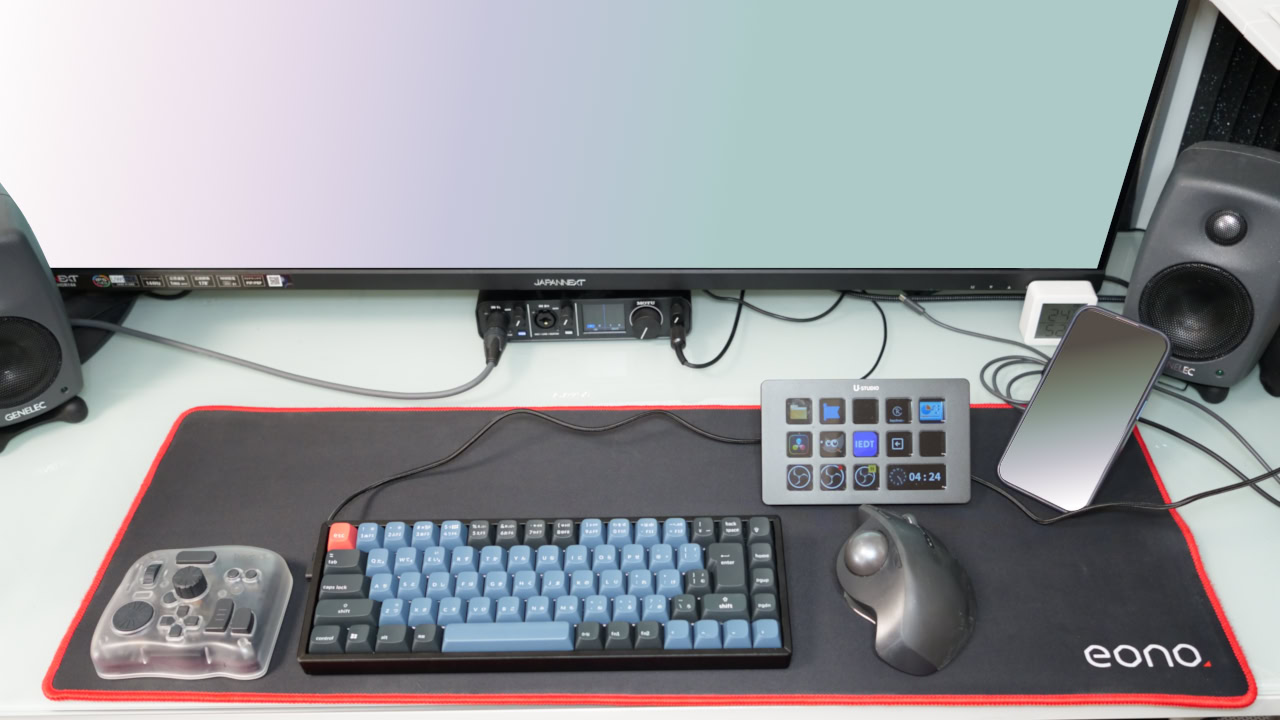
65%になっているので当たり前なのですが、デスクまわりのスッキリさが格段に違います。
改めて比較すると、フルキーボードの圧迫感が半端ないですね…。
スペースがない方にオススメです。
LEDバックライトのパターンが豊富
これだけのパターンがあれば、どれか好みにヒットするはずです。
個人的にはバックライト不要派なので、消灯できるのもありがたい。
自由にキーマップの配置が可能
QMK/VIAに対応しているので、かなり自由度の高いカスタマイズが可能になります。
両方使用しましたが、圧倒的に『Keychron launcher』が見やすくて操作性が良かったです。VIAは不要です。

操作方法やオススメの設定はこちらに記載しています。
キャップ交換で見た目を変更できる
本製品に限らないことなのですが、キャップ交換で見た目を簡単に変えることができるので、飽きにくいです。
AliExpressなら
大量のキャップセットを格安で購入できるので、ぜひ一度はご覧になってみてください。

スイッチ交換で打鍵感を調整可能
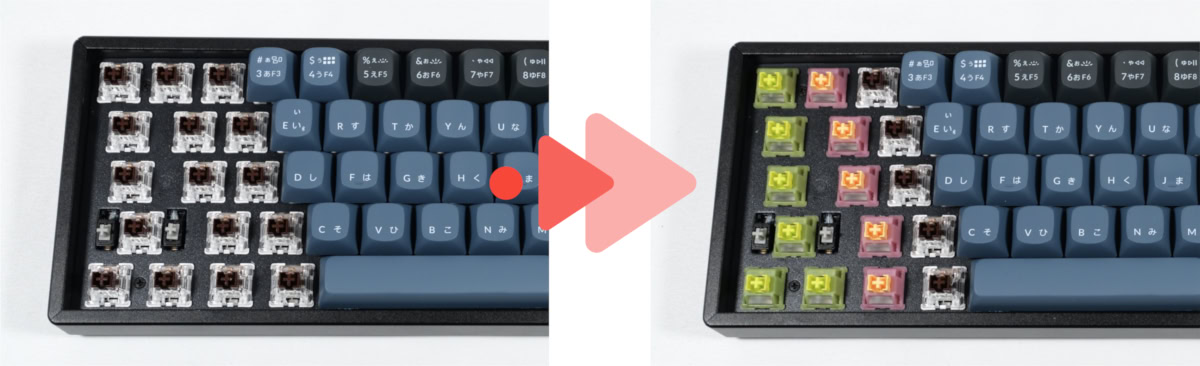
これもキーキャップと同じで、AliExpressに多種多様のスイッチを格安で購入できます。
画像に使っているスイッチはコスパ最強の静音スイッチです。
安いのでオススメです。
イマイチと感じた点は以下のとおりです。
価格はやや高め
一般的なキーボード(カスタム不可)と比較すると上質な部品を使っているため、どうしても価格が高めの設定になっています。
さらにキャップやスイッチを交換するとなると、1~2万円の追加出費が必要になります。
こればかりは仕方ないです…。
でも楽しい!
キーマップを変更するのに有線接続しか対応していない
上位機種の2.4GHzワイヤレス対応モデル(Maxシリーズなど)にのみ、有線/無線両方でキーマップ変更が可能です。
キーマップ設定時にやり直し機能(Ctrl+Z/Y)がない
キーに機能を割り当てた瞬間にキーボードに記憶されるため、間違って登録しても戻せません。使いやすいソフトだけに惜しい点です。
少し悪い点も挙げましたが、カスタマイズしなくても十分優秀な製品です。
さらに部品交換で好みにアレンジできますので、ぜひチャレンジしてみてください。
打鍵音が夜中に響き渡るのが嫌
YouTube配信などでマイクに混入が気になる
静音スイッチに変更
ゴリゴリの感触や心地良い音を楽しみたい
タクタイルやクリッキースイッチ
打感に飽きてもスイッチを交換できるので、有名メーカーの完成品キーボードを買い直す必要がなくなりますよ!
製品比較
Keychronのカスタムキーボードには、たくさんのシリーズがあります。
すぐに理解できるように、簡単に解説します。
シリーズの違い
| シリーズ名 | 内容 | |
|---|---|---|
| B | 読み込み中... | 超薄型の無線キーボード。シザースイッチ採用で、ノートPCのような打鍵感。低価格帯のエントリー向け。 |
| C | 読み込み中... | ゲーミングモデルが多め。HE(磁気軸)とPro(8K)がある。 |
| J | 読み込み中... | 超薄型のワイヤレス・カスタム・メカニカルキーボード。 |
| K | 読み込み中... | 主力の定番シリーズ。HE/Pro/Maxとグレードの選択肢が最も幅広い。 |
| Q | 読み込み中... | アルミ筐体の高級ライン。ガスケットマウント構造で重厚な打鍵感。HE/Pro/Maxの展開 |
| V | 読み込み中... | 無線重視の高性能ライン。Max、8K、Ultra 8Kがある。 |
グレードの違い
| グレード | 内容 | |
|---|---|---|
| Pro | 読み込み中... | 上位モデル。QMK/VIA対応のメカニカルスイッチ |
| Max | 読み込み中... | Proの無線強化版。「Bluetooth・2.4GHz・USB-C」の3接続に対応し、無線の遅延を抑えたい人向け。 |
| HE | 読み込み中... | 磁気スイッチ搭載(Hall Effect)。アクチュエーション調整、ラピッドトリガー対応。ゲーミング向け |
| 8K | 読み込み中... | ポーリングレート(入力反応速度)が8000Hzと最大クラス。 |
| Ultra 8K | 読み込み中... | 無線接続でもポーリングレート(入力反応速度)が8000Hz。 |
レイアウトの違い
| レイアウト | キー数 | テンキー | Fnキー | ナビキー | 矢印キー | 数字 | 内容 | |
|---|---|---|---|---|---|---|---|---|
 | 100% | 104~108 | ○ | ○ | ○ | ○ | ○ | すべての機能が揃っている。フルサイズ |
 | 96% | 96~100 | ○ | ○ | ○ | ○ | ○ | フルサイズのキー数のまま、隙間を詰めたもの。 |
 | 80% | 87~91 | - | ○ | ○ | ○ | ○ | テンキーを省略。 |
 | 75% | 81~84 | - | ○ | △ | ○ | ○ | ナビキーを数個なくしてコンパクトに。 |
 | 65% | 66~68 | - | - | △ | ○ | ○ | Fnキーを省略。 |
 | 60% | 60~61 | - | - | - | - | ○ | ナビ・矢印キーを省略。 |
 | 40%~50% | 40~59 | - | - | - | - | - | 数字キーを省略。 |
65%は「コンパクトさ」と「矢印キーの使いやすさ」のバランスが良く、サイズ選びで大きく外しにくいレイアウトです。セール時に2万円以下で買えるK6 Proなら、最初のカスタムキーボードとしても選びやすいと思います。
使い方
K6 Proでの「接続方法」や「キーマップの設定方法」がどんな感じかを、解説したいと思います。
PC接続(有線)
まずは「接続先デバイスのOS」と「接続方法」のスイッチを切り替えます。
※初期状態は「Mac/iOS - 有線接続」になっています。
※例では接続先を「Windows PC - 有線接続」としています。
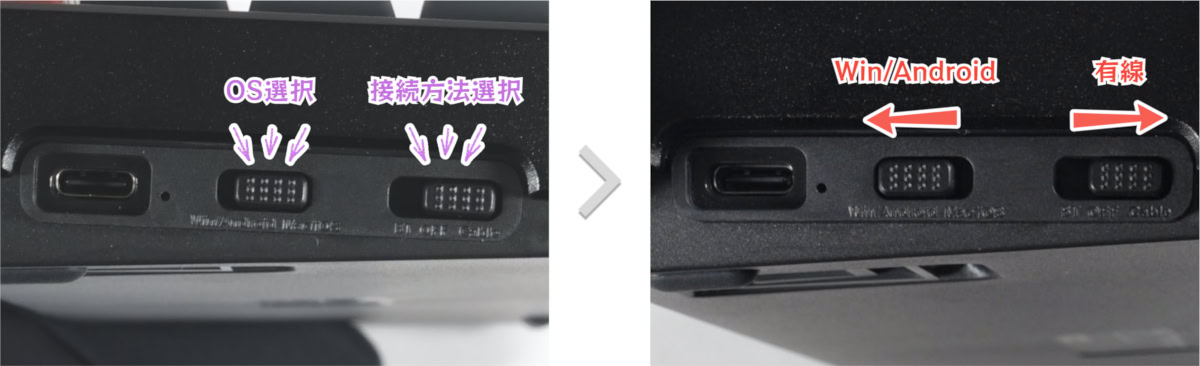
あとは付属品のUSBケーブルを接続するだけです。
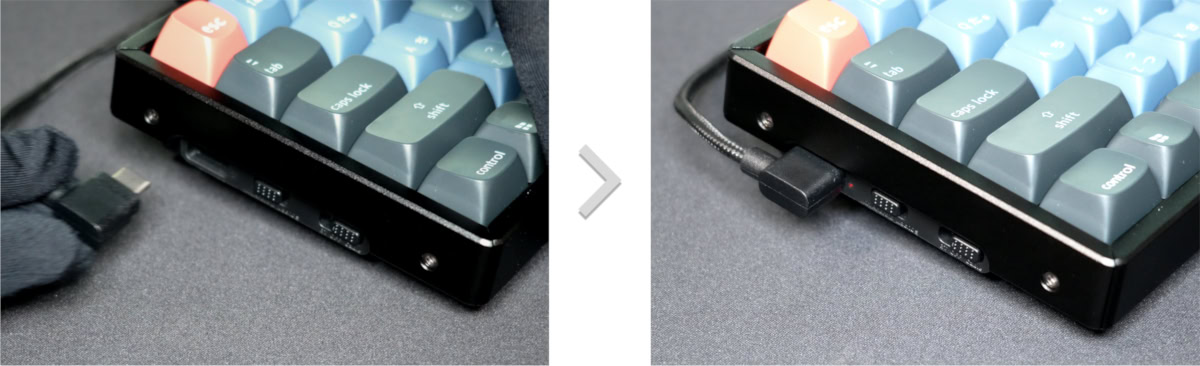
これだけでもう使用可能になりました。超簡単!
PC接続(無線)
有線と違って、少し手順が複雑になります。
高級機種の2.4GHz無線接続モデルの場合は、無線接続でもキーマップの変更が可能です。
- 1側面のスイッチを切り替える
まずは「接続先デバイスのOS」と「接続方法」のスイッチを切り替えます。
※初期状態は「Mac/iOS - 有線接続」になっています。
※例では接続先を「Windows PC - 無線接続」としています。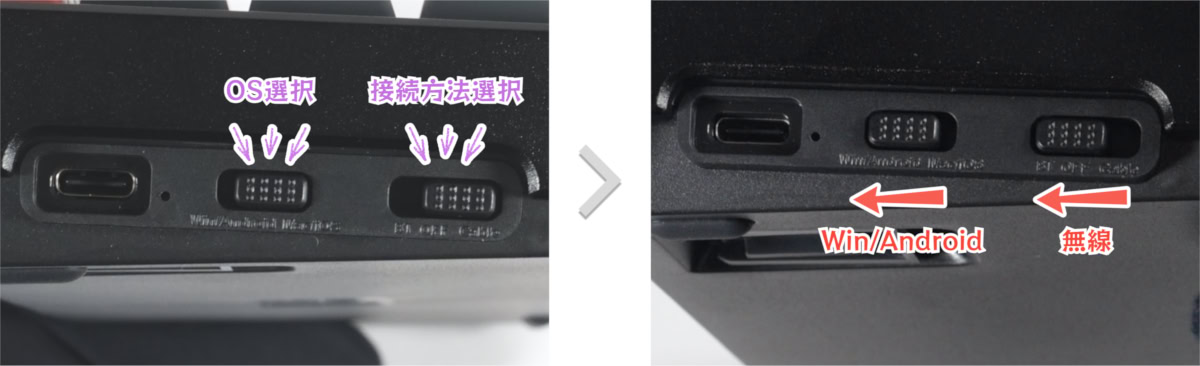
- 2Bluetooth接続を起動する
fn1+Q同時押しで、Bluetooth接続が起動して待機状態になります。
接続待機中は、対応のボタンが青く点滅します。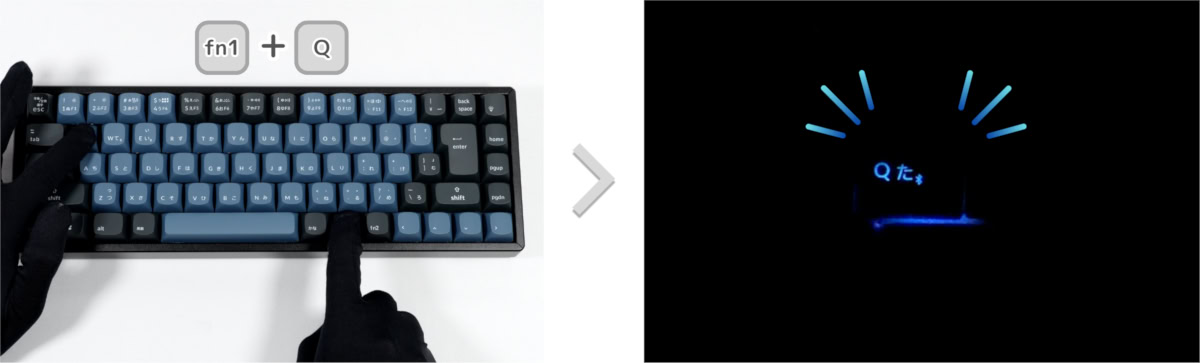
本機はBluetooth接続先を同時に3つまで登録することができます。
fn1+Q:Bluetooth①
fn1+W:Bluetooth②
fn1+E:Bluetooth③例ではBluetooth①を使っていますが、スマホやゲーム機など複数のデバイスへ接続したい場合は、適宜切り替えてください。
- 3PCにキーボードを登録する
Windows PCでの接続方法を例に説明します。
「スタート」▶「設定」▶「Bluetoothとデバイス」に移動します。
その後、「デバイスの追加」▶「Bluetooth」の順番にクリックします。
しばらく待つと『Keychron K6 Pro』と表示されるので、それを選択します。
数秒で「接続済み」になるので、完了をクリックします。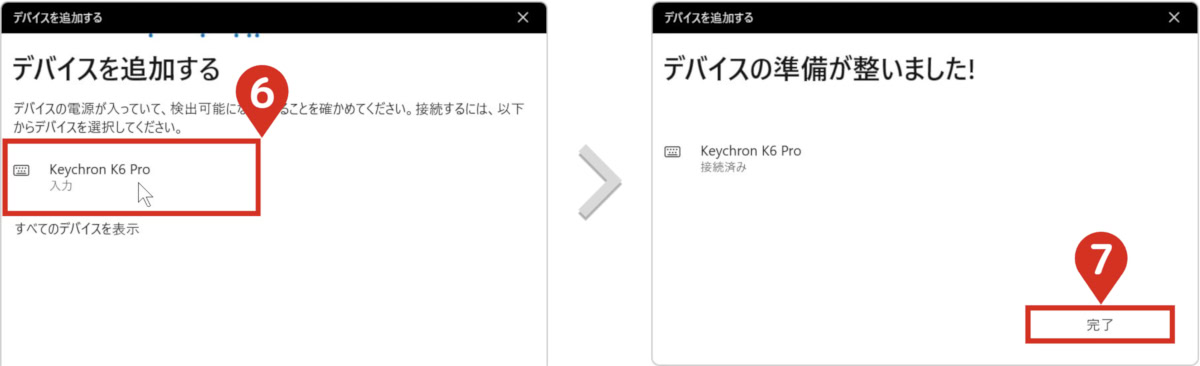
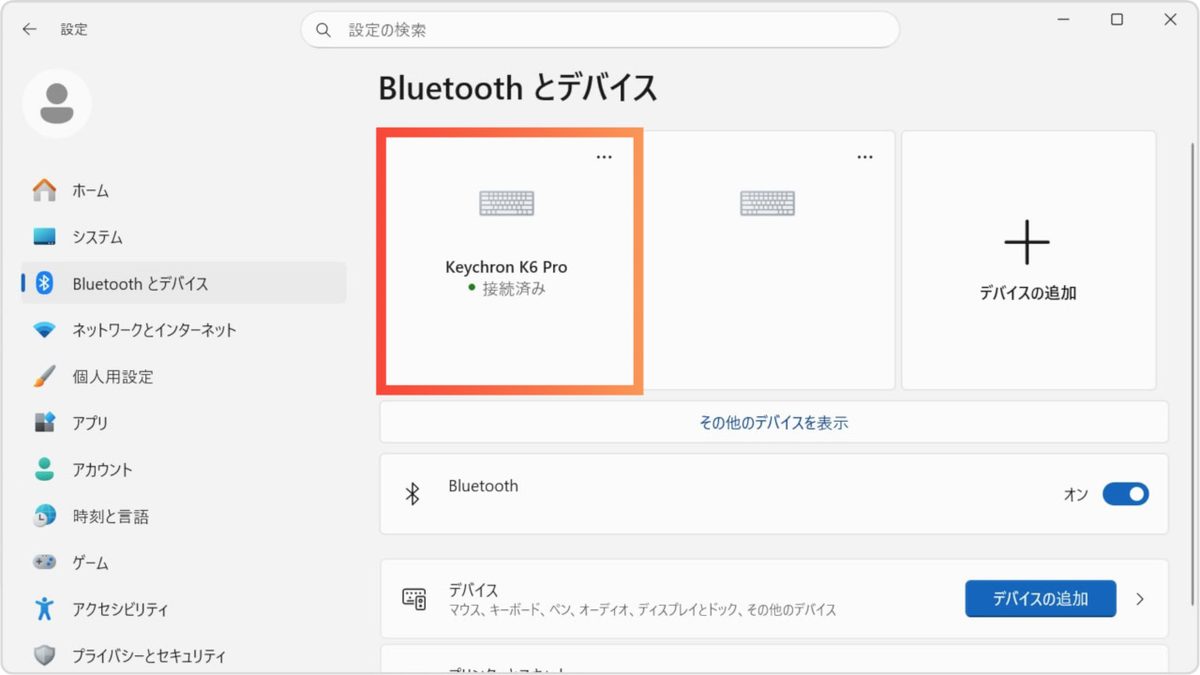
以下の画像のように『Keychron K6 Pro - 接続済み』となっていればOKです。
キーマップ変更
本機対応のキーマップ変更ソフトは『VIA』と『Keychron launcher』の2種類存在しますが、基本的には『Keychron launcher』の方がオススメです。
デザインが洗練されているだけでなく「キー設定時のドラッグ&ドロップ機能」や「ファームウェア更新」など独自機能が使えます。
- 1
- 2接続を許可する
チュートリアルをスキップして、ページ左上の接続をクリックします。
接続を要求してくるので、モデルを選択してから接続を選択します。
さらに許可を求めてくるので、許可するをクリックします。
これでソフトが使える準備が整いました。
- 3キーマップを把握する
まず初期状態のキーマップを把握します。
「K6 Pro」は5種類のレイヤー構造になっています。
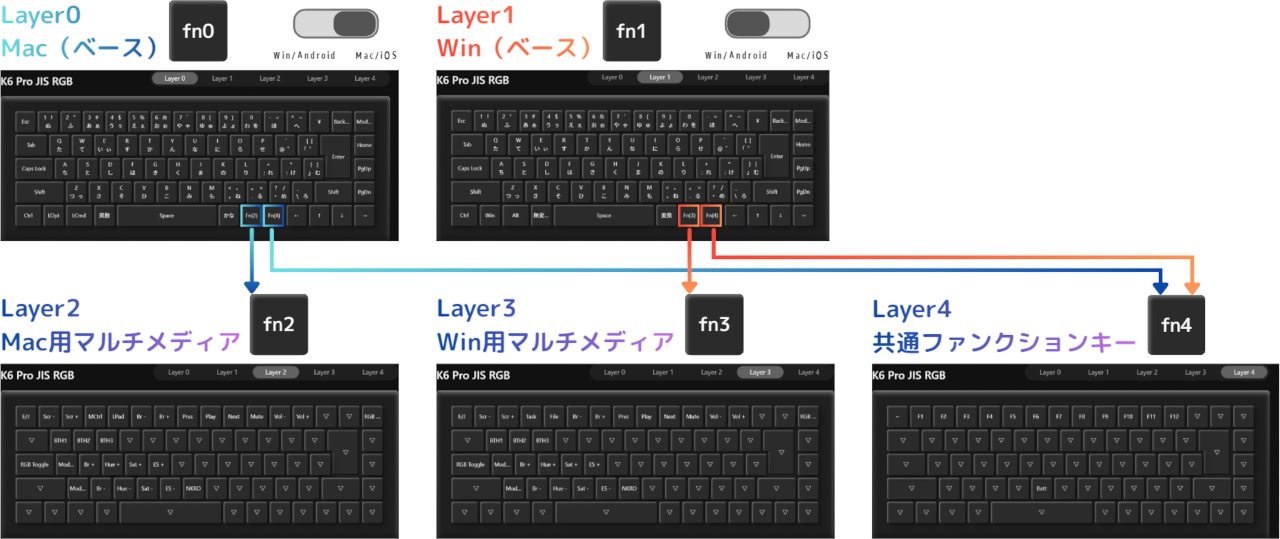
キーボード側面のスイッチでMac/Winのキーマップ(ベース)を選択。
fnを押しながらボタンを押すことで、fnに対応したキーマップのボタンを入力することが可能になっているわけです。例えば、Winのキーマップにfn0を配置してあげると、Macのキーマップに移動することも容易なわけです。
この事を踏まえて、次はキー機能を変更していきたいと思います。
- 4キー機能を変更する
例として、誤入力の多そうなLayer2のをDELに変更したいと思います。
変更方法は主に2種類あります。
選択配置
変更したいキーの場所を選択後、割り当てたい機能を下のキーコード一覧から選択します。

ドラッグ&ドロップ
割り当てたい機能を左クリックで選択し、そのまま変更したいキーの場所にドラッグ&ドロップします。
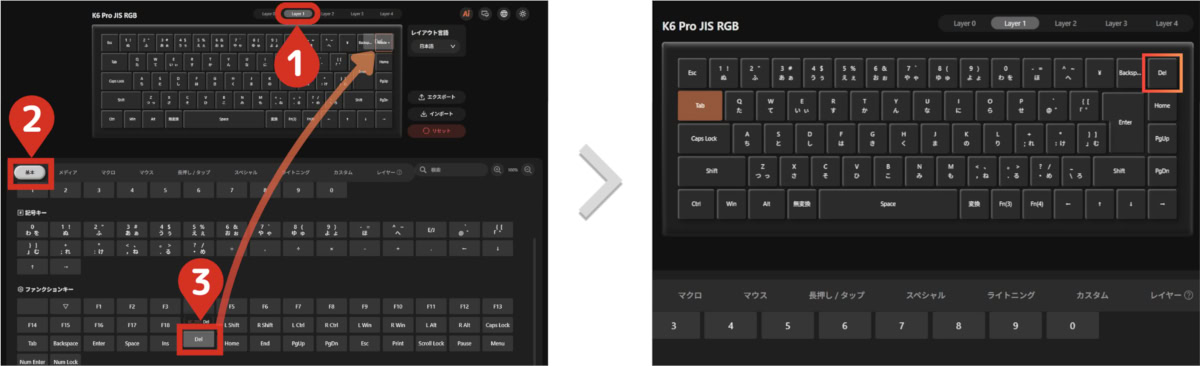
この操作が直感的でわかりやすいです!
あとはお好みで色々と機能を追加してみてください。
- 5設定を保管する
設定が済んだら、設定した内容をPCに保管します。
画面右側のエクスポートからフォルダを選択して、保存をクリックします。
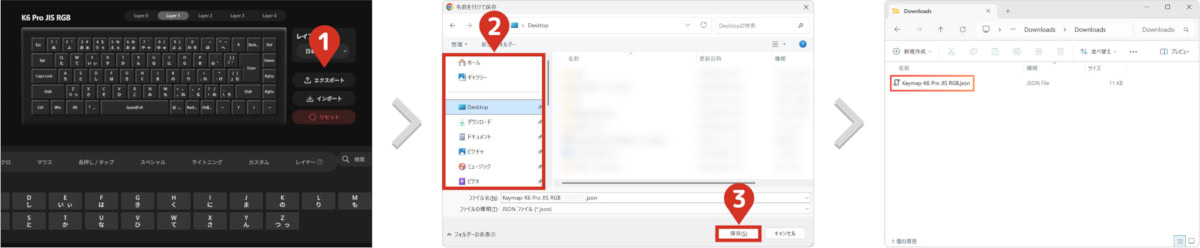
これで設定に失敗しても、いつでも元に戻すことができるようになります。
キーを割り当てた瞬間に保存される仕様のため、こまめな設定保存が事故を防ぐコツです。
Keychron launcherの使用方法は、以上となります。
おすすめのキーマップ設定
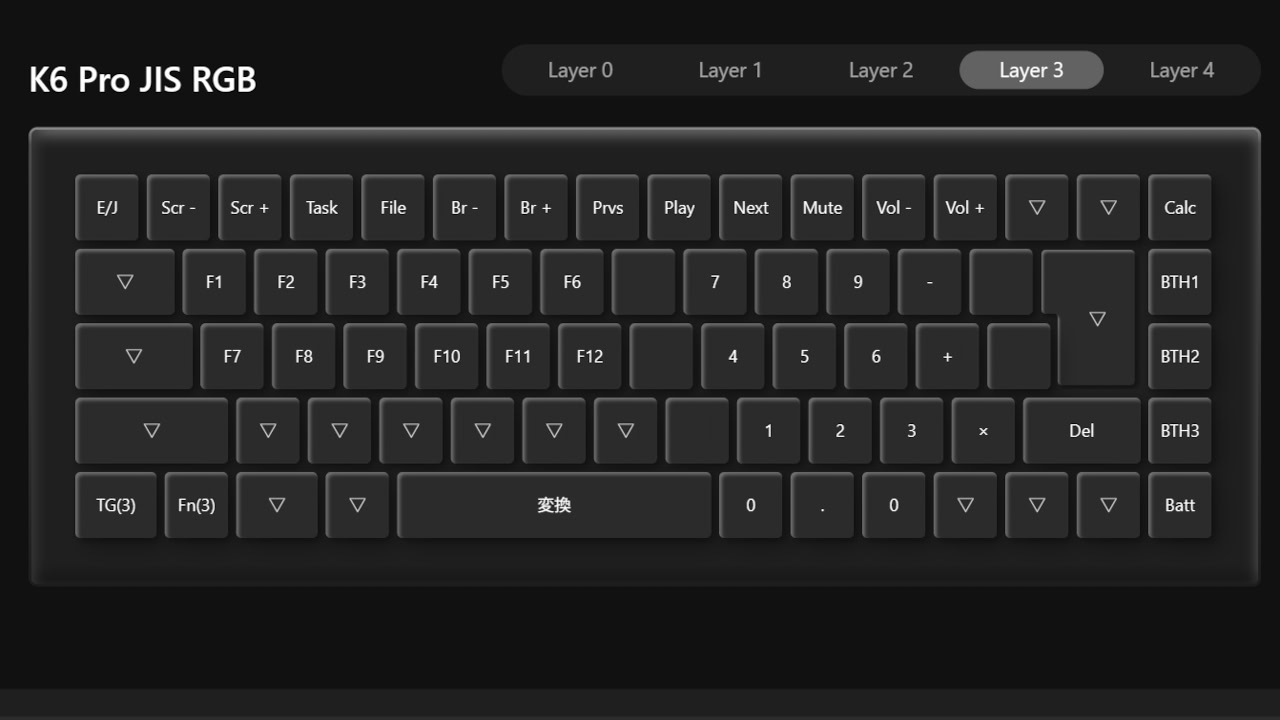
個人的におすすめのキーマップ設定です。
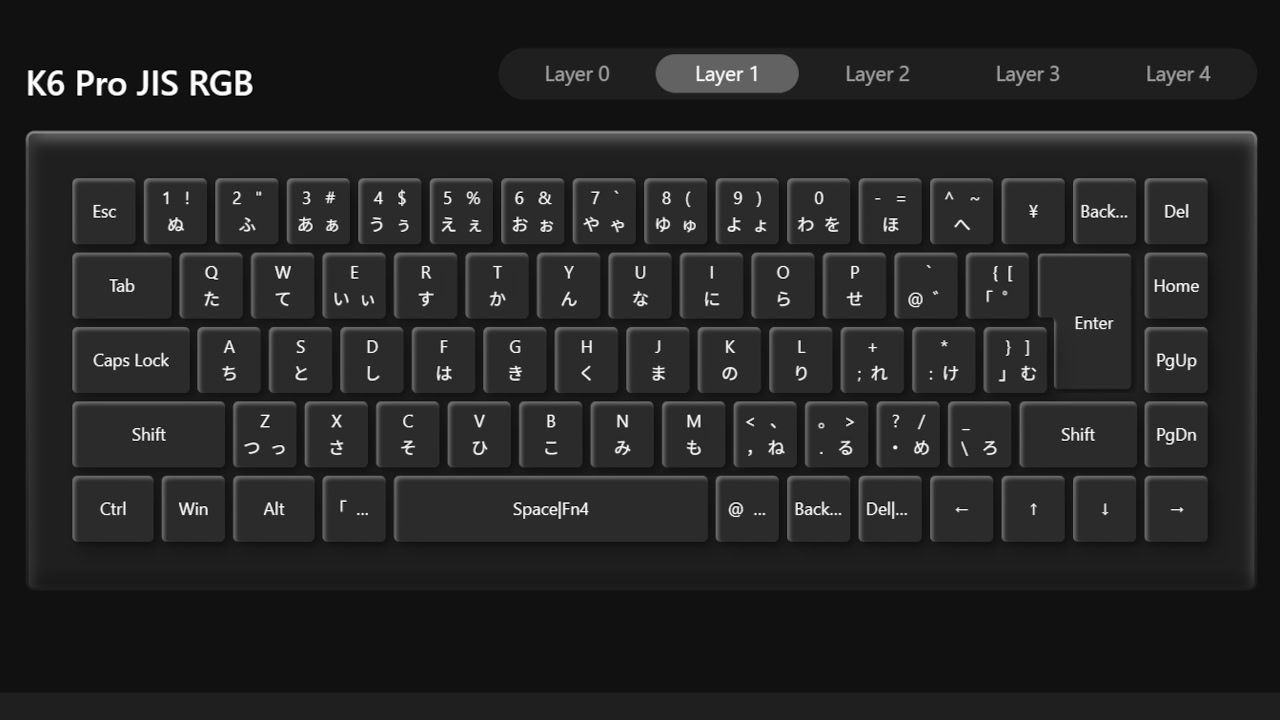
レイヤー1(Windows)
→DEL
Space→Space|長押し時fn4
英数→半濁点゜|fn3
かな→濁点゛|fn4
レイヤー3(ファンクションキー)
テンキーを右半分に割り当てる
ファンクションキーを左半分に割り当てる
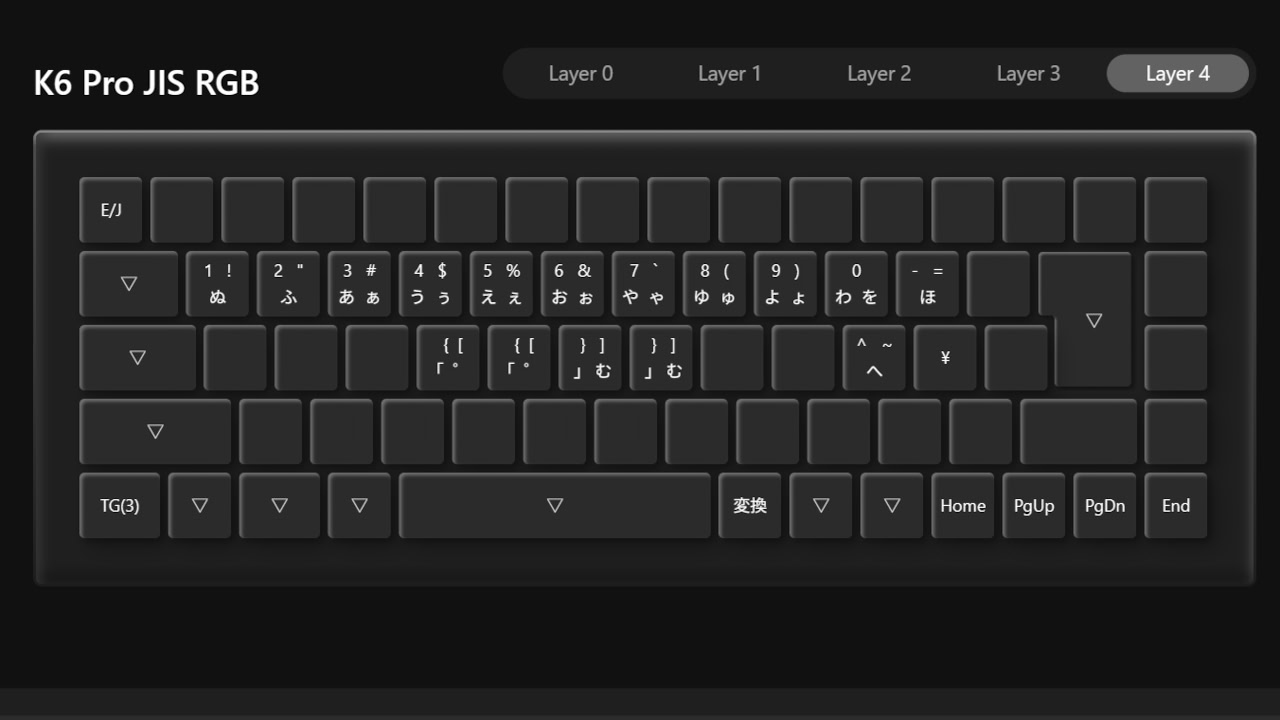
レイヤー4(ファンクションキー)
上二段の押しにくいかな文字を1段下に配置
今度発売される『Keychron Orca echo』の練習用に配置したキーマップです。かな対応。
fnキー押しの鍛錬が必要になりますが、少ないキー数でもかな入力が可能になります!ぜひキーマップ設定の参考にしてください。
開封の儀
今回はSUPER KOPEKというショップで購入しました。
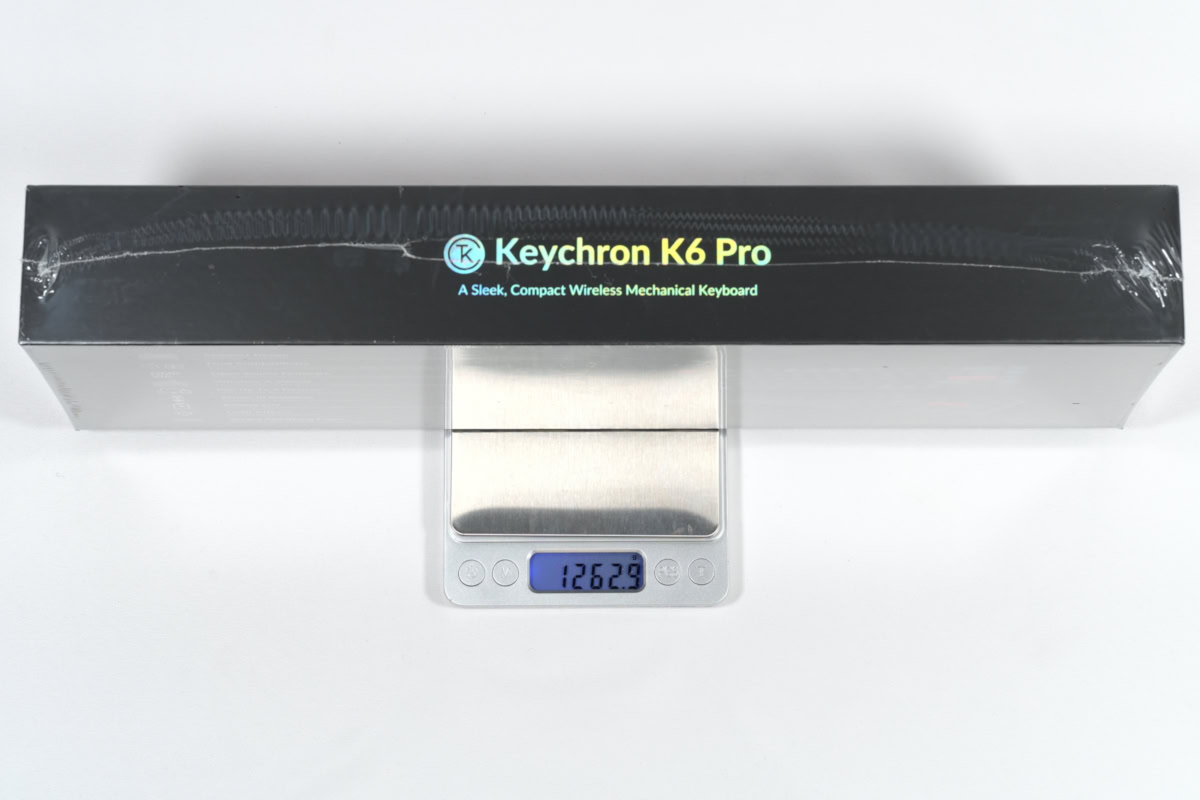
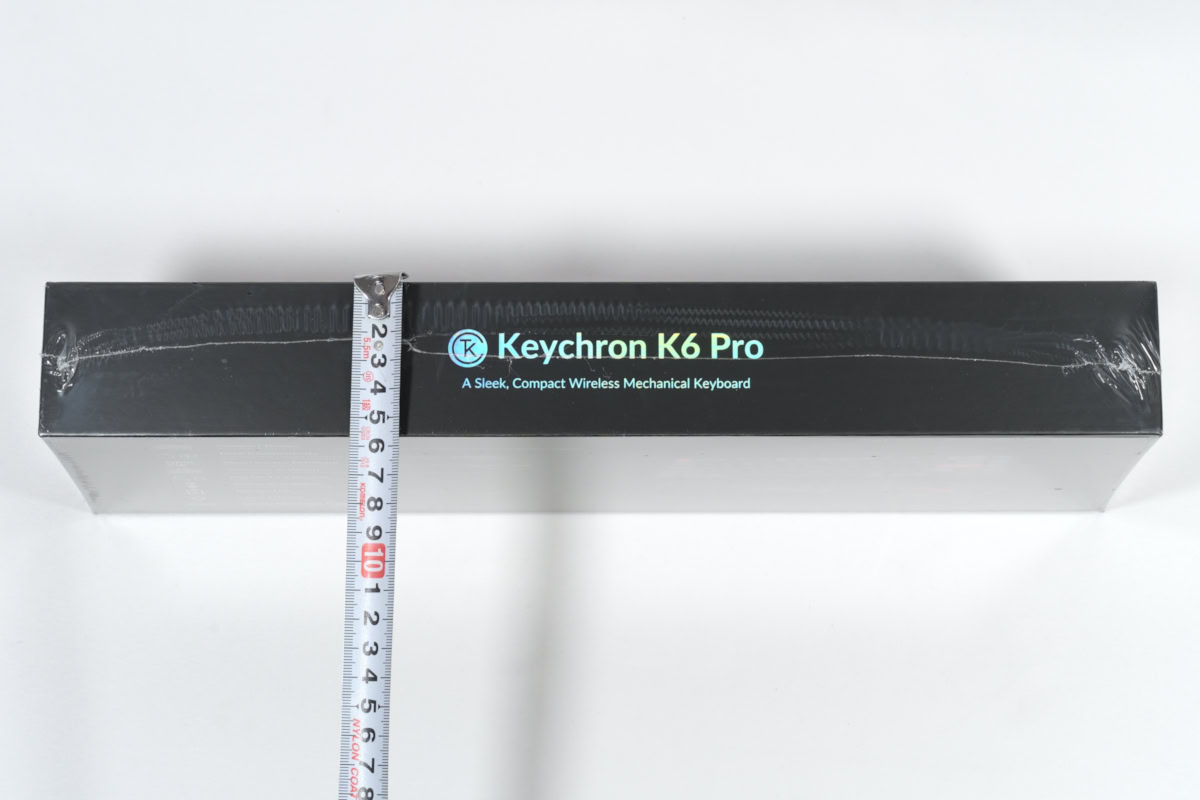
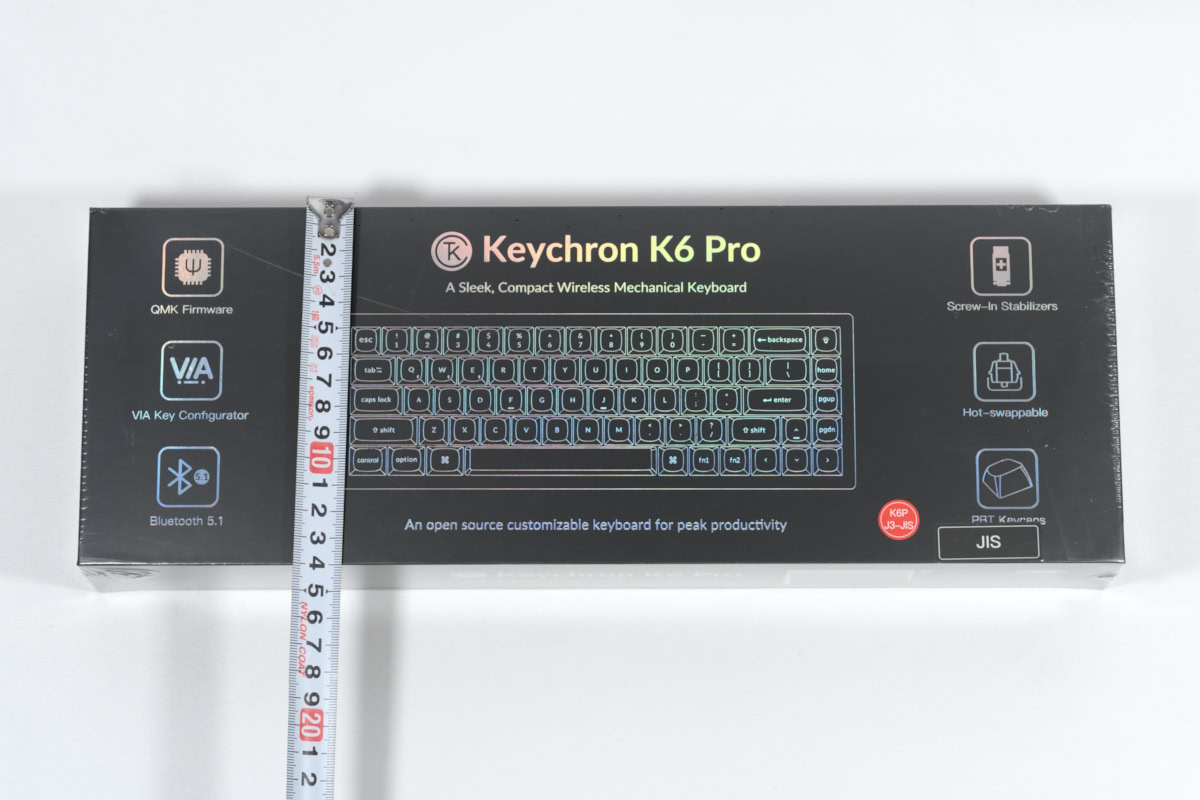
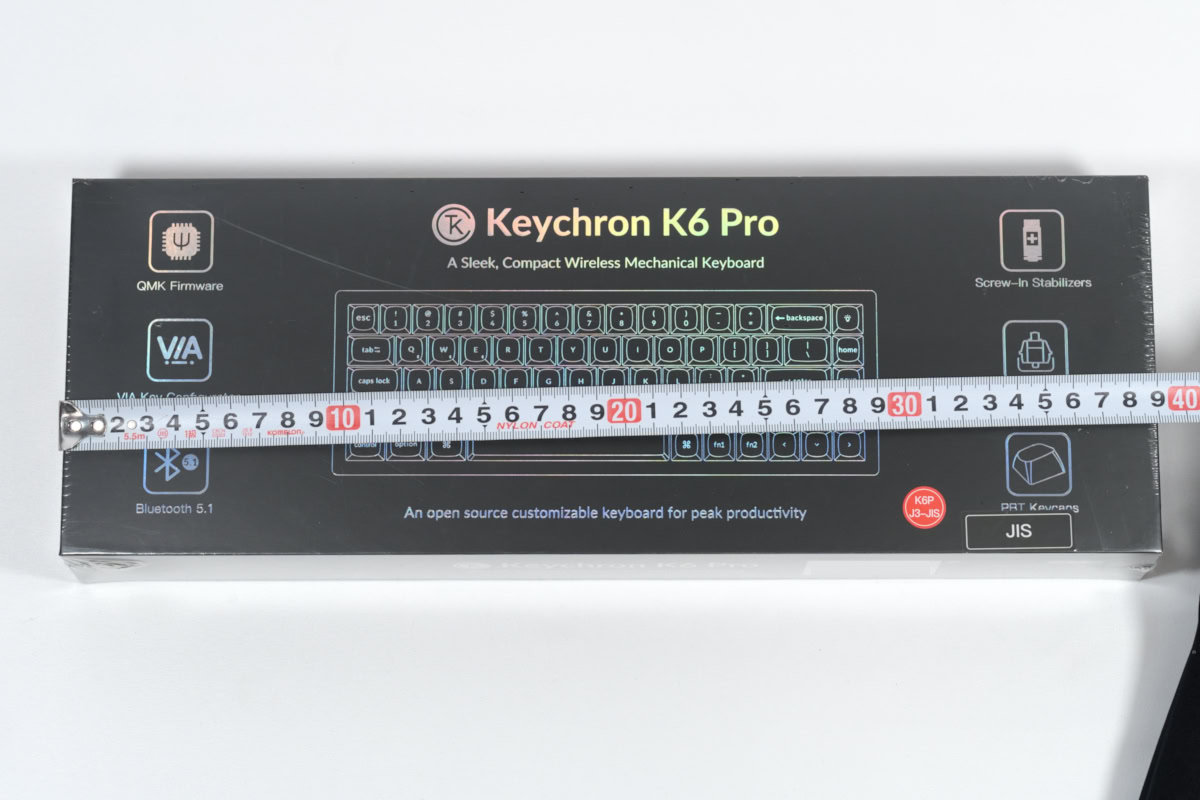
まずは外装箱のチェック!
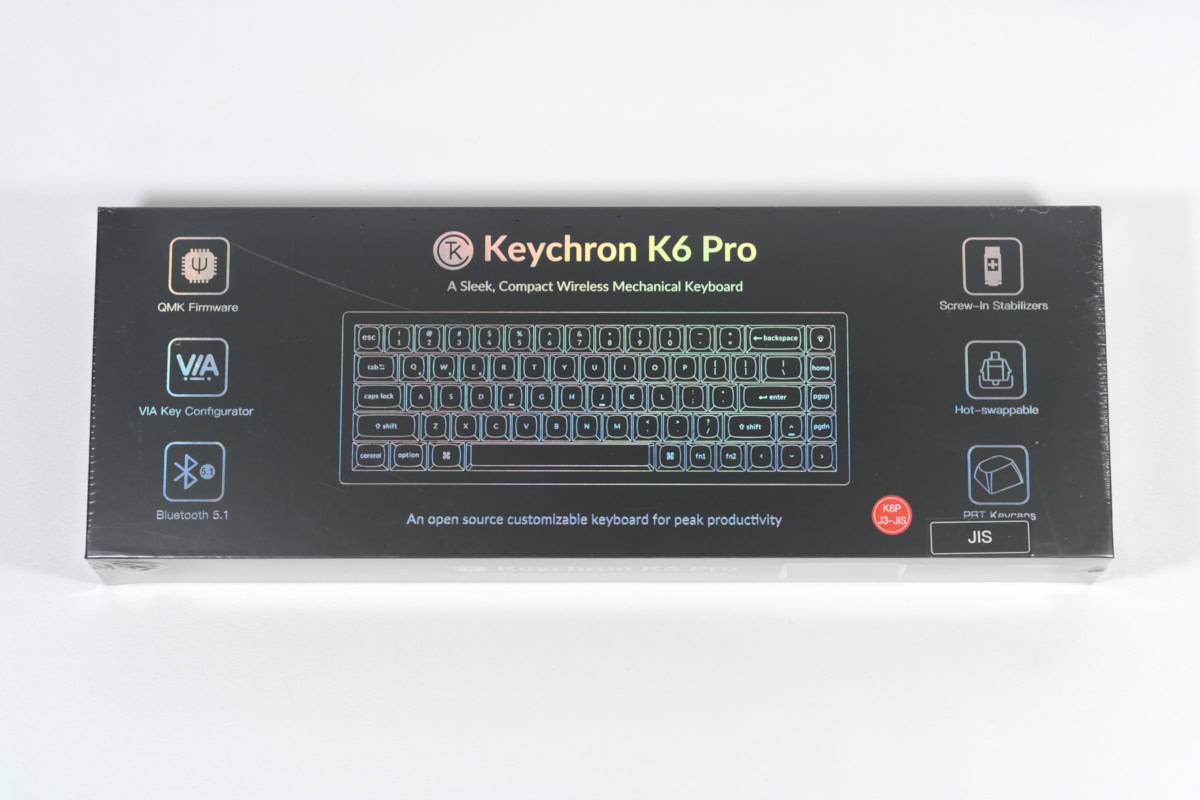
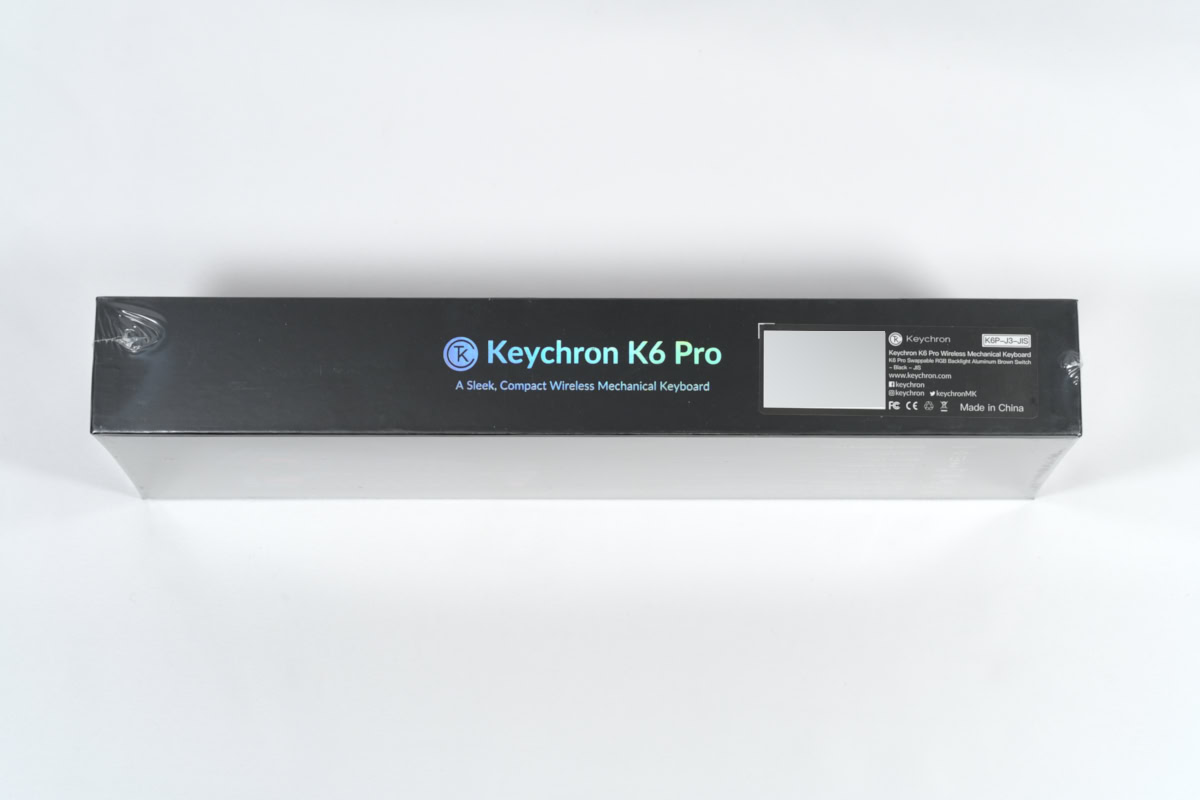
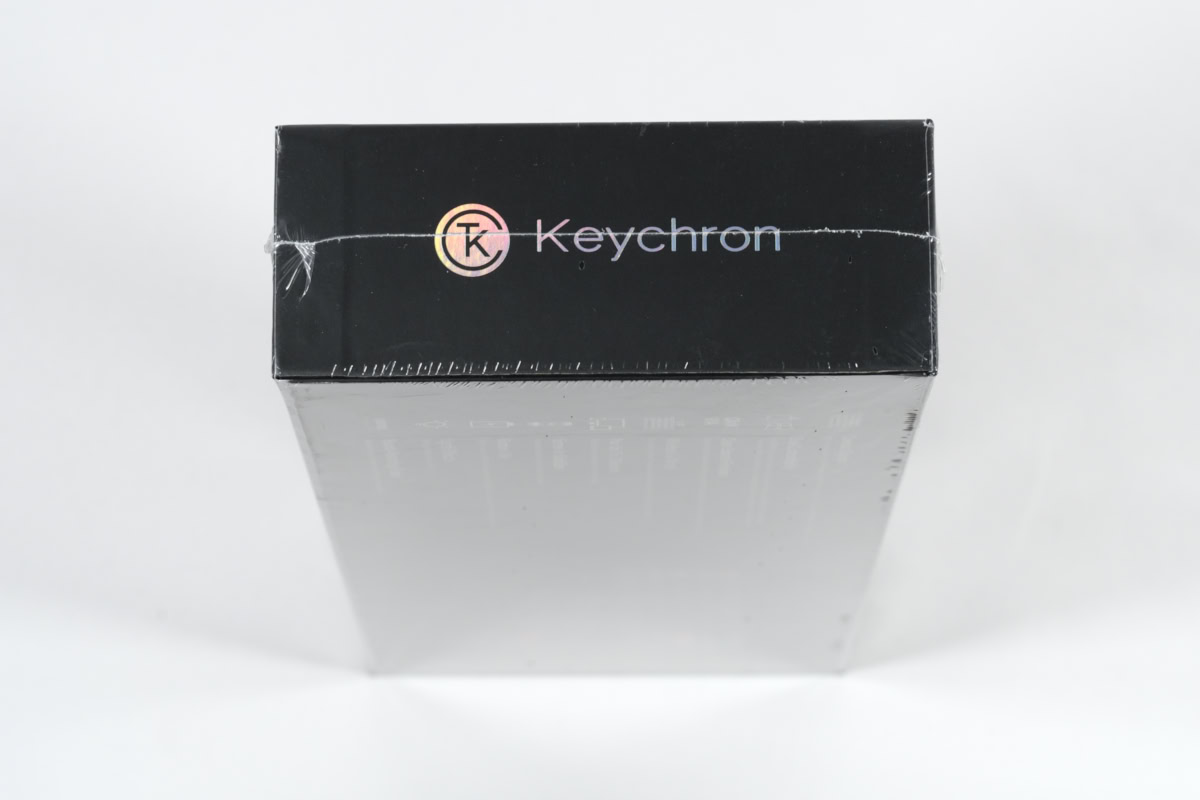
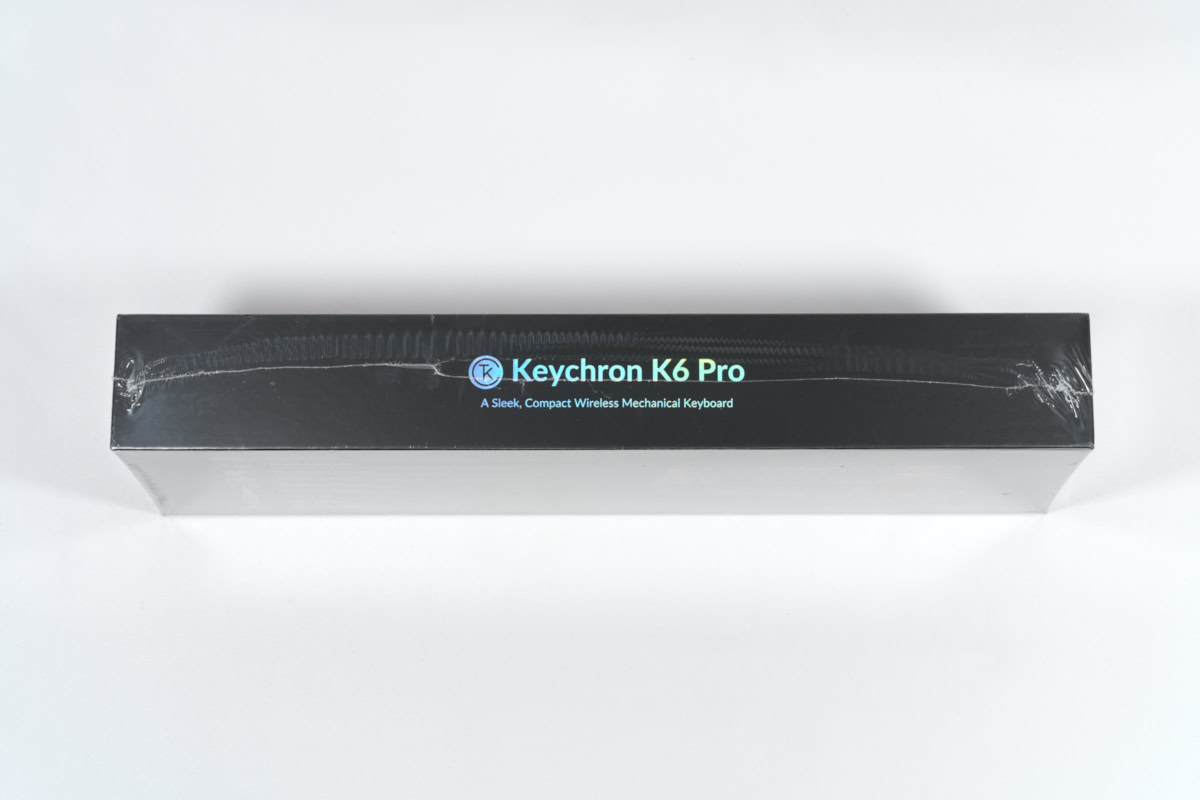
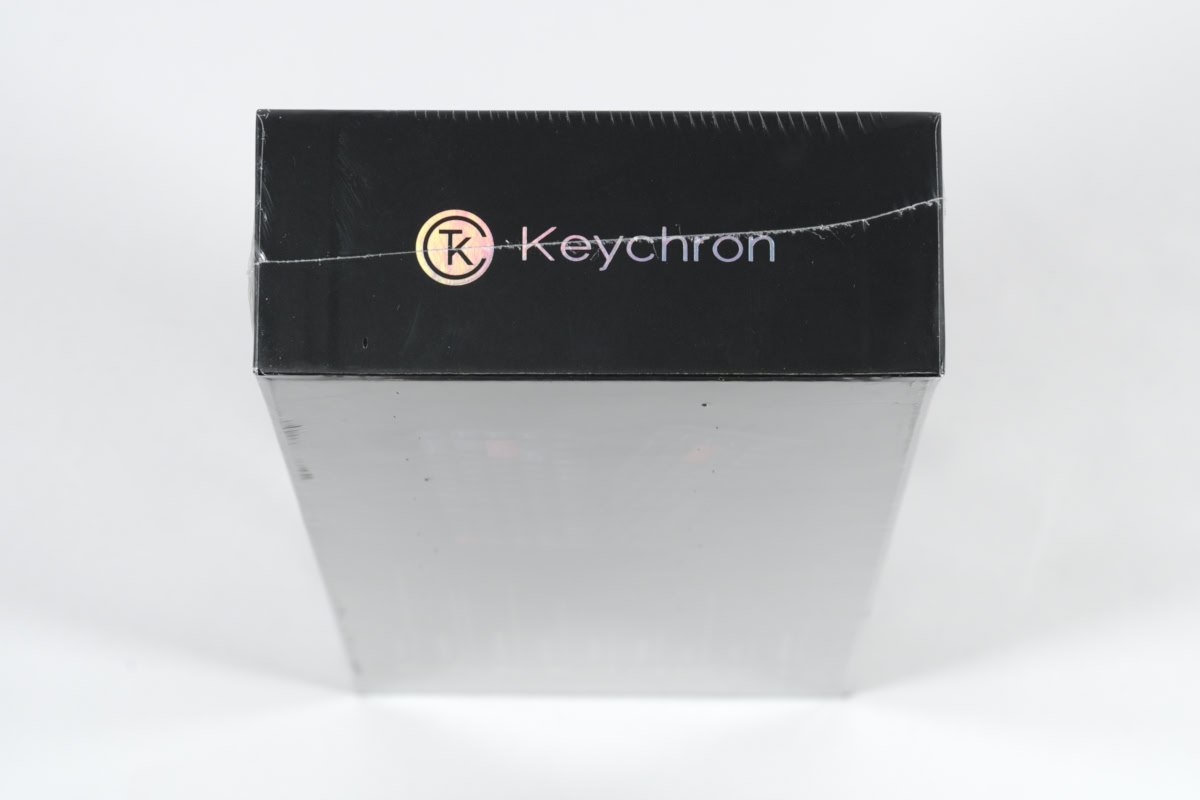
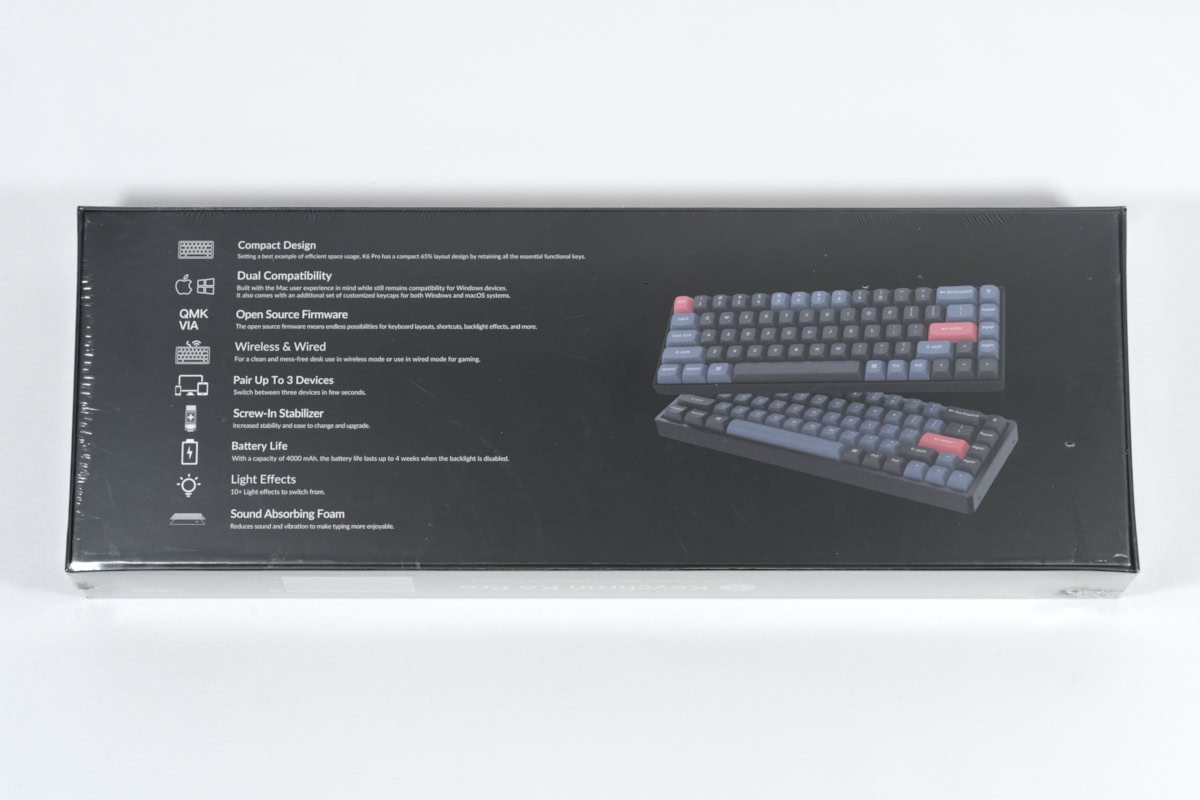
高級感のあるしっかりした箱です。
これは期待できますね!
また、寸法と重量は以下のとおりです。
さっそく開封していきたいと思います。
ビニールの尖っているところをカッターなどで切り込み、外していきます。

フタは固定されていないので、持ち上げると勝手に重みで開きます。

スポンジをあけると…。
こんな感じになっています。
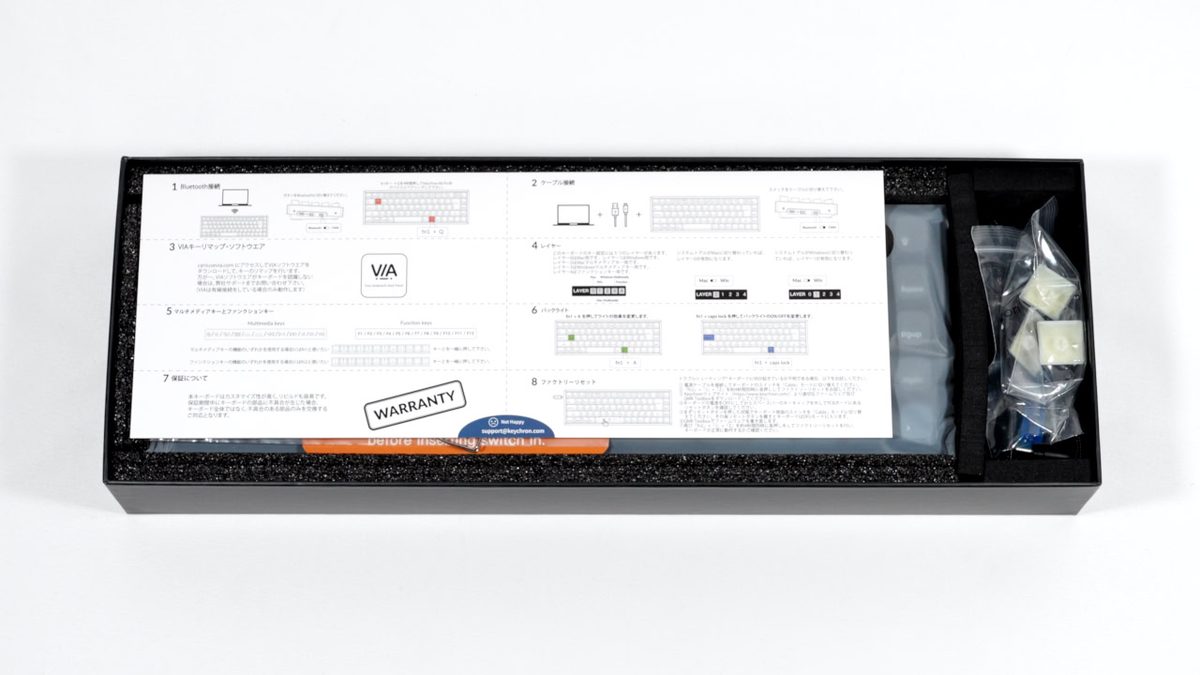
付属品を取り出していきます。
キーボードの上には、「クイックガイド」「キャッププラー」「注意カード」

右のポケットには「交換部品」や「工具」が入っていました。

メインとなる「キーボード」を取り出します。
側面のスポンジを外すと手が入る隙間ができるため、取り出しやすくなります。
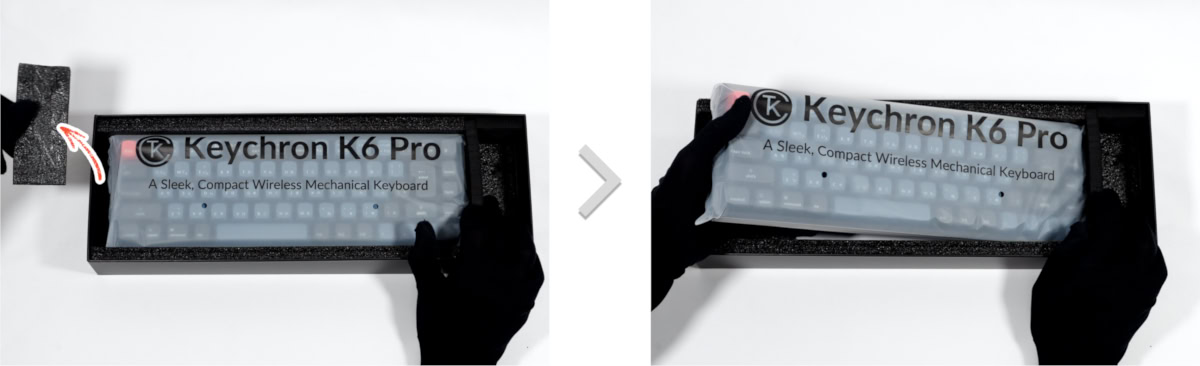
サラサラの袋にはいっていて、高級感があります。
これ好き。
最後に「取扱説明書」を取り出してフィニッシュ。
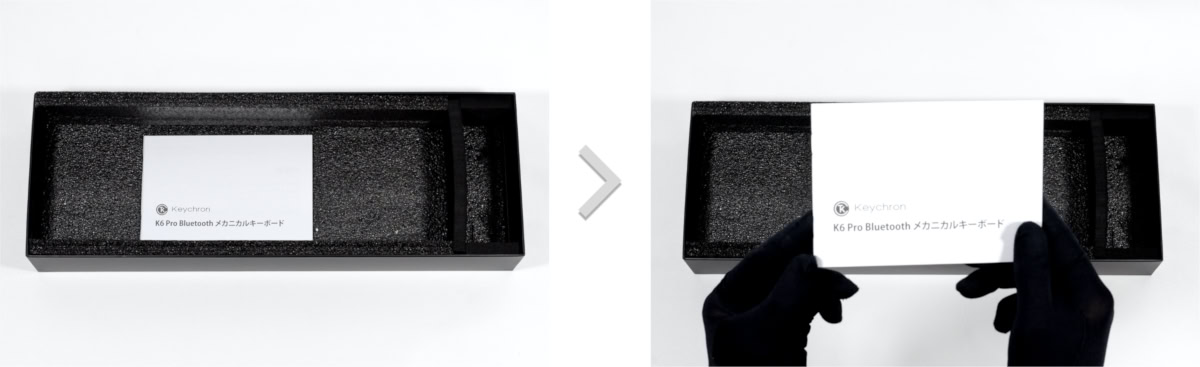
中身を取り出してすぐの状態。
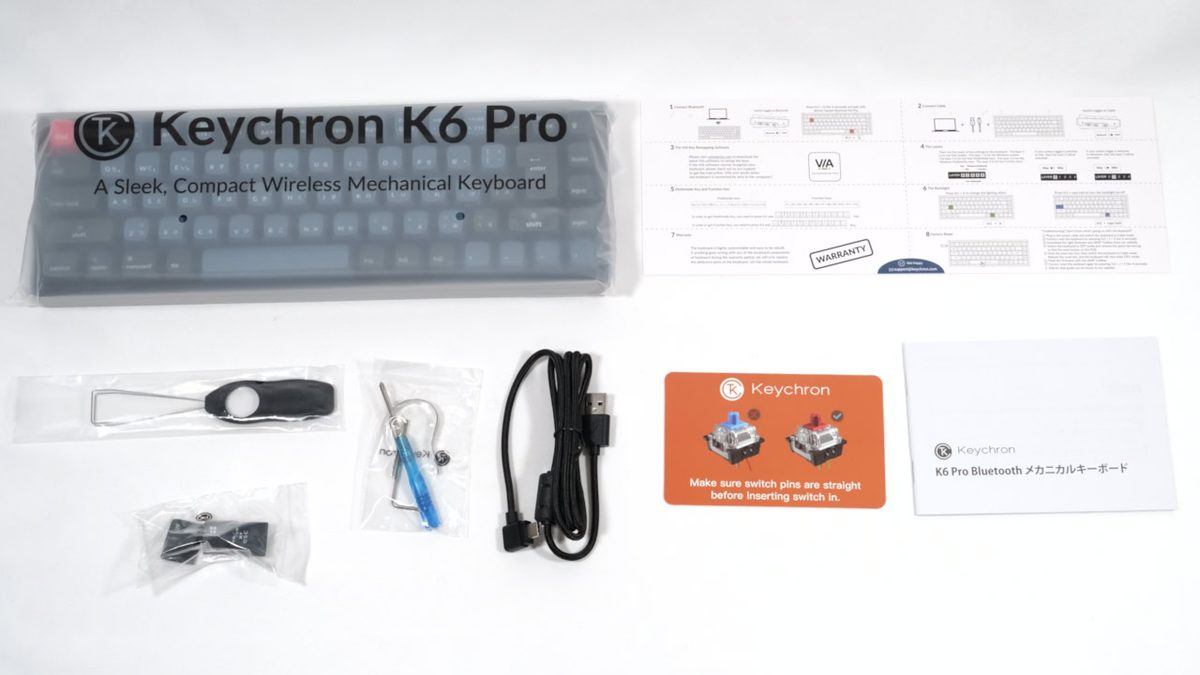
袋から取り出した状態がこちらになります。
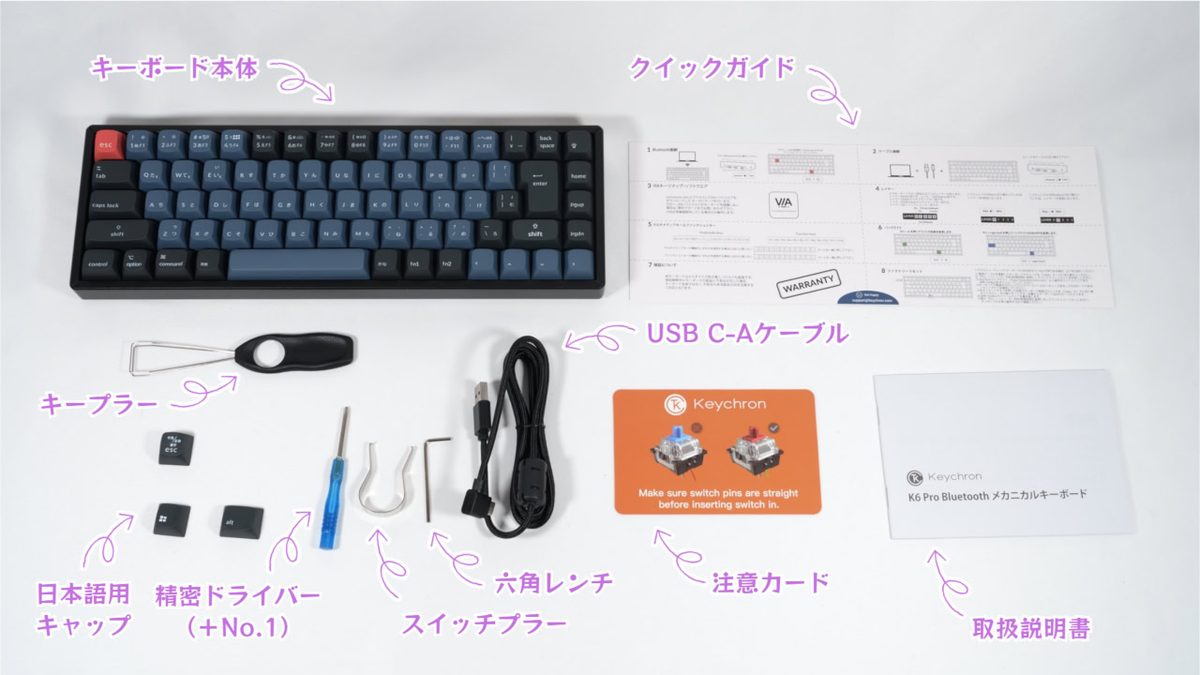
開封は以上です。
次は、付属品の各々を細かく見ていきたいと思います。
付属品
購入前の付属品の確認や、質感のチェックなどに活用してください。
キーボード本体
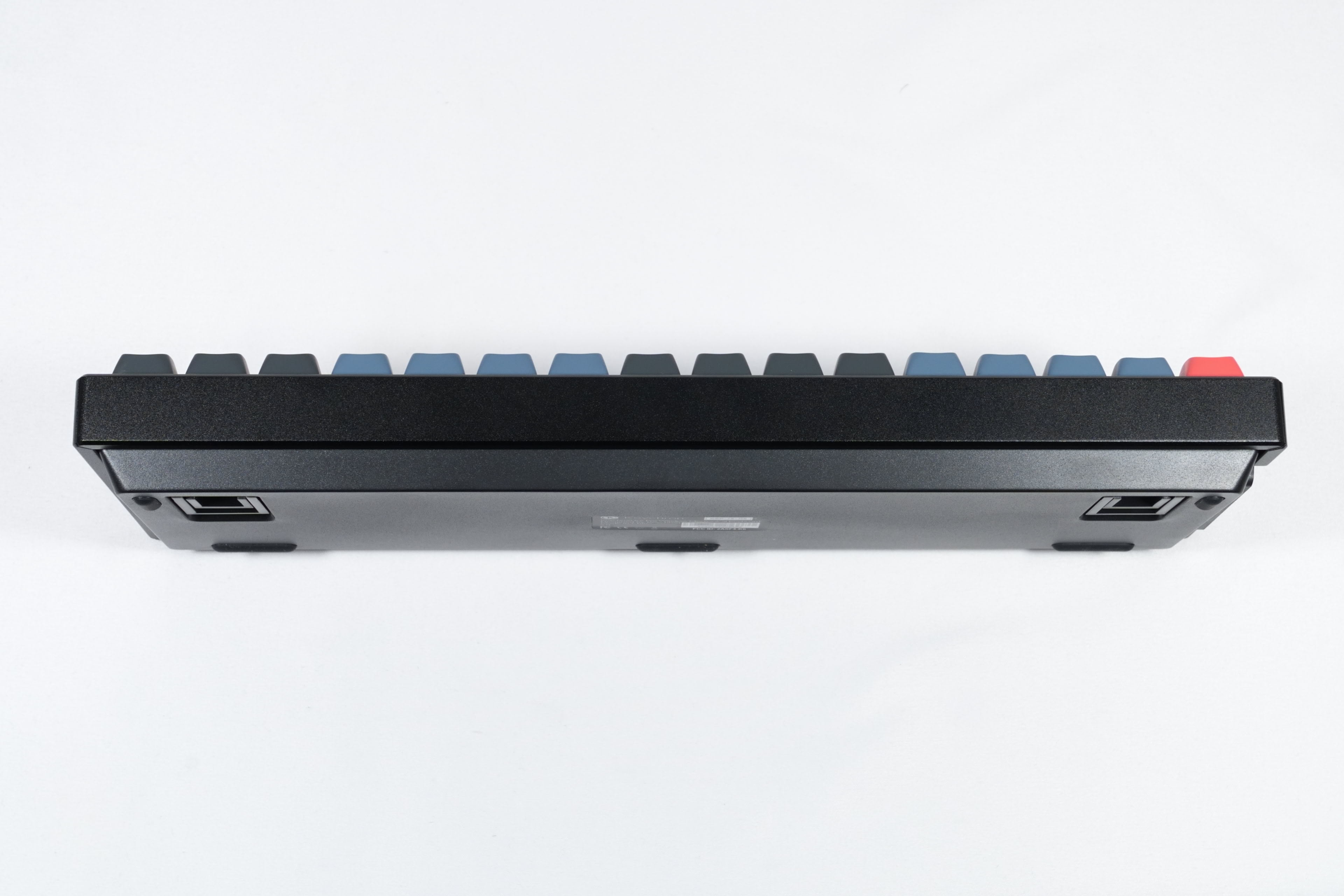
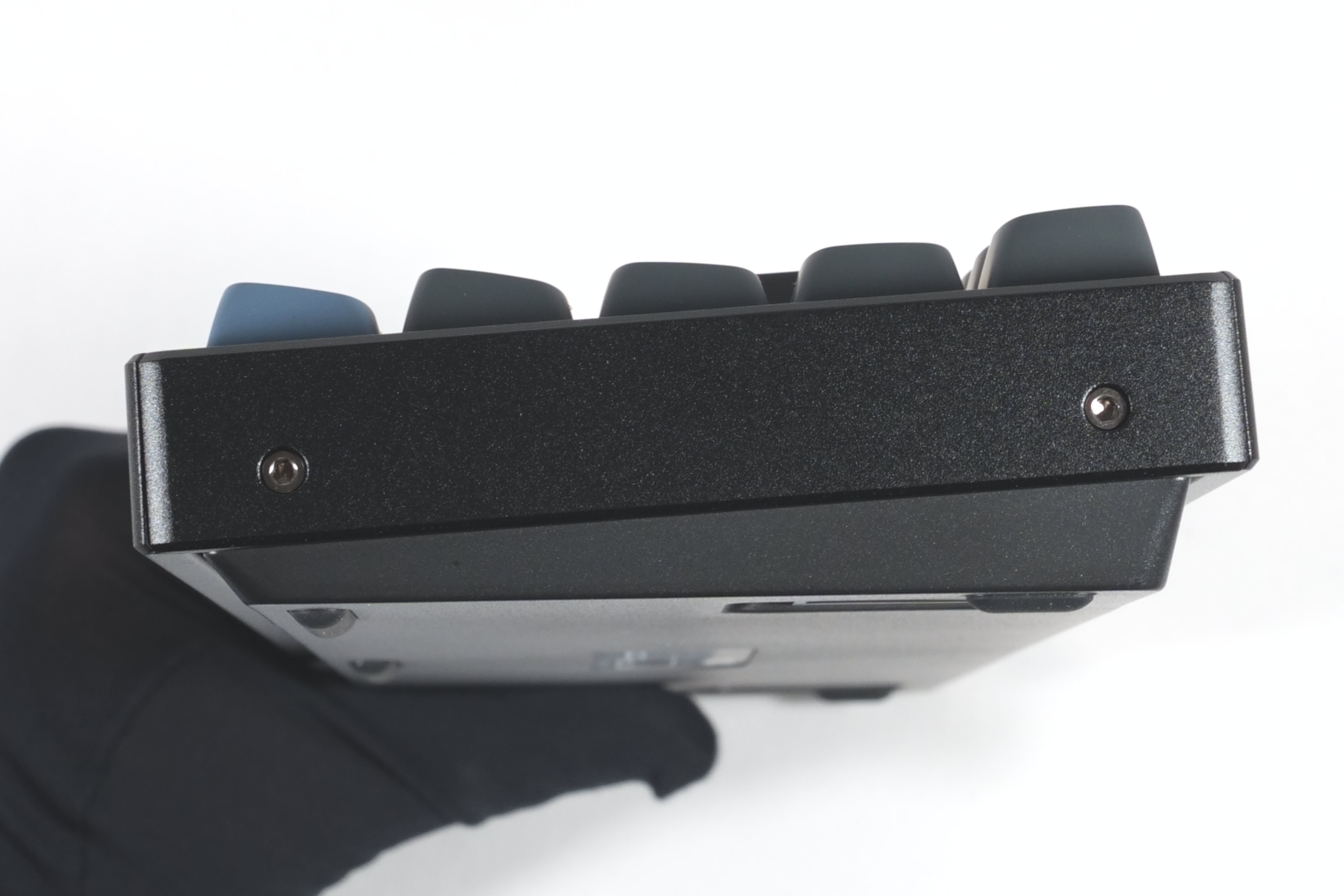
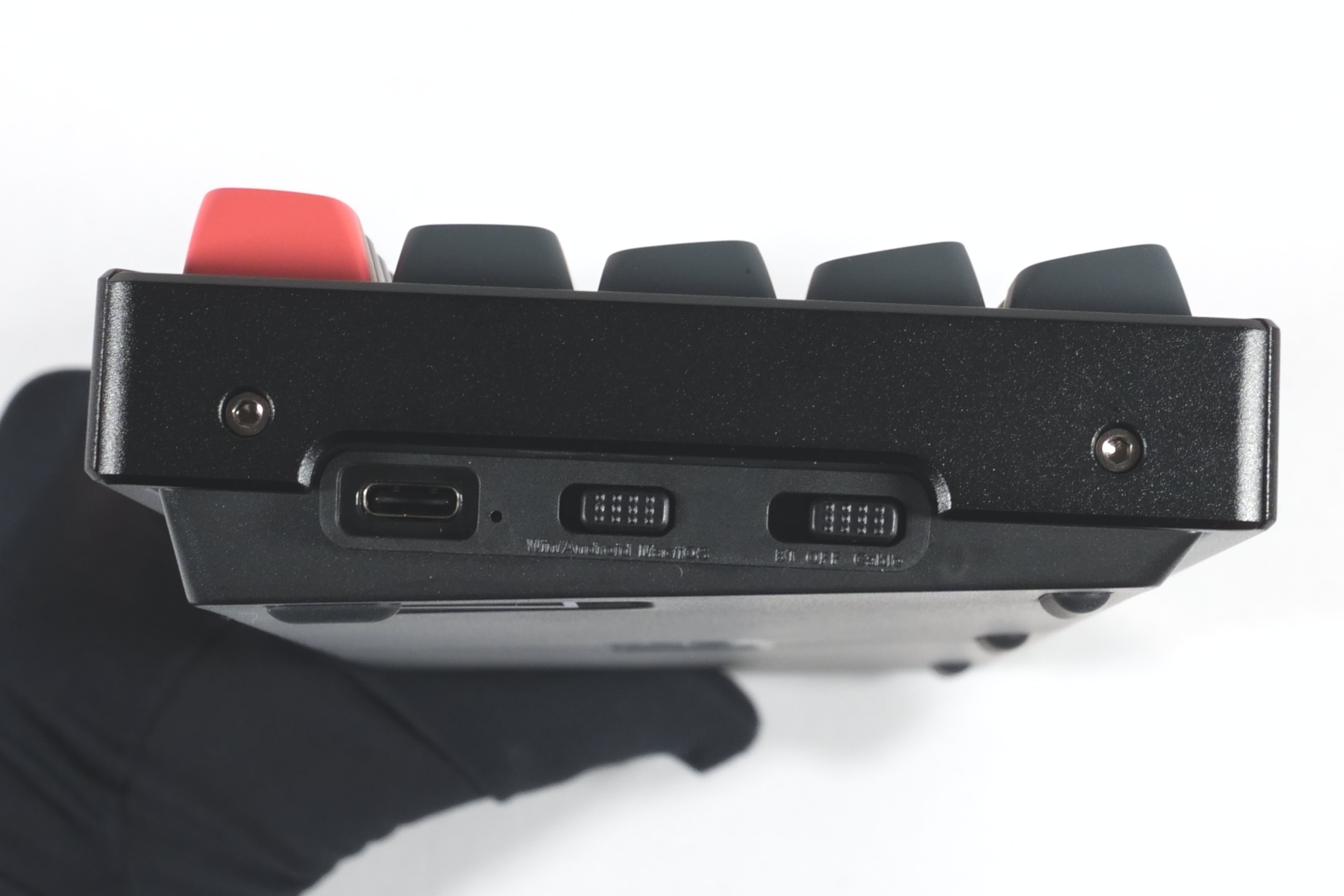
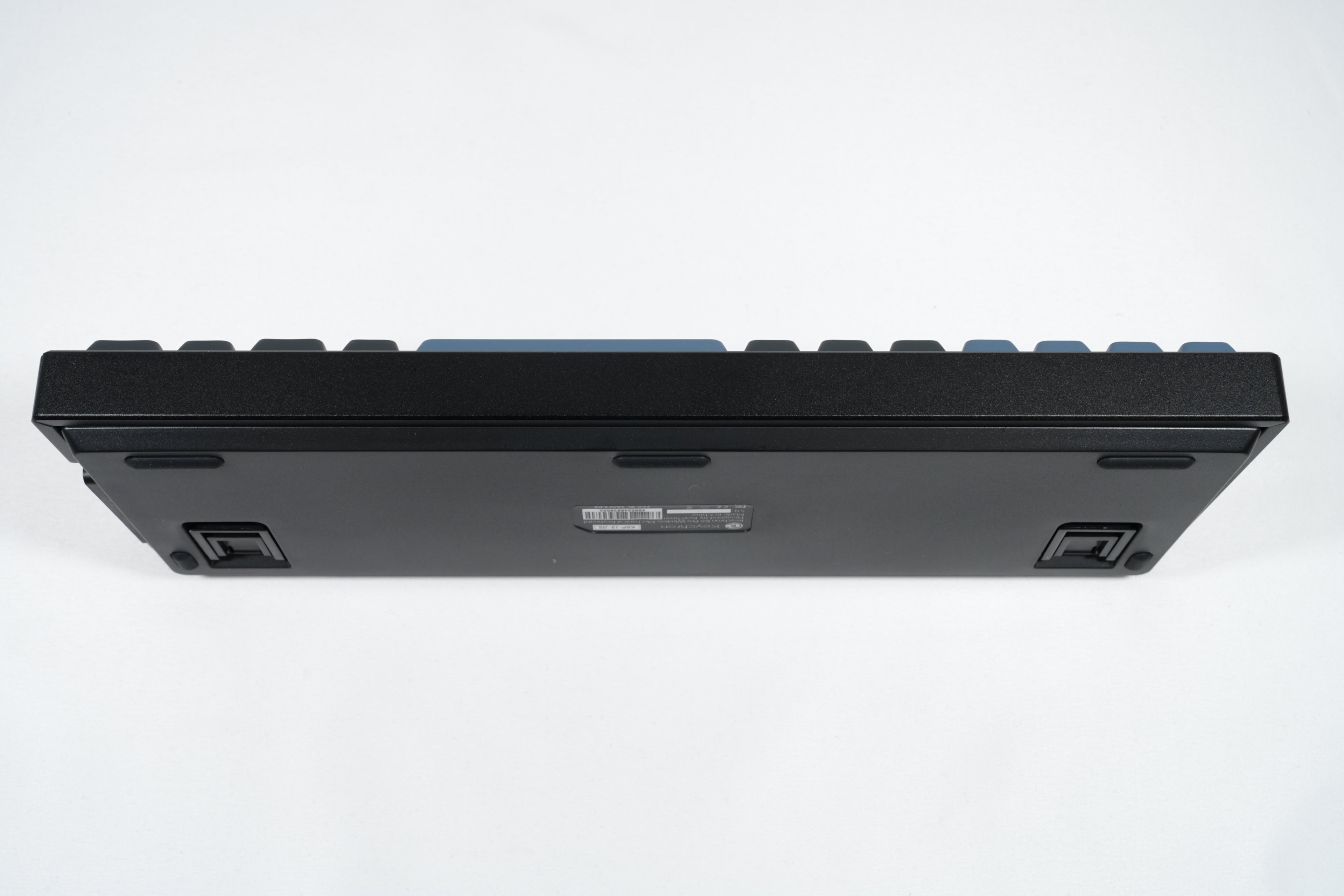
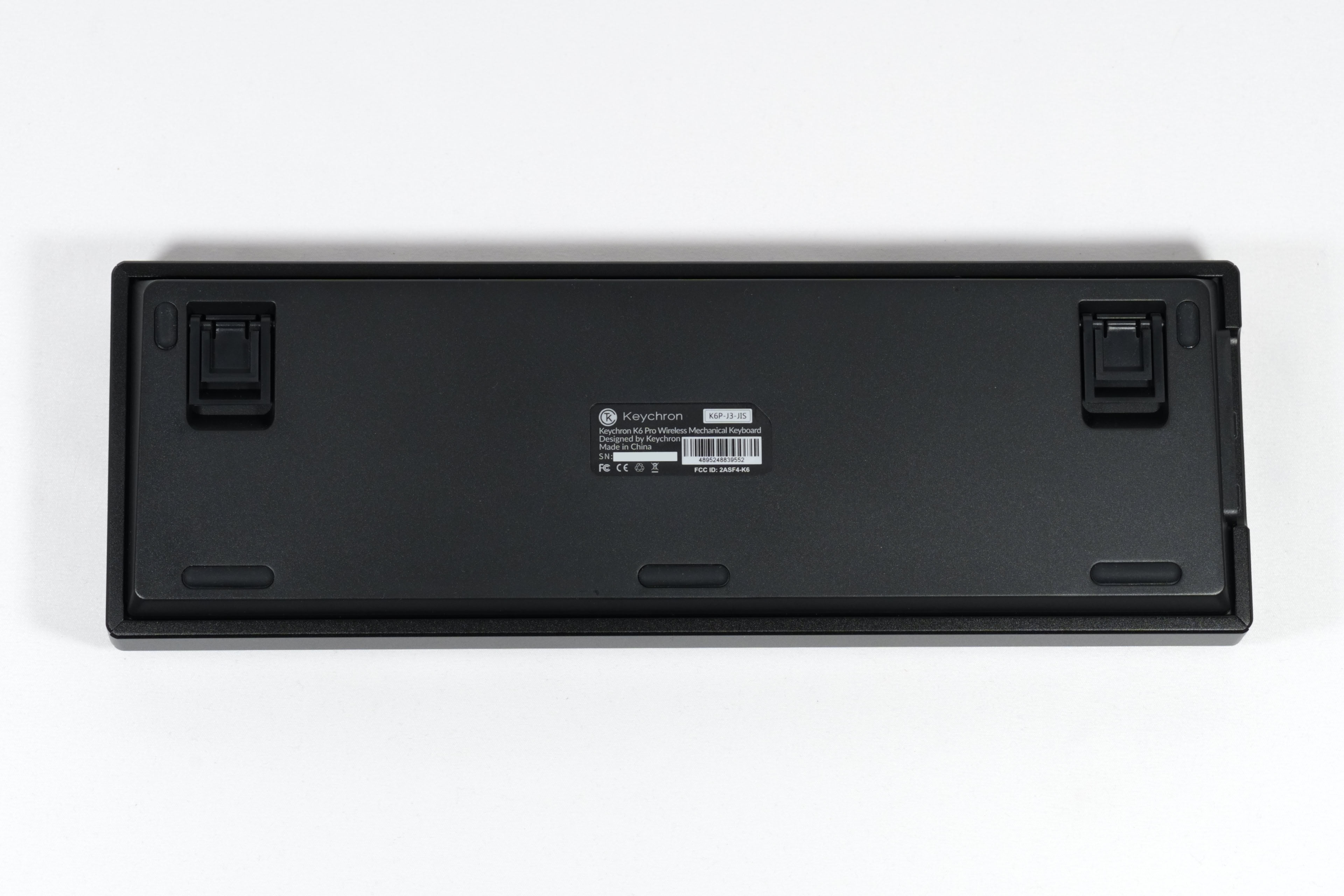
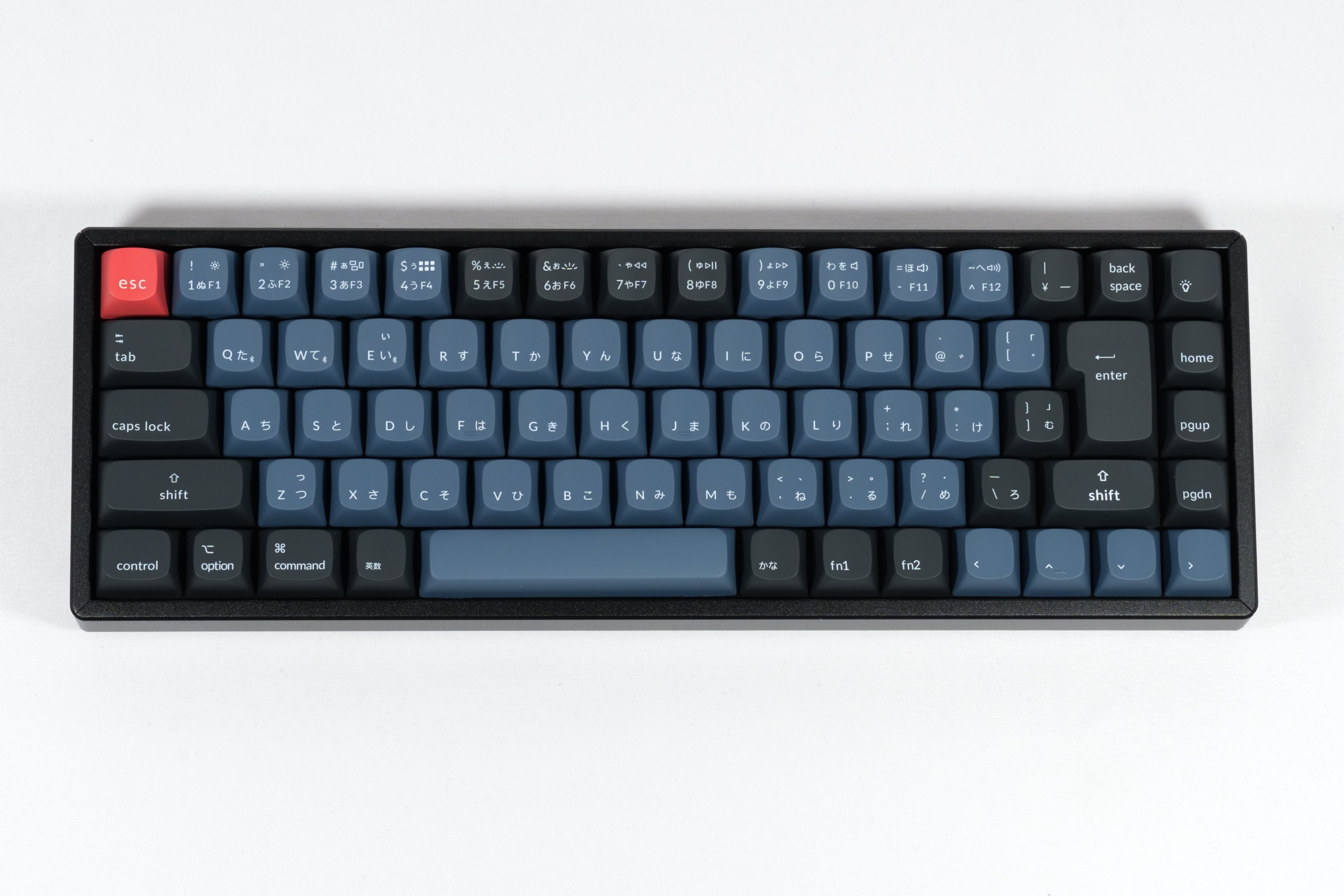
配色が渋くてかっこいい!
質感も申し分ないです。
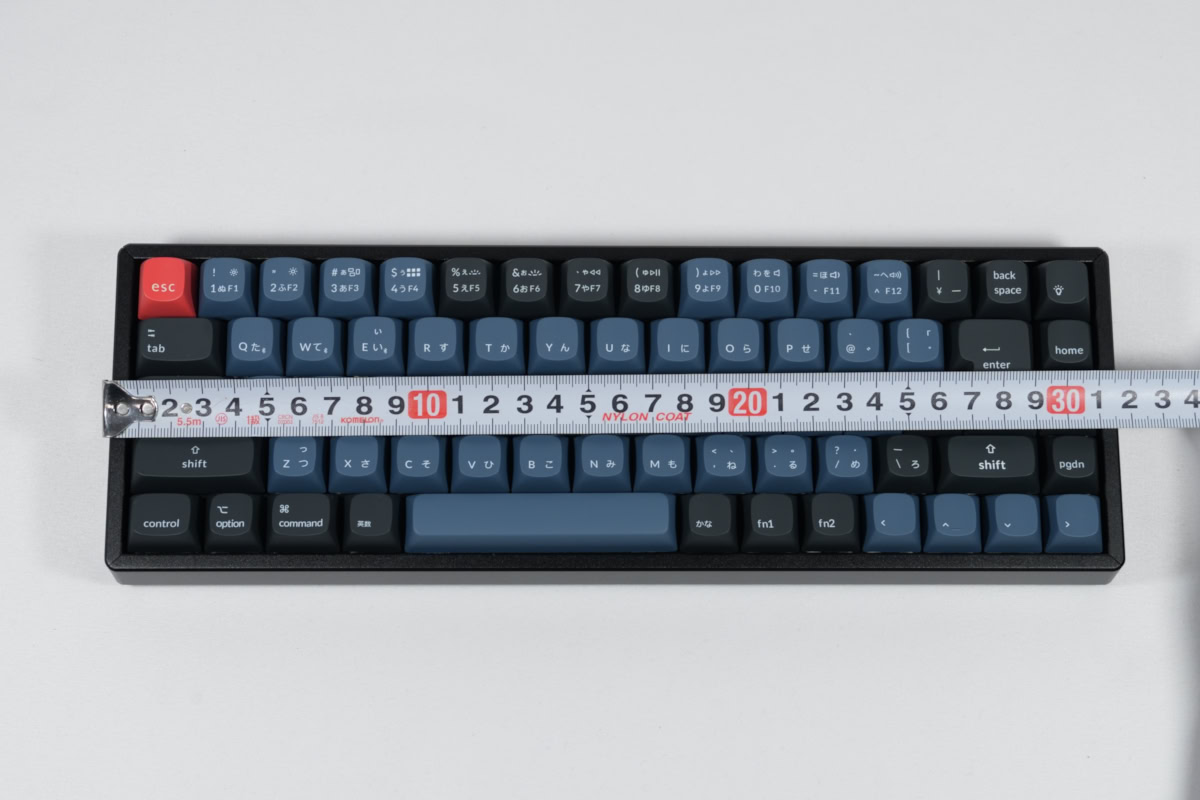
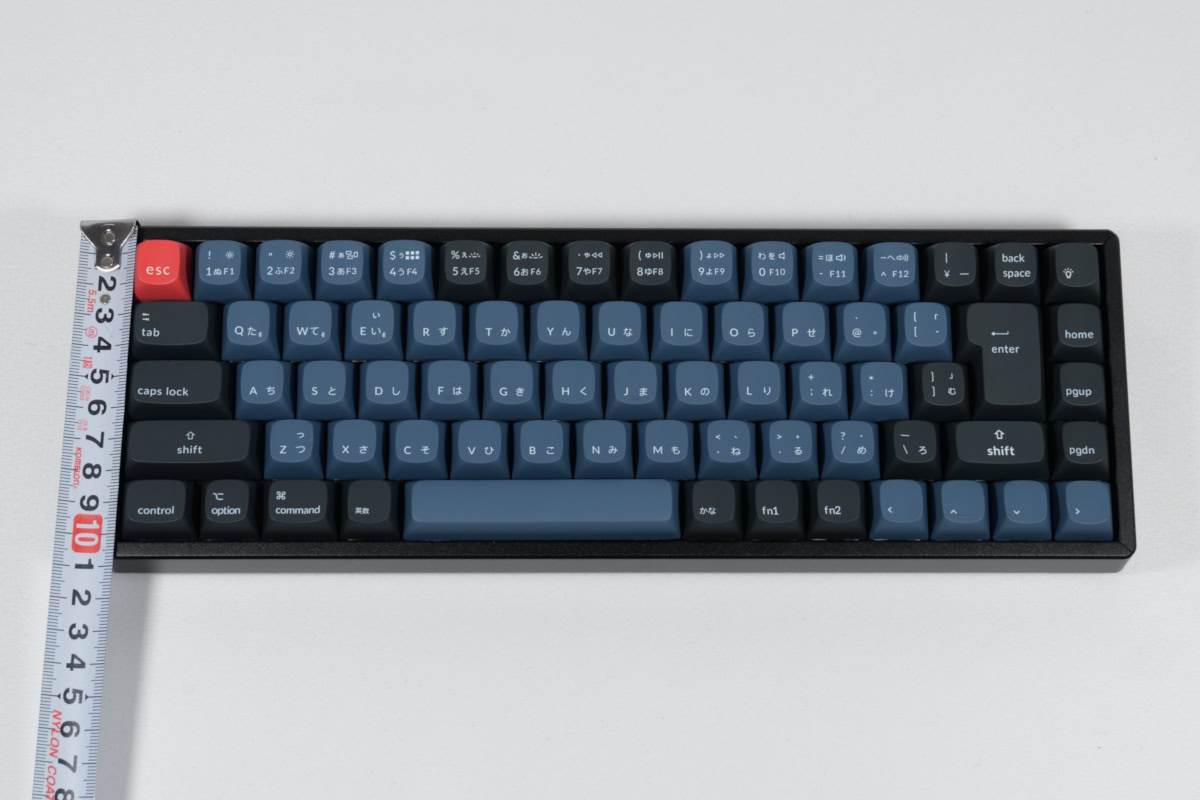
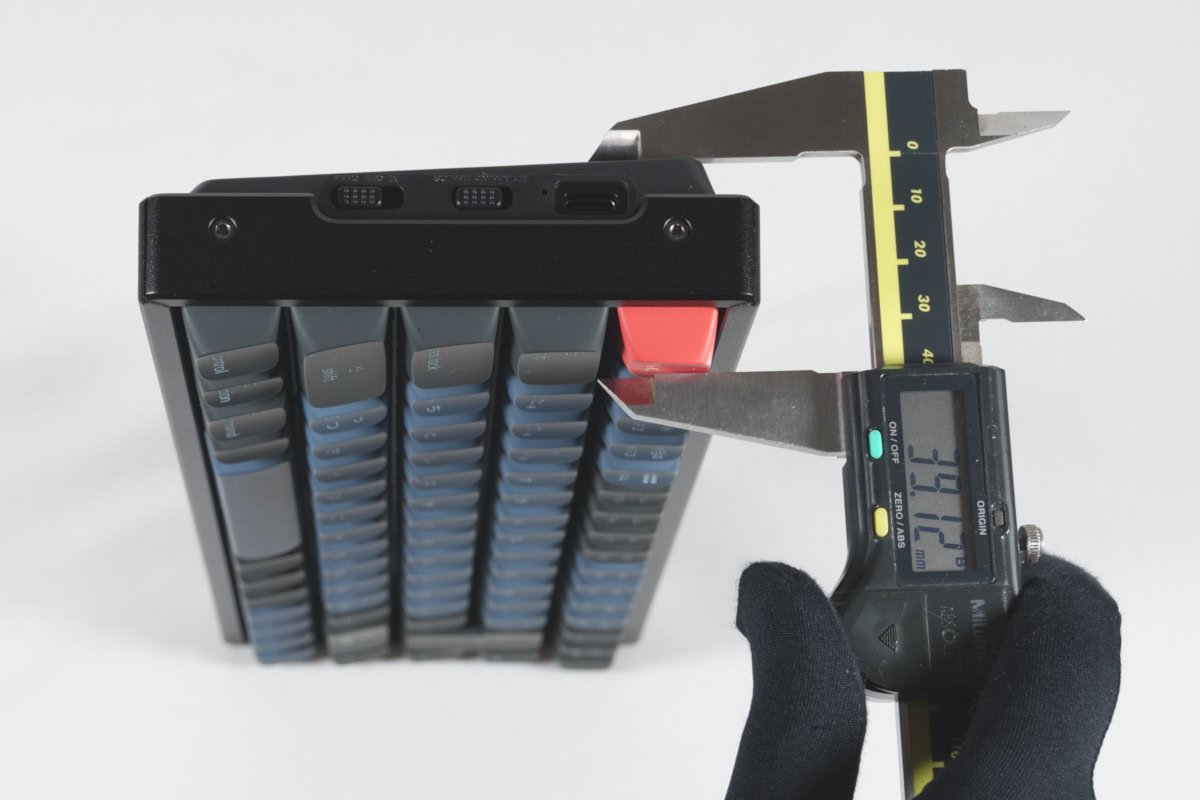
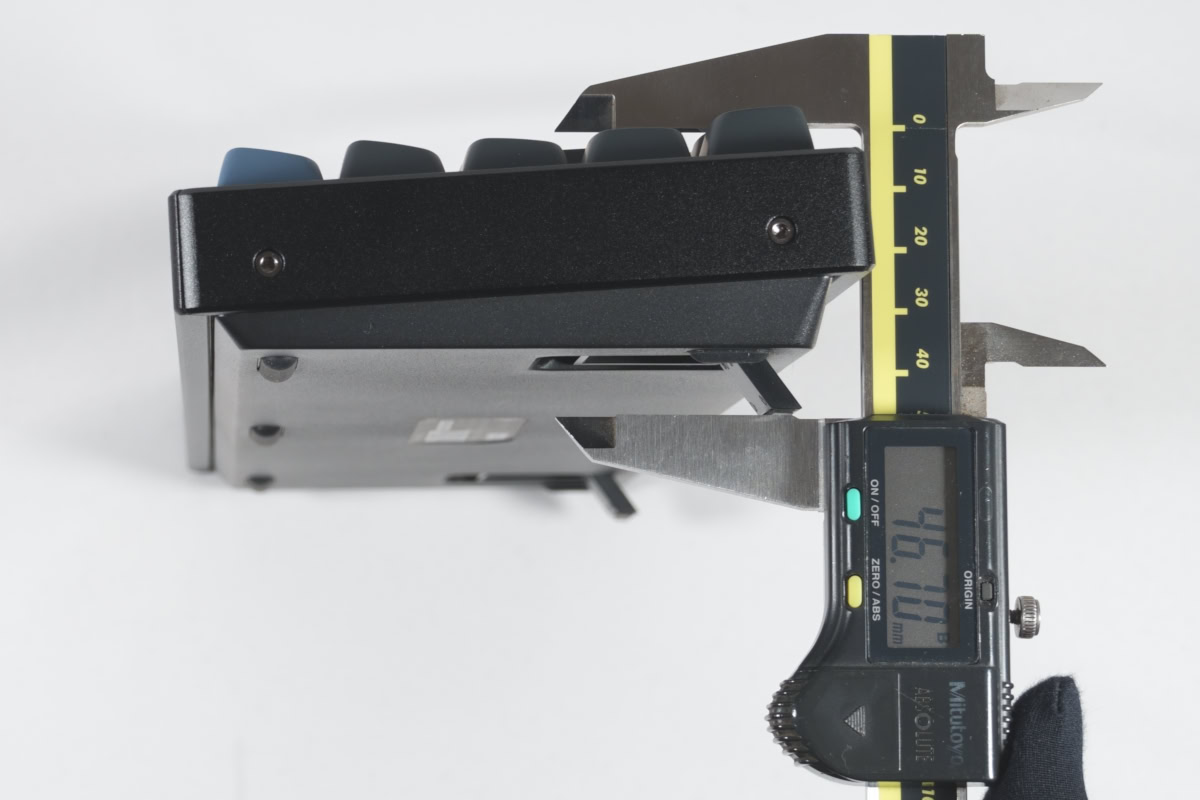
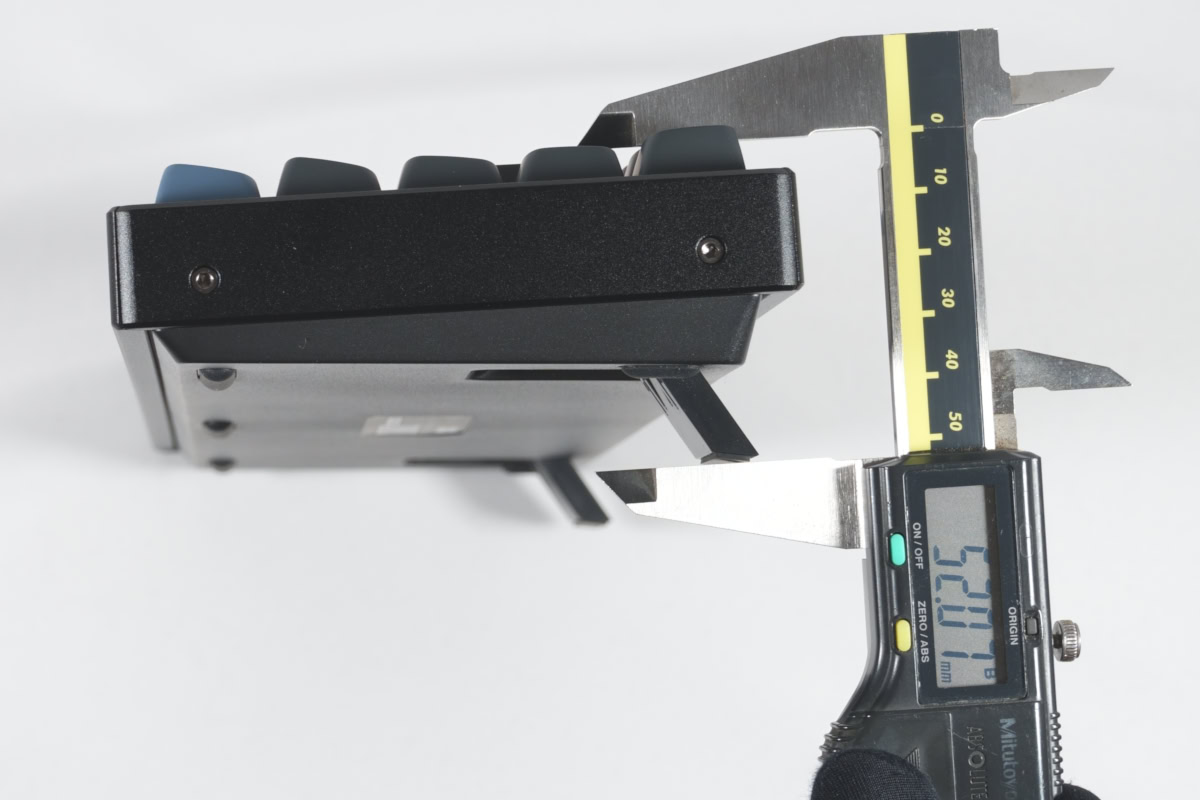
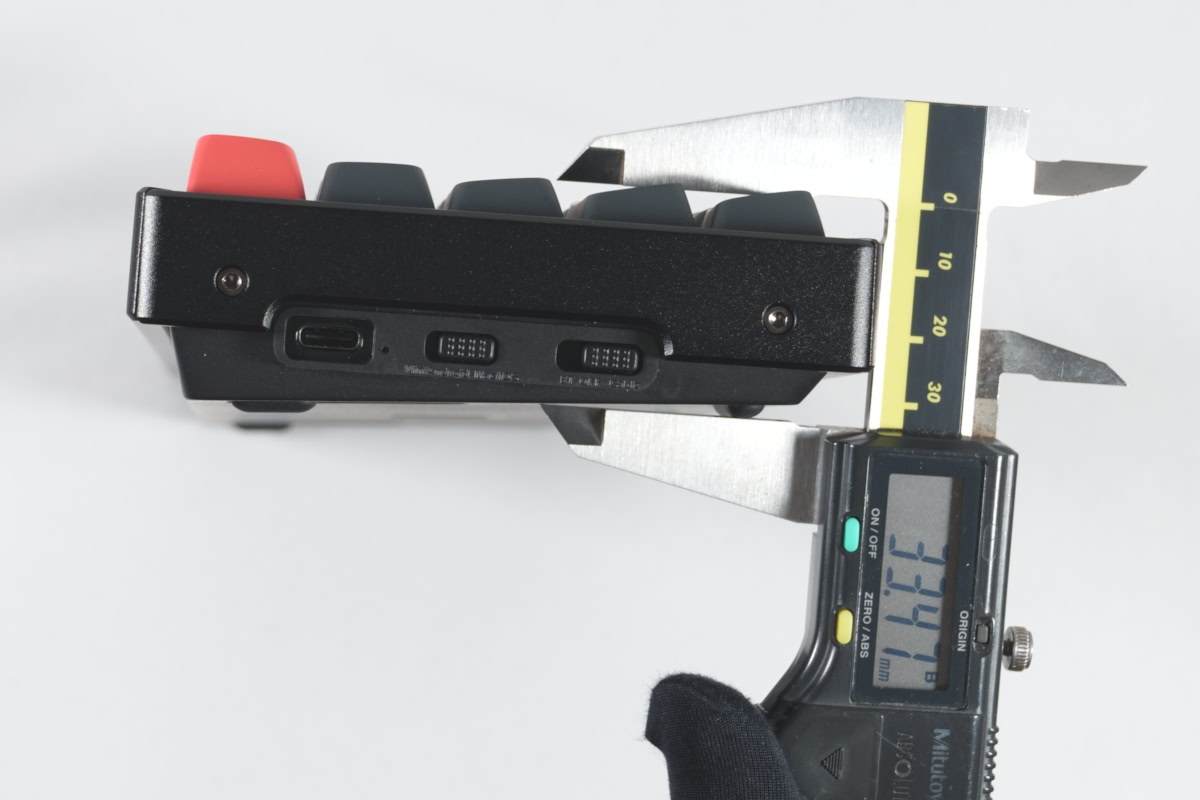
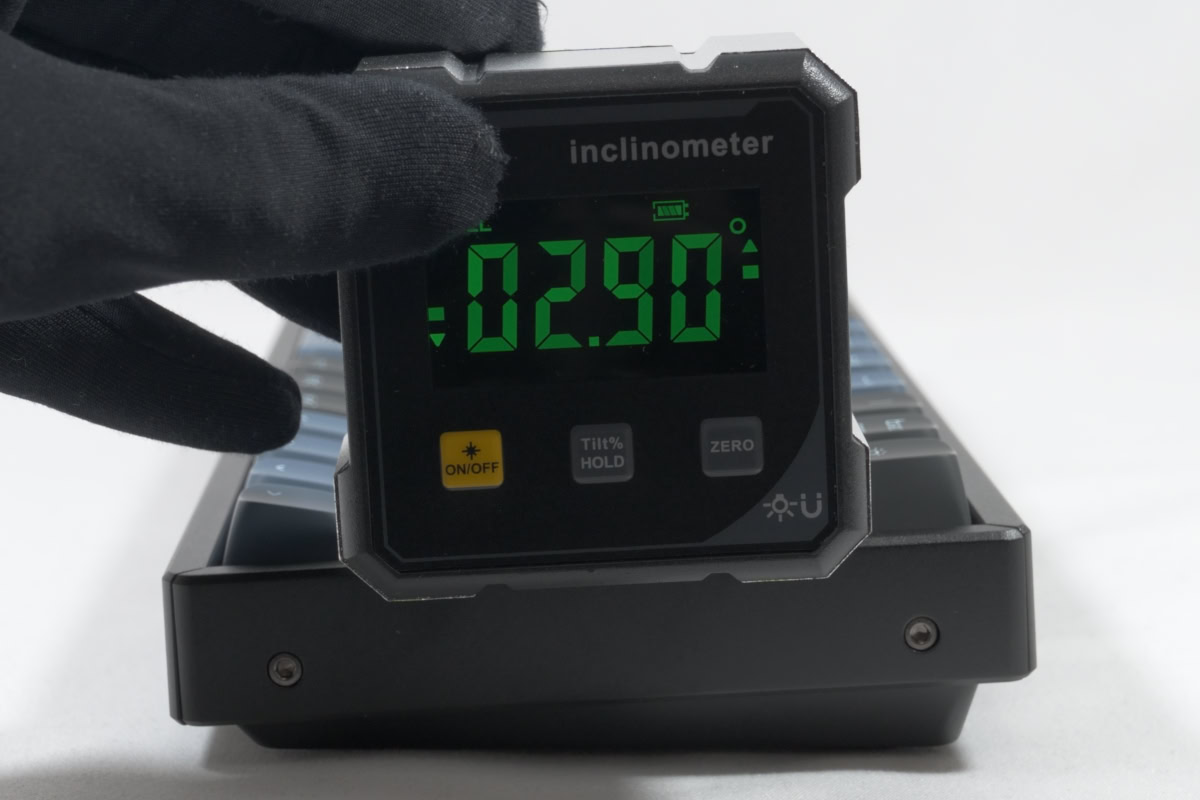
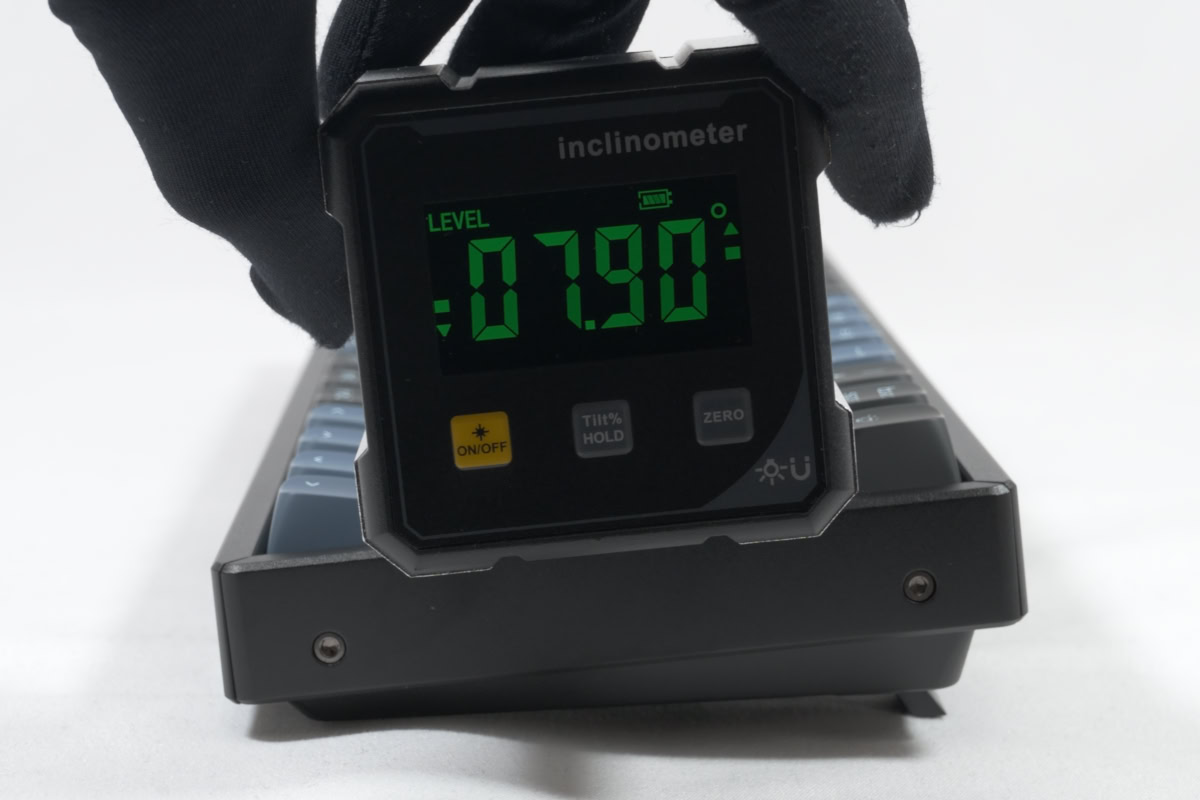
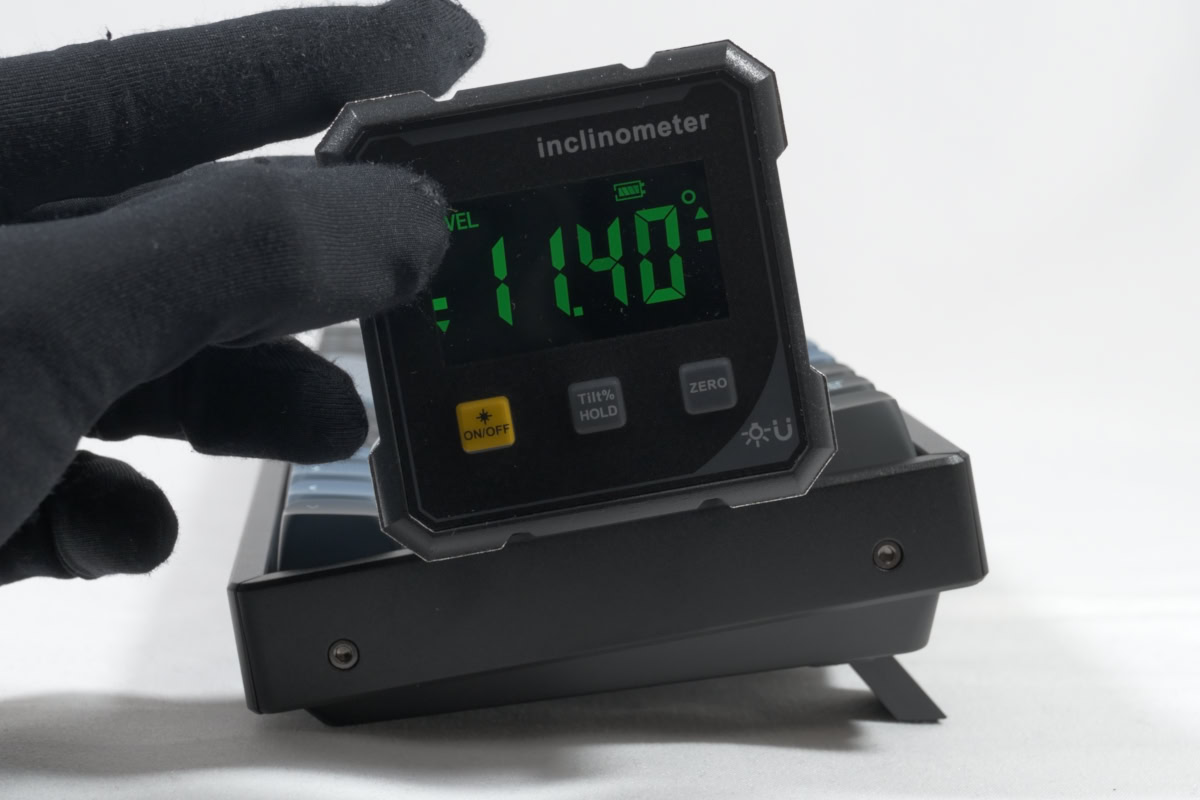
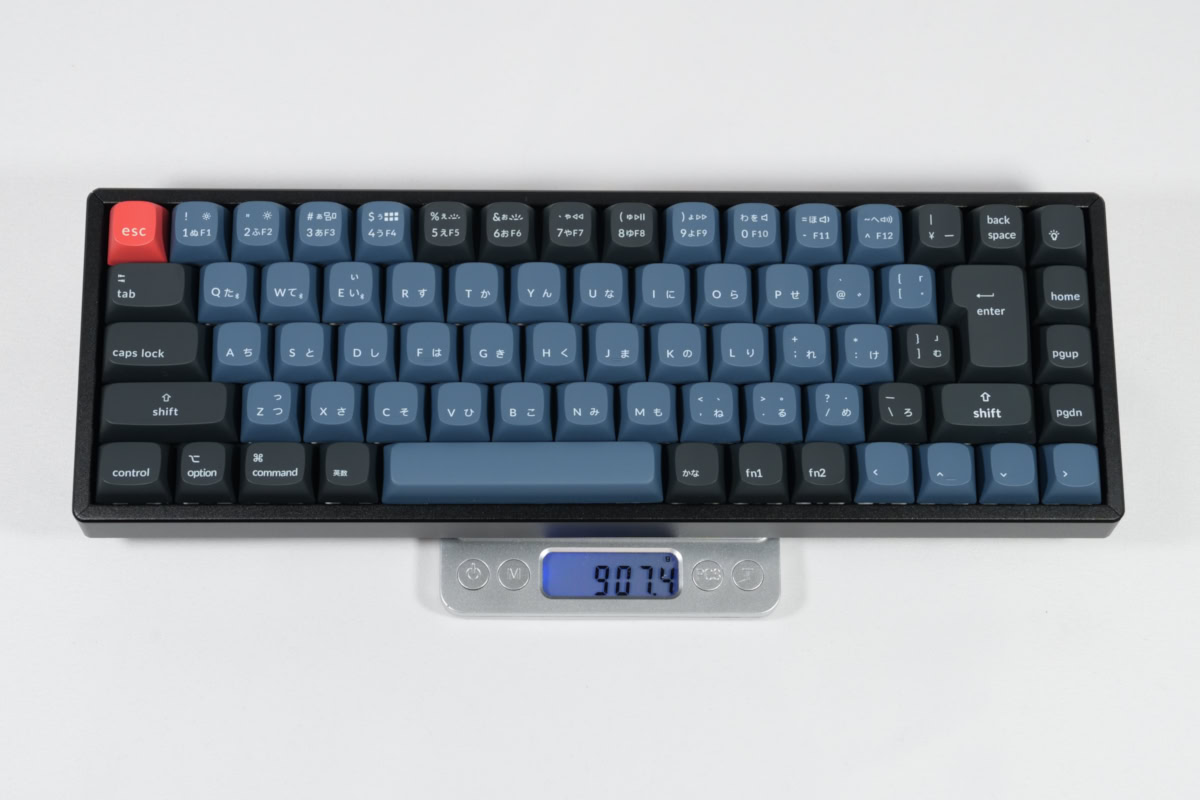
サイズ:W315 x D107 x H39.2 mm
キーボードスタンド(3段階):
- 低 39.2mm - 2.9°
- 中 46.7mm - 7.9°
- 高 52.0mm - 11.4°
重量:907.4g
重さがあるので、タイピング中に動くことがありません。
高級感があって良いです。
あと角度調整機能があるのもGood!
クイックガイド
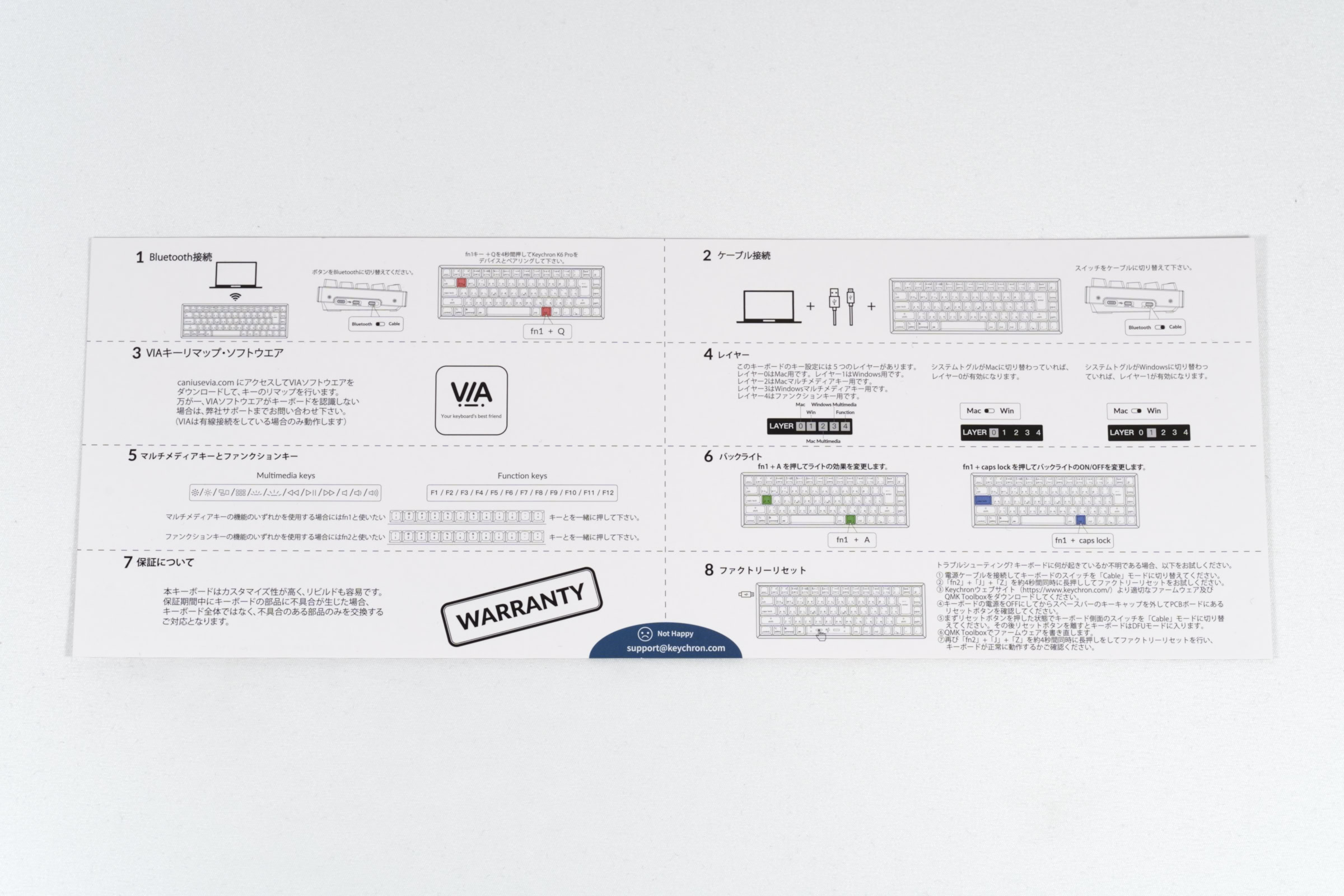
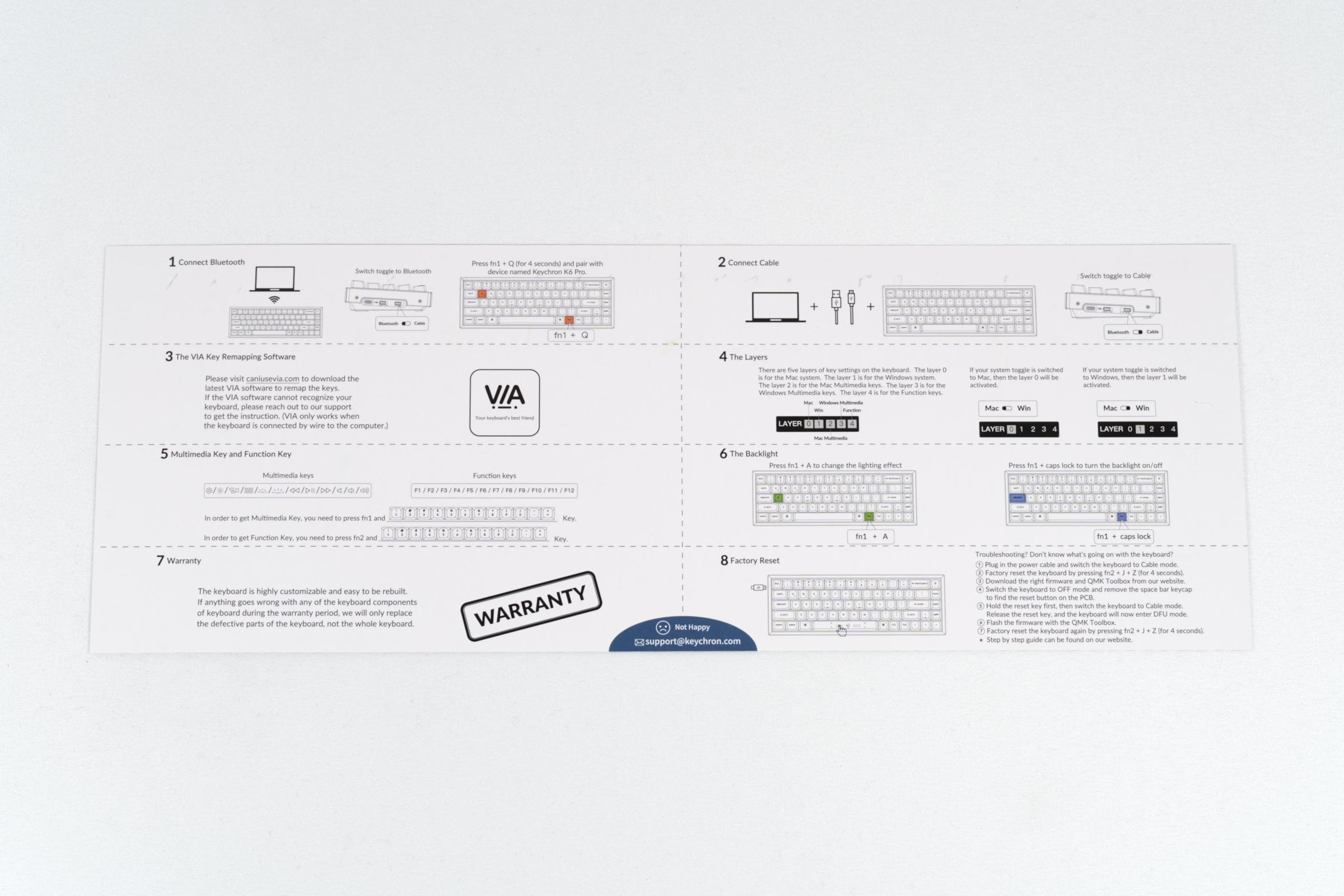
仕様上、キーマップの変更が『無線接続』ではできないため、『有線接続』がオススメです。
VIAソフトウェアに誘導していますが、公式の『Keychron launcher』の方がデザインも操作性も優れているので、こちらの使用をオススメします。
ドラッグ&ドロップできるのが便利すぎる!
取扱説明書
クイックガイドとほぼ同じ内容で、日英併記されています。
特に読み込む必要はありません。
注意カード
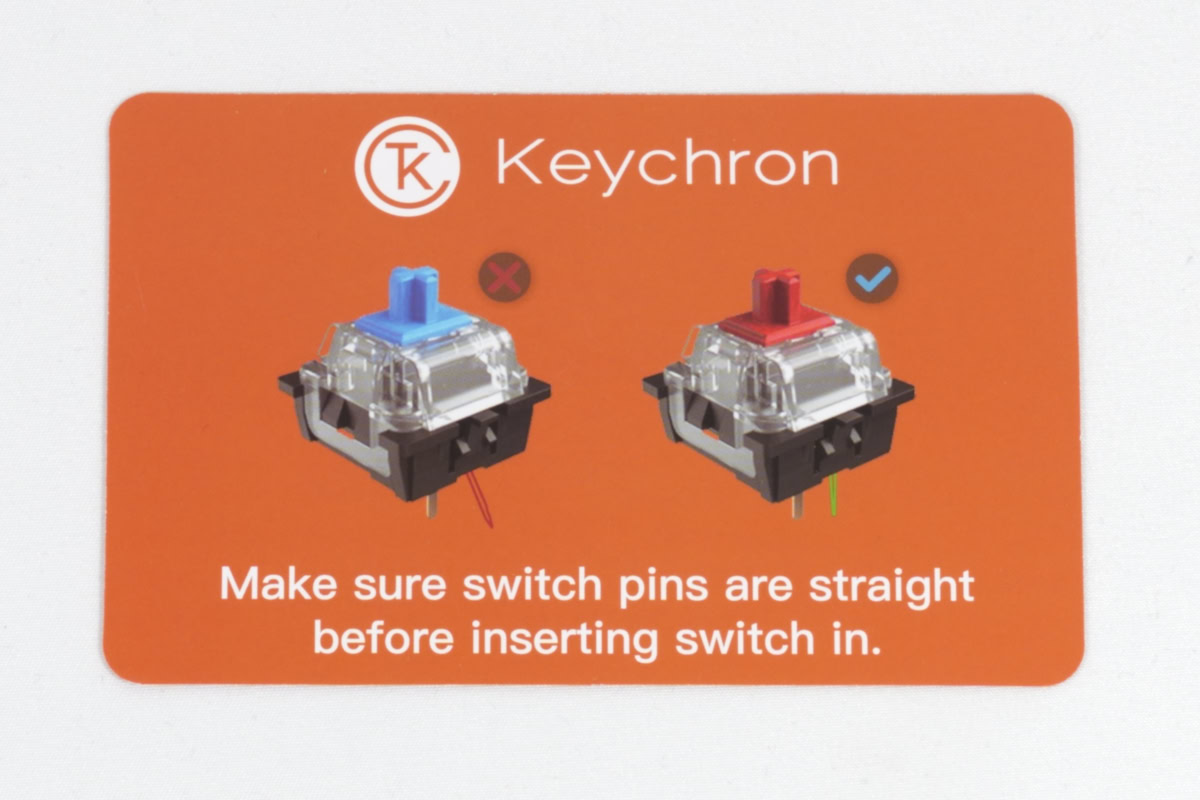
スイッチを差し込む前に、ピンがまっすぐになっているか確認してください。
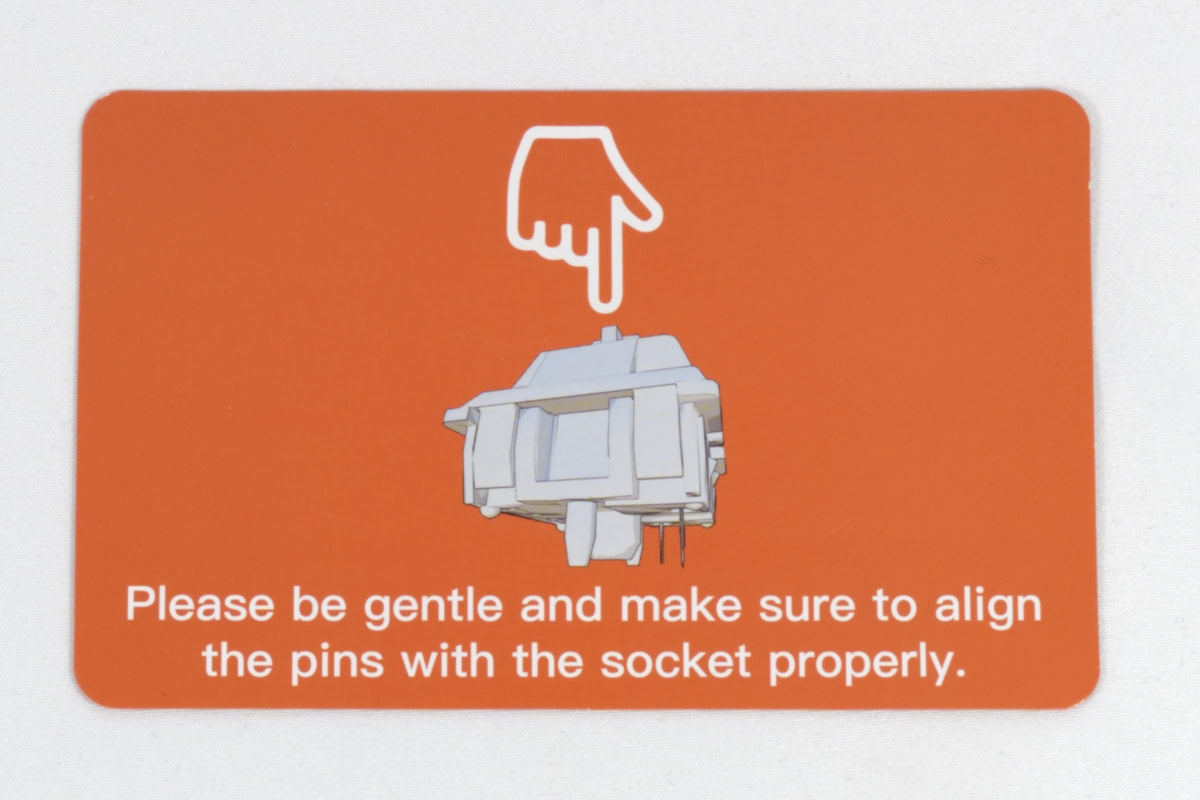
力を入れすぎず(優しく)、ピンとソケットの位置が正しく合っているか確認しながら差し込んでください。
という内容が書いてあります。
壊さないように、素直に従いましょう。
USBケーブル(C to A)
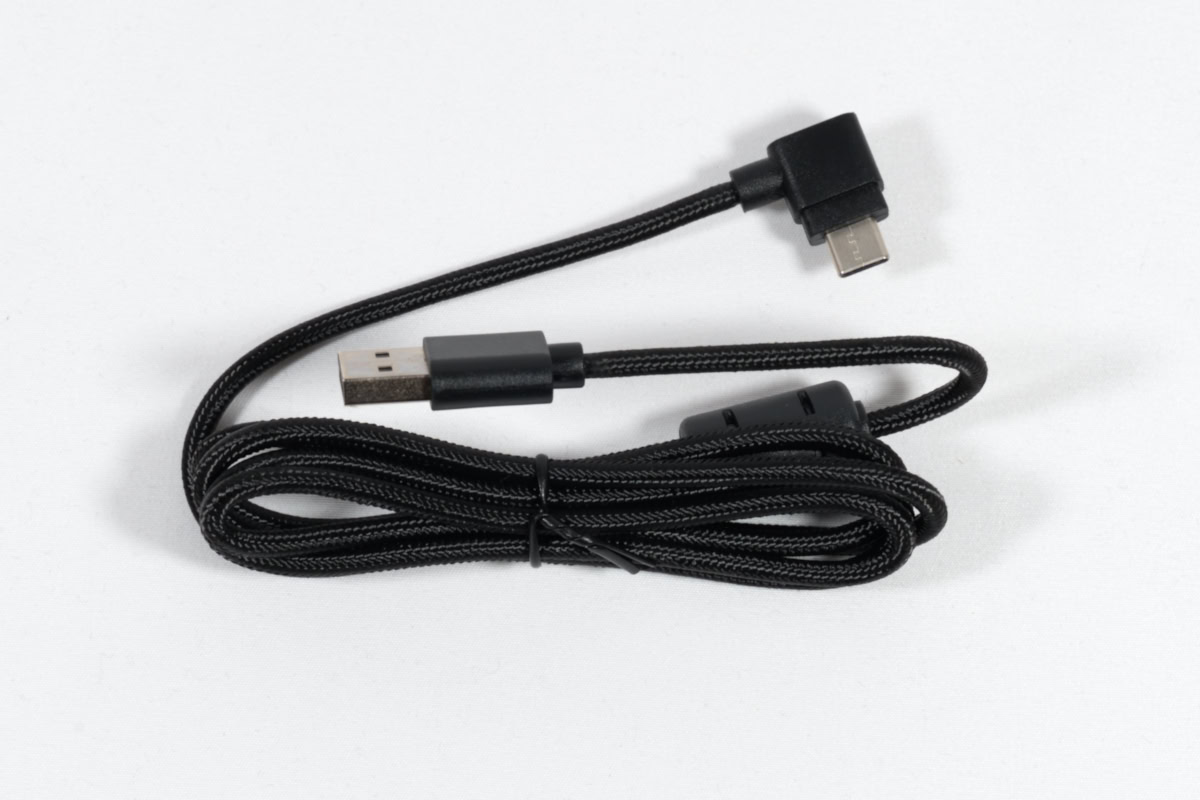
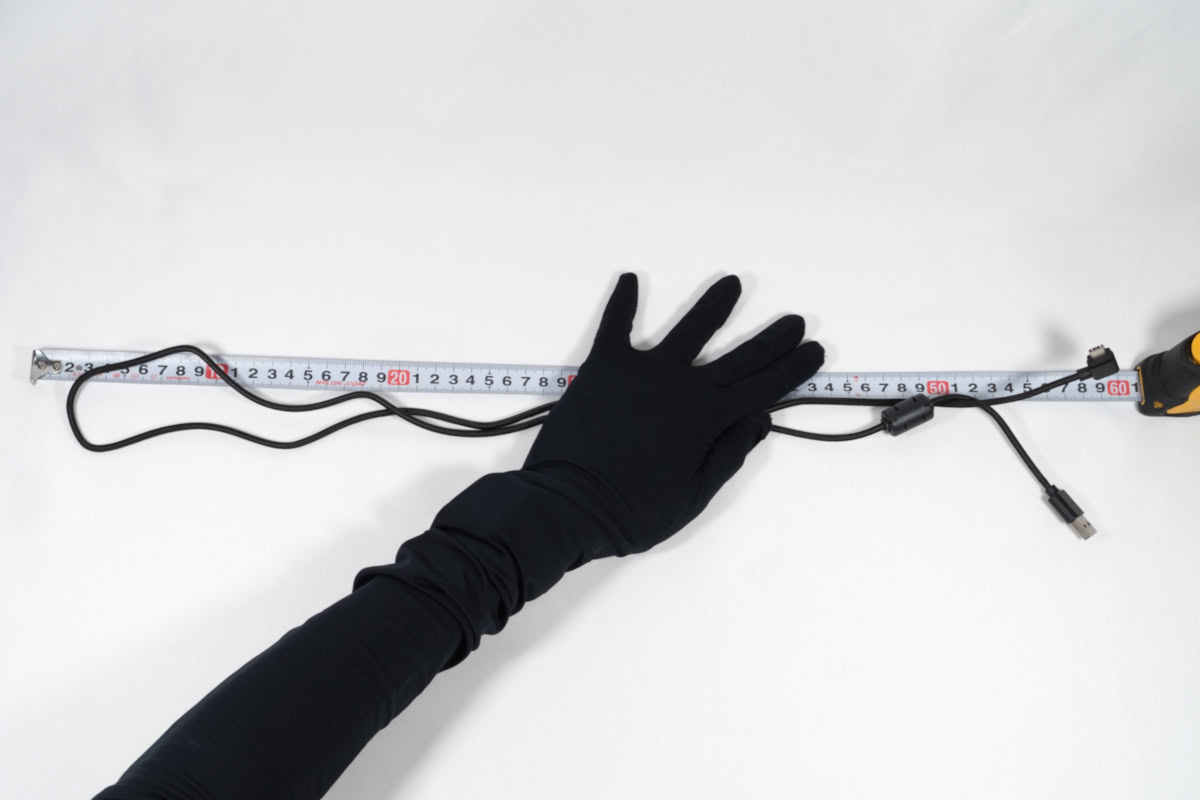
長さが120cmあるので、特に困ることはないかと思います。
日本語キーキャップ
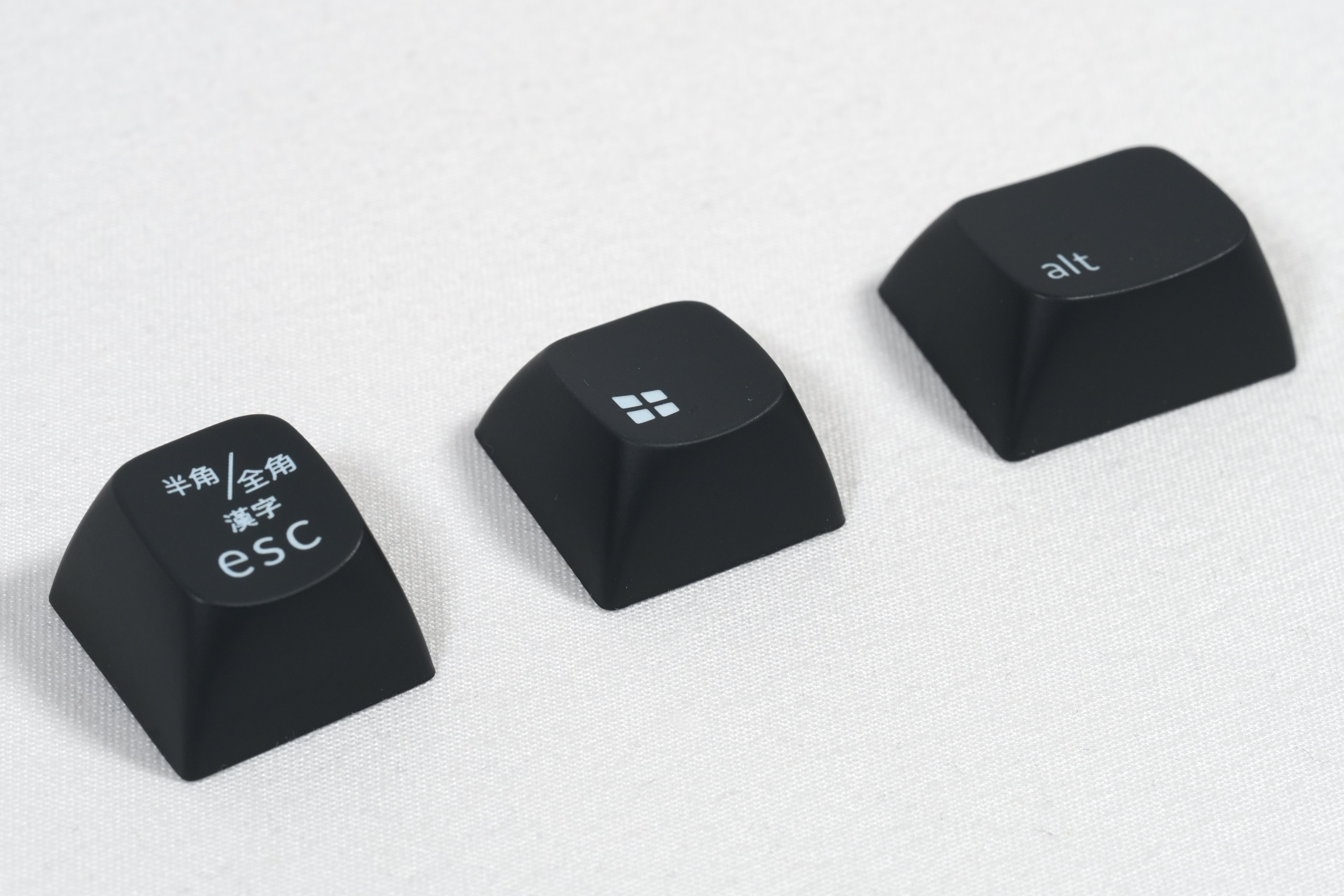
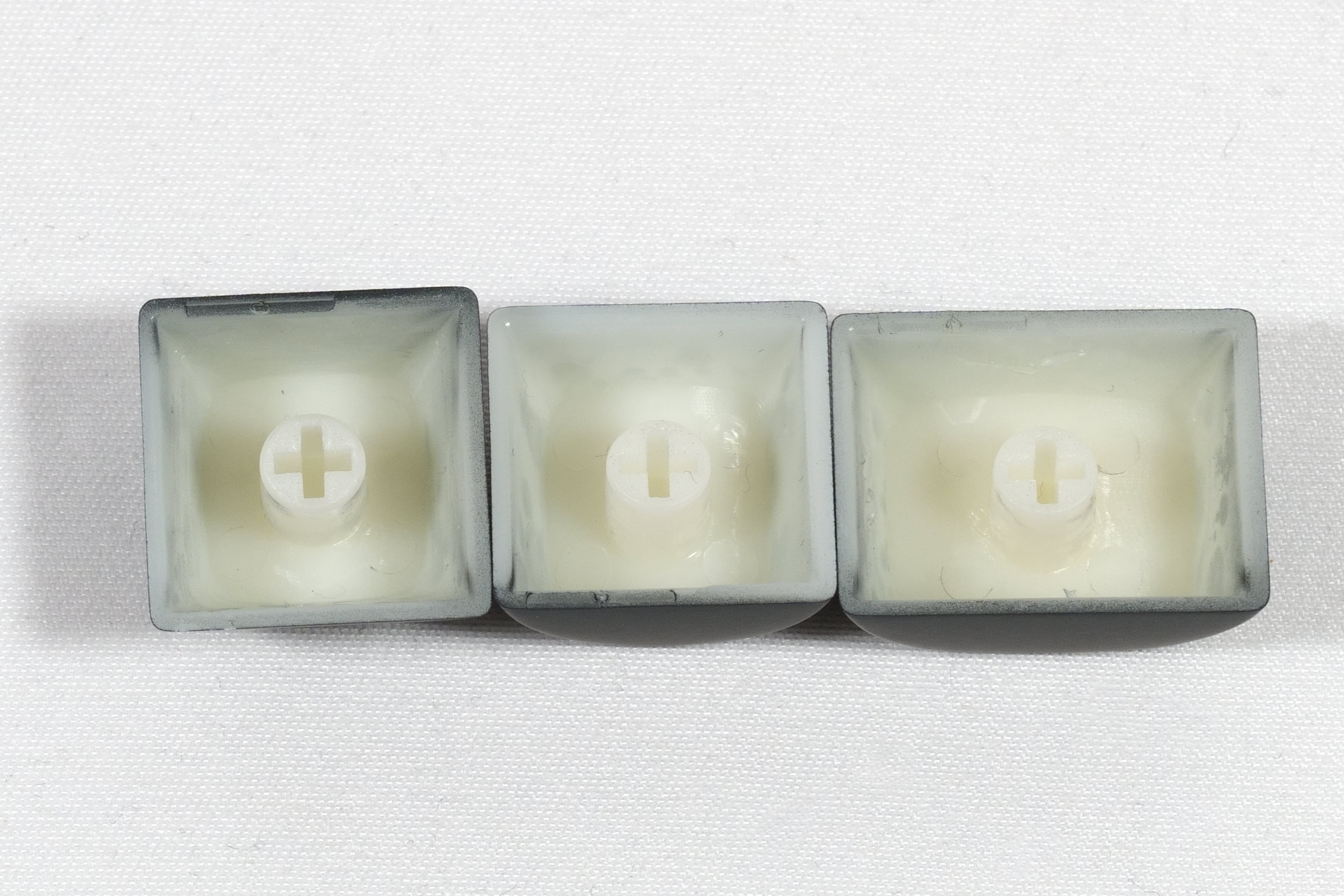
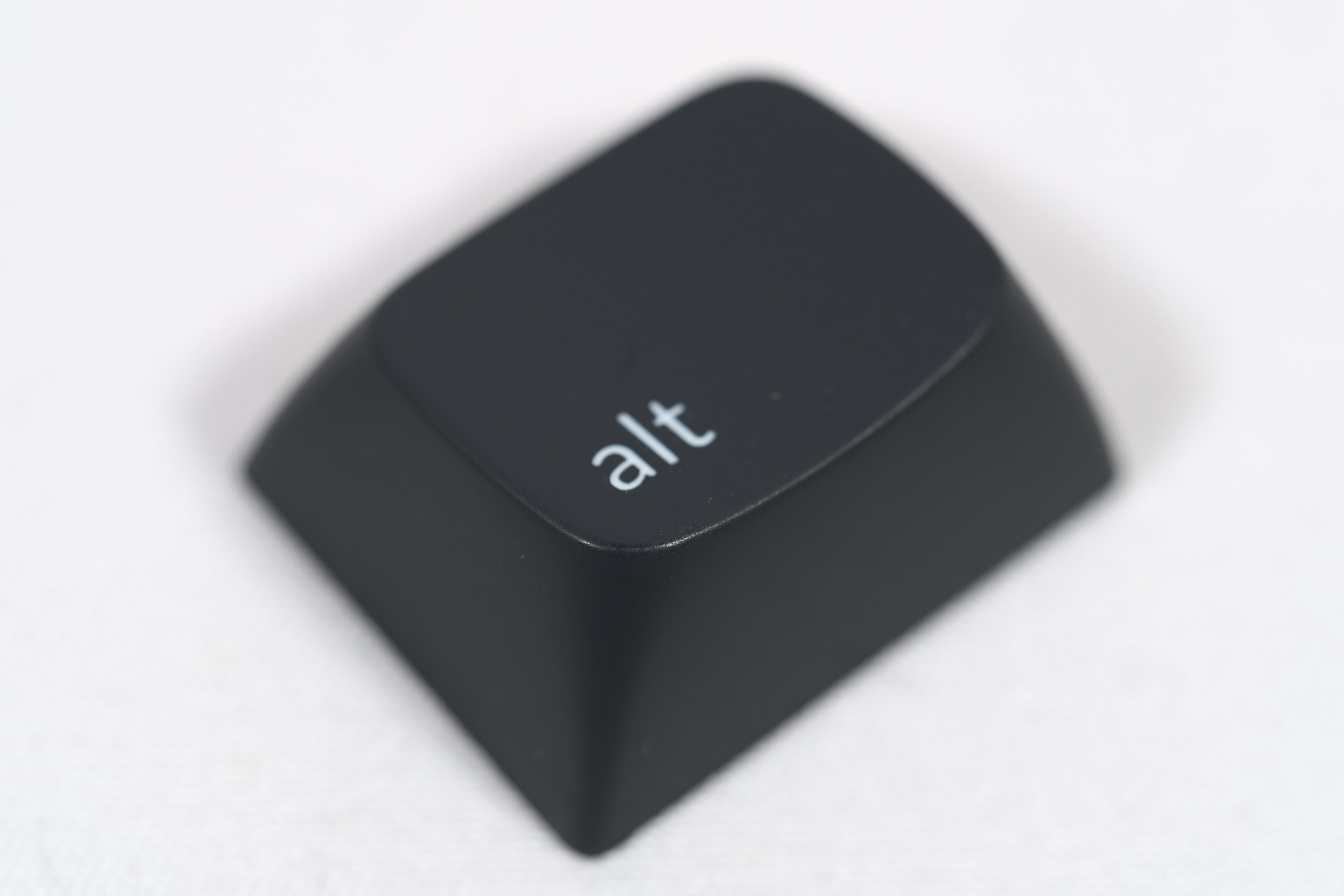
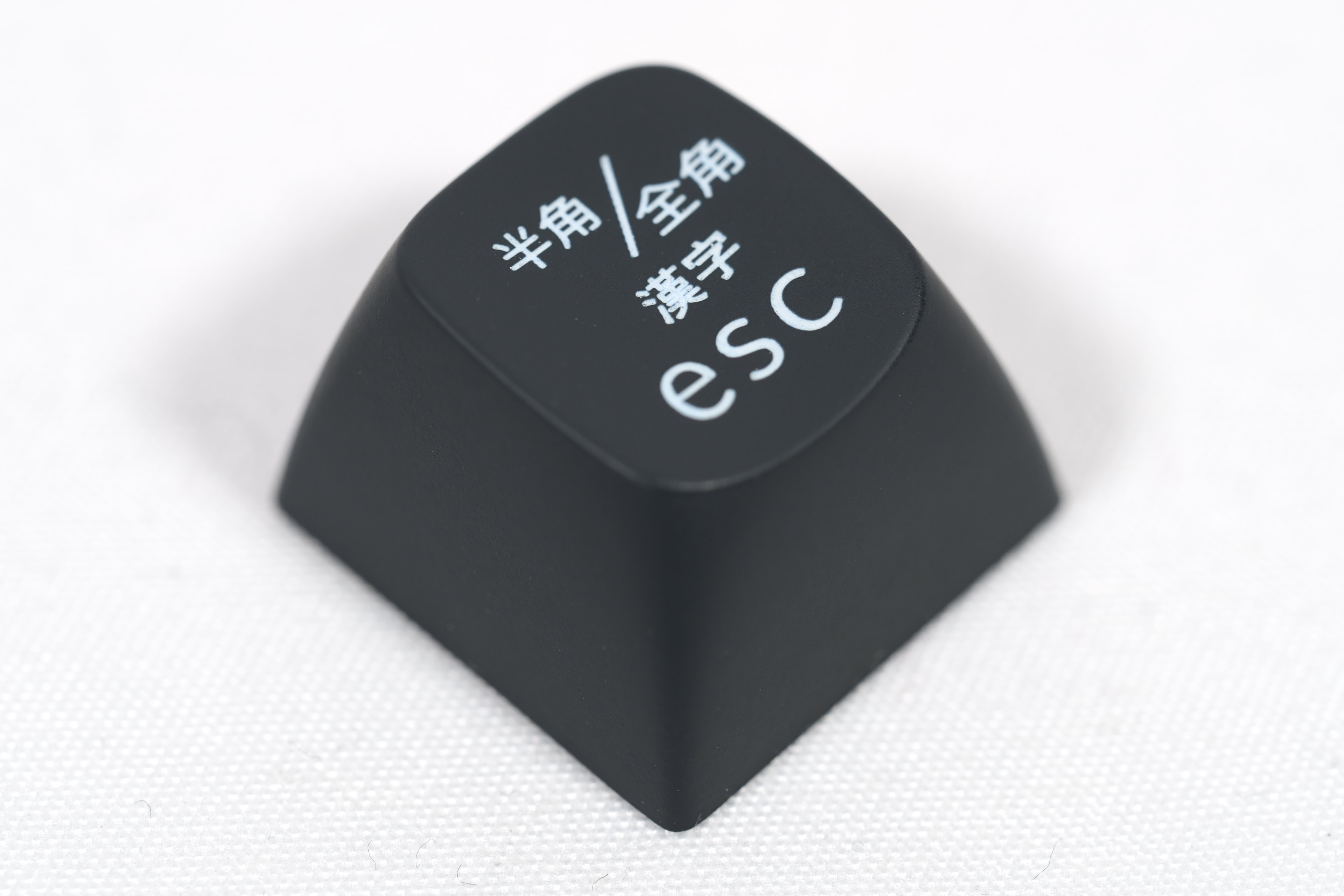
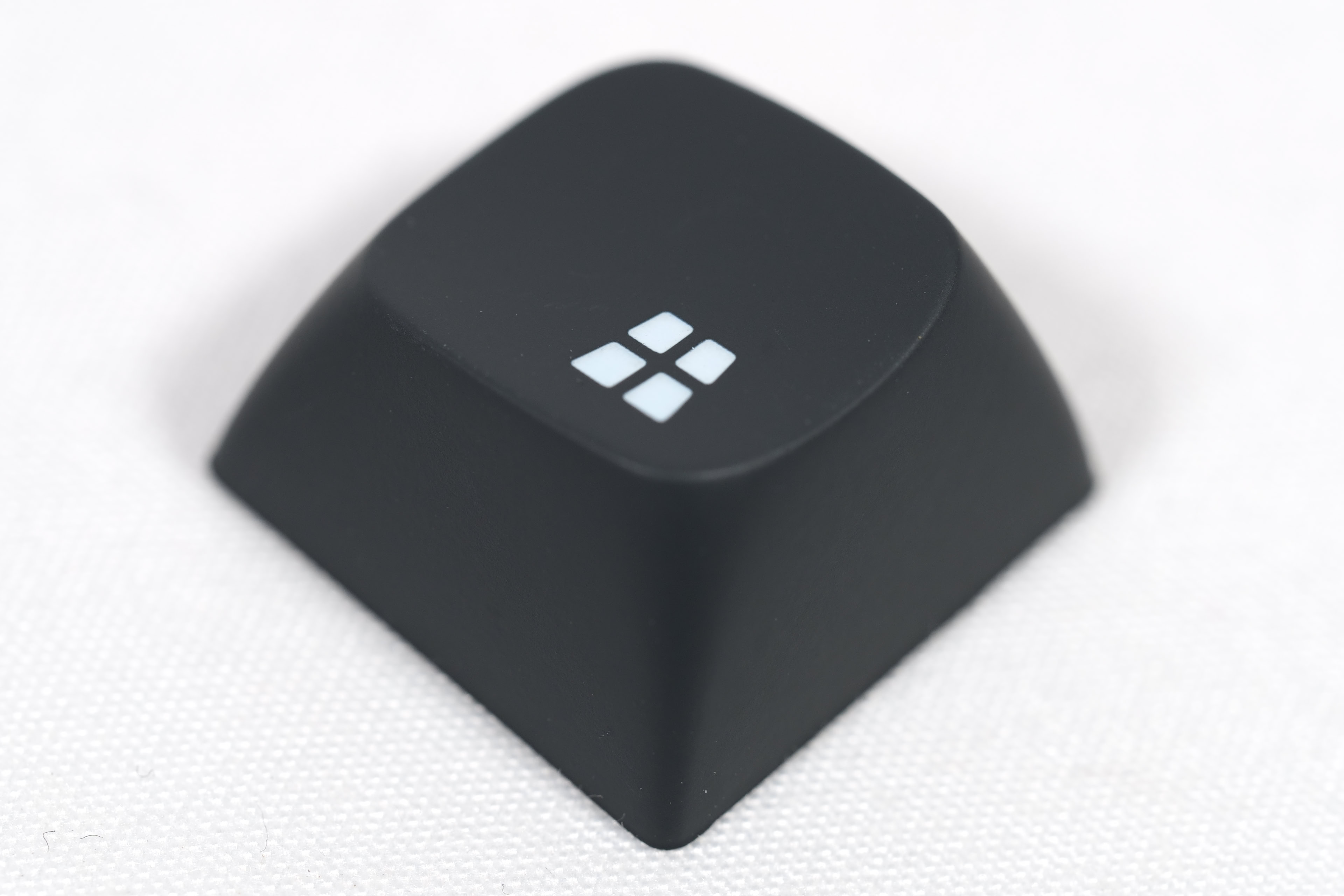
フルキーボードよりキー数が少ないため、ESCと半角/全角が共通になっています。
必要であれば、キーキャップを交換してください。
交換用のESCも赤色にして欲しかったです…。
…なので私はESCだけ交換していません。
精密ドライバー(+No.1)
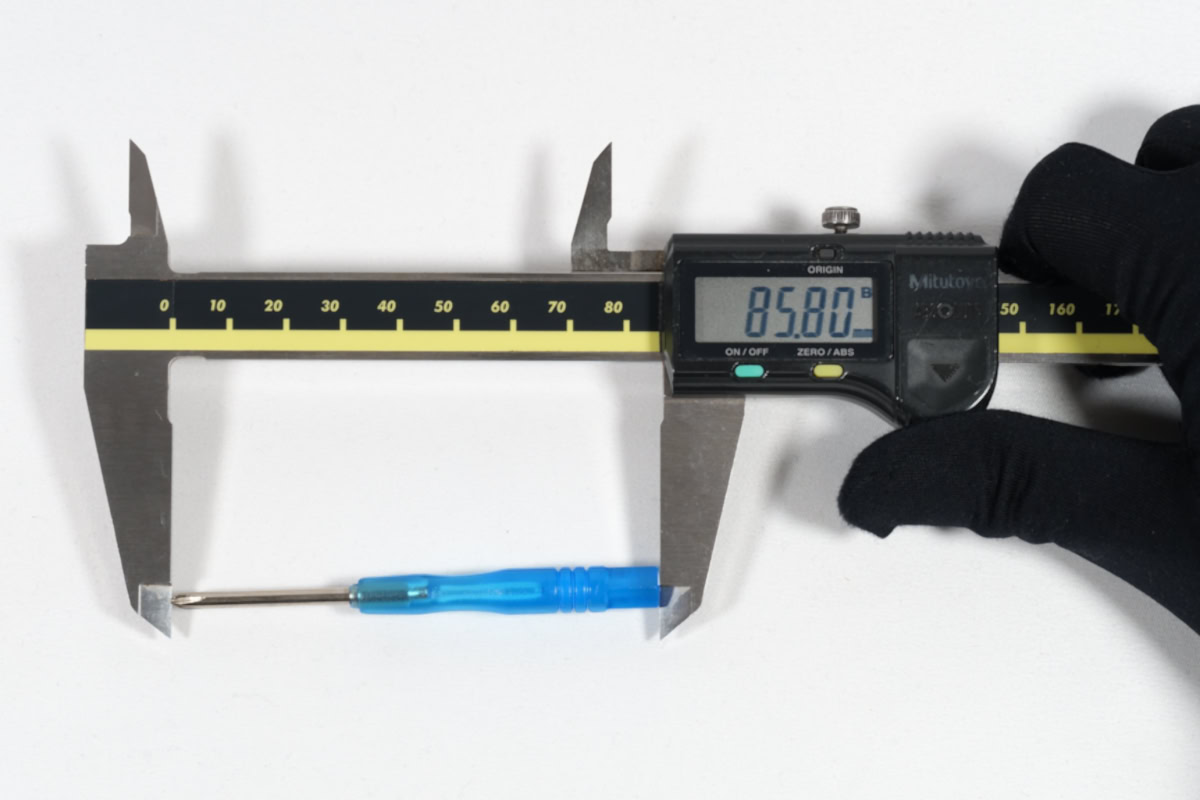
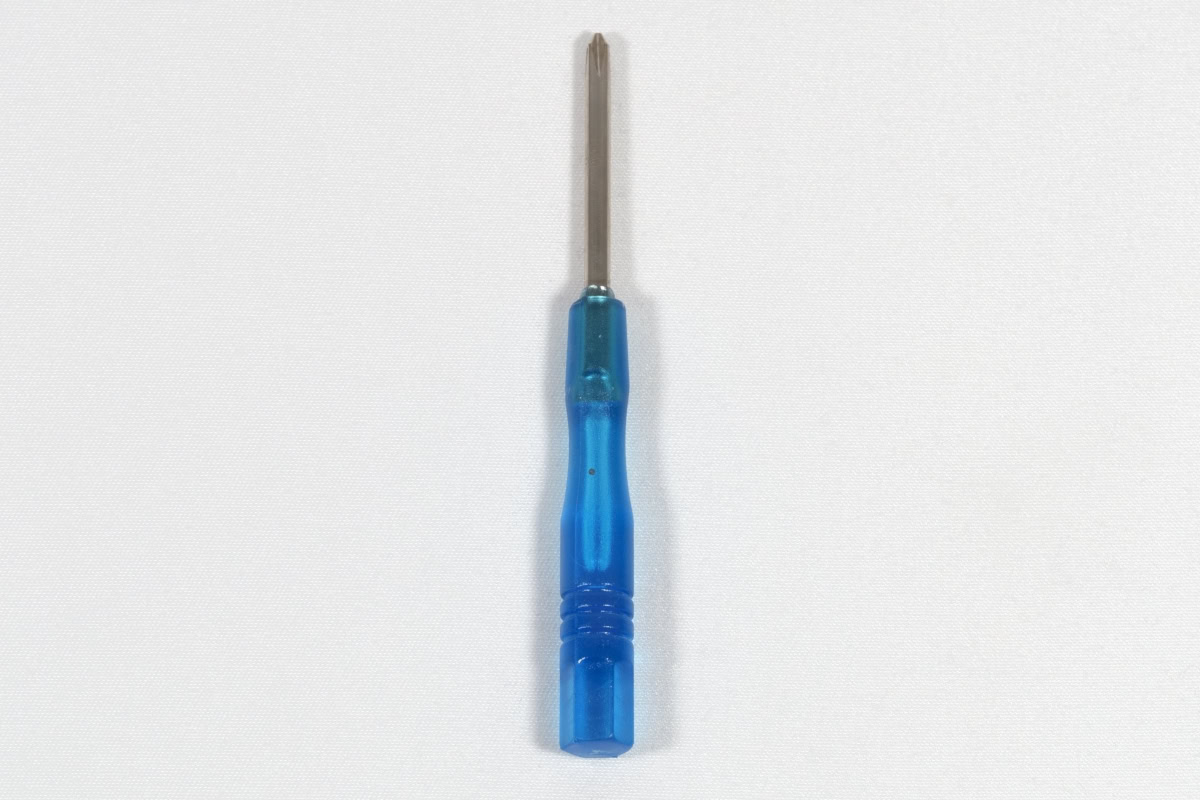
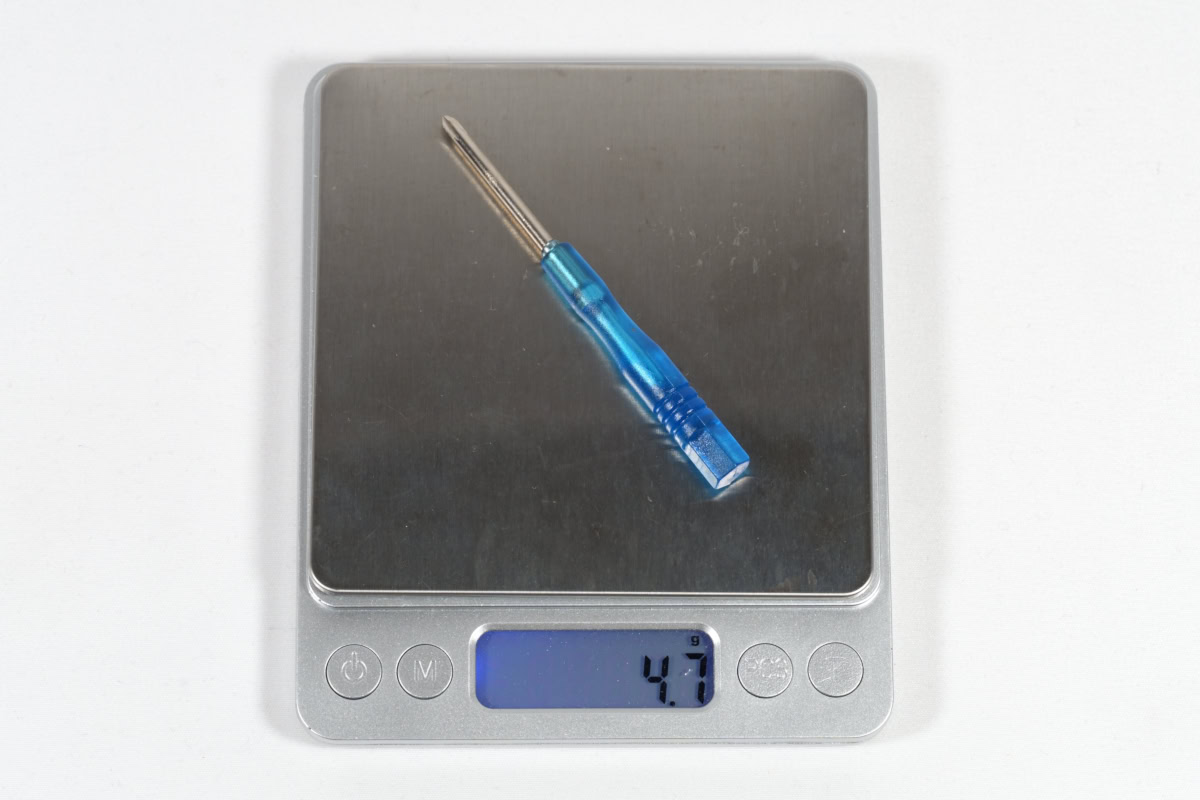
ケース分解後の基板の取りはずしに使用します。
あまり使う機会はないかと思います。
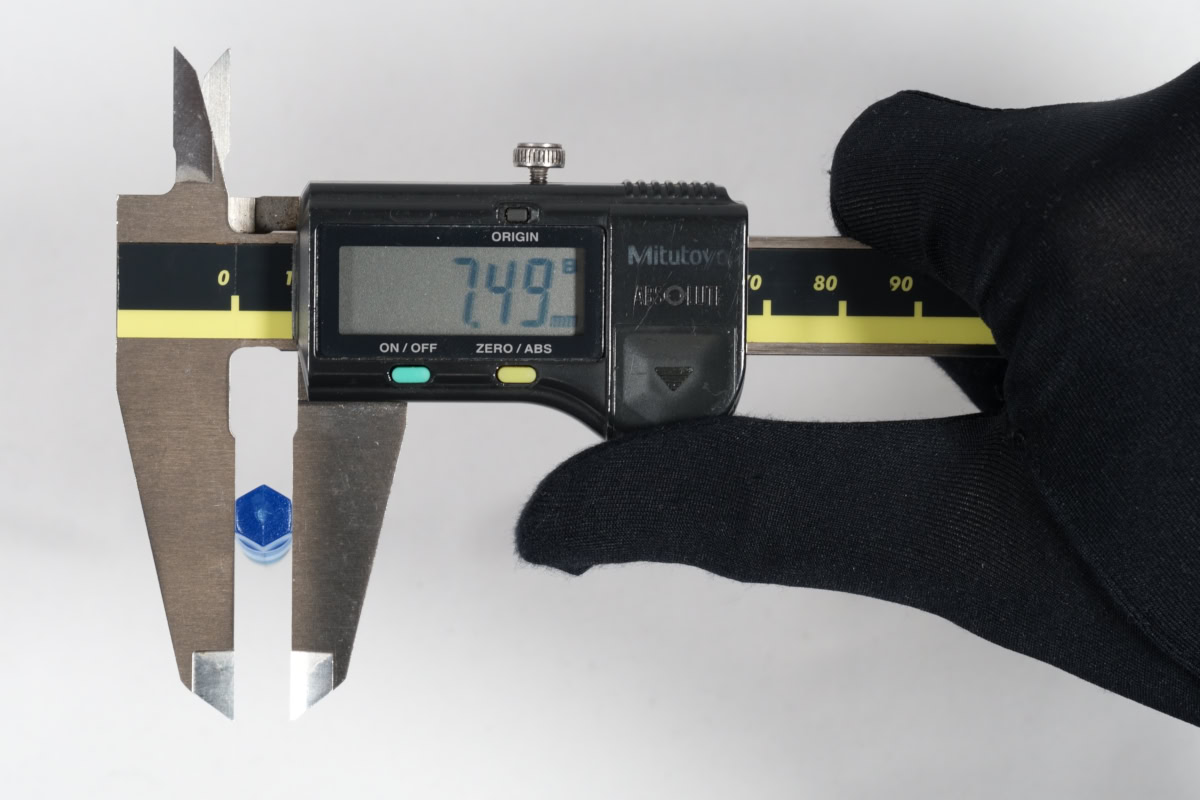
六角レンチ
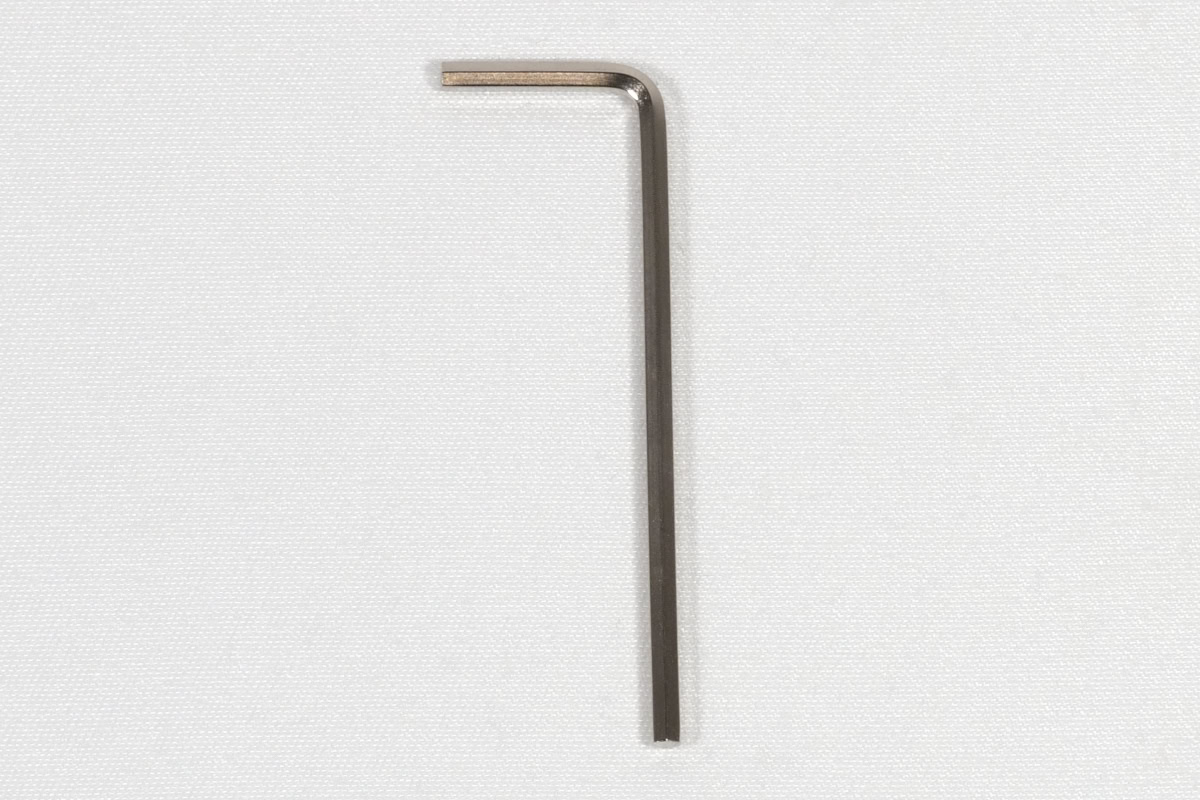
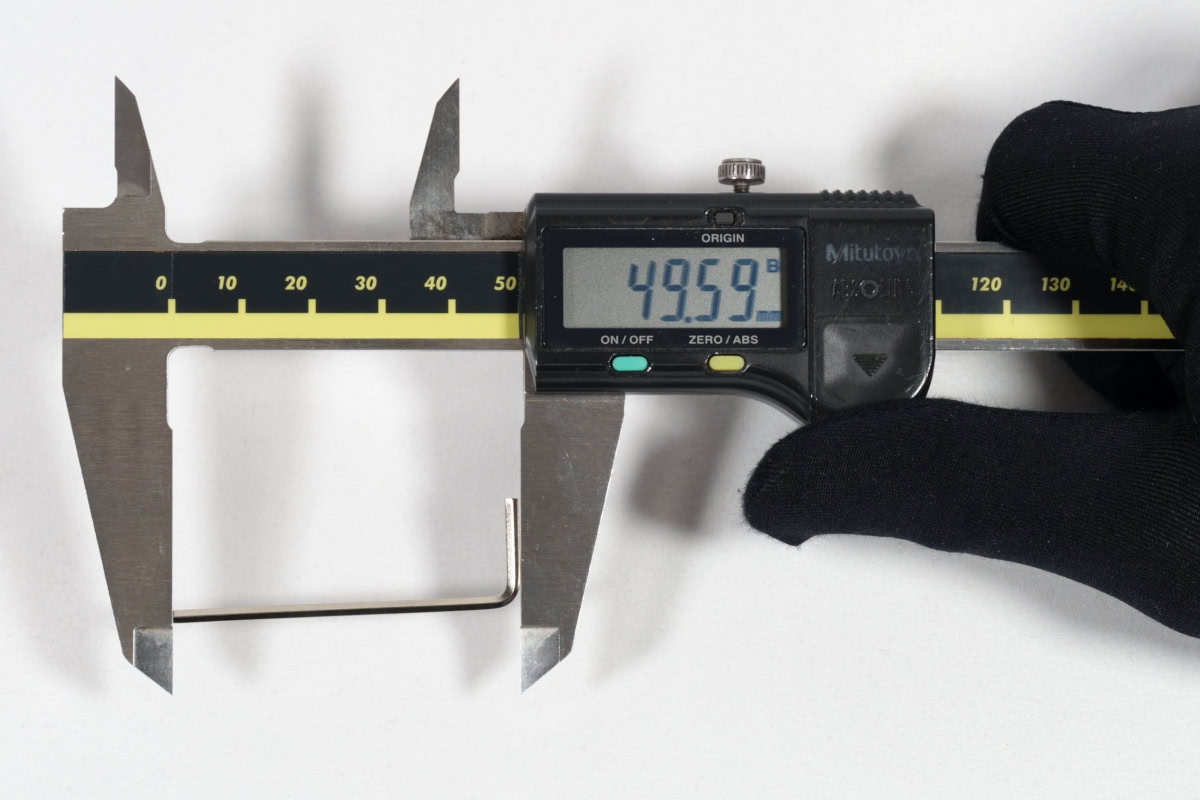
ケースの分解に使用します。
精密ドライバー同様、あまり使う機会はないかと思います。
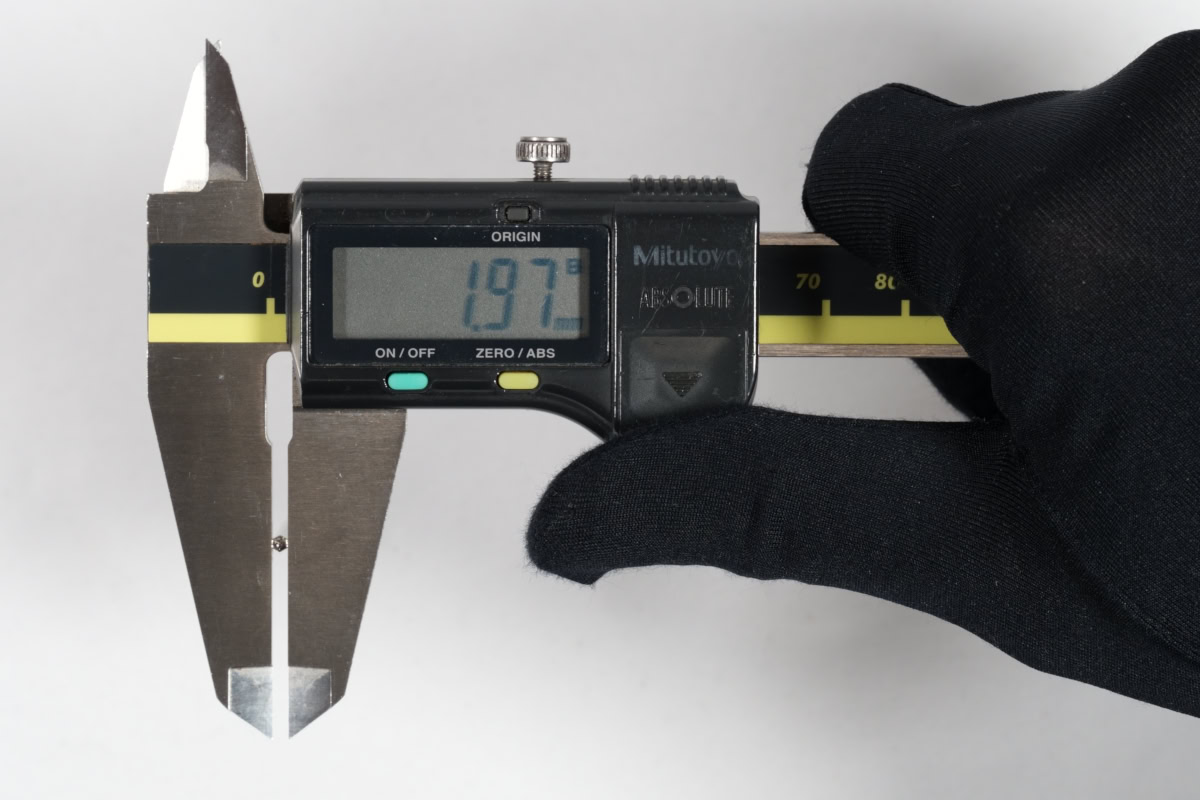
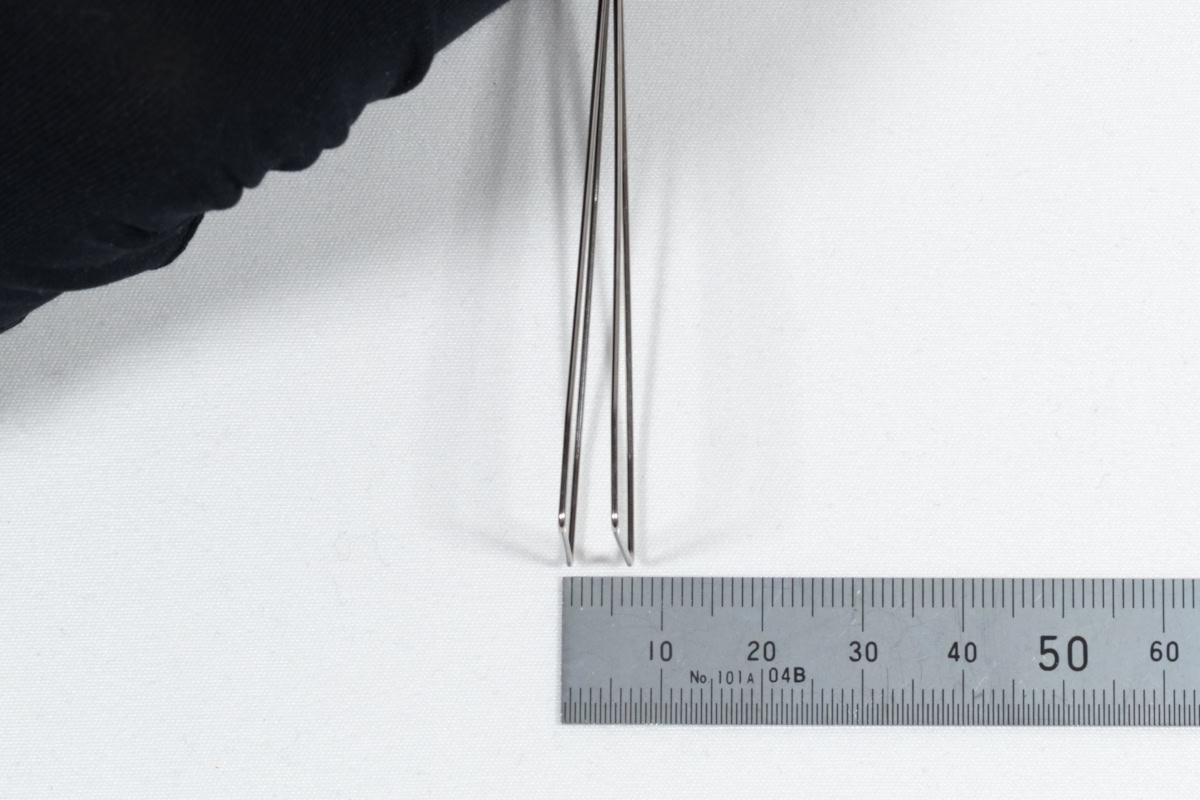
キープラー
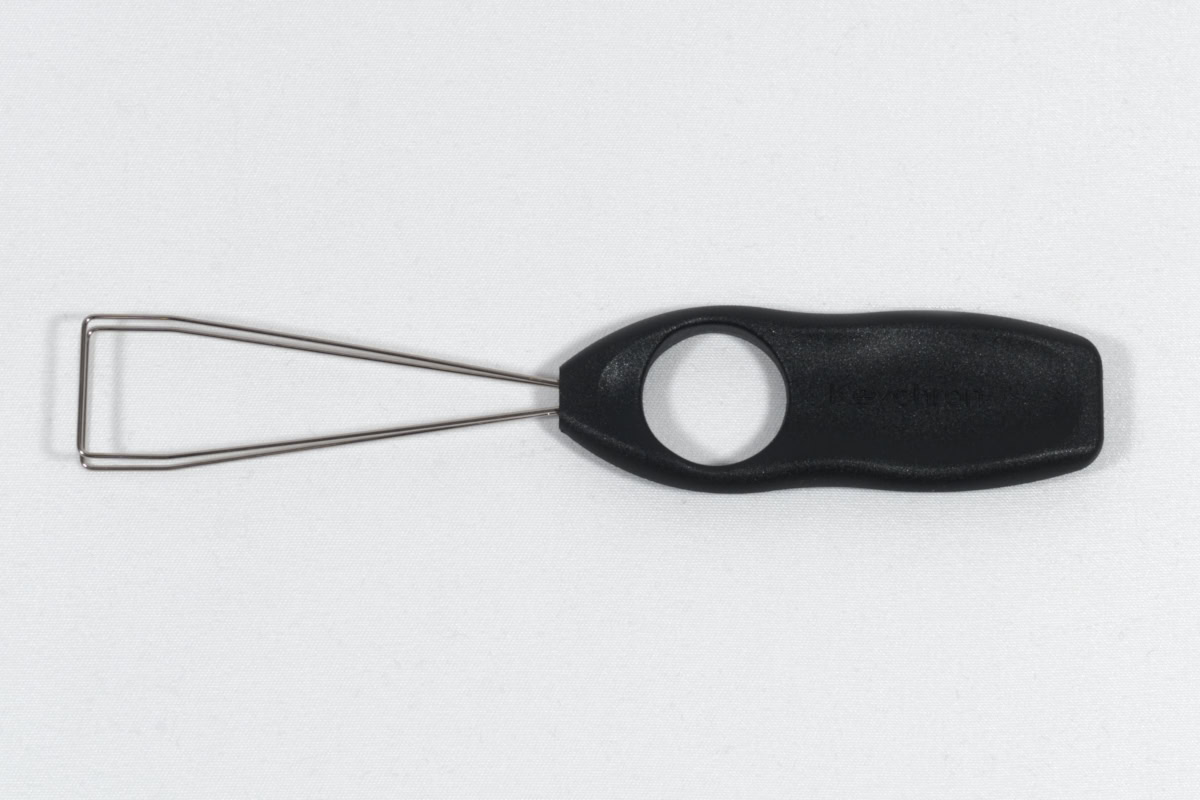
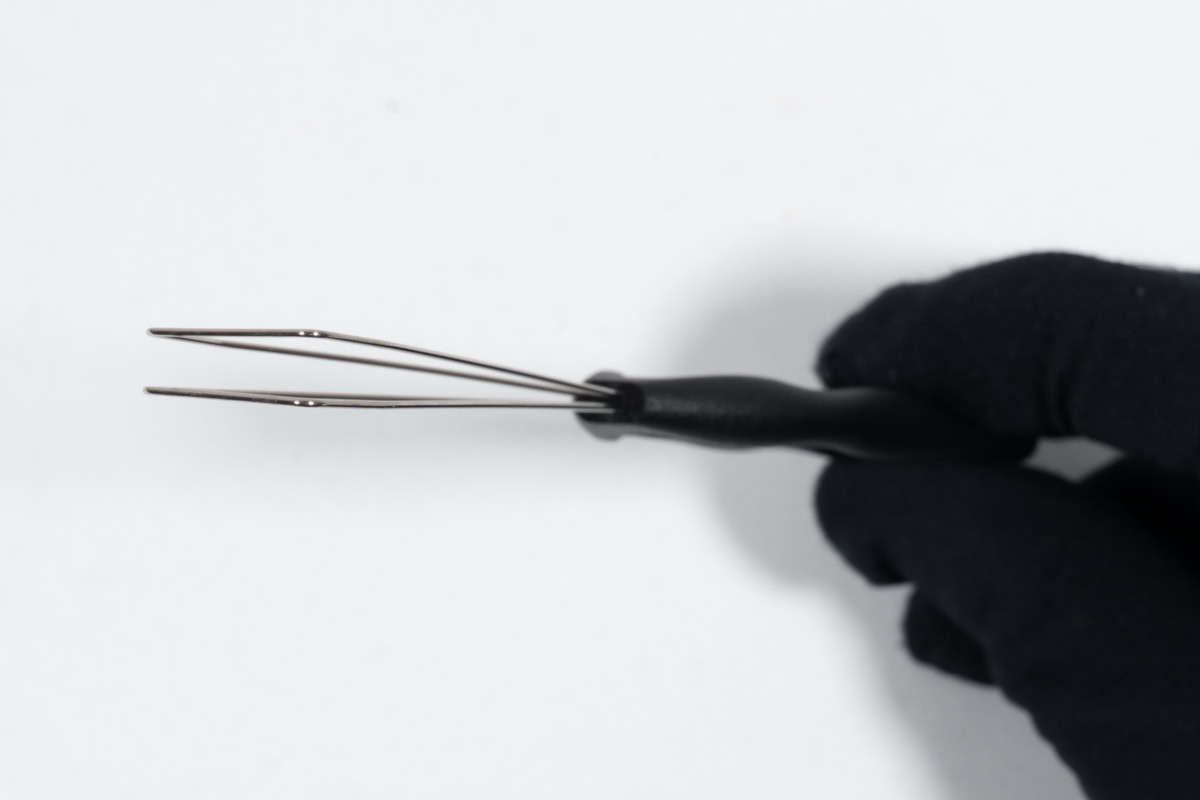
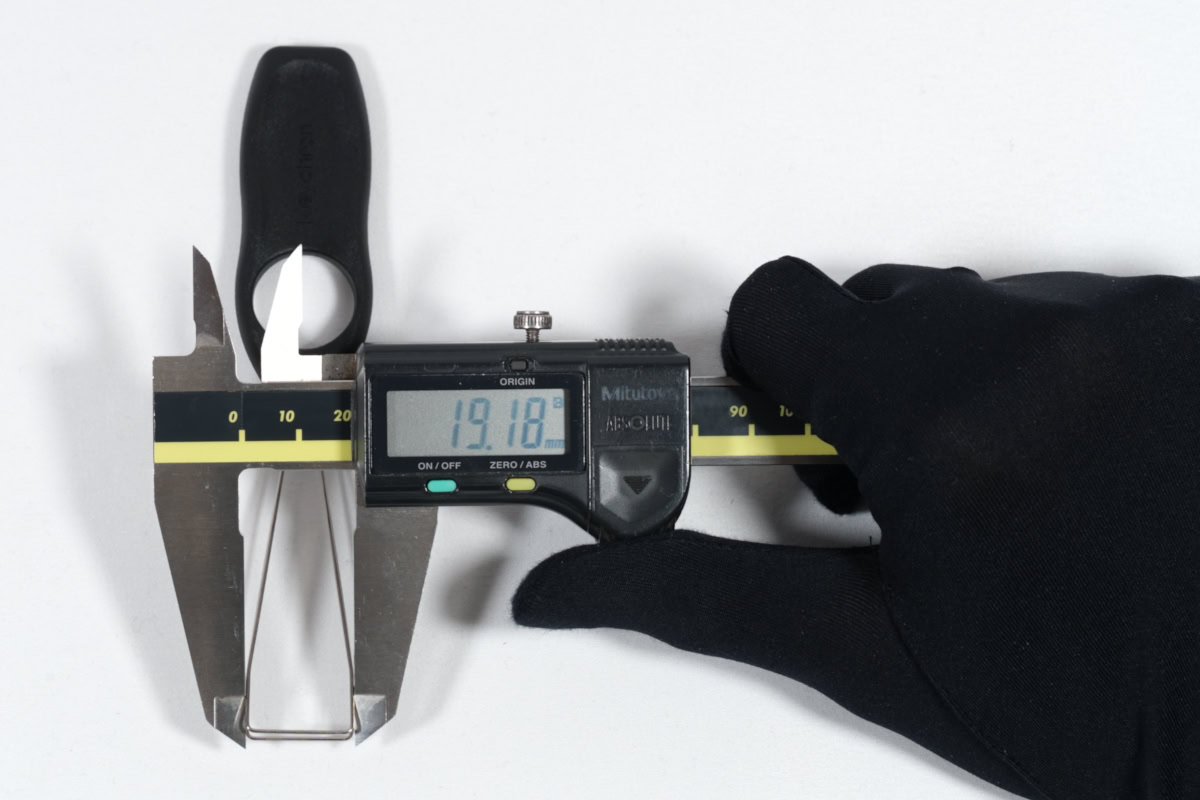
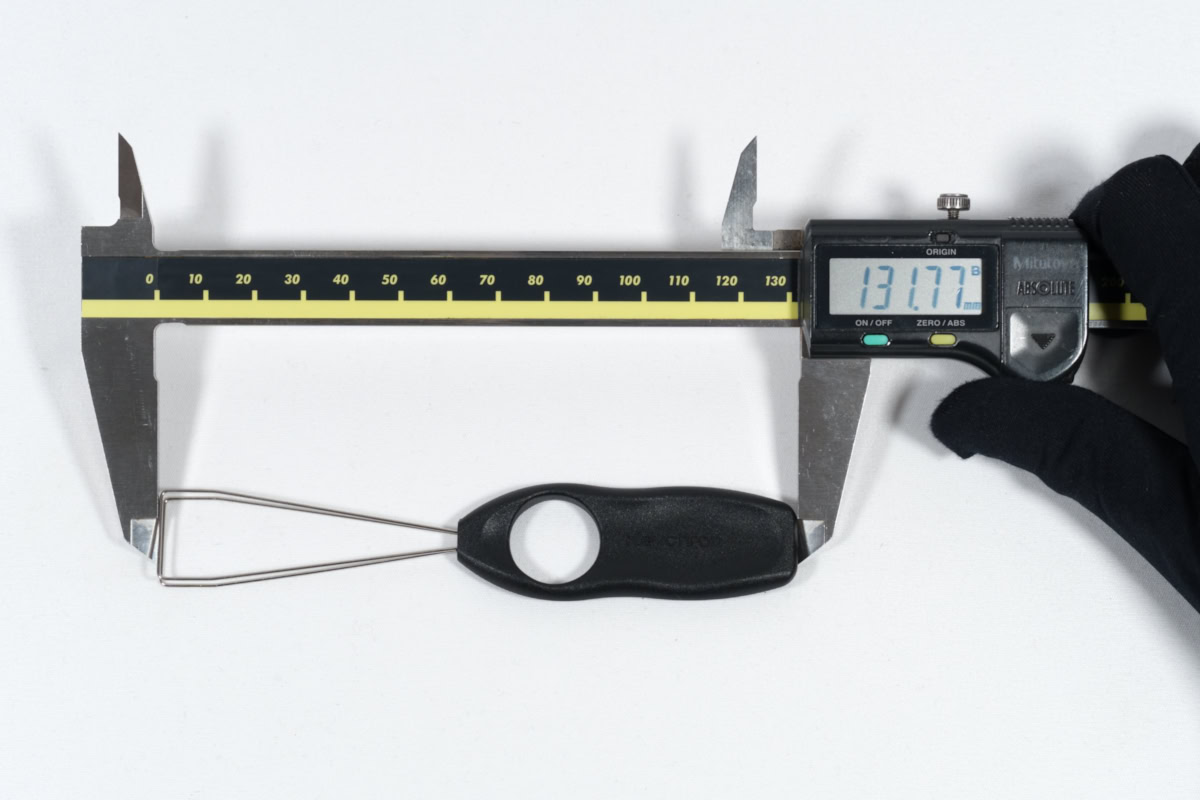
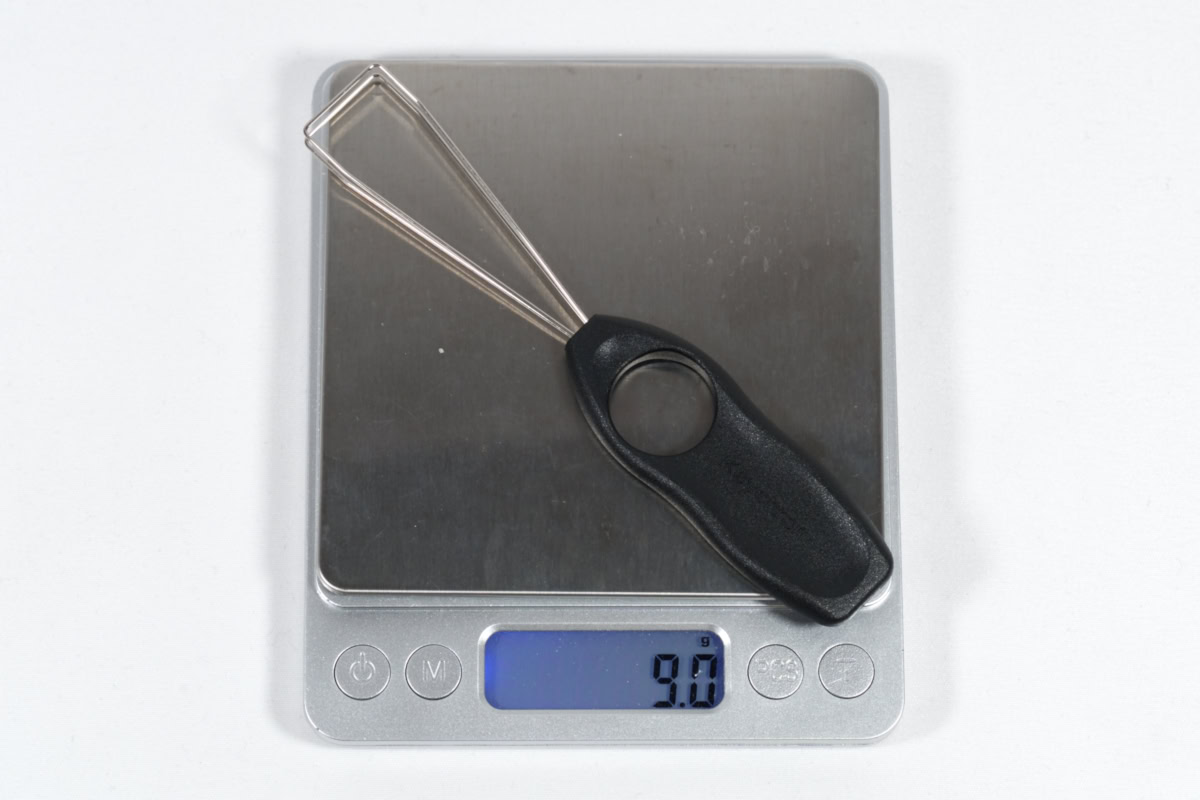
サイズ:W19.2 x D7 x H131.8 mm
重量:9g
キーキャップの交換に使用します。
ワイヤーが長いので、長いキーキャップでも簡単に外すことができます。
スイッチプラー
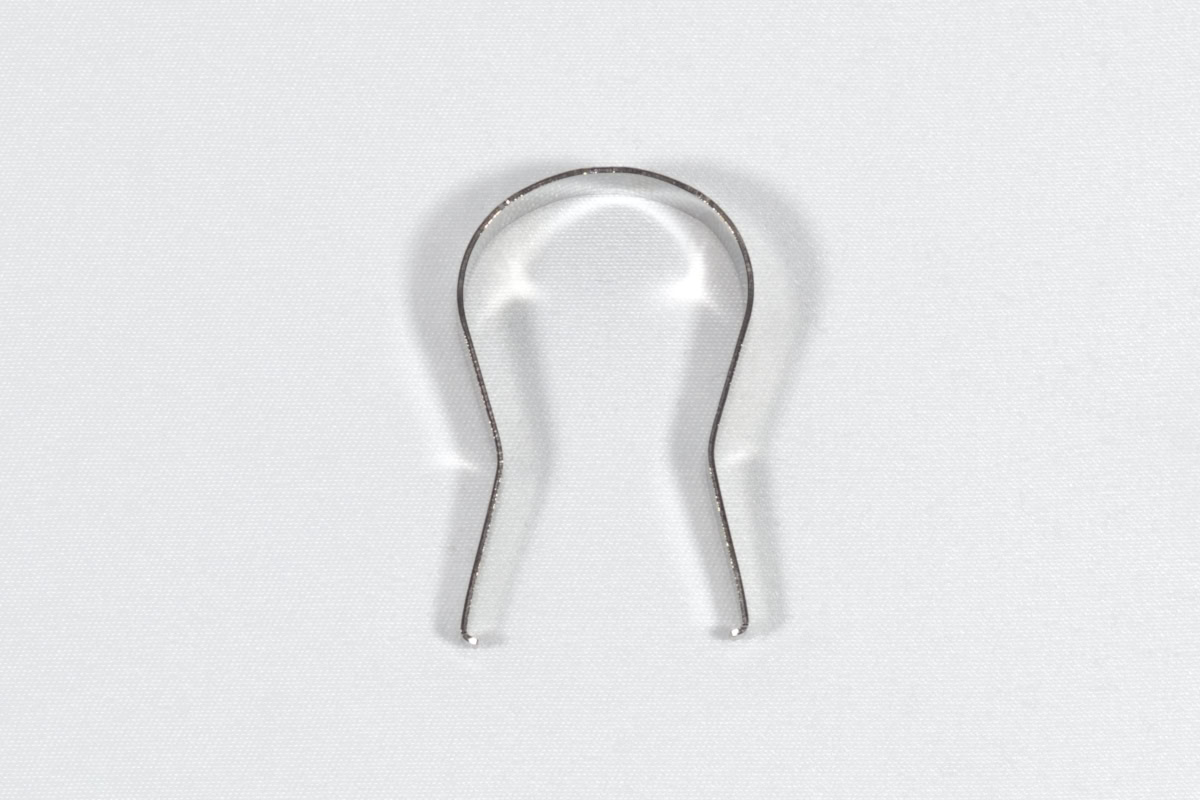
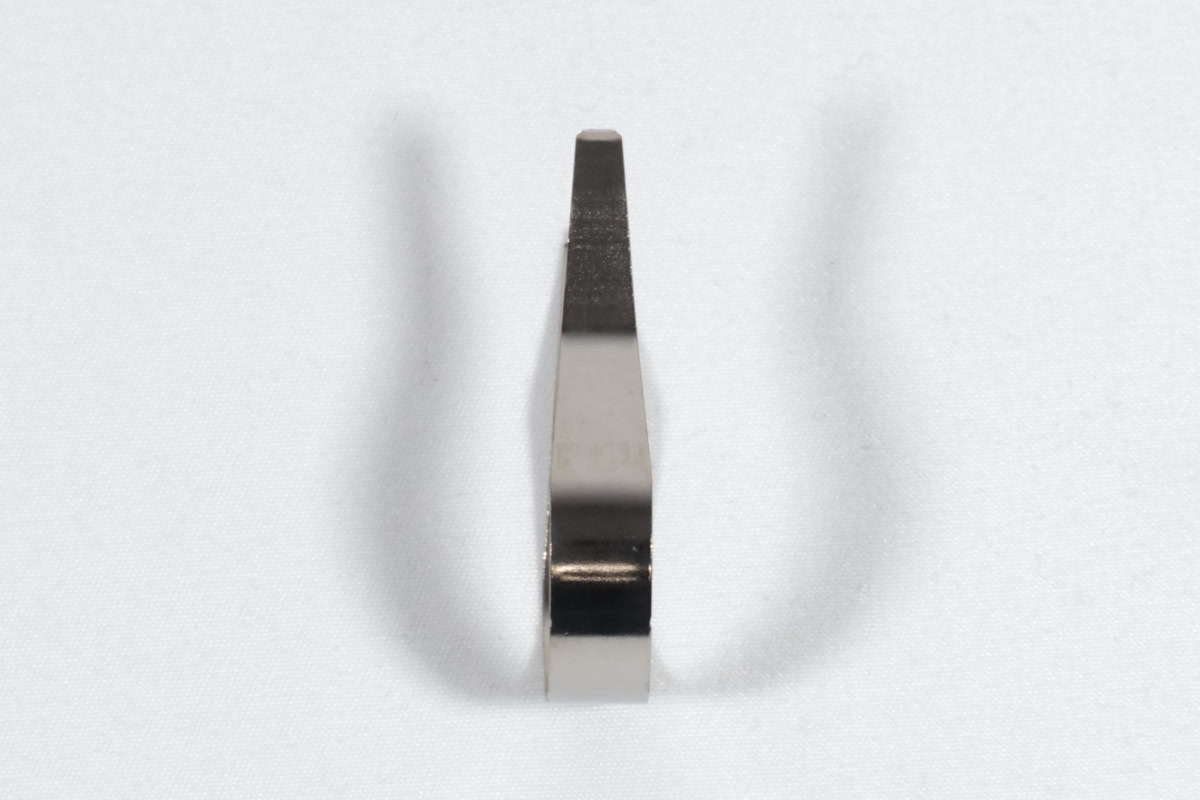
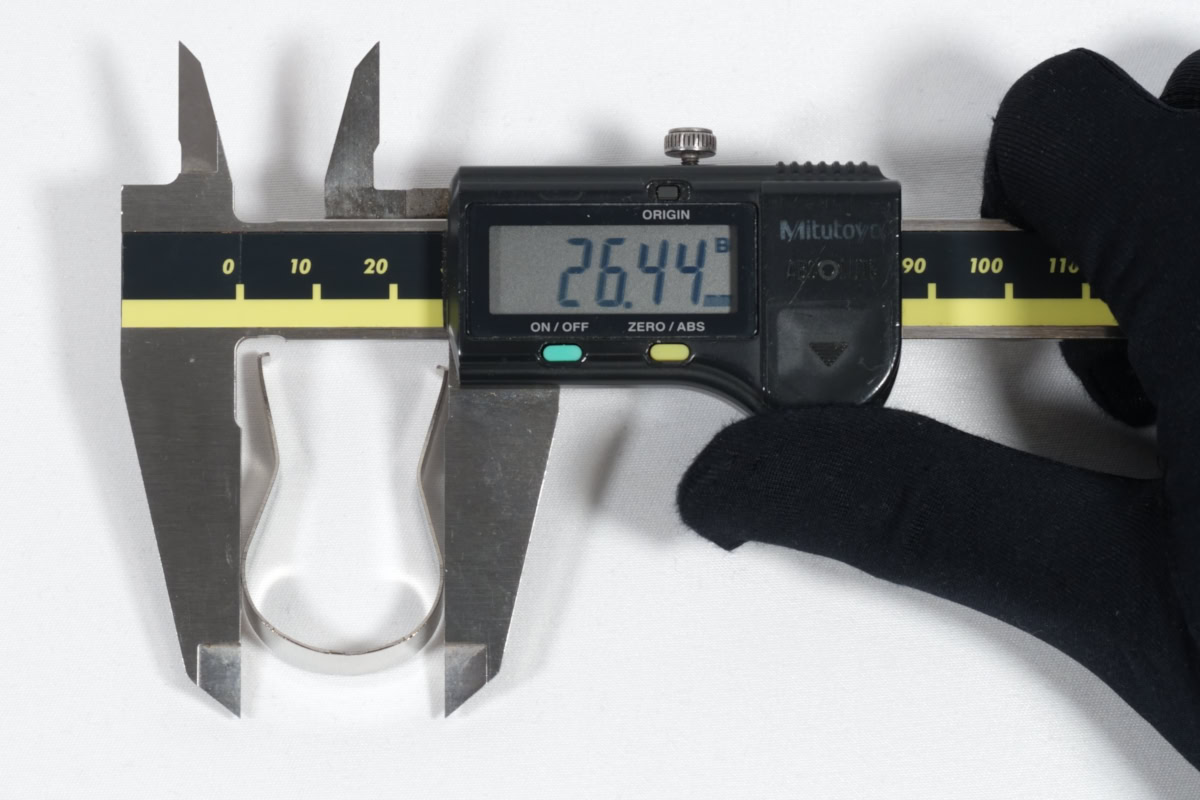
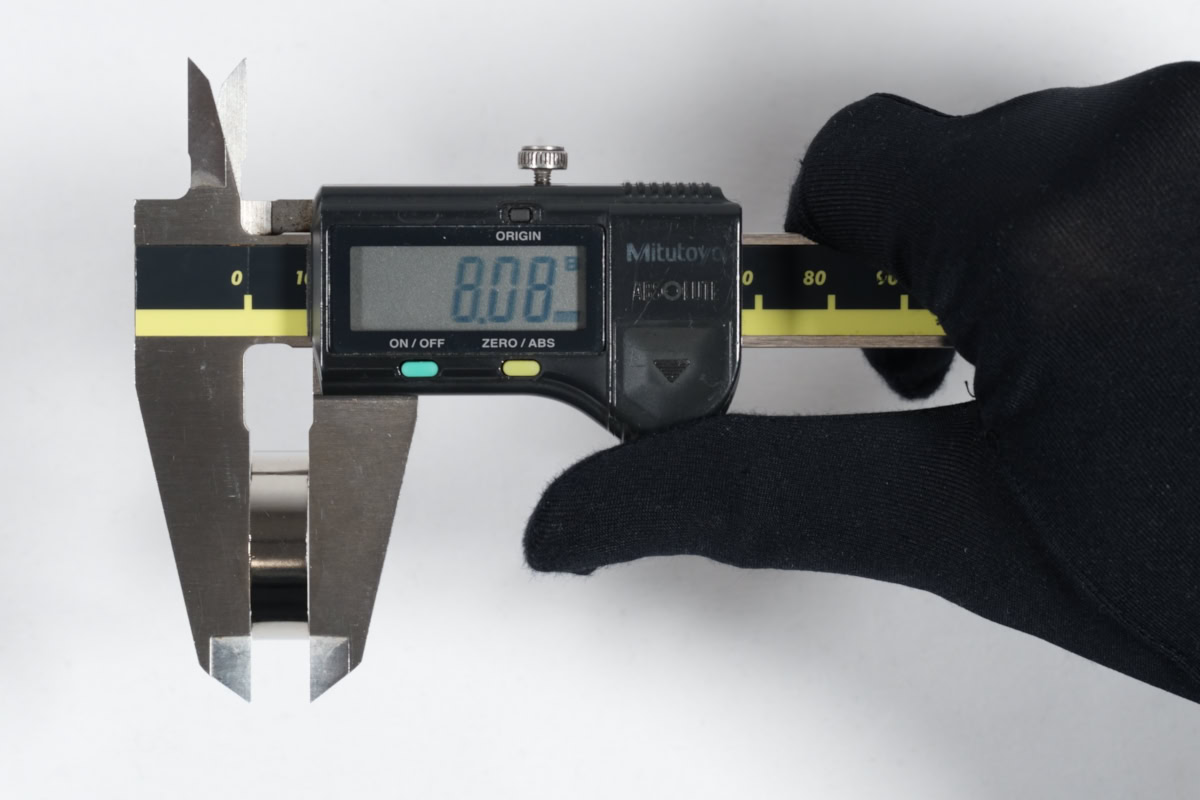
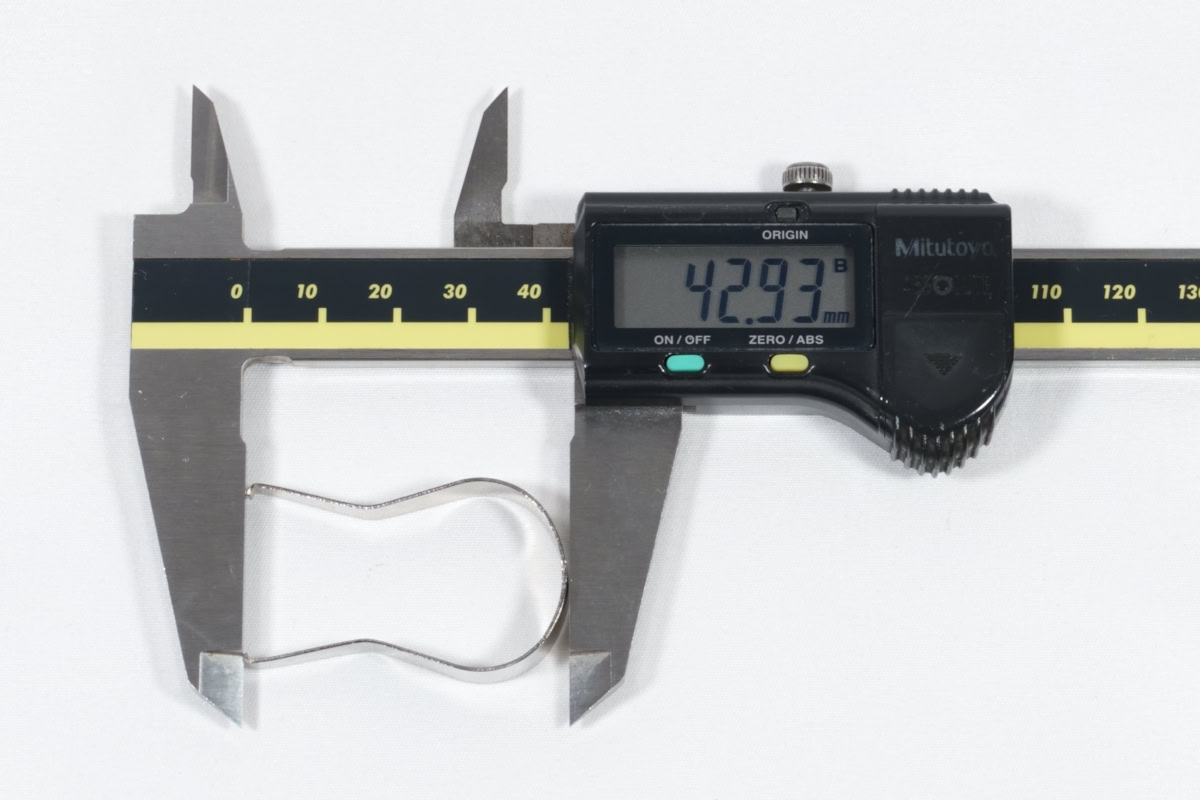
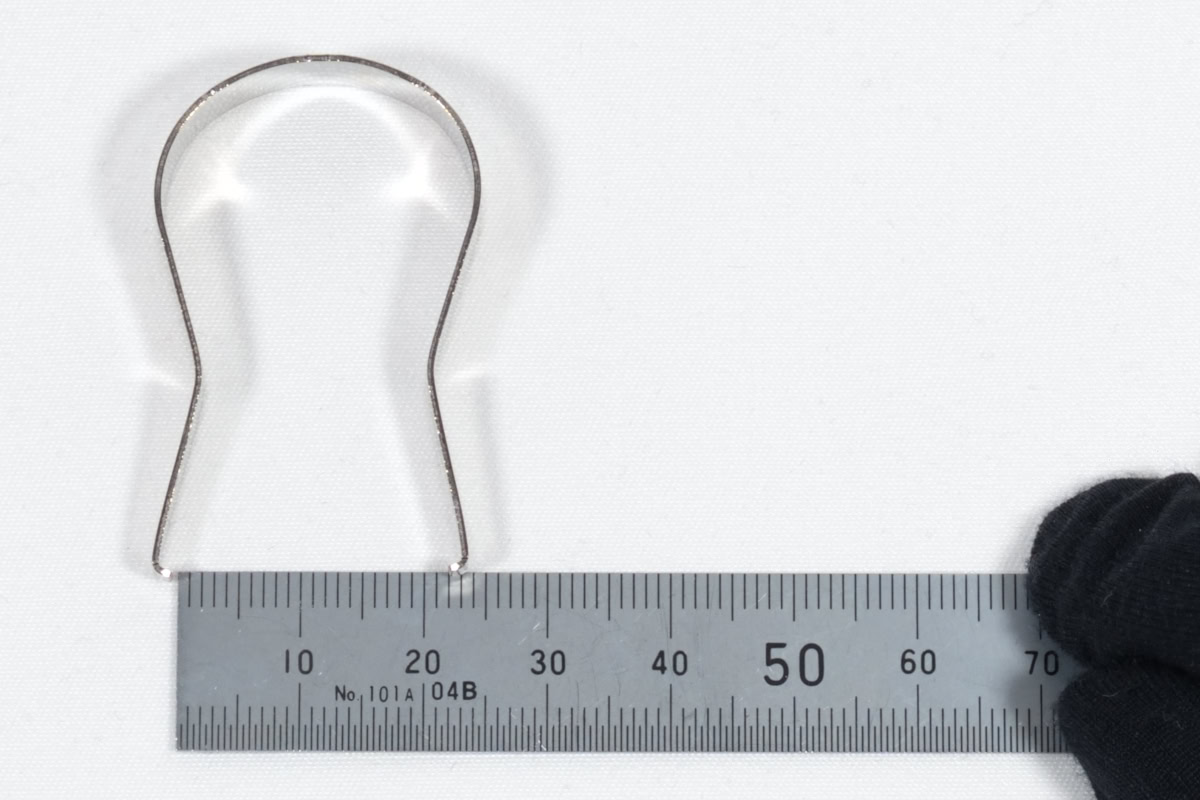
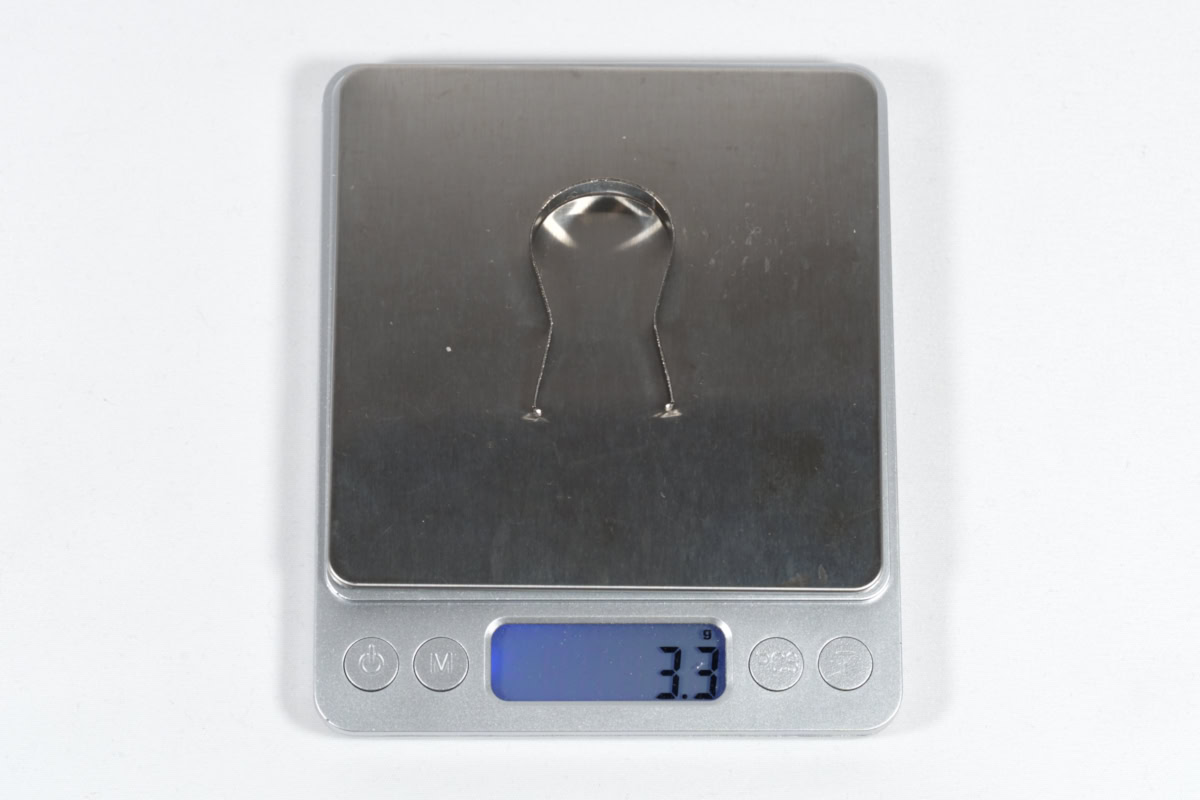
サイズ:W26.5 x D8 x H43 mm
重量:3.3g
キースイッチの交換に使用します。
少し滑って扱いにくいです…。
…が、別売りの「キースイッチ・キーキャッププラー一体型ツール」を使っているときに、変なところに引っかかって外せなくなった場合の救出用として持っておくのもアリです。
【PR】
まとめ
ここまで読んでいただき、ありがとうございます。
いかがでしたでしょうか。
『Keychron K6 Pro』は優秀な製品なので、そのまま使っても良し、飽きたときに少し味変(キャップ・スイッチ交換)するも良しと、至れり尽くせりです!
個人的には最強の製品で大満足!
かなりオススメです。
不明な点がございましたら、お気軽にお問い合わせフォームよりご連絡をお願いします。できる限りサポートさせていただきます。
それではまた会いましょう!
コメント