
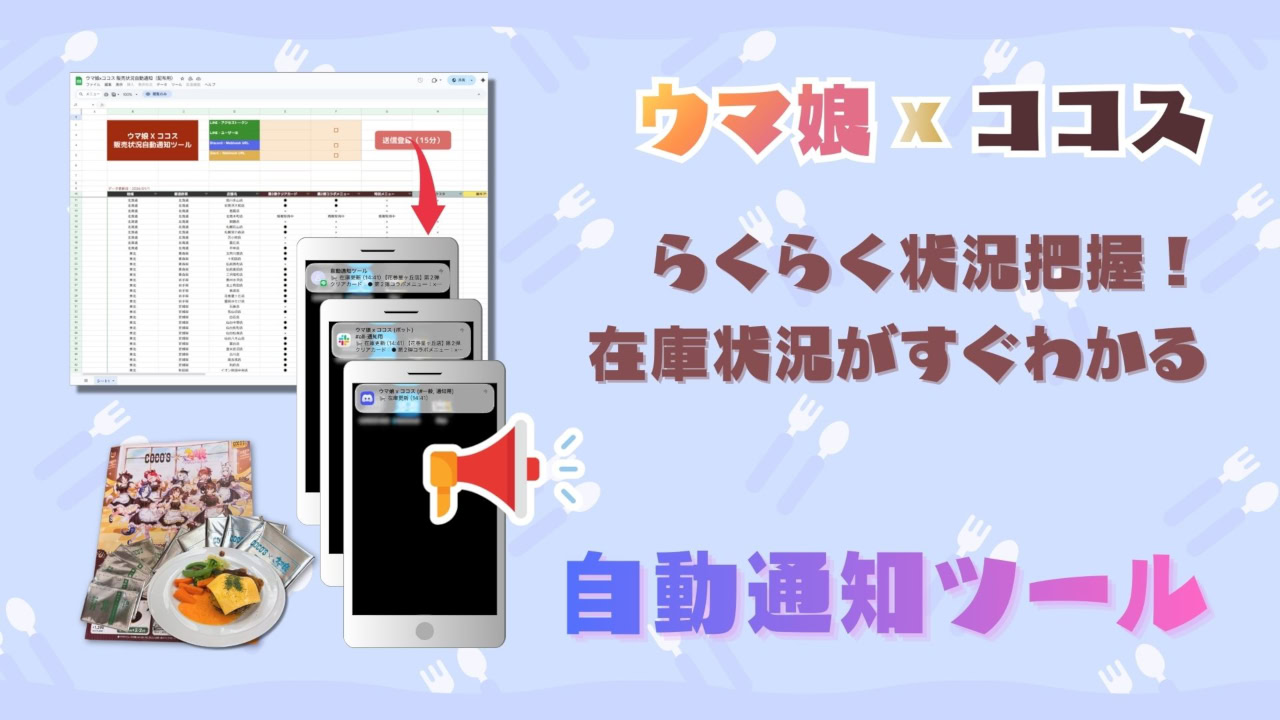
ウマ娘 x ココスのイベントが大盛況すぎて、欲しいグッズがすぐに「Sold Out」になってしまいます。
そこで、在庫状況に変化があればスマートフォンに通知がくるツールを勉強も兼ねて作成しました!
ぜひ、活用して欲しいグッズを手に入れてください!
イベント内容の詳細やレポートはこちらにまとめてますので、興味があればご覧ください。

動作内容・機能
機能は以下の通りです。
Google スプレッドシートベース
ツール動作期間:2026/1/20~3/16
15分周期に在庫状況をチェック
※周期は変更不可
表フィルターで表示している店舗のみ通知が可能
通知に対応しているスマートフォンアプリ
Discord ←おすすめ
Line
Slack
ダウンロード
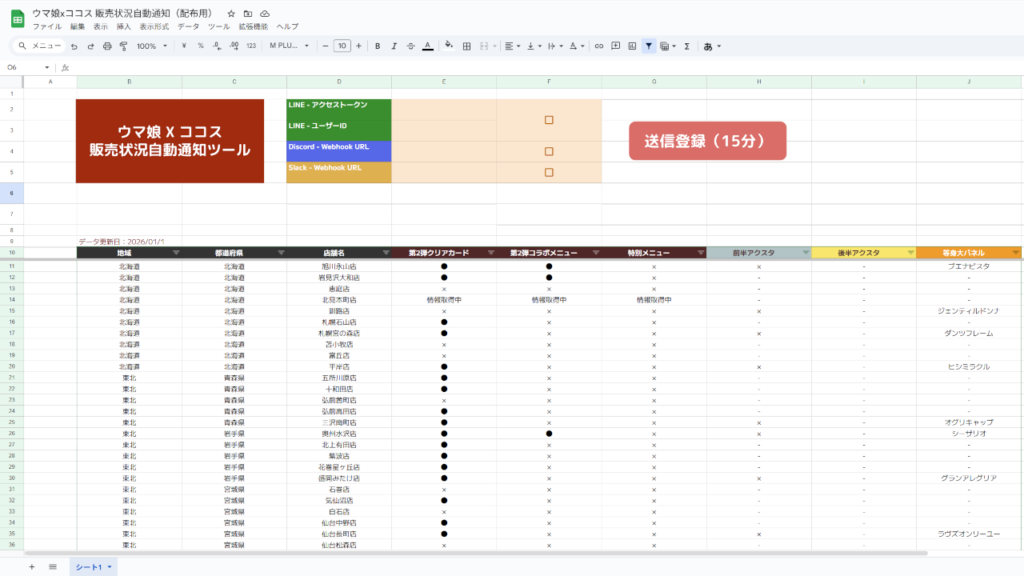
ツールは下のボタンからダウンロードしてください。
使用方法・導入手順
導入手順が少し複雑なため、図を多めに使ってわかりやすく説明しています。
- 1Googleスプレッドシートをダウンロード
ツールをダウンロードをクリックして、シートを開きます。
Googleアカウントにログインしていない場合は、画面右上のログインをクリックします。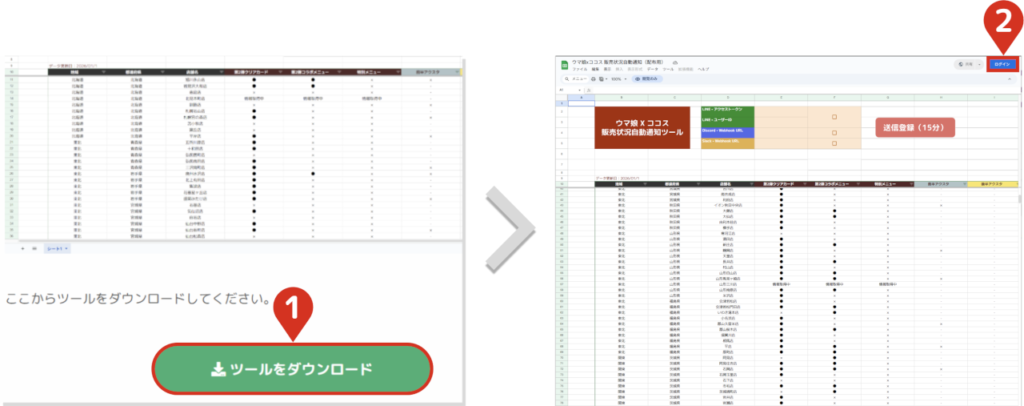
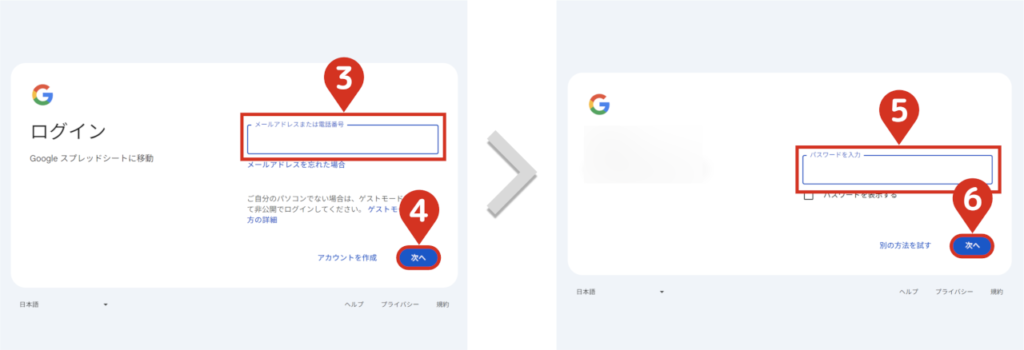
アカウント情報を入力後、ログインします。
「ファイル」→「コピーを作成」→「コピーを作成」の順にクリックして、自分のGoogleドライブにシートをコピーします。
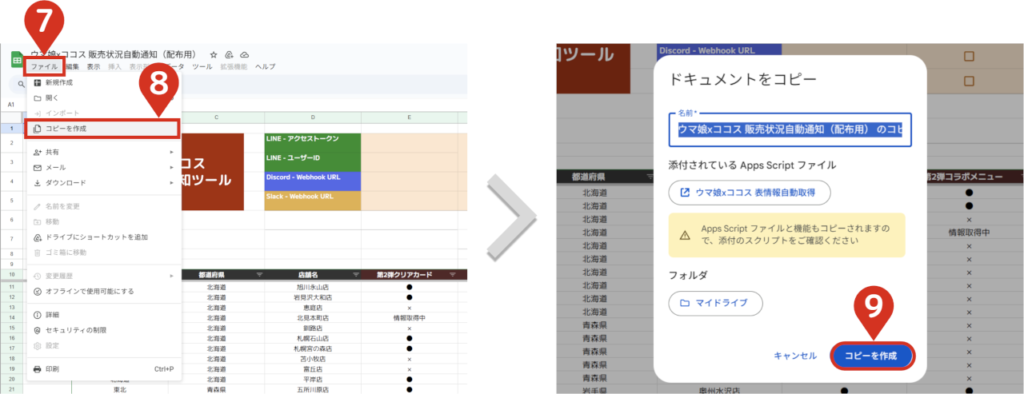
これで自分のシートとして、自由に使えるようになりました。

シートの権限を「閲覧のみ」にしているため、コピーを作成しないと使用できないようになっています。
- 2表フィルターで店舗を絞り込む
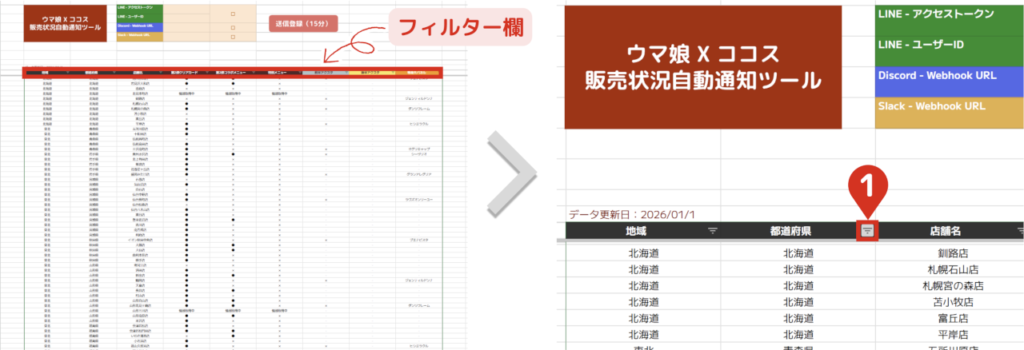
本ツールは「表に表示されている店舗」の情報に更新があれば、通知する仕組みになっています。
そのため、標準機能の「フィルター機能」で絞り込みます。
※例では「東京」の全店舗に絞り込んでいます。初期状態では全国店舗が表示されているため、通知がえらいことになります…。
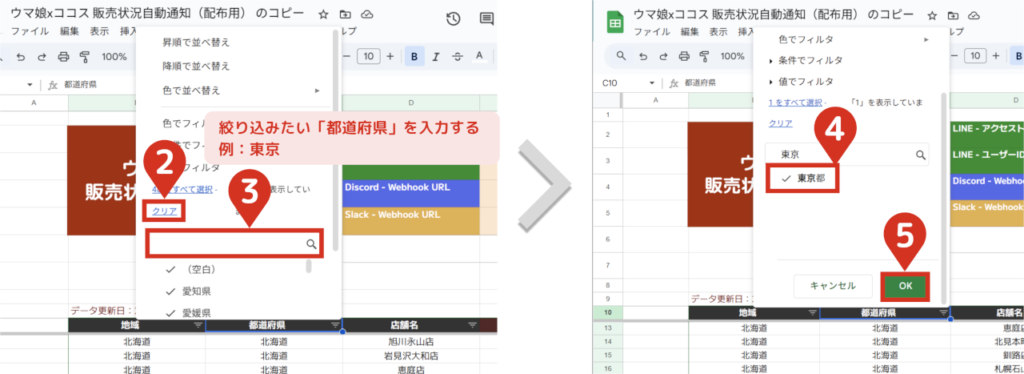
「クリア」で選択を解除後、検索窓に対象の「都道府県」を入力します。
表示された結果を選択してチェックを入れた後、OKをクリックします。
表に目的の店舗だけが表示されていれば、設定完了です。
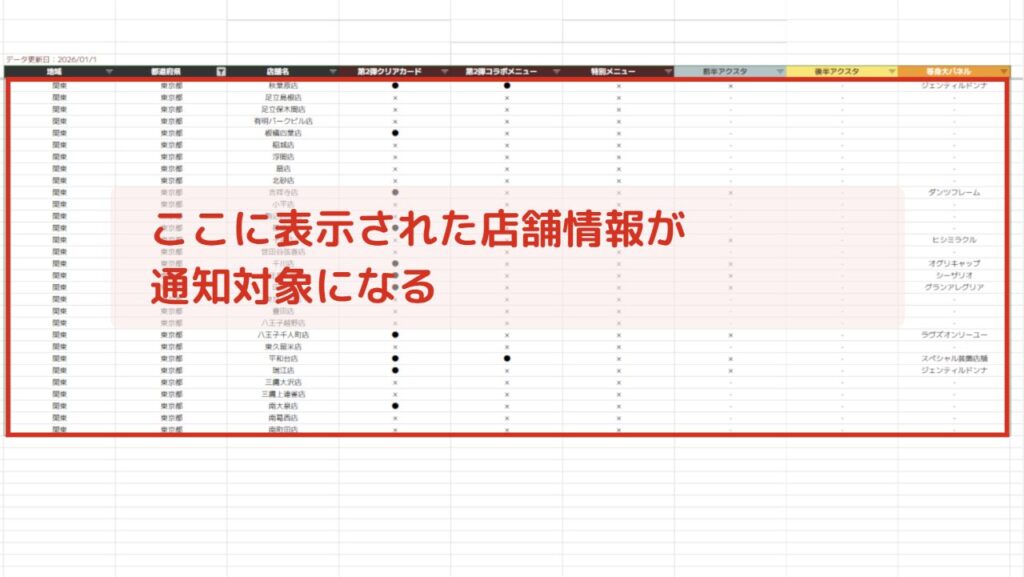
最寄りの1店舗だけ絞り込むのもオススメです!お好みで絞り込んでください。
これで絞り込み作業が完了しました。
- 3通知アプリのアクセストークンを取得する
- 4スマホアプリの通知設定を行う
スマホアプリをしっかり設定しておかないと、通知が届かない場合があります。
こちらの記事に取得方法を詳しく解説していますので、参考にしてください。
- 5セルにアクセスキーを入力後、チェックを入れる
使いたいアプリのトークン情報をセルに入力後、チェックボックスをクリックしてチェックを入れます。
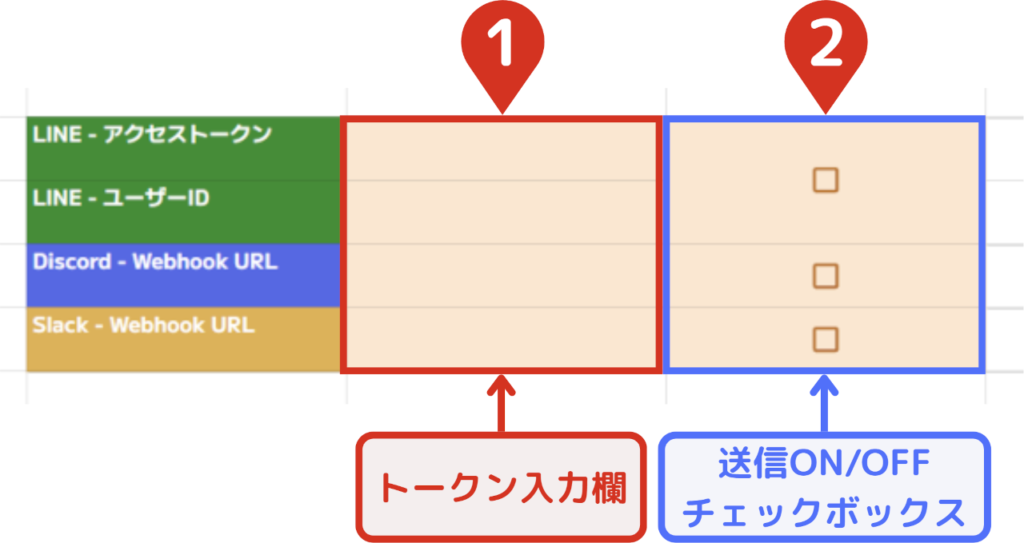
設定例
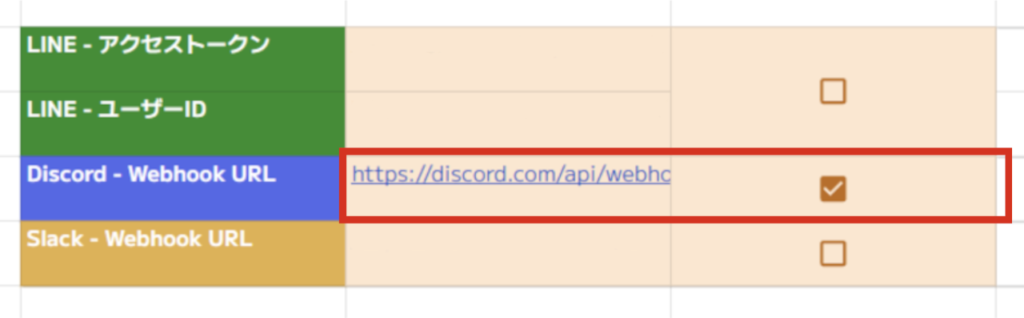
Discordの場合、下図のようになっていればOKです。
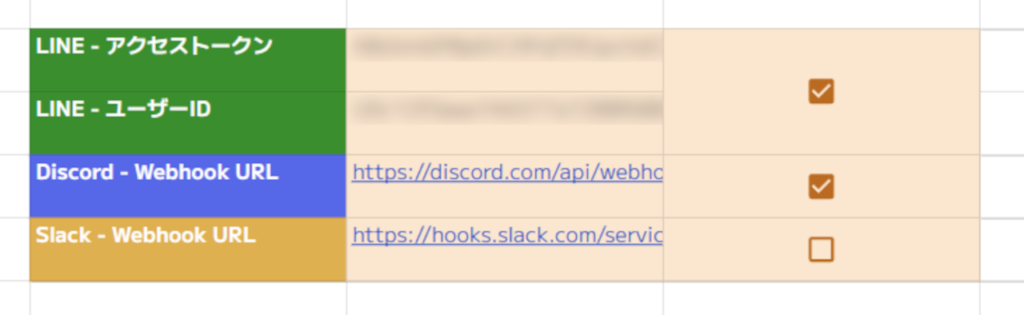
全アプリのトークンを入力してから、チェックボックスでON/OFFを管理することもできます。
- 6ツールを起動する
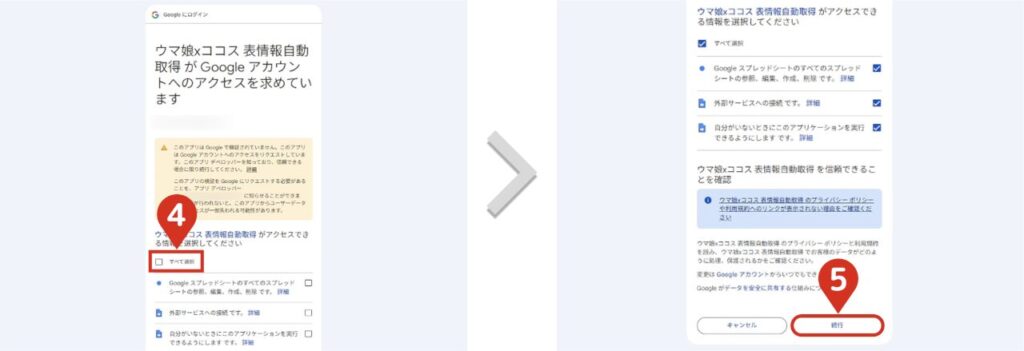
送信ボタンをクリックすると、セキュリティ認証画面になります。
「詳細」→「安全ではないページ」に移動してください。
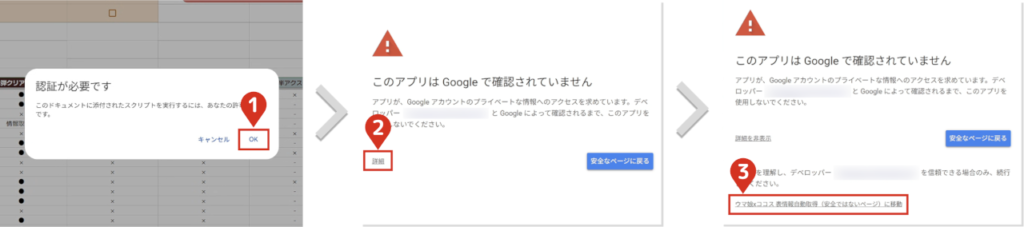
「すべて選択」にチェックを入れた後、続行を選択します。
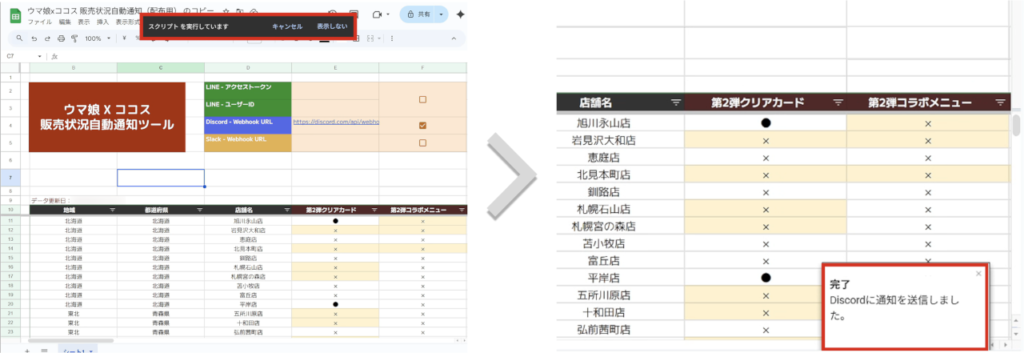
しばらく待ち、画面右下に「完了」と表示されれば設定完了です。
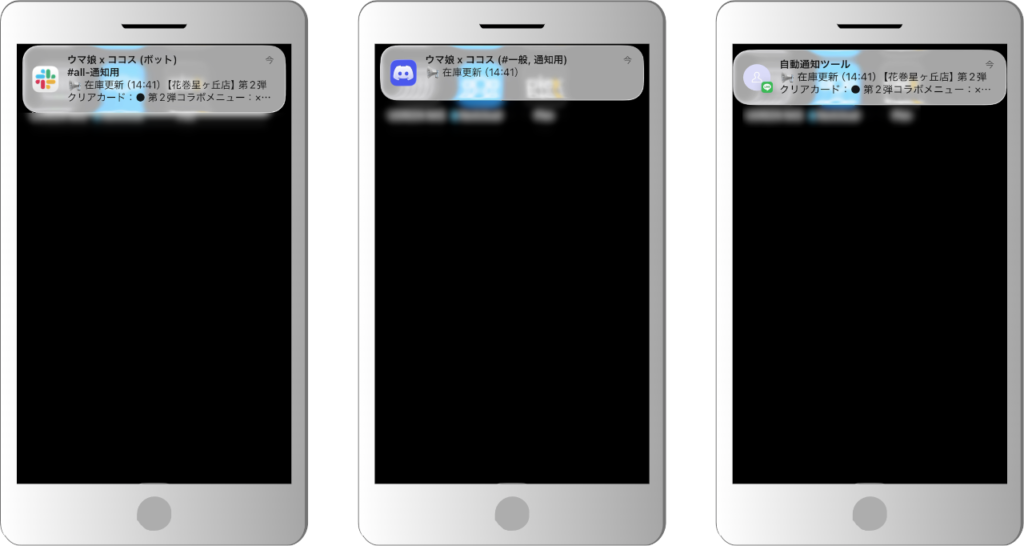
スマホに通知がきているか確認してください。
導入方法は以上となります。
まとめ
ここまで読んで頂き、ありがとうございます。
いかがでしたでしょうか。
このツールがあれば、在庫復活とともに店に行けば入ります。
機会があれば、またこういった監視・通知ツールを作成したいと思います。
ソースコードは隠していないので、ぜひアレンジして違うコンテンツの情報を監視してみてください!たのしいですよ!
不明な点がございましたら、気軽にお問合せフォームよりご連絡をお願いします。できる限りサポートさせて頂きます。
それではまた会いましょう!

コメント