

2026年5月13日から「世界標準規格対応」や「セキュリティ向上」のために、楽天APIが新しくなります。
ブログ運営で関係あるものといえば、物販神プラグインでおなじみのRinker。
しかし、公式からアップデートがありません…。
本記事公開と同日に、公式からアップデートがありました!

ありがたい…。これで安心して使っていけます。
アプリケーションURLの入力内容は、Allowed websitesのURLが必要で、入力形式には注意してください。
https://domain.com
domain.com
間違ったURLを入力すると、商品検索ができません…。
完全移行日が近づくにつれ、不安が大きくなり…。
ついに自分でRinkerを楽天新API対応できるようにカスタマイズしてしまいました!
同じ状況で困っている方、きっと多いはず!
導入方法については、図をたくさん使用して説明していますので、初めての方でもわかりやすいかと思います。
それでは一緒にやっていきましょう!
Rinkeのデザインをカスタマイズする方法をわかりやすく解説しています。基本はコピペだけで完了しますので、ぜひチェックしてみてください。

概要
楽天新APIによって、アクセスキー/リファラの送信が必須になりました。
さらに、APIのデータ構造も少し変更されたので、Rinkerもそれに対応する必要があります。
Rinker公式から音沙汰がなかったため、
「勝手にカスタマイズで対応しちゃおう!」
ということです。
そのうち公式から正式に更新があると思いますので、それまでの「繋ぎ」や「カスタマイズのヒント」としてご活用頂ければと思います。
また、楽天新APIのパラメータ詳細はこちらの公式ドキュメントを参考にしてください。

プラグイン変更手順
まず、作業の全体の流れは次のとおりです。
① バックアップ
② 定数の追加
③ 入力フォーム追加
④ API処理の書き換え
⑤ ファイルをアップロード
⑥ 動作確認
項目としては多めですが、コードをコピペするだけの簡単な作業です。一緒にがんばってやっていきましょう!
用意するもの
本サイトの説明では、以下の紹介しているソフトを使用して解説しています。
メモ帳:Notepad++がおすすめ


Windows標準のメモ帳でも編集は可能ですが、プログラム編集には向いていません。
しかし「Notepad++」を使えば、行数表示だけでなく、文字列・関数ごとに自動に色をつけてくれるので、とっても見やすくなります。公式サイトは英語ですが、ソフトはしっかり日本語に対応していて、誰でも無料で利用できます。
FTPツール:FileZillaがおすすめ


高機能なFTPツールですが、使い方が少し分かりにくいので、こちらの記事を参考にしてください。こちらも公式サイトは英語表記ですが、ソフトは日本語で操作可能です。もちろん無料で使えます。

Rinkerプラグインのバックアップ
まず初めに、もしものときに備えてRinkerプラグインをバックアップを実施します。
もしバックアップをしていなくても、再度公式サイトからプラグインをダウンロードすれば修復可能ですので、安心してください!
- 1バックアップ用のフォルダを作成する
今回はわかりやすくするために「デスクトップ」に作成します。

- 2FTPソフトで自分のサイトに接続する
FTPソフトの設定については、こちらの記事を参考にしてください。
自分のサイトに接続後、以下のフォルダにアクセスしてください。
左窓(PC側):先ほど作成した「backup」フォルダ
右窓(サーバー側):プラグインフォルダ「yyi-rinker」
- 3プラグインフォルダを丸ごとコピーする
右窓の「yyi-rinker」フォルダを右クリック後、「ダウンロード」をクリックします。
しばらくすると、画面右下に「転送完了」ウインドウが表示されます。

先ほど作成したフォルダにアクセスして、ダウンロードしたプラグインフォルダがあるかどうか確認します。

Rinkerプラグインのバックアップ作業は、以上となります。
編集用ファイルをコピーする
先ほどバックアップしたフォルダから、編集に使用するファイルをコピーします。

各ファイルの役割ですが、以下のようになっていました。
yyi_rinker_abstract.php:定数の管理
yyi_rinker_main.php:メインプログラム
setting-form.php:WordPress管理画面内の設定画面
頭の片隅に入れておくと、理解しやすいかも…!?
定数追加
アクセスキー/リファラの定数追加し、データベース上で管理します。
- 1Notepad++でyyi_rinker_abstract.phpを開く
「Notepad++」を起動後、ウインドウに直接phpファイルをドラッグ&ドロップします。

- 2定数を用意する
170行目を改行後、以下のコードをコピーして追記します。
コードをコピーする際は、アイコンをクリックすると楽できます。
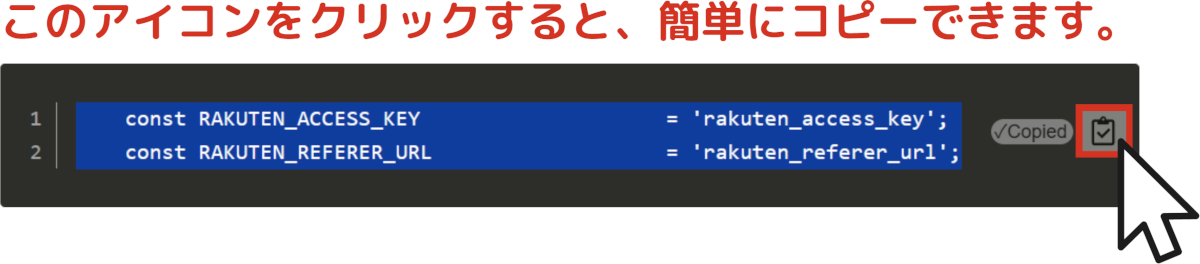
const RAKUTEN_ACCESS_KEY					= 'rakuten_access_key';
	const RAKUTEN_REFERER_URL					= 'rakuten_referer_url';
- 3定数のパラメータを設定する
252行目を改行後、以下のコードをコピーして追記します。
self::RAKUTEN_ACCESS_KEY => [
			'value'		=> NULL,
			'is_bool'	=> false,
			'is_digit'	=> false,
		],
		self::RAKUTEN_REFERER_URL => [
			'value'		=> NULL,
			'is_bool'	=> false,
			'is_digit'	=> false,
		],
- 4phpファイルを保存して閉じる
Ctrl+Sで保存後、ファイルを閉じます。

「yyi_rinker_abstract.php」のカスタマイズは、以上となります。
入力フォーム追加
WordPress管理画面上のRinker設定ページをカスタムします。
変更内容は「アクセスキー」と「リファラ」の入力欄になります。
- 1Notepad++でsetting-form.phpを開く
「Notepad++」を起動後、ウインドウに直接phpファイルをドラッグ&ドロップします。

- 2入力欄を追加するコードを書き足す
197行目を改行後、以下のコードをコピーして追記します。
    <h4>アクセスキー</h4>

    <table class="form-table">
        <tbody>
        <tr>
            <th>
                <label for="rakuten_access_key_form">アクセスキー</label>
            </th>
            <td>
                <input id="rakuten_access_key_form" type="text" name="rakuten_access_key" value="<?php echo esc_attr($this->array_get($params, 'rakuten_access_key', '')); ?>" />
            </td>
        </tr>
        </tbody>
    </table>

    <h4>リファラーURL</h4>
    <p>楽天アプリで登録した「許可されたWebサイト」と同じURLを入力してください。</p>
    <table class="form-table">
        <tbody>
        <tr>
            <th>
                <label for="rakuten_referer_url_form">リファラーURL</label>
            </th>
            <td>
                <input id="rakuten_referer_url_form" type="text" name="rakuten_referer_url" value="<?php echo esc_attr($this->array_get($params, 'rakuten_referer_url', '')); ?>" />
            </td>
        </tr>
        </tbody>
    </table>
- 3phpファイルを保存して閉じる
Ctrl+Sで保存後、ファイルを閉じます。
※画像は「yyi_rinker_abstract.php」 「setting-form.php」のカスタマイズは、以上となります。
変数に値を格納
最後に「yyi_rinker_main.php」のカスタマイズとなります。
このファイルは変更箇所が多数ありますので、がんばって変更していきましょう!
- 1Notepad++でyyi_rinker_main.phpを開く
「Notepad++」を起動後、ウインドウに直接phpファイルをドラッグ&ドロップします。

- 2変数を用意する
63行目を改行後、以下のコードをコピーして追記します。
public $rakuten_access_key = '';
    public $rakuten_referer_url = '';
- 3入力フォームに入力した内容を変数に入れる
103行目を改行後、以下のコードをコピーして追記します。
$this->rakuten_access_key = get_option( $this->option_column_name( self::RAKUTEN_ACCESS_KEY ) );
		$this->rakuten_referer_url = get_option( $this->option_column_name( self::RAKUTEN_REFERER_URL ) );
変数関連は、以上となります。
ファイルは閉じずに、引き続き別の内容を編集していきます。
商品検索プログラムを新API用に変更
これが、今回一番大きく変更したポイントです。
- 1商品検索プログラムを変更する
まずは、元々あるプログラムをコメントアウト(無効化)します。
3,129行~3,152行を選択後、Ctrl+Kでコメントアウトします。

※画像をクリックすると拡大できます コメントアウトの手順はエディタごとに異なるため、環境に合わせて読み替えてください。
3,153行目を改行後、以下のコードをコピーして追記します。
		if ( strlen( trim( $keywords ) ) === 0 ) {
			return ['error' => [ 'code' => '', 'message_jp' => '正しいキーワードを入力してください' ] ];
		}

		$uri = 'https://openapi.rakuten.co.jp/ichibams/api/IchibaItem/Search/20220601';

		// リファラーURLの形式をチェック
		$formatted_referrer = trim($this->rakuten_referer_url); // 空白を除去
		$formatted_referrer = ($formatted_referrer && !str_starts_with($formatted_referrer, 'http'))
		    ? "https://$formatted_referrer"
		    : $formatted_referrer;

		$params = [
		    'applicationId' => $this->rakuten_application_id,
		    'accessKey'     => $this->rakuten_access_key,
		    'affiliateId'   => $this->rakuten_affiliate_id,
		    'formatVersion' => 2,
		    'hit'           => 30,
		    'referrer'      => $formatted_referrer,
		    'page'          => max(1, intval($page)),
		    'sort'          => $this->rakuten_sort($sort),
		];

		if ( $is_itemcode ) {
		    $params['availability'] = 0;
		    $params['itemCode']     = trim($keywords);
		} else {
		    $params['availability'] = 1;
		    $params['keyword']      = trim($keywords);
		}

		$request_url = $uri . '?' . http_build_query($params);
		//デバッグ用  echo "<script>console.log('Rakuten URL: " . esc_js($request_url) . "');</script>";

		$response = wp_remote_get(
		    $request_url,
		    array(
		        'timeout' => 30,
		        'headers' => array(
		            'Referer' => $formatted_referrer,
		            'Origin'  => $formatted_referrer,
		        ),
		    )
		);
※画像をクリックすると拡大できます - 2データ階層を変更する
新APIでは商品データの取得パスが簡素化されましたので、それに伴ってプログラムも合わせる必要があります。
旧:items[0].item.itemName
新:items[0].itemNameitemという階層が不要になりました。
3,231~3,308行を先ほど同様、コメントアウト(無効化)します。

※画像をクリックすると拡大できます 3,309行目を改行後、以下のコードをコピーして追記します。
			if ( isset( $datas[ 'Items' ]) ) {
				$item = [];
				foreach( $datas[ 'Items' ] AS $data ) {
					if ( $is_itemcode ) {
						$item[ self::PRICE_COLUMN ]		= $data['itemPrice'];
						$item[ self::PRICE_AT_COLUMN ]	= date_i18n( 'Y/m/d H:i:s' );
						$item[ self::RAKUTEN_TITLE_URL_COLUMN ]		= $data['affiliateUrl'];
						$item[ self::IMAGE_S_SIZE_W_COLUMN ]	= 64;
						$item[ self::IMAGE_S_SIZE_H_COLUMN ]	= 64;
						$item[ self::IMAGE_M_SIZE_W_COLUMN ]	= 128;
						$item[ self::IMAGE_M_SIZE_H_COLUMN ]	= 128;
						$item[ self::IMAGE_L_SIZE_W_COLUMN ]	= '';
						$item[ self::IMAGE_L_SIZE_H_COLUMN ]	= '';
						$items[] = $item;
						break;
					}
					// メイン画像のデータを追加
					foreach( $this->variant_images AS $column => $marks) {
						$item[ $column ] = [];
					}

					$item[ self::TITLE_COLUMN ]					= $data['itemName'];
					$item[ self::RAKUTEN_ITEMCODE_COLUMN ]		= $data['itemCode'];
					$item[ self::RAKUTEN_TITLE_URL_COLUMN ]		= $data['affiliateUrl'];
					if (isset( $data['smallImageUrls'][0] )){
						$item[ self::IMAGE_S_COLUMN ]				= $data['smallImageUrls'][ 0 ];
						foreach($data[ 'smallImageUrls' ] AS $image) {
							$item[ self::S_VARIANT_IMAGES_COLUMN ] []= [
								'url' => $image,
								'w' => 64,
								'h' => 64,
							];
						}
					} else {
						$item[ self::IMAGE_S_COLUMN ]				= '';
					}

					if (isset( $data[ 'mediumImageUrls' ][ 0 ] )){
						$item[ self::IMAGE_M_COLUMN ]				= $data['mediumImageUrls'][ 0 ];
						foreach($data[ 'mediumImageUrls' ] AS $image) {
							$item[ self::M_VARIANT_IMAGES_COLUMN ][] = [
								'url' => $image,
								'w' => 128,
								'h' => 128,
							];
						}
					} else {
						$item[ self::IMAGE_M_COLUMN ]				= '';
					}
					$item[ self::IMAGE_L_COLUMN ]				= '';
					$item[ self::BRAND_COLUMN ]					= '';
					$item[ self::PRICE_COLUMN ]					= $data['itemPrice'];
					$item[ self::AMAZON_URL_COLUMN ]			= $this->generate_amazon_original_link( $keywords );
					$item[ self::RAKUTEN_URL_COLUMN ]			= $this->generate_rakuten_original_link( $keywords );
					$item[ self::YAHOO_URL_COLUMN ]				= $this->generate_yahoo_original_link( $keywords );
                    $item[ self::MERCARI_URL_COLUMN ]		    = $this->generate_mercari_original_link( $keywords );

					$item[ self::IMAGE_S_SIZE_W_COLUMN ]	= 64;
					$item[ self::IMAGE_S_SIZE_H_COLUMN ]	= 64;
					$item[ self::IMAGE_M_SIZE_W_COLUMN ]	= 128;
					$item[ self::IMAGE_M_SIZE_H_COLUMN ]	= 128;
					$item[ self::IMAGE_L_SIZE_W_COLUMN ]	= '';
					$item[ self::IMAGE_L_SIZE_H_COLUMN ]	= '';

					//楽天市場のみ
					$item[ 'affiliateRate' ] = $data['affiliateRate'];
					$item[ 'reviewAverage' ] = $data['reviewAverage'];

					foreach( $this->variant_images AS $column => $marks) {
						$item[ $column ] = json_encode($item[ $column ]);
					}

					$items[] = $item;
				}
			}
		}
		return $items;
	}
※画像をクリックすると拡大できます - 3phpファイルを保存して閉じる
Ctrl+Sで保存後、ファイルを閉じます。
※画像は「yyi_rinker_abstract.php」 「yyi_rinker_main.php」のカスタマイズは、以上となります。
サーバー上のphpファイルを上書きする
プログラムのカスタマイズは完了したので、後は上書きするだけです。
- 1FTPソフトで自分のサイトに接続する
- 2編集したphpファイルをアップロードする
画像のように2ファイルを選択後、右クリックして「ダウンロード」をクリックします。

ファイルの上書き確認が表示されるので、「上書き」にチェックをしてからOKをクリックします。

2ファイルあるので、2回確認ウインドウが表示されます。
次に、右窓で「parts」フォルダを選択後、左窓のsetting-form.phpを「右クリック→アップロード」の順にクリックします。

先ほどと同じように上書き確認が表示されるので、「上書き」にチェックをしてからOKをクリックします。

これで、サイトのRinkerプラグインデータが更新されました。

動作確認
実際に楽天新APIの「アクセスキー」と「リファラ」を作成したフォームに入力して、動作確認を実施します。
- 1WordPressのRinker設定ページにアクセスする
ブラウザからWordPressの管理画面にアクセスし、Rinkerプラグインの管理画面にアクセスします。

- 2フォームに必要事項を入力する
「setting-form.php」のカスタムが成功していれば、フォームが追加されています。
Rakuten Web Serviceにログインして、必要情報をコピーしてから各フォームに貼り付けてください。

※画像をクリックすると拡大できます リファラは「https://domain.com」の形に補完して、APIに送信しています。

ページ最下の変更を保存をクリックして、設定を完了させます。
- 3適当に新規商品を作成する
商品は何でも良いので、商品を新規作成します。

例では「お茶」で作成しています。

- 4新規記事(テストページ)を作成し、Rinkerを配置する
テストページを作成して、先程作成した商品を配置し、新しいタブでプレビューします。

楽天ボタンをクリックし、正常にショップへアクセスできるか確認してください。

- 5商品情報の再取得をONにする
動作に問題がなければ、過去に掲載している商品のURLを更新するために、商品情報の再取得をONにして、変更を保存します。

自動更新をOFFで運営している方は、1日経過後に再度OFFにしてください。
- 6楽天アフィリエイトの管理画面で動作確認する

まとめ
ここまで読んで頂き、ありがとうございます。
いかがでしたでしょうか。
もうすぐ楽天新APIに完全移行の時期なので、ぜひカスタマイズにチャレンジしてください。
Rinker公式からアップデートがあればいいのですが…。
Rinkeのデザインをカスタマイズする方法をわかりやすく解説しています。基本はコピペだけで完了しますので、ぜひチェックしてみてください。
不明な点がございましたら、気軽にお問い合せフォームよりご連絡をお願いします。できる限りサポートさせて頂きます。
それではまた会いましょう!


コメント