

WordPressのプラグイン「Rinker」はかなり便利ですが、CSSを少し編集するだけでさらに使いやすく、自分好みのデザインにできます。
「もう少しデザインにこだわりたい…。」
「自分のブログのカラーに合わせるには?」
そういった悩みを、本記事では解決します。
CSS初心者の方でもコピペでそのまま使えるコードを用意していますので、わかりやすいかと思います。

さらにテキスト(CSS)を直接編集すればリアルタイムでデザインに反映されます。
それでは一緒にやっていきましょう!
使い方
Rinkerのデザインを変更する流れは、次の3ステップです。
① Rinkerを見ながらコードの値を変更
② コードをコピーする
③ 自サイトの「追加CSS」に追加
順を追って見ていきましょう。
- 1コードを編集&コピーする
気になるコードのパラメータを編集し、Copyをクリックします。
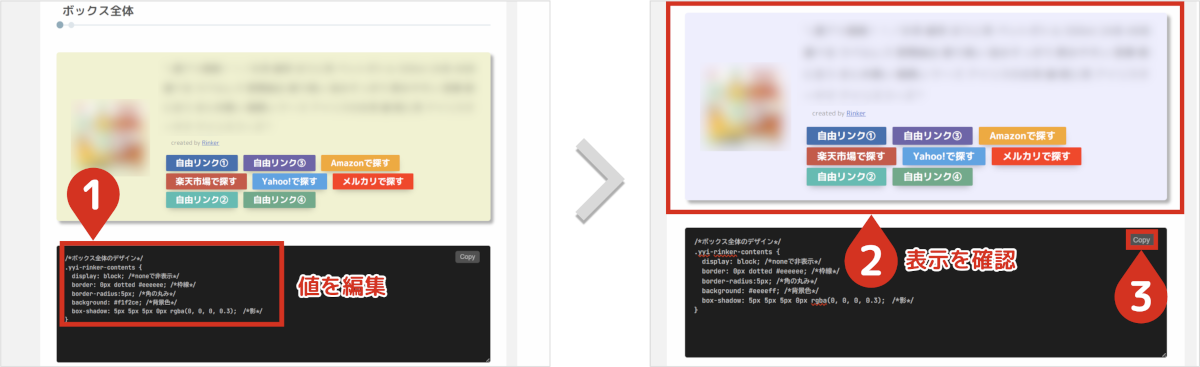
リアルタイムでプレビューされるので、わかりやすいかと思います。
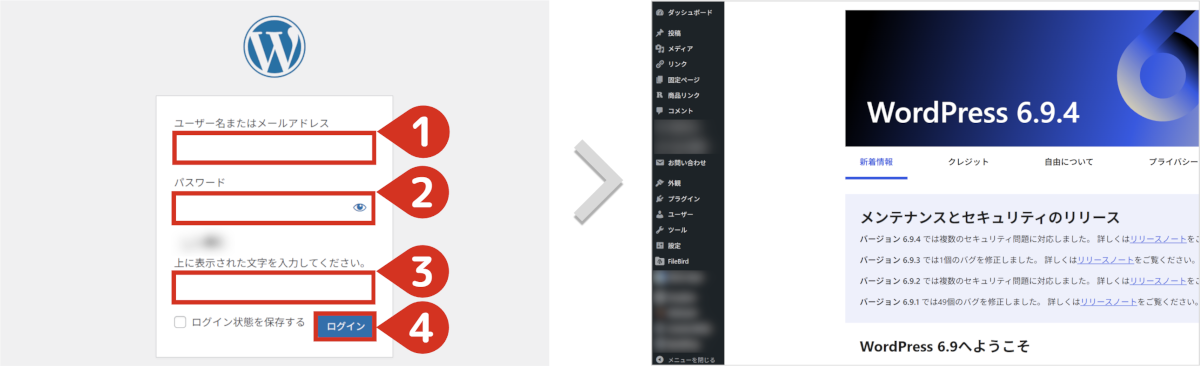
- 2WordPress管理画面にログインする
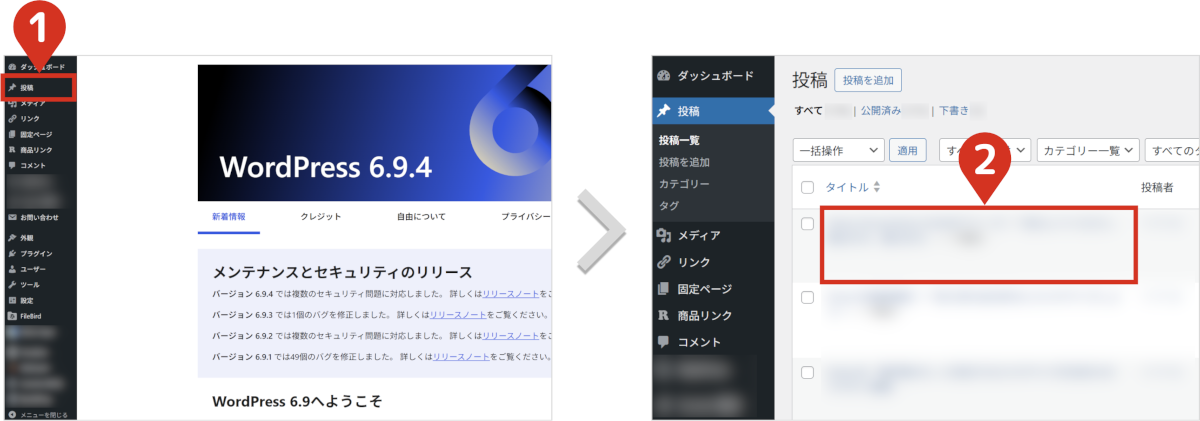
- 3Rinkerを掲載しているページにアクセスする
- 4ツールバーから追加CSSに移動する
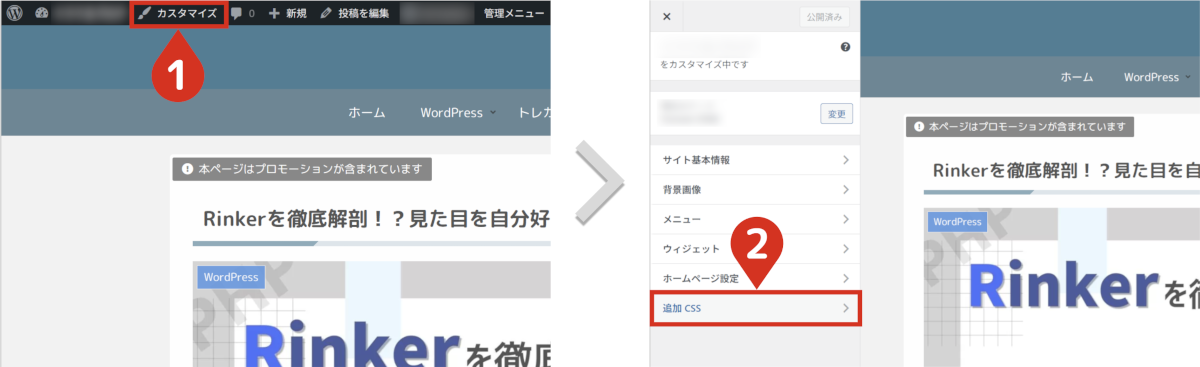
- 5コードを貼り付けてRinkerの表示を確認する
正常にRinkerに反映されているか確認してから、公開をクリックして保存します。
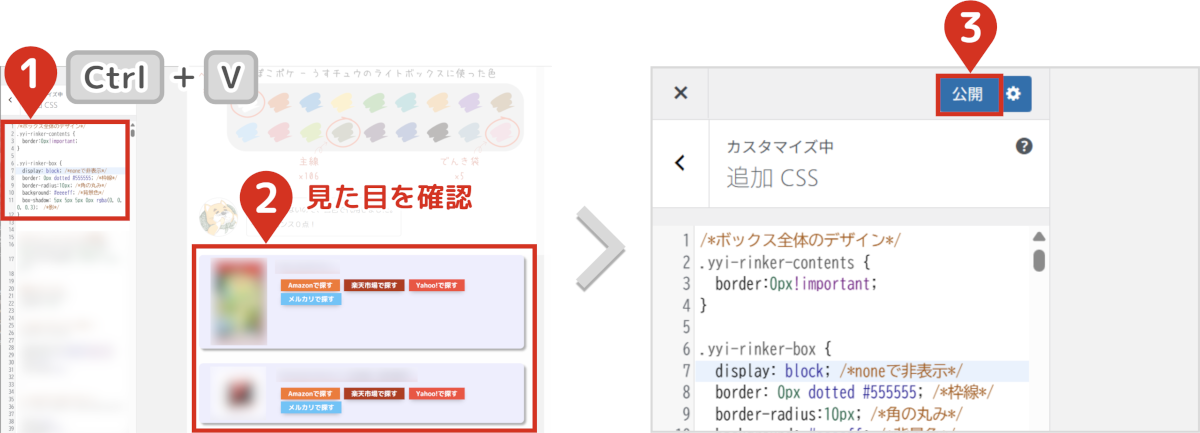
コードの反映方法は、以上となります。
もしコードが反映されない場合は、各パラメータの値の後ろに「!important」を追加してみてください。優先度が上がるので反映されやすくなります。
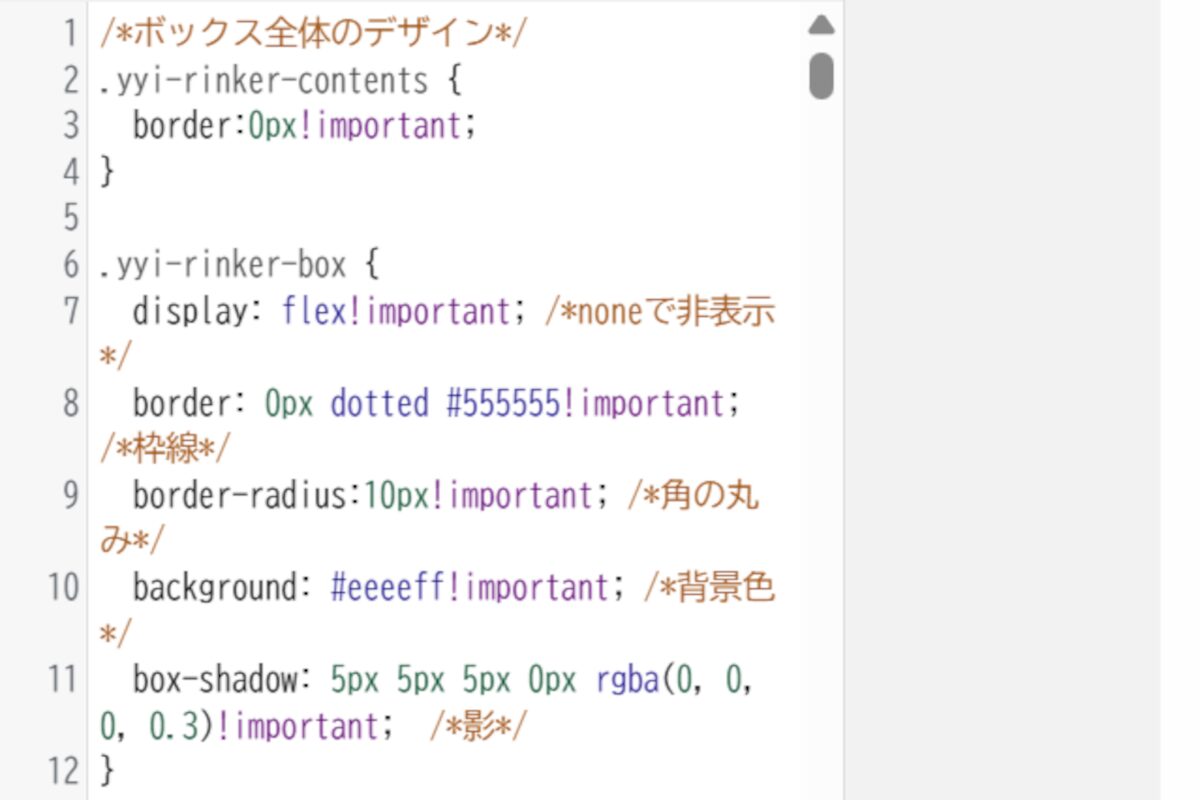
CSSコードのサンプル
Rinkerの外観とクラスの関係は、以下のようになっています。
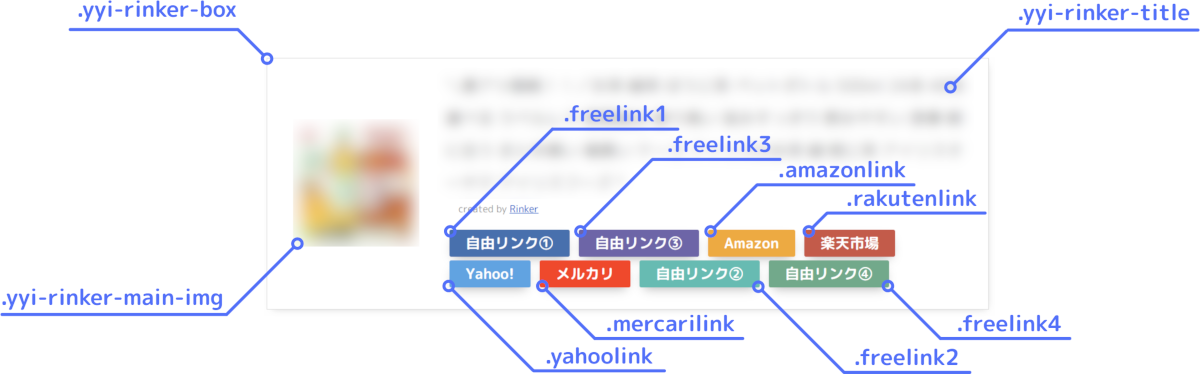
これを頭の片隅に入れておくと、CSSのカスタマイズが理解しやすいと思います。
ボックス全体
商品画像
写真の形を変える
商品がない状態の画像を用意する
商品がない場合でもクラスを追加する
ショートコードにクラスを追加してRinkerの見た目を変更していた場合、商品がなくなった途端に崩れてしまいます。
原因は読み込み先のテンプレートファイルが異なるからです。
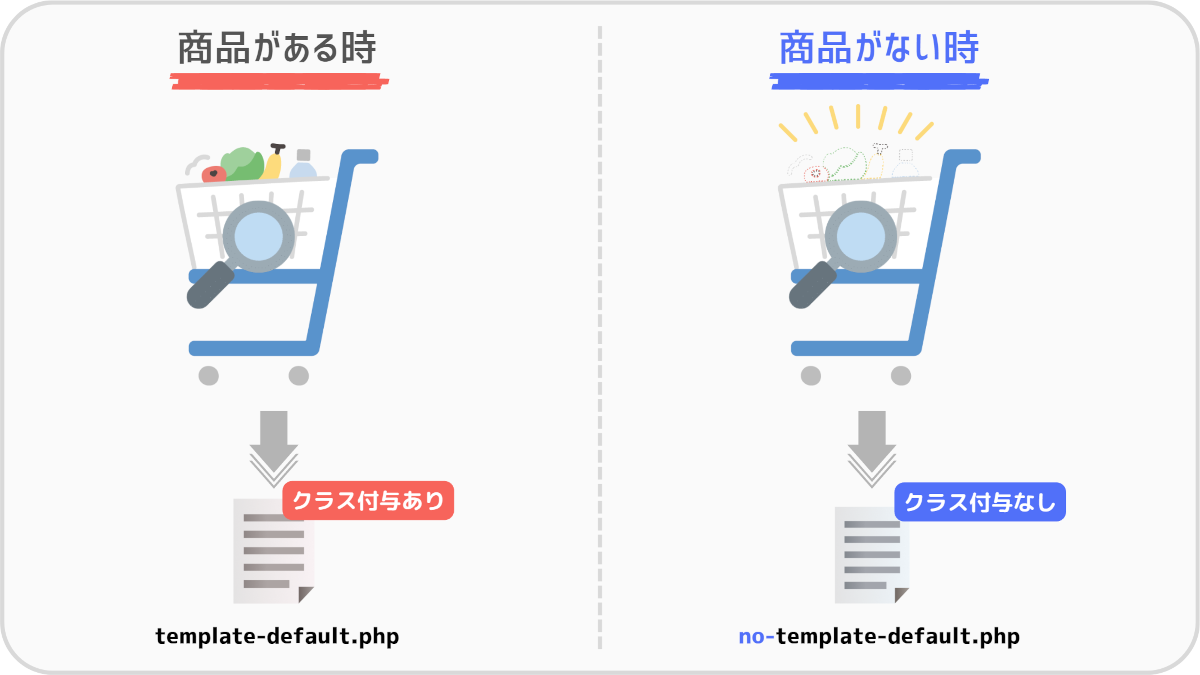
この商品がない場合に読み込まれる「no-template-default.php」は、ショートコードに記載したクラスが読み込まないように設定されています。
ですので、これを読み込ませるようにプログラムをカスタマイズします。
これは大元のプログラムを変更する必要があるため、少し難易度が高いです。
- 1プラグインのバックアップを取る
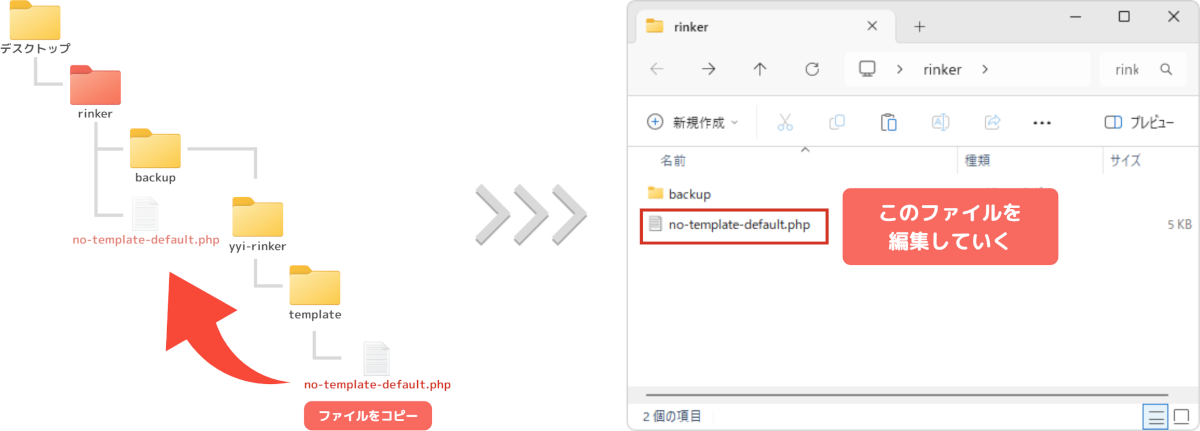
- 2編集用のphpファイルをコピーする
バックアップしたフォルダから「no-templete-dafault.php」をコピーする
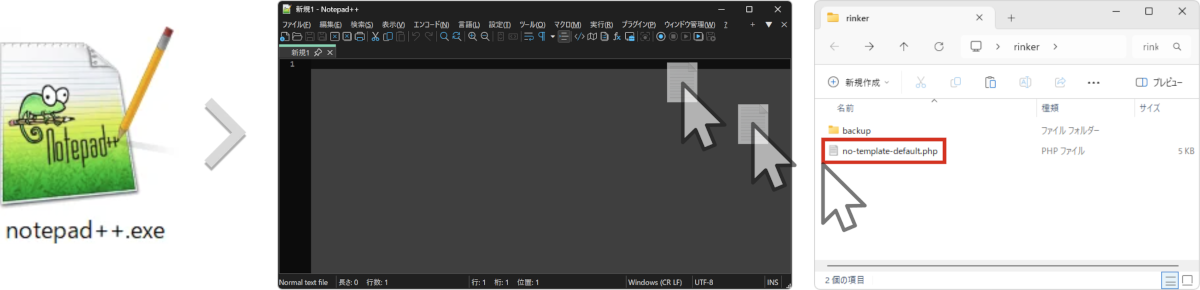
- 3Notepad++でコピーしたファイルを開く
「Notepad++」を起動後、ウインドウに直接phpファイルをドラッグ&ドロップします。
- 4コードを追加する
170行目を改行後、以下のコードをコピーして追記します。
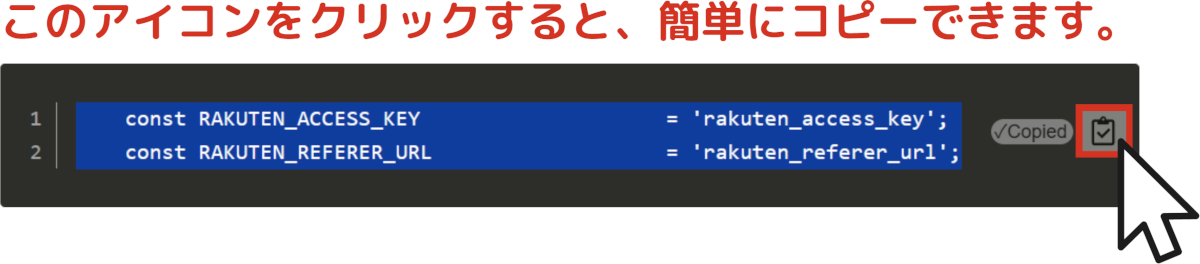
コードをコピーする際は、アイコンをクリックすると楽できます。
// カスタムクラス名の追加
$class_name = strlen($atts['classname']) > 0 ? ' ' . esc_attr($atts['classname']) : '';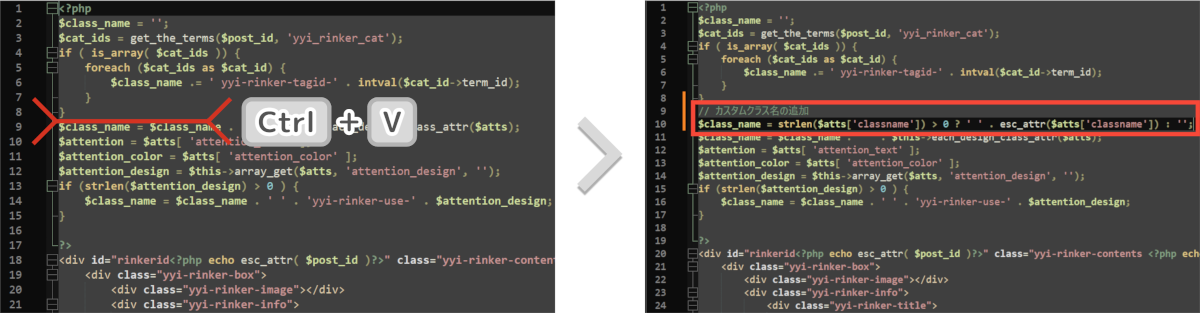
※画像をクリックすると拡大できます - 5phpファイルを保存して閉じる
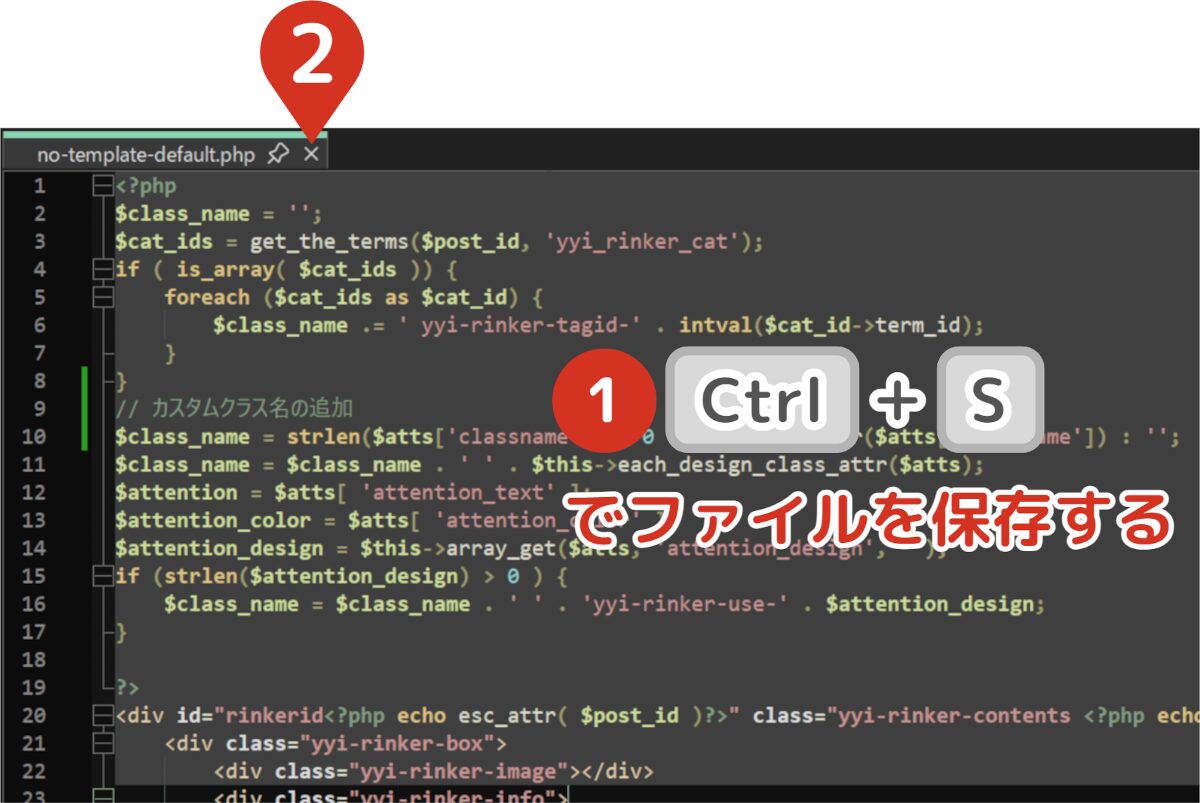
Ctrl+Sで保存後、ファイルを閉じます。
- 6サーバー上のphpファイルを上書きする
詳しい操作方法はこちらの記事に書いていますので、参考にしてください。
※アクセスフォルダは「template」で読み替えてください。
以上で、商品がない状態でもクラスを追加できるようになっているはずです。

商品タイトル
色や文字の大きさを変更する
タイトル1行表示
ショップボタン
色や形を変更する
文字を追加する
ボタンのみにする
まとめ
ここまで読んで頂き、ありがとうございます。
いかがでしたでしょうか。
Rinkerへの理解を深めつつオシャレにしていきましょう!
また、Rinkerの表示速度を改善する方法も記事にしていますので、ぜひチェックしてください。
100個以上貼り付けても重たくならないため、SEOにも効果ありです!
不明な点がございましたら、気軽にお問い合せフォームよりご連絡をお願いします。できる限りサポートさせて頂きます。
それではまた会いましょう!

コメント