
近年は娯楽にあふれています。それに伴って、テレビにパソコン、ゲーム機にNASと、いつの間にか家中にデバイスがいっぱいになっています。
これだけデバイスが増えると、無線LANルーターの有線ポートが足りなくて困っている方が多いのではないでしょうか?
ポートを増やすためにスイッチングハブを買おうと思っても、
「種類が多すぎて何を選べば良いのかわからない……。」
そんな方にうってつけの商品がこちら
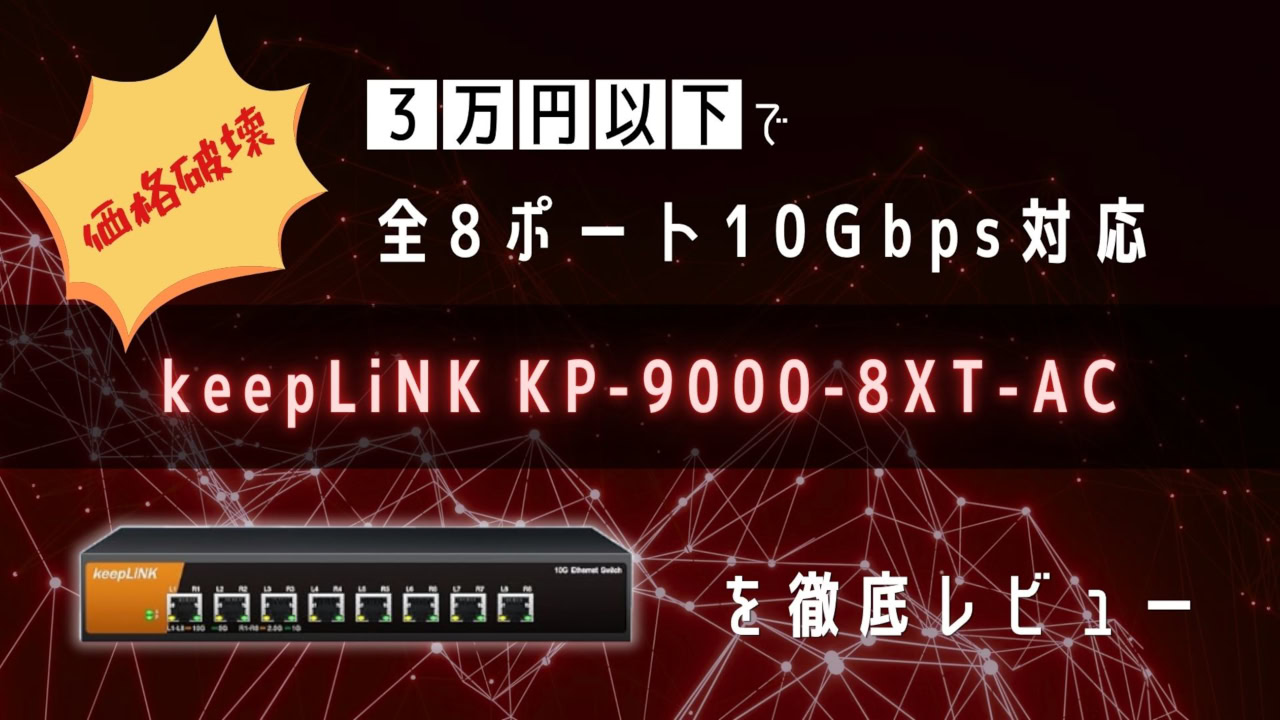
keepLiNK KP-9000-8XT-AC
全8ポートが「10Gbps対応」だけでなく、なんと驚異の3万円以下!!

価格の破壊神降臨!!
ポートを増やすだけなら数千円のハブで十分ですが、大容量データ転送の機会が多くなってきています。
これからの時代「10Gbps」は欠かせない存在になるのも、そう遠い話ではありません。
※現在は「10Gbps」はオーバースペック気味…。
ただし、安すぎる商品なので怪しいと思っている方が多いと思いますので、実際に購入してレビューしました。
それでは一緒に見ていきましょう!
総評
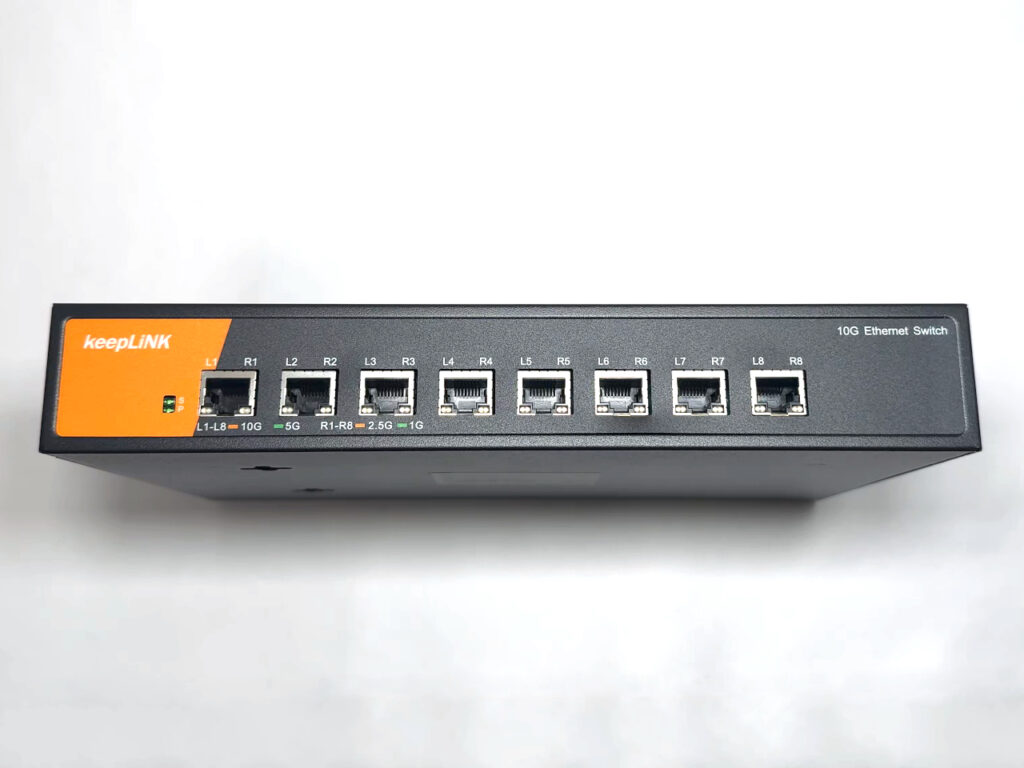
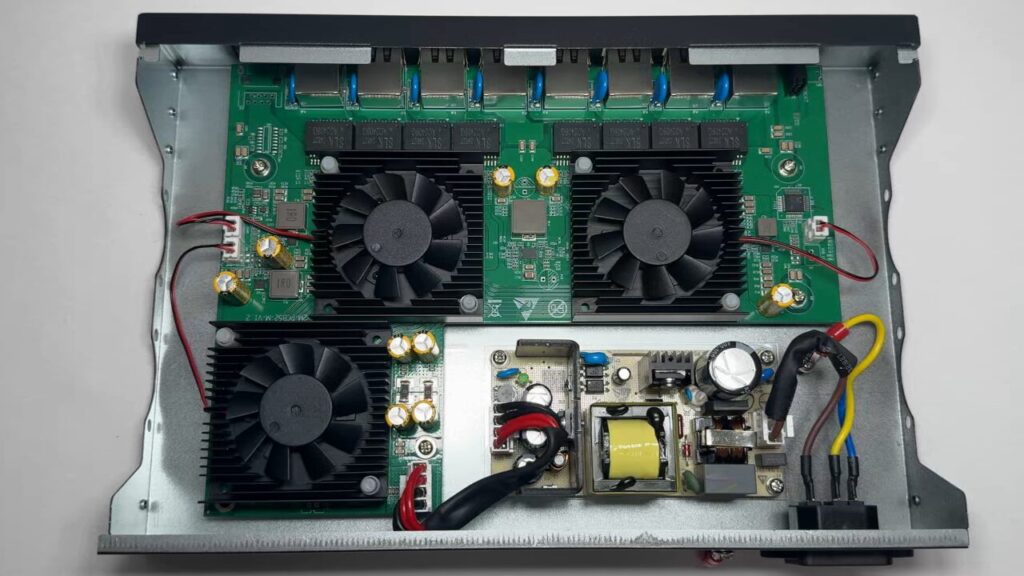
購入して半年ほど使用していますが、動作に関しては問題は発生していません。
正直『買い』です!
あまりにも神コスパ!
順を追って、各性能の「検証結果」を説明していきたいと思います。
速度検証
使用機器
・送信側:Windows PC - NIC LGY-PCIE-MG2
・受信側:UGREEN DXP6800Pro
・LANケーブル:SANWA 500-LAN6ASL05BL
「iperf3」で通信速度を測定しました。
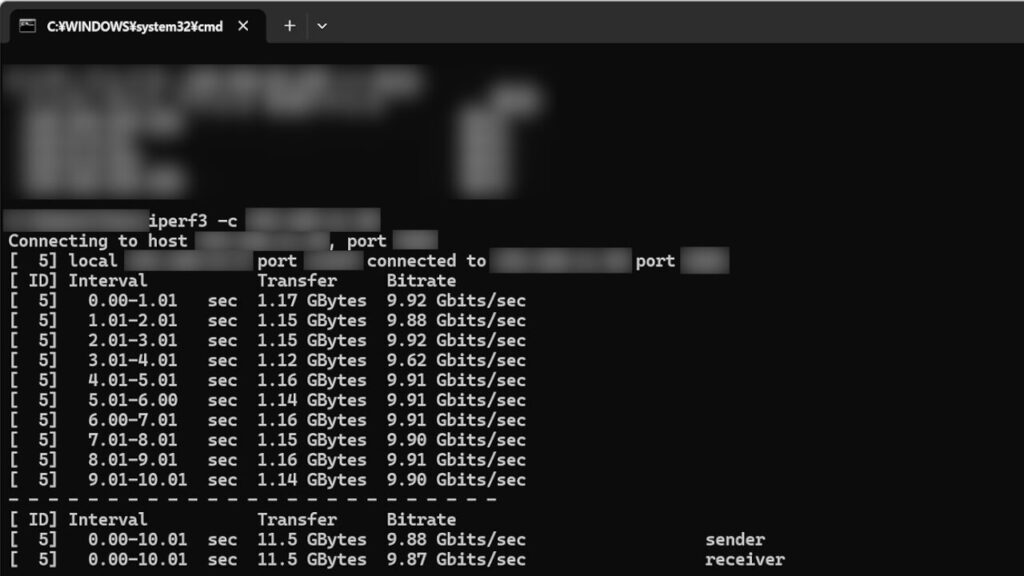
安定して「10Gbps」が出ていますね!
ちなみに、10G対応機器を8個も用意できるのは『ブルジョア』だけ!
私は1セットで限界でした…。許して…。
温度検証
使用機器
・測定器:HIKMICRO Pocket E(サーモカメラ)
・送信側:Windows PC - LGY-PCIE-MG2(NIC)
・受信側:UGREEN DXP6800Pro(NAS)
・LANケーブル:SANWA 500-LAN6ASL05BL
「iperf3」で10Gbps連続通信を1時間実施。その後に温度を測定した結果です。
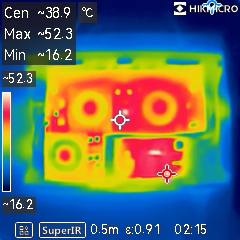
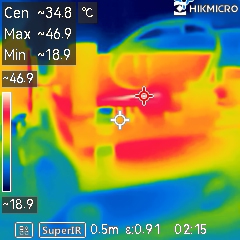
使用しているRealtek製チップの限界温度は「70°C」が一般的なので、全然余裕です。
騒音検証
Amazonレビューでよく見かける「騒音」を測定した結果です。
使用機器
・測定器:SANWA CHE-SD1(騒音計)
・送信側:Windows PC - LGY-PCIE-MG2(NIC)
・受信側:UGREEN DXP6800Pro(NAS)
・LANケーブル:SANWA 500-LAN6ASL05BL
測定方法
電源投入後に、スイッチングハブの後ろ側に「騒音計」を置いて測定しました。
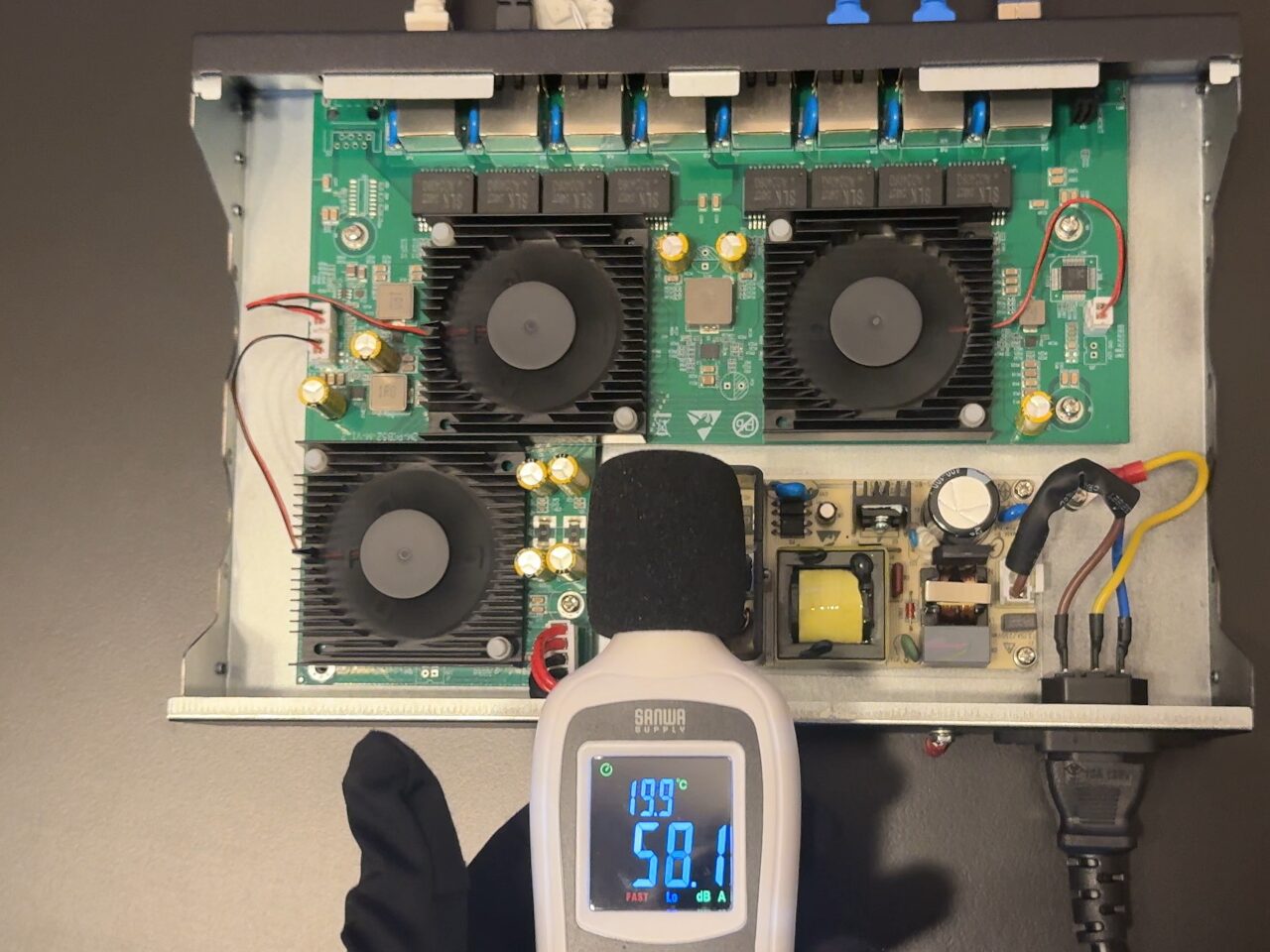
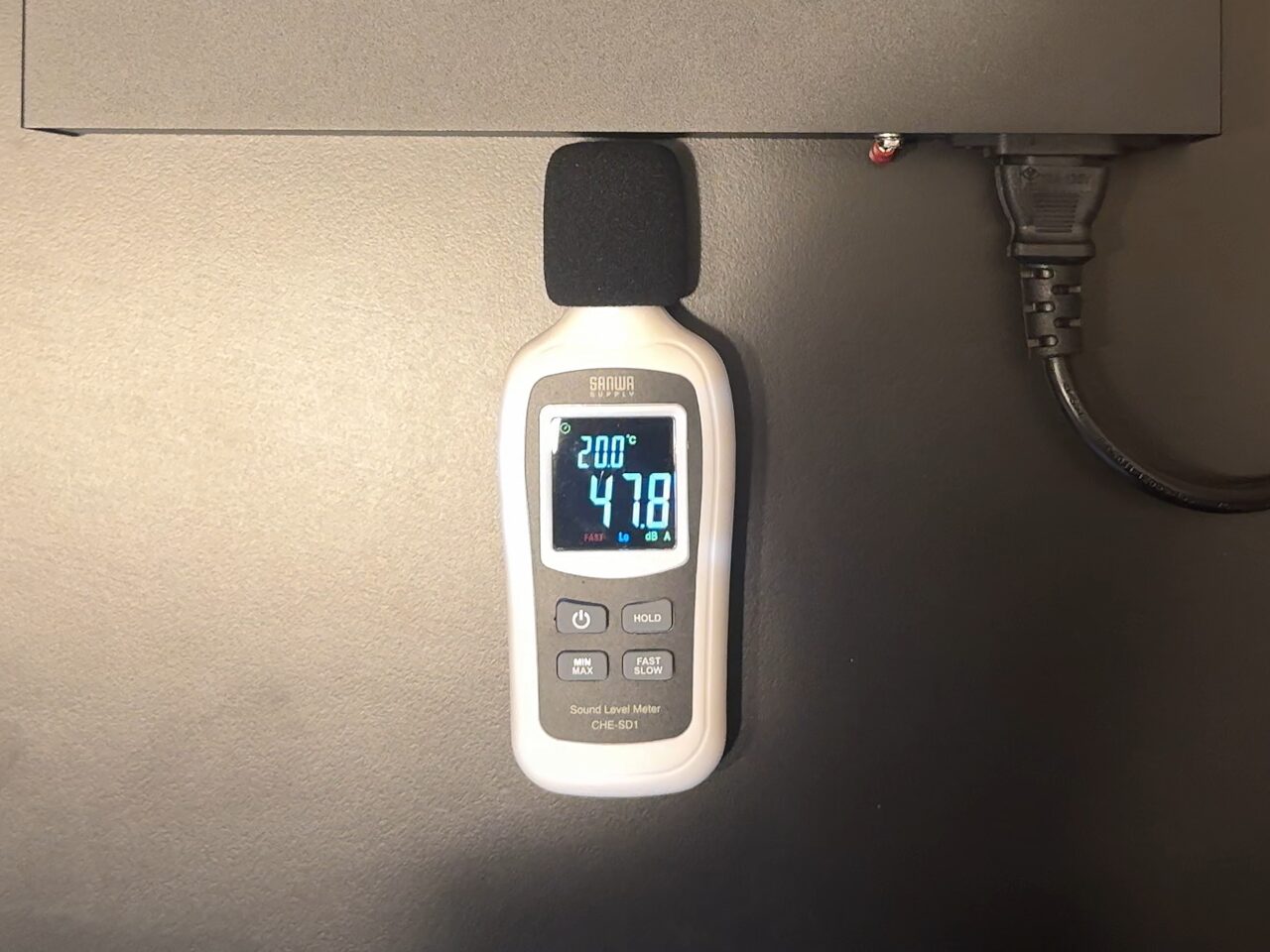
わかりやすくするために、他の家電の騒音と比較してみました。

小さいのにかなりの騒音です!
眠れなくはないですが、一度気になると気になって仕方がないです…。
現在、静音化計画を絶賛遂行中ですので、興味のある方はこちらも合わせて確認してみてください。
2026/4/25
静音化計画をついに完遂しました!
別記事にてまとめていますので、ぜひご確認ください。

あと、公式の寸法情報が間違っているため、設置を検討している方は注意してください。
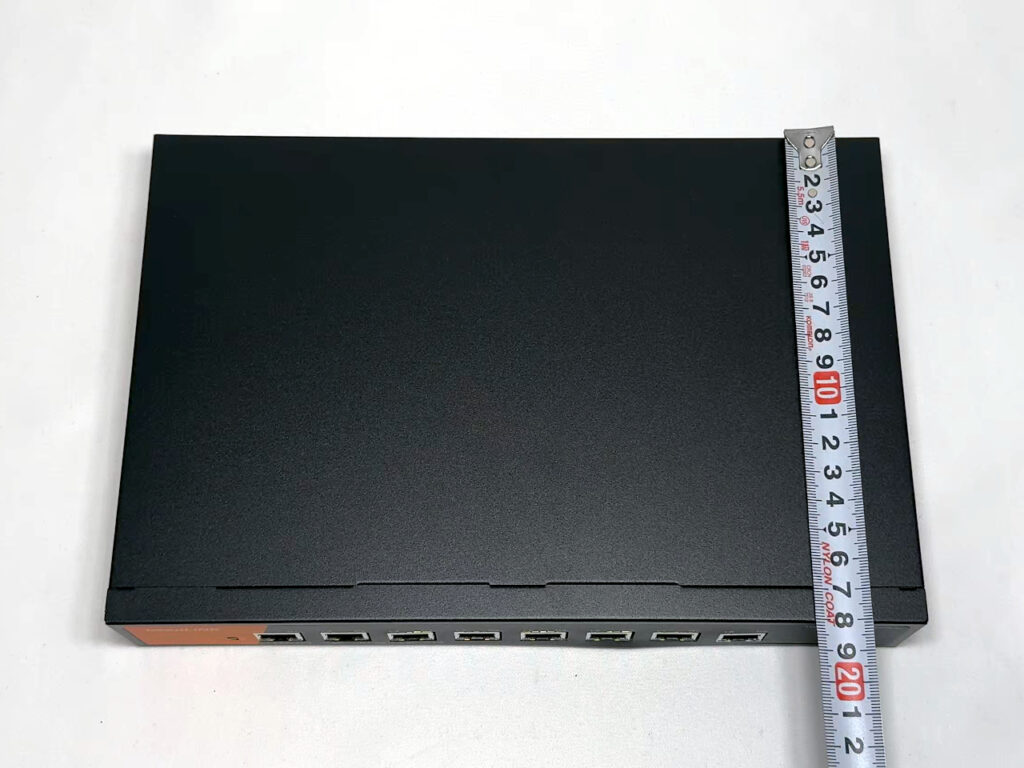
実測結果
寸法:W270xD181xH44 mm
重量:1.28 kg
製品比較
他社製品との「価格」や「性能」を比較してみました。
| メーカー 型番 製品 | keepLiNK KP-9000-8XT-AC 読み込み中... | Baffalo LXW-10G8 読み込み中... | TP-LINK Omada DS108X 読み込み中... | PLANEX FXXG-0008IM 読み込み中... |
|---|---|---|---|---|
| 価格 | ¥25,330 | ¥44,800 | ¥43,000 | ¥45,500 |
| 使用チップ | Realtek RTL8264B | Realtek RTL8264B | Realtek RTL9303 | Marvell 98DX |
| 対応転送速度 | 100BASE-TX(100Mbps) 1000BASE-T(1000Mbps) 2.5GBASE-T(2500Mbps) 5GBASE-T(5000Mbps) 10GBASE-T(10000Mbps) | 100BASE-TX(100Mbps) 1000BASE-T(1000Mbps) 2.5GBASE-T(2500Mbps) 5GBASE-T(5000Mbps) 10GBASE-T(10000Mbps) | 100BASE-TX(100Mbps) 1000BASE-T(1000Mbps) 2.5GBASE-T(2500Mbps) 5GBASE-T(5000Mbps) 10GBASE-T(10000Mbps) | 100BASE-TX(100Mbps) 1000BASE-T(1000Mbps) 2.5GBASE-T(2500Mbps) 5GBASE-T(5000Mbps) 10GBASE-T(10000Mbps) |
| ポート数 | 8 | 8 | 8 | 8 |
| ファン | あり | あり | なし | あり |
| スイッチング・ファブリック ※同時最大転送速度 | 160 Gbps | 160 Gbps | 160 Gbps | 160 Gbps |
| 対応規格 | Auto-Negotiation Auto-MDI/MDIX機能 フローコントロール 不良パケットフィルタ - IEEE 802.3az(EEE) フレーム透過 - ジャンボフレーム 16KBytes | Auto-Negotiation Auto-MDI/MDIX機能 フローコントロール 不良パケットフィルタ ループ検出機能 IEEE 802.3az(EEE) フレーム透過 - ジャンボフレーム 12KBytes | Auto-Negotiation Auto-MDI/MDIX機能 フローコントロール 不良パケットフィルタ - IEEE 802.3az(EEE) フレーム透過 IGMPスヌーピング ジャンボフレーム 12KBytes | Auto-Negotiation Auto-MDI/MDIX機能 フローコントロール 不良パケットフィルタ ループ検出機能 IEEE 802.3az(EEE) フレーム透過 - ジャンボフレーム 12KBytes |
| 外形 | 270x171x44 mm | 265x184x44 mm | 294x180x44 mm | 265x183x44 mm |
| 重量 | 1.32 kg | 2.1 kg | 2.26 kg | 1.73 kg |
| 最大消費電力 | 35 W | 40 W | 31.2 W | 39 W |
| 保証 | 1年 | 1年 | 5年 | 1年 |
比較すると、keepLiNKの「異常な価格」がお分かりいただけるかと思います!
ただし、騒音がどうしても気になる方は、ファンレス(無音)のTP-LINKの「TP-Link Omada DS108X」が候補にあげられます。
ぜひ、購入の参考にしてみてください。
開封の儀
今回は「Amazon」で購入しました。
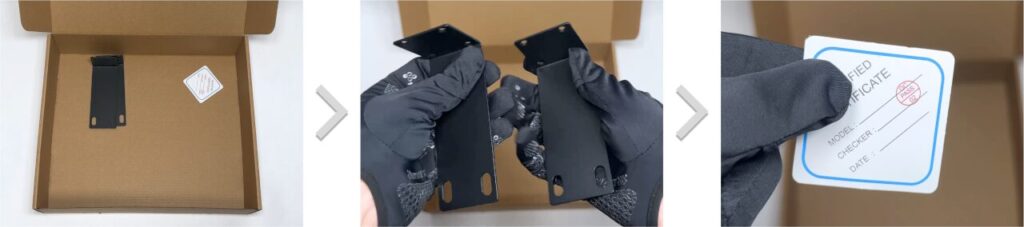
箱はこんな感じでした。
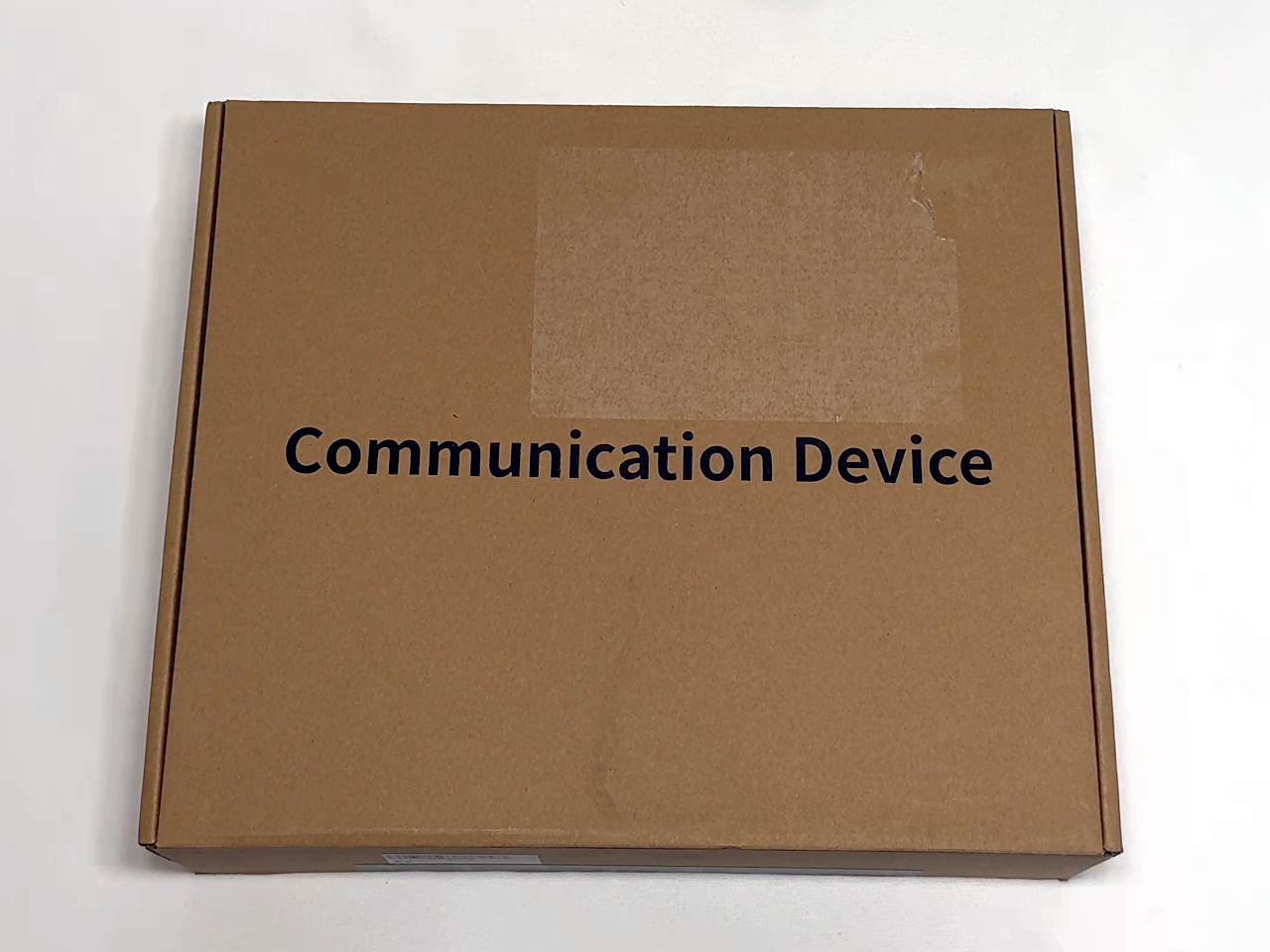
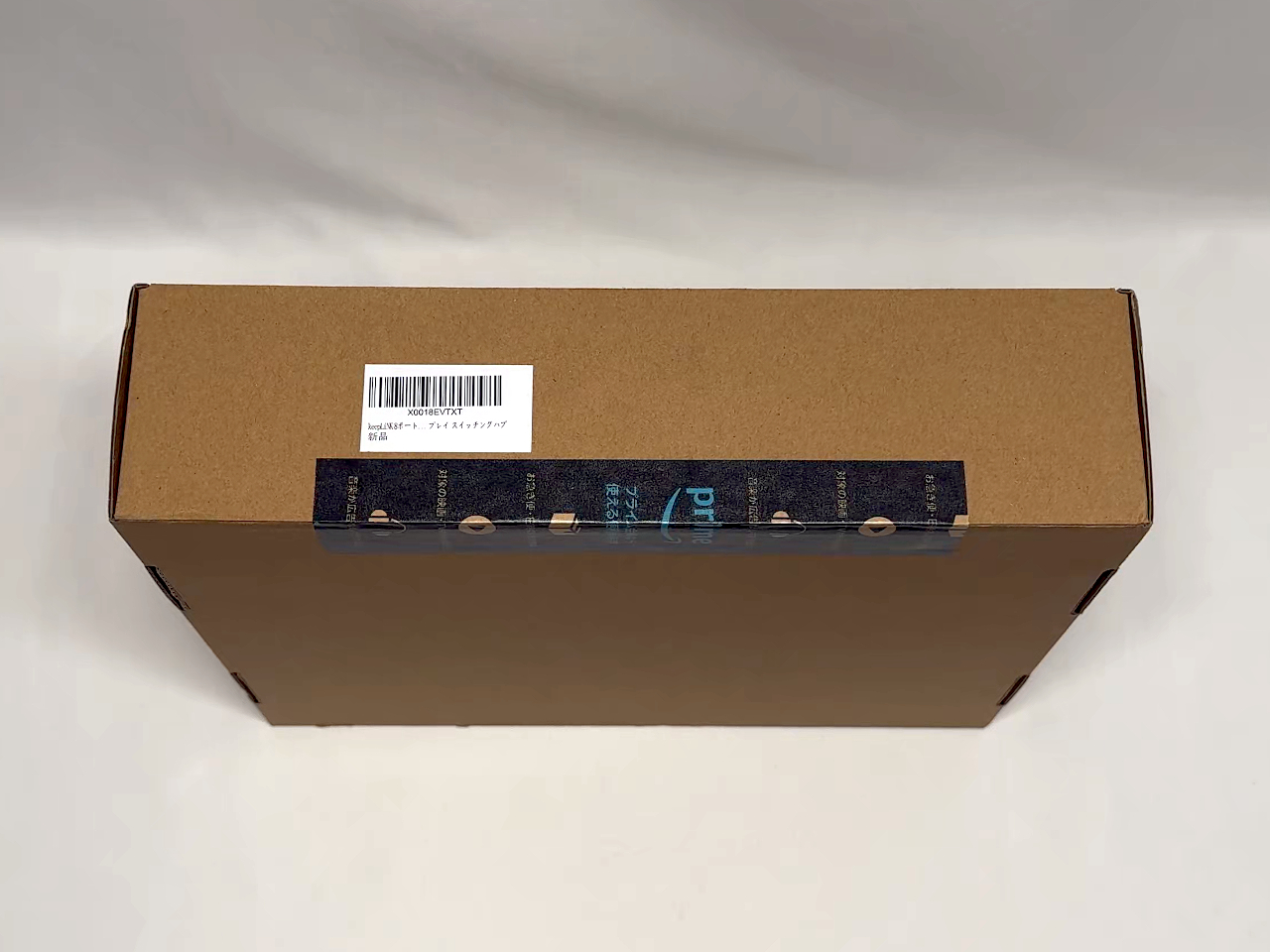
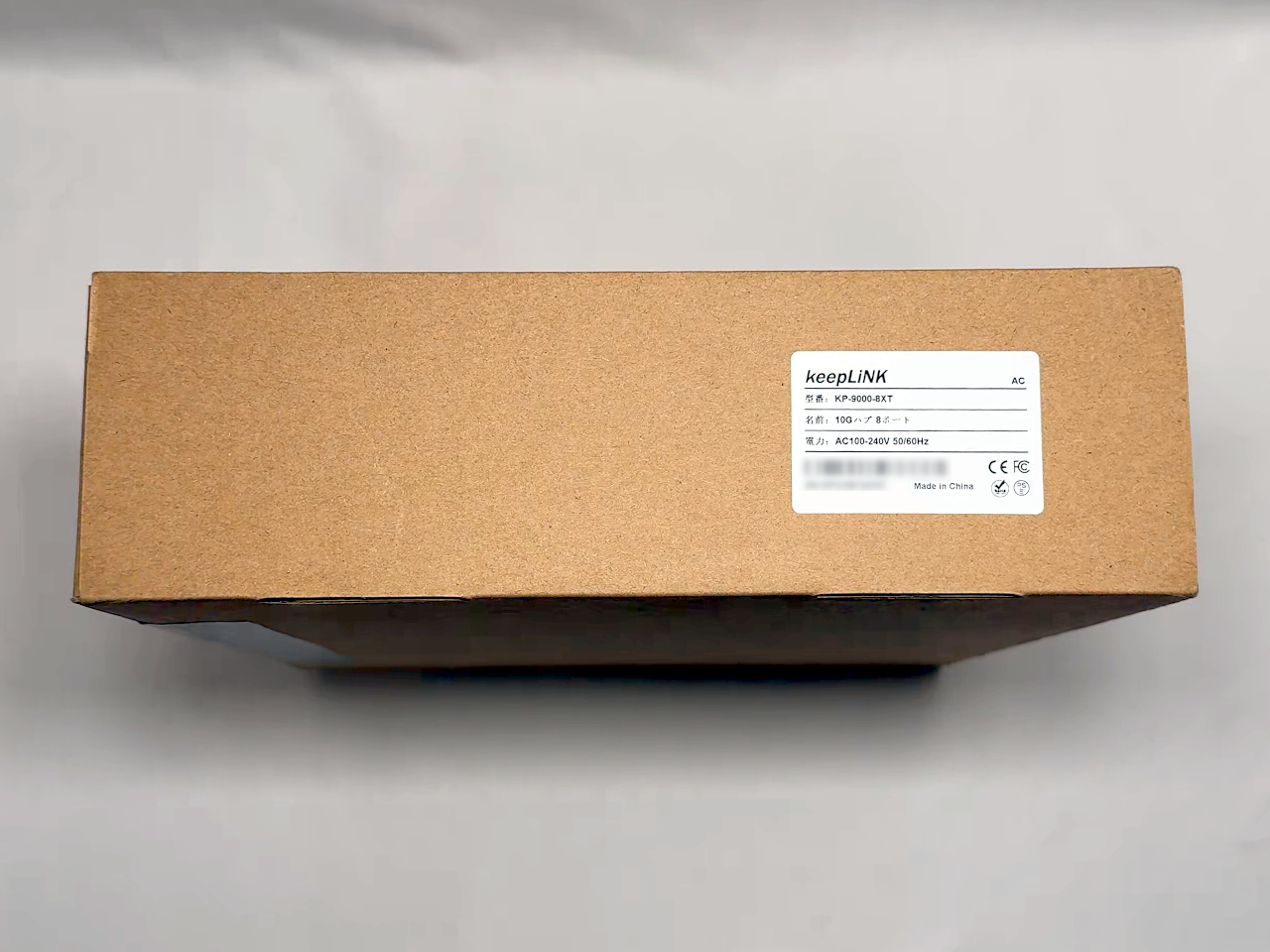
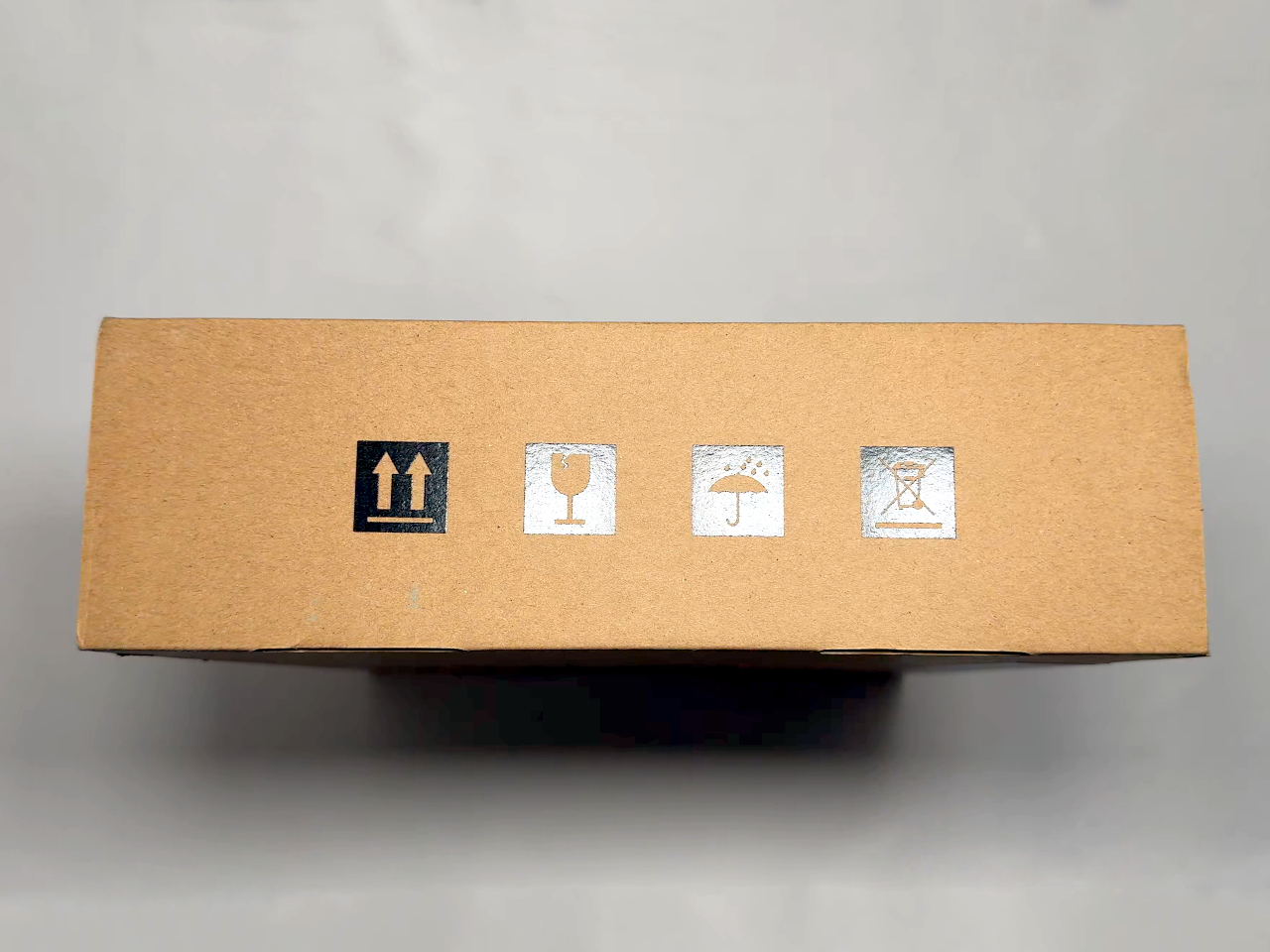
なんの飾りっ気もないただの箱…。
安くするための企業努力に感謝!
では早速Amazonのテープをカッターで切って、開けていきます。
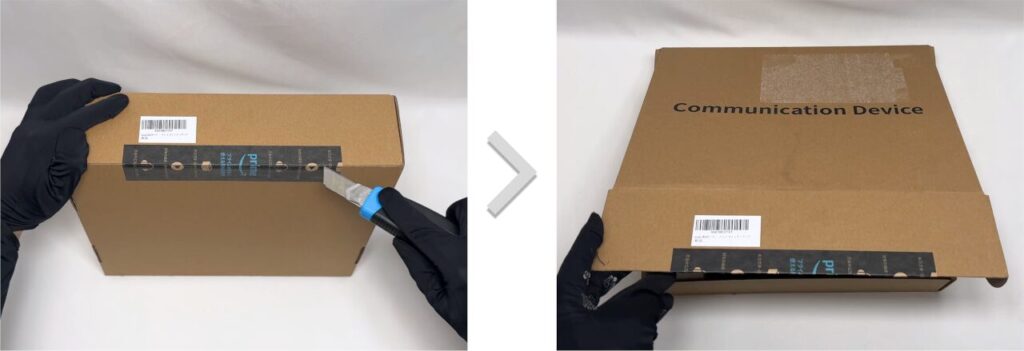
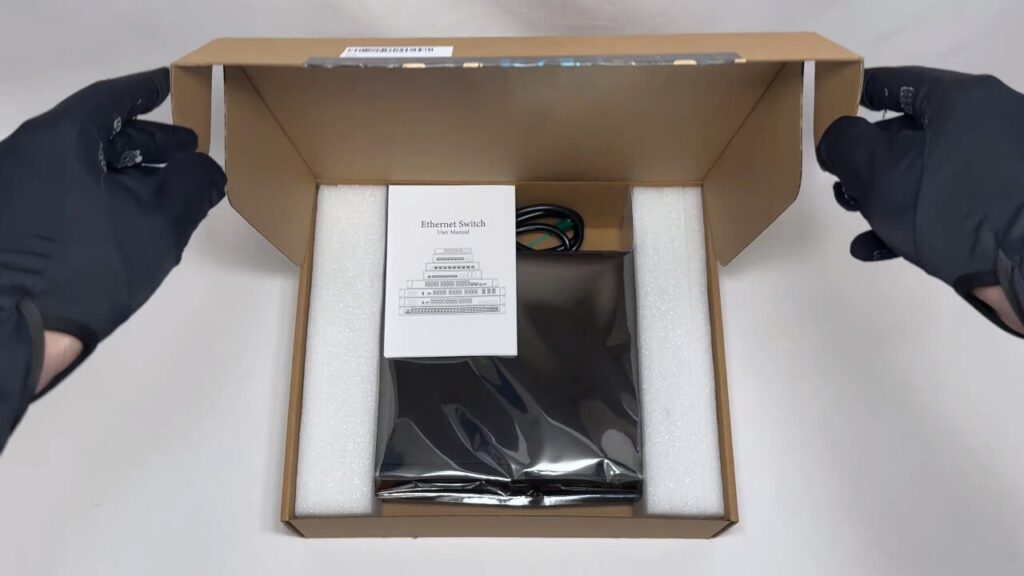
ザ・シンプル!
特に言うことがないです。
まずは「説明書」。
オール英語表記…。
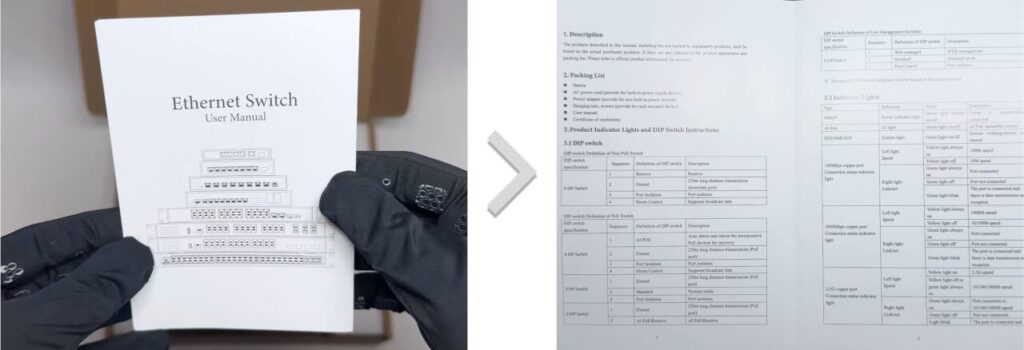
でも使い方は簡単なので、読む必要はありません。
安心してください!
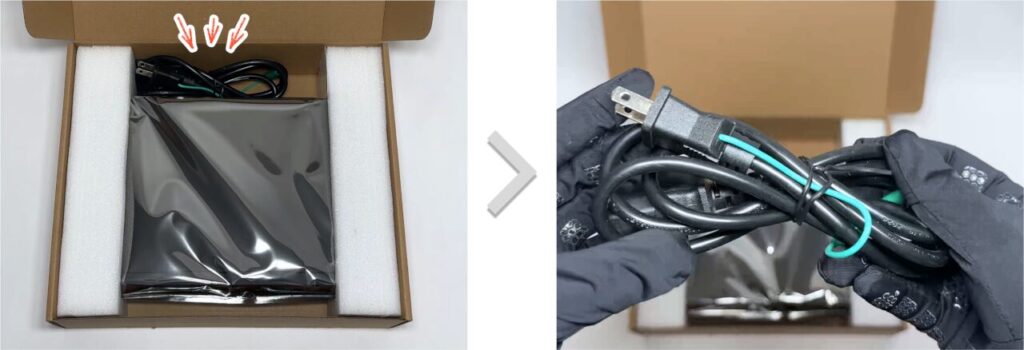
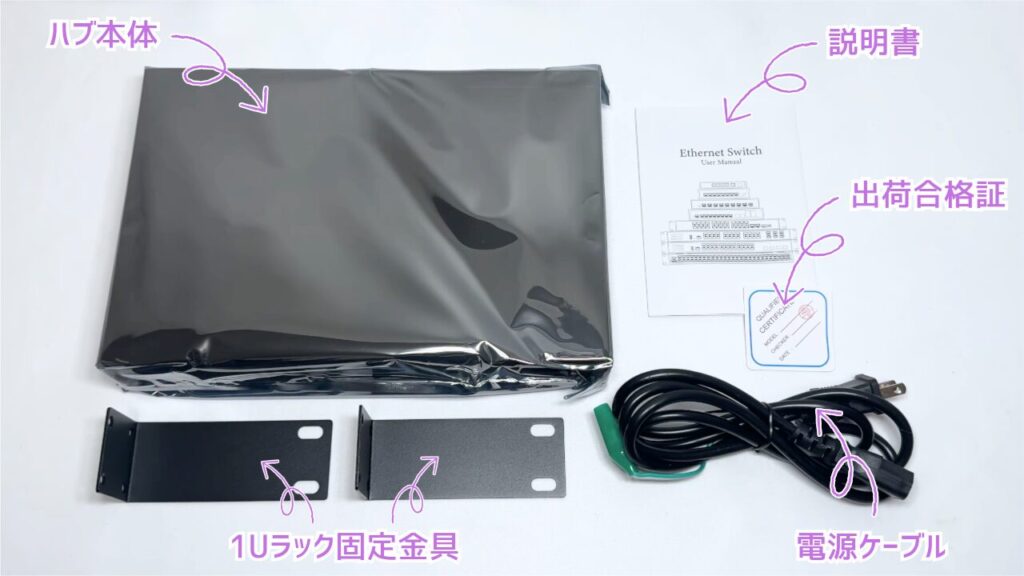
次に「電源ケーブル」ですが、変換不要な2ピンプラグでした!
海外製品で不安でしたが、これは助かる!
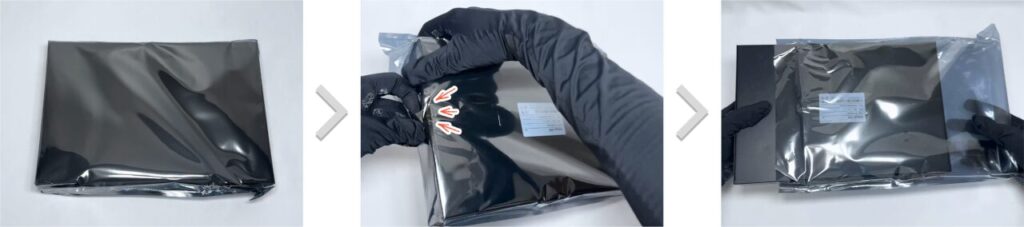
「本体」は緩衝材ごと持ち上げて、空中で外します。
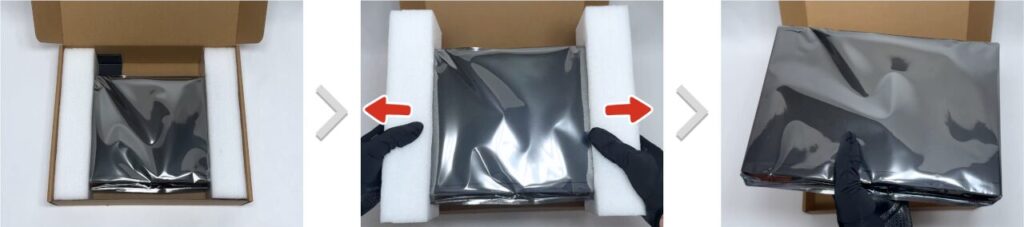
あと残っているのは「1Uラック固定用金具」と「出荷合格証」です。
取り出した中身をすべて拡げたのが、こちらの写真になります。
ハブ本体の袋のテープを剥がして中身を取り出します。
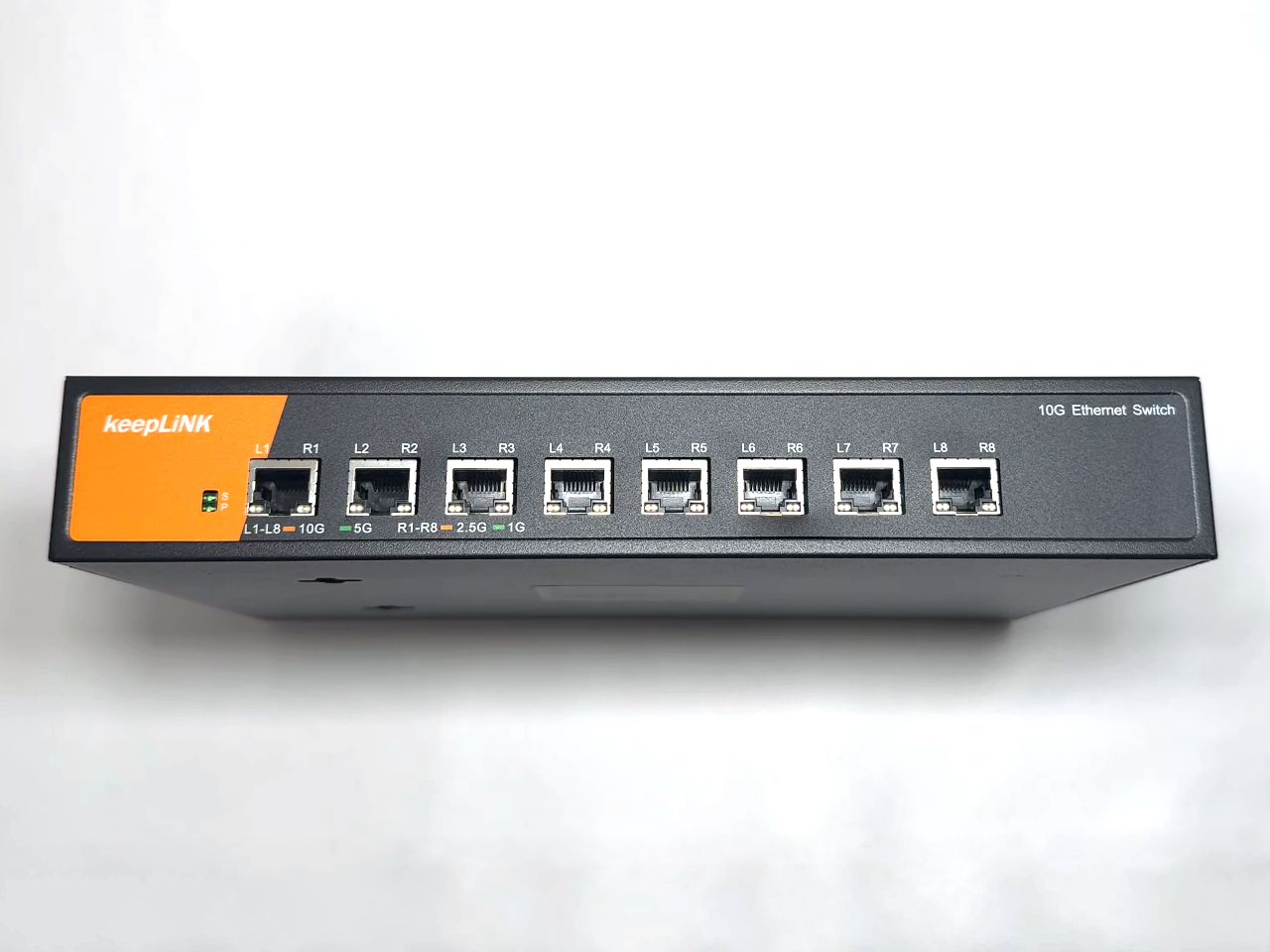
本体の外観はこちらになります。
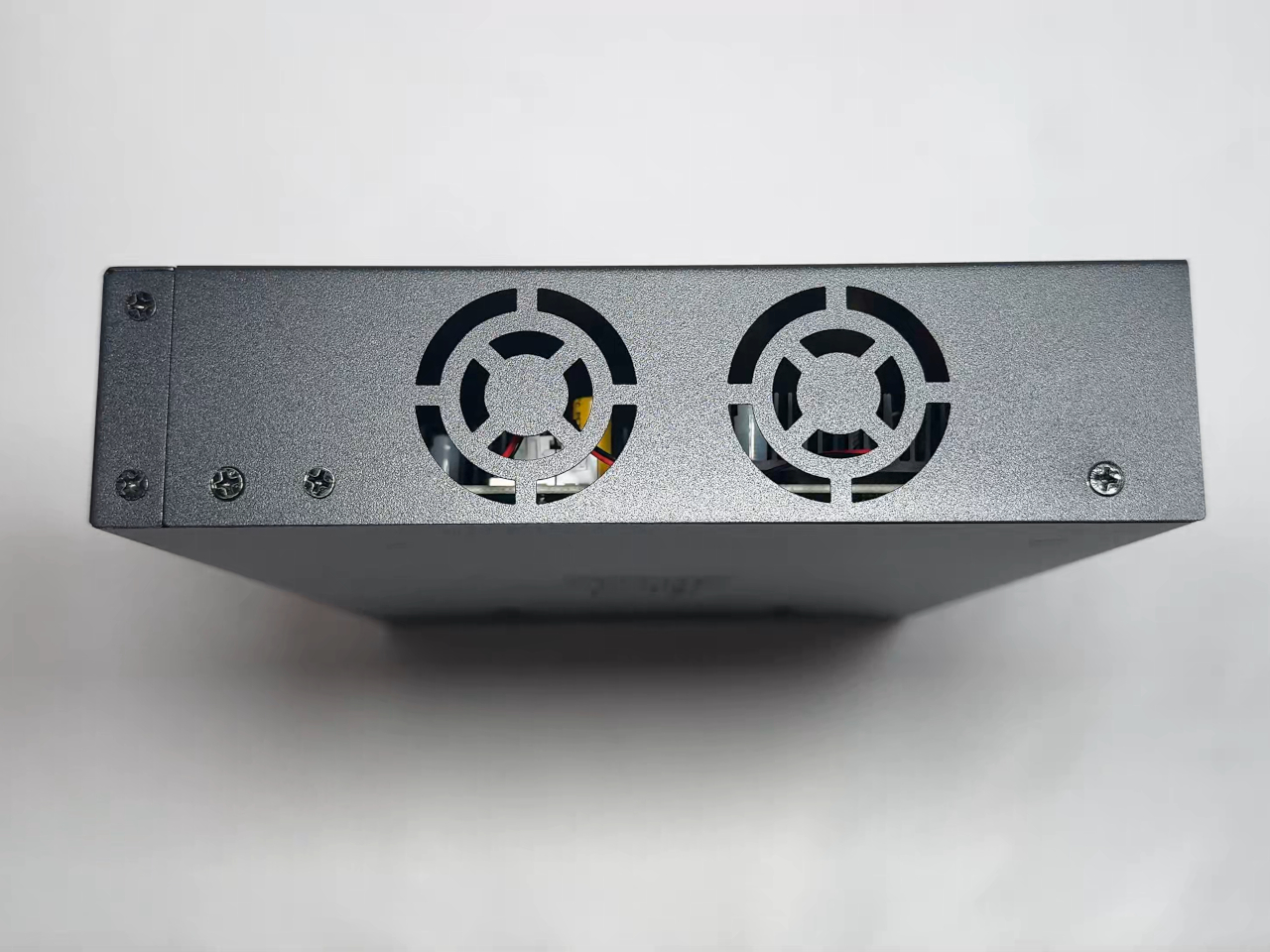
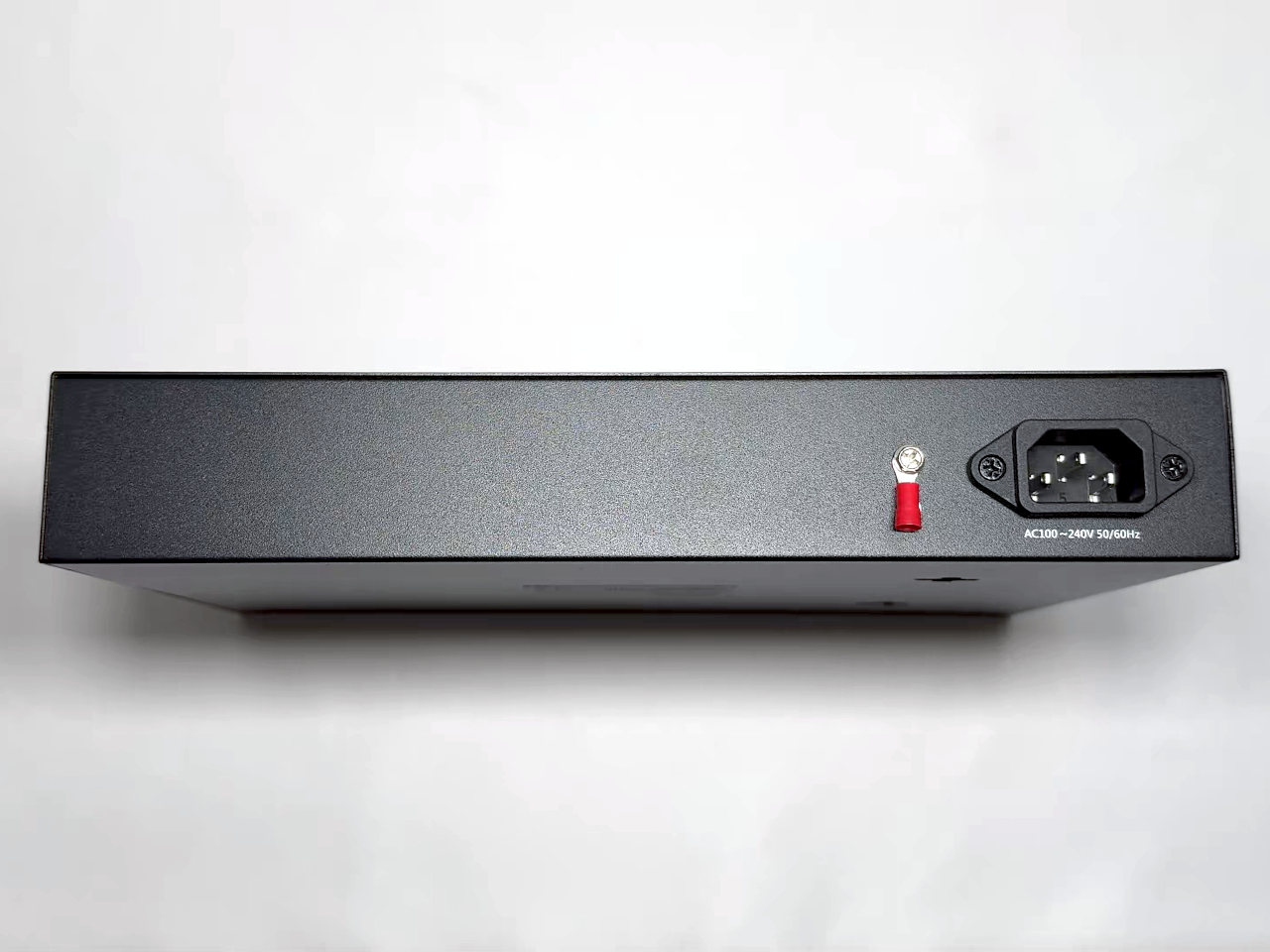
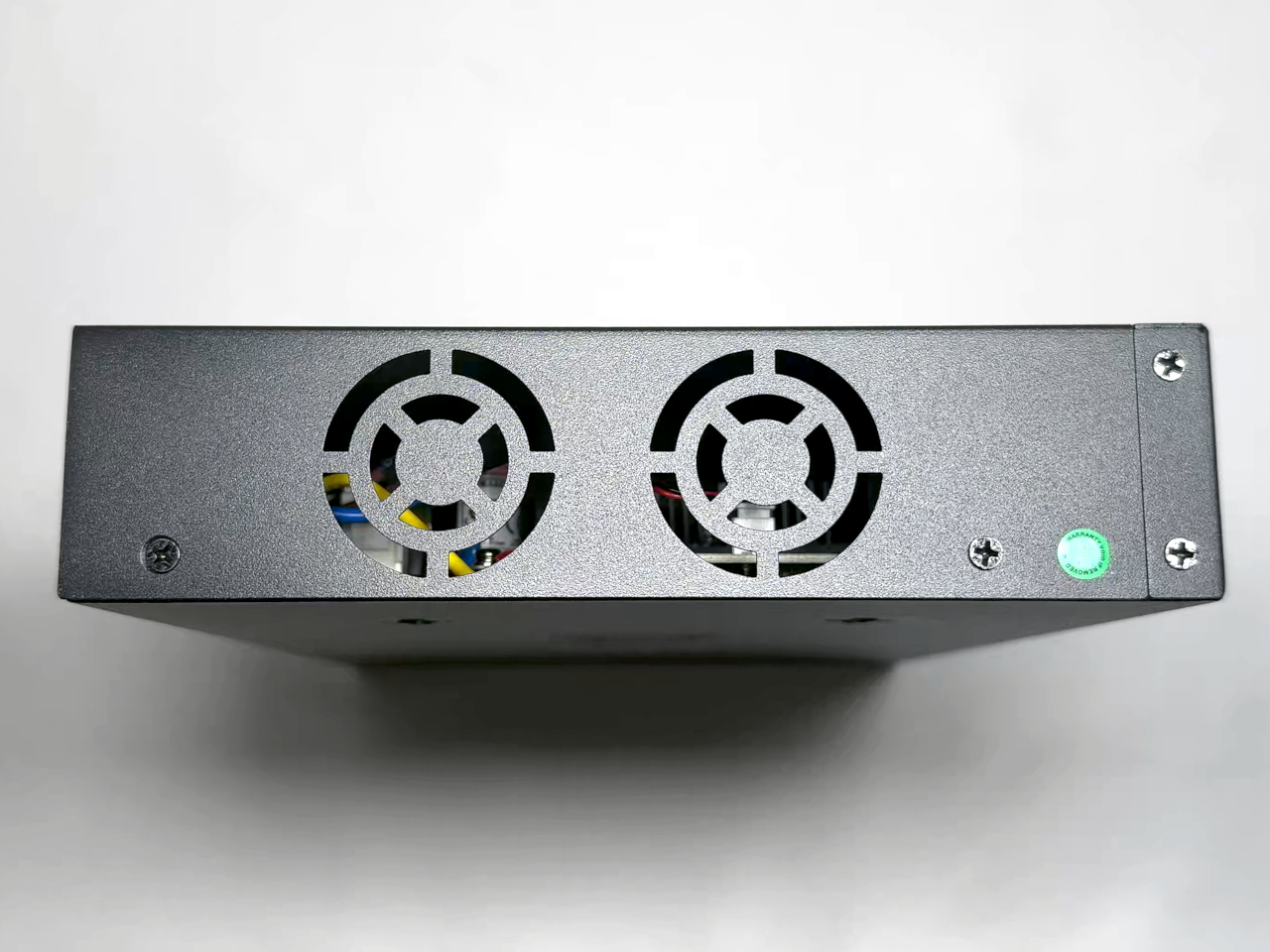
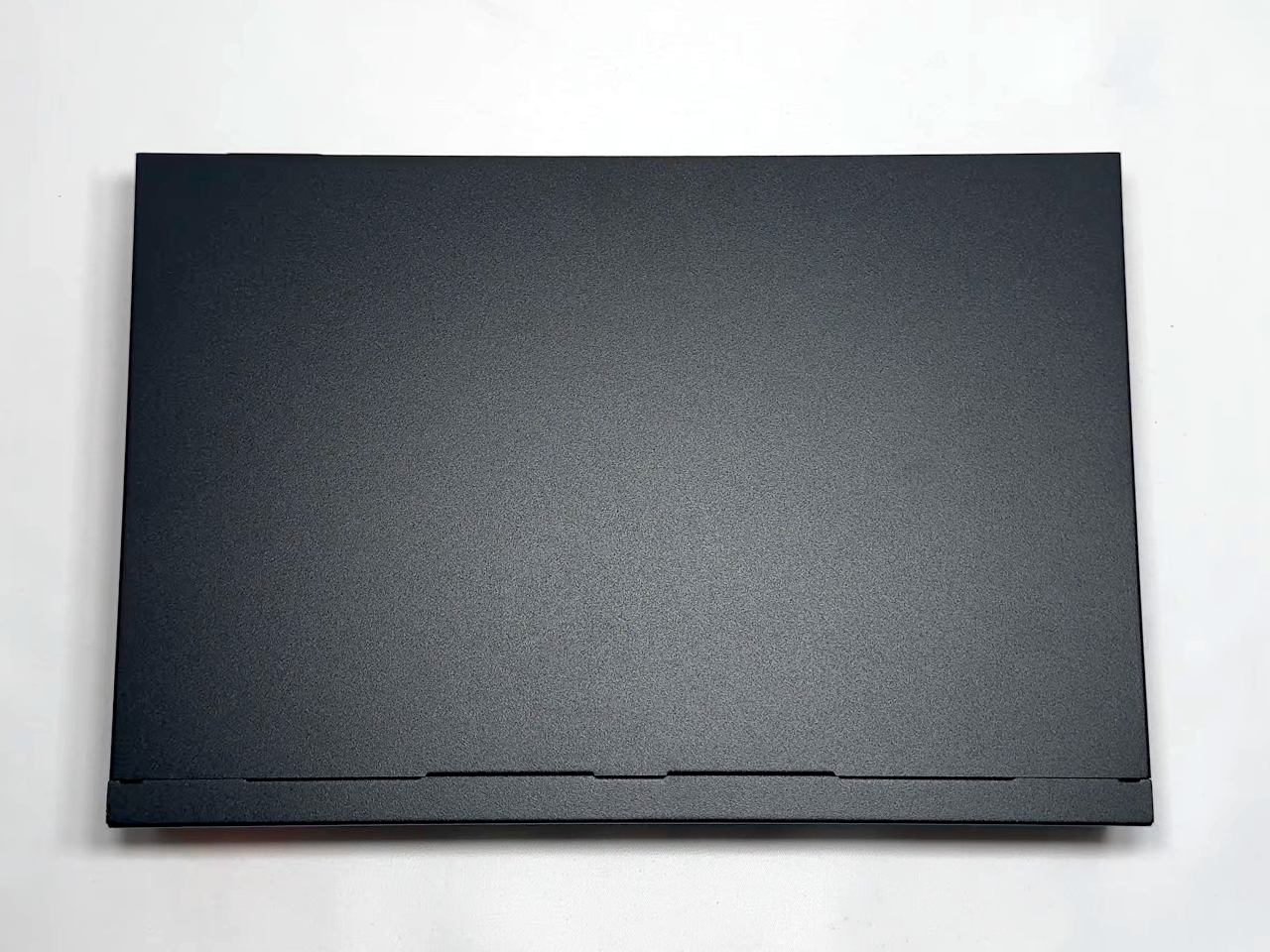
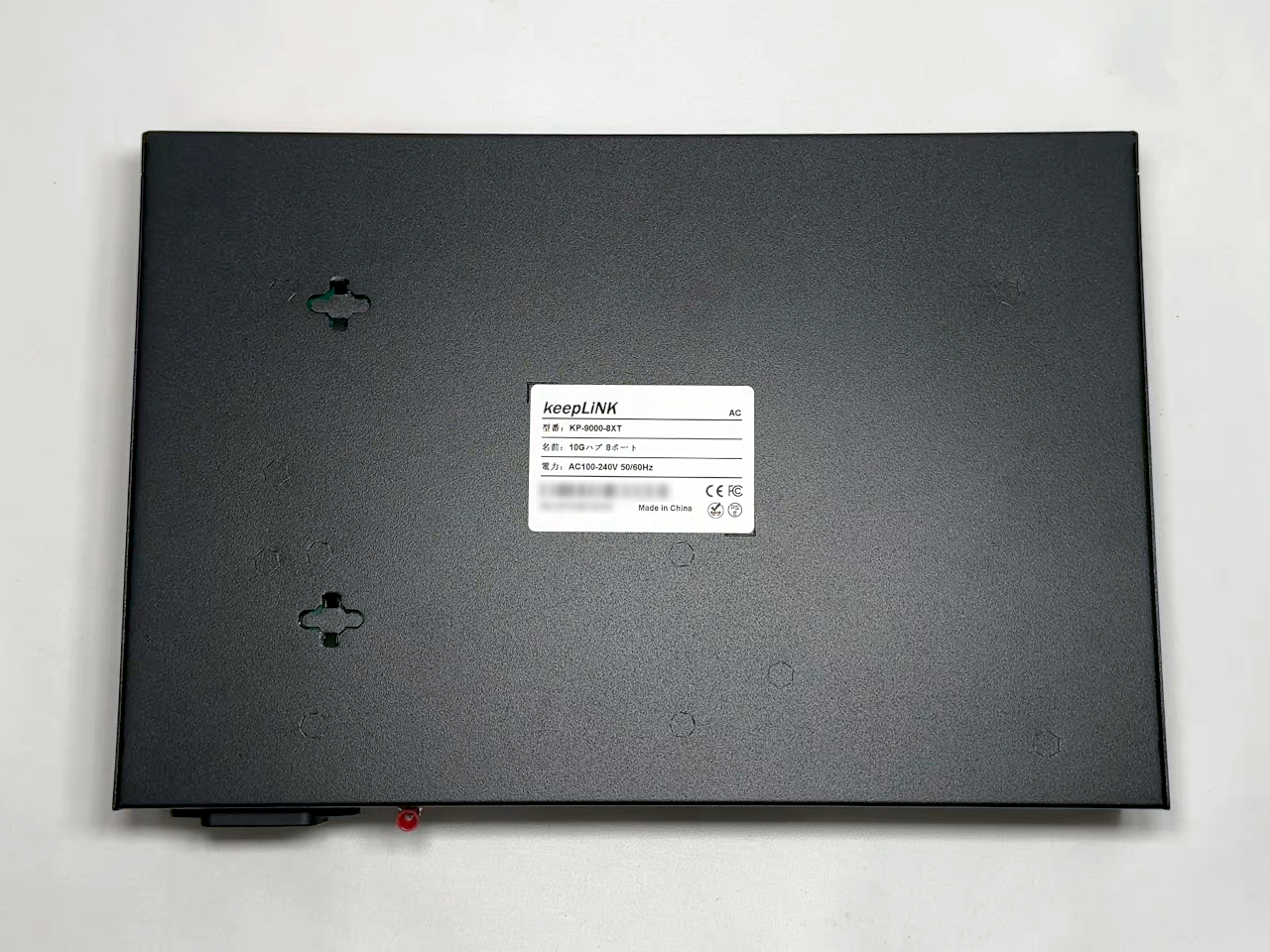
さらに「寸法・重量」を実測しました。
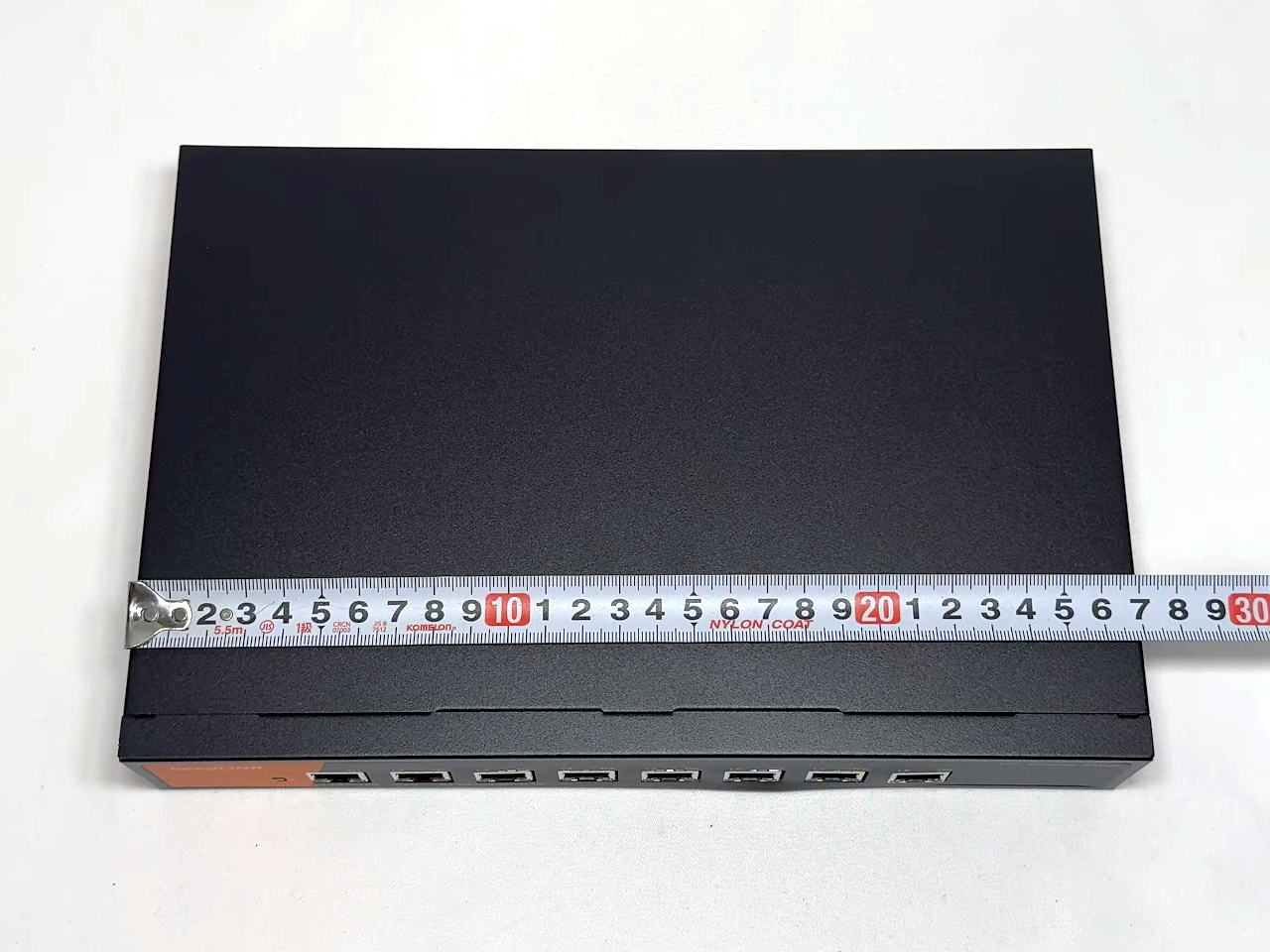
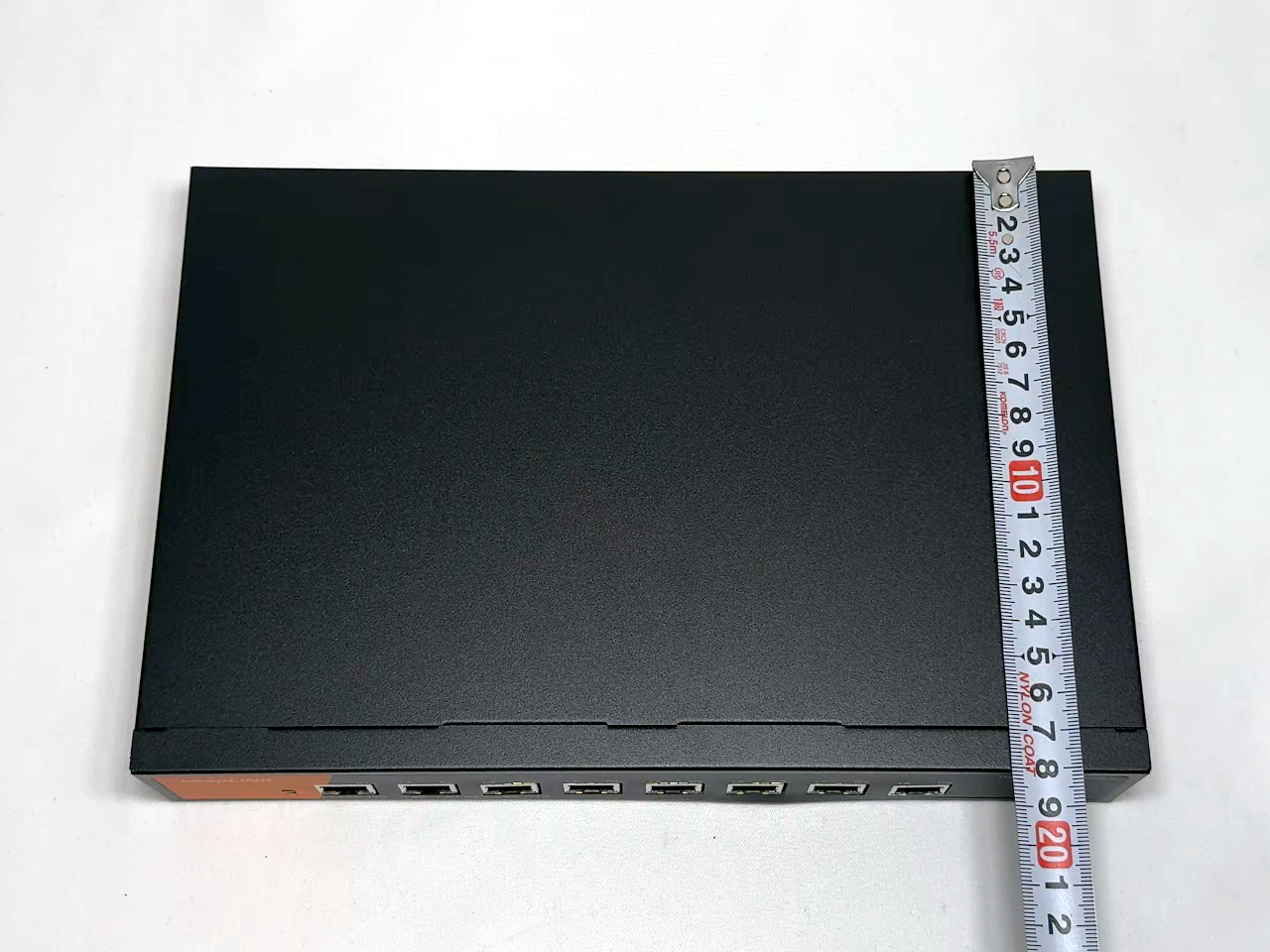
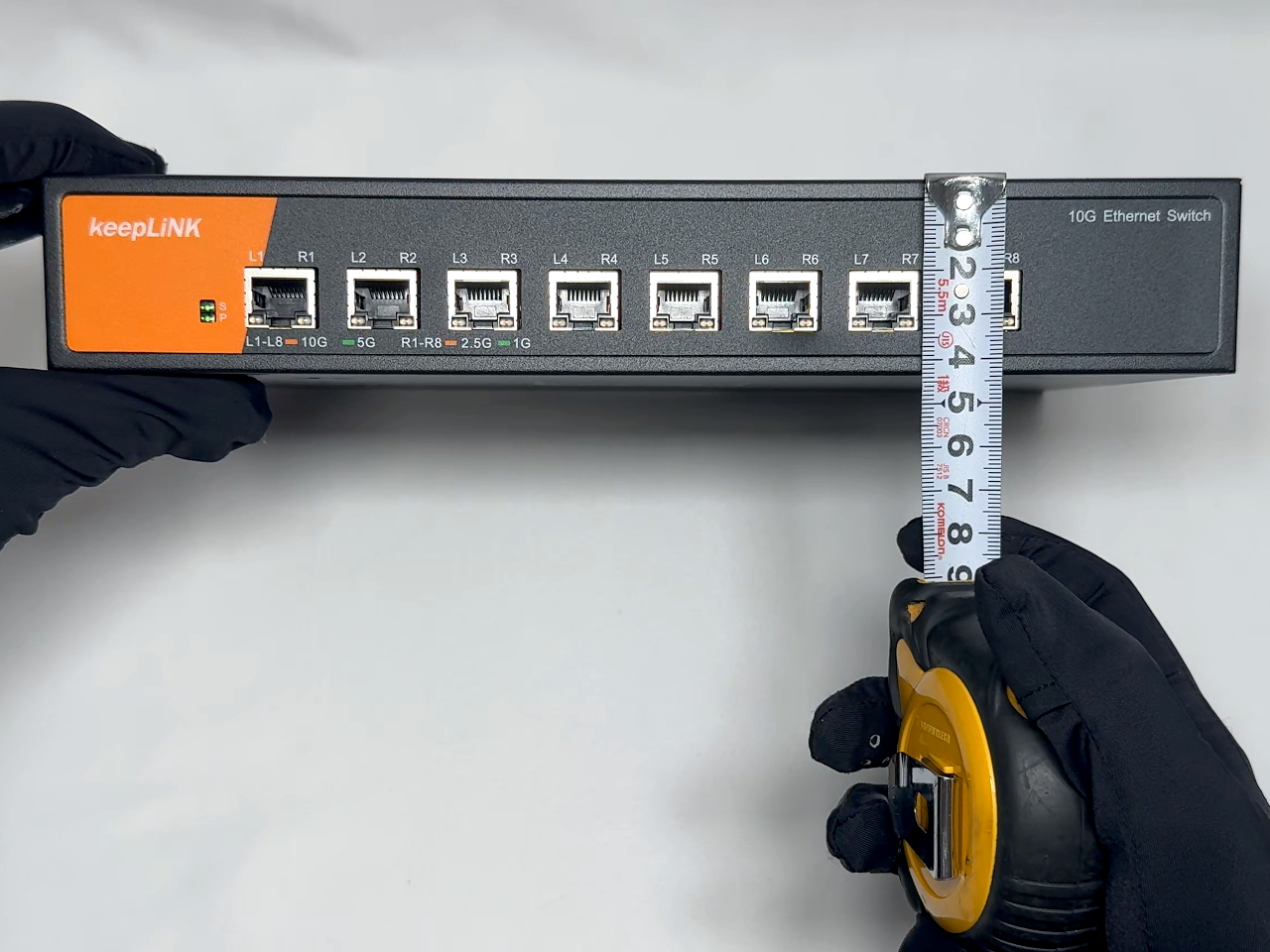
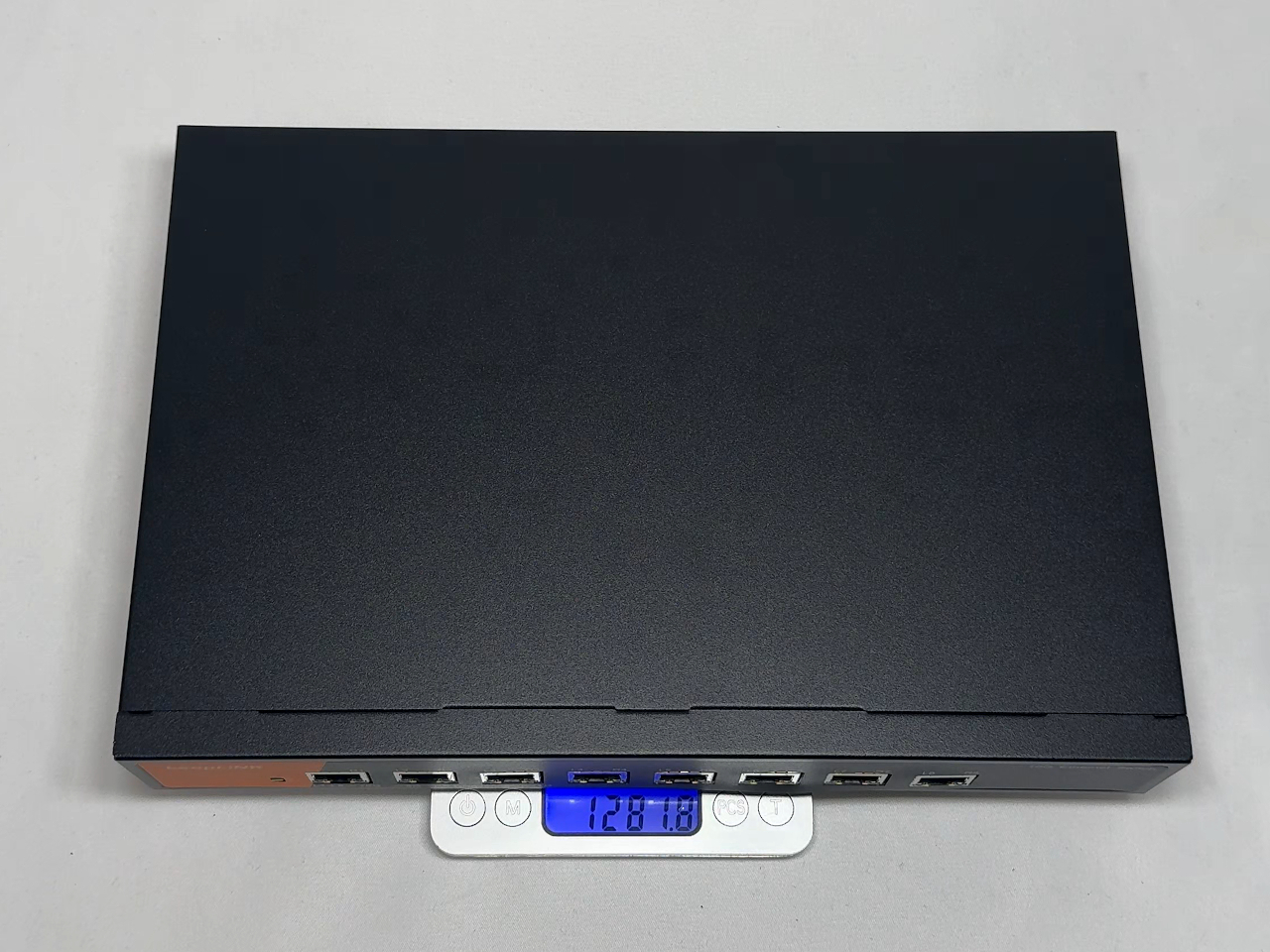
寸法:W270xD181xH44 mm
重量:1.28 kg
公式情報より10mmも大きい…。
さすが中国製品!
電源ケーブルの長さも合わせて測定。結果「135cm」でした。
参考にしてください。
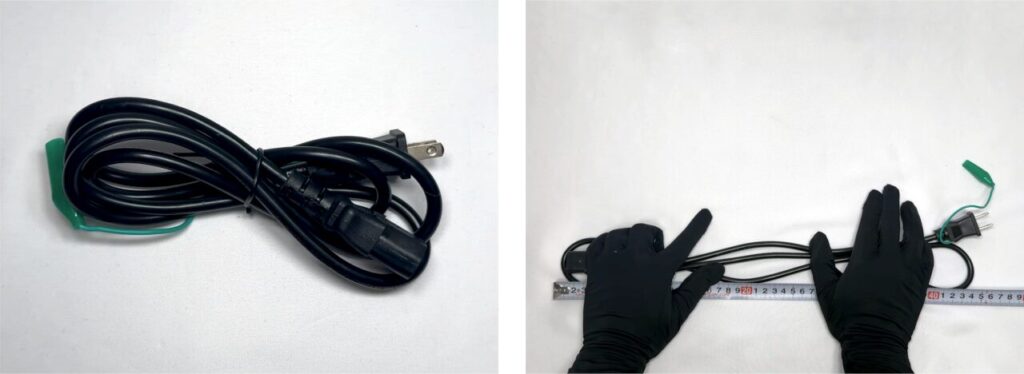
開封は以上となります。
使い方
ケーブルを差すだけの簡単作業ですが、念のため記載しておきます。
付属の電源ケーブルをハブ本体に接続後、コンセントにプラグを差し込みます。
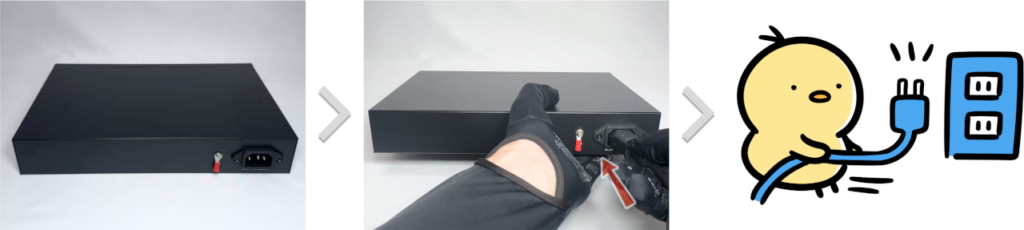
電源スイッチはないので、コンセントに差し込んだ瞬間に電源が入ります。
そのため、電源を切るときは、コンセントを直接ぶち抜く必要があります。
あとは各デバイスのLANケーブルを差すだけで完了です。
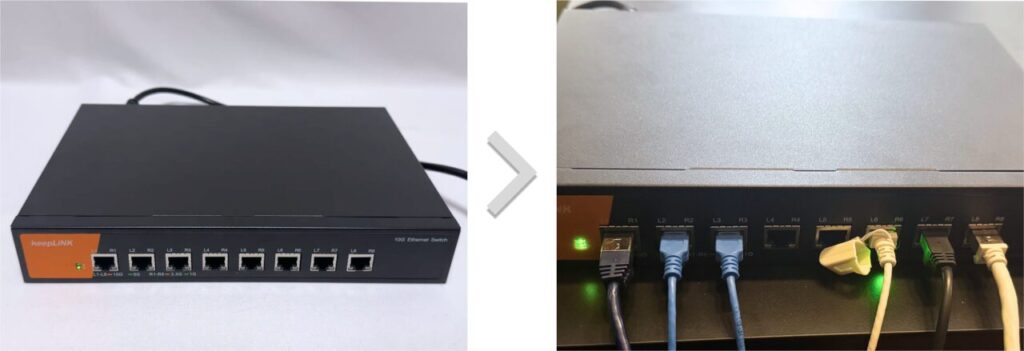
多くの方は、「ルーターのポートが足りなくなった」ときにスイッチングハブを導入されるかと思います。
その場合、基本的には下図のような結線構成になりますので、参考にしてください。
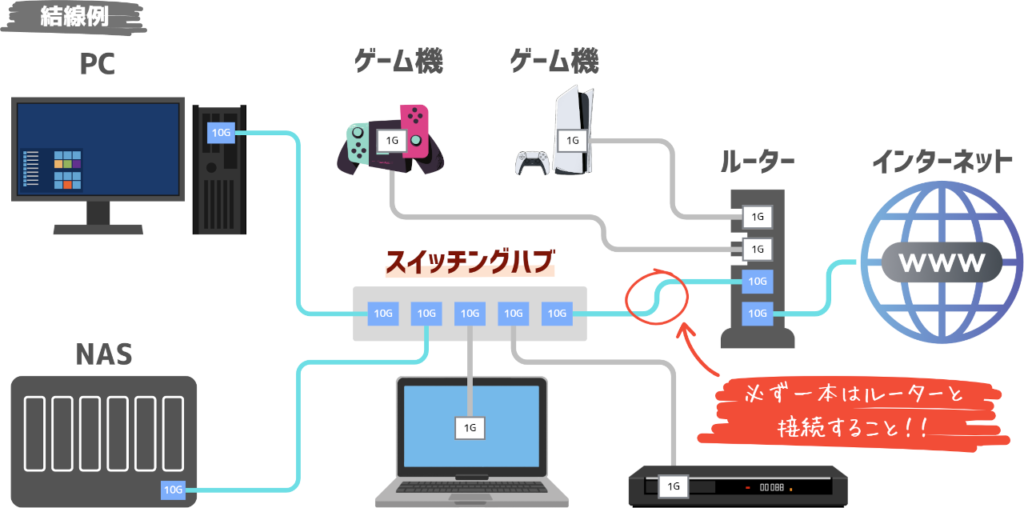
使い方の説明は以上となります。
分解手順
騒音問題があったので、とりあえず中の構造を知るために分解してみました。
改造を考えている方は、参考にしてください。
プラスドライバー(No.2)
マイナスドライバー(5.5mm)
精密ドライバー(PH0)
おすすめの工具を紹介します。家に1台あれば工作がかなり捗ります。
- 1ケーブルをすべて抜く
ケーブルが絡まって作業の邪魔になったり、電源が入った状態だと危険なので、すべて抜いておくことをオススメします。
- 2左側面の「製品保証シール」を剥がす
分解させないように、ネジに「製品保証シール」が貼ってあります。
これを爪で剥がします。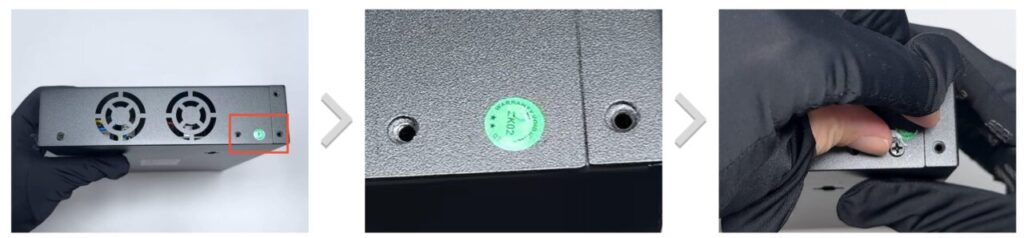
剥がすと同時にメーカー保証がなくなりますので、よく考えてから実施してください。

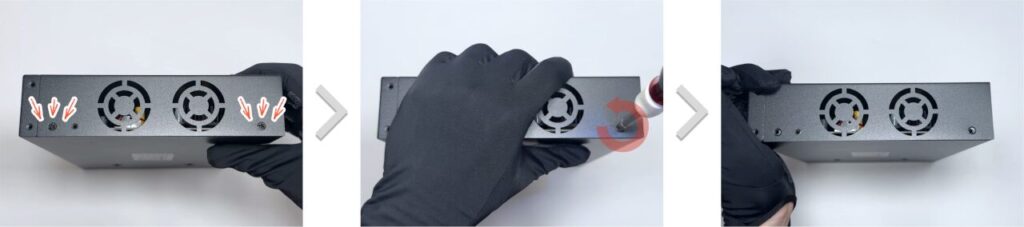
- 3側面のネジを外す
シールを剥がしたら、2ヶ所のネジをドライバーで外します。
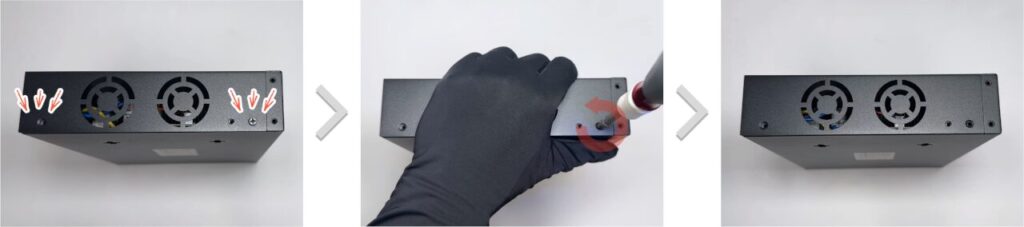
反対側のネジx2も同じように外します。
- 4上部のフタを外す
フタを背面側から持ち上げて、背面側にスライドさせます。
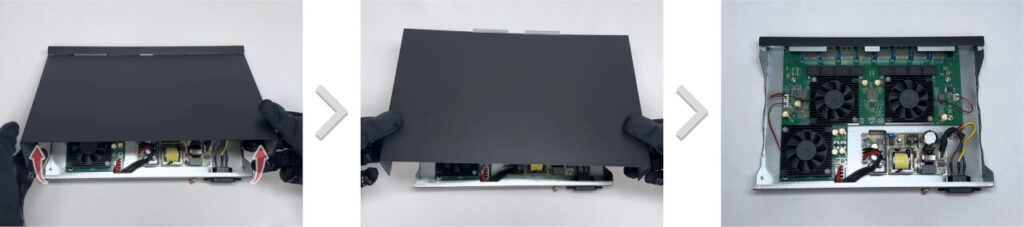
基板全体の写真です。参考にしてください。
※写真をクリックすると拡大できます - 5電源ケーブルを抜く
コネクタのレバーをつまみながら、引き抜きます。
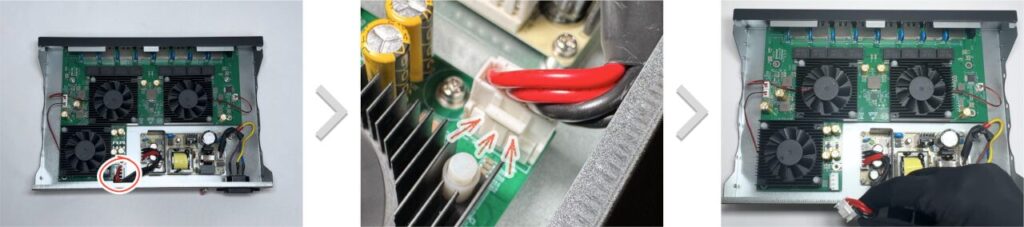
- 6基板(緑)のネジを外す
4ヶ所にネジがあるので、ドライバーで外します。
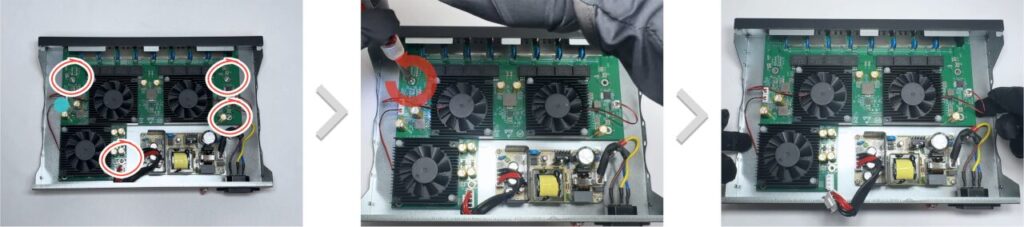
- 7基板(緑)を取り外す
LAN端子が引っかかるため、背面側にスライドしながら基板を持ち上げます。
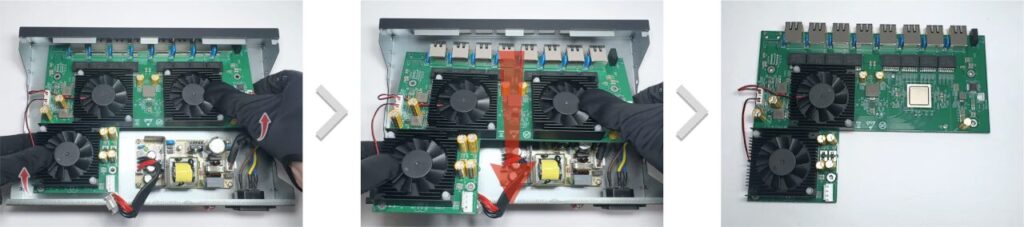
基板の裏側はこうなっています。
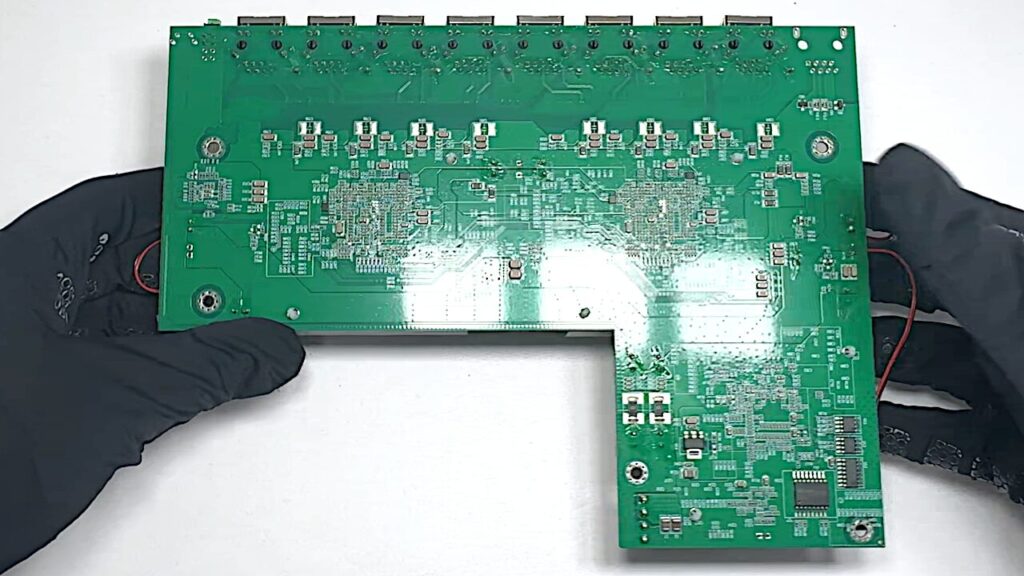
※画像をクリックすると拡大できます - 8ヒートシンクを外す
ヒートシンク1個につき、固定用リベットが2個付いています。
基板裏側に傘形状のフックが飛び出しているので、つまみながら押し込むことで、簡単に外せます。
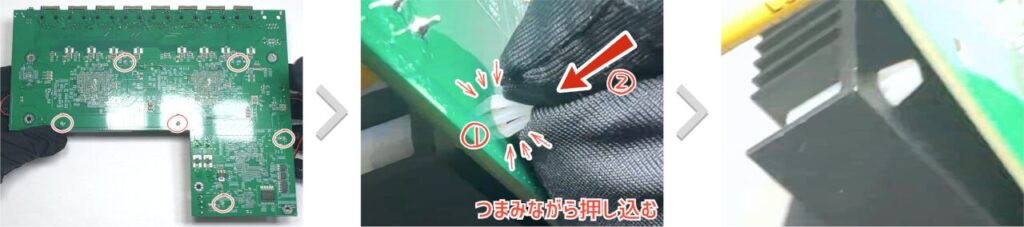
基板表側でファンのケーブルを抜き、ヒートシンクを持ち上げます。
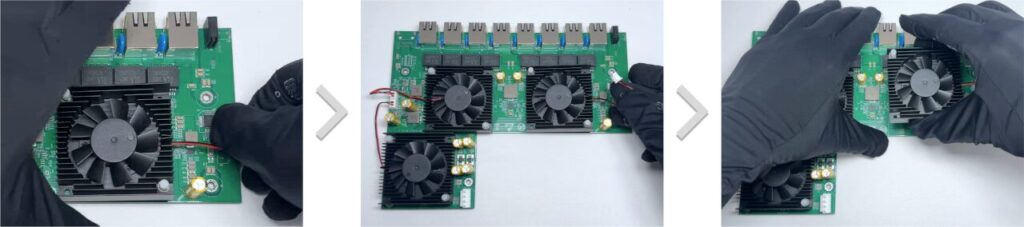
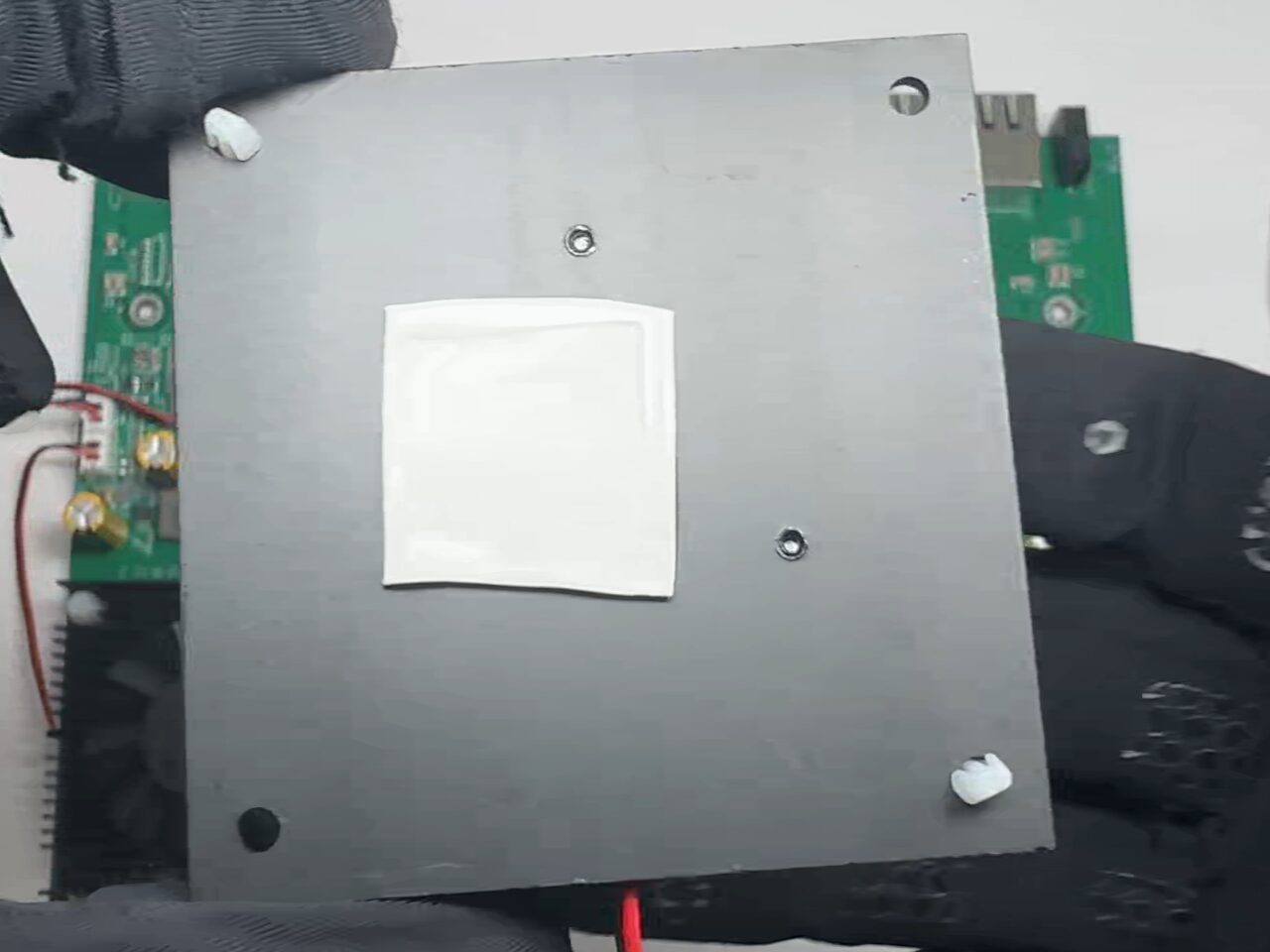
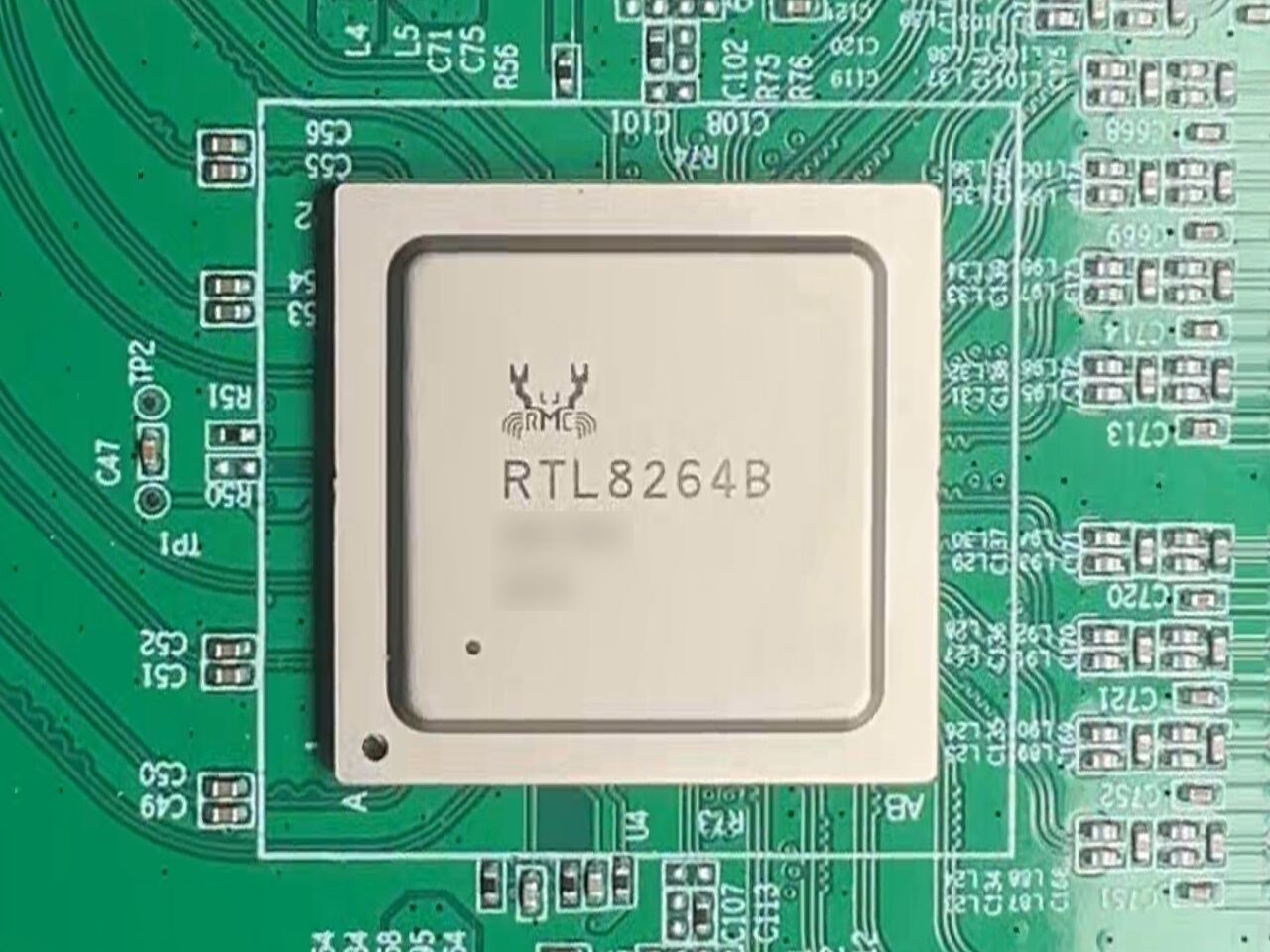
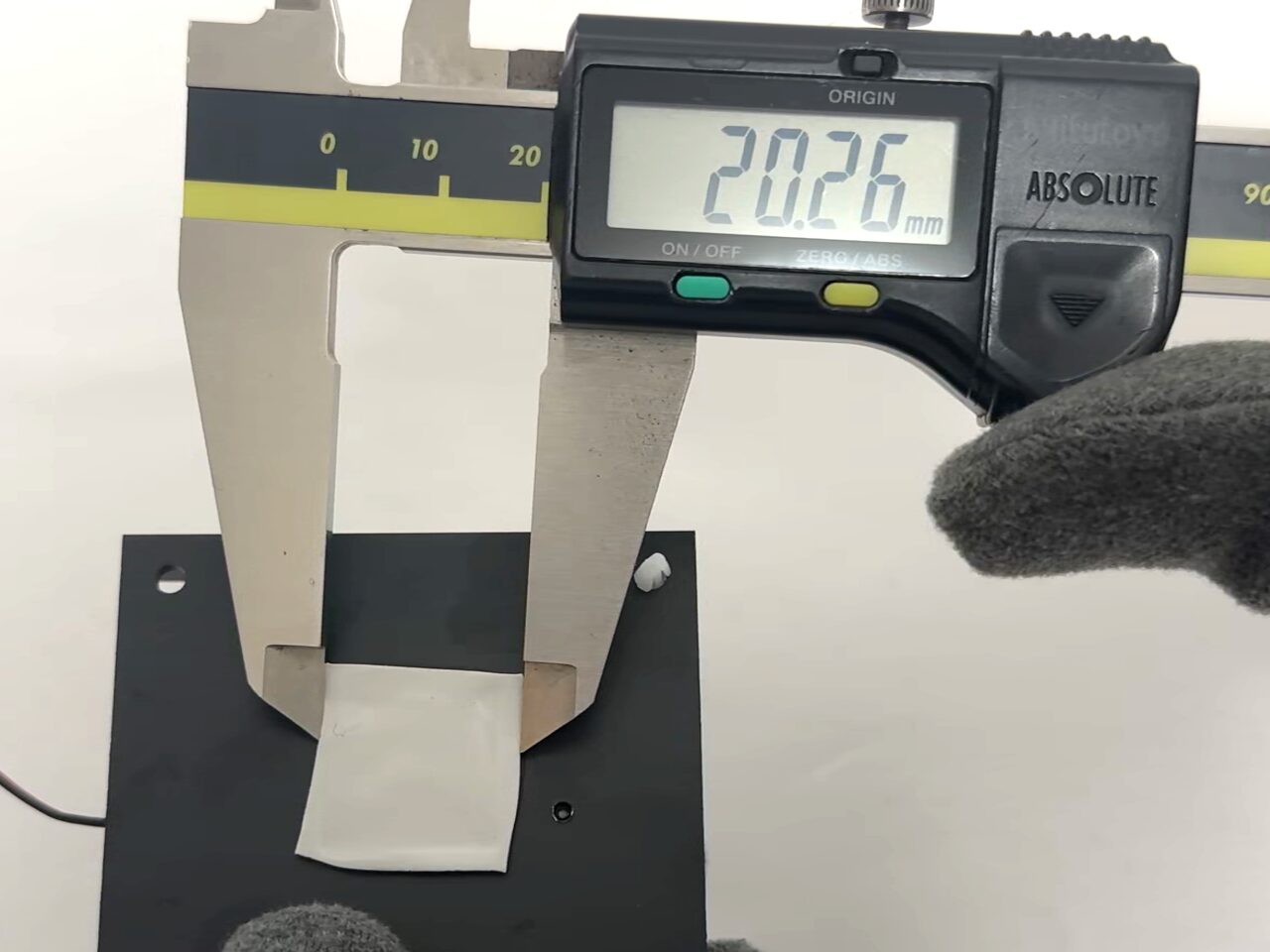
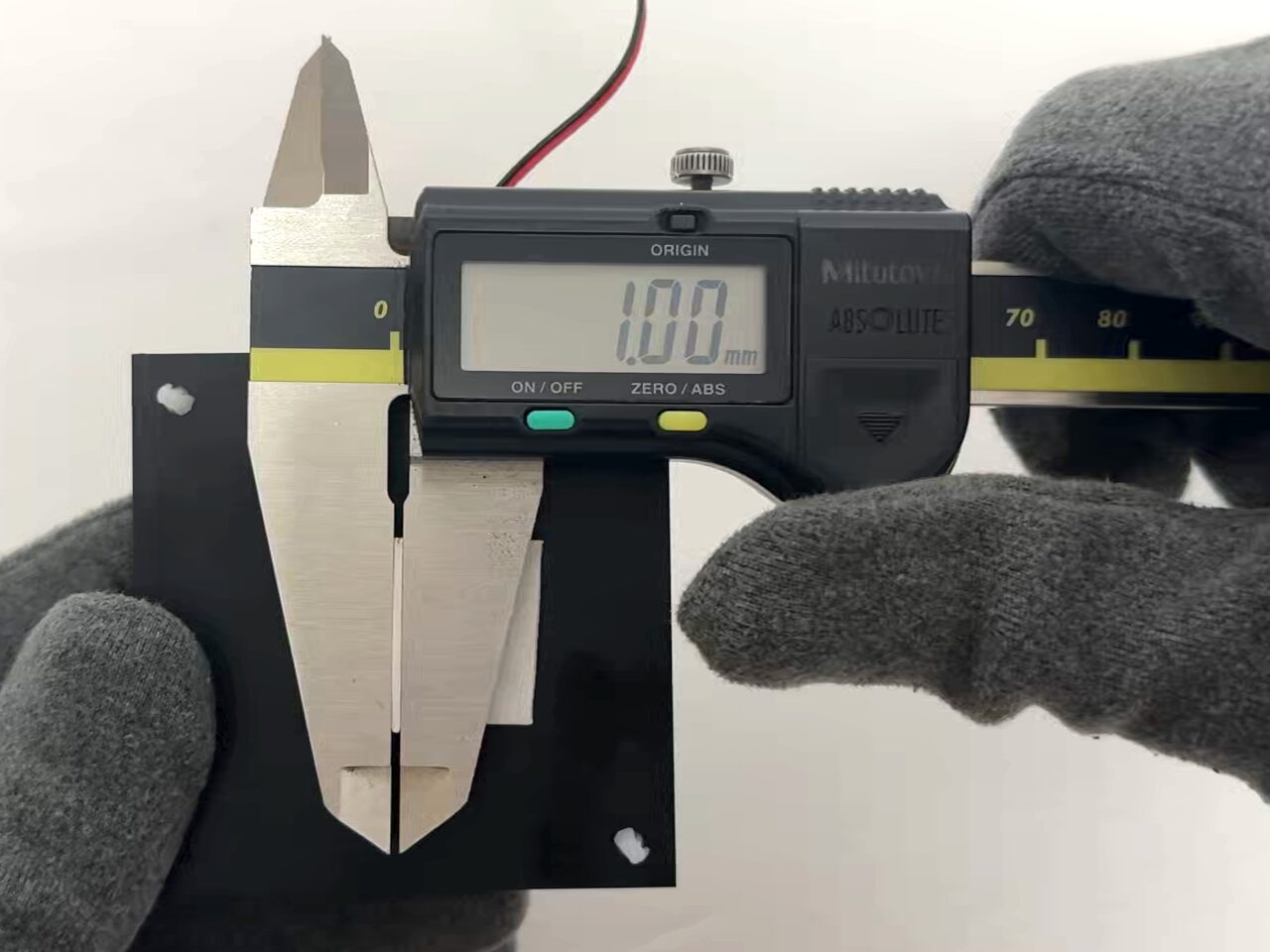
チップ回りの写真です。
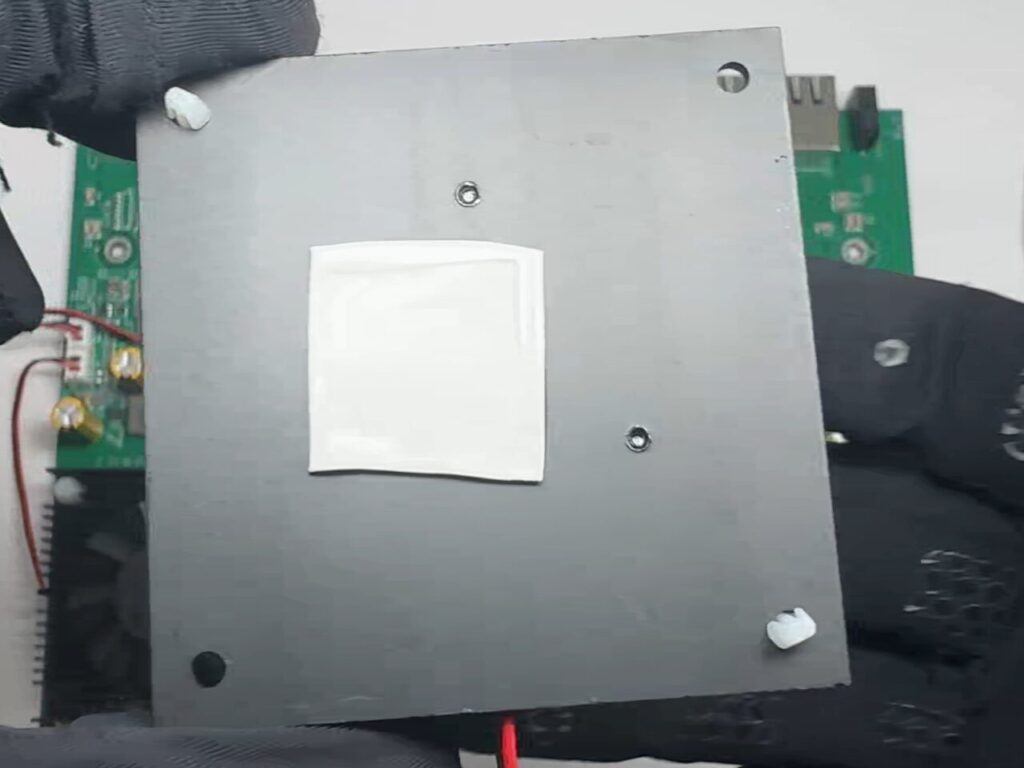
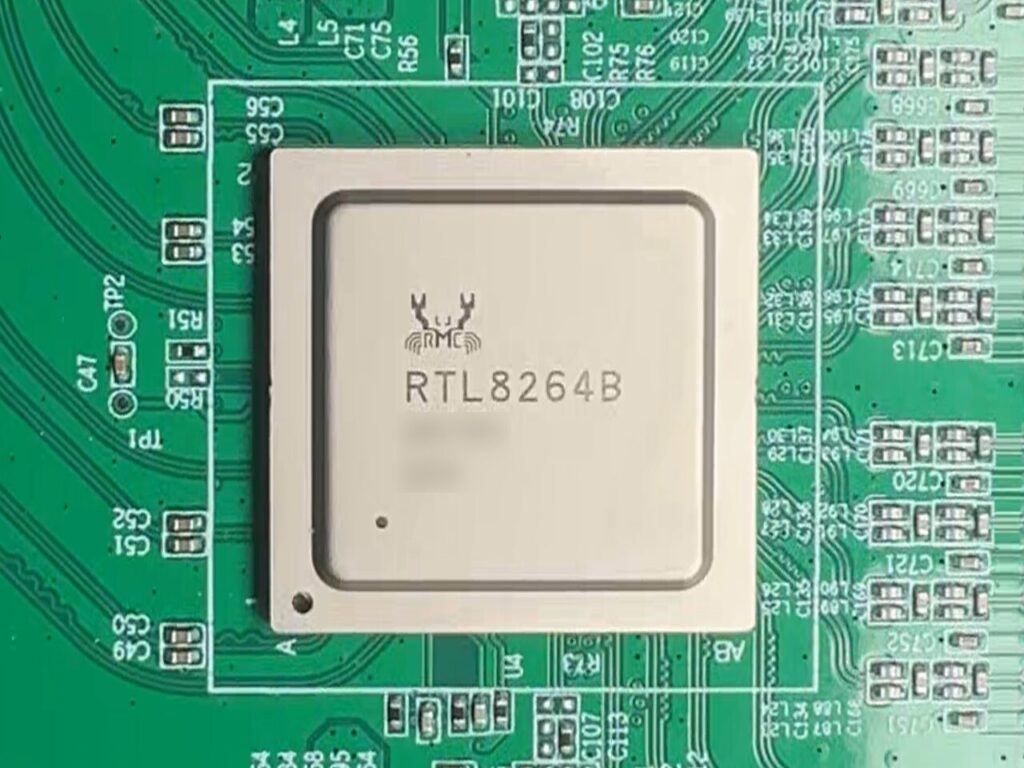
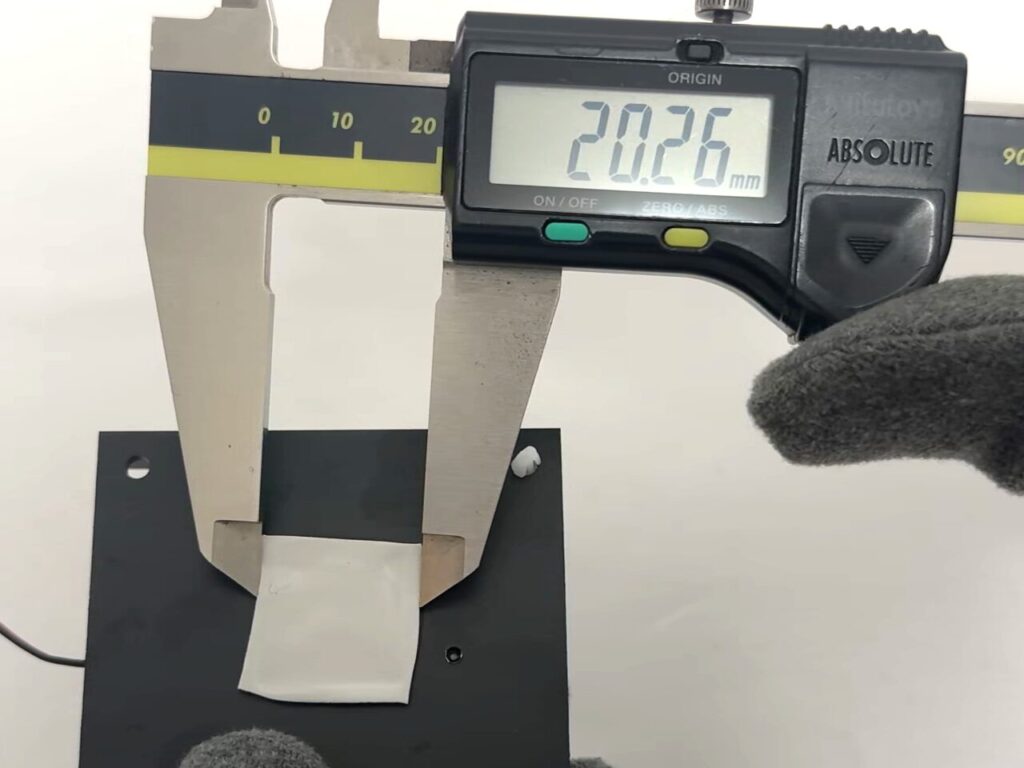
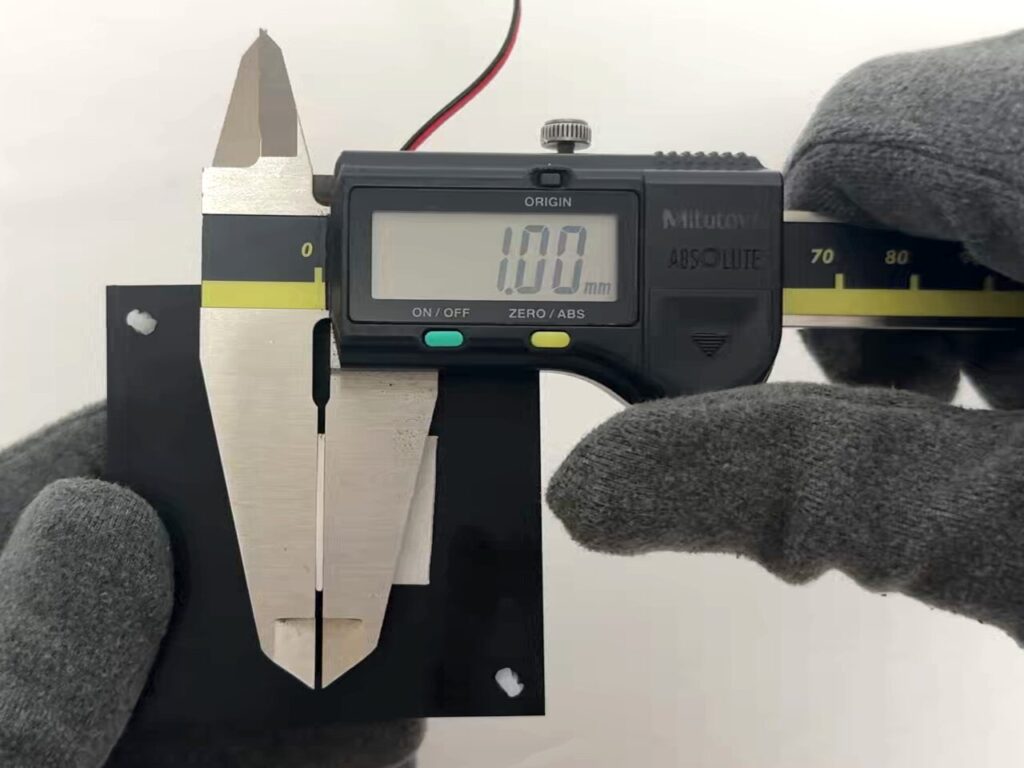
※画像をクリックすると拡大できます 冷却方法:シリコンパッド 20x20x1.0mm
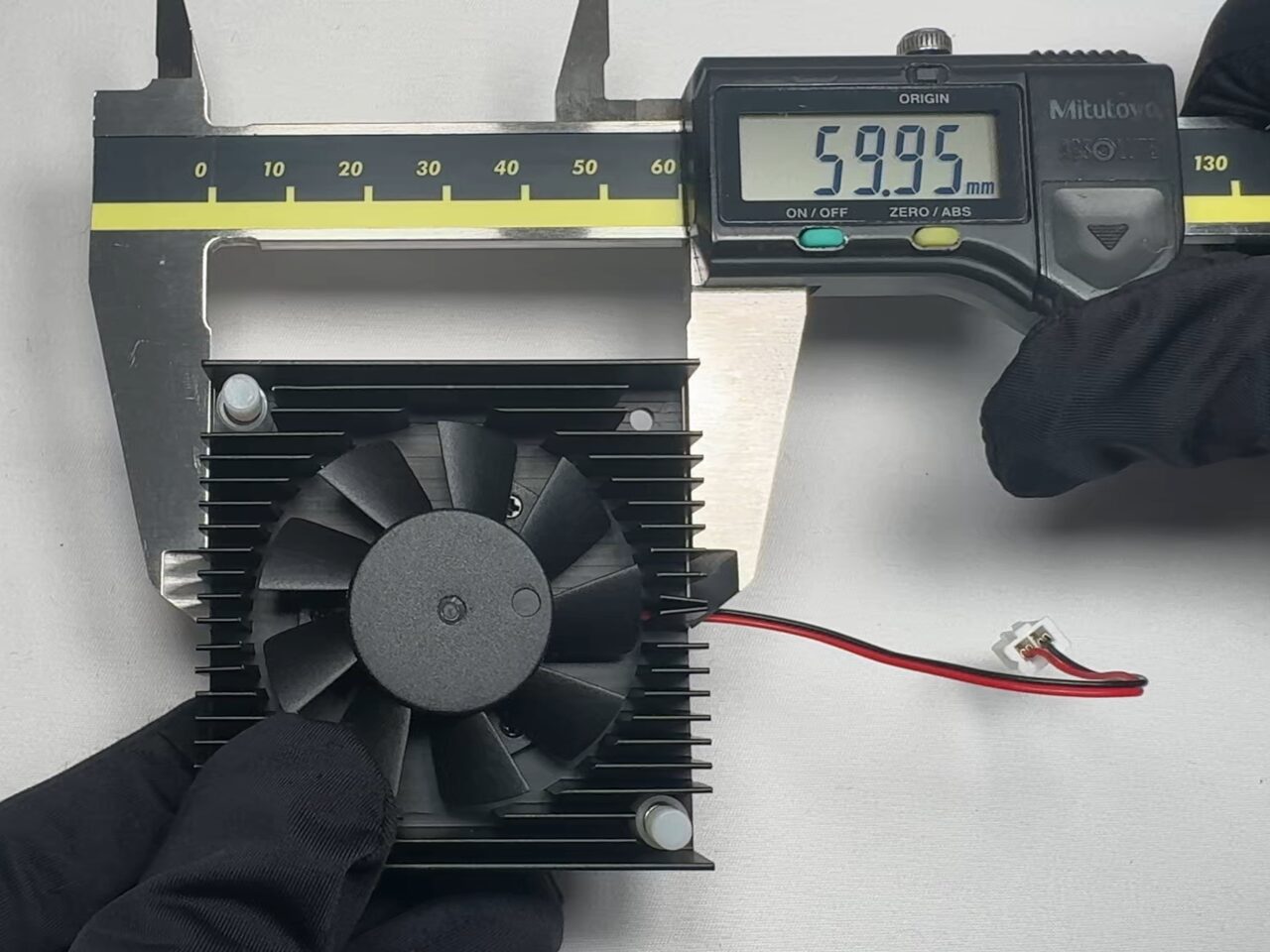
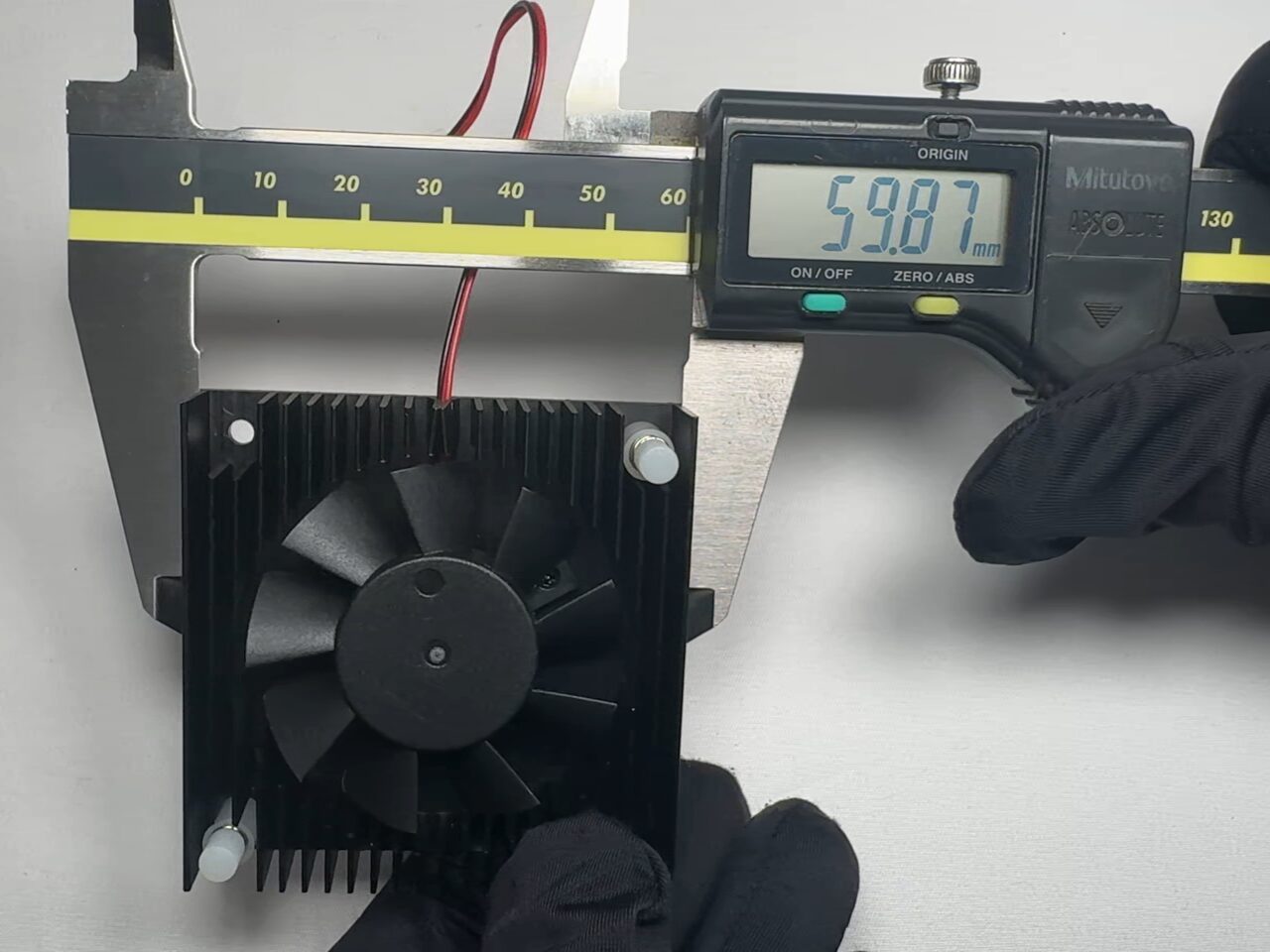
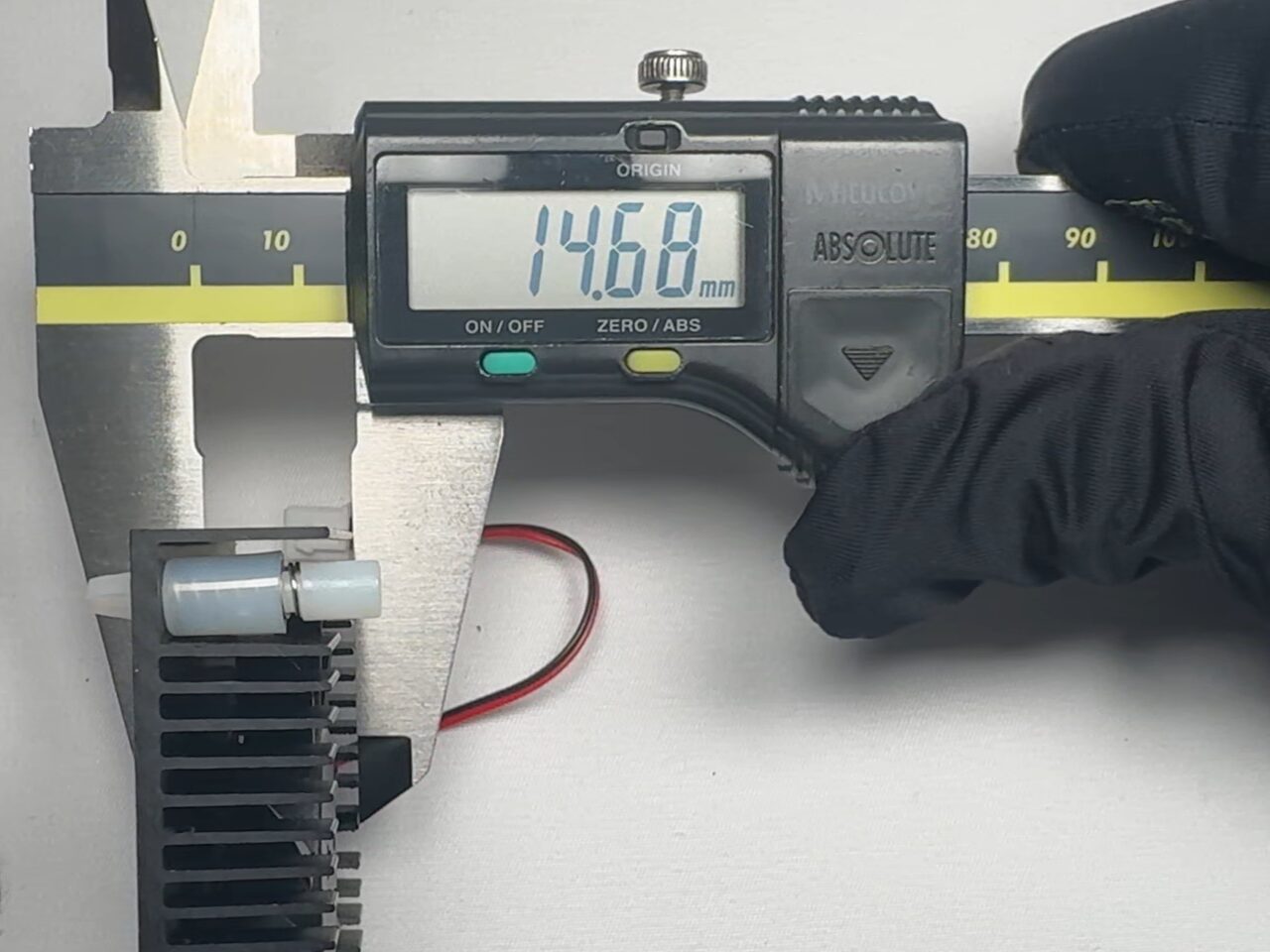
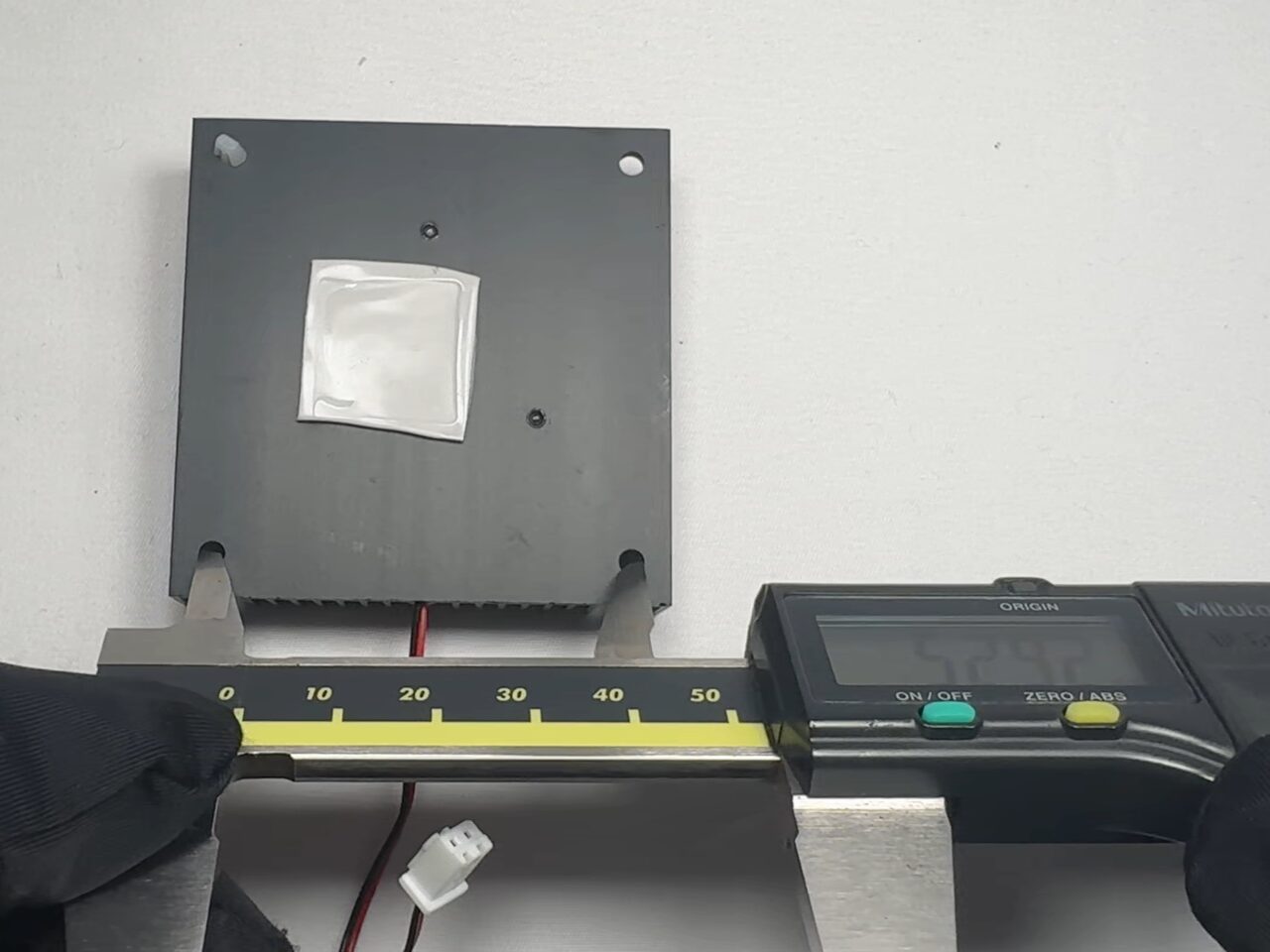
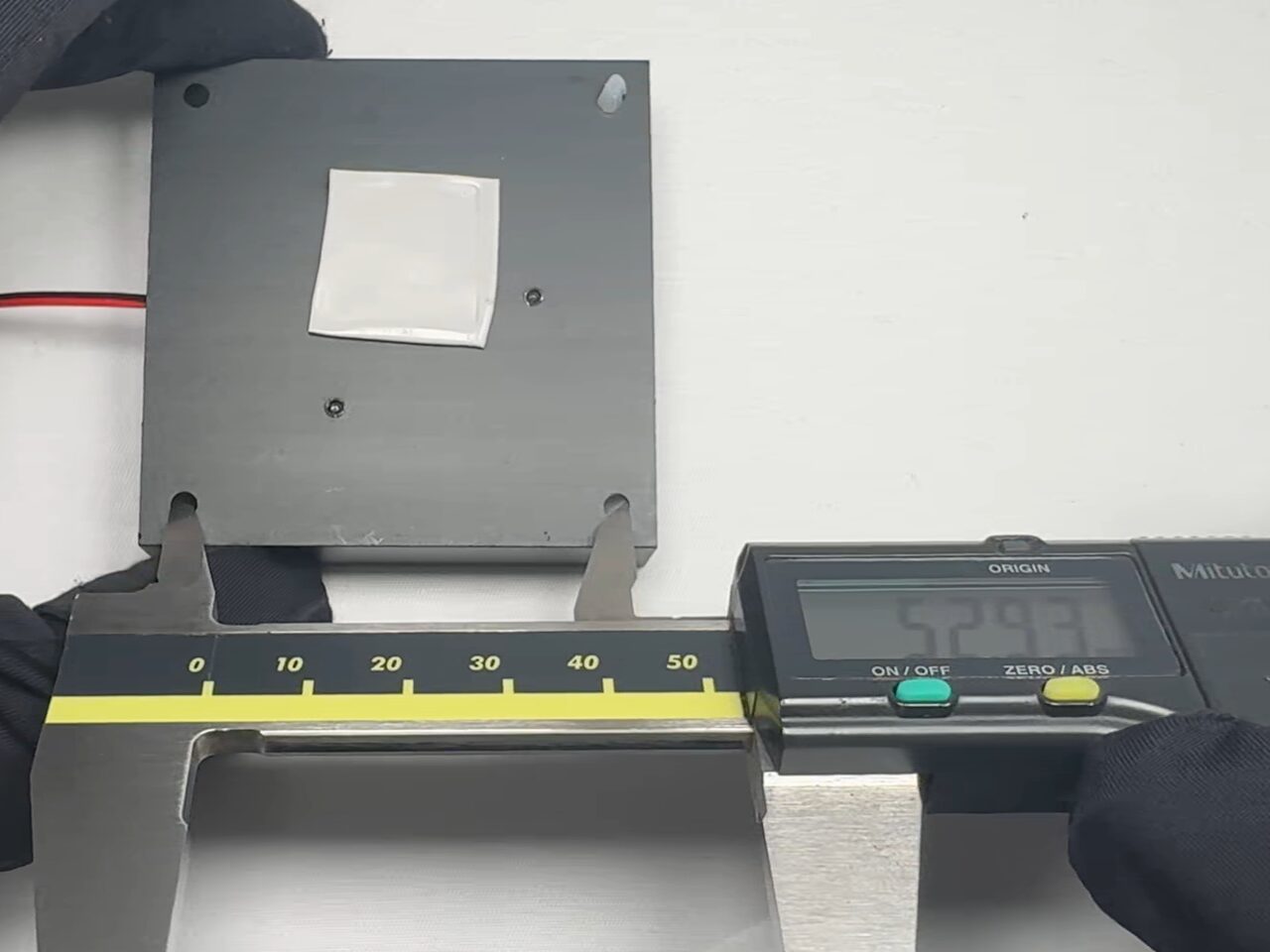
使用チップ:Realtek RTL8264Bまた、ヒートシンクの以下の通りでした。
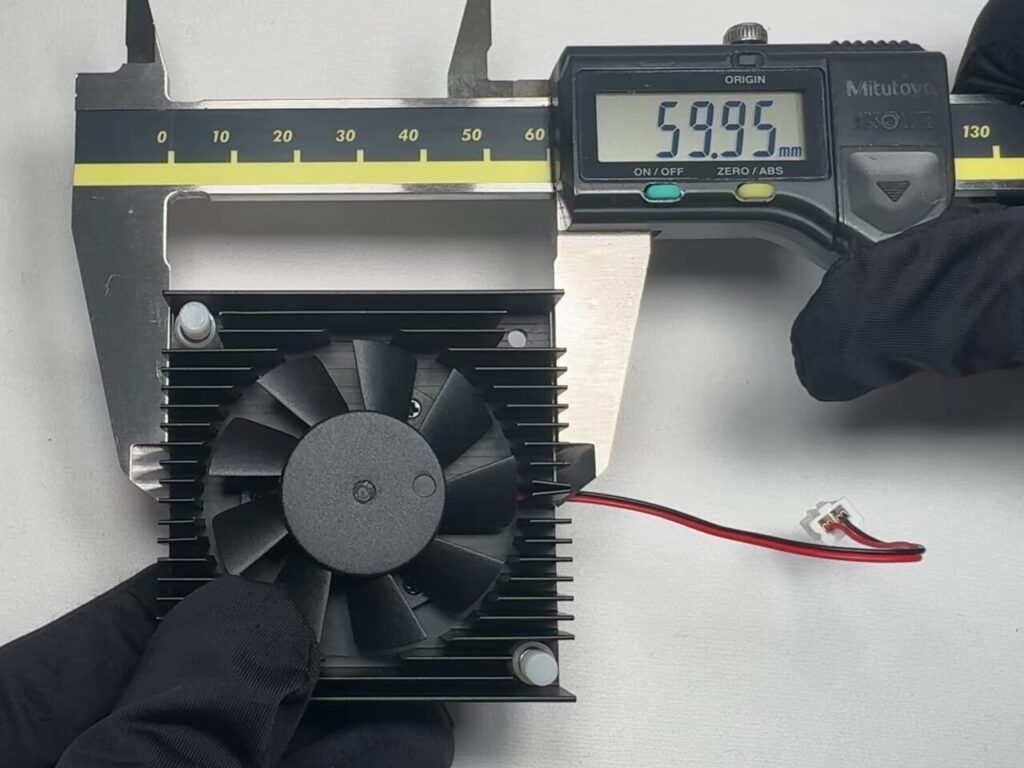
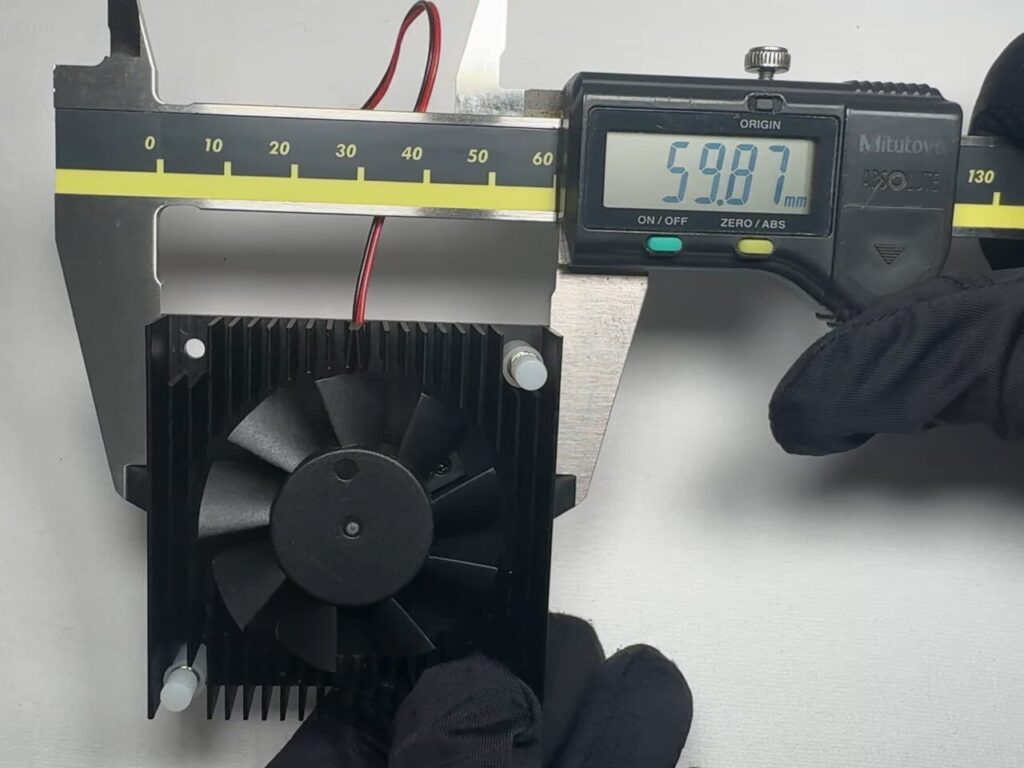
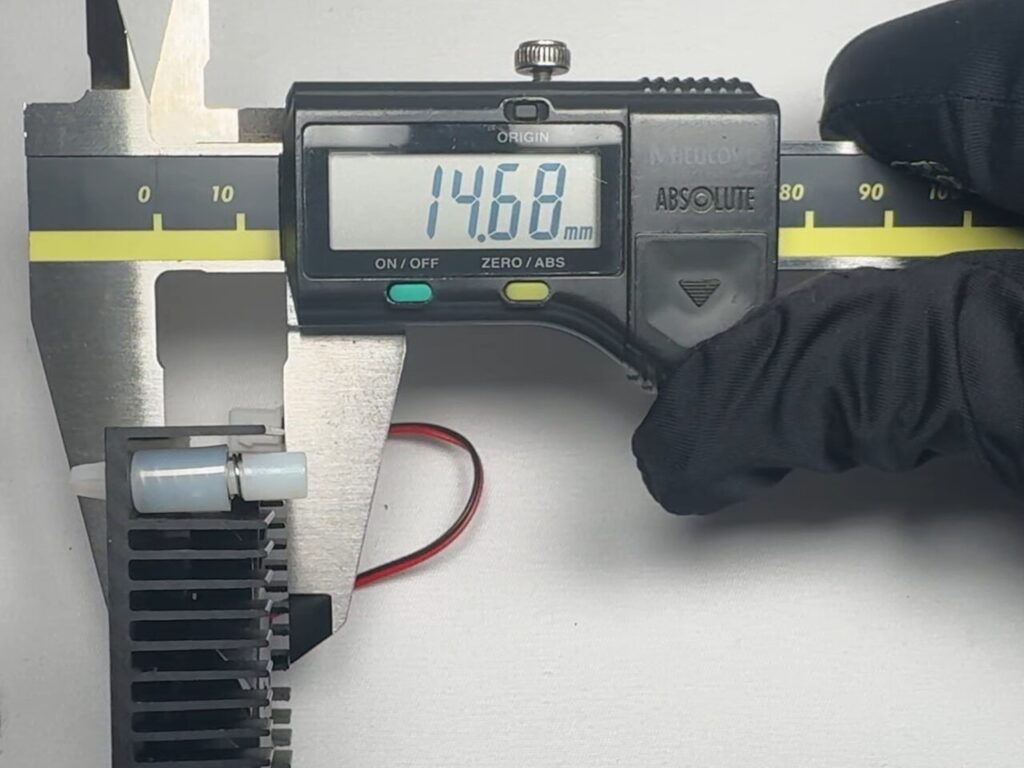
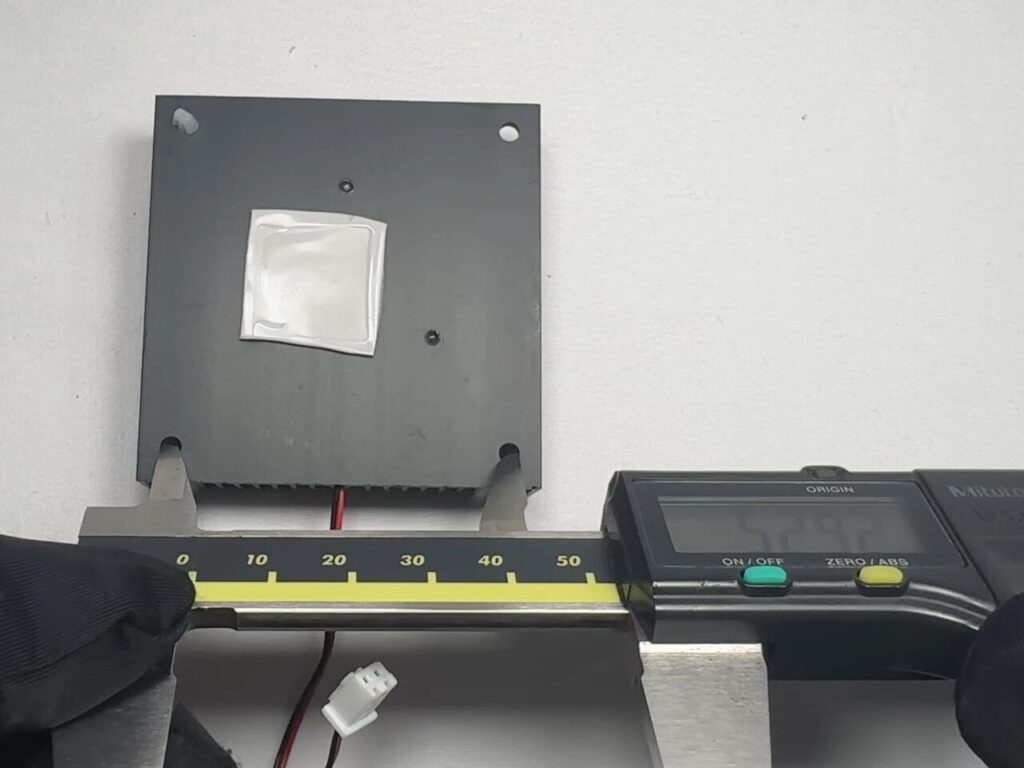
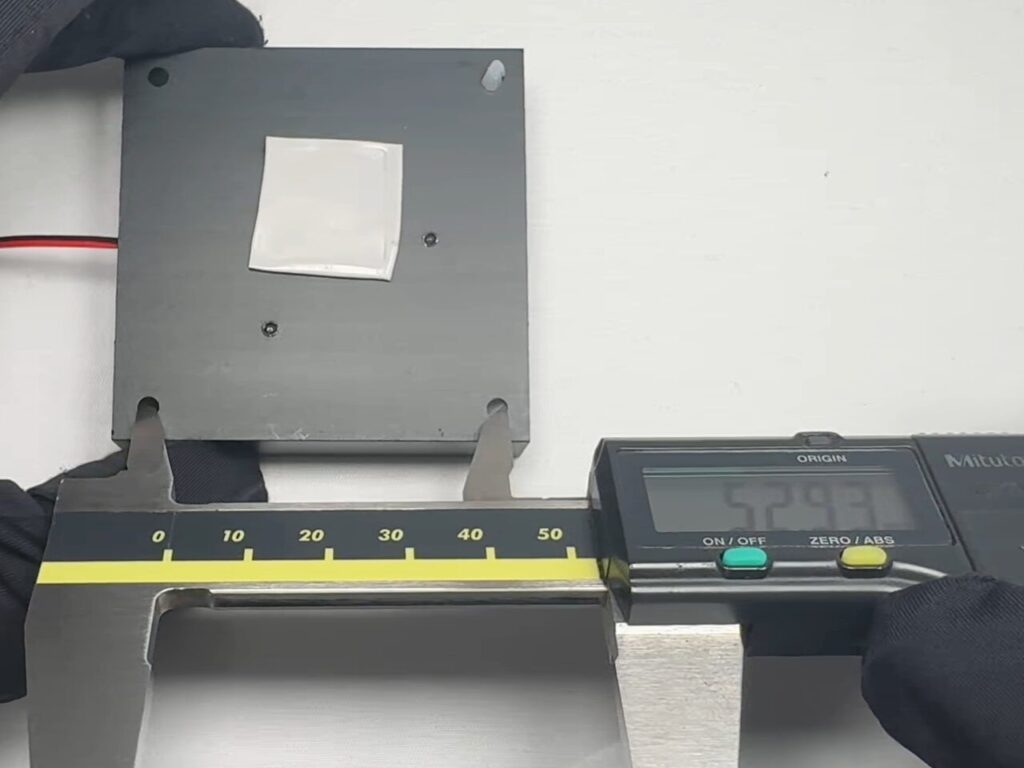
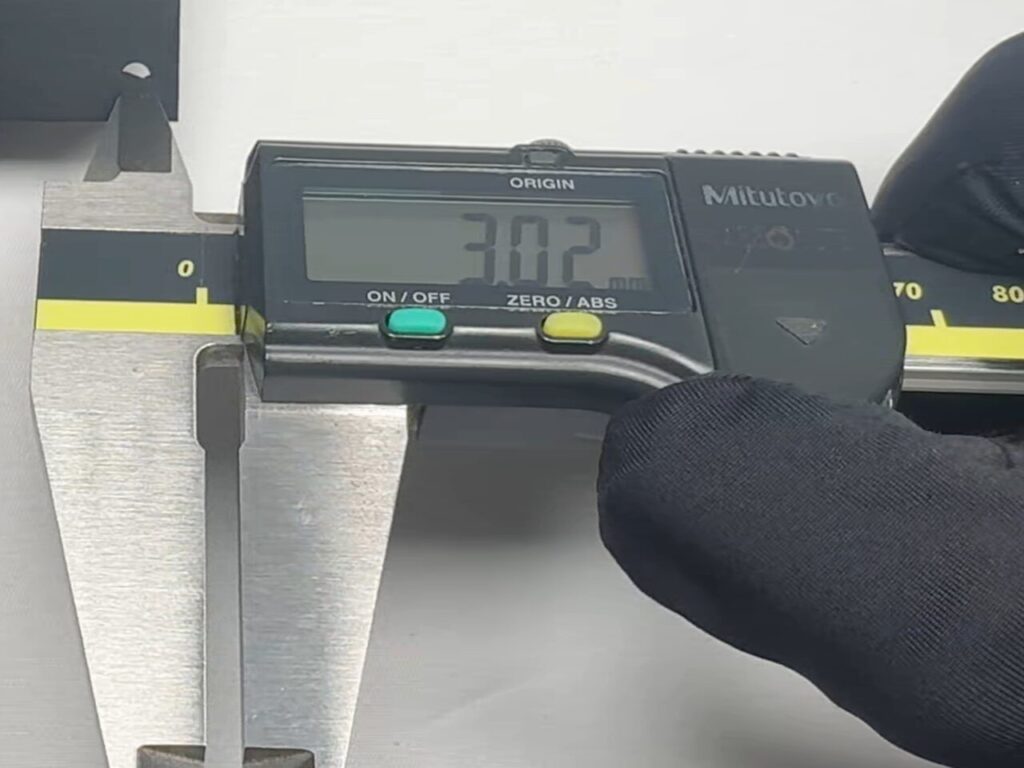
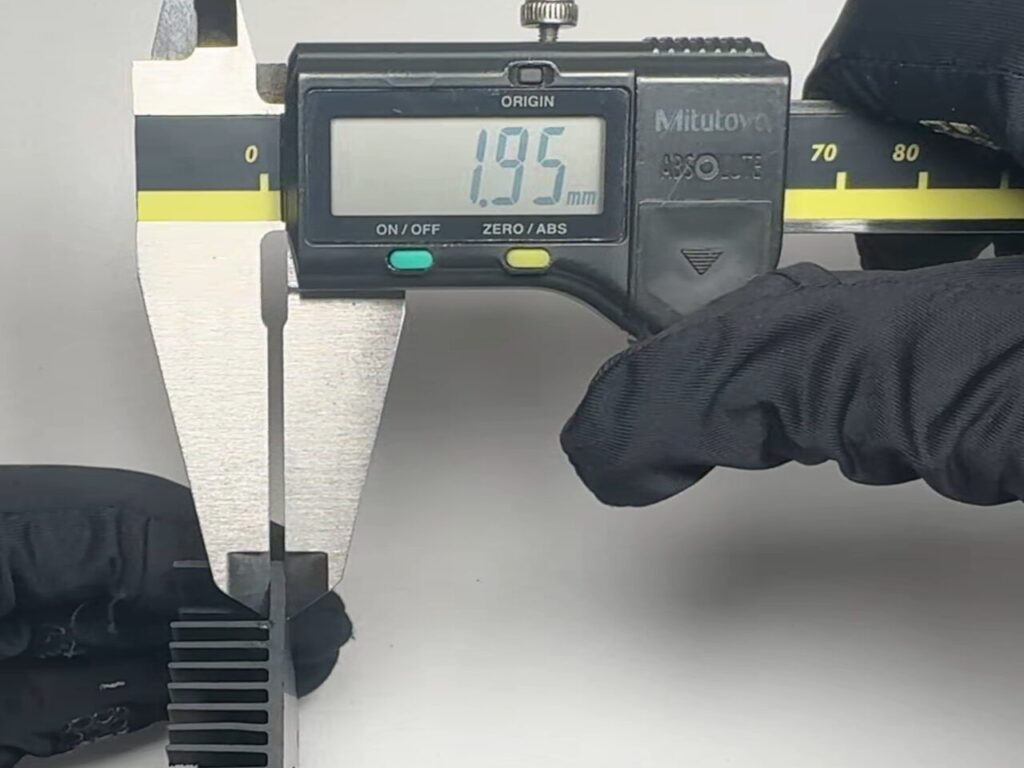
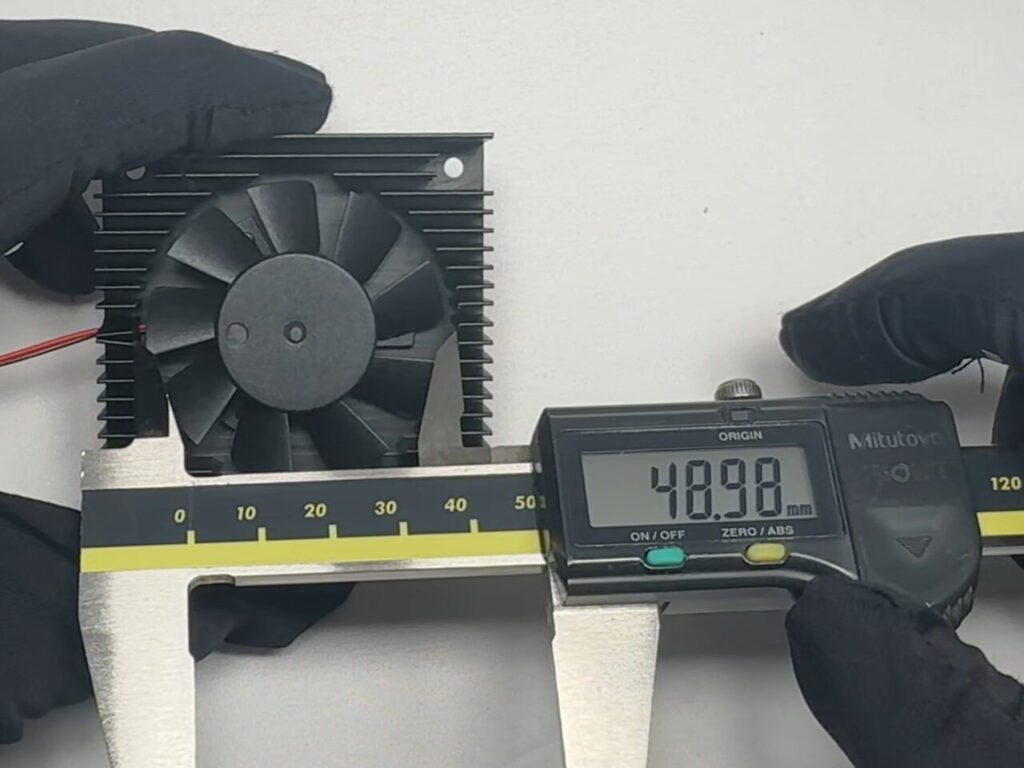
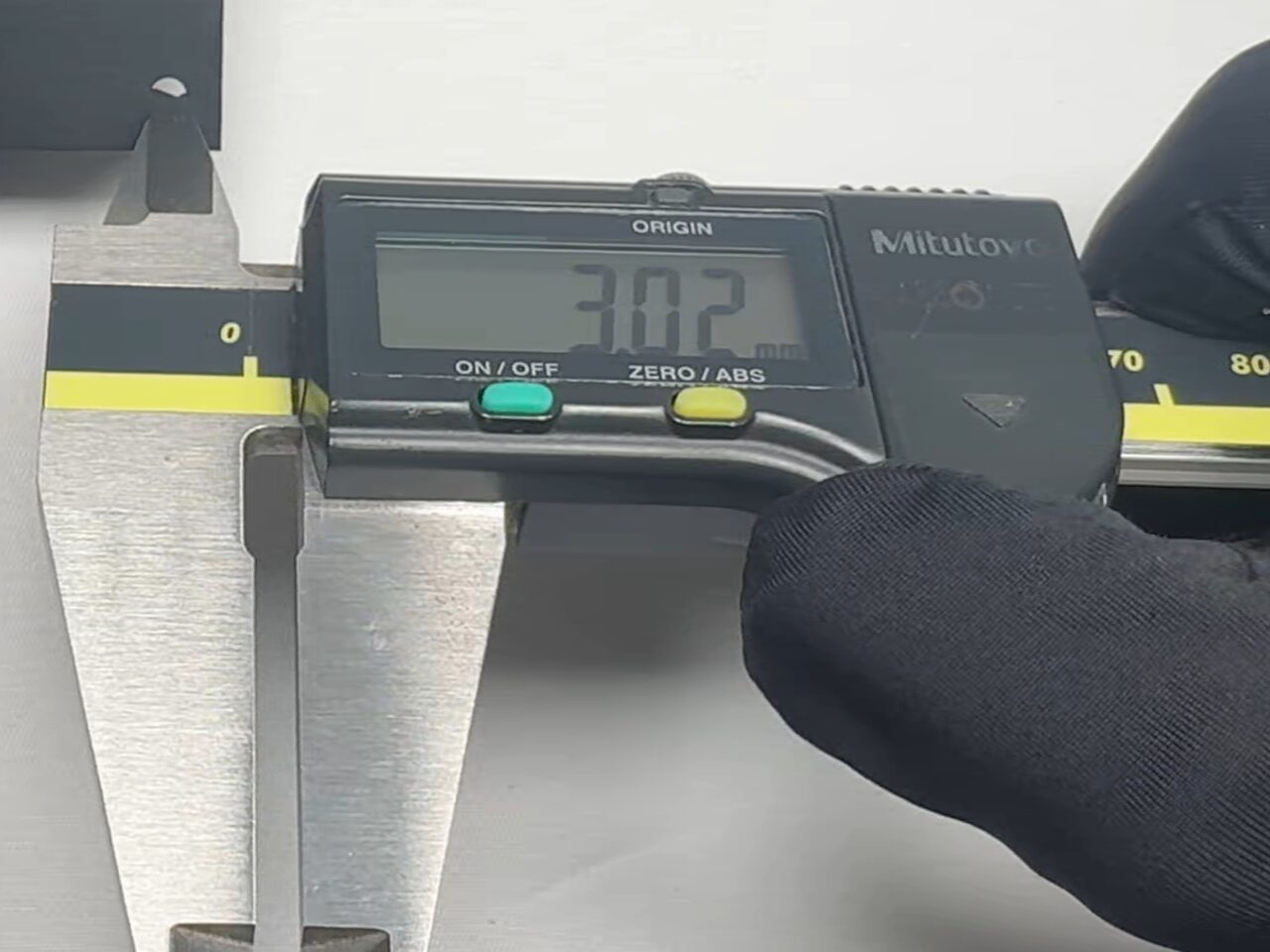
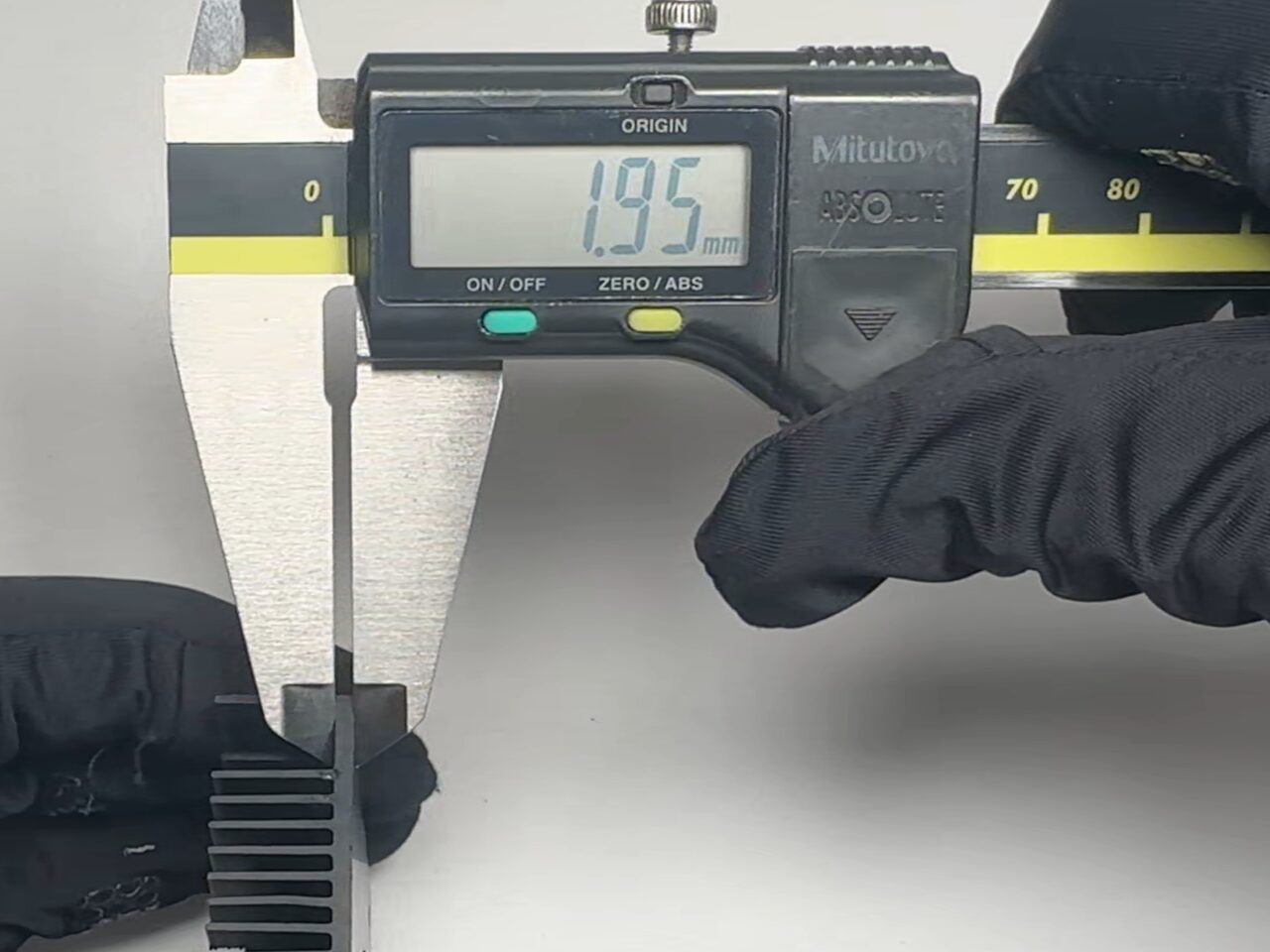
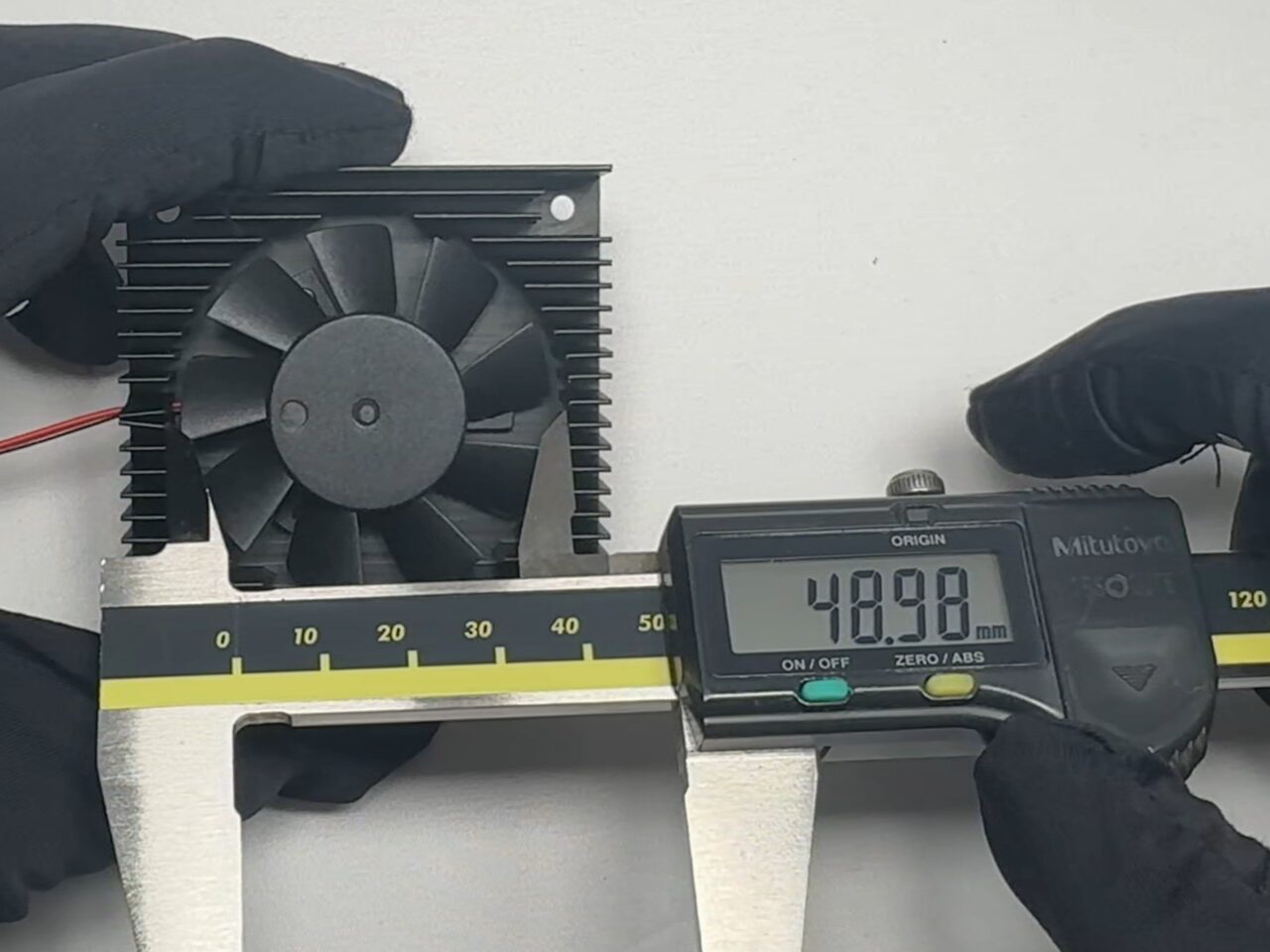
※画像をクリックすると拡大できます 外形:60x60x14.7mm
厚み:2mm
穴ピッチ:50mm
ファン用穴径:Φ49mm - 9ファンを外す
精密ネジ3点で固定されていますので、精密ドライバーで取り外します。
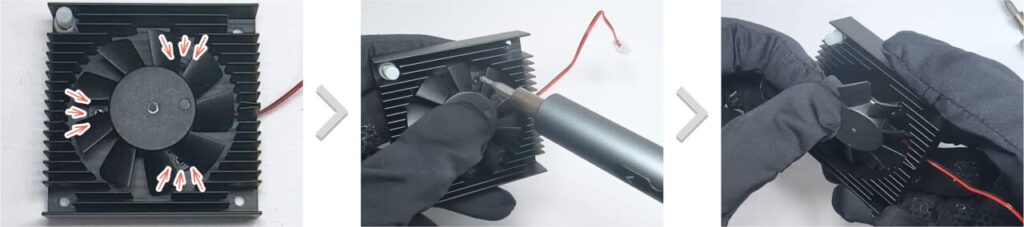
ネジが見えない場合は、羽を手動で回して見える位置まで持っていきます。
ケーブルはヒートシンクのフィンに挟まっていて、外せないようになっています。
マイナスドライバーなどの細いもので突っ込みながらねじり、フィンを広げてケーブルを取り出します。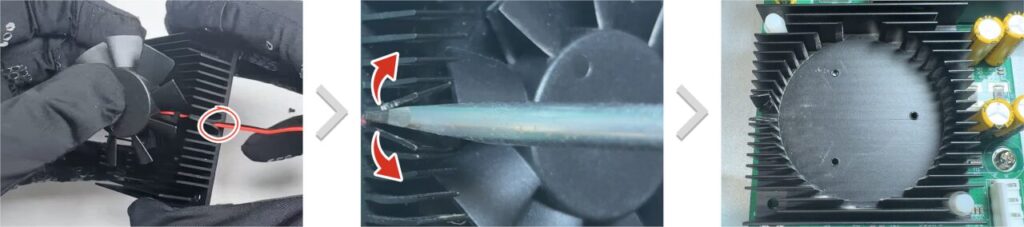
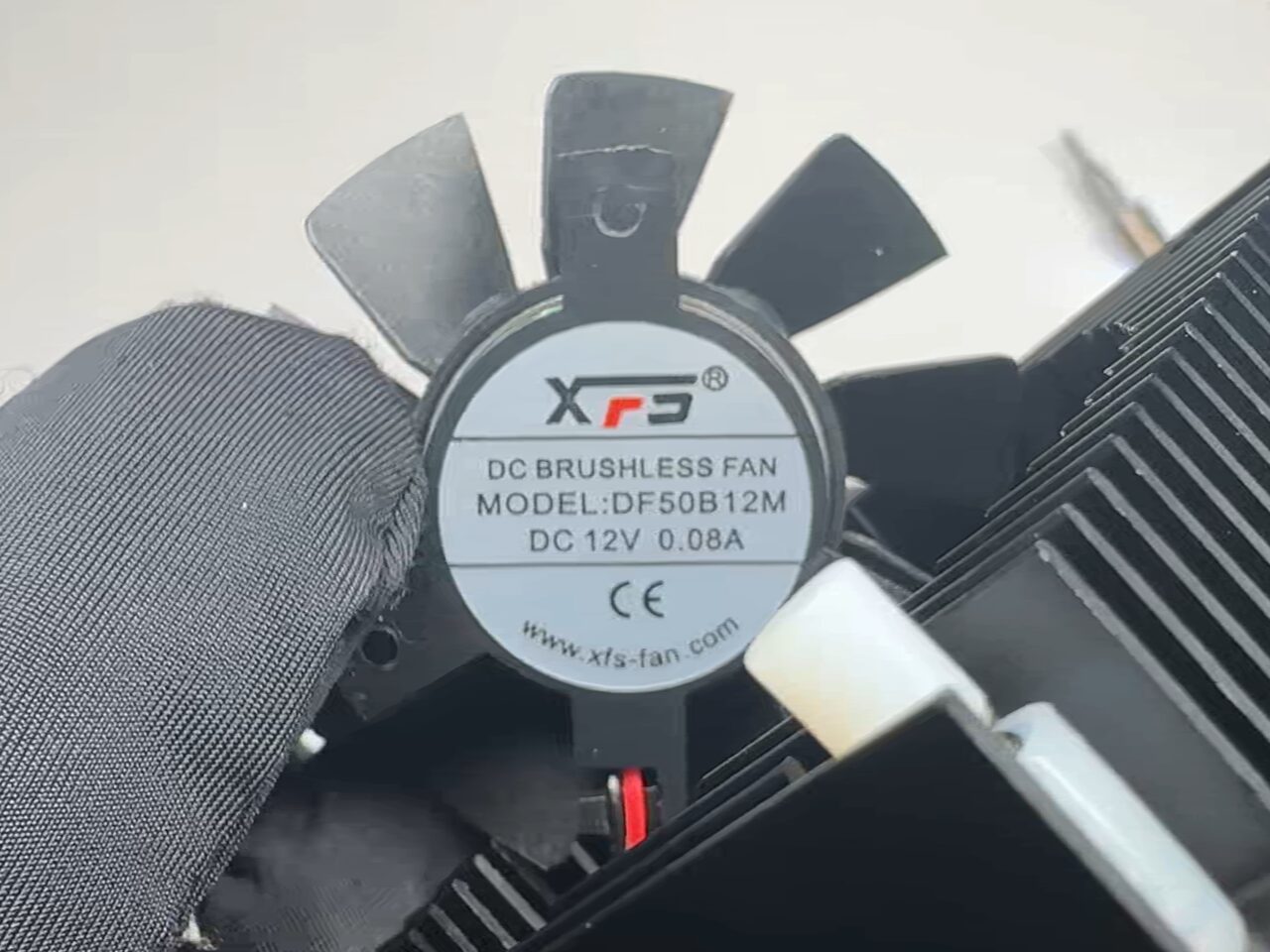
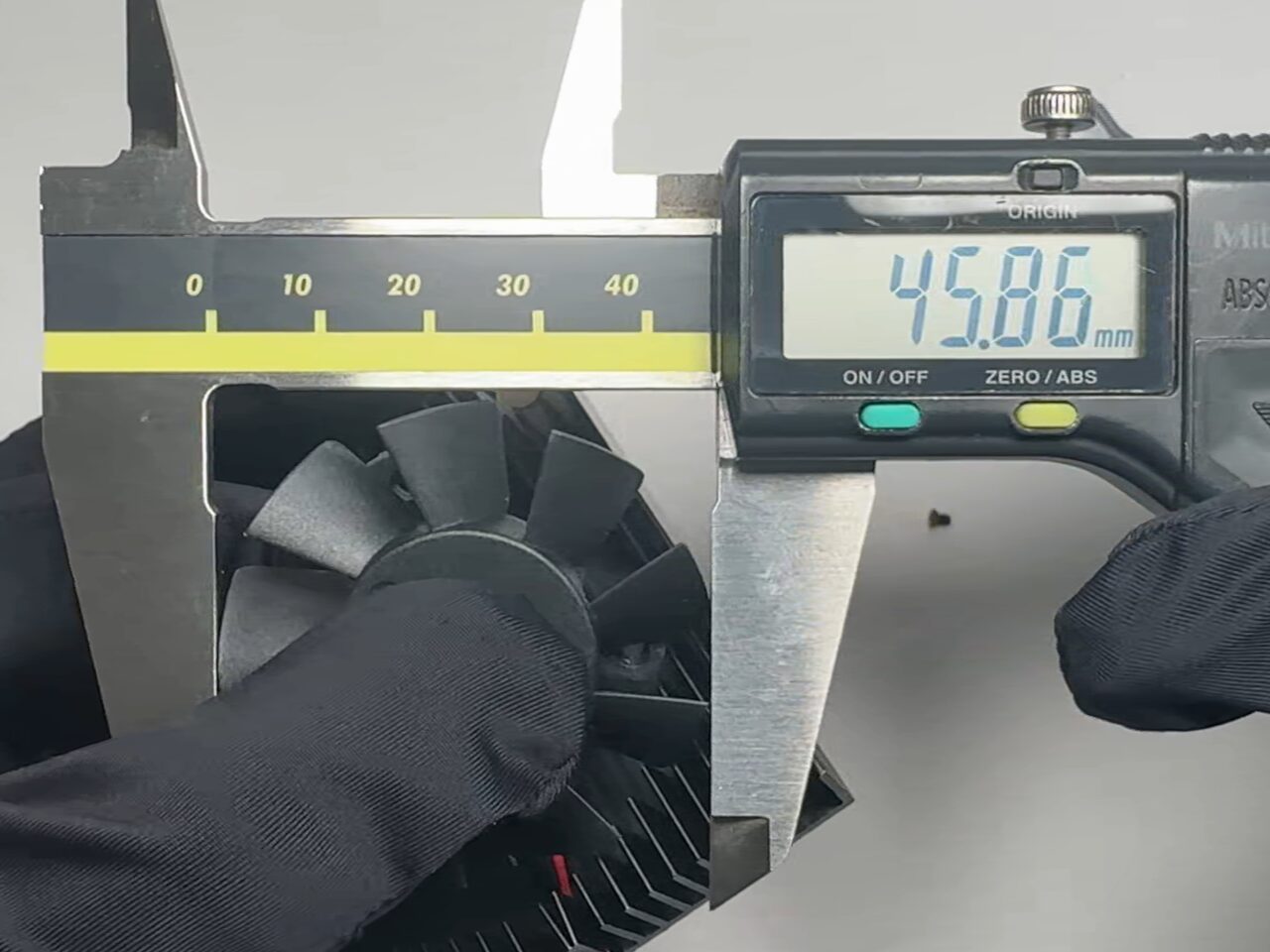
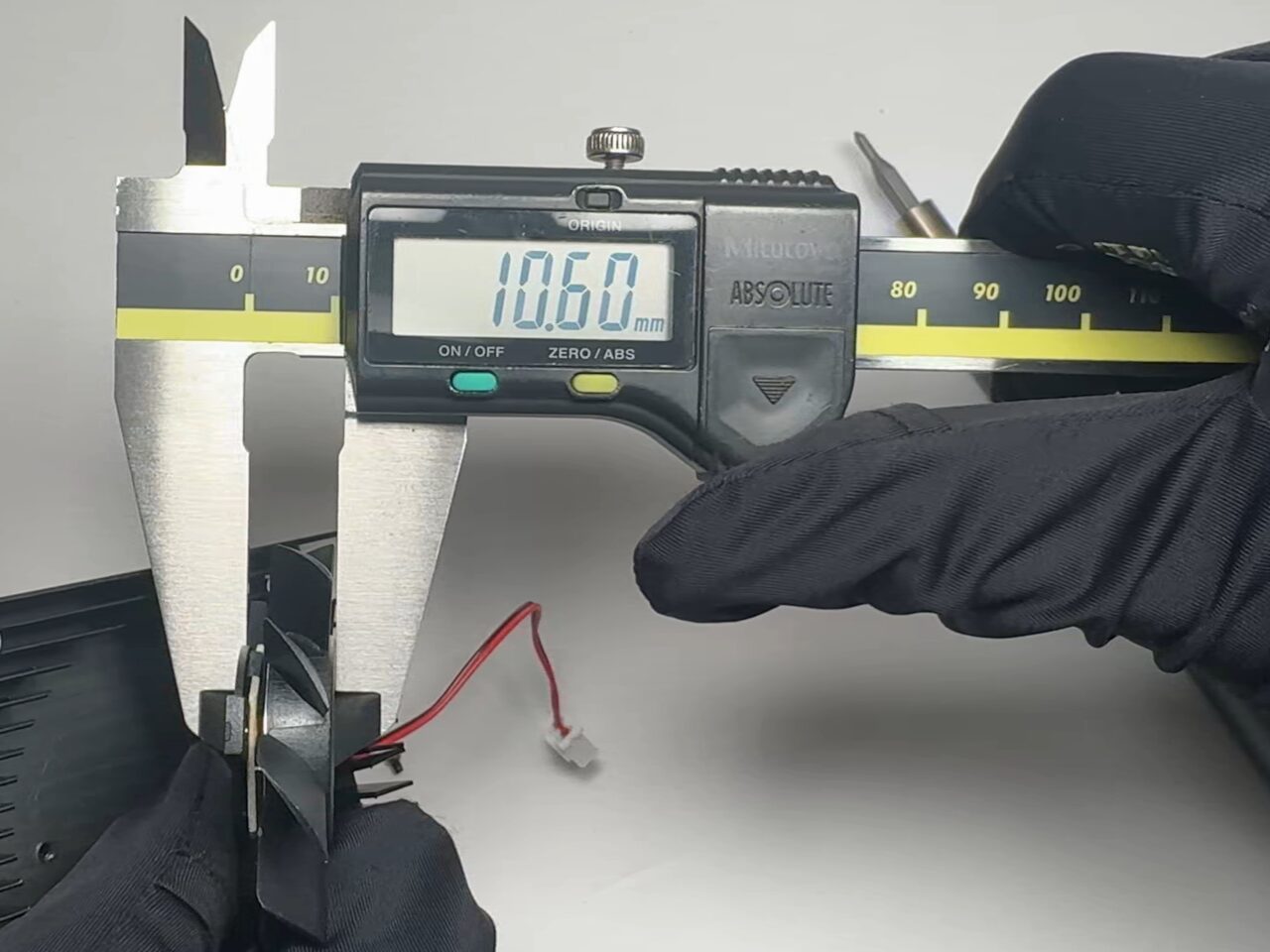
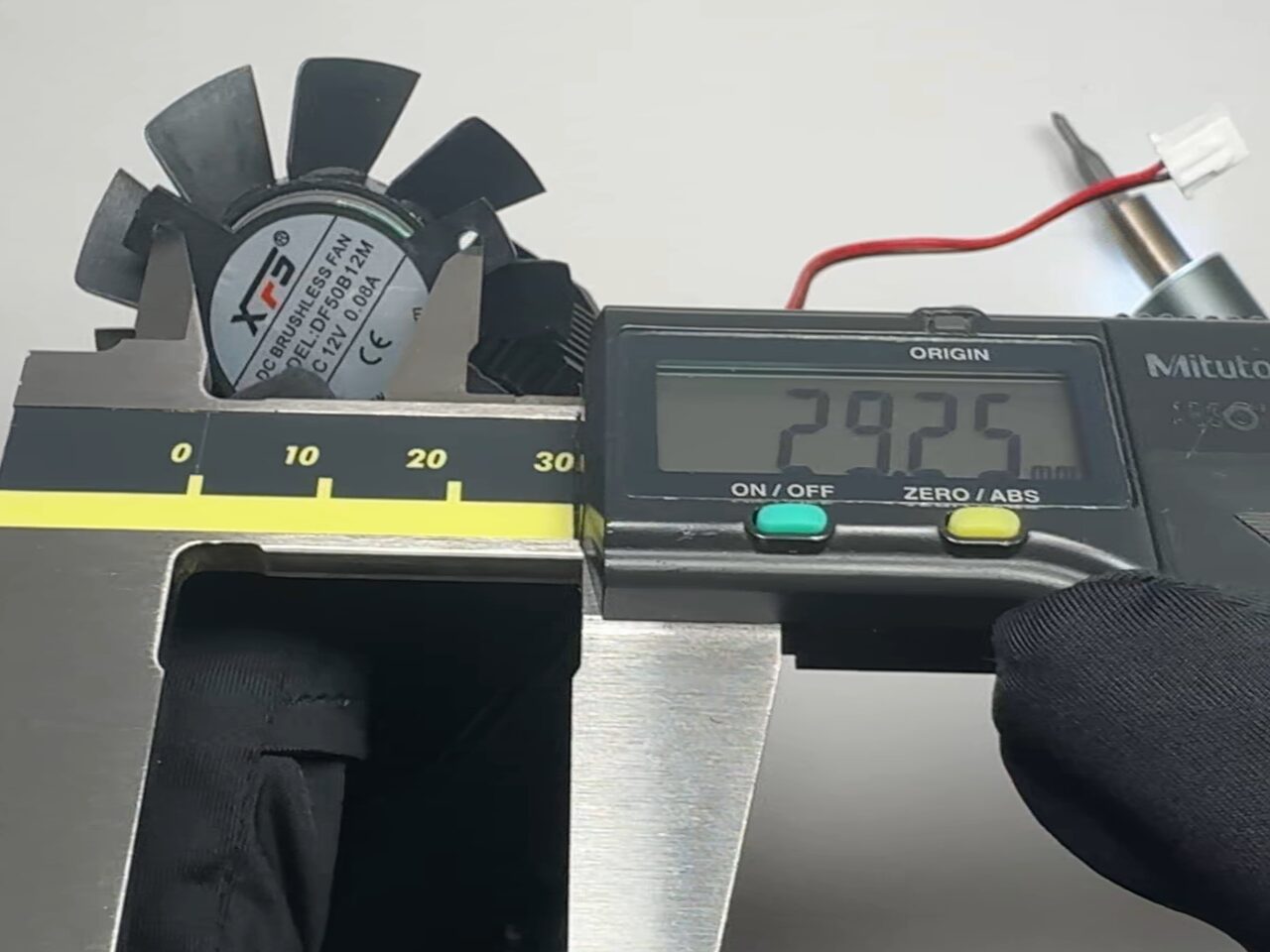
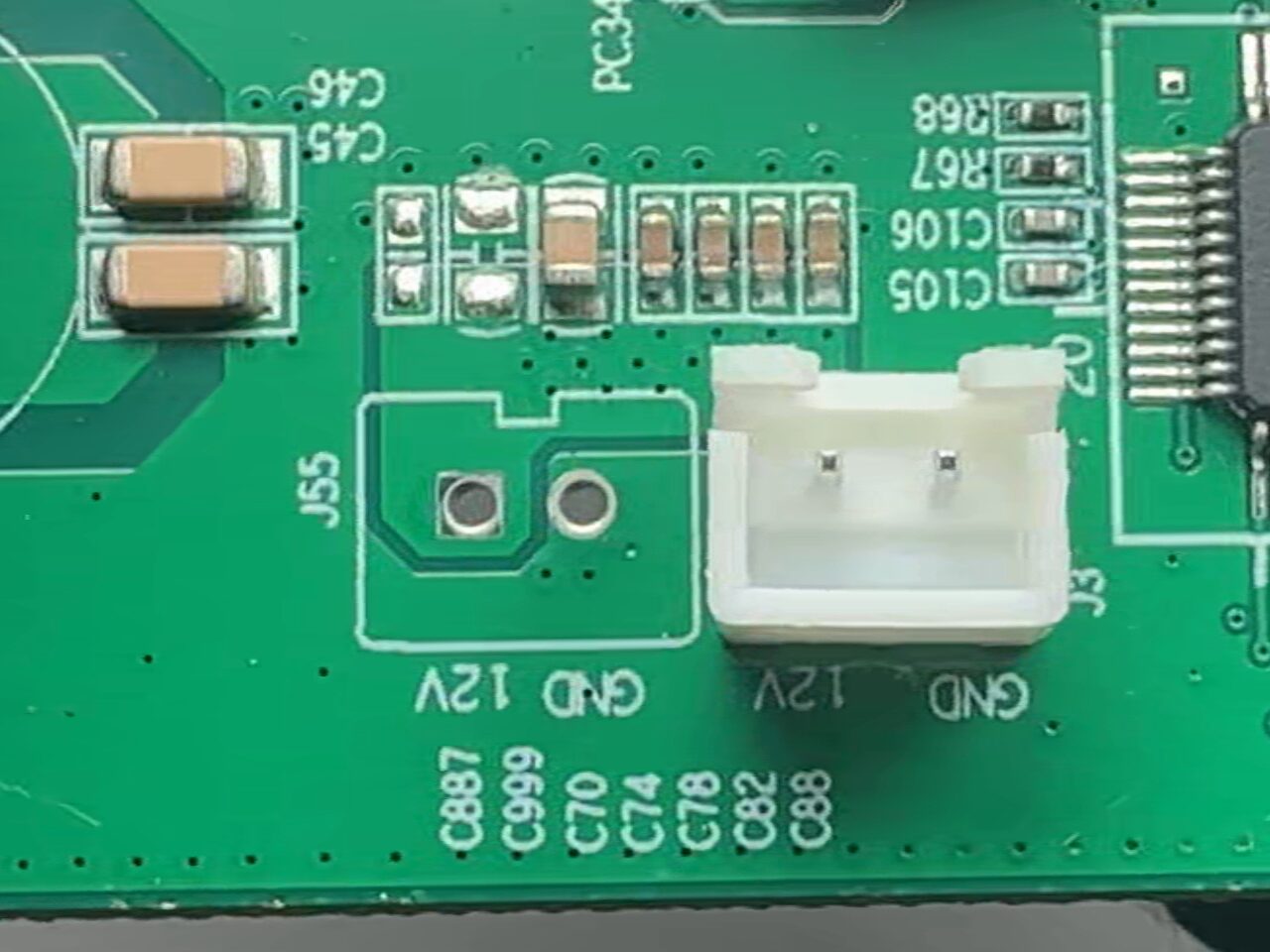
ファンの寸法は以下の通りでした。
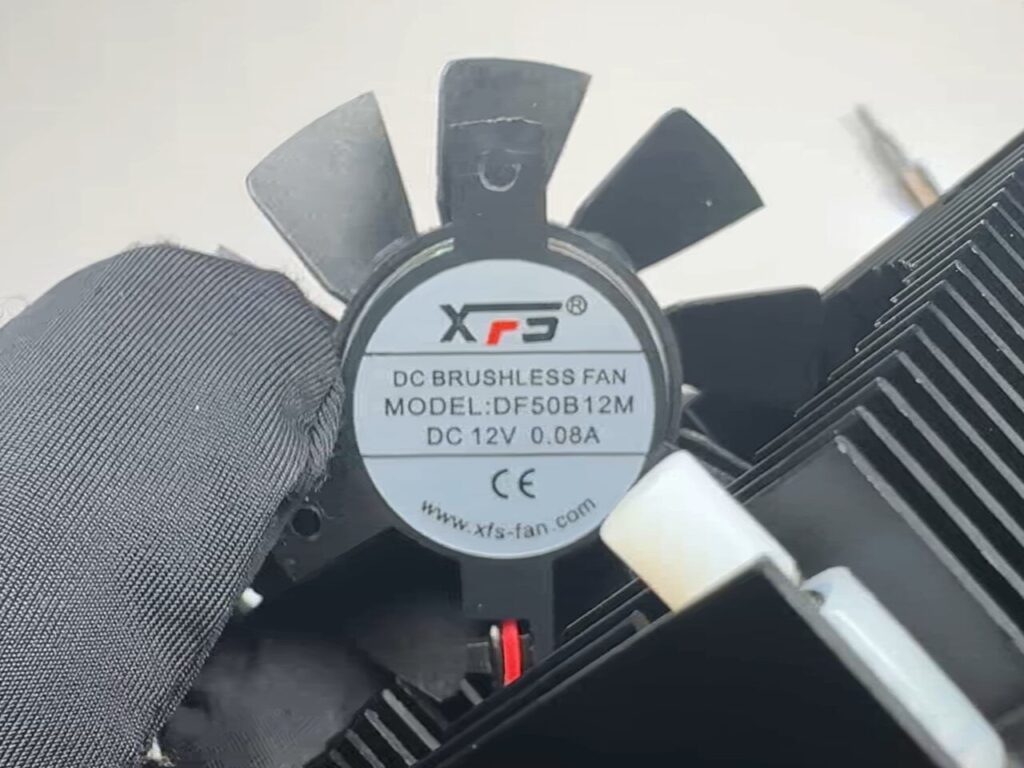
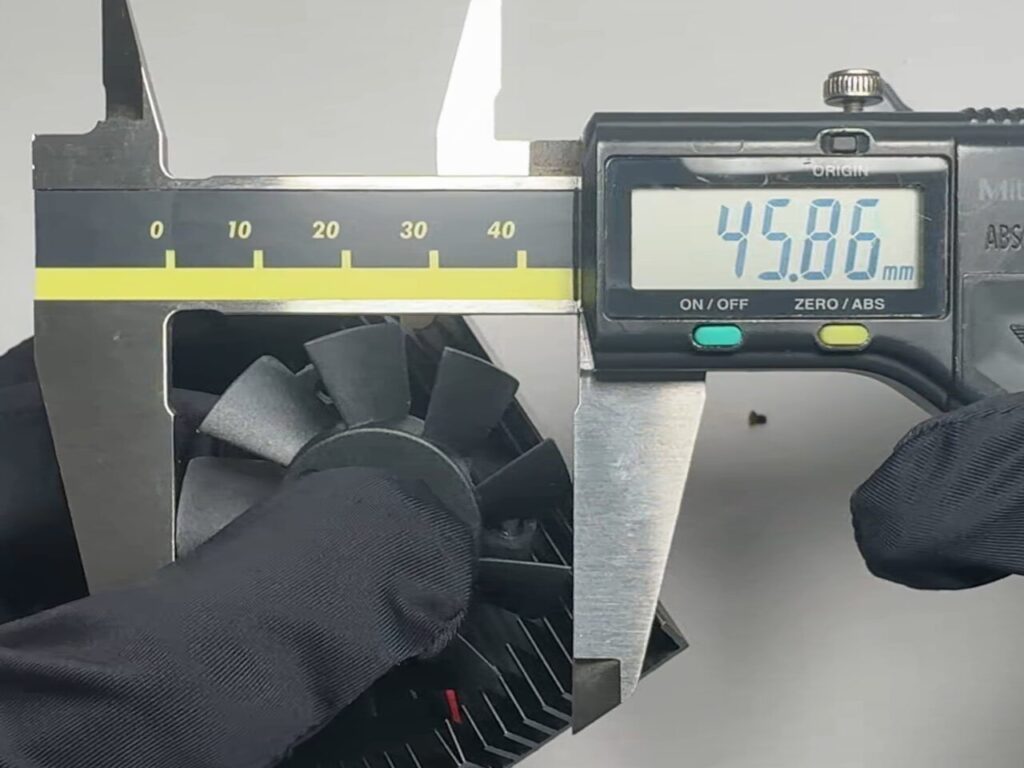
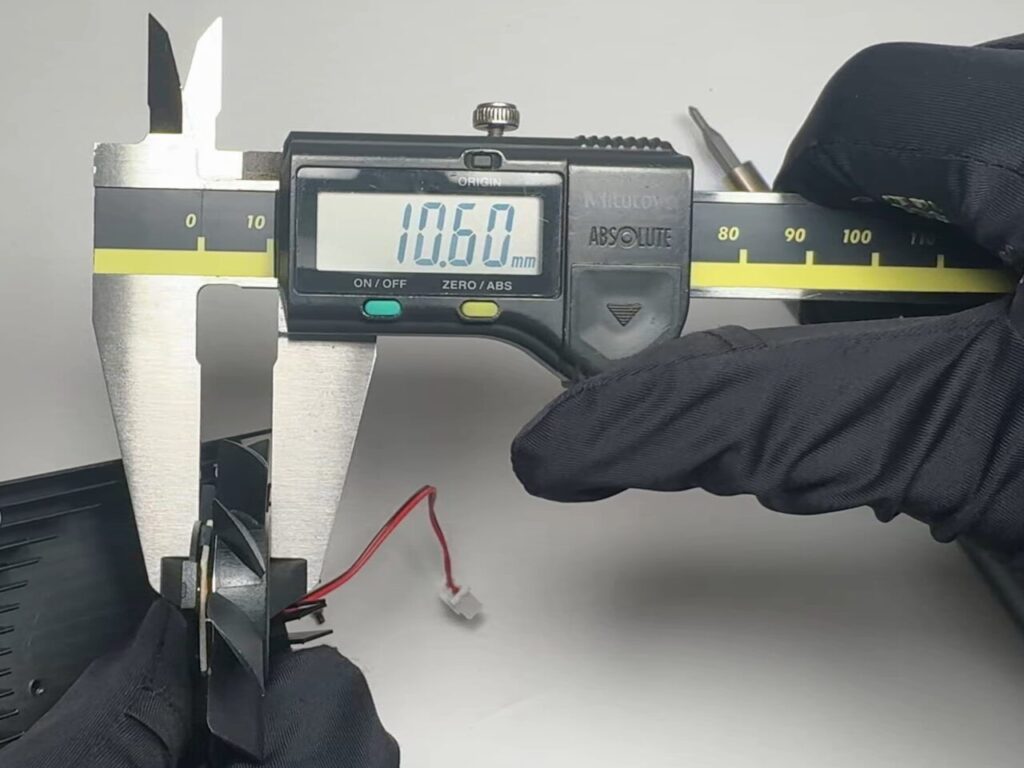
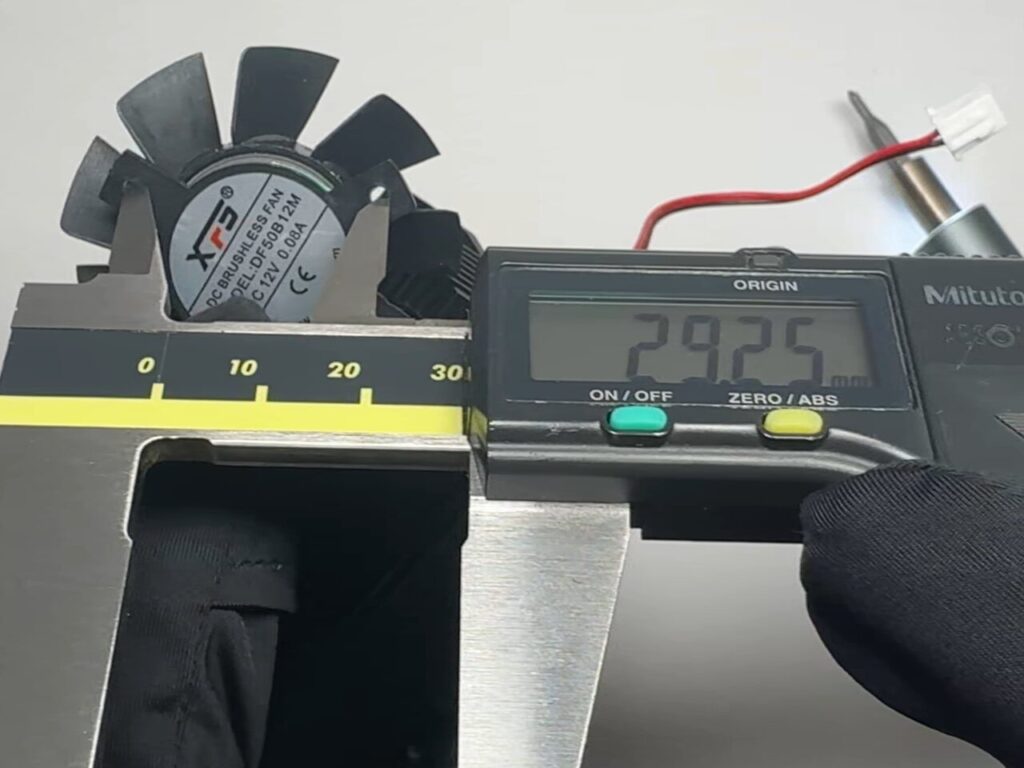
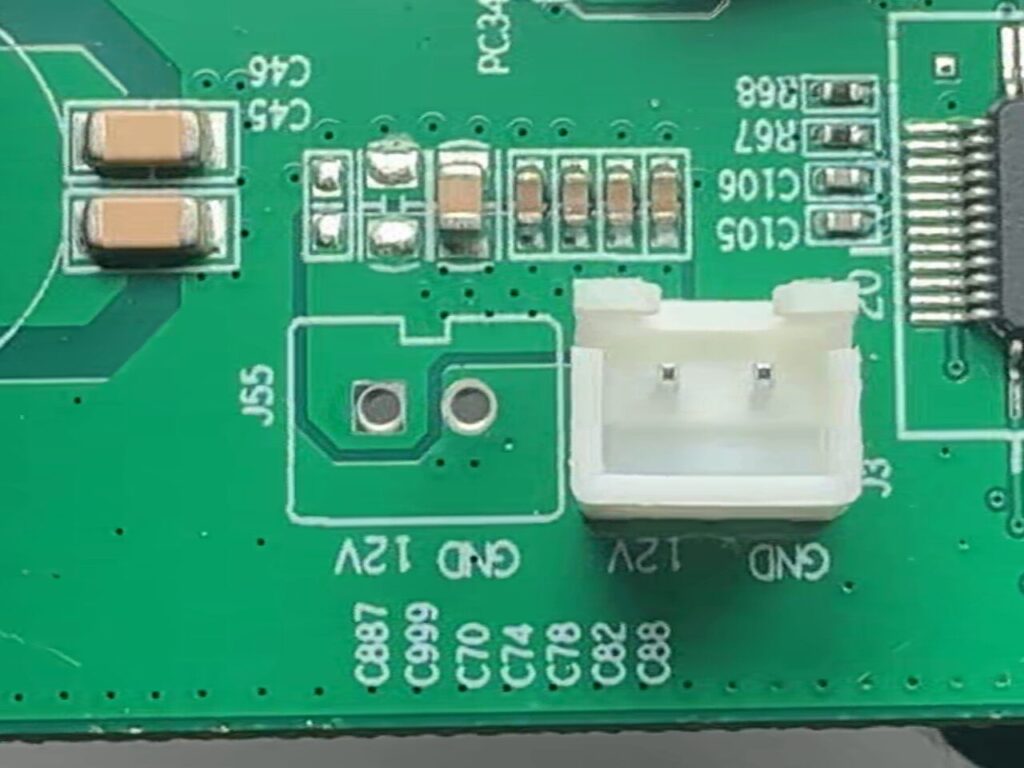
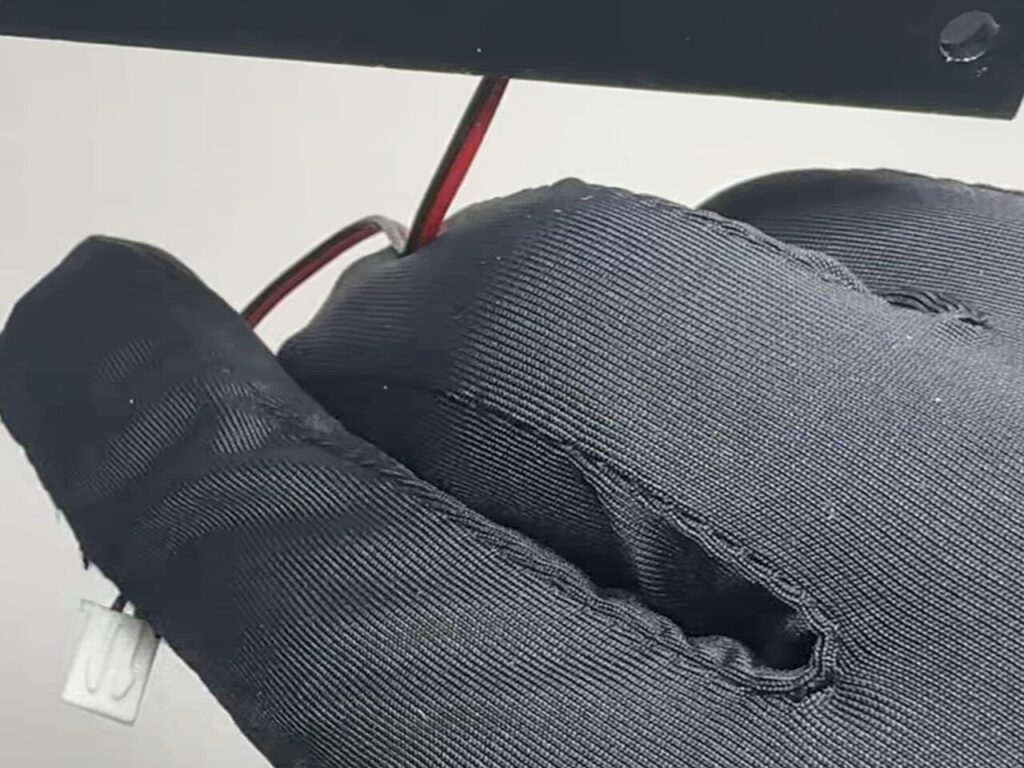
※画像をクリックすると拡大できます メーカー:XFS
型番:DF50B12M
定格入力:DC12V/0.08A
端子:XH2.54
外形:Φ46mm
厚み:10.6mm
穴ピッチ:27mm分解は以上となります。
ぜひ改造の参考にしてください。電源基板は改造箇所がないので、割愛しています。
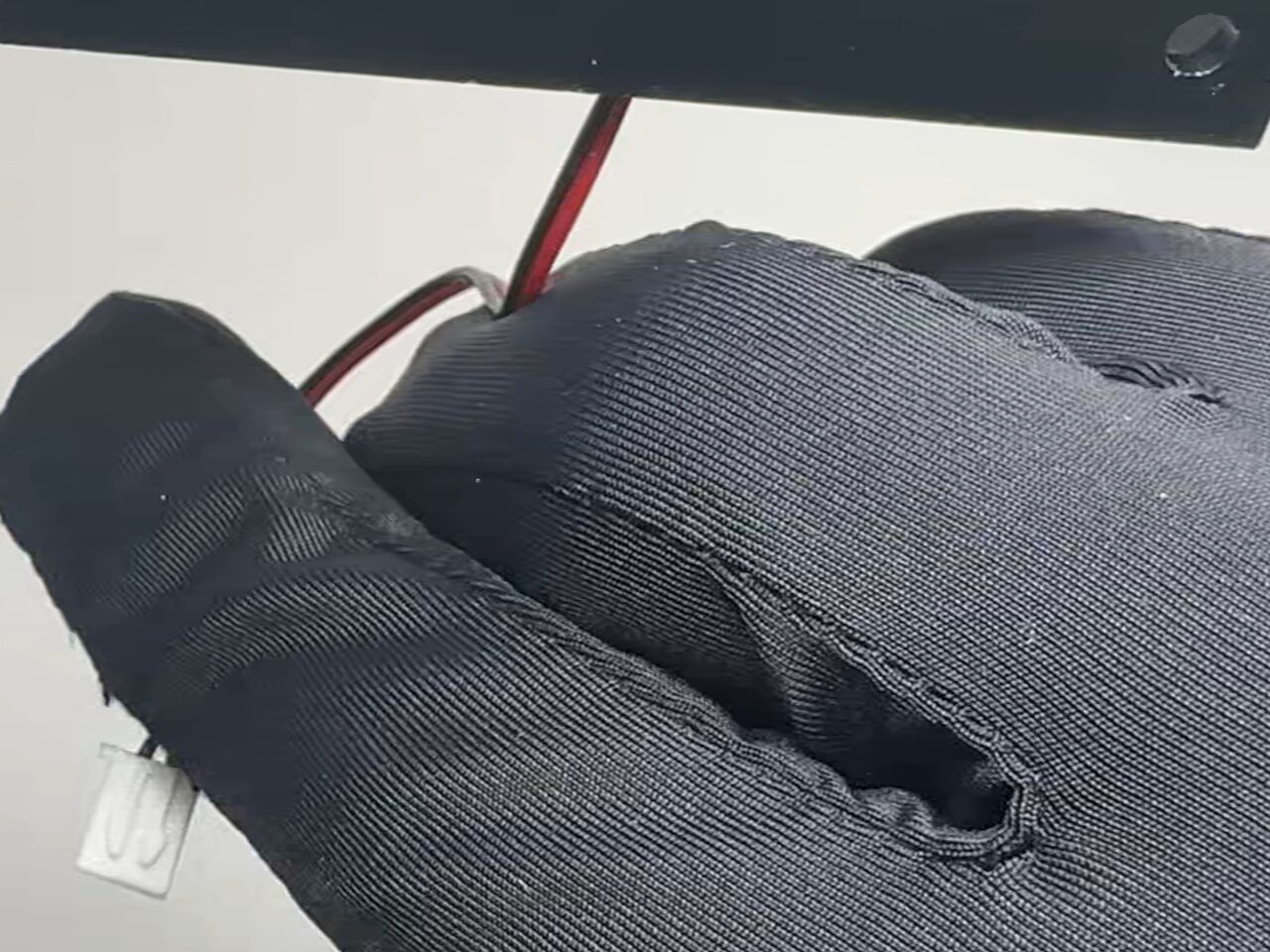
静音化計画
寝室に本製品を置いていると、夜中に気になるレベルのファン音が聞こえます。
そのため、ファンを交換して静音化を図る検証を実施しました。
静音化については想定以上に内容が濃厚になったため、別記事にまとめました。ぜひチェックしてみてください!
どうか我に安眠を…!
まとめ
ここまで読んで頂き、ありがとうございます。
いかがでしたでしょうか。
静音性能以外は最高のスイッチングハブなので、音を気にする必要がない方は、ぜひ購入を検討してみてください。
現状オーバースペックなので、今後10年は交換不要になりますよ!
不明な点がございましたら、気軽にお問い合わせフォームよりご連絡をお願いします。できる限りサポートさせて頂きます。
それではまた会いましょう!


コメント