

『keepLiNK KP-9000-8XT-AC』を購入したものの、うるさくて取り扱いに困っている皆様。
長らくお待たせしました!
ついに騒音対策に終止符を打てたので、検討報告したいと思います。
KP-9000-8XT-ACの静音化最適解
OMEGA TYPHOON【50mm】+抵抗ケーブル【赤】+放熱グリス
結論の記載内容をそのまま対応すれば、同じ静音状況を作れるので、興味のある方はぜひチャレンジしてみてください。
図をたくさん使用して説明していますので、初めての方でもわかりやすいかと思います。
それでは一緒にやっていきましょう!
検証結果
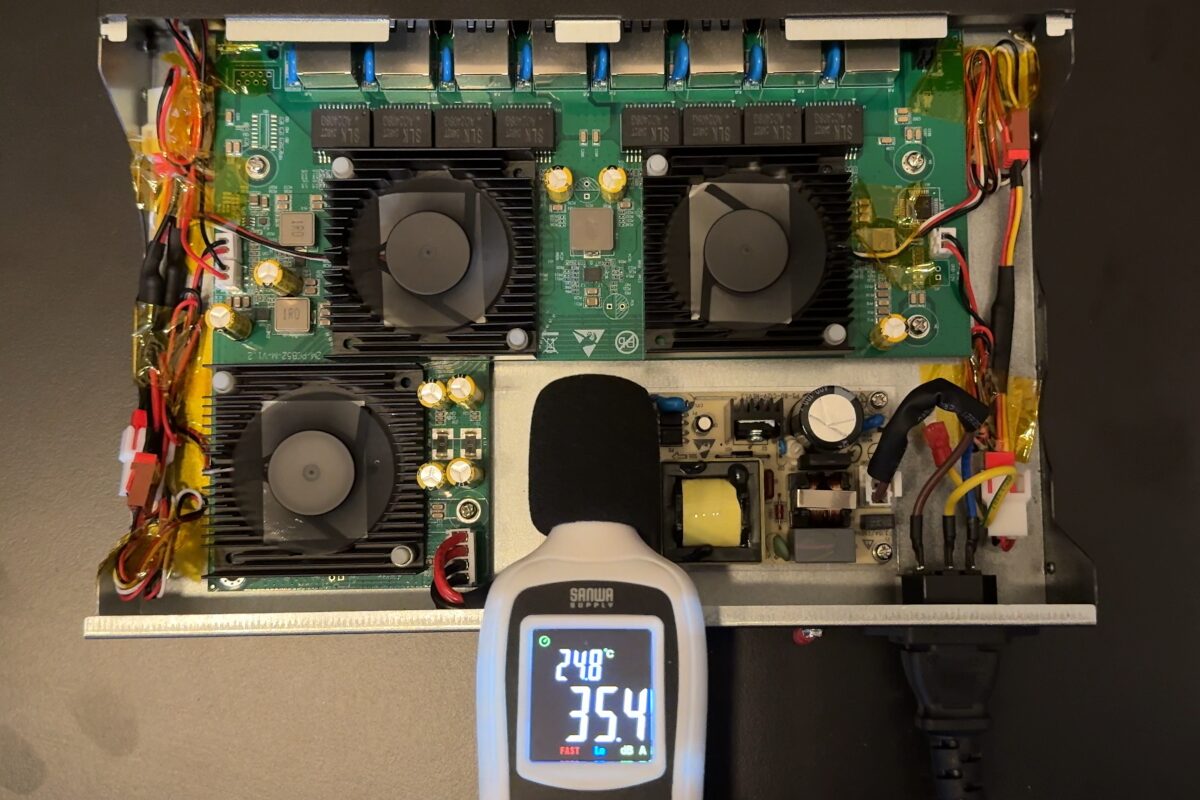
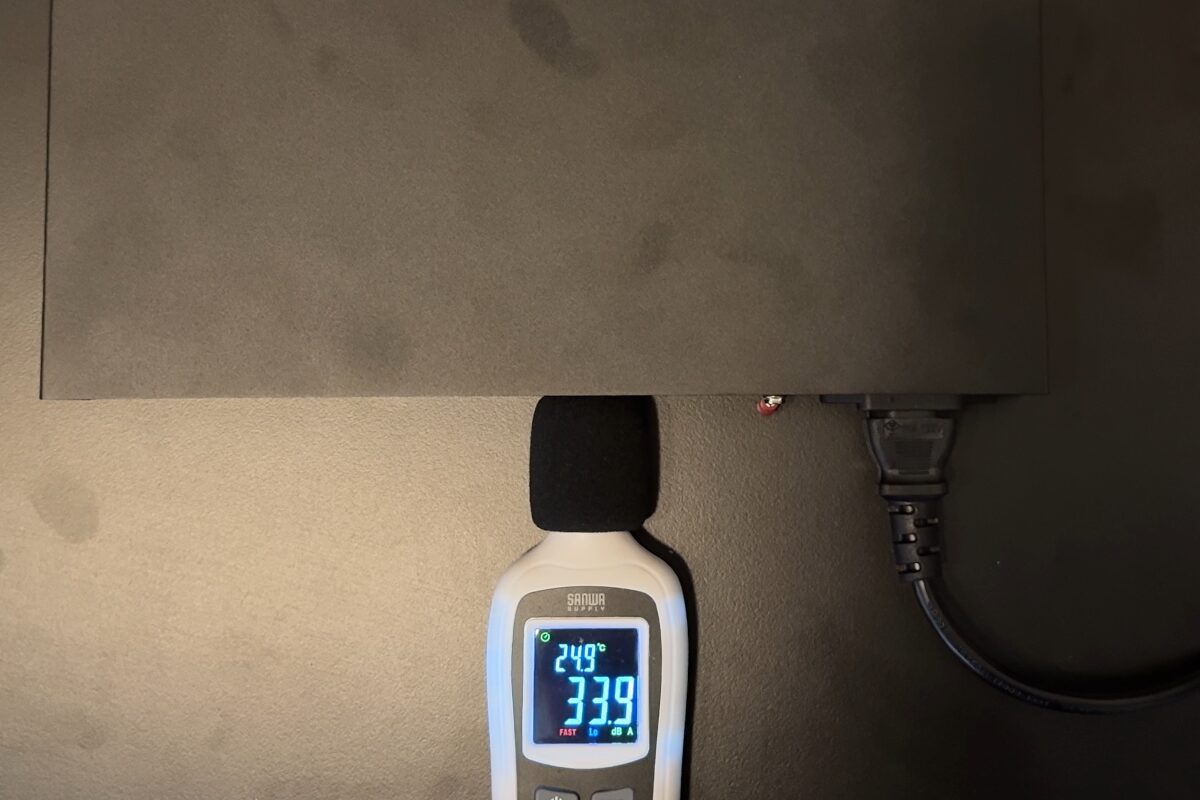
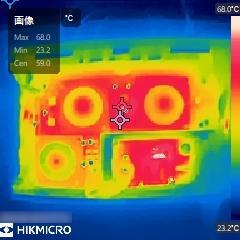
(環境温度:25.8℃)
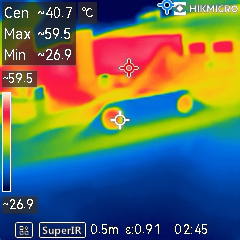
(環境温度:25.8℃)
様々な「静音&冷却対策」を検証した結果を、表にまとめました。
項目をクリックすることで、昇降順に並べ替えが可能です。
1位 | 2位 | 3位
ワースト3位 | ワースト2位 | ワースト1位
測定値は「環境温度 = 25°C」を基準として補正しています。
・環境温度が30°Cの場合:測定値に -5°C の補正を適用
・環境温度が15°Cの場合:測定値に +10°C の補正を適用
| 使用ファン | 騒音 | 冷却性能 (チップ温度) | 冷却性能 (アルミ電解) |
|---|---|---|---|
| OMEGA TYPHOON【50mm】 +抵抗ケーブル【赤】 | 33.9 dBA (-13.9) | 61 ℃ (+8.7) | 48.2 ℃ (+10) |
| OMEGA TYPHOON【50mm】 +抵抗ケーブル【赤】 +放熱グリス | 33.9 dBA (-13.9) | 58.7 ℃ (+6.4) | 44.4 ℃ (+6.2) |
| OMEGA TYPHOON【50mm】 +抵抗ケーブル【青】 | 34.4 dBA (-13.4) | 60.7 ℃ (+8.4) | 46.2 ℃ (+8) |
| OMEGA TYPHOON【50mm】 +抵抗ケーブル【青】 +放熱グリス | 34.4 dBA (-13.4) | 59.1 ℃ (+6.8) | 46.5 ℃ (+8.3) |
| OMEGA TYPHOON【60mm】 ラベル下向き | 34.9 dBA (-12.9) | 71.7 ℃ (+19.4) | 55.4 ℃ (+17.2) |
| OMEGA TYPHOON【50mm】 +抵抗ケーブル【白】 | 35.4 dBA (-12.4) | 60.9 ℃ (+8.6) | 50 ℃ (+11.8) |
| OMEGA TYPHOON【50mm】 +抵抗ケーブル【白】 +放熱グリス | 35.4 dBA (-12.4) | 57.5 ℃ (+5.2) | 45.8 ℃ (+7.6) |
| OMEGA TYPHOON【50mm】 | 37.9 dBA (-9.9) | 59 ℃ (+6.7) | 43.8 ℃ (+5.6) |
| OMEGA TYPHOON【50mm】 +放熱グリス | 37.9 dBA (-9.9) | 54.3 ℃ (+2) | 44.9 ℃ (+6.7) |
| OMEGA TYPHOON【60mm】 ラベル上向き | 40.4 dBA (-7.4) | 65.8 ℃ (+13.5) | 49.6 ℃ (+11.4) |
| 標準ファン | 47.8 dBA (±0) | 52.3 ℃ (±0) | 38.2 ℃ (±0) |
| フレームレスファン (DOCENG) | 50.4 dBA (+2.6) | 52.6 ℃ (+0.3) | 39 ℃ (+0.8) |
| OMEGA TYPHOON【40mm】 | 52.6 dBA (+4.8) | 60.2 ℃ (+7.9) | 39.7 ℃ (+1.5) |
| ブロワーファン (Pengda) | 54.5 dBA (+6.7) | 50.5 ℃ (-1.8) | 39.5 ℃ (+1.3) |
| ブロワーファン (YOUNUON) | 55.4 dBA (+7.6) | 56.8 ℃ (+4.5) | 40.9 ℃ (+2.7) |
こちらはグラフにまとめてみました。
標準ファン(基準)| 推奨騒音対策 | その他騒音対策
静音対策 - 騒音比較
静音対策 - チップ温度比較
静音対策 - アルミ電解(コンデンサ)温度比較
騒音重視:OMEGA TYPHOON【50mm】+ 抵抗ケーブル【赤】 + 放熱グリス
一番静かで就寝時も気にならない。チップ温度は+6℃だが60℃以下に抑えられているので、夏場でも大丈夫。
バランス重視:OMEGA TYPHOON【50mm】+放熱グリス
音もある程度抑えられ、チップ温度も+2℃と冷却性能の低下が小さいので安心。
冷却重視:標準ファン
さすがはメーカー設計!うるさいが冷却性能はピカイチ。

OMEGA TYPHOON【50mm】と放熱グリスの組み合わせが優秀という結果になりました。
おかげさまで、なんとか静音化に成功!!
ただし静音化に伴って、アルミ電解全体の温度が上昇しているのが唯一の懸念点。
騒音重視の状態で運用して、どのくらい製品が持つのかは、経過観察していきます。
静音化対策
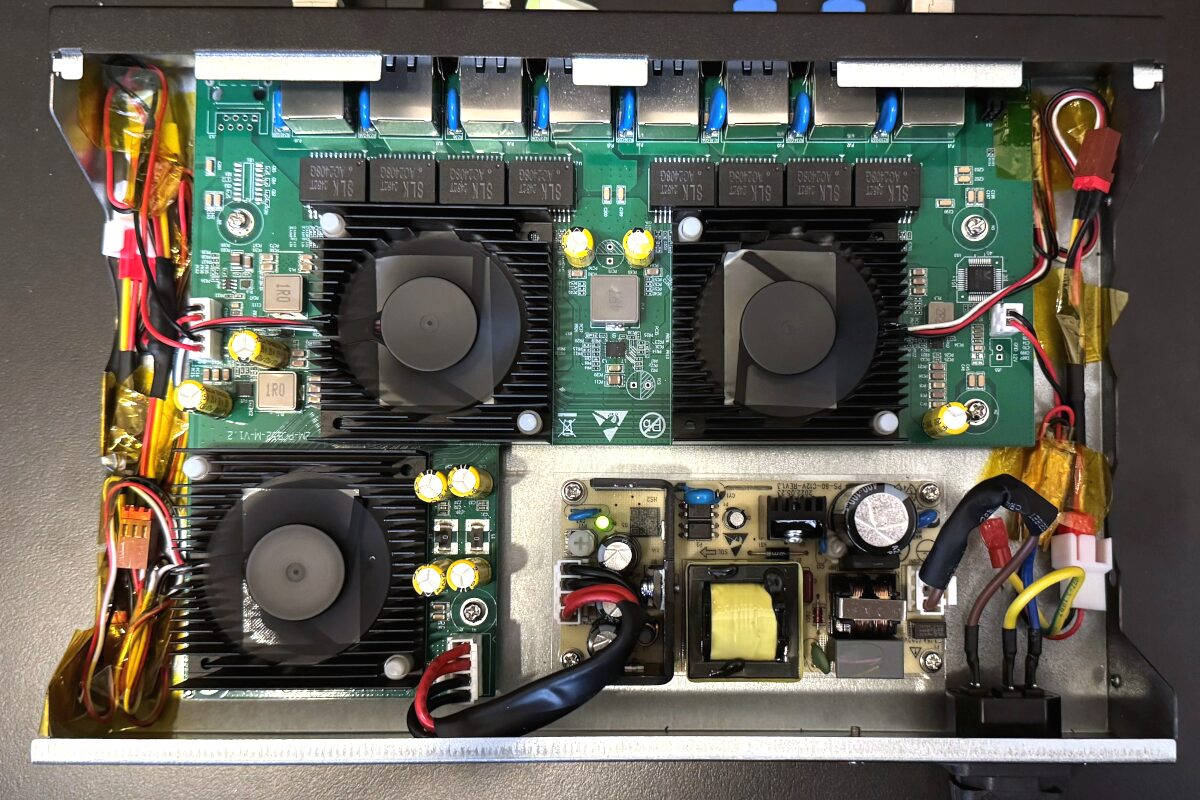
OMEGA TYPHOON【50mm】に換装
まずは静音化に必要なものをご紹介します。
8,000~9,000円の予算が必要です
部品
OMEGA TYPHOON【50mm】x3
高性能放熱グリス【SMZ-01R-01】x1
3ピン to 2ピンケーブル x3
ファン抵抗ケーブル x3
変換ケーブルは「AliExpress」からの購入が安くてオススメです。購入方法はこちらに詳しく記載していますので、参考にしてください。

工具
ピンセット
ニッパー
ドライバー(+)
ドライバー(-)
精密ドライバー(+)
オススメの商品を掲載していますが、100均工具で全く問題ありません!
消耗品
熱伝導両面テープ
ポリイミドテープ(カプトンテープ)
キムワイプ ※キッチンペーパーで代用可
無水エタノール
全てが手元に揃えば、これから解説する手順を真似するだけです。
誰でも施工できるように、丁寧に解説していきます。
① OMEGA TYPHOON【50mm】を加工
ファン周囲のフレームが干渉するので、切り取ります。
- 1OMEGA TYPHOONを袋から取り出す

- 2裏側のケーブルをフレームから外す
フレーム側面がフックになっているので、一本ずつ外します。
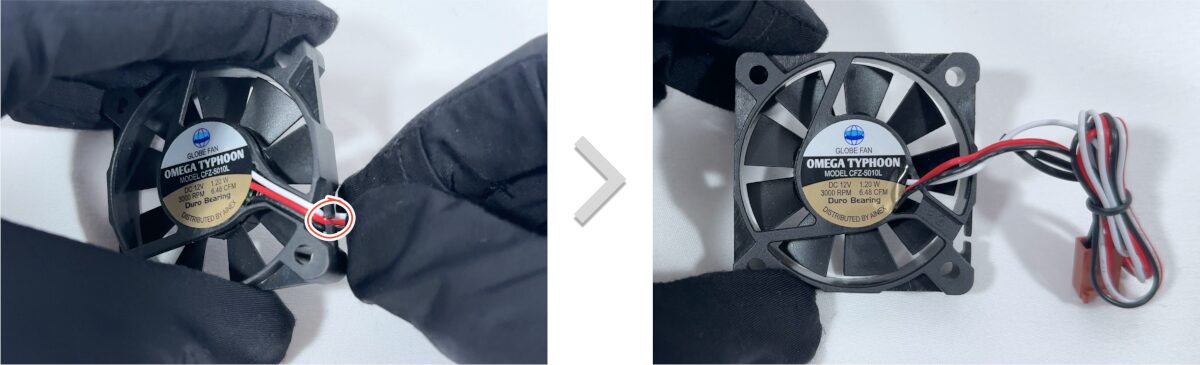
- 3フレームをニッパーでカットする
ファンとフレームの接合部は3ヶ所。
テープ固定時の接着面積を稼ぐために、全てをできる限り外側でカットします。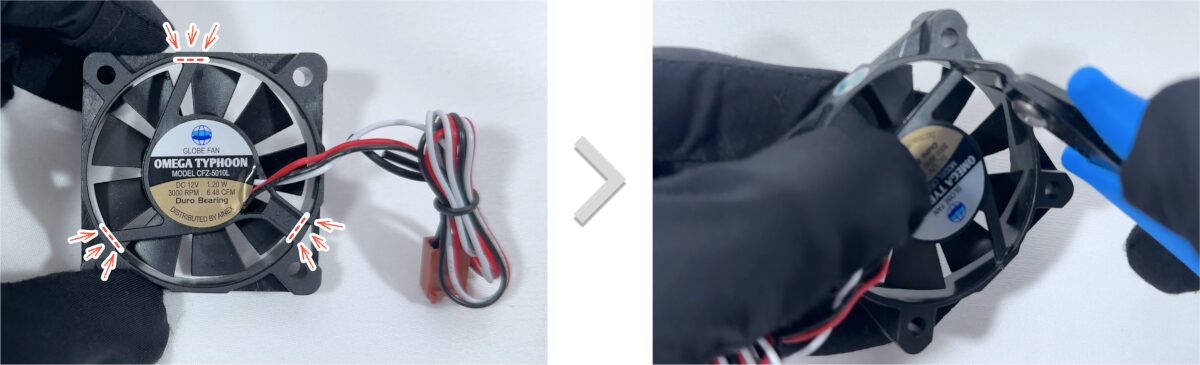
カット後は軽く押し込むと、ファン部分だけが外れます。
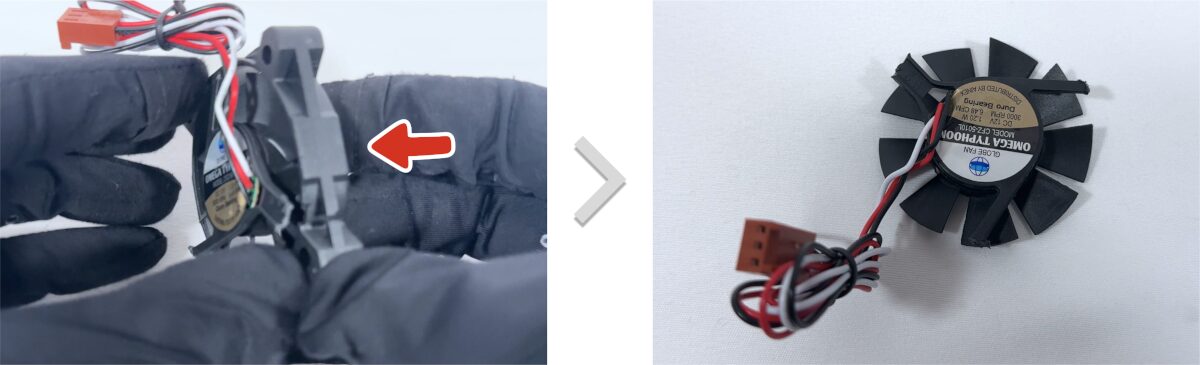
- 4バリ取りをする
ニッパーを使って、飛び出している部分を丁寧にカットしていきます。

さらに丁寧に加工したい場合は、ヤスリ掛けしましょう。
私は面倒なのでやってませんが…。 - 5残り2つも①~④と同じ作業を実施する
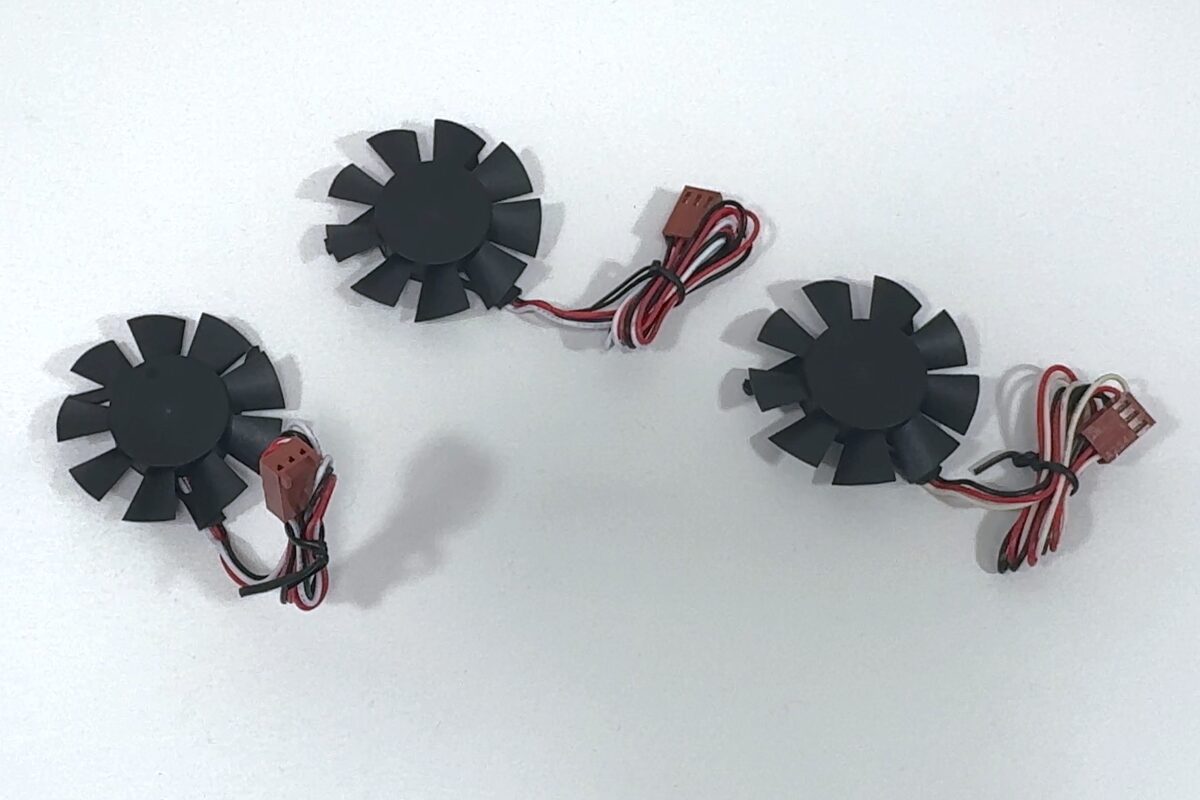
ファンの加工は以上となります。
② 変換ケーブルの取り付け
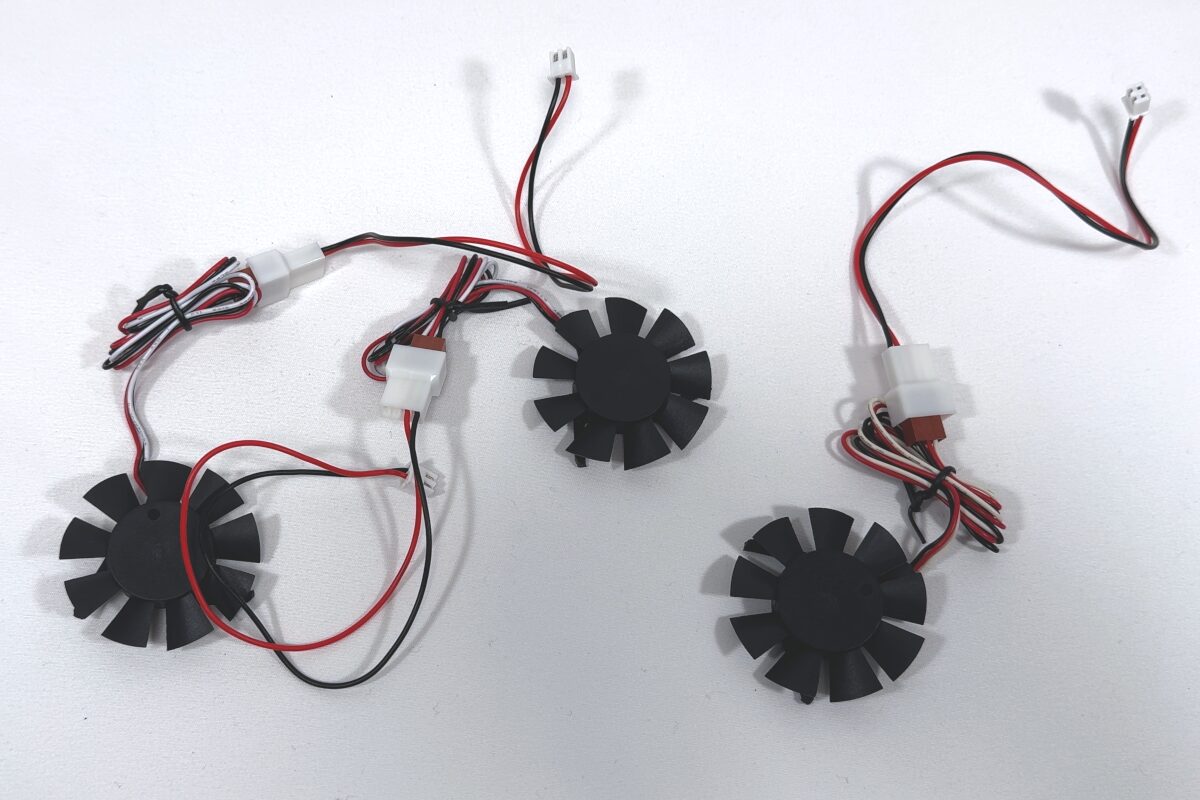
本スイッチングハブのファンは2ピン端子ですが、「OMEGA TYPHOON」は3ピンです。接続するためには3ピン→2ピンに変換する必要があります。
変換ケーブルのみの場合

抵抗+変換ケーブルの場合
まずは、「ファン」と「抵抗ケーブル」を接続します。

好みの抵抗を選んでください。
「抵抗値」と「騒音・冷却性能」の関係は以下の通りです。
抵抗【大】 → 騒音【小】・冷却性能【低】
抵抗【小】 → 騒音【大】・冷却性能【高】
次に、「抵抗ケーブル」と「変換ケーブル」を接続します。

残り2つも同様に処理します。
③ 標準ファンの取り外し
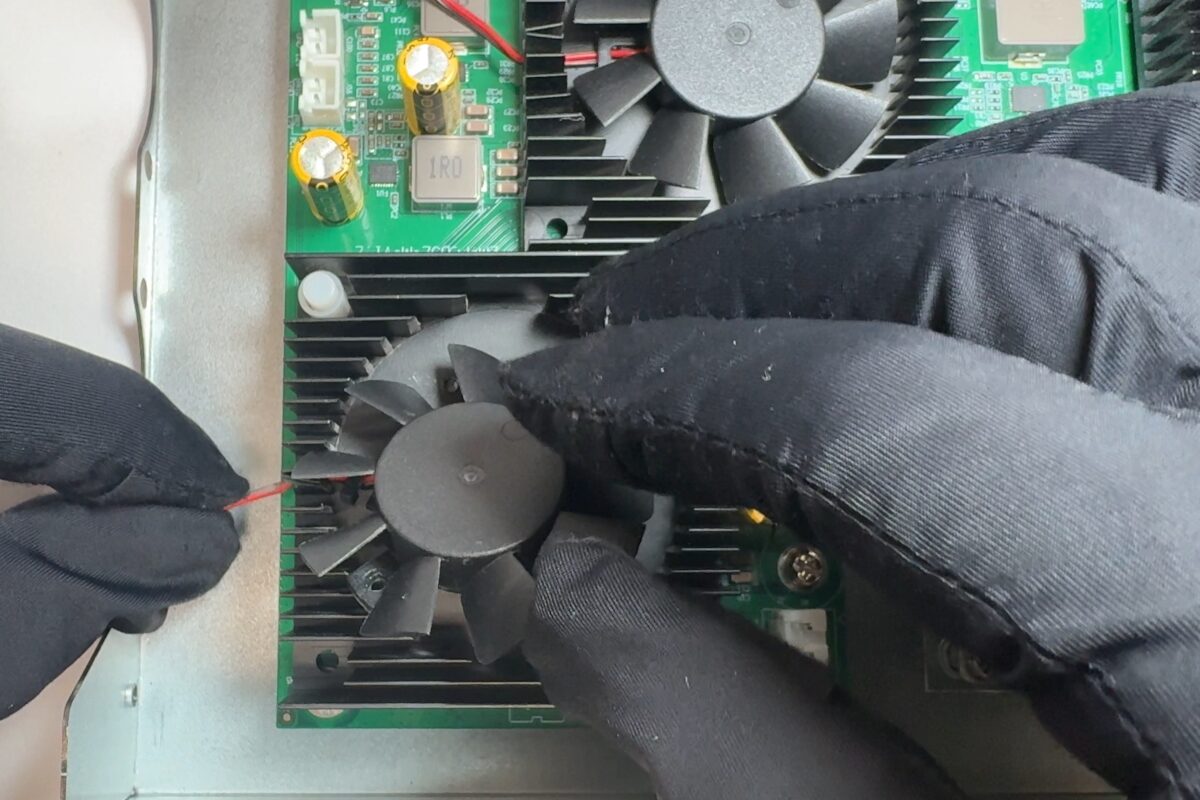
ファンとヒートシンクの分解方法については、前回の記事で紹介していますので、参考にしてください。

④ 放熱グリス追加
本ブログでは比較的塗りやすい「通称:猫グリス」を紹介していますが、パソコンのCPUに使用する高性能な非導通グリスなら、どれでも問題ございません。
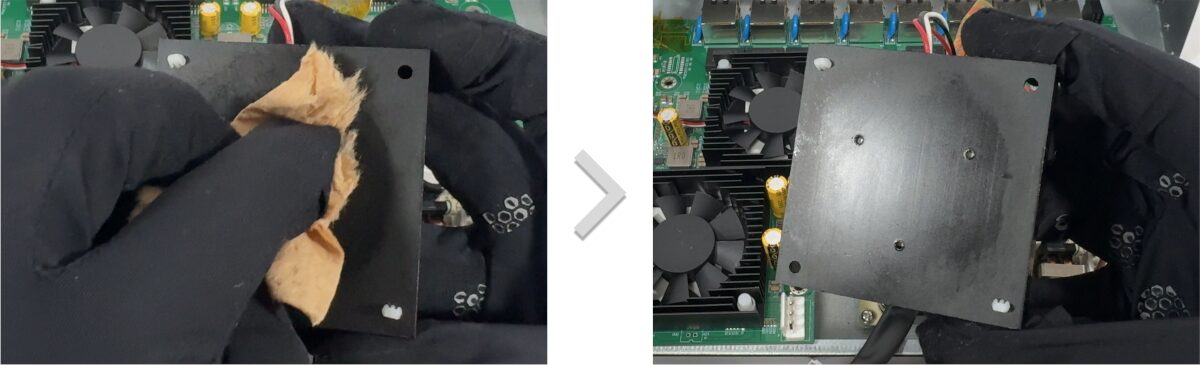
- 1放熱シートを取り除く
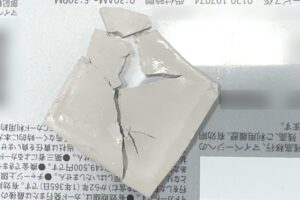
ヒートシンクの裏側に貼り付いているので、剥がします。

写真のようにボロボロになって、再利用できなくなる可能性があります!
- 2チップを洗浄する
グリスの効果を最大限に引き出すために、不純物を掃除します。
「キムワイプ」などのウエスに「無水エタノール」を染み込ませて、丁寧に拭き取ります。

- 3ヒートシンクを洗浄する
同様に、ヒートシンクも拭き取ります。
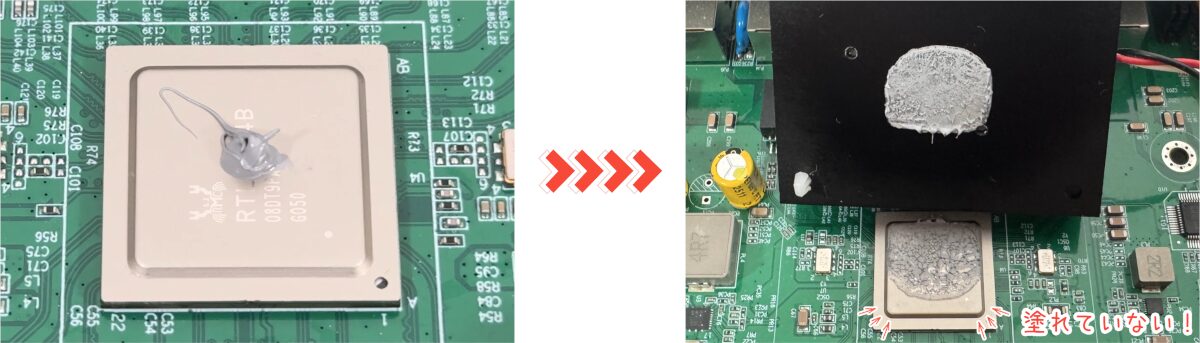
- 4チップにグリスを塗る
グリスのキャップを開けて、注射器の要領でチップの上に「X塗り」します。

CPUの標準的な塗り方「真ん中1点盛り」はオススメしません。CPUの全面均等加圧と異なり、今回は対角2点のバネ固定式。グリスが均等に広がりにくいからです。
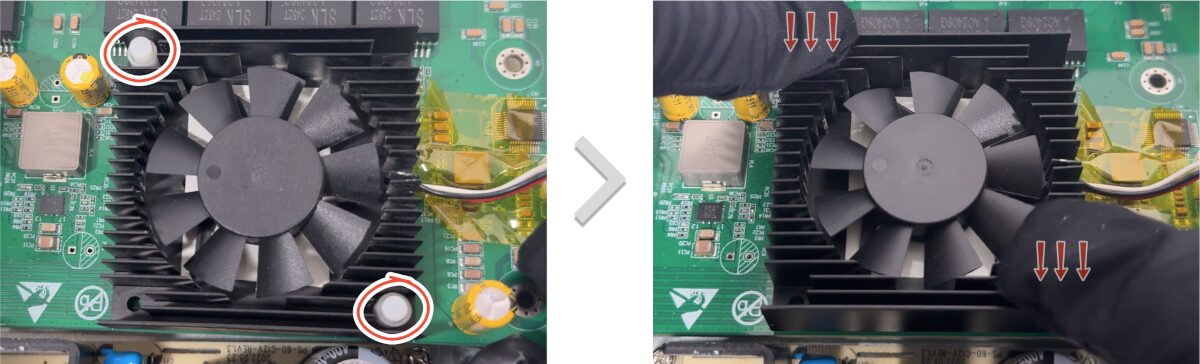
- 5ヒートシンクを取り付ける
ピンを基板の穴に入れてから、強く押し込んでください。
カチッとフックがなれば、固定完了です。写真ではファンが写っていますが、実際はこの段階ではファンがない状態です。
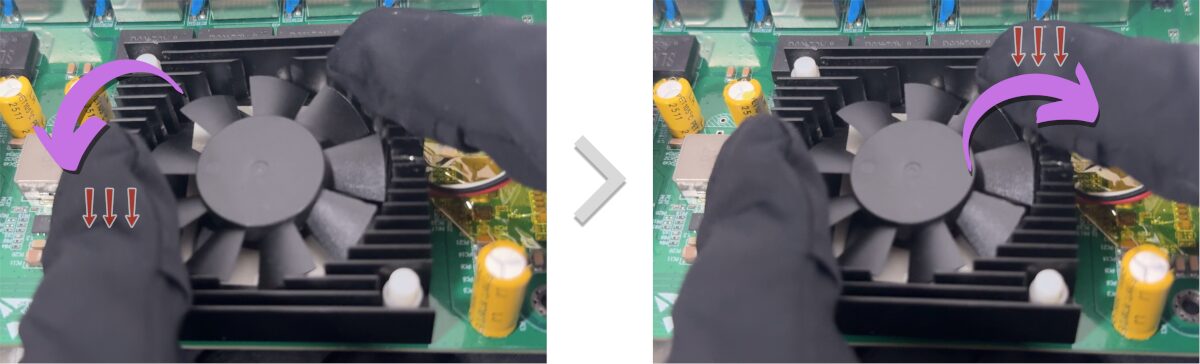
ピンのない対角を交互に押し込んで、グリスを塗り込みます。
- 6残り2つも①~④と同じ作業を実施する
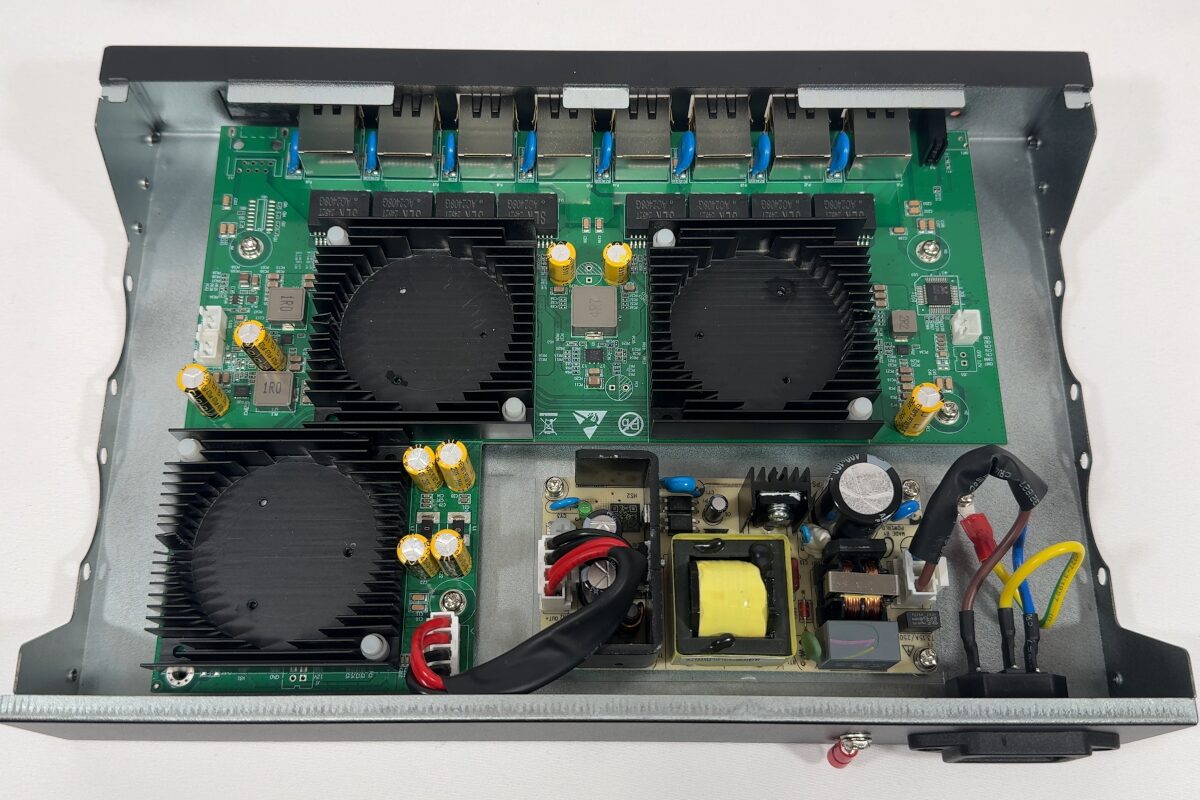
これで放熱グリスの塗布は完了です。
⑤ OMEGA TYPHOON【50mm】取り付け
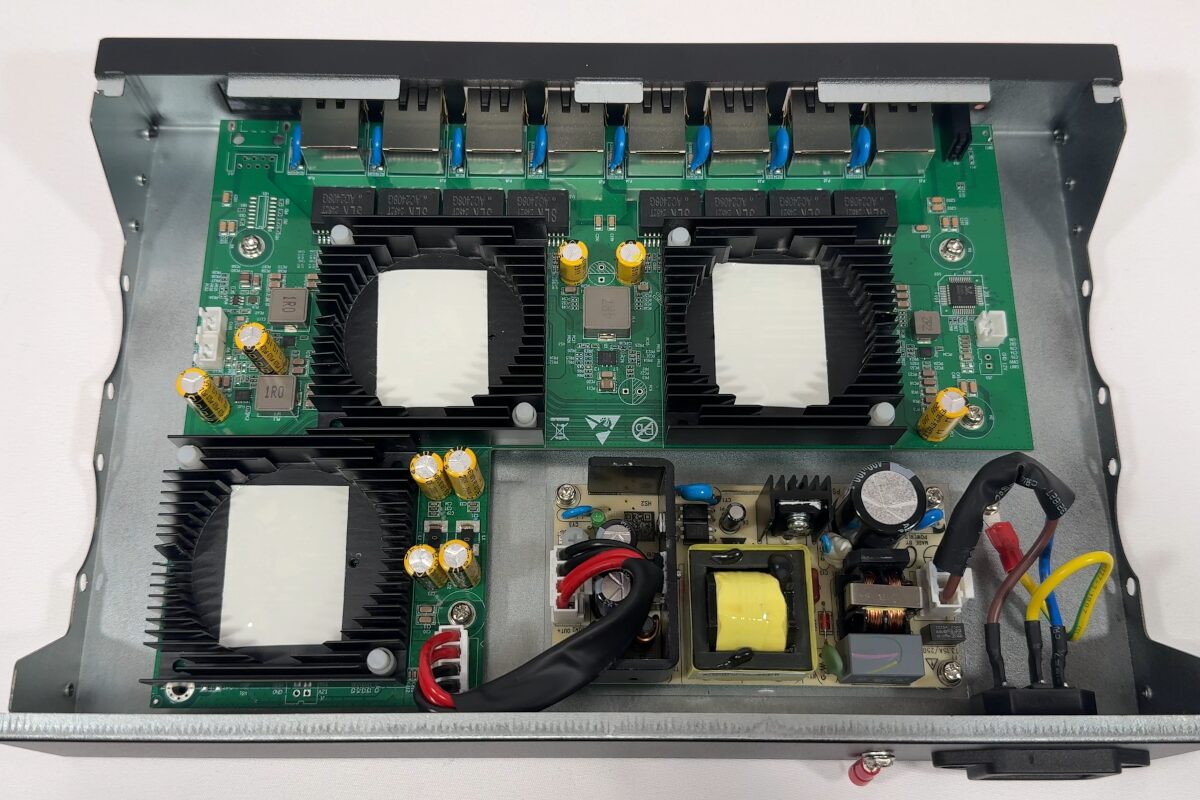
標準ファンと異なり、ネジ固定ができないので放熱テープで固定します。
- 1放熱テープをヒートシンクに貼り付ける
放熱テープを「30mm x 40mm」にカットして、ヒートシンクのファン跡地に貼り付けます。

爪やピンセットなどで、テープのフィルムを剥がします。

他2ヶ所も同様にテープを貼り付けます。
- 2OMEGA TYPHOONを貼り付ける
ファンケーブルをフレームの中に入れます。
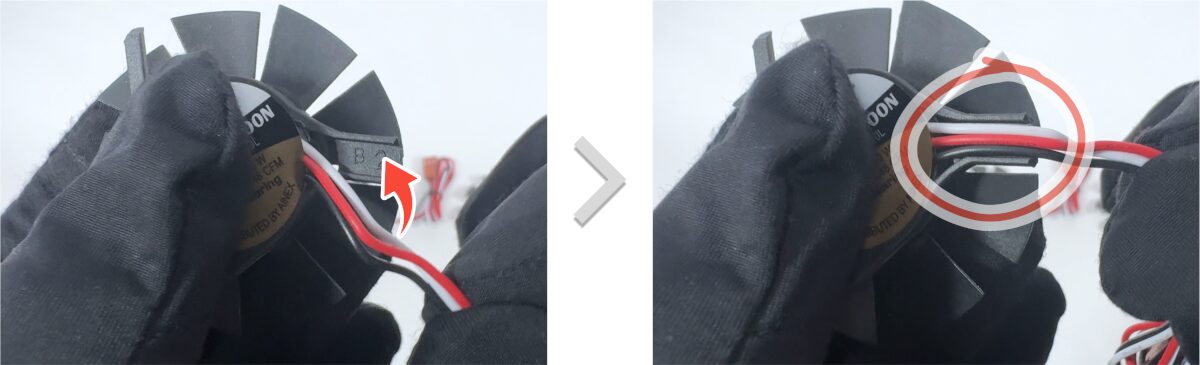
ファンケーブルをヒートシンクのフィンに通し、ファンを放熱テープの中央付近に軽く置きます。
手動でファンを回して接触しないことを確認してから、ファン中央を強く押し込んでテープに圧着します。

中央に置く作業は己の感覚となりますので、研ぎ澄ましてください!
残りの2つも同じように設置します。
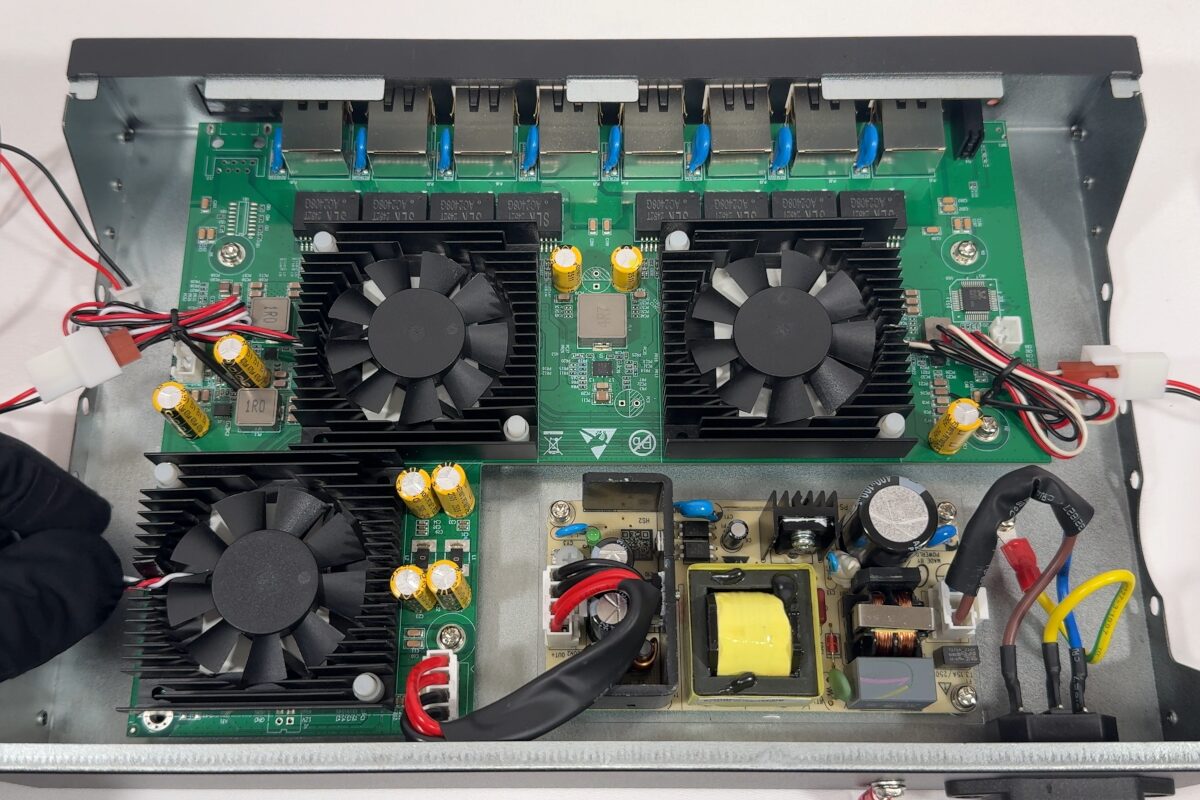
- 3ファンケーブルをヒートシンクに固定する
ケーブルを通しているフィンの両隣にドライバー(-)を突っ込んで、ケーブル側に倒します。

しっかりケーブルを挟み込みましょう。ここが甘いと、ケーブル浮いてファンと接触。異音フェスティバルになります…。
残り2つも同様に対応します。
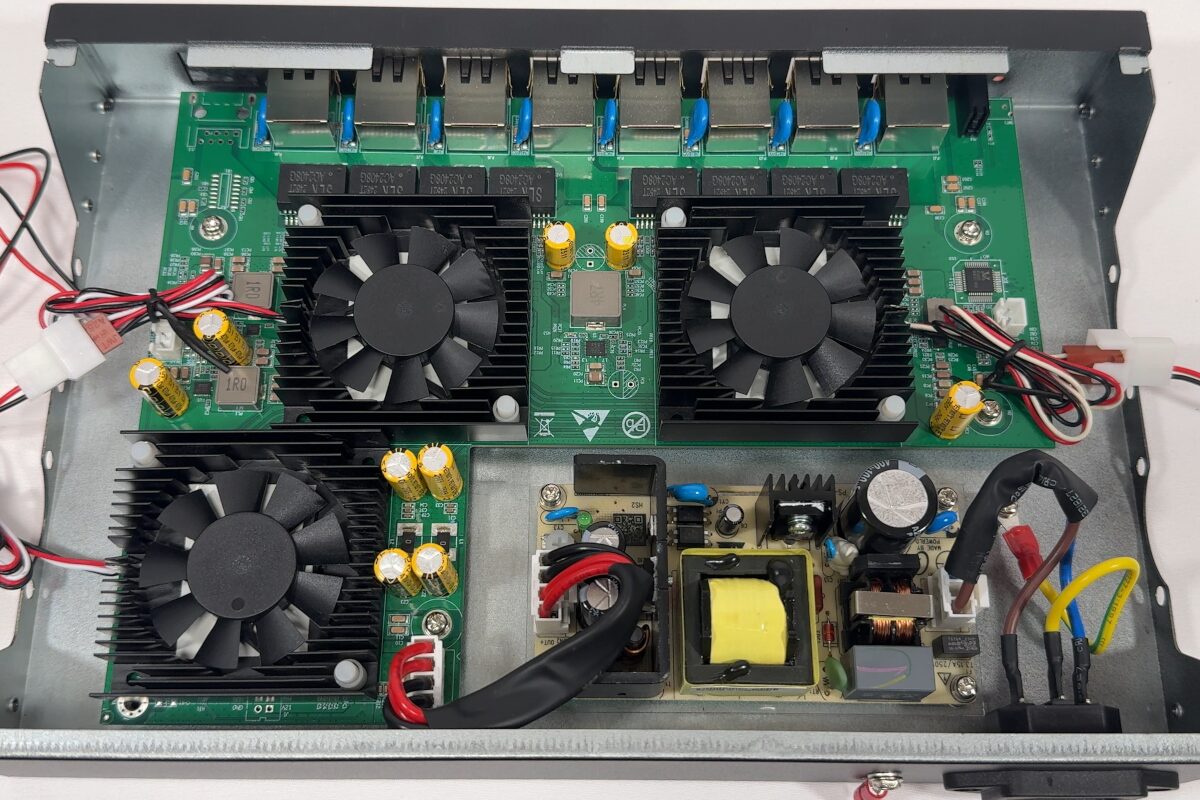
- 4ファンケーブルを基板に接続する
3つのファンケーブルを、基板のコネクタに差し込みます。

- 5ファンケーブルのビニールタイを外す
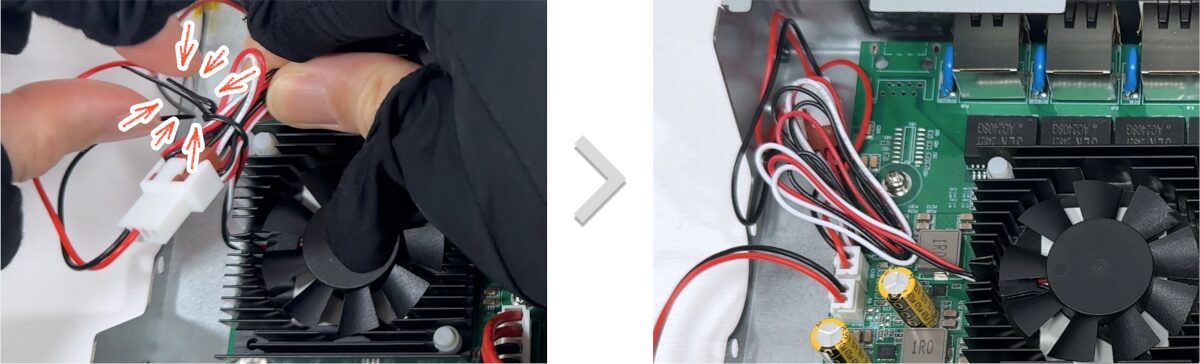
- 6配線を処理する
基板横に隙間があるので、そこに詰め込んでカプトンテープで固定します。
※カプトンテープは高熱に強くてベトつきにくいのでオススメ!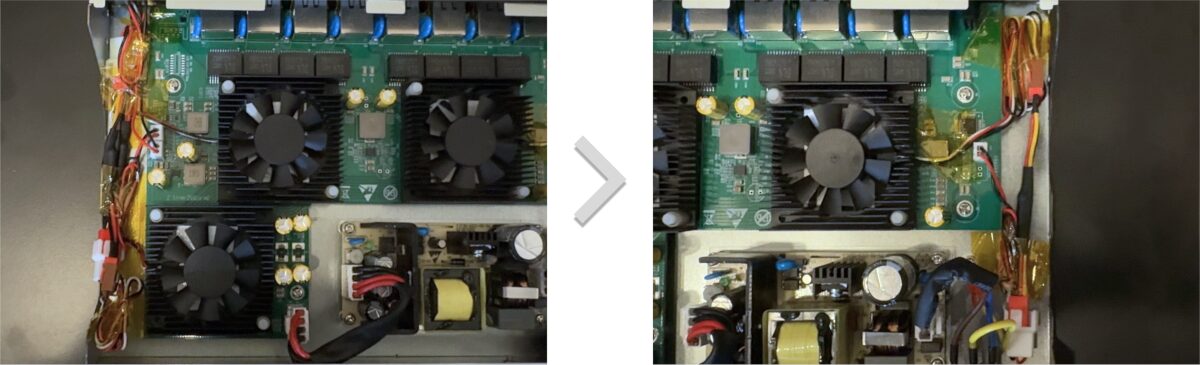
ケーブルが余っていると、ファンに巻き込まれる危険があります。…配線が汚いですが、参考にしてください。
- 7電源を入れて正常に動作するか確認する
電源ケーブルを差してから、以下のことを確認してください。
・ファンが回転しているか?
・異音がないか?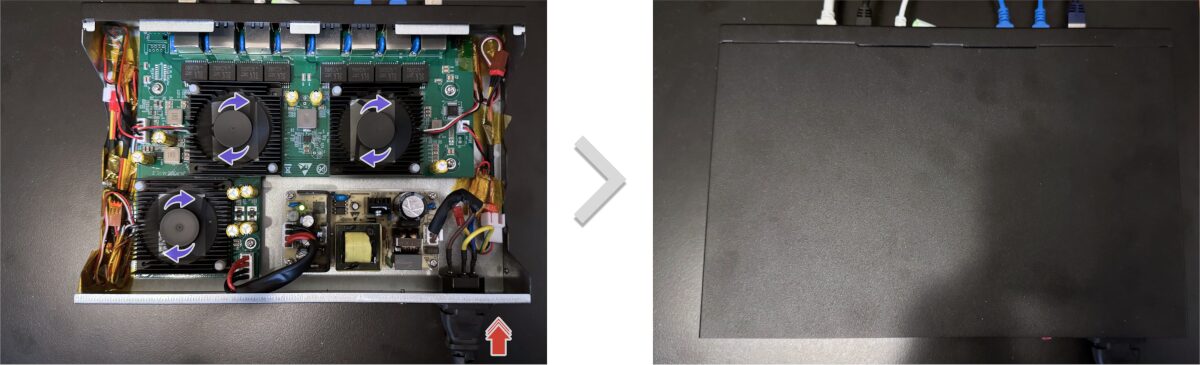
問題がなければ、フタを閉じて完成となります。
大変な作業、お疲れ様でした!
これで静寂を手にしているはずです!!
ここから下は、失敗した検証内容となります。
興味のある方だけご覧ください。
さらに静音化を突き詰めたいって方にとっては、お宝の情報かも!?
検証失敗の墓場
あまり見られない内容だと思いますので、随時更新していきます。
内容
・OMEGA TYPHOON【60mm】に換装
・OMEGA TYPHOON【40mm】に換装
・静音フレームレスファン(中華製)に換装
・ブロワーファン(中華製)に換装
反面教師としてご活用ください
OMEGA TYPHOON【60mm】に換装
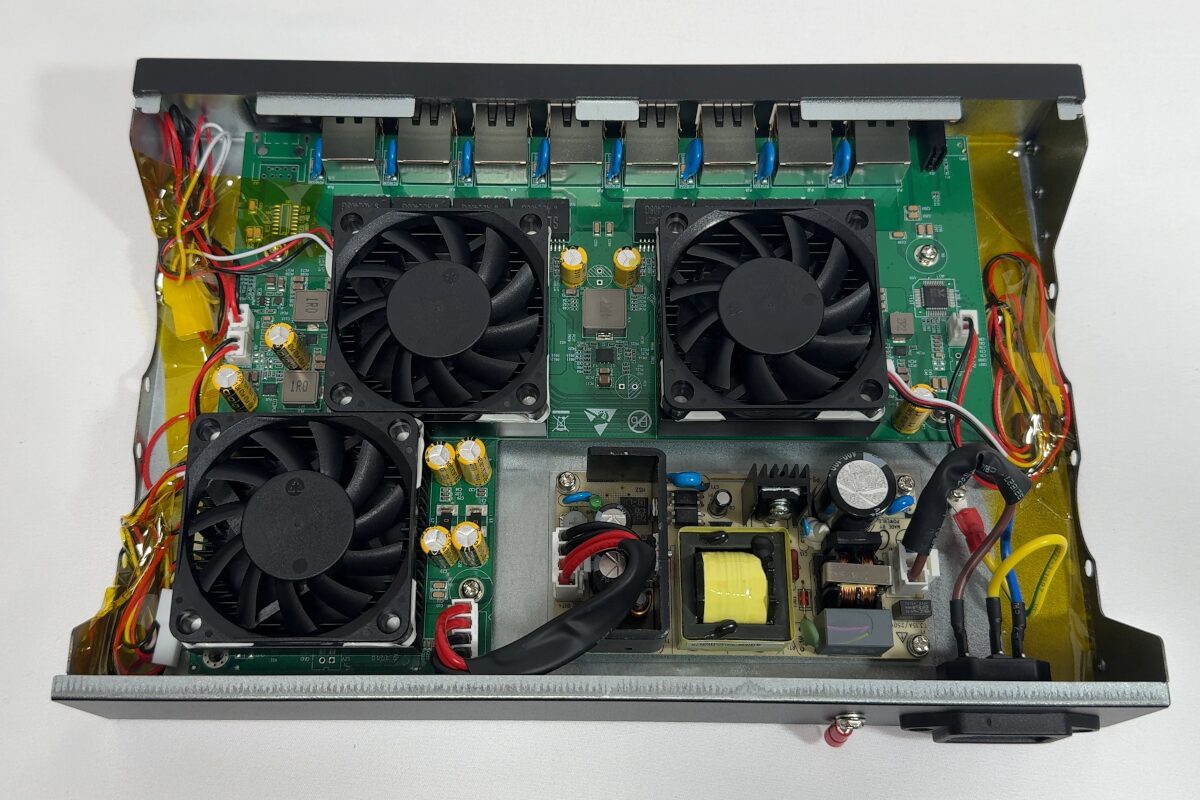
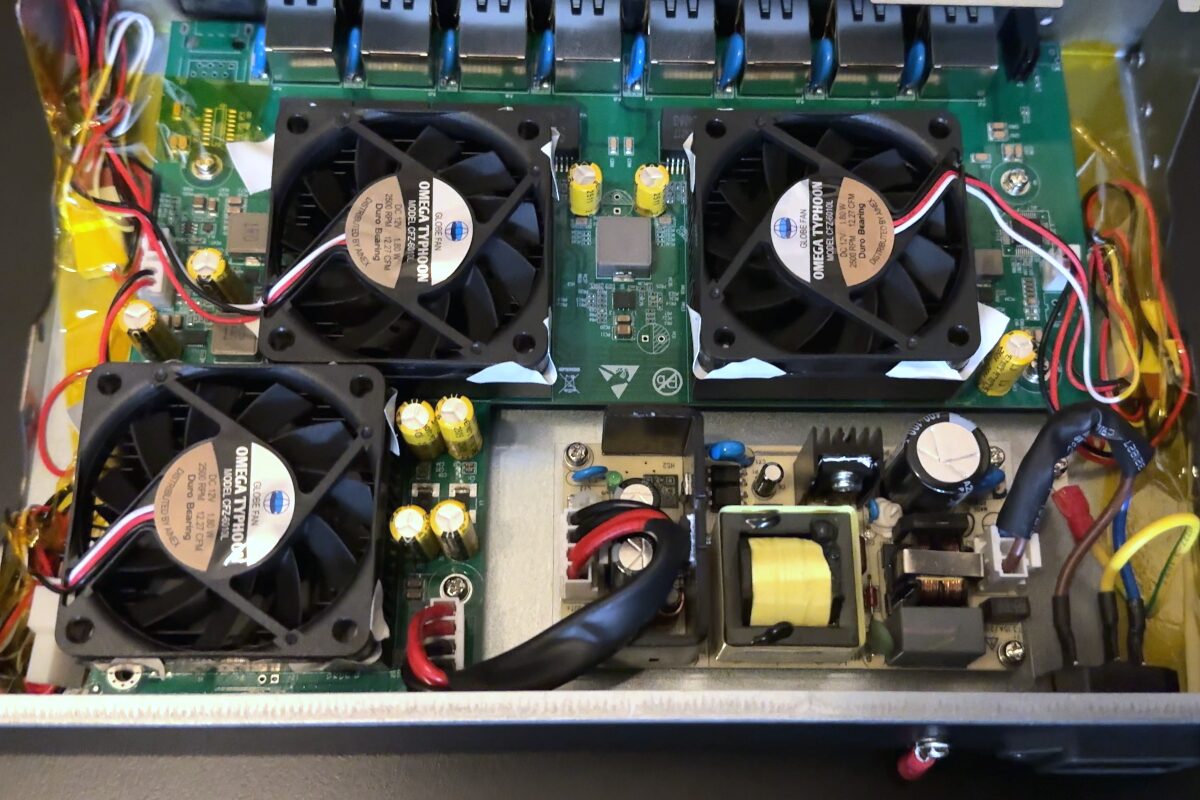
後日更新予定(現在準備中)
OMEGA TYPHOON【40mm】に換装
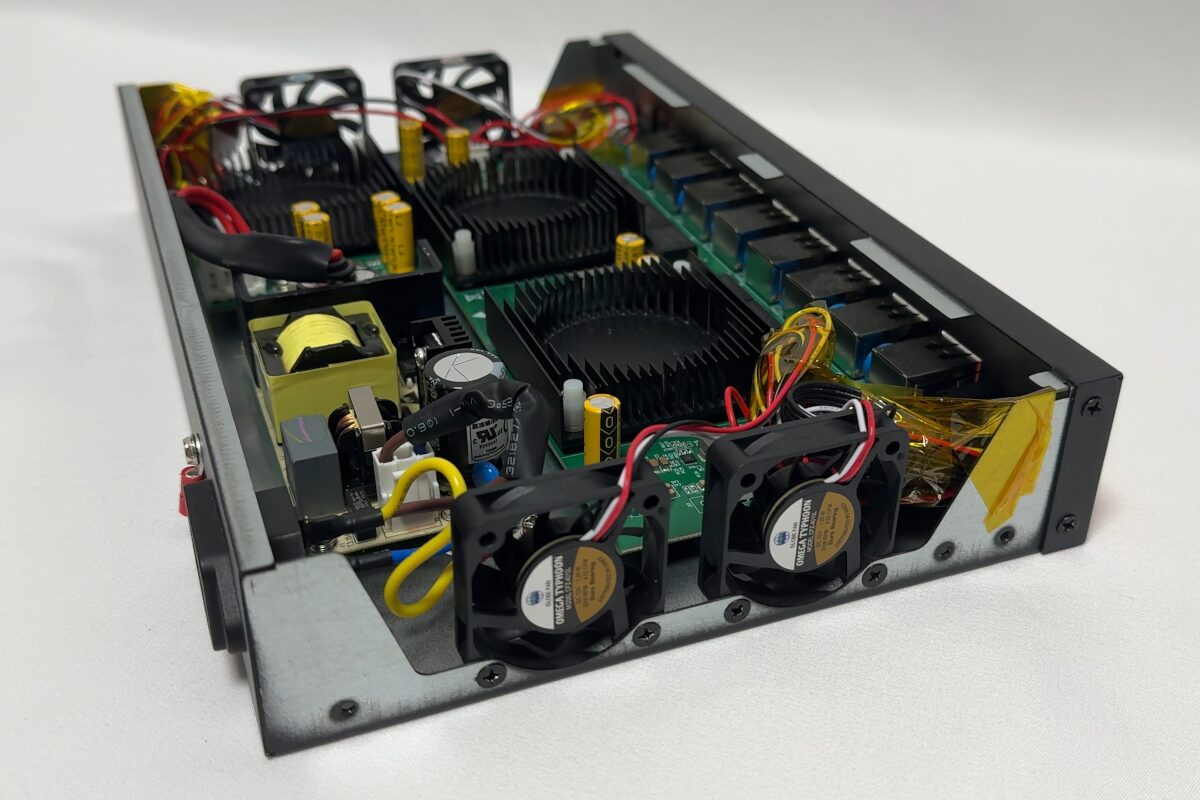
後日更新予定(現在準備中)
静音フレームレスファンに換装
Φ45~46mmのフレームレスファンは、一般的に「グラフィックボード用」になります。希少な上に用途がニッチなため、有名メーカーから販売されていません。
ですので、困ったときの「AliExpress」で購入しました。
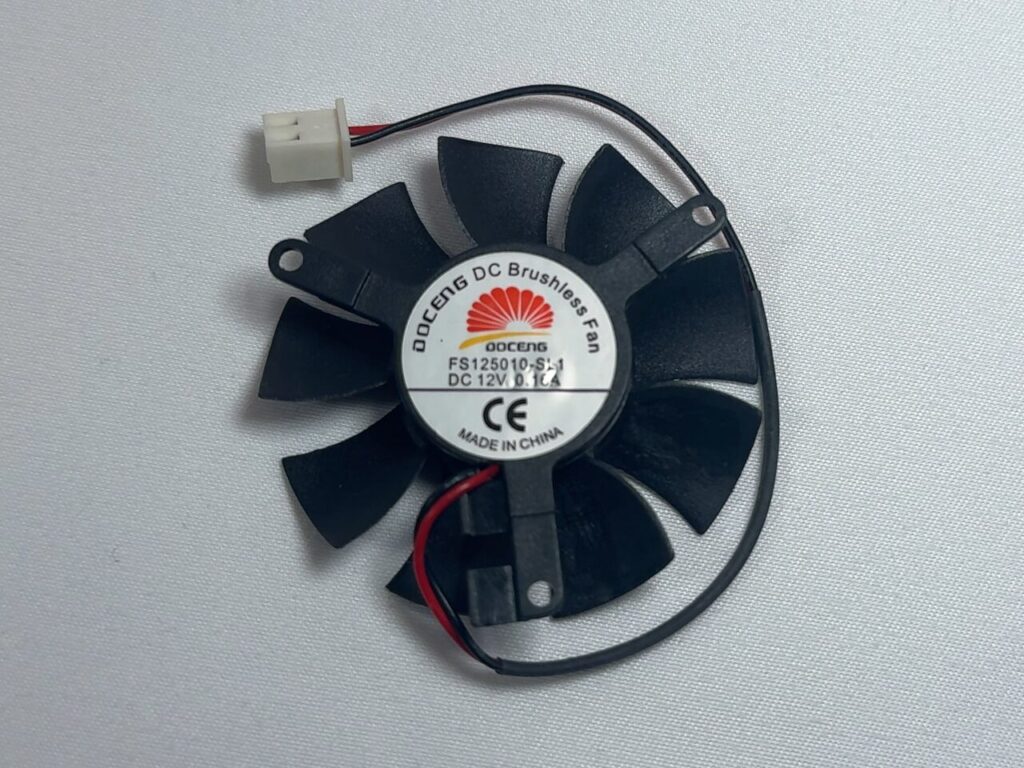
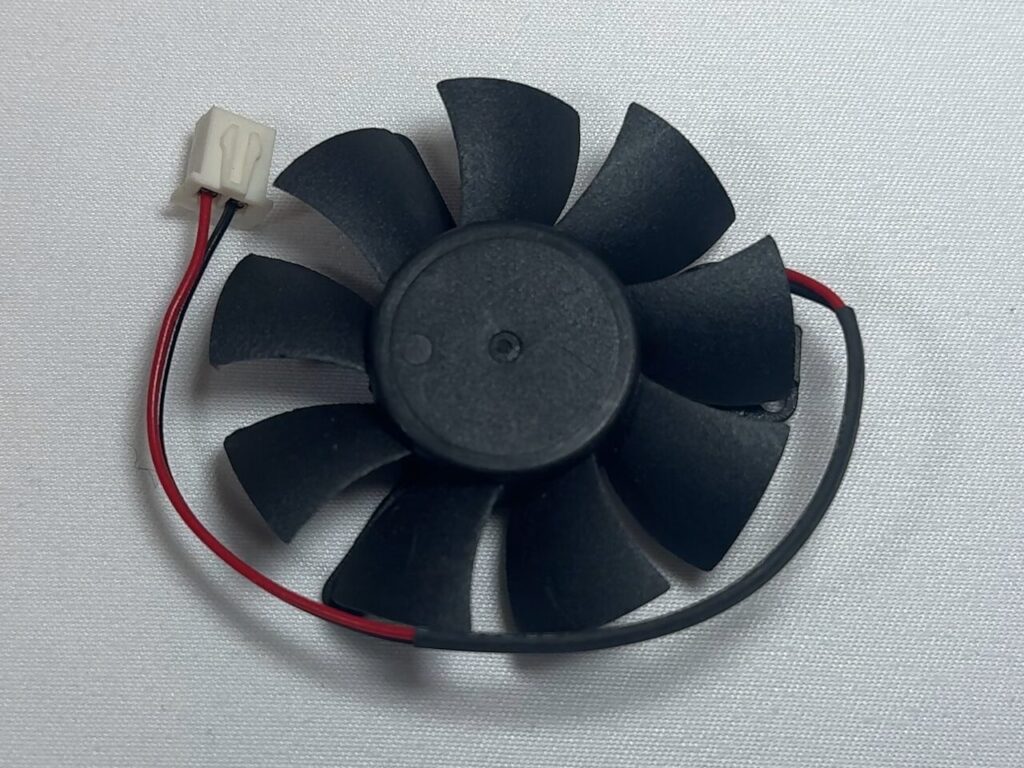
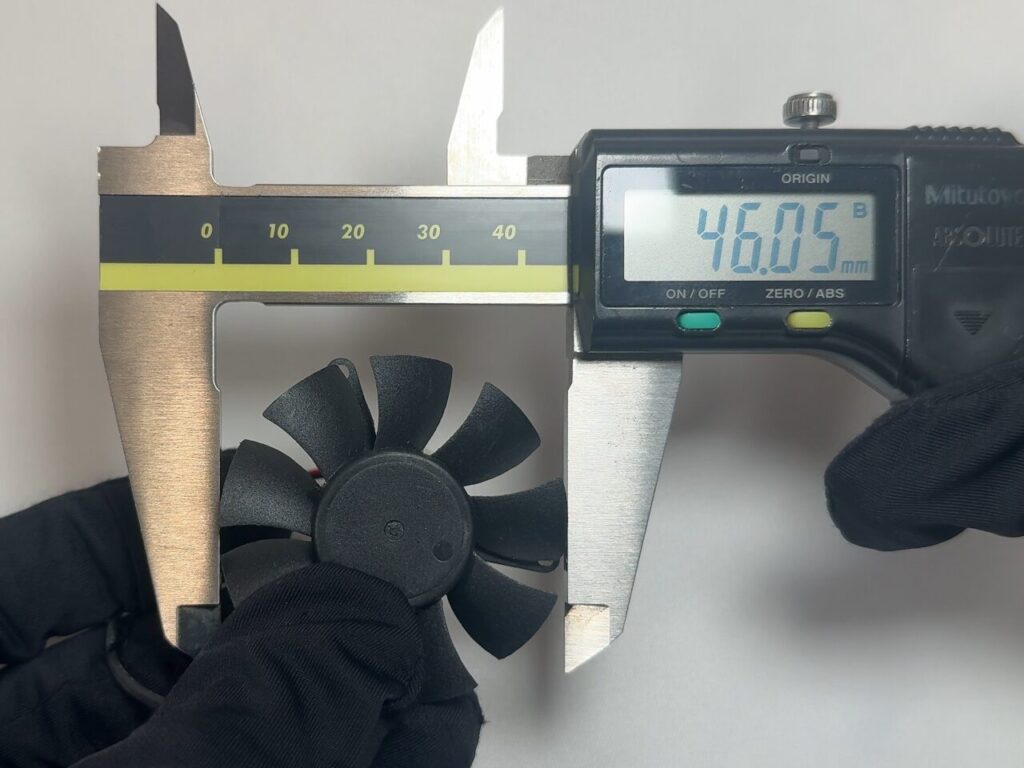
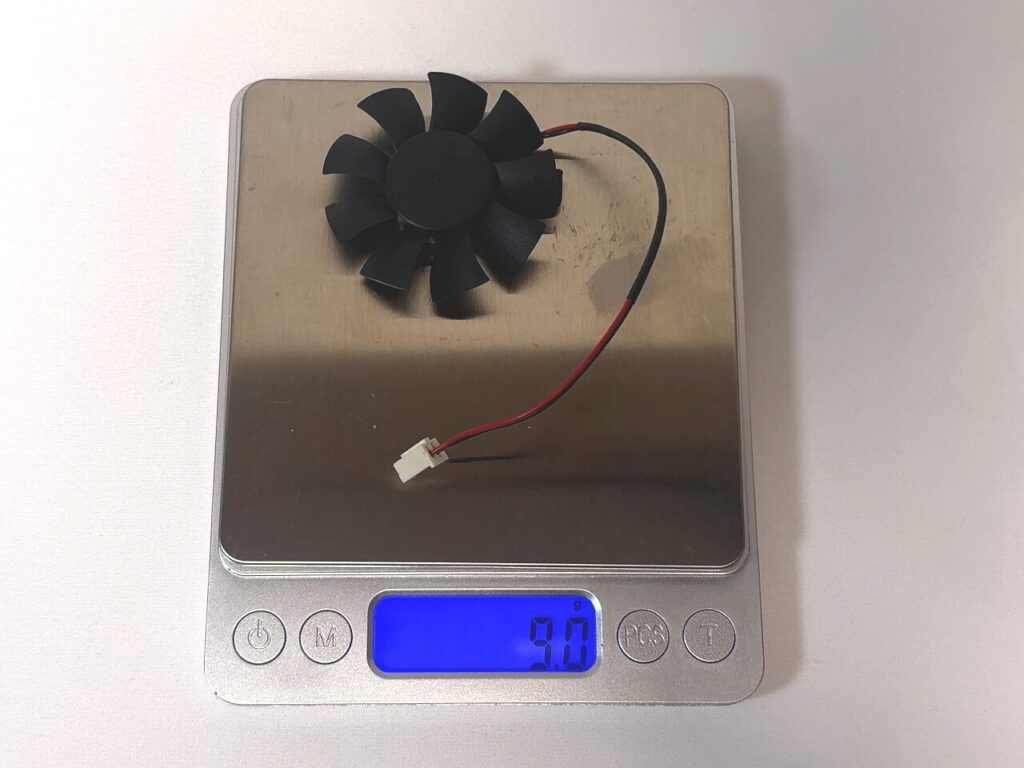
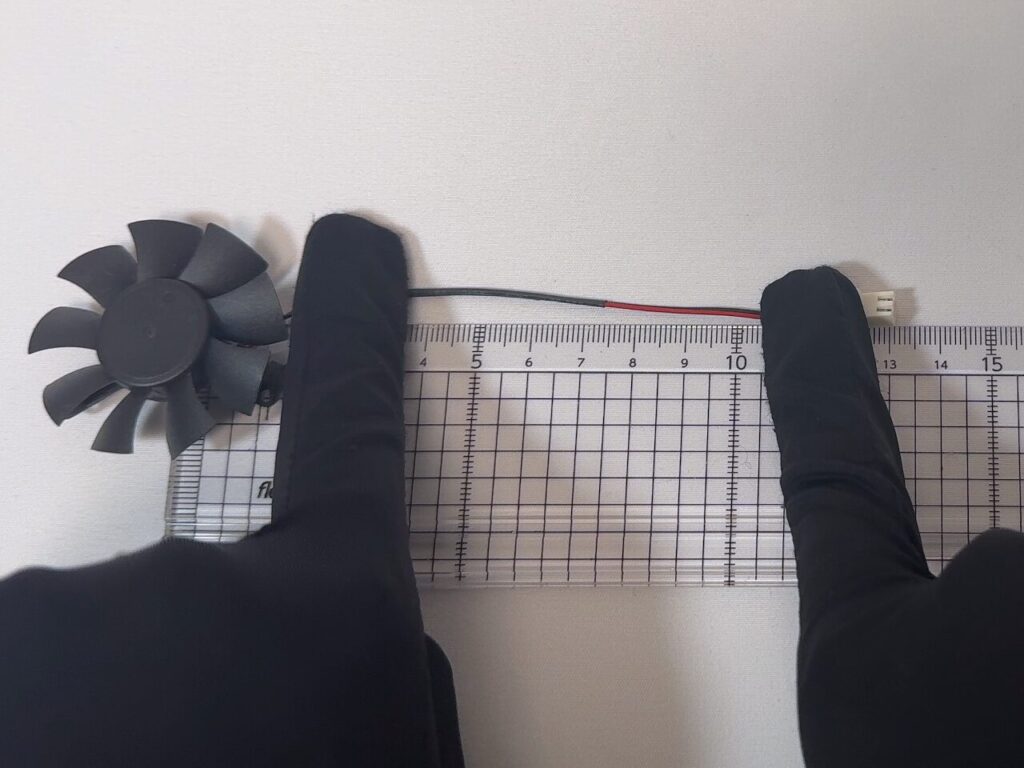
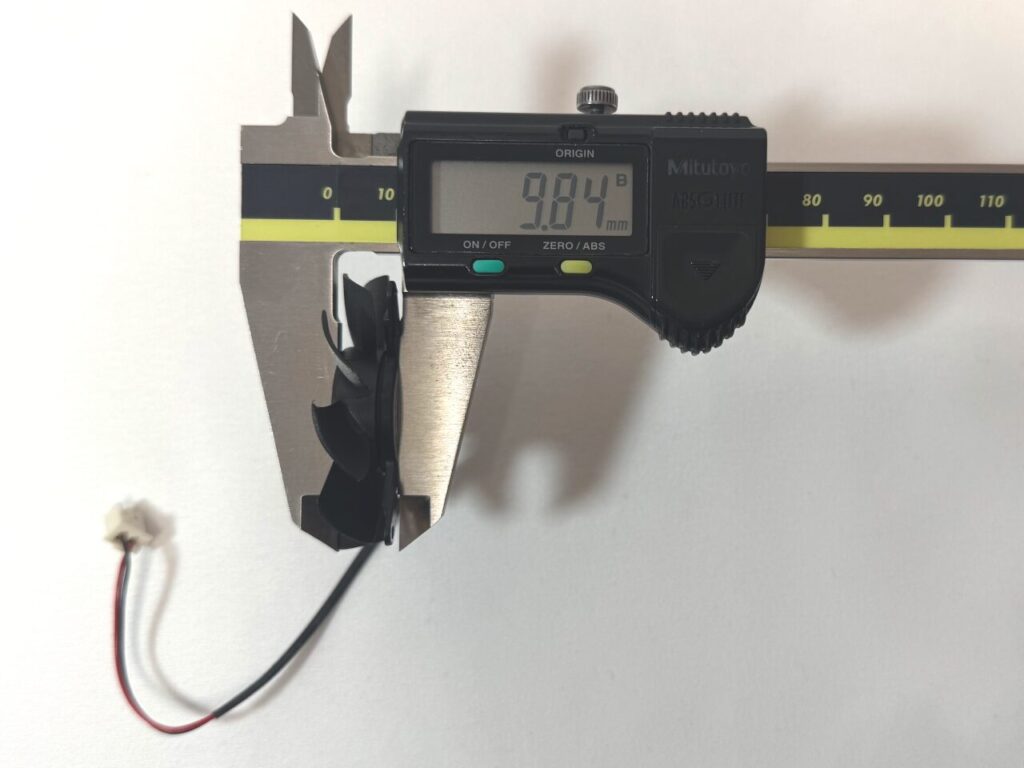
製品仕様
メーカー:DOCENG
型番:FS125010-SL1
定格入力:DC12V/0.16A
回転数:3800rpm
ノイズ: 20dBA
外形:Φ46mm
静音と謳われており、仕様上も「20dBA」だったので、期待できます!
ファンの分解方法については、こちらを参考にしてください。
※基板を固定したまま、ファンだけ取り外しが可能です。
- 1ヒートシンクを脱脂する
薬局に売っている無水エタノールが安いのでオススメです。
染み込ませるものは、粉塵のでないキムワイプが最良ですが、なければ「キッチンペーパー」で代替できます。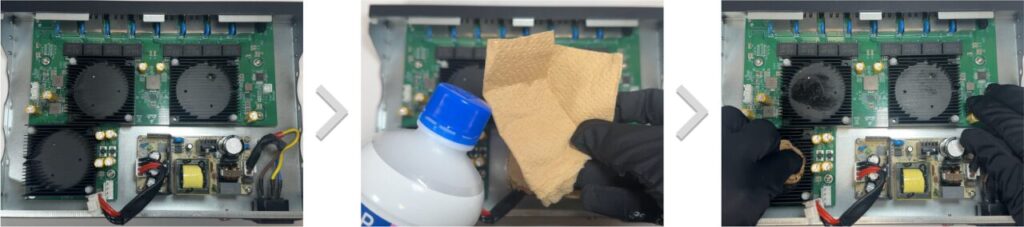
- 2ヒートシンクに放熱テープを貼る
ファンのネジ穴が合わないので、「放熱テープ」でファンを固定します。
テープを「30x40mm」のサイズにカットして、ファン固定場所に貼り付けます。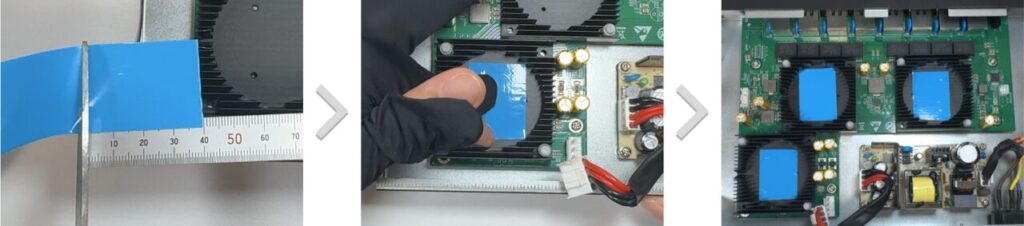
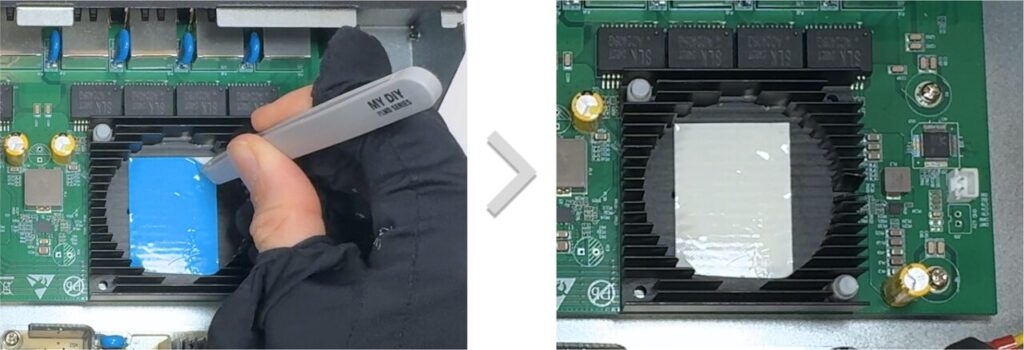
- 3放熱テープのフィルムを剥がす
放熱テープ表面のフィルムを、「ピンセット」で剥がします。
- 4ファンを固定する
ファンケーブルをヒートシンクのフィンに通してから、テープの上にファンを軽く置きます。
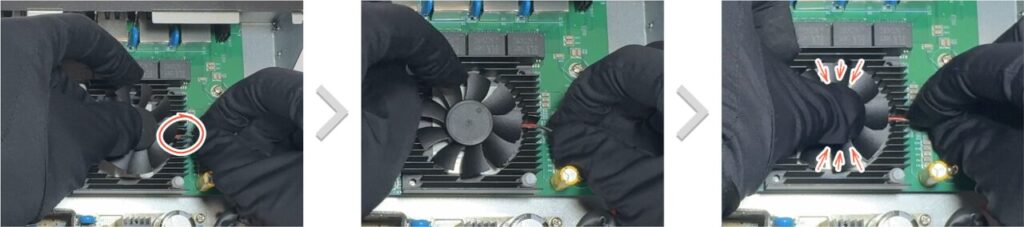
- 5ファンケーブルを接続する
ファンケーブルを基板に差し込みます。
その後に、ケーブル両隣のフィンの隙間にマイナスドライバーを差し込んで、フィンを変形させてケーブルを固定します。
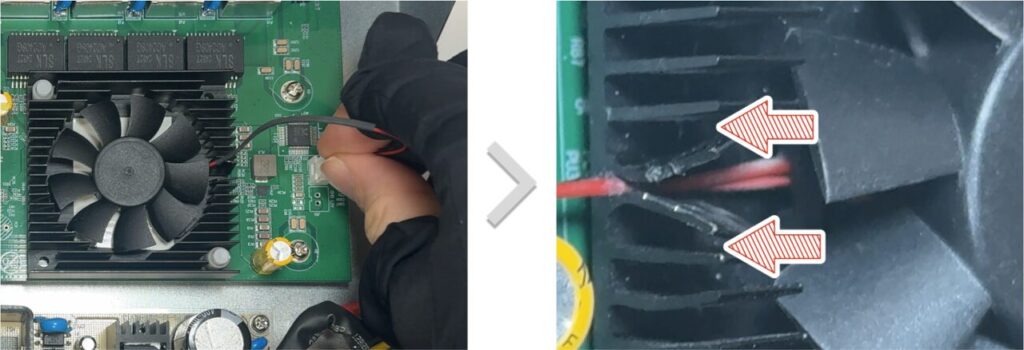
しっかり固定しないと、ケーブルが浮いてきてファンに接触し、異音が鳴り響いてしまいます…。
同じように他のファンも取り付けて完成となります。
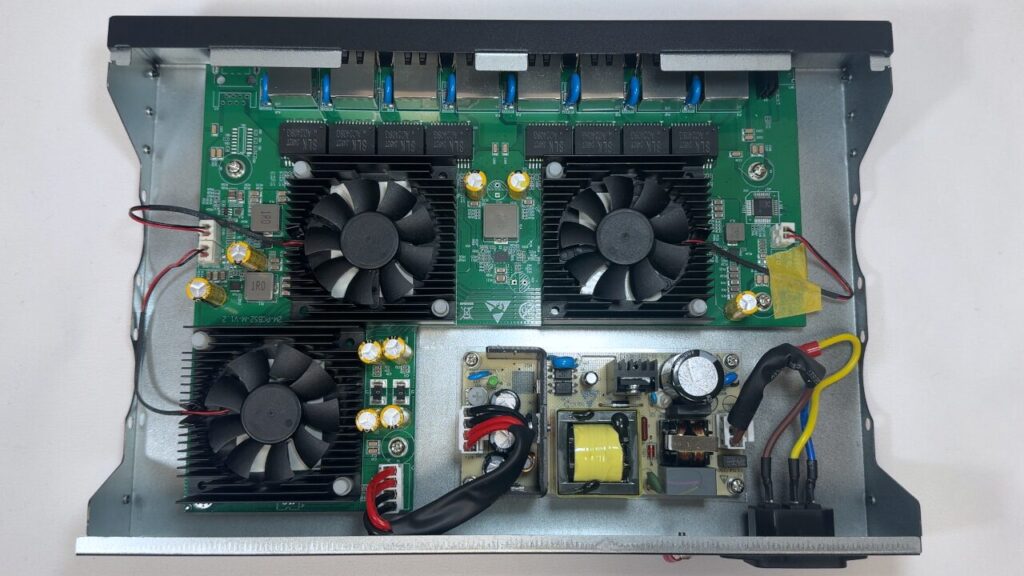
※今回は検証のため、ケーブル取り外しが簡単にできるようにテープで固定しています
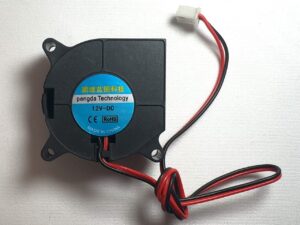
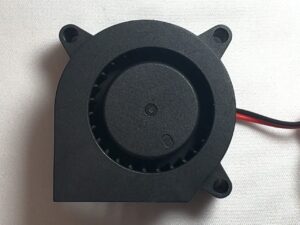
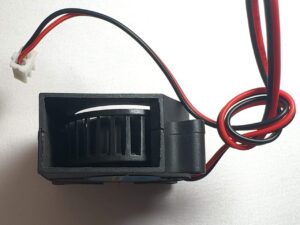
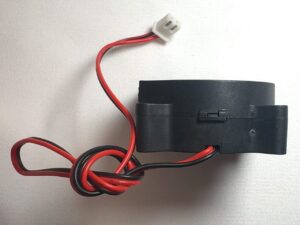
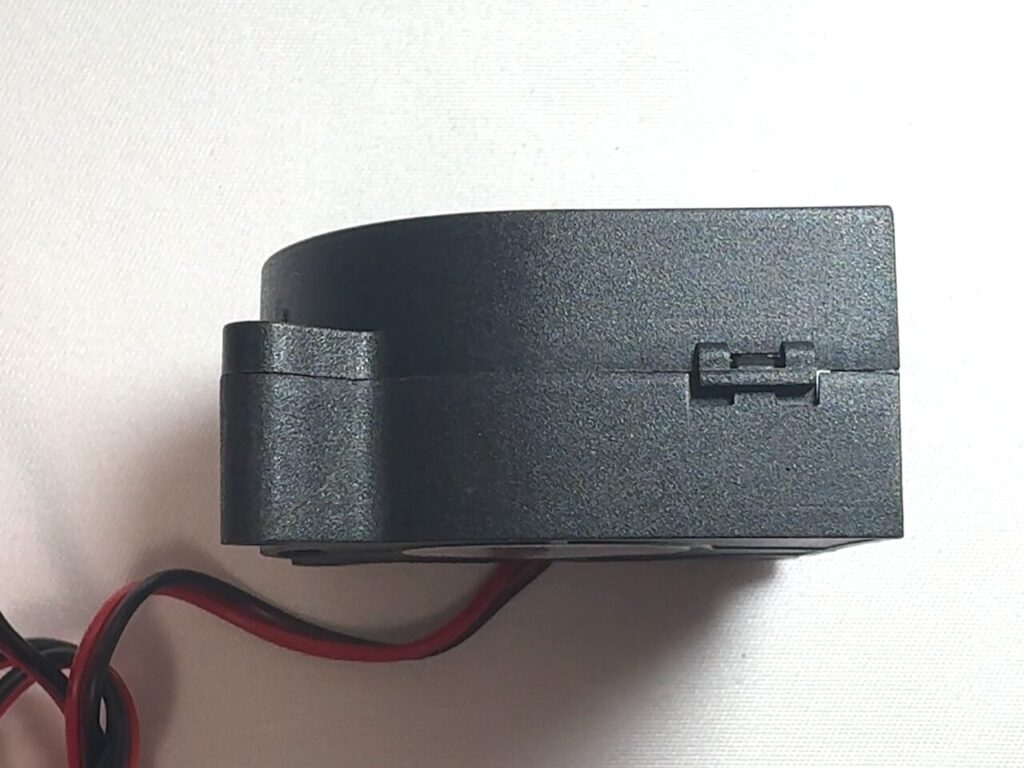
ブロワーファンに換装
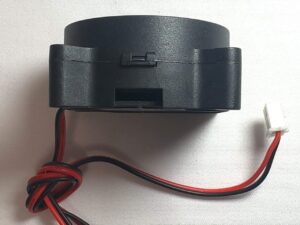
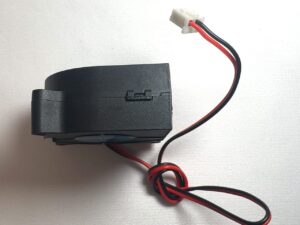
ブロワーファンを選択した理由として、「風切り音」が原因で騒音が大きいと予想したからです。
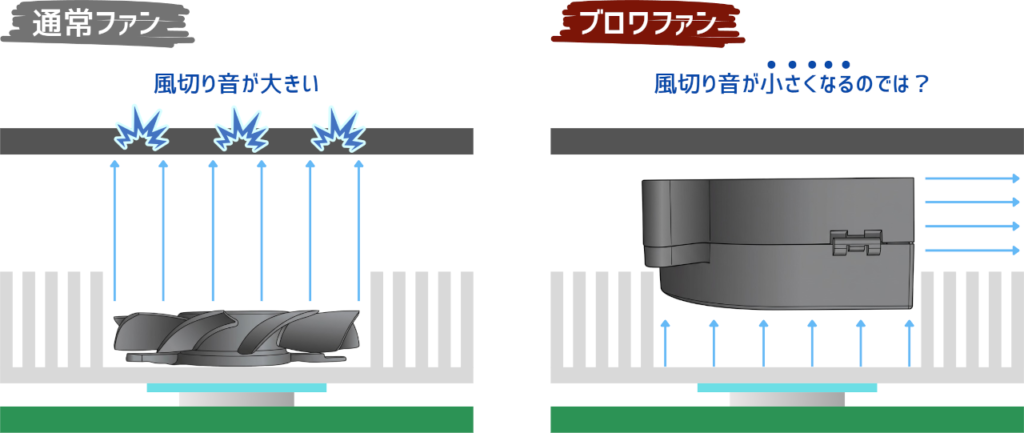
この商品もあまり流通量が多くないため、「AliExpress」で購入しました。
念のため、2種類購入。
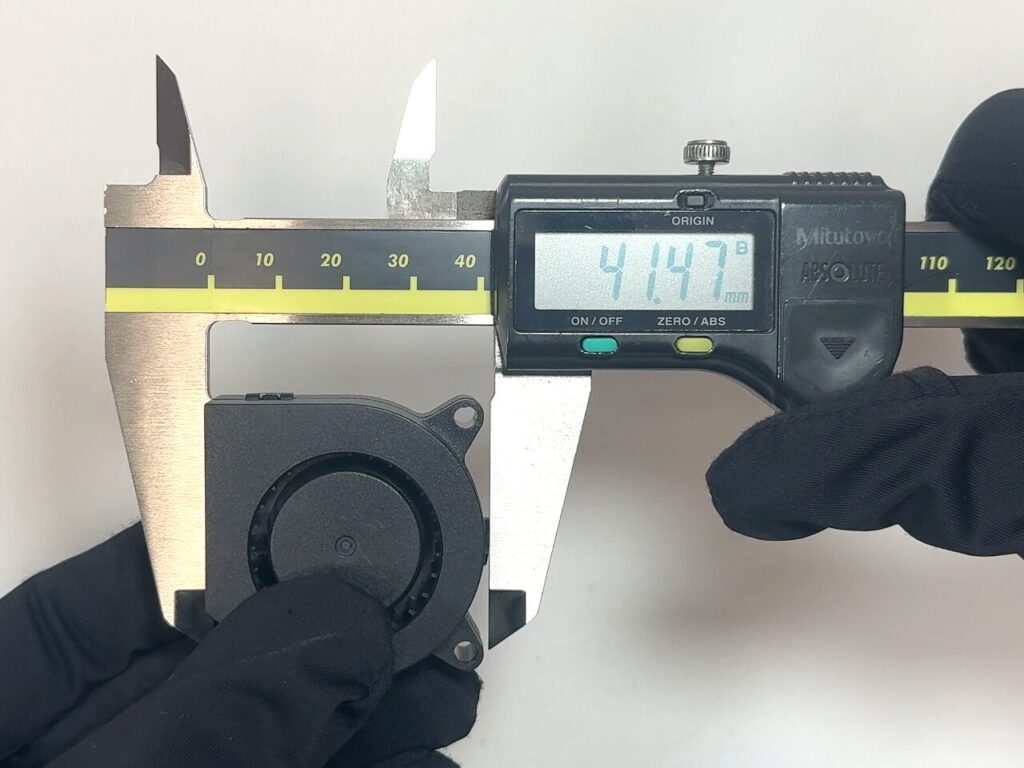
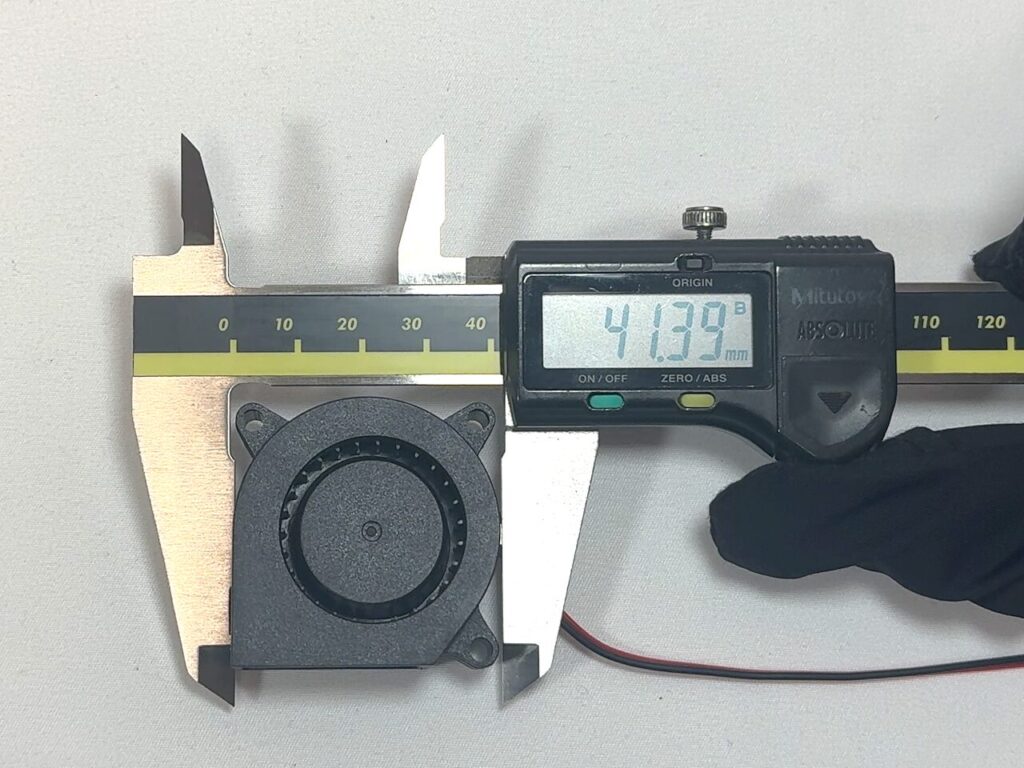
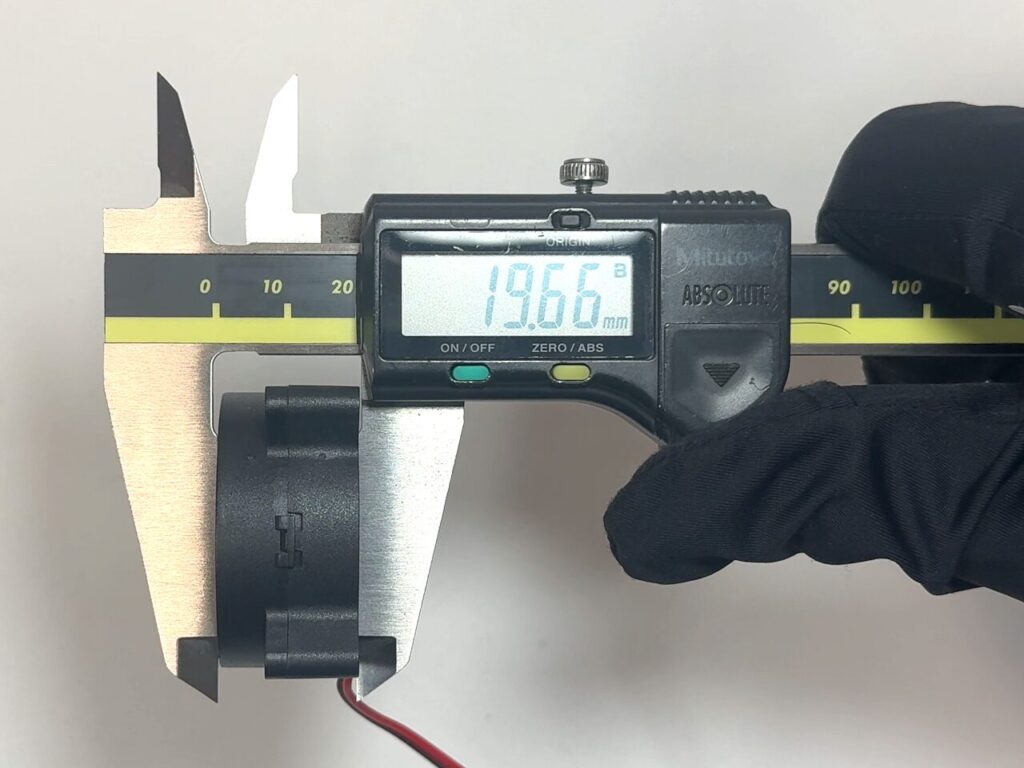
製品仕様
メーカー:Pengda
型番:4020Gb
定格入力:DC12V/0.13A
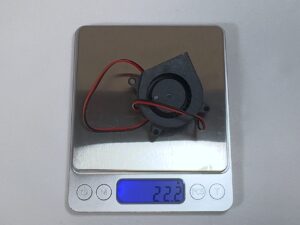
回転数:6800rpm
ノイズ: 36.2dBA
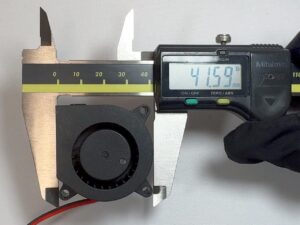
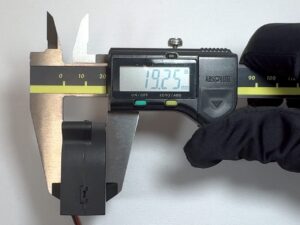
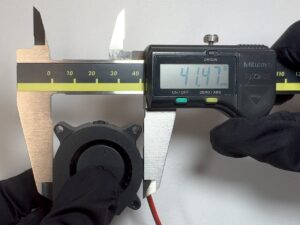
外形:40x40x20mm
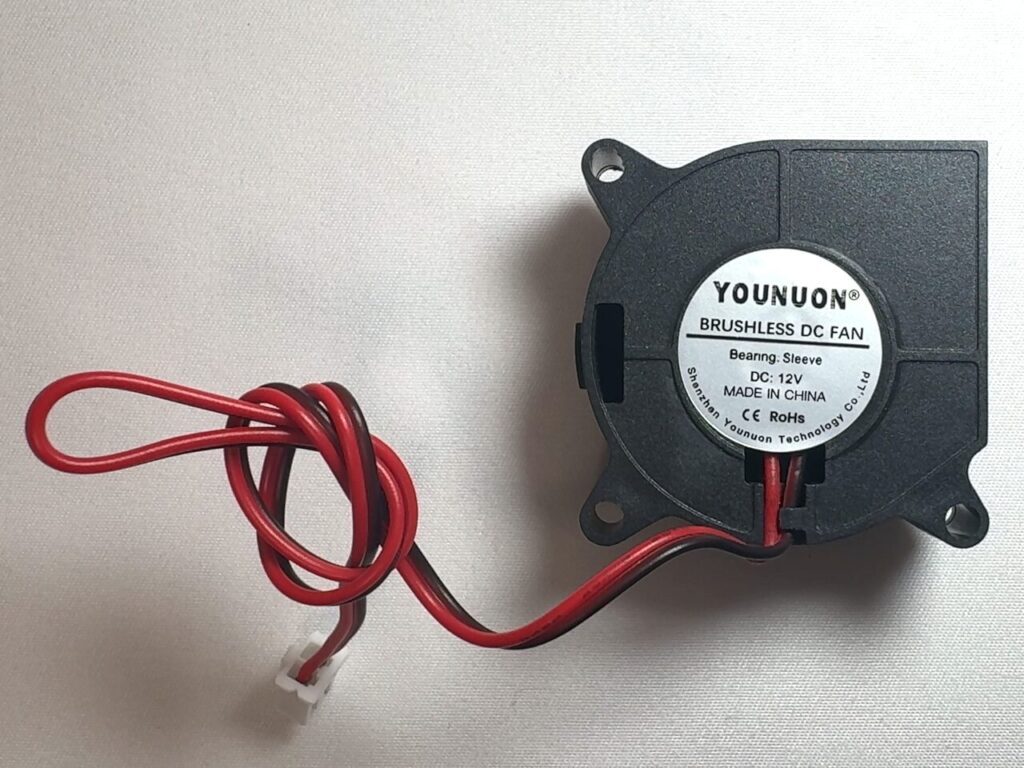
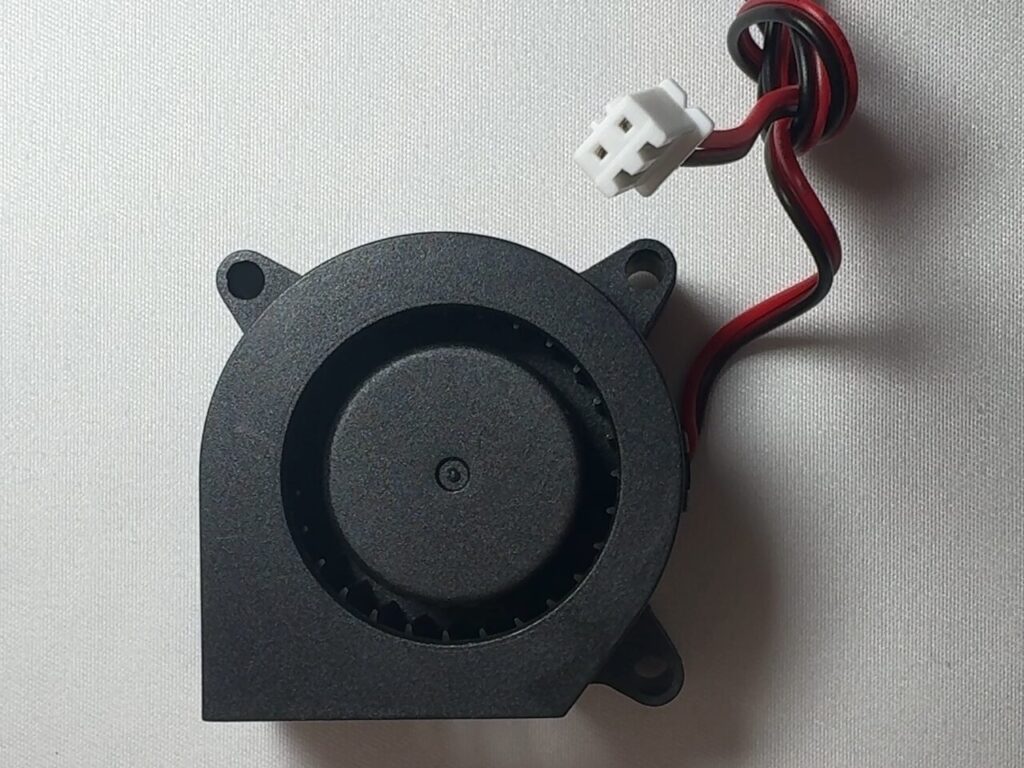
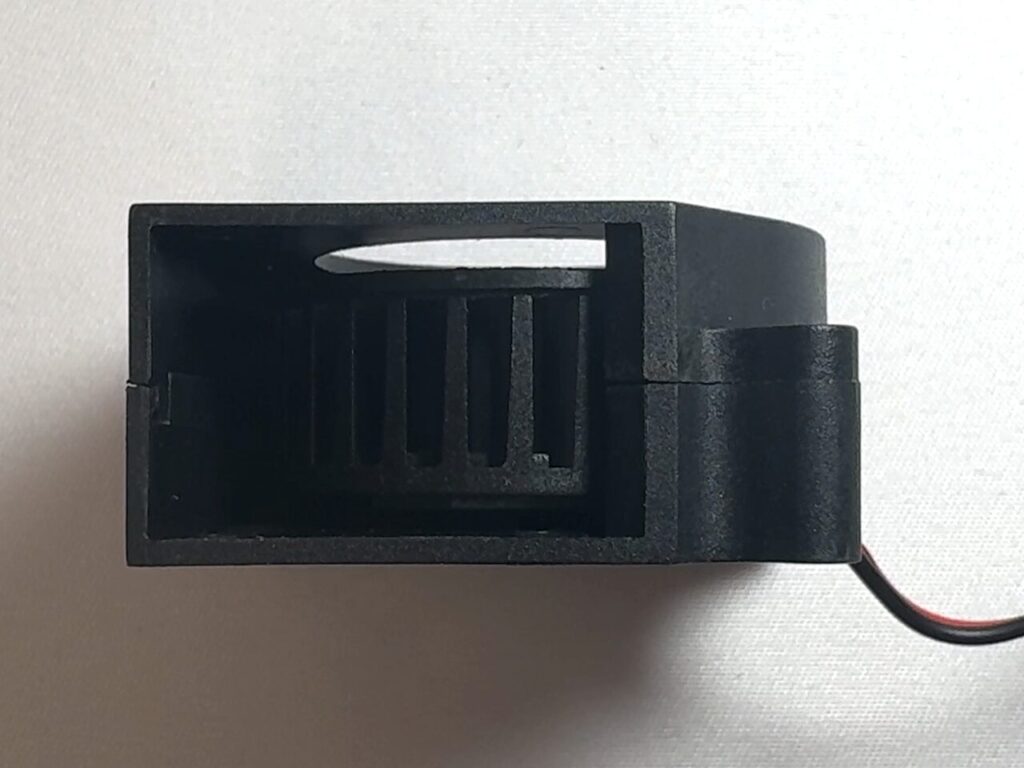
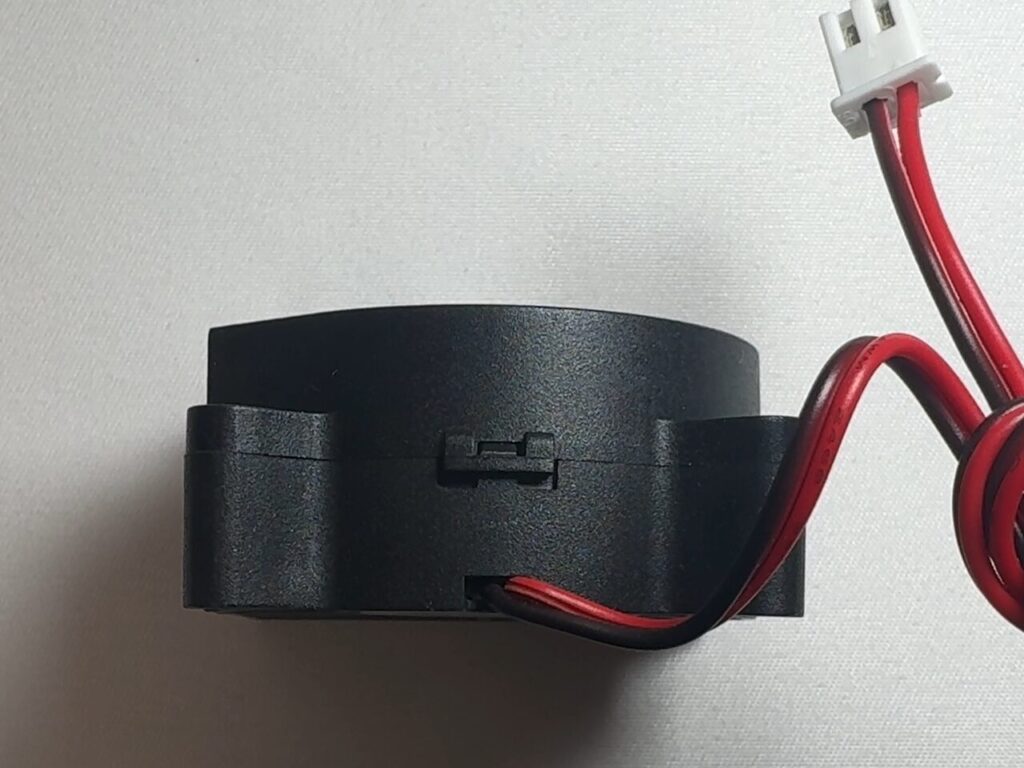
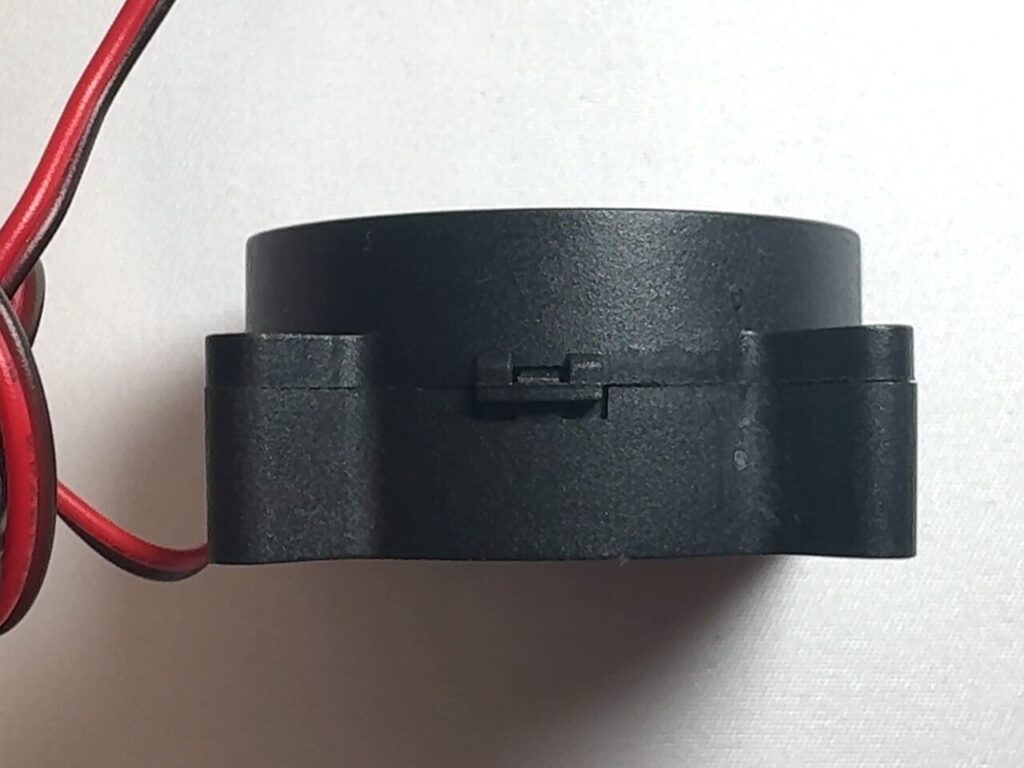
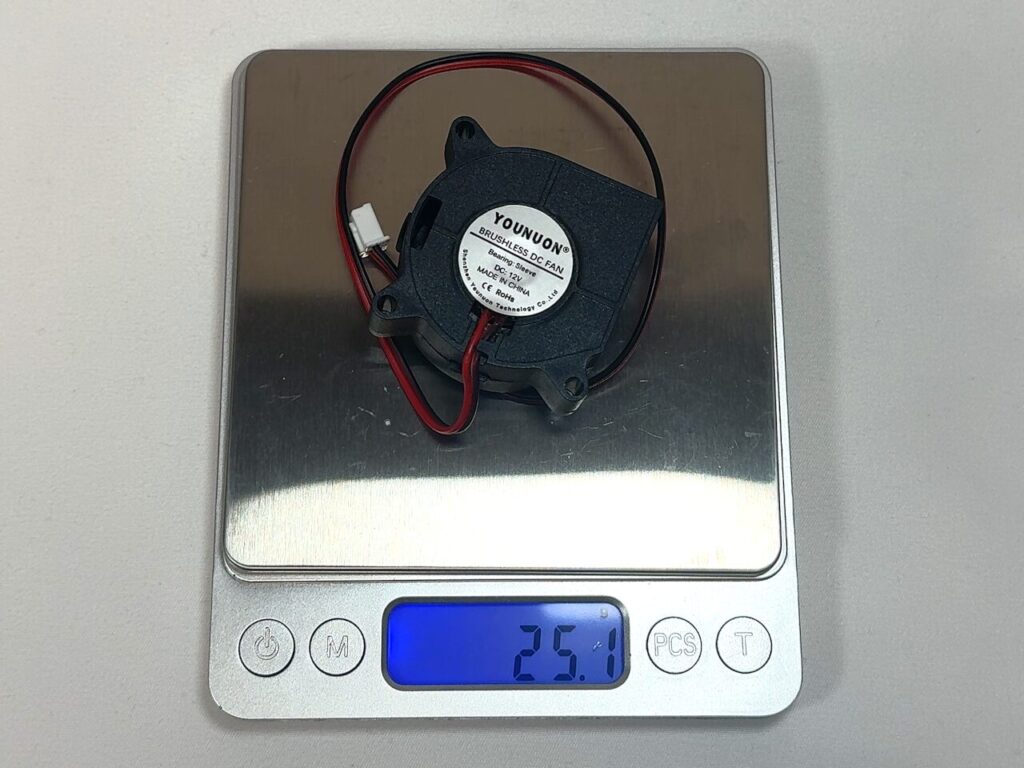
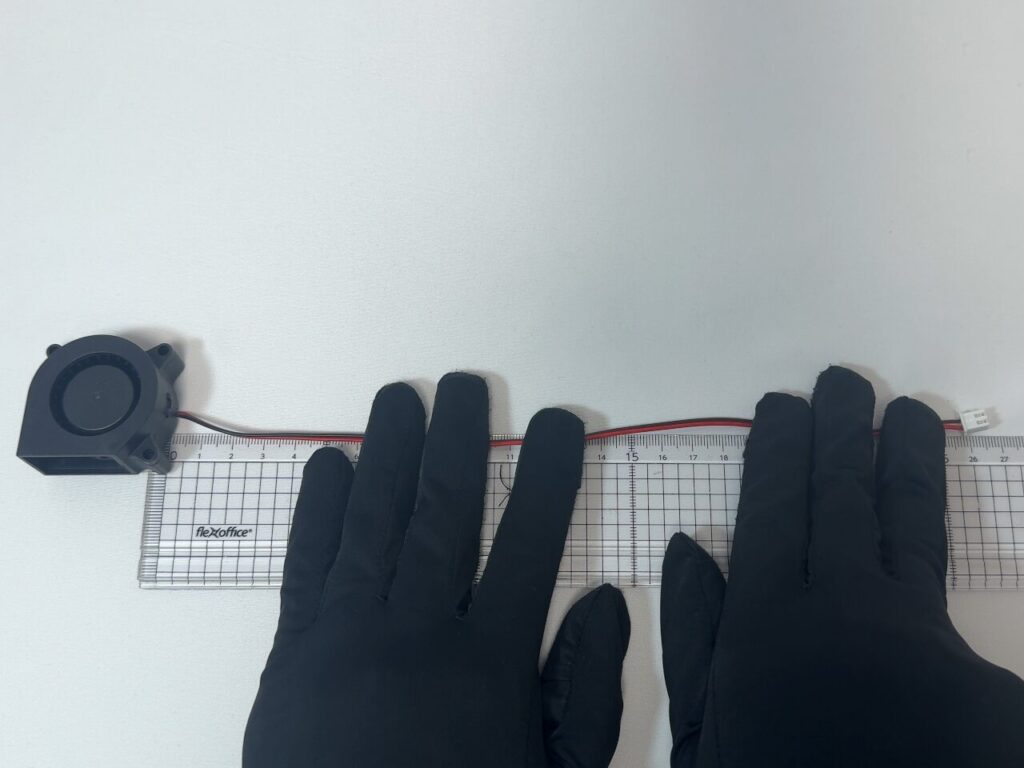
メーカー:YOUNUON
型番:4020Gb
定格入力:DC12V/0.12A
回転数:6000rpm
ノイズ: 29.6dBA
外形:40x40x20mm
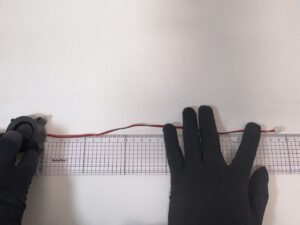
見た目は同じですが、「YOUNUON」の方が少しノイズが小さいです。
ファンの分解方法については、こちらを参考にしてください。
※基板を固定したまま、ファンだけ取り外しが可能です。
- 1ヒートシンクのフィン先端を脱脂する
写真の赤色範囲を脱脂します。
薬局に売っている無水エタノールが安いのでオススメです。
染み込ませるものは、粉塵のでないキムワイプが最良ですが、なければ「キッチンペーパー」で代替できます。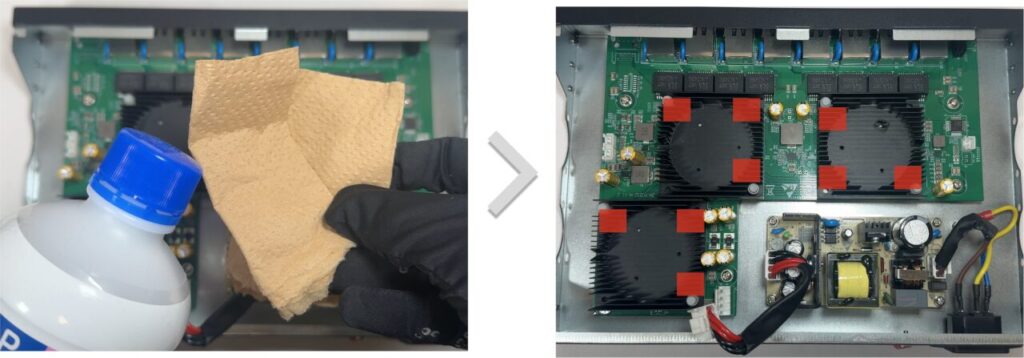 読み込み中...読み込み中...
 - 2放熱テープをカットする
ファンのネジ穴が合わないので、「放熱テープ」でファンを固定します。
「7mm幅」にカットし、それを3枚作ります。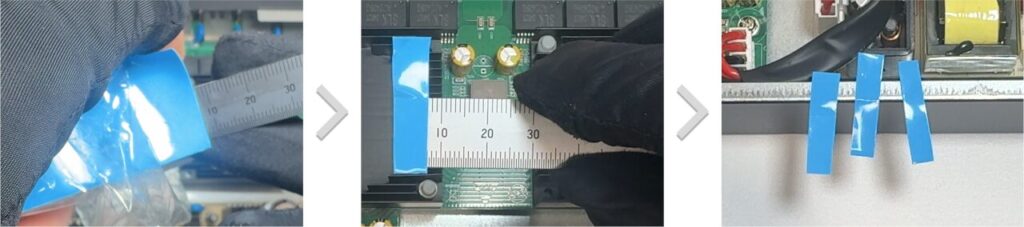 読み込み中...
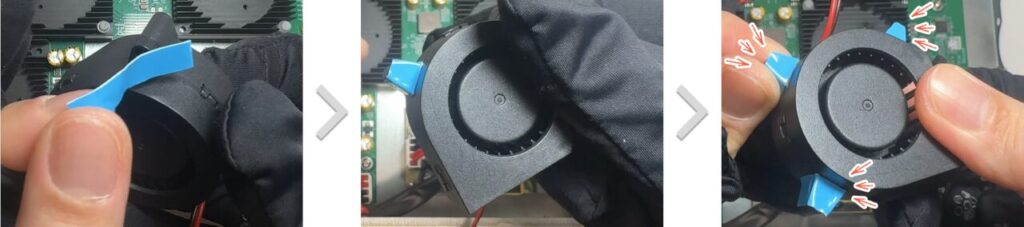
 - 3ファンに放熱テープを貼り付ける
3ヶ所のネジ穴部分を包むように、放熱テープを貼り付けます。
- 4放熱テープのフィルムを剥がす
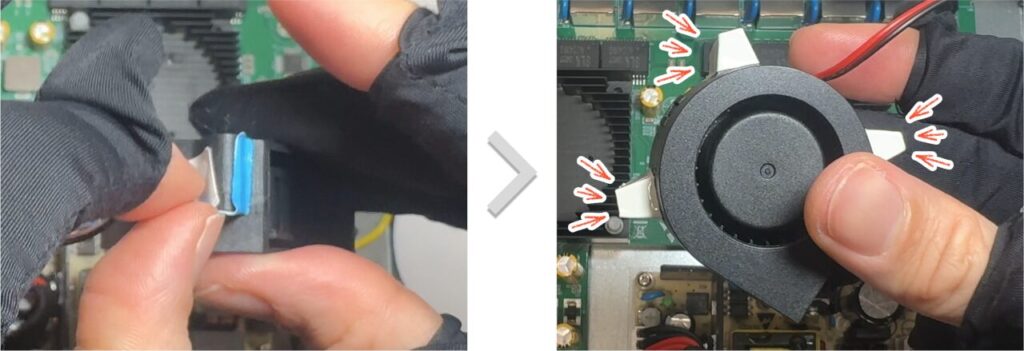
貼り付けた3つのテープのフィルムを剥がします。
- 5ファンを貼り付ける
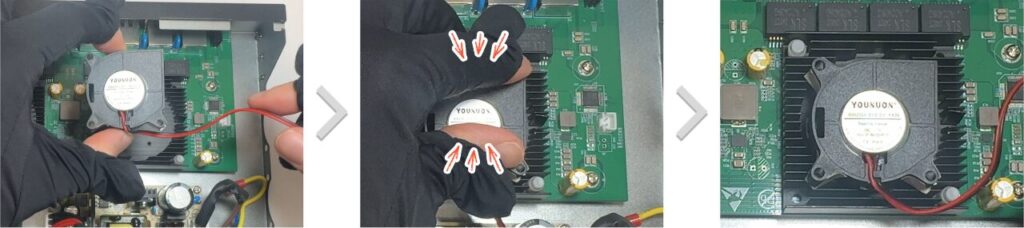
テープを貼り付けた3ヶ所が、フィンの上に乗るように置いてしっかり押さえつけます。
このとき、ファンの排気口の向きはケースの外側になるようにしましょう。
- 6ファンケーブルを接続する
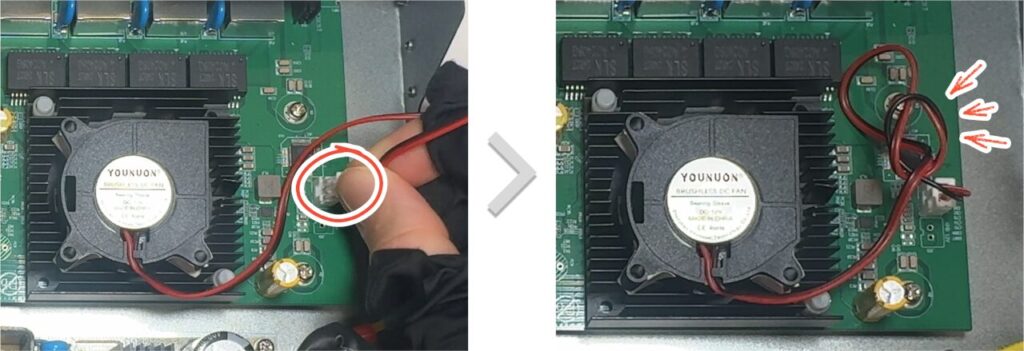
ファンケーブルを基板に差し込みます。
余ったケーブルは軽く結んでおくと、邪魔にならないのでオススメです。
同じように他のファンも取り付けて完成となります。
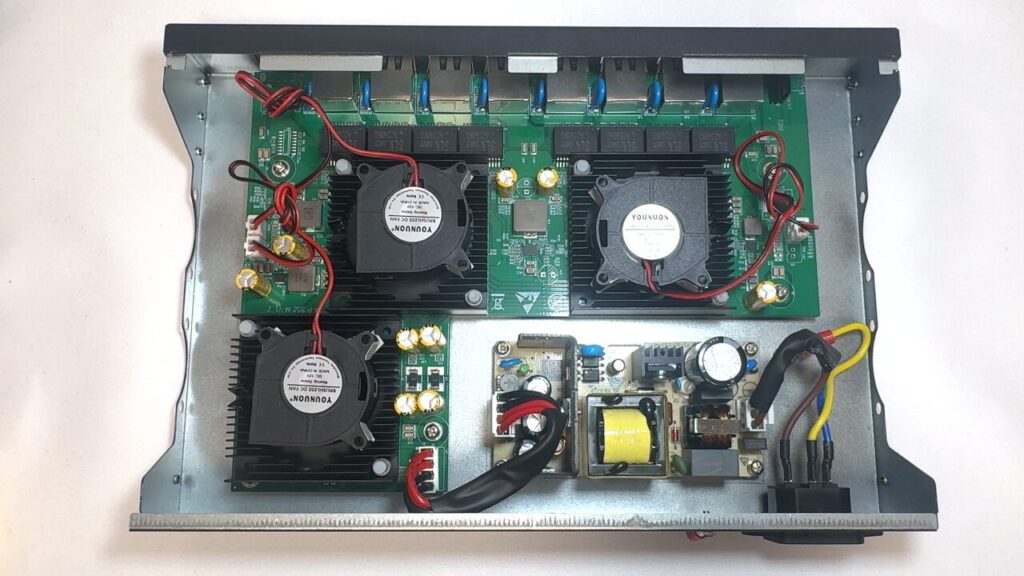
検証内容
各ファンを換装して、騒音と冷却性能を測定しました。
測定条件は以下の通りです。
騒音
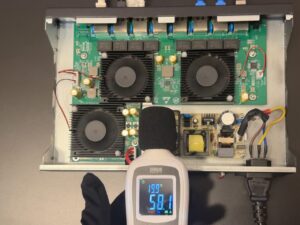
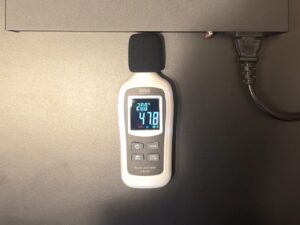
騒音計で以下の場所を測定
・フタあり:電源基板の真上から測定
・フタなし:背面にマイクをゼロ距離にして測定
※測定器:騒音計(サンワサプライ CHE-SD1)
冷却性能
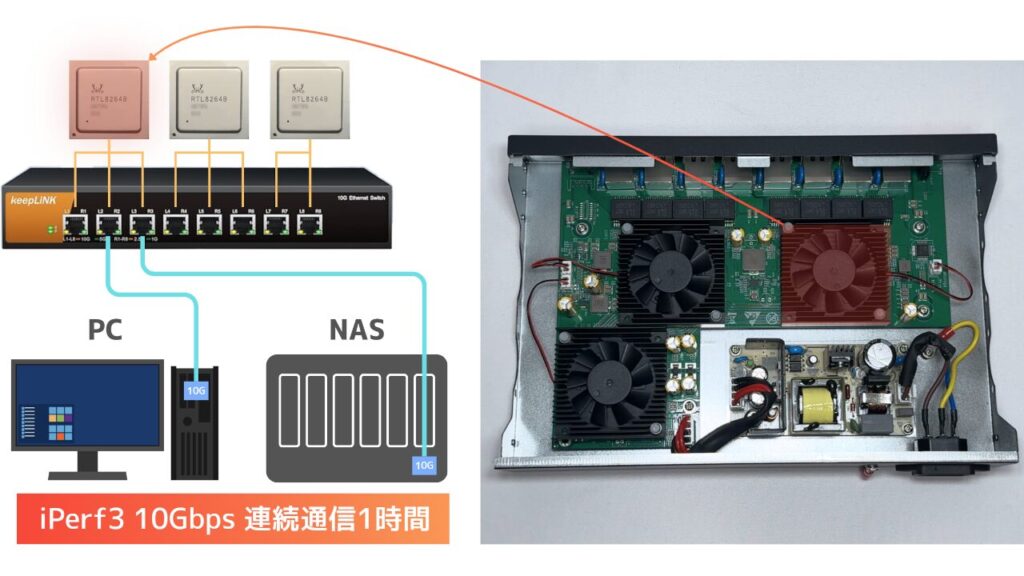
1チップのみに集中して負荷をかけて、ファンの冷却性能を検証。
・PC - NAS間で、iPerf3を用いて10Gbps 1時間連続通信
・1時間後に「基板全体の温度」と「チップ温度」を測定
※測定器:LANサーモグラフィ(HIKMICRO POCKET E)
iperf3で使用したコマンドはこちらです。
iperf3 -c xxx.xxx.xxx.xxx -t 7200 -P 8 -b 10G
# xxx.xxx.xxx.xxxは通信先のIPアドレス測定結果(画像)
標準ファン(基準)
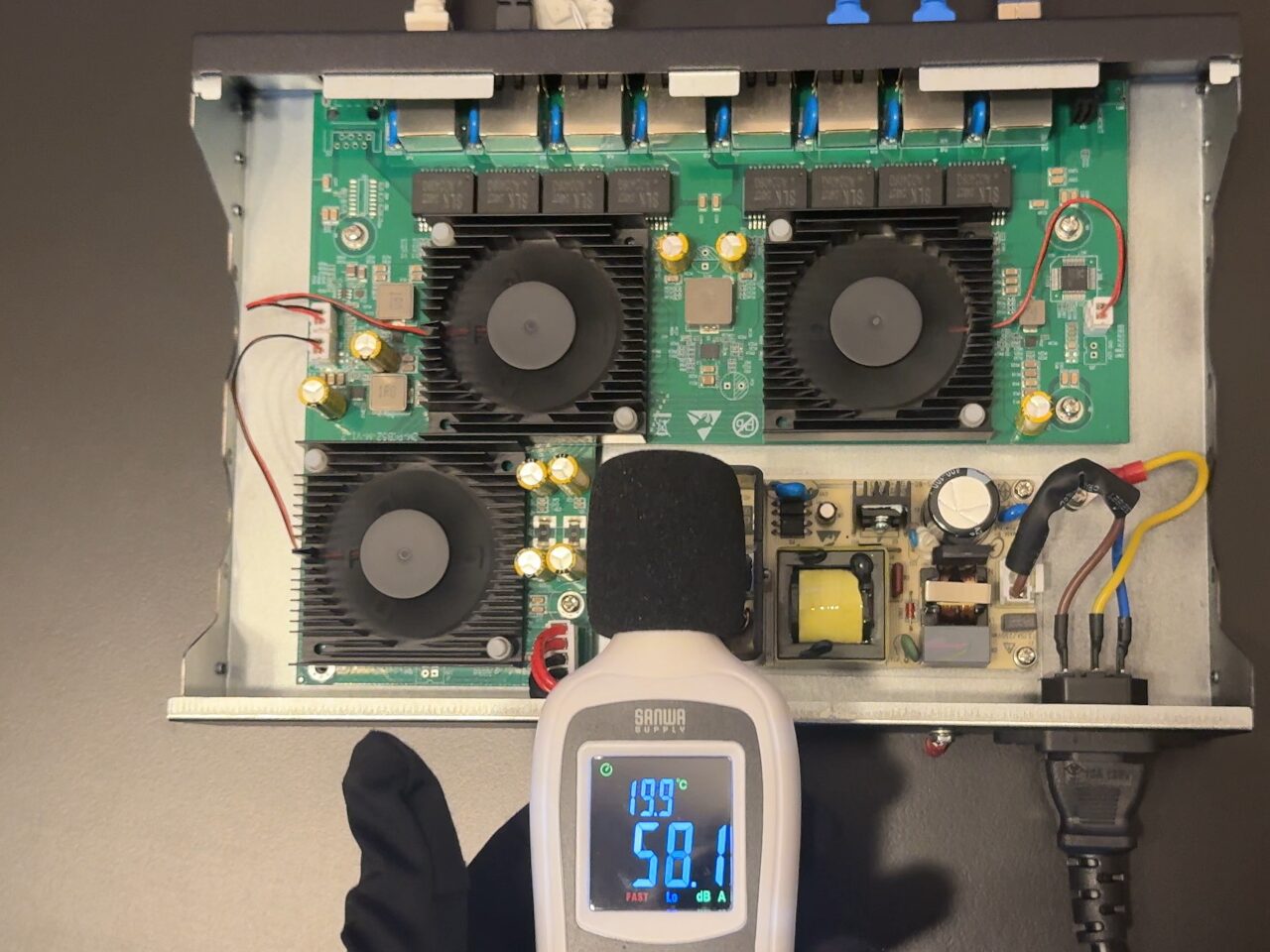
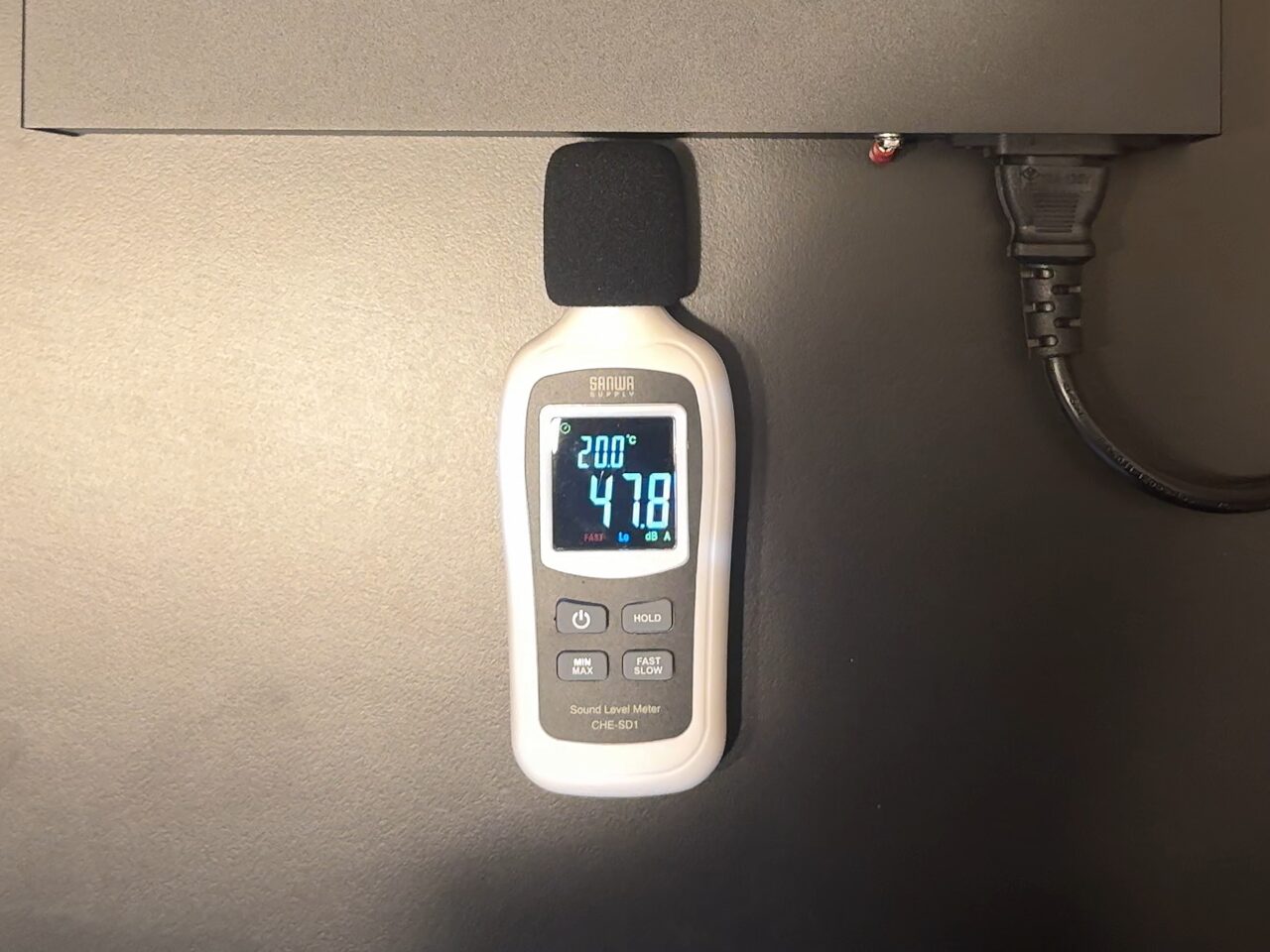
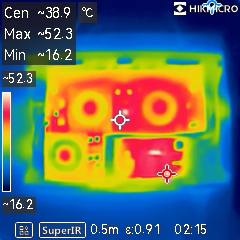
(環境温度:19.6℃)
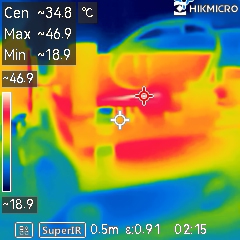
(環境温度:19.6℃)
OMEGA TYPHOON【50mm】
抵抗【赤 - 47Ω - 出力72%】
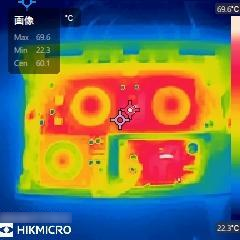
(環境温度:25.4℃)
(環境温度:25.8℃)
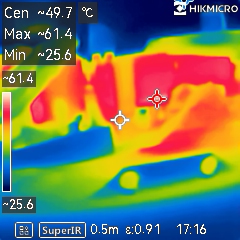
(環境温度:25.4℃)
(環境温度:25.8℃)
抵抗【青 - 37Ω - 出力76%】
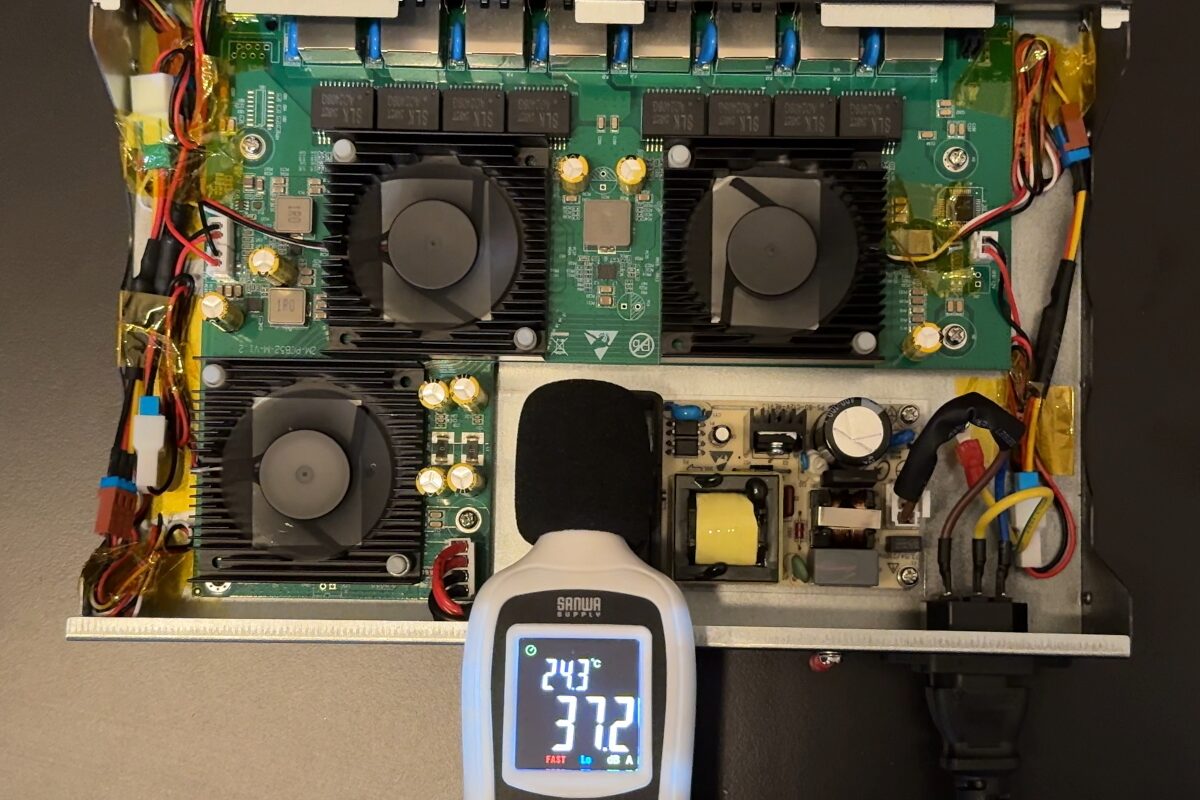
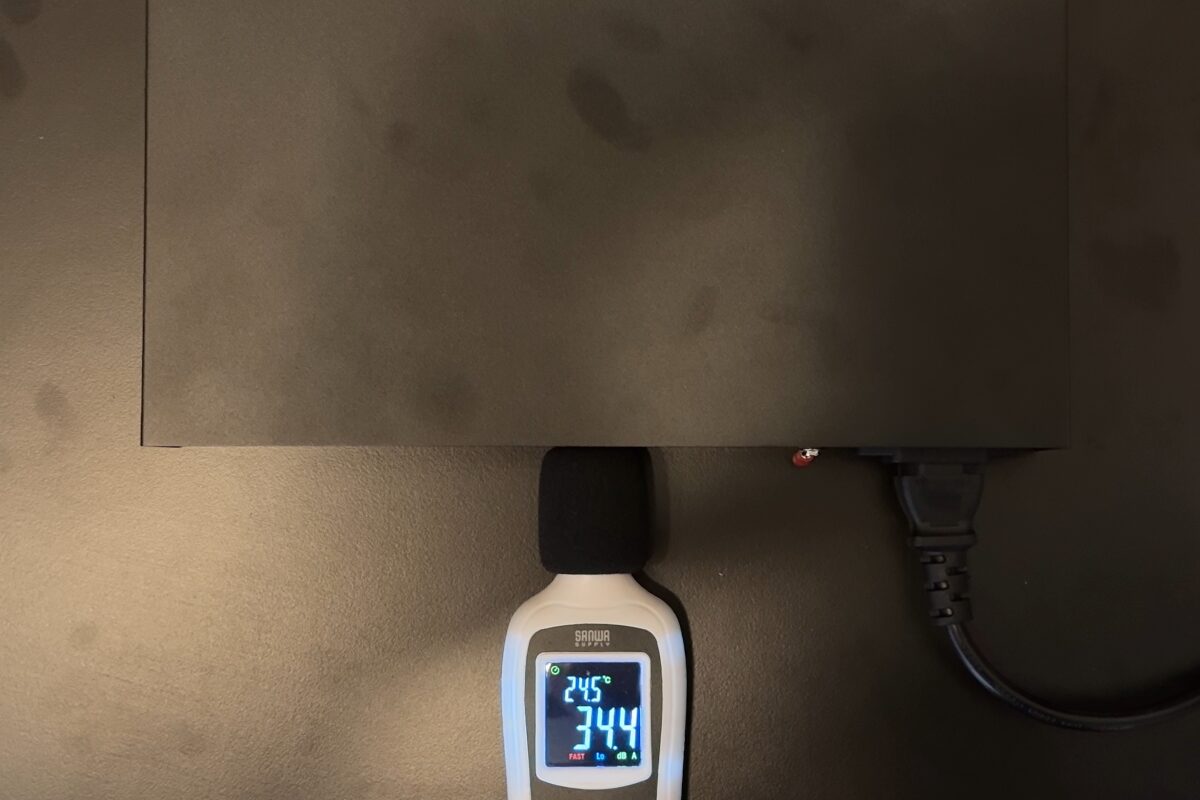
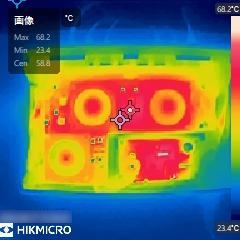
(環境温度:25.2℃)
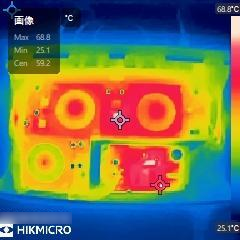
(環境温度:27.3℃)
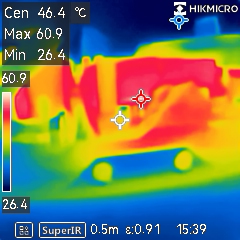
(環境温度:25.2℃)
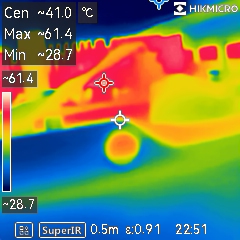
(環境温度:27.3℃)
抵抗【白 - 27Ω - 出力82%】
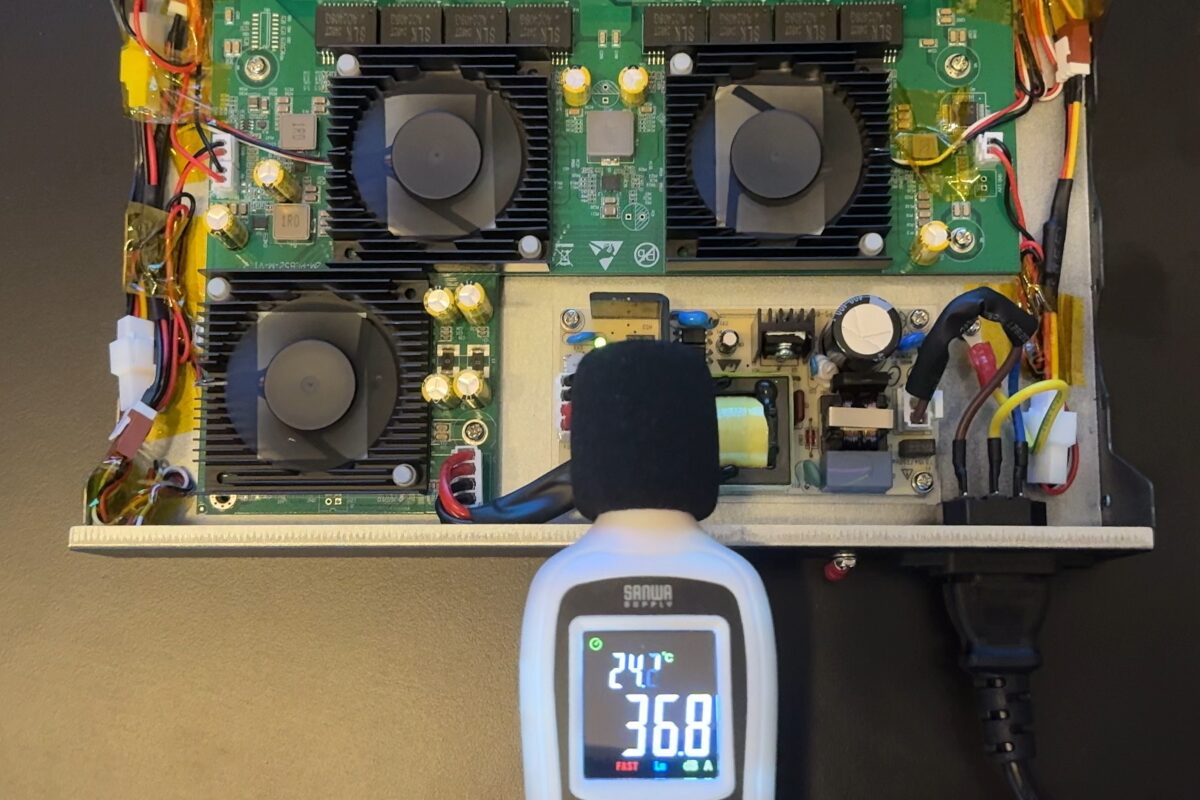
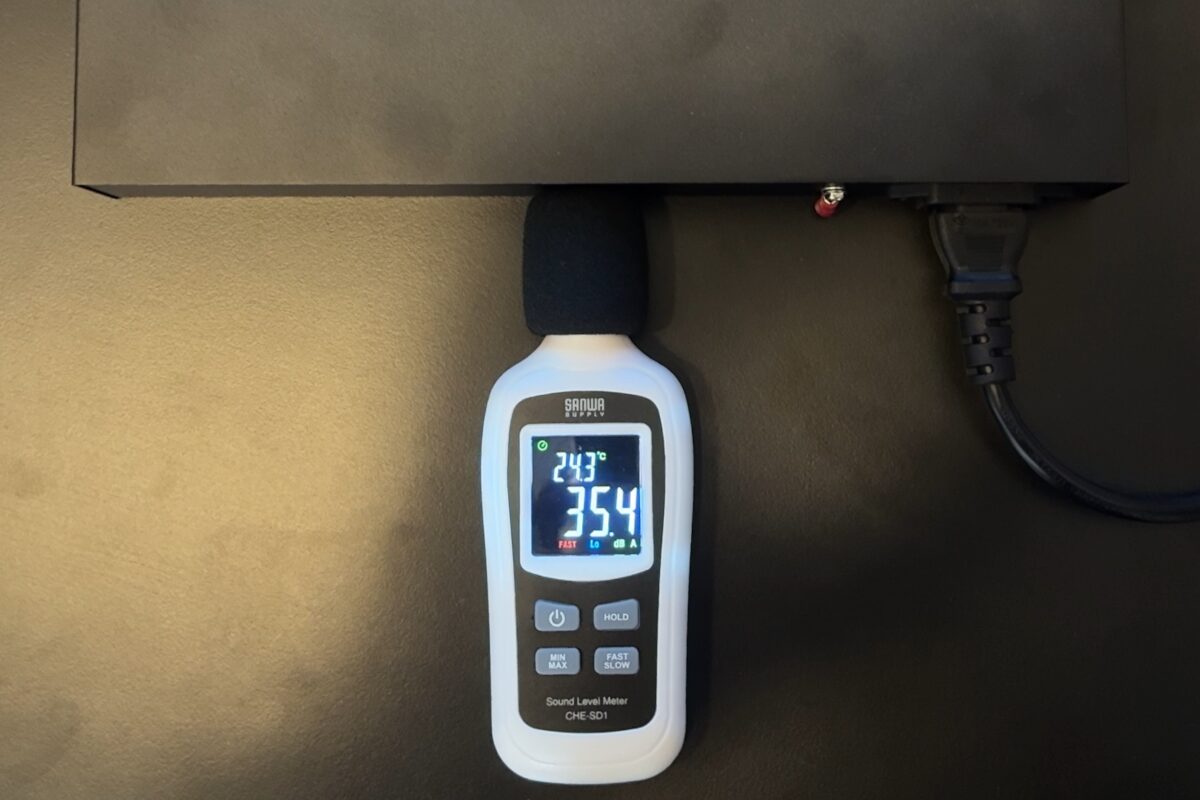
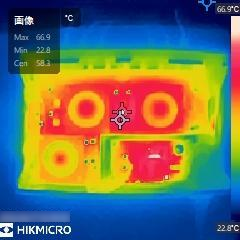
(環境温度:23.9℃)
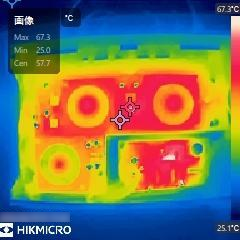
(環境温度:27.3℃)
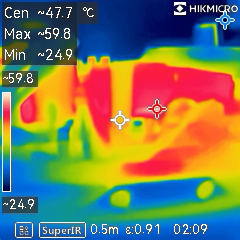
(環境温度:23.9℃)
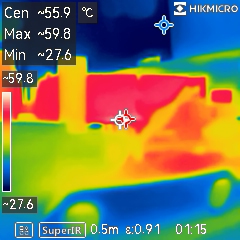
(環境温度:27.3℃)
抵抗なし
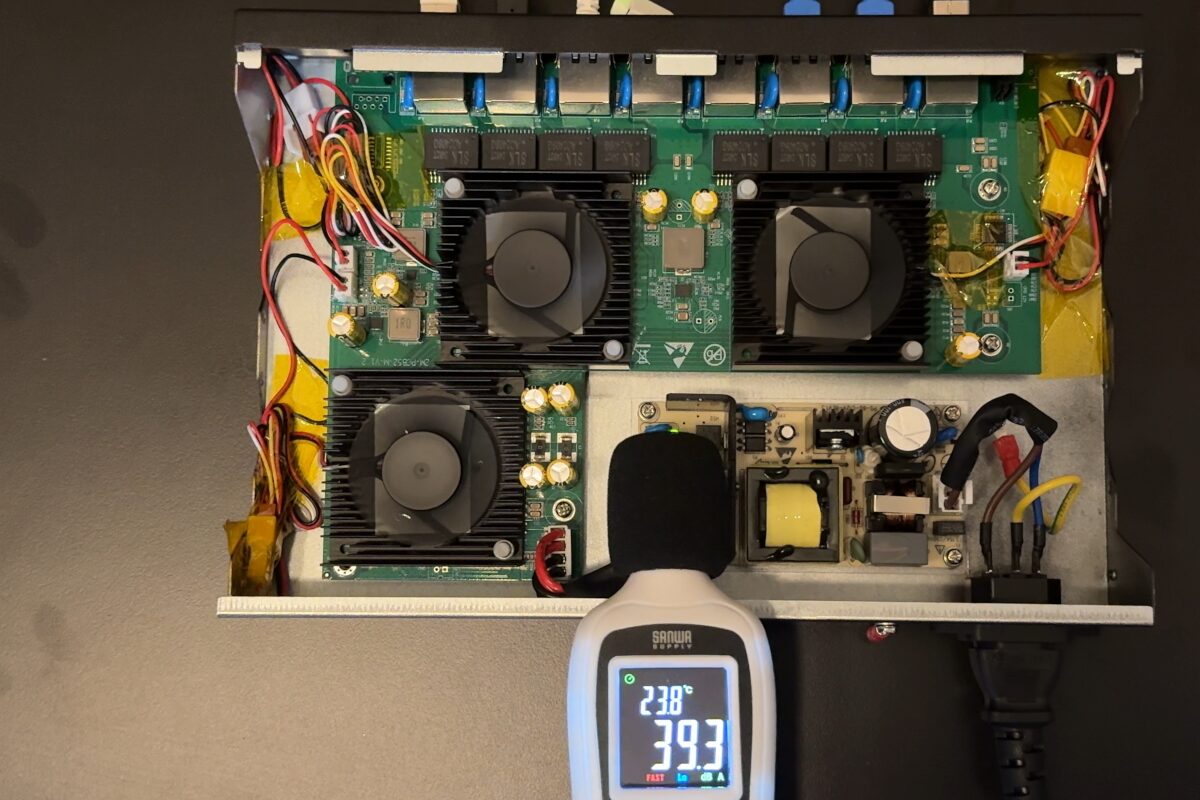
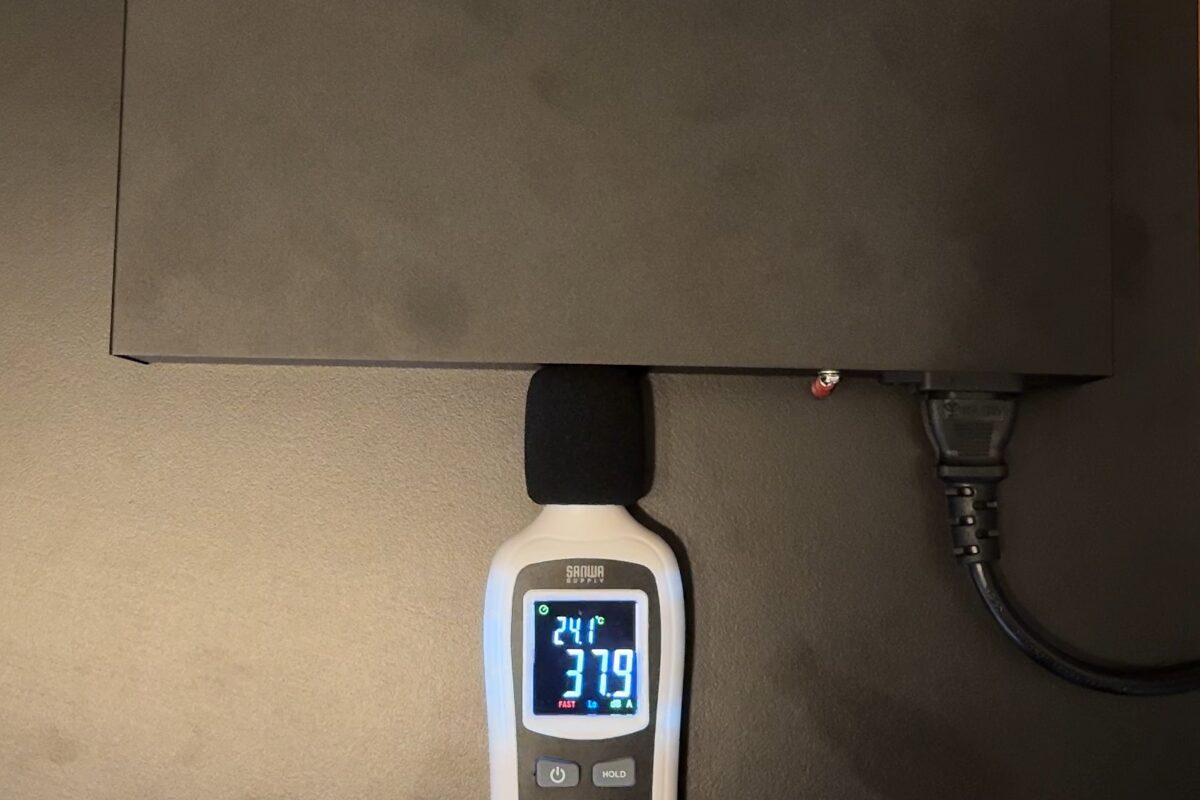
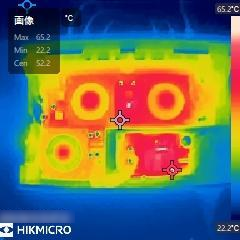
(環境温度:24.5℃)
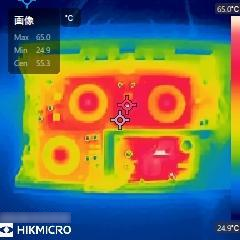
(環境温度:27.2℃)
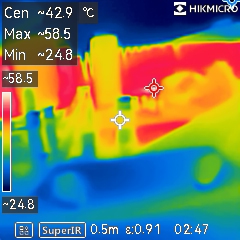
(環境温度:24.5℃)
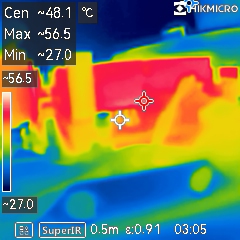
(環境温度:27.2℃)
OMEGA TYPHOON【60mm】
ラベル下向き(風向き-ヒートシンク側)
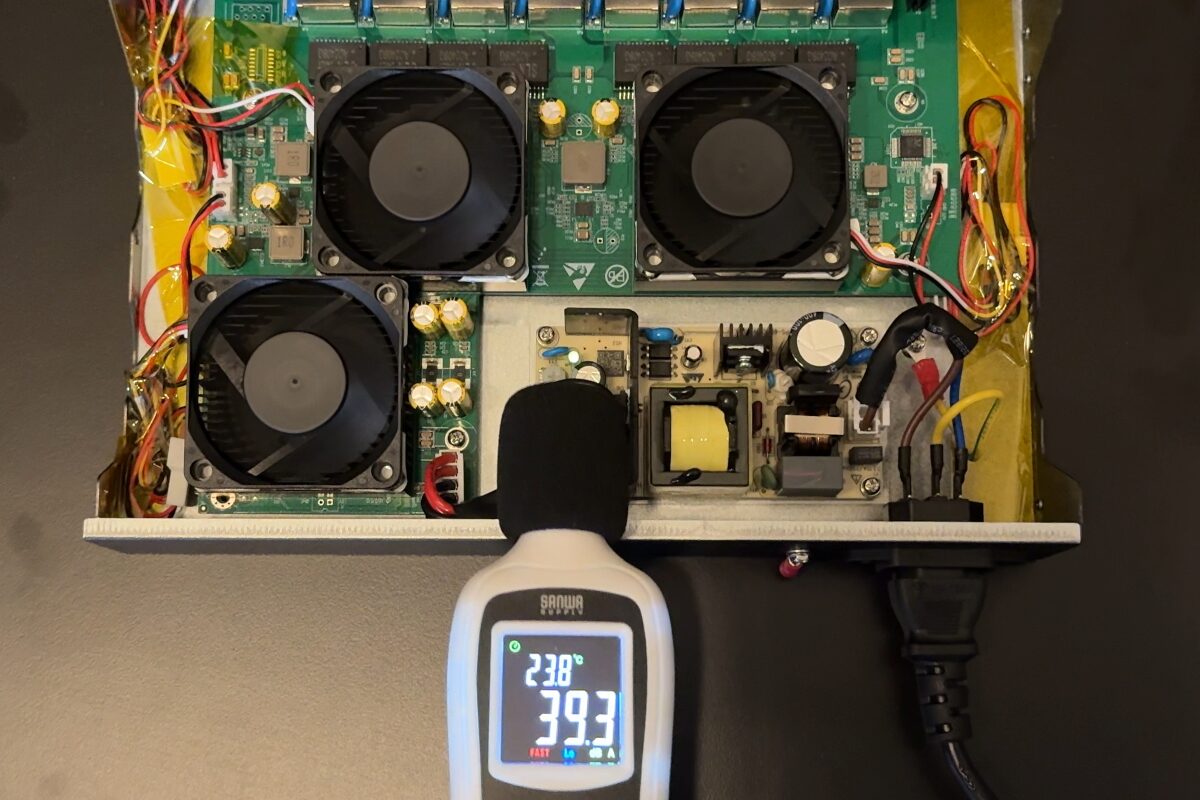
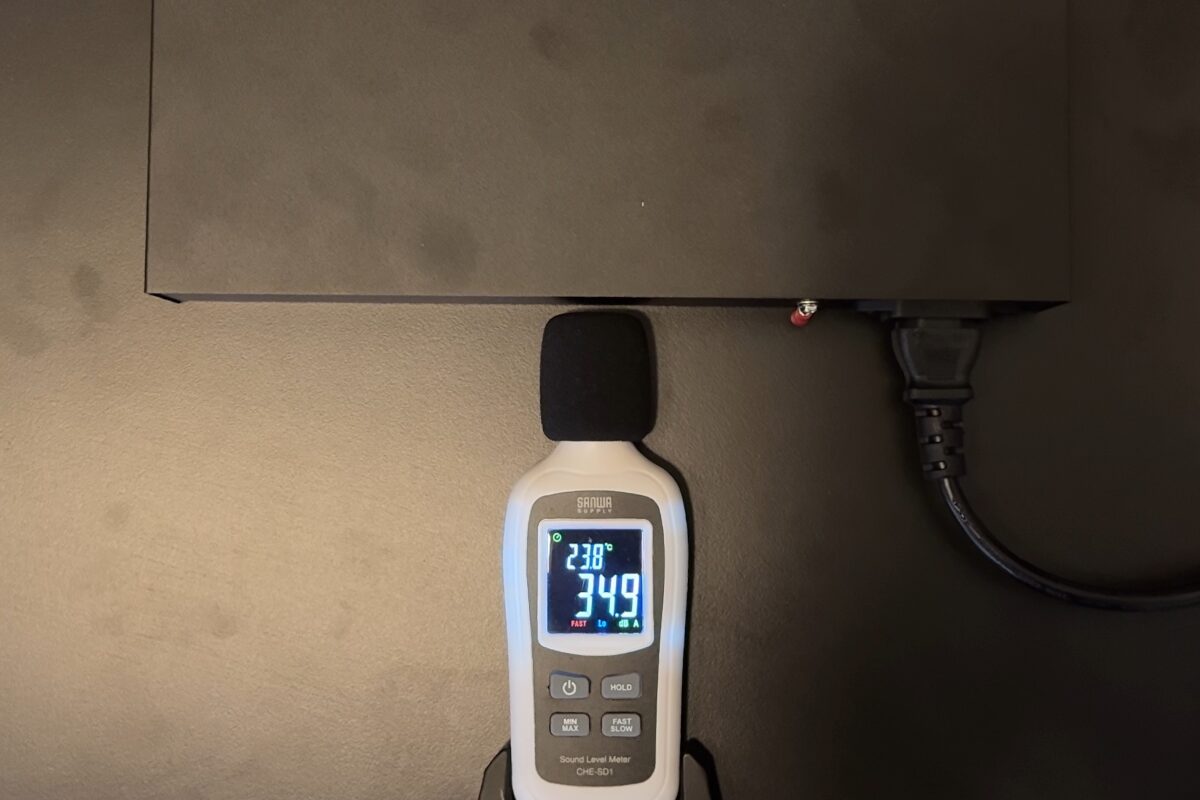
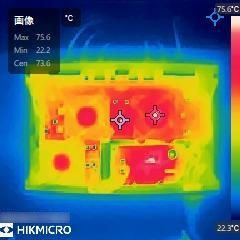
(環境温度:24.9℃)
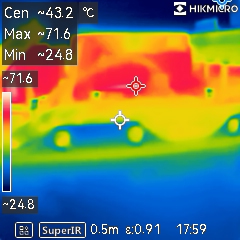
(環境温度:24.9℃)
ラベル上向き(風向き-天蓋側)
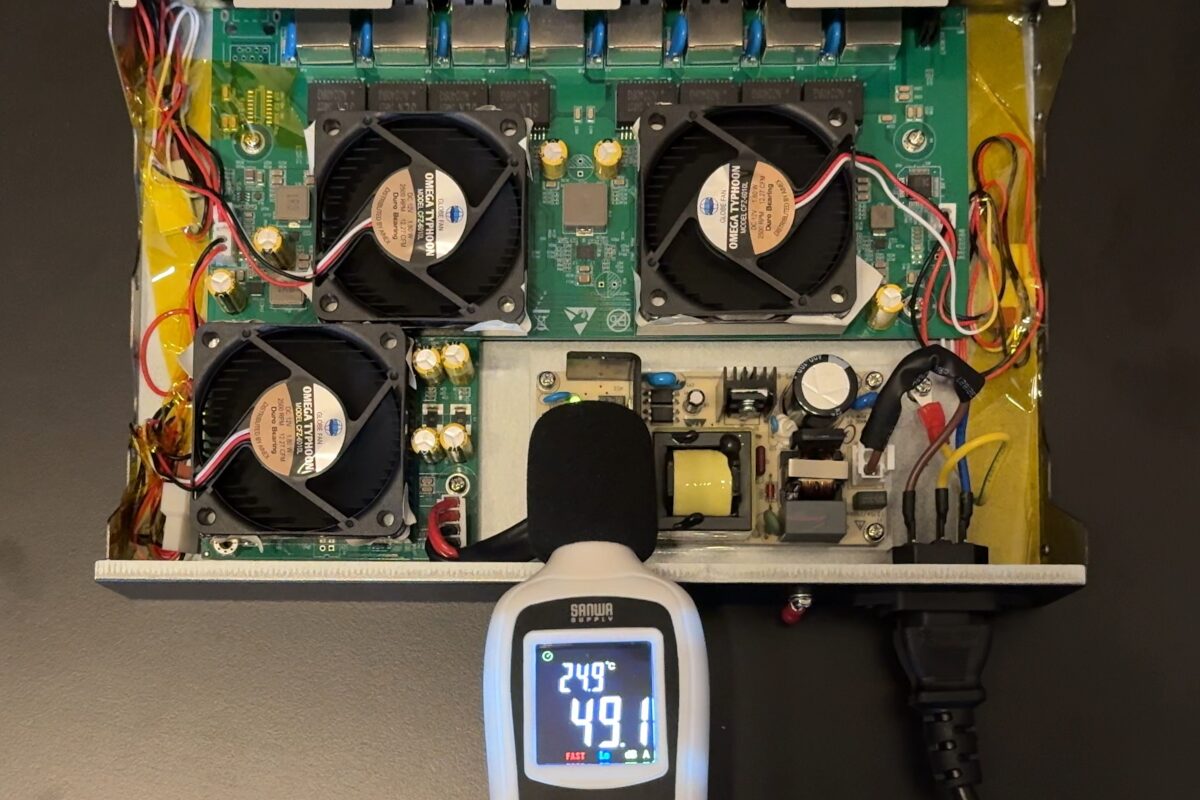
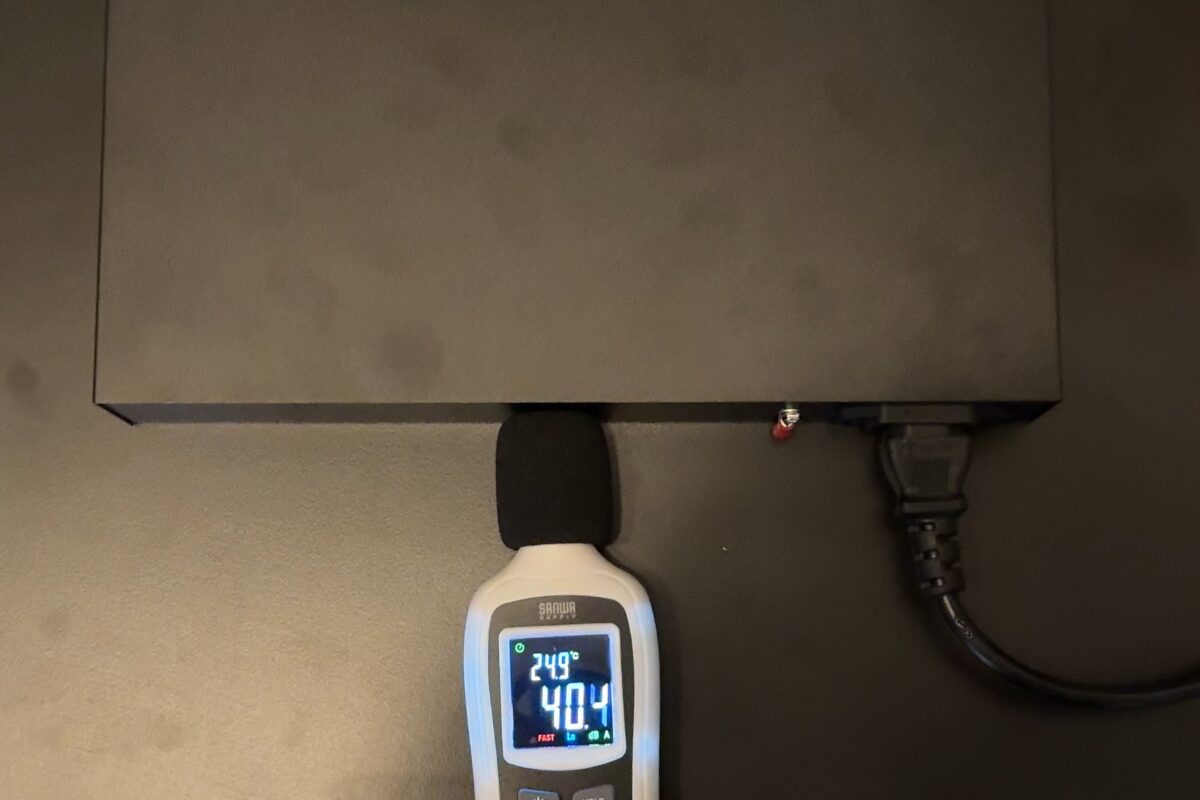
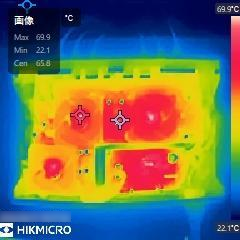
(環境温度:24.7℃)
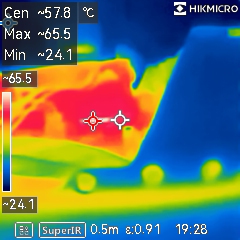
(環境温度:24.7℃)
OMEGA TYPHOON【40mm】
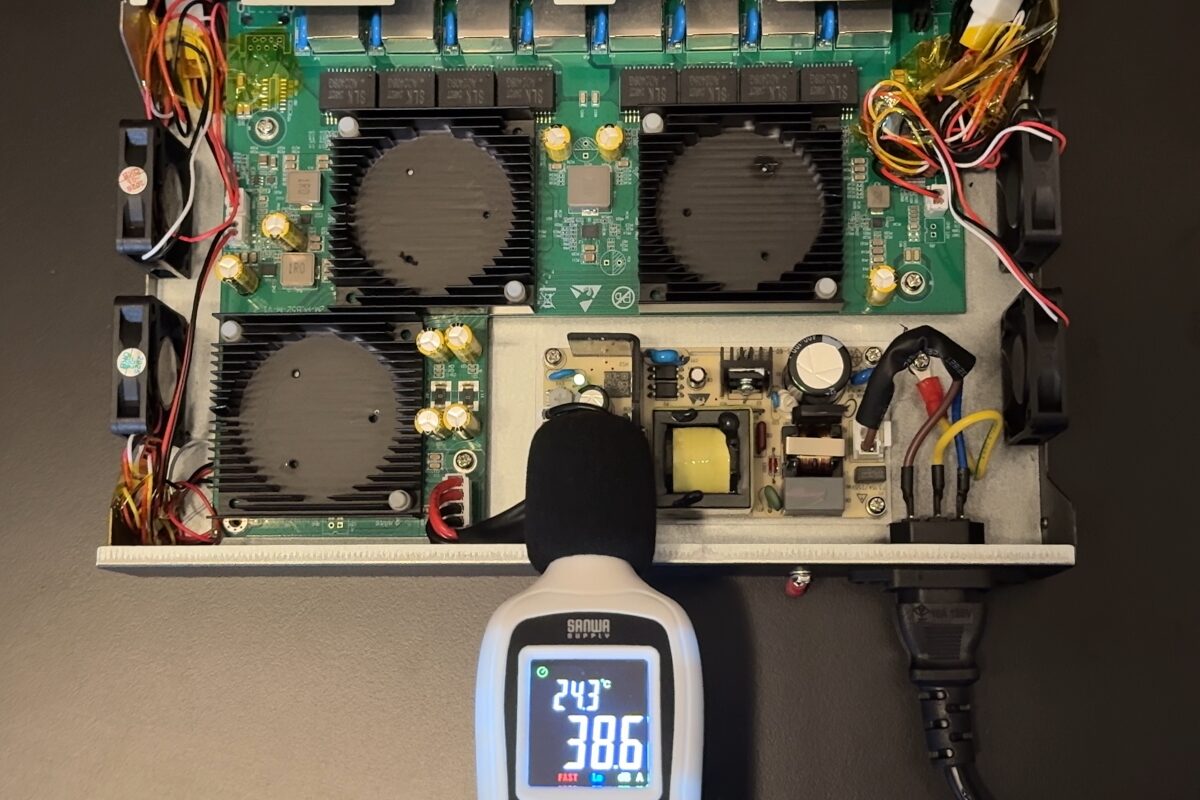
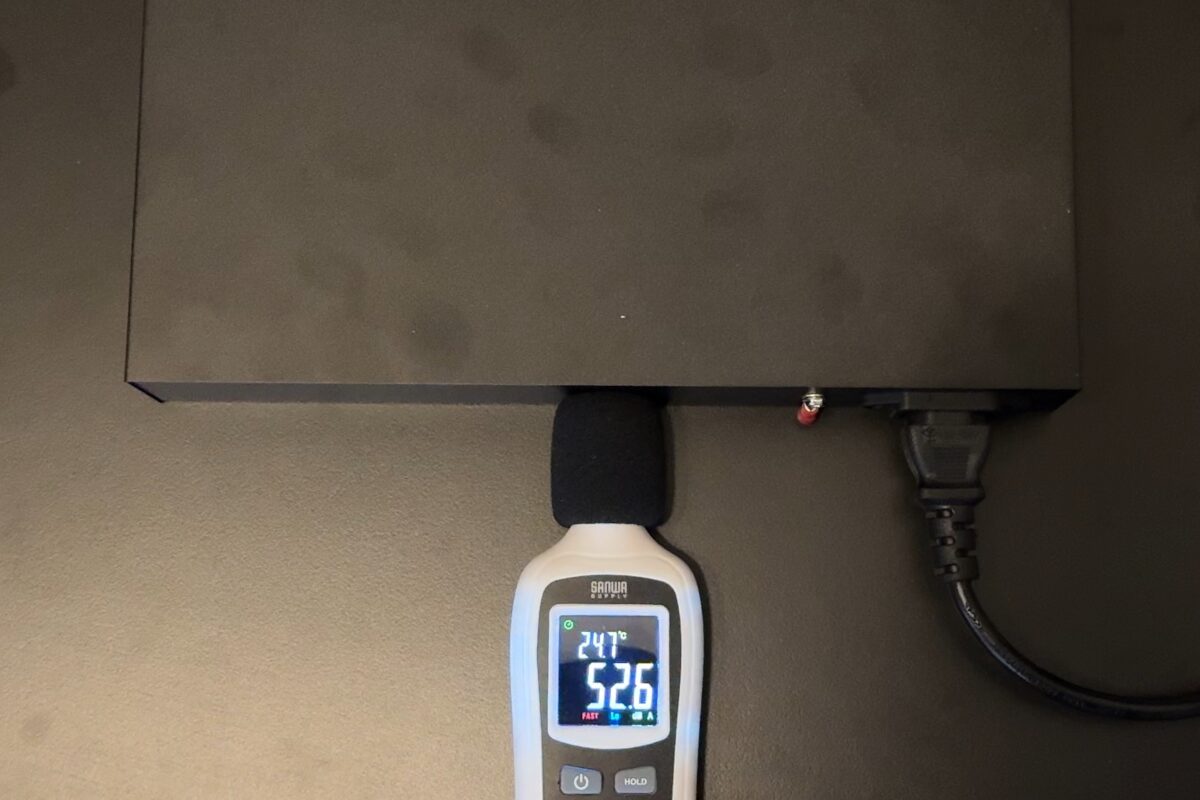
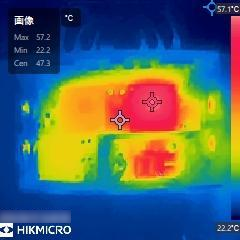
(環境温度:24.9℃)
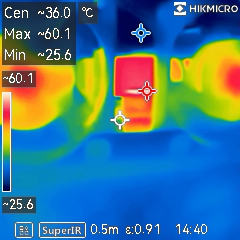
(環境温度:24.9℃)
静音フレームレスファン(DOCENG)
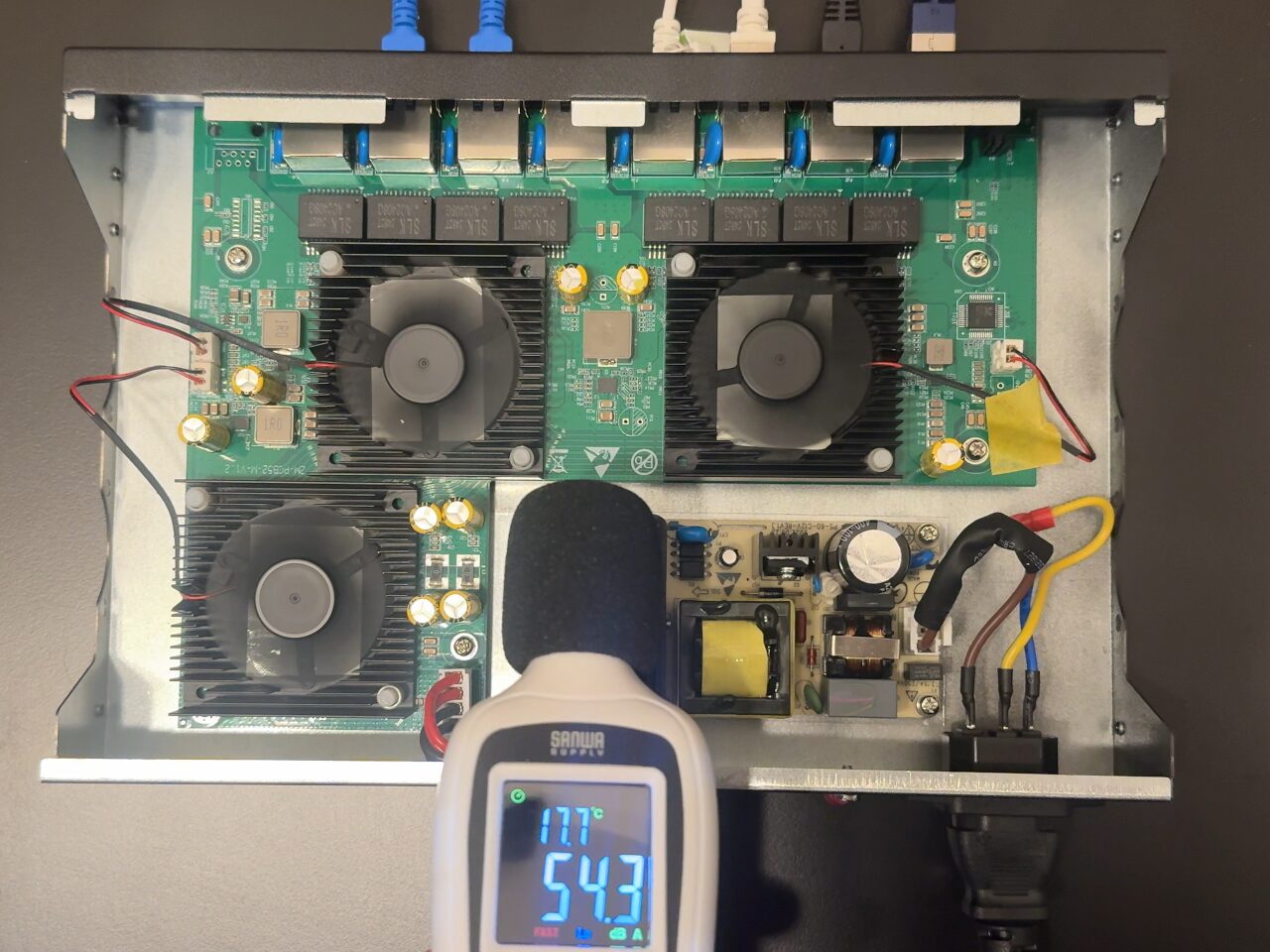
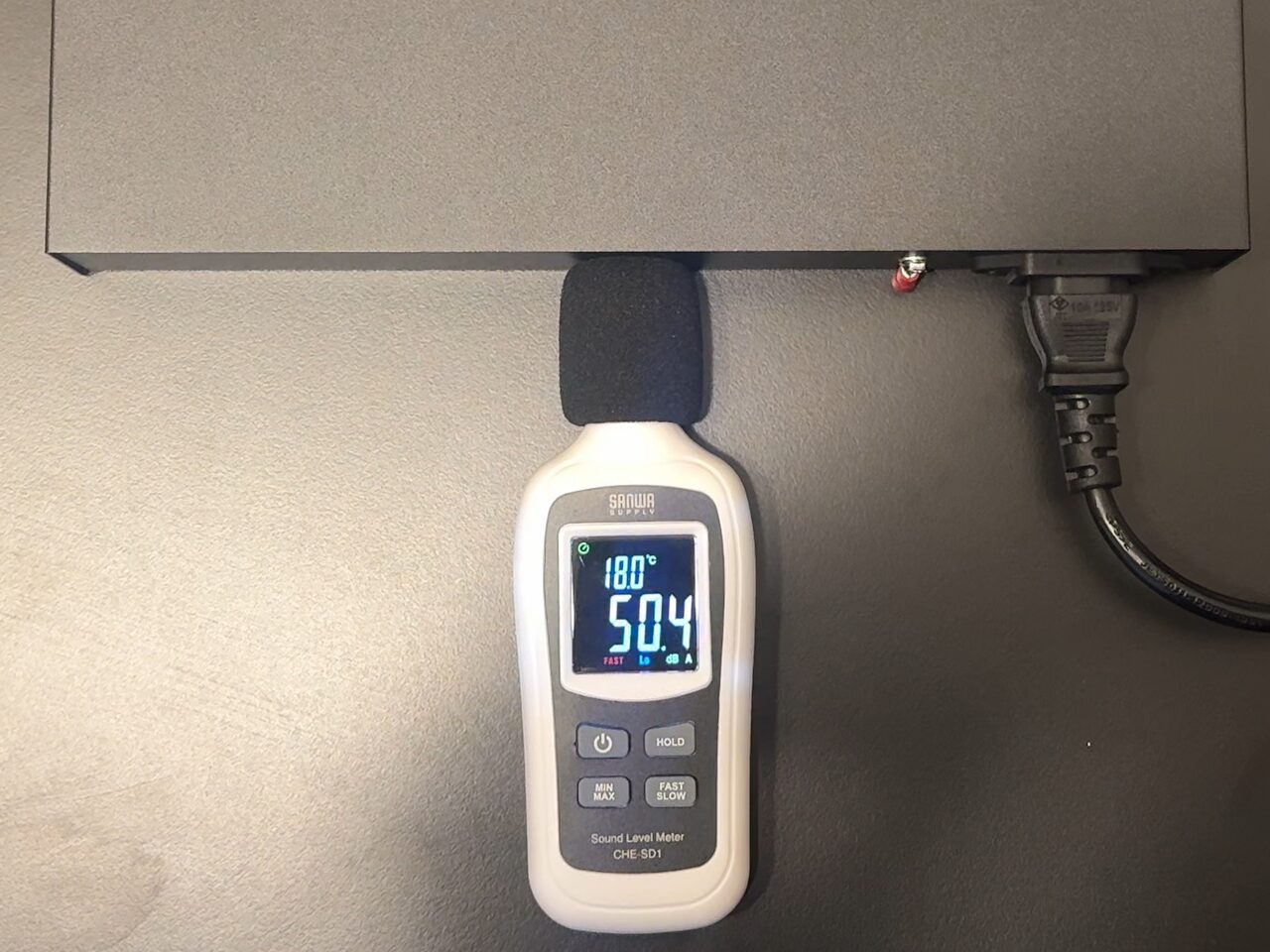
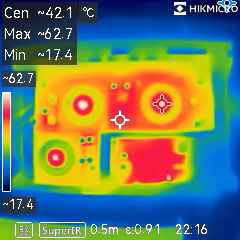
(環境温度:20.7℃)
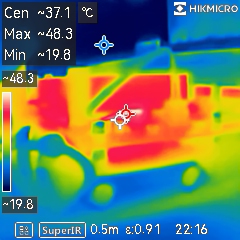
(環境温度:20.7℃)
ブロワーファン(Pengda)
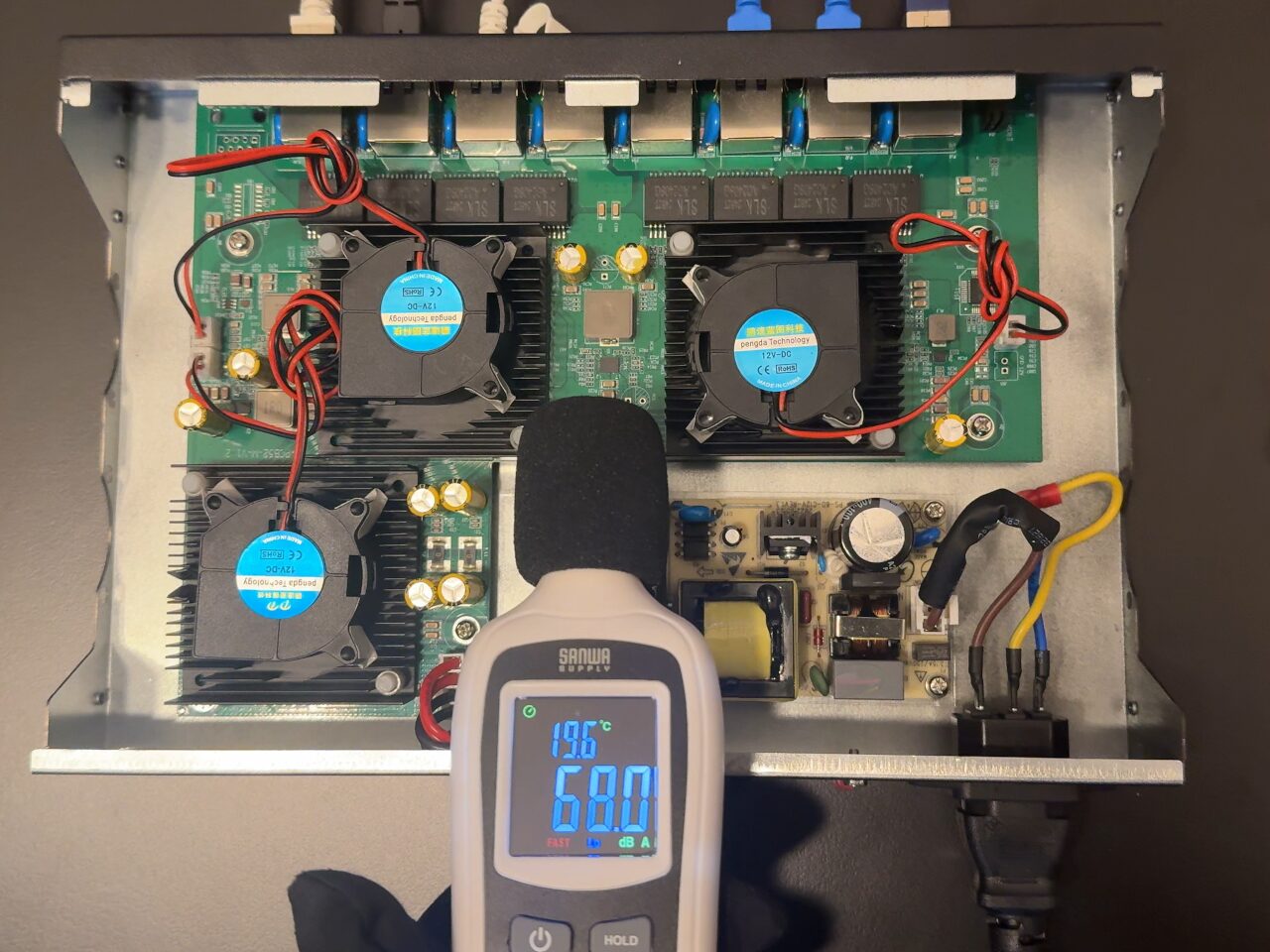
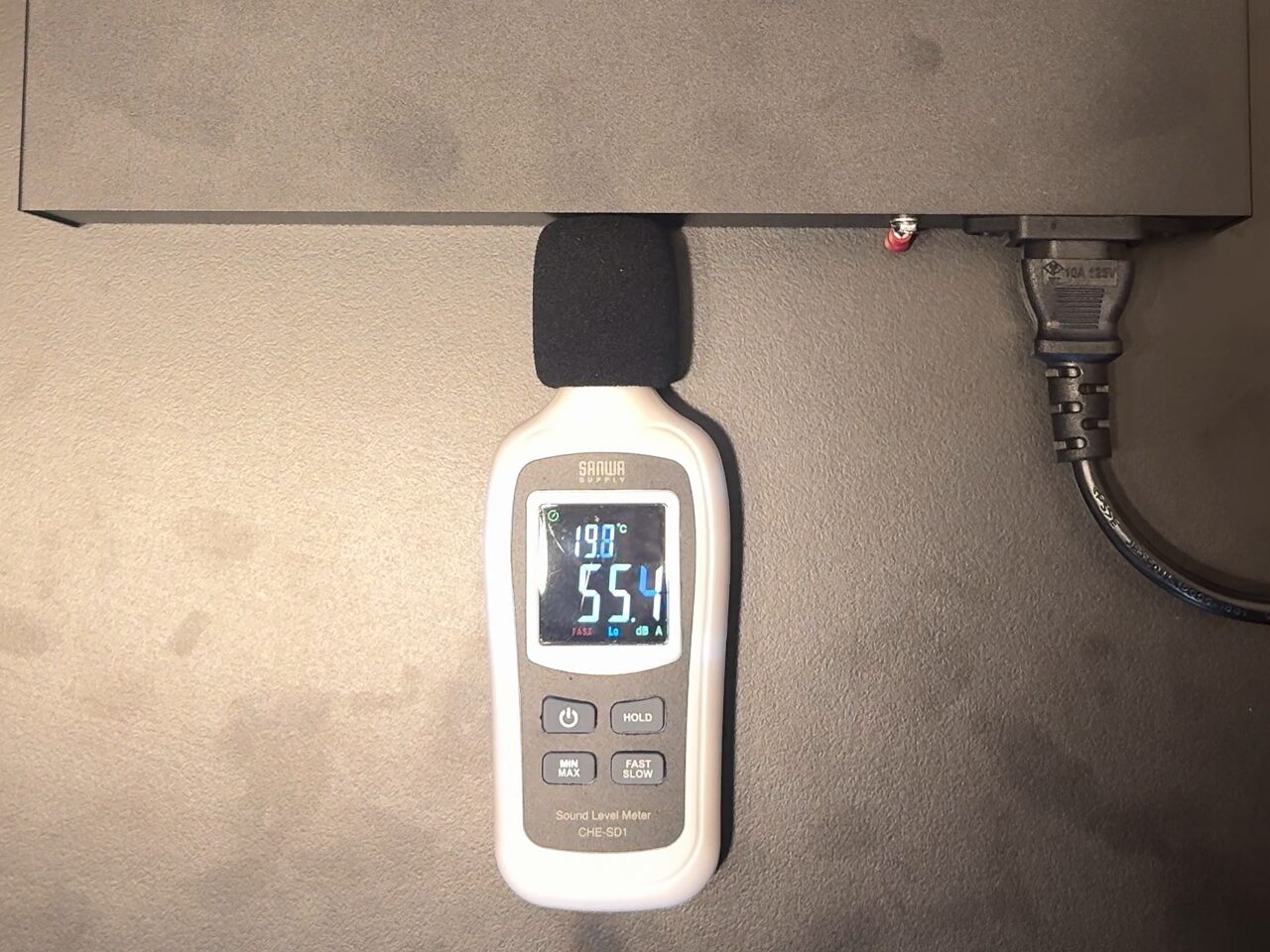
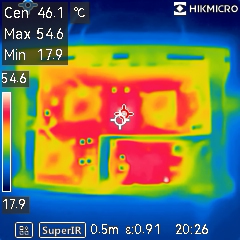
(環境温度:20.7℃)
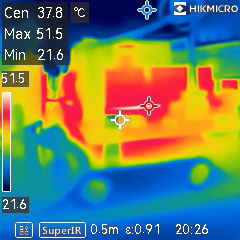
(環境温度:20.7℃)
ブロワーファン(YOUNUON)
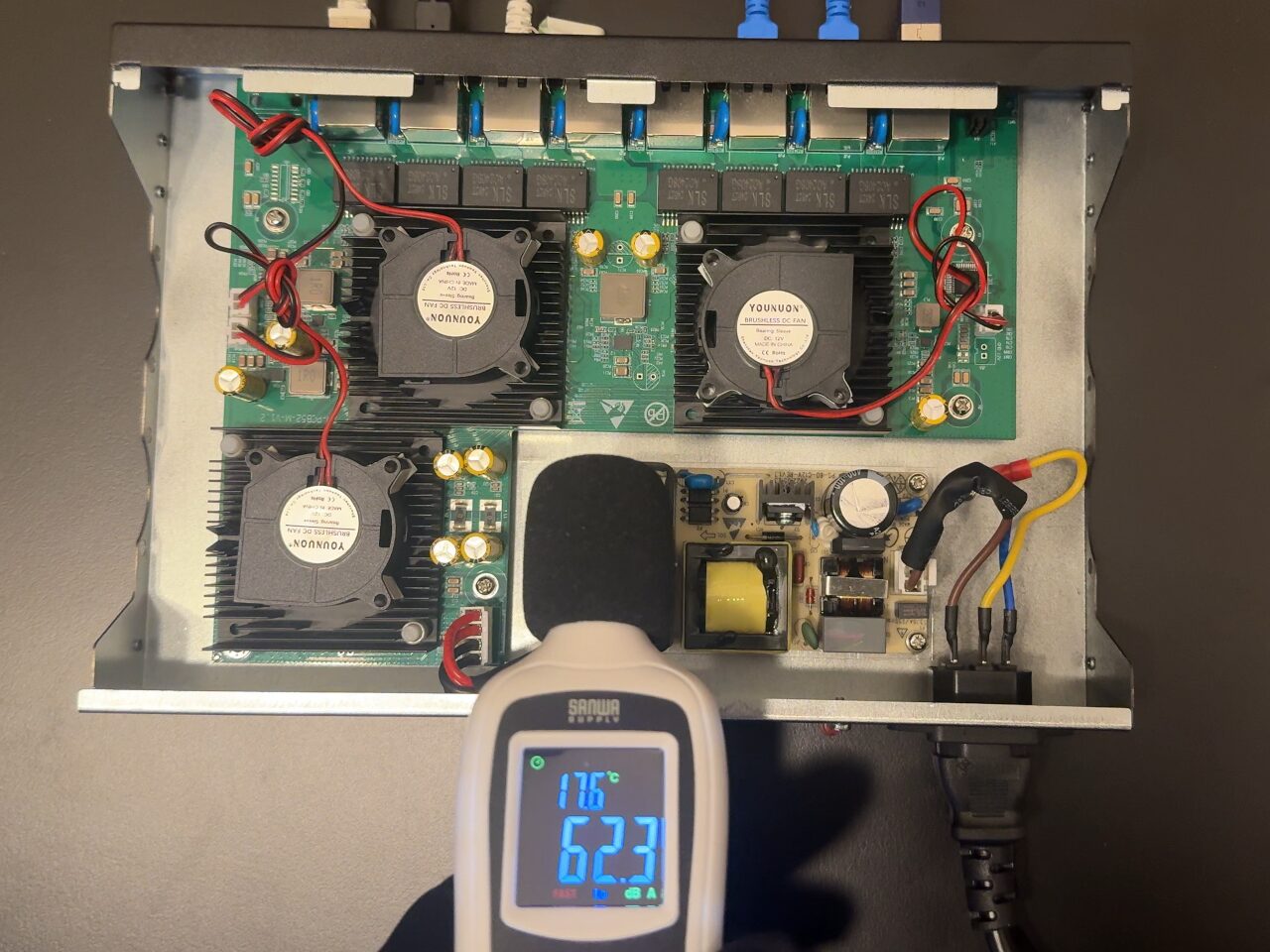
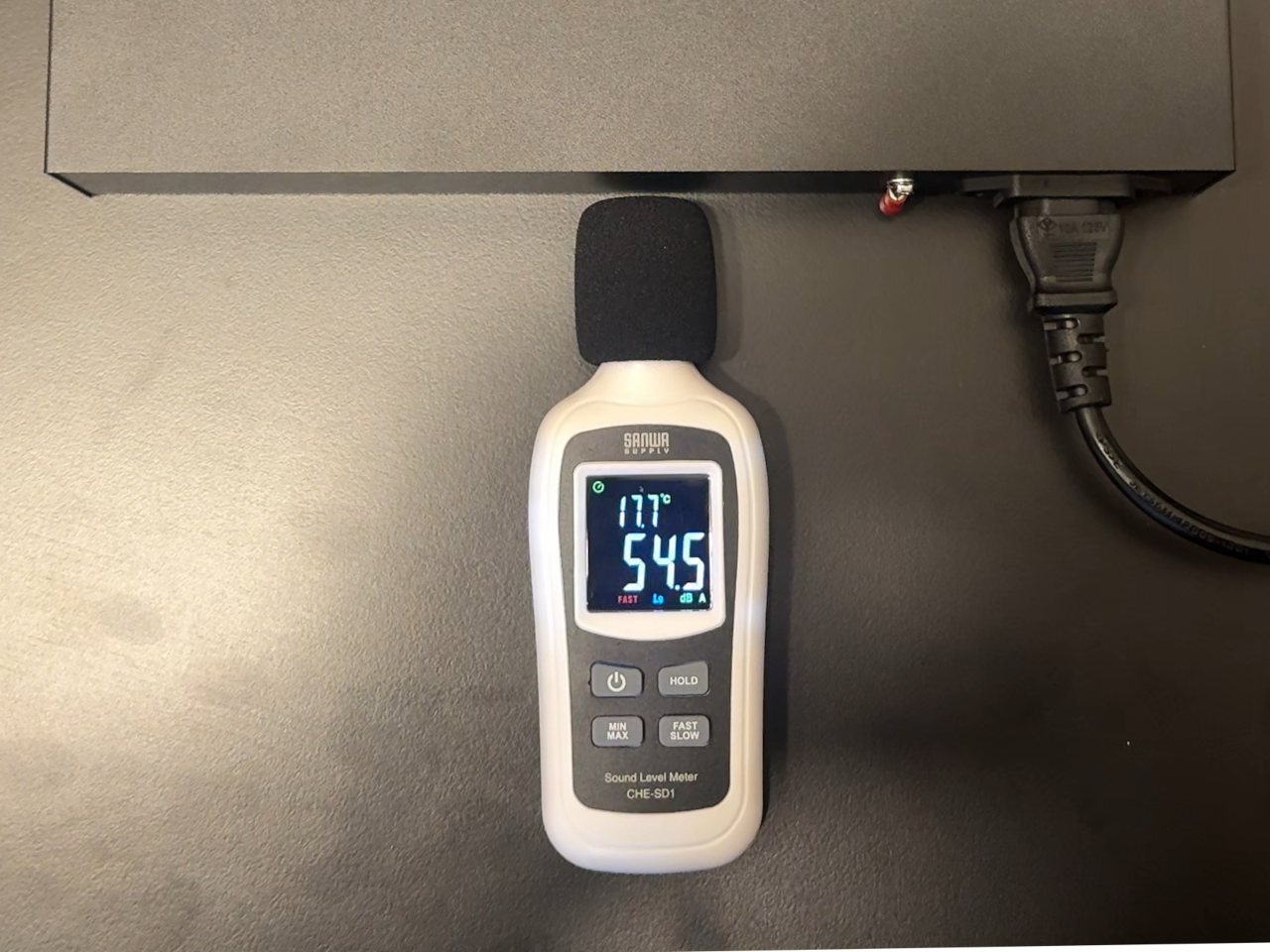
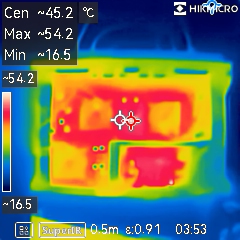
(環境温度:19.7℃)
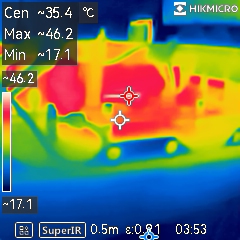
(環境温度:19.7℃)
まとめ
ここまで読んで頂き、ありがとうございます。
いかがでしたでしょうか。
正直ここまで苦戦するとは思いませんでした。
静音化だけでまさかの2週間…。
散財もしたし、もうコリゴリ…。
本製品自体のレビューもしていますので、詳しく知りたい方は参考にしてみてください。
不明な点がございましたら、気軽にお問合せフォームよりご連絡をお願いします。できる限りサポートさせて頂きます。
それではまた会いましょう!


コメント