
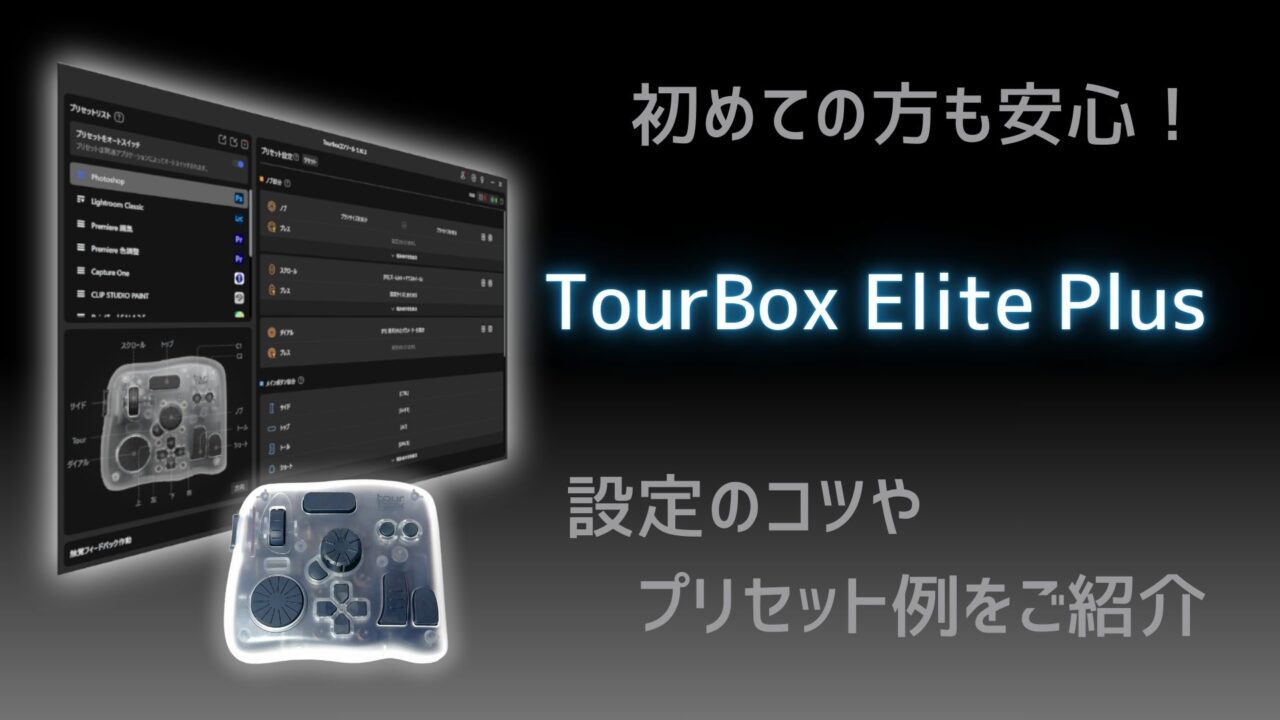
ついに手に入れた「TourBox Elite Plus」。
「何から手をつければいいの?」と、迷っている方が多いのではないでしょうか?
「インストール方法がわからない」
「できることが多すぎて、設定が進まない…。」
「プリセットを比較したい」

実のところ、私も使いやすい配置を試行錯誤していたら、いつのまにか「1週間」経っていました…。
そんな悩みをスッキリ解決できるよう、図をたっぷり使って初心者の方にもわかりやすくまとめました。
さらに「プリセット比較表」や私が作成した「プリセットデータ」を配布しています。ダウンロードすればすぐに使えるようになります。
それでは一緒にやっていきましょう!
インストール手順
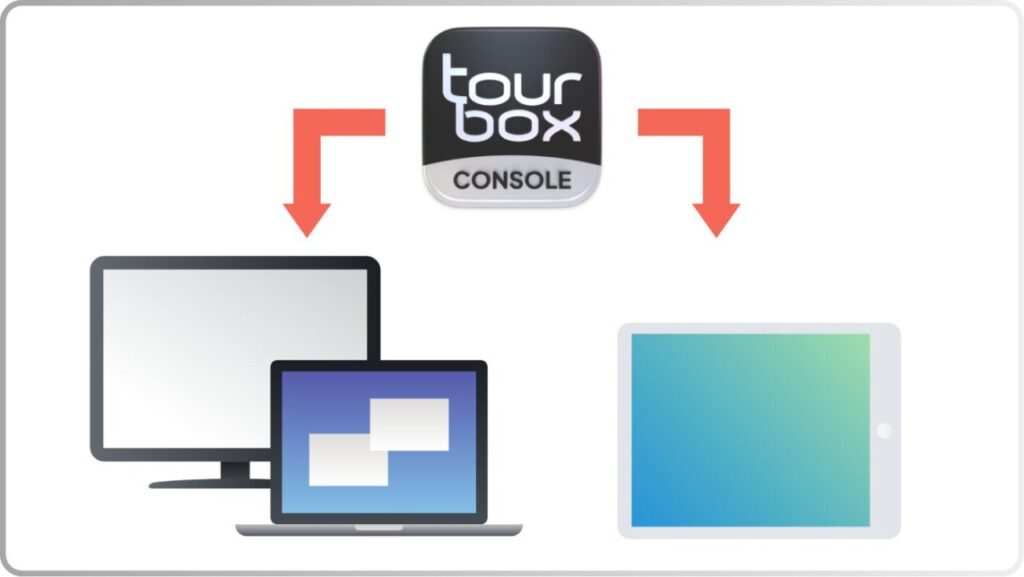
数ステップで接続できるので、誰でも簡単に接続できるようになっています。
設定までの流れを掲載していますので、購入前の参考にしてください。
Windows
アプリのインストール
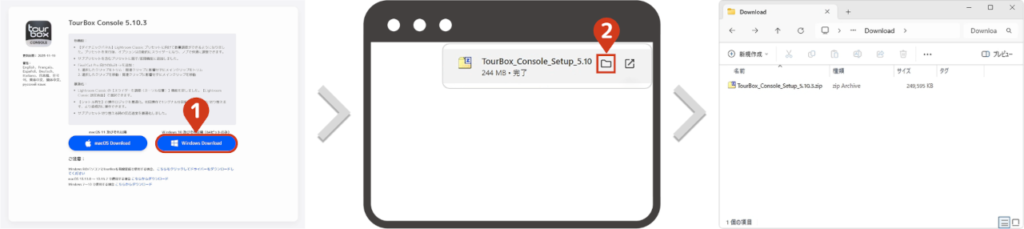
- 1公式サイトからアプリをダウンロードする
- 2アプリをインストールする
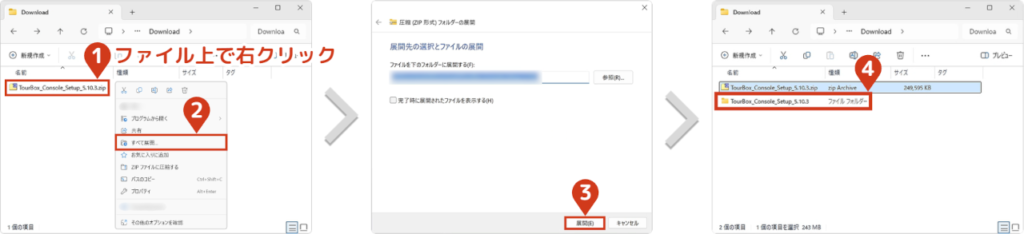
ダウンロードしたファイルを解凍します。
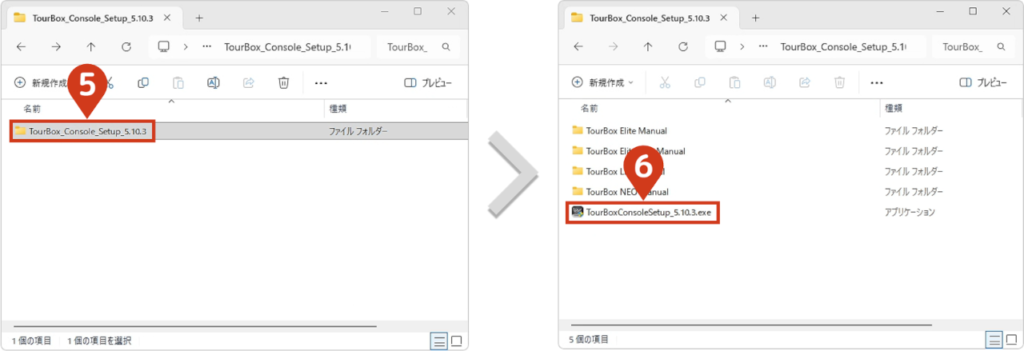
解凍したフォルダ内のセットアップファイルを実行します。
使用許諾契約に同意し、インストールをクリックします。

インストールが始まるので数十秒待ち、完了をクリックします。
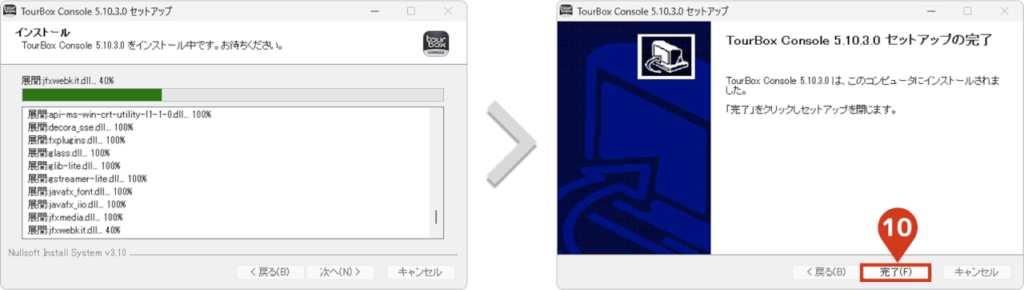
- 3アプリを実行して本体と接続する
デスクトップにショートカットが作成されているので、アプリを起動します。
セキュリティ警告が表示されるので、許可を選択し、接続方式を選択します。
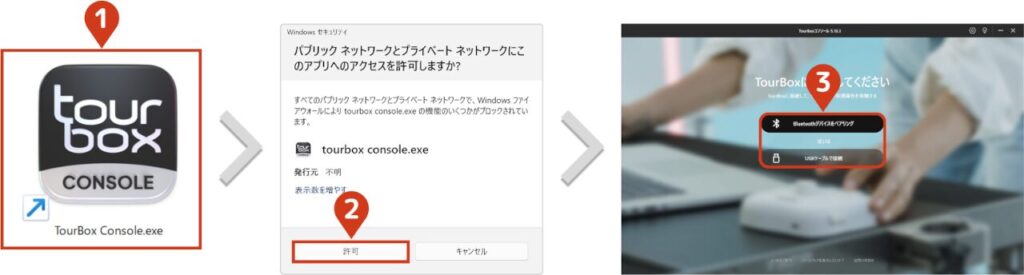

どちらもメリット・デメリットがありますので、お好みの方をお選びください。
Bluetooth接続
ケーブル不要でデスクがスッキリ!ただし、単3電池x2が必要で接続が不安定になる可能性あり。
USB接続
ケーブルが必要でデスクがゴチャつくが、電池不要で接続が安定する。本体のBluetoothを起動するように求められるので、指示通りに実行します。
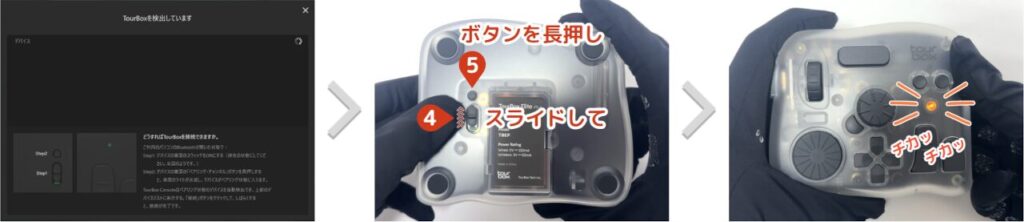
しばらくすると「TourBox Elite Plus」と表示されるので接続をクリックします。
ペアリングを許可→閉じるの順番に選択します。
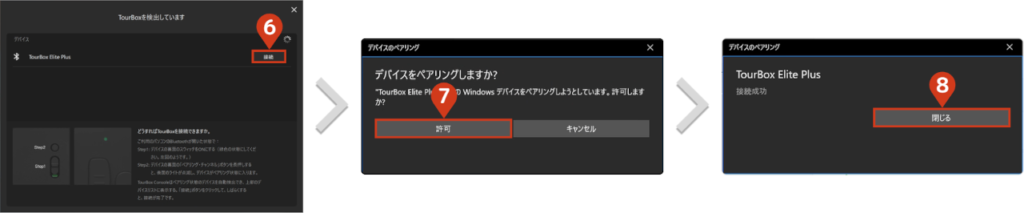
接続が成功すると、LEDランプは「点滅→点灯→消灯」の順番に動作します。
本体のファームウェアが古い場合は、自動でアップデート画面が表示されるので、スタートをクリックして更新します。

適当なキーを押して、ソフトの中に入ります。
- 4チュートリアルを見る
チュートリアルが始まりますので、熟読します。
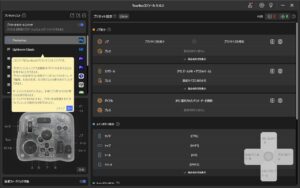
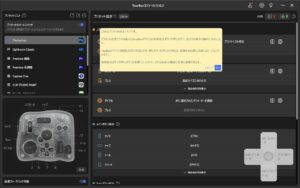
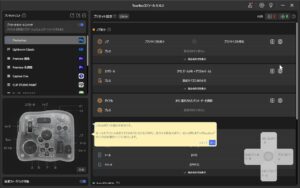
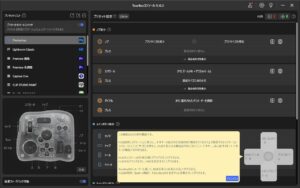
※画像をクリックすると拡大できます できることが多いので、よく読んでおきましょう
アプリのインストールは以上となります。

プリセット(設定)を作成する
事前に用意されているプリセットは以下の通りです。
これ以外のアプリで動作させる場合は、以下の方法でプリセットを用意する必要があります。
① 1から自分でプリセットを作成する
② ネット上のプリセットファイルをダウンロードして読み込む
③ ①+②プリセットを読み込んでから、一部変更する
本記事では、「① 1から自分でプリセットを作成」で説明していきます
- 1プリセットを新規作成する
左上の をクリックし、プリセット選択画面に移動します。
わかりやすいプリセット名を入力後、「カスタムプリセット」を選択してからOKを選択します。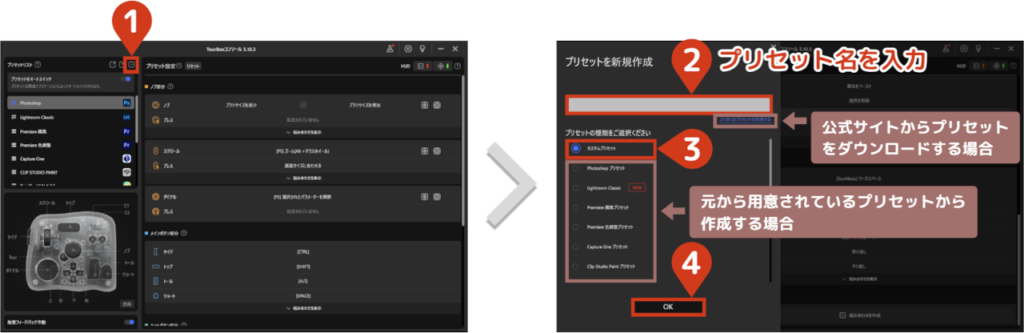
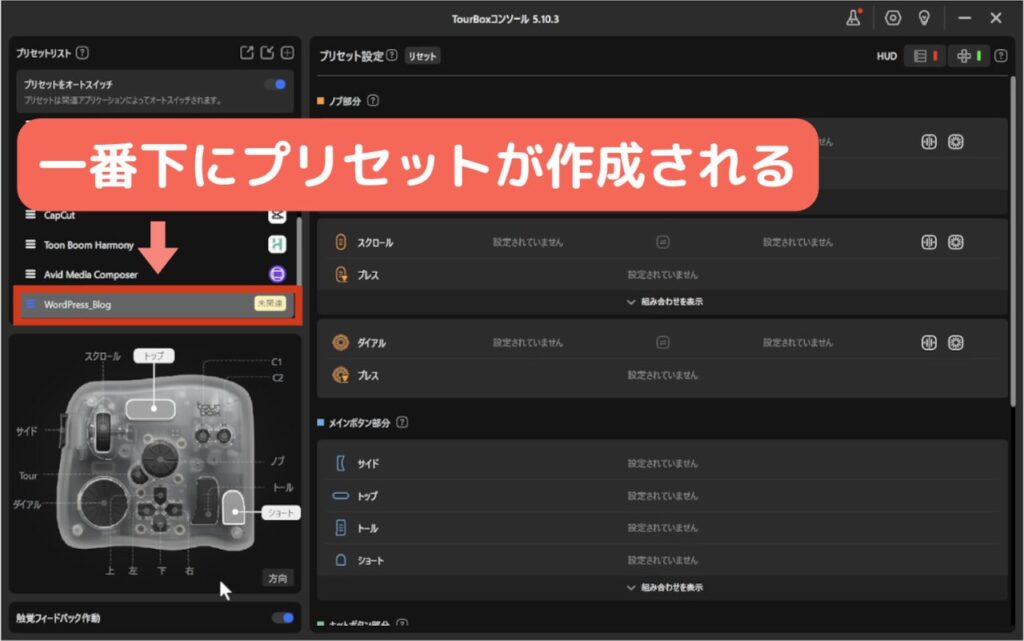
作成したプリセットは、プリセットリストの一番下に表示されます。
- 2使用するアプリを指定する
作成するプリセットをどのアプリで使用するか指定します。
※今回は例として、ブログ作成ツール「WordPress」のプリセットを作成するため「Google Chrome」を指定しています。
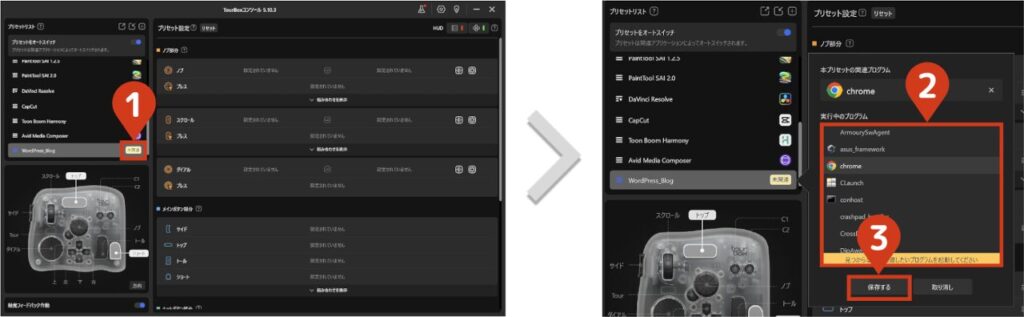
もし指定するアプリが無い場合は、アプリを起動すると表示されるようになります。
- 3ボタンに「ショートカットキー」を登録する
ボタンの「単独押し」や「複数ボタンの同時押し」に対する動作を割り当てていきます。
※例として、にCtrl+Z(取り消し)を登録しています。をクリックして機能登録画面に移動します。
その後、キーボードでCtrl+Zを入力します。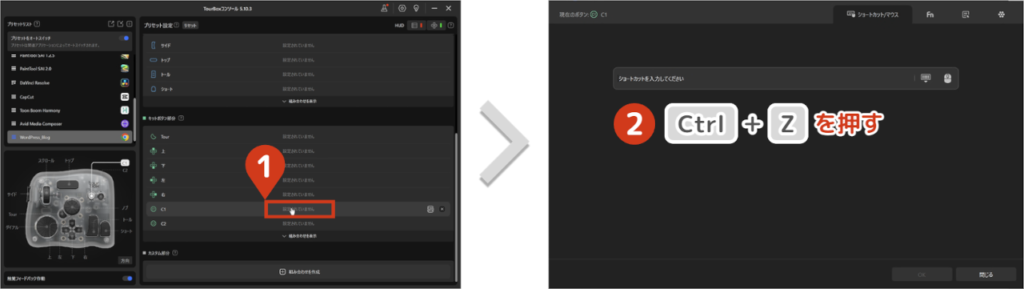
次にわかりやすく管理するために、「名前」を入力します。
※例では「取り消し」と命名しています。そのままOKをクリックします。
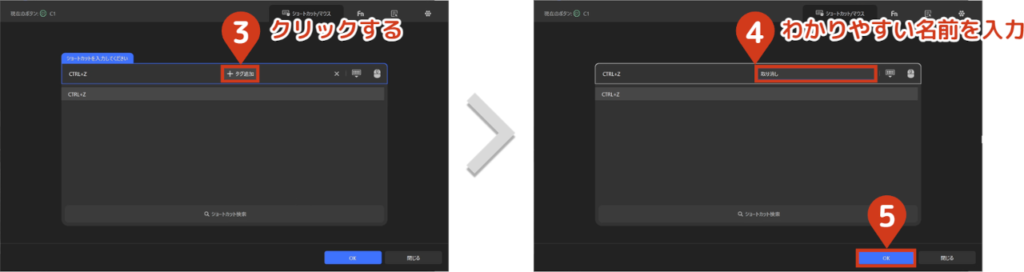
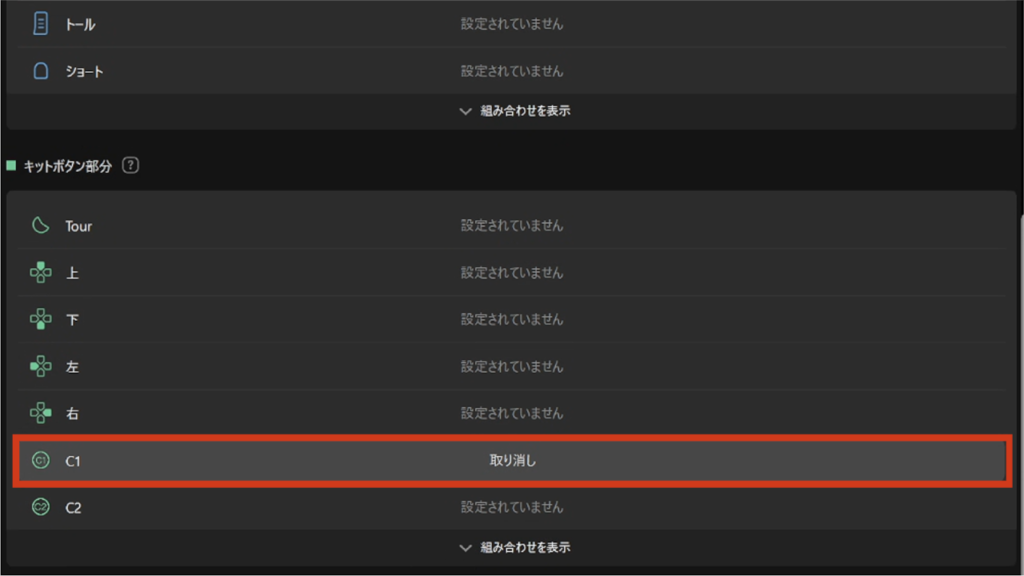
これで登録完了となり、を押すとCtrl+Z(取り消し)が実行されるようになります。
登録しにくいWinや、マウスボタンを組み合わせる場合は、以下の画面から登録してください。
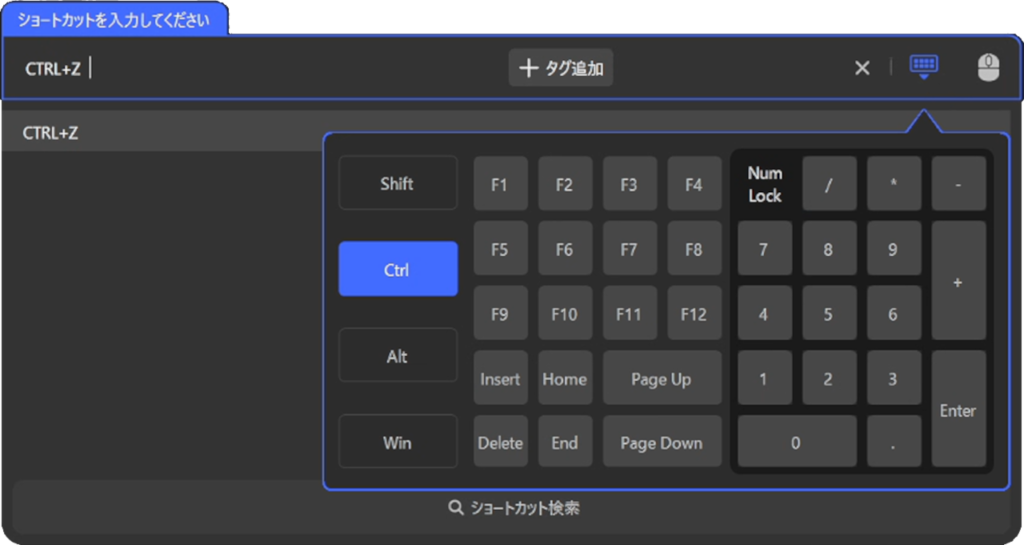
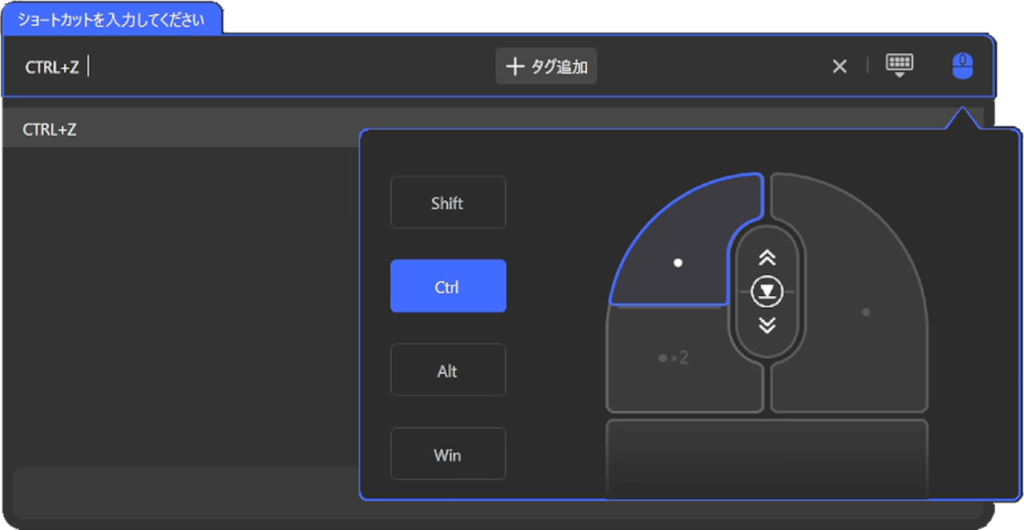
※画像をクリックすると拡大できます 希望の組み合わせがない場合は、新しく追加できます。

最大2ボタンまで可能です。3ボタン同時押しは対応していません。
- 4ボタンに特殊動作を登録する
本ソフトには、大きく分けて「3種類」の特殊動作が用意されています。
かゆいところに手が届く機能が多いので、覚えておいて損はありません。
ビルトイン
「Windows」や公式が提供している各アプリの特殊動作を登録できます。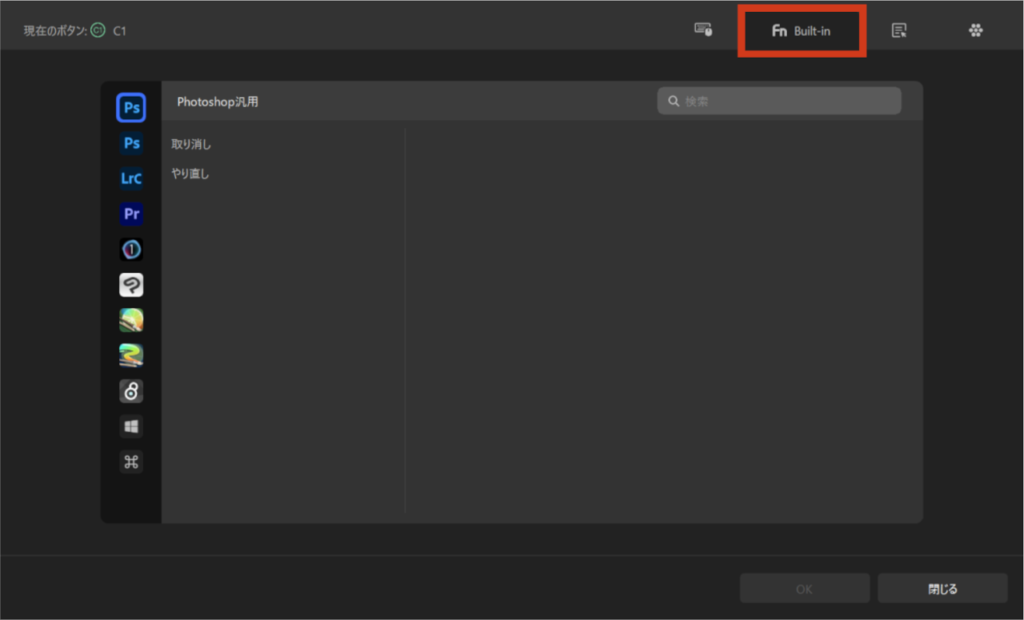
アプリを選択して、動作を選択します。
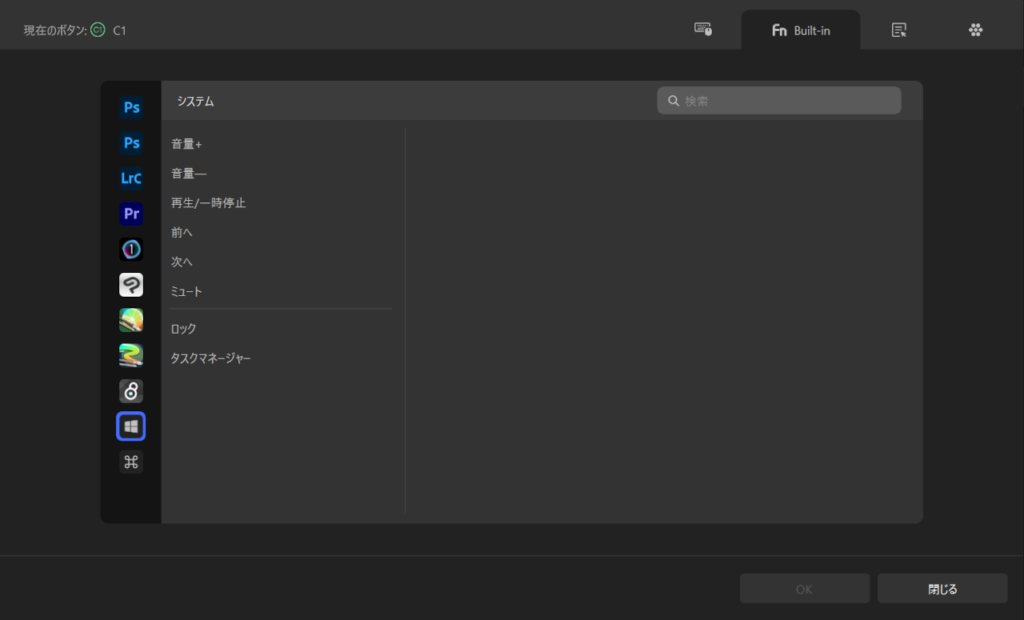
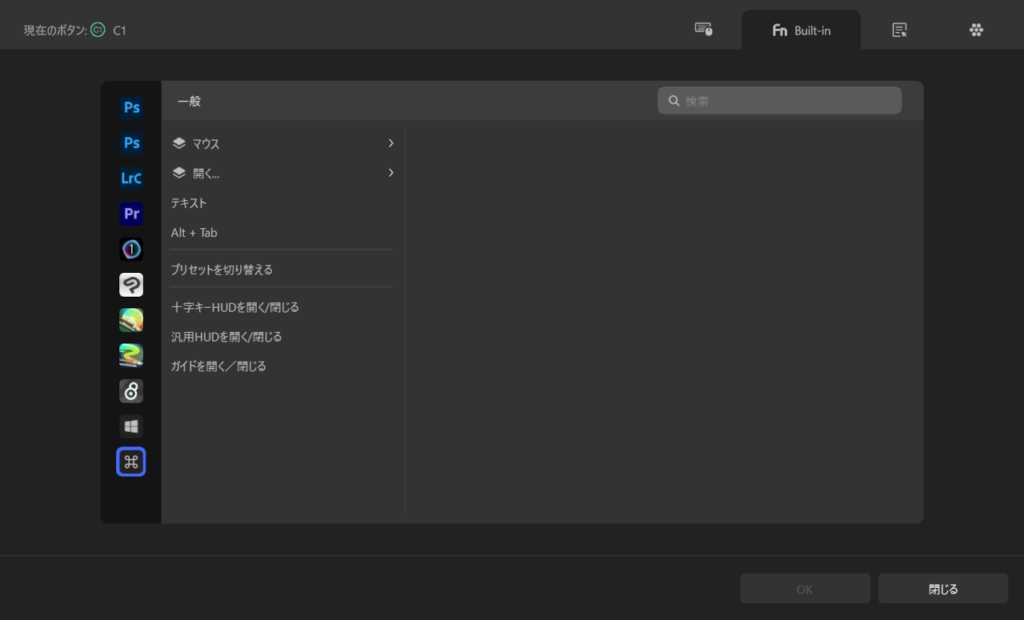
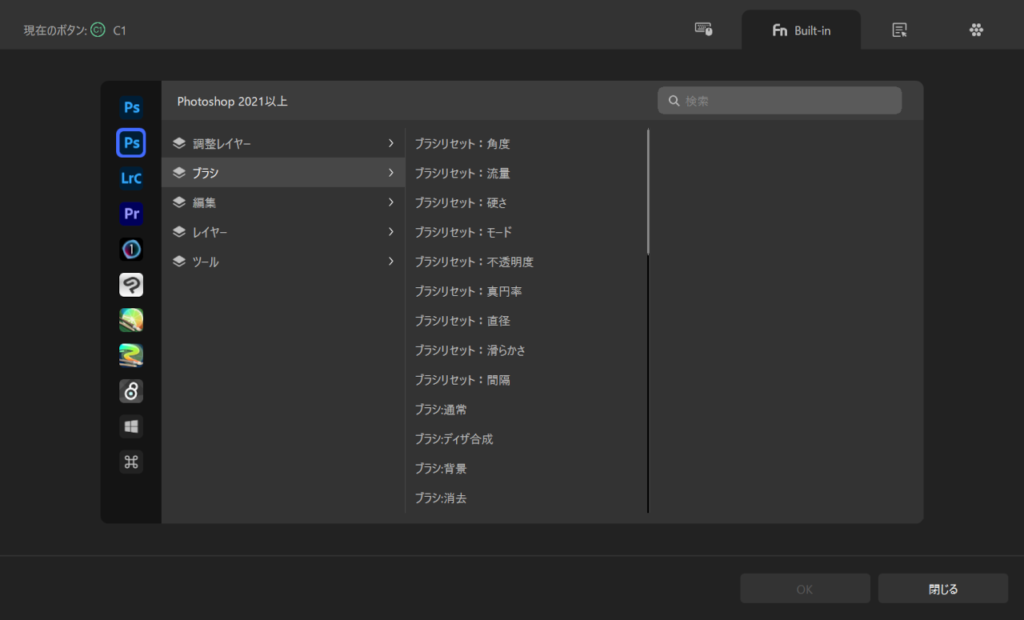
※画像をクリックすると拡大できます。 機能が多すぎて全てを紹介できませんが、アプリの起動やテキスト入力、プリセットの切り替えなどができます。
ツアーメニュー
事前に登録した動作の「選択メニュー」を表示します。1ボタンで複数の動作を使い分けたい場合に最適です。まずはメニューの名前を登録します。その後、オリジナルのメニューを作成していきます。
をクリックして、機能を追加します。
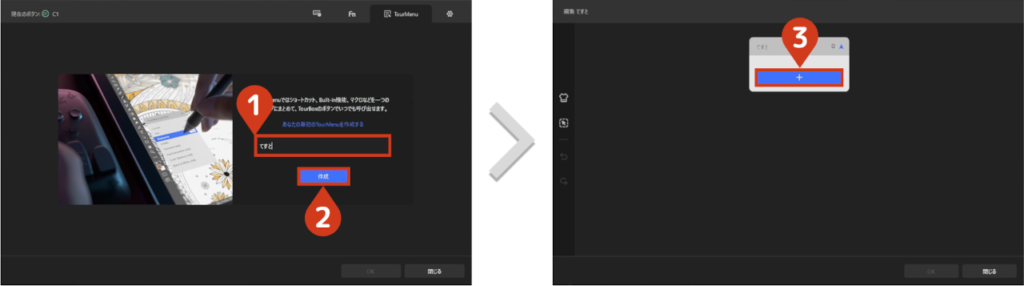
同じ手順を繰り返して、色々な動作を登録していきます。
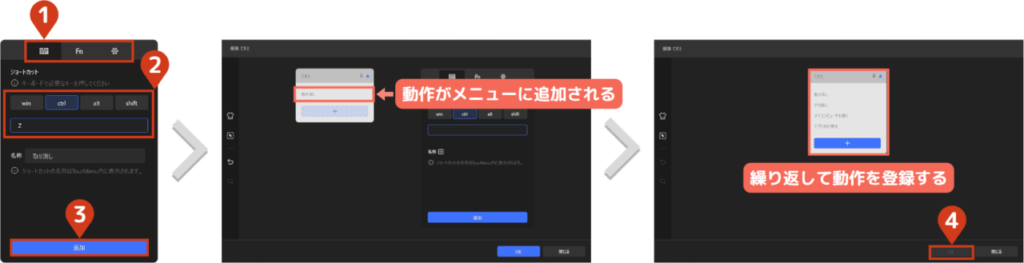
ボタンを押すと、作成したメニューが表示されるようになります。
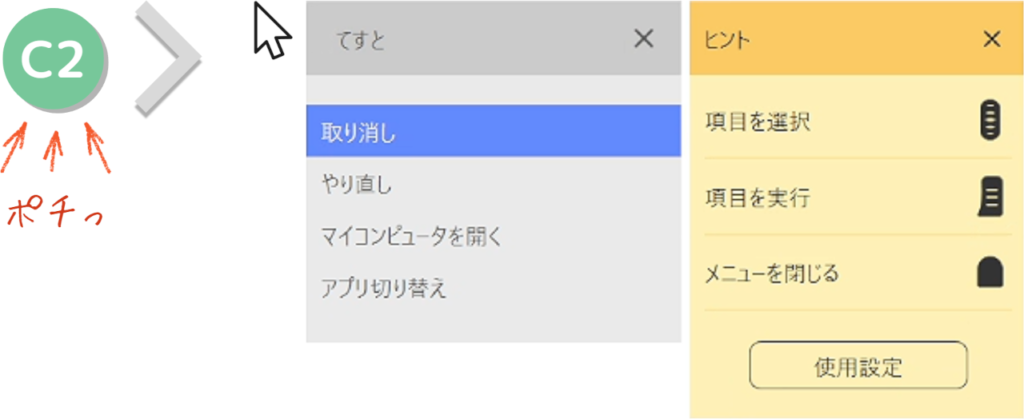
メニューはマウスやダイヤルで選択が可能です!超便利!
マクロ
一連のキー入力を記録し、指定した順序で自動実行します。
※例ではExcelの「セル結合・解除」の動作をマクロで再現しています。をクリックしてわかりやすいマクロ名を入力後、OKをクリックします。
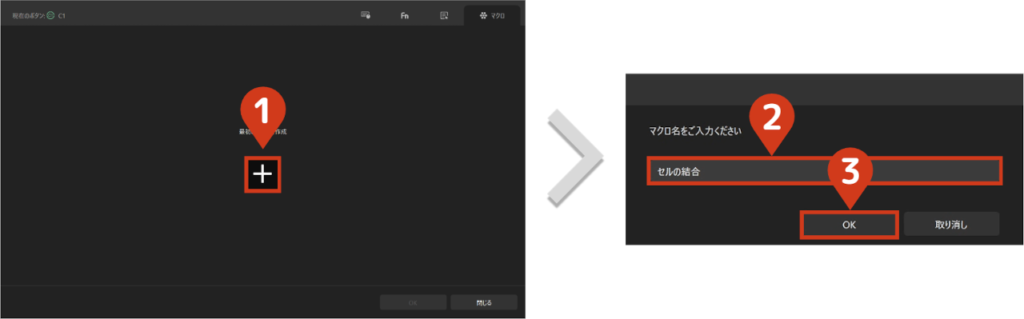
ACTIONをクリックして、動作を設定します。
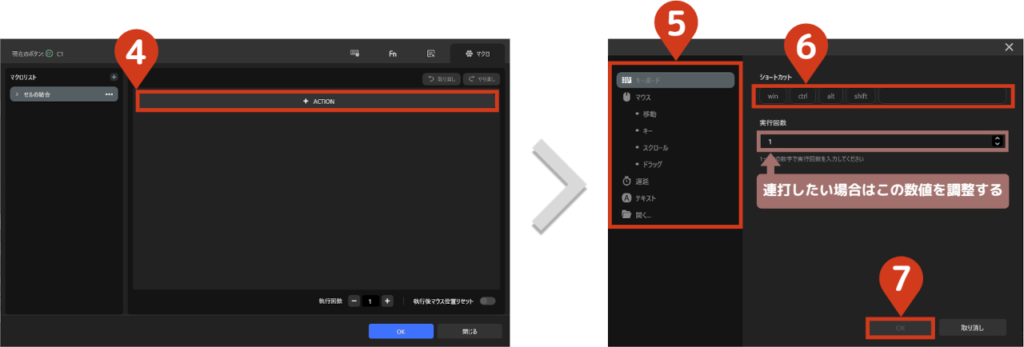
本設定ではキーボード入力だけではなく、様々なアクションを登録できます。
マクロで登録できる動作一覧
キーボード
マウス
移動
キー
スクロール
ドラッグ
遅延
テキスト入力
ファイルを開く組み合わせれば複雑な動作も可能ですので、色々と試してみてください!
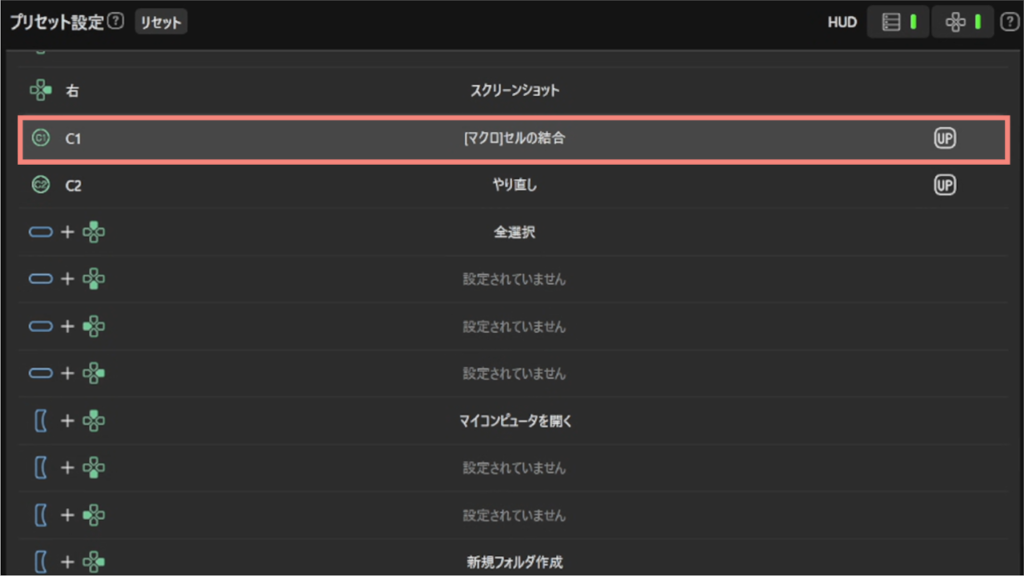
Excelのセルの結合は、Alt→H→M→Cなので、先程と同じ方法で繰り返し登録していきます。
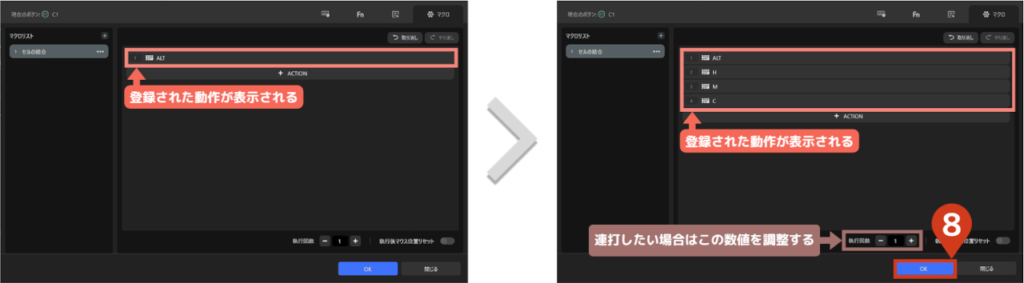
[マクロ]○○○という名前で登録されます。
- 5ボタンの動作タイミングを設定する
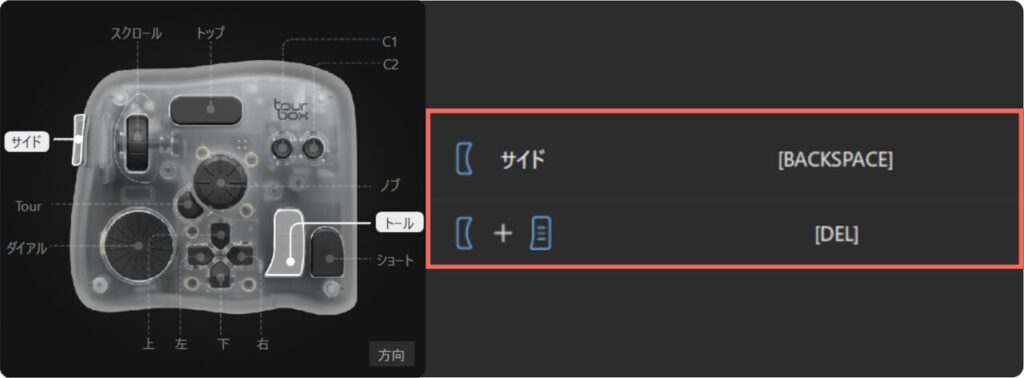
例として図の設定にした場合、「サイド+トール」を押してDELを実行すると、Back Spaceも出力してしまいます。
本製品はボタンの出力タイミングが4種類も用意されているので、出力タイミングをずらすことで、この問題を回避できます。
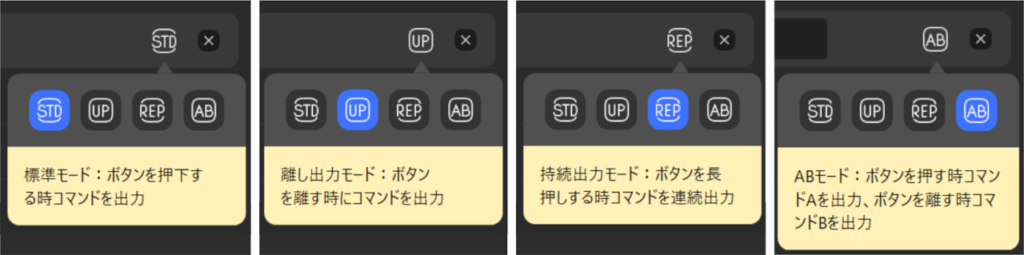
今回は、「サイド」をUPに設定します。
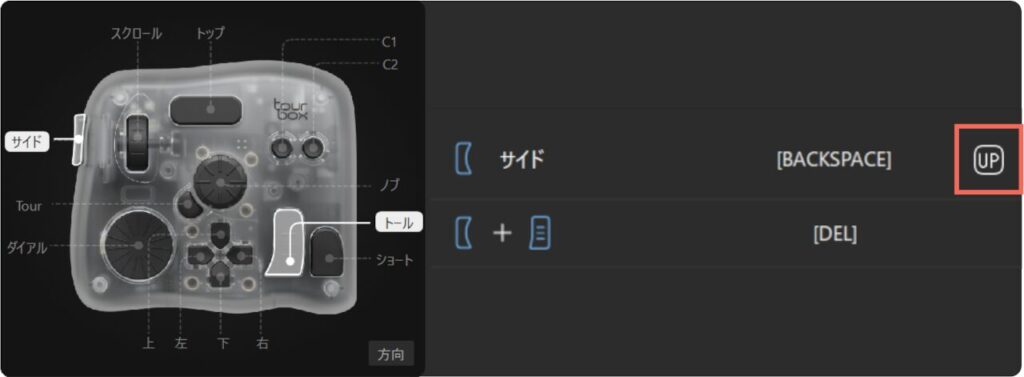
もし同時出力されたり、どちらか出力できない場合は、出力パターンを見直してください。
基本的な設定方法は、以上となります。
細かい設定なども説明したいのですが、キリがないので今回は割愛させて頂きます。
iOS
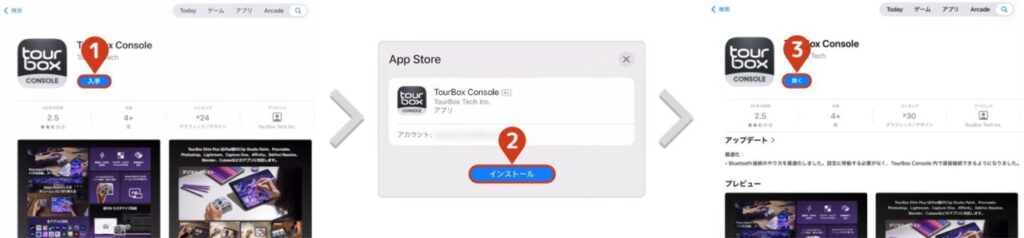
アプリのインストール
- 1アプリをダウンロードして起動する
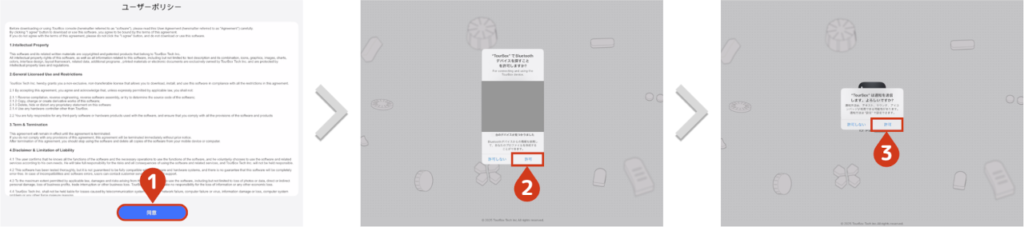
- 2本体と接続設定する
ユーザーポリシーとBluetoothのデバイス探索を許可します。
裏面のボタンを押して、LEDのランプ色を変更します。
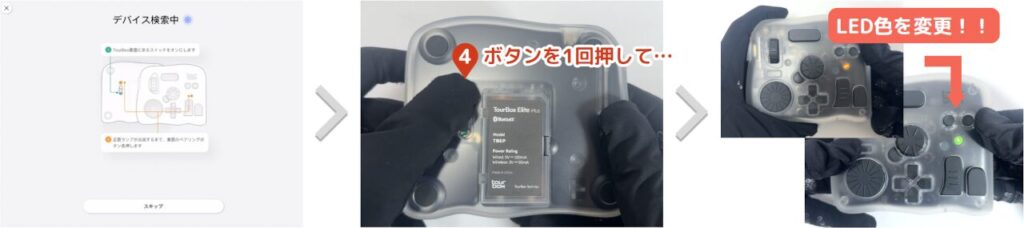
接続先をLEDの色で識別できるようになっています。色とデバイスの組み合わせは自由にカスタマイズ可能です。
・橙:PC / 緑:iPad
・橙:iPad / 緑:PC
・橙:PC① / 緑:PC②LED色変更後、裏面のボタンを長押しして、LEDランプを点滅させます。
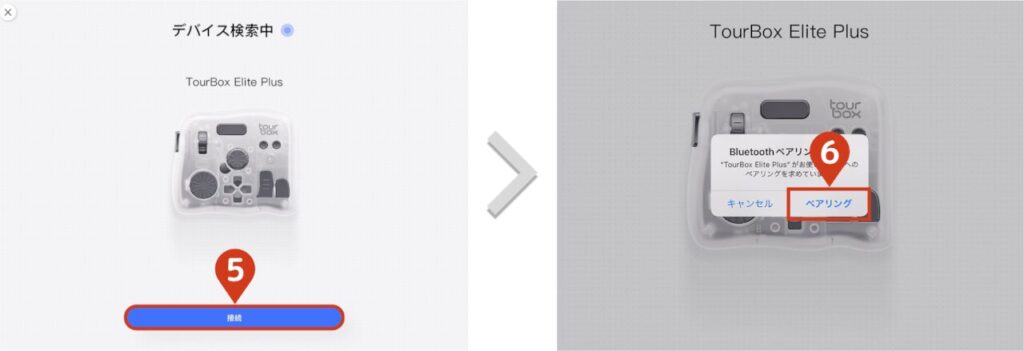
iPadがBluetoothを認識すると画面が変わるので、接続をタップしてペアリングを選択します。
ジェスチャー補正の説明を読んでから、補正開始をタップします。
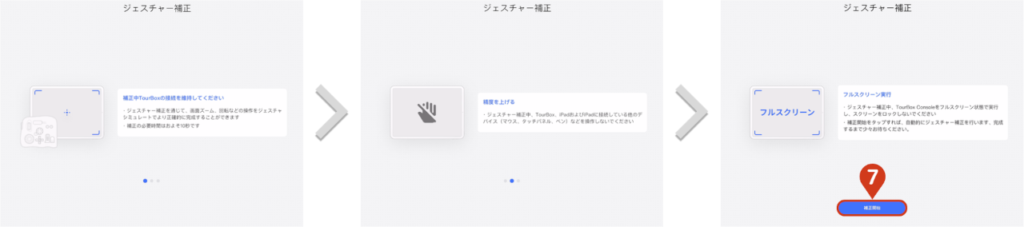
補正が開始されるので、完了するまで数十秒待ちます。
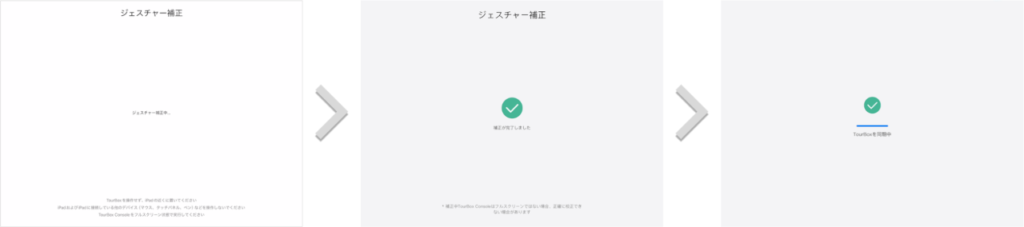
Bluetoothの接続は以上となります。



プリセット(設定)を作成する
事前に用意されているプリセットは以下の通りです。
これ以外のアプリで動作させる場合は、以下の方法でプリセットを用意する必要があります。
① 1から自分でプリセットを作成する
② ネット上のプリセットファイルをダウンロードして読み込む
③ ①+②プリセットを読み込んでから、一部変更する
PC版と同様「① 1から自分でプリセットを作成」で説明していきます
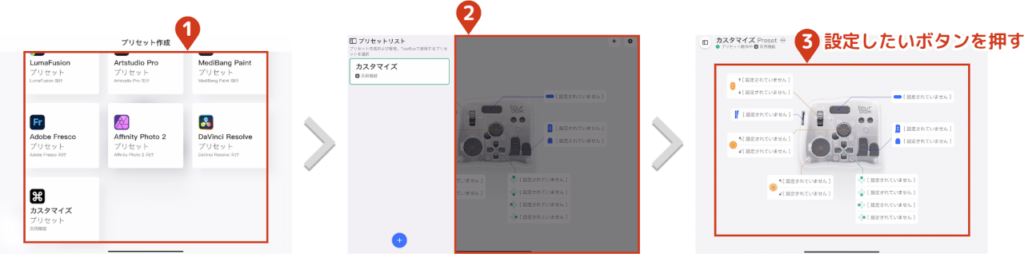
- 1プリセットを選択する
使いたいプリセットを選択します。
今回は「カスタマイズ」を選択しています。図の順番にタップして、プリセット設定画面に移動します。
- 2ボタンに動作を登録する
iOS版は主に「3種類」の動作を登録できます。
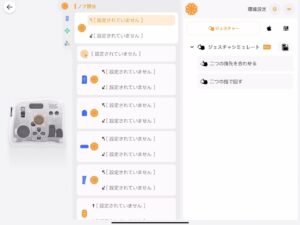
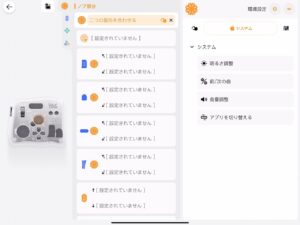
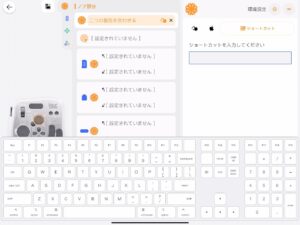
※画像をクリックすると拡大できます PCと異なって登録できる動作がかなり少ないです…。特にショートカットキーに対応していないアプリは、できることがかなり限られてしまいます…。
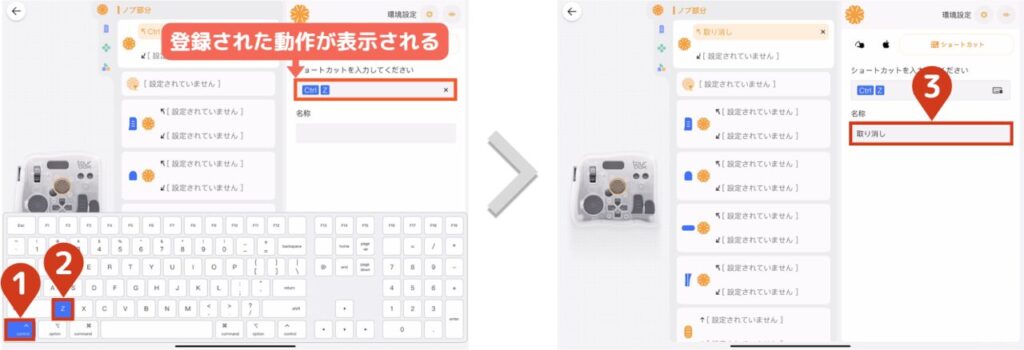
ショートカットでCtrl+Zの登録を例に説明すると、「キーボード」が表示されるので、タップして組み合わせていきます。
その後、わかりやすい名前を入力して、登録完了となります。
希望の組み合わせがない場合は、新しく追加できます。
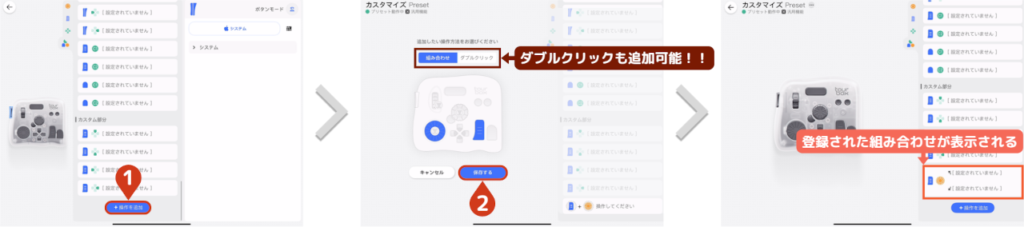
最大2ボタンまで可能です。3ボタン同時押しは対応していません。
- 3ボタンの動作タイミングを設定する
例として図の設定にした場合、「サイド+トール」を押してDELを実行すると、Back Spaceも出力してしまいます。
PCと同じくボタンの出力タイミングが4種類も用意されているので、出力タイミングをずらすことで、この問題を回避できます。
iPadの場合は、右上で変更できます。
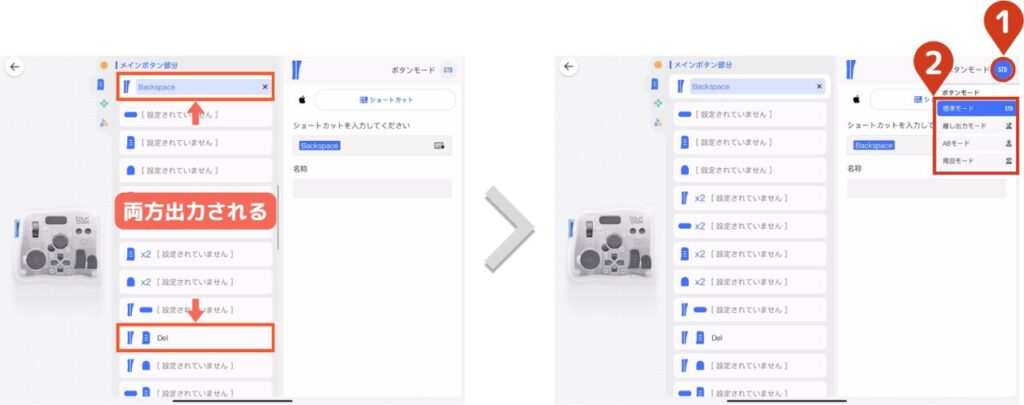
標準モード:ボタンを押す時に出力
離し出力モード:ボタンを離す時に出力
ABモード:ボタンを押す時は「A」、離す時は「B」を出力
周回モード:ボタンを押すたびに登録したコマンドが切り替わる。最大4動作を登録できる。iPad版の場合、「持続出力モード」の代わりに「周回モード」があります。ペンと消しゴムを交互に切り替える時になどにオススメ!
iPad版のインストール方法は、以上となります。
設定例
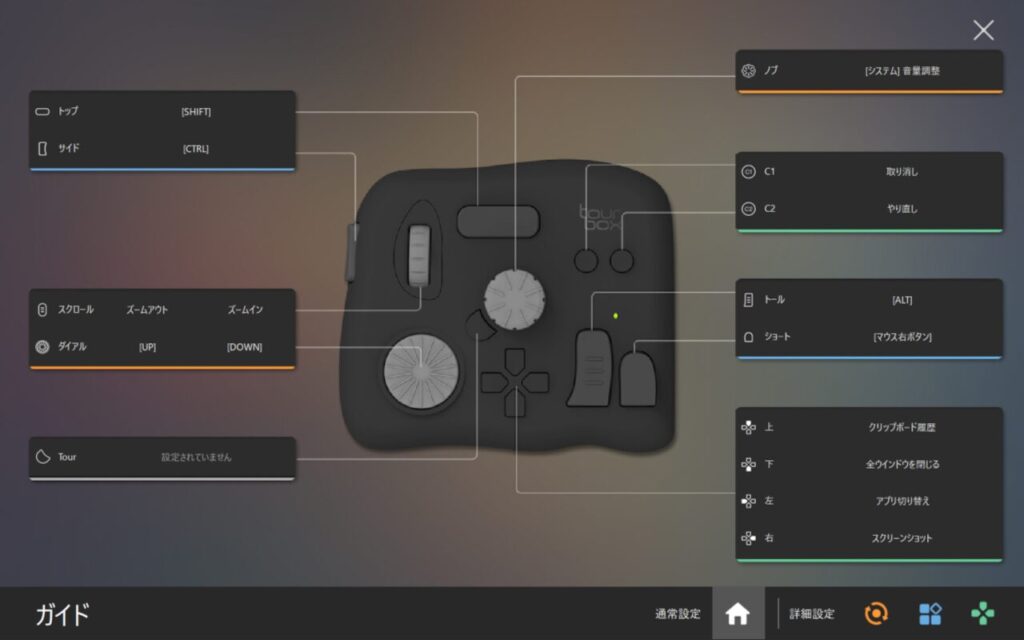
カスタマイズのコツ
自由度が高いので、どこから手を付けていけば良いかわからなくなります。
そのため、ある程度ルールを決めると設定しやすくなります。
初期の設定や私が作成した設定内容を表にまとめていますので、カスタマイズに活用してください。
比較表例
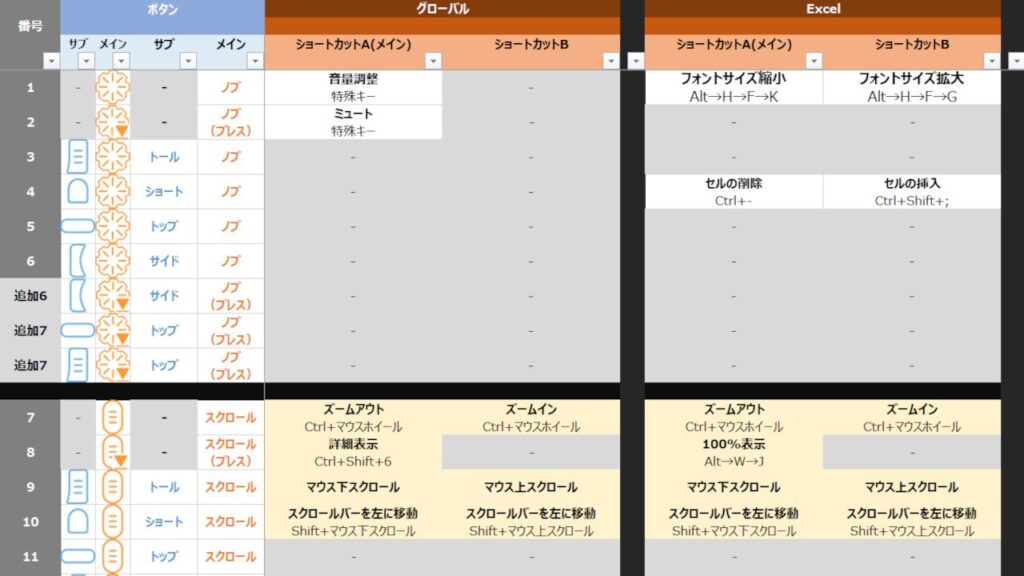
各ソフトの操作を全体を見ながら管理できるので、共通操作を見つけやすくなります。ぜひ自分だけの快適な設定を探してみてください。
設定ファイル(配布)
私が作成した設定ファイルを配布していますので、参考にしてください。
Chrome
WordPress
「コピー&ペースト」などの基本的な操作はもちろんのこと、ブロックの「上下移動」が超便利で、ダイヤルを回すだけで直感的に操作ができます。
Xmind
重要度別のトピック別の色変更や、移動が簡単になります。
Canva
重なった画像の選択や前後の移動が格段にやりやすくなります。
EXCEL
「セルの結合」や「値のみの貼り付け」が簡単になります。
FPSゲーム
WASDを十字キーに割り当てられるので、感覚的にわかりやすくなります。十字キーの近くに「ダッシュ・ジャンプ・しゃがみ」を配置できるので、キーボードより操作が格段に楽になります。
Photoshop/GIMP
ブラシのサイズや硬さなど、細かい設定をダイヤルで直感的に調整可能です。画像の反転やレイヤーの切り替えも楽ちん!
Davinci Resolve
タイムラインの拡大・縮小や再生ヘッドの位置調整が直感的になり、クリップ編集の効率が飛躍的に向上します。
ibis Paint
対応しているショートカットキーが少ないのが残念ですが、「キー+ペンシル」の組み合わせで、画像の「移動」「拡大」「回転」のアクションが簡単になります。
インポート方法をまとめていますので、わからない方は参考にしてください。
- 1プリセットをダウンロードする
プリセットファイル(PC)をクリックします。ダウンロードページに移動するので、画面左上の をクリックします。
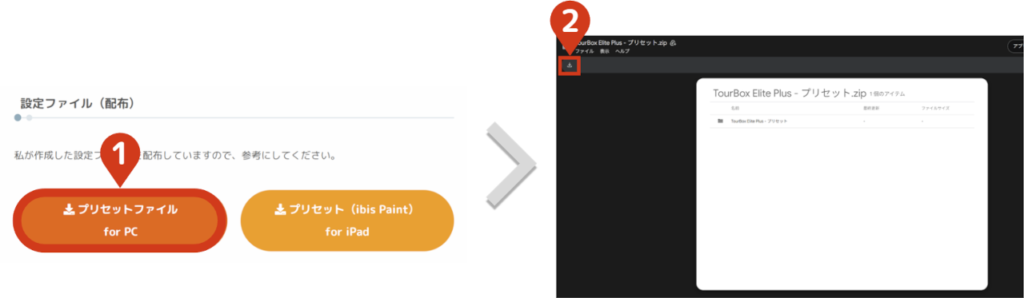
ダウンロード完了後、フォルダに移動します。
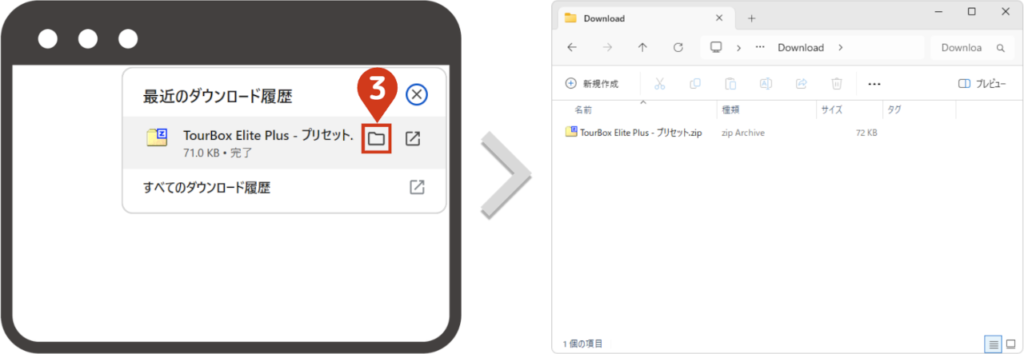
- 2ファイルを解凍する
ダウンロードファイルを解凍します。
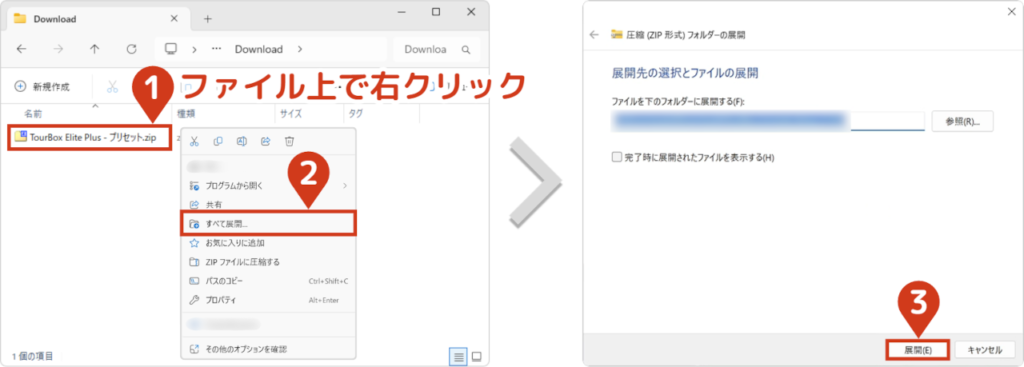
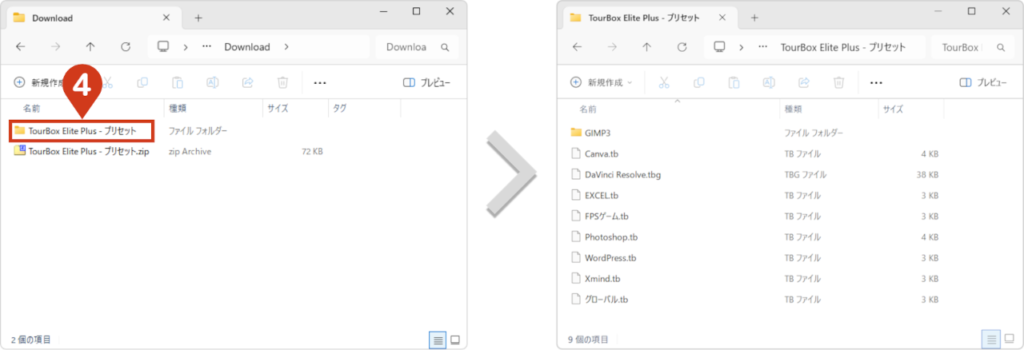
フォルダの中に、プリセットファイルが展開されます。
- 3TourBoxコンソールを起動する
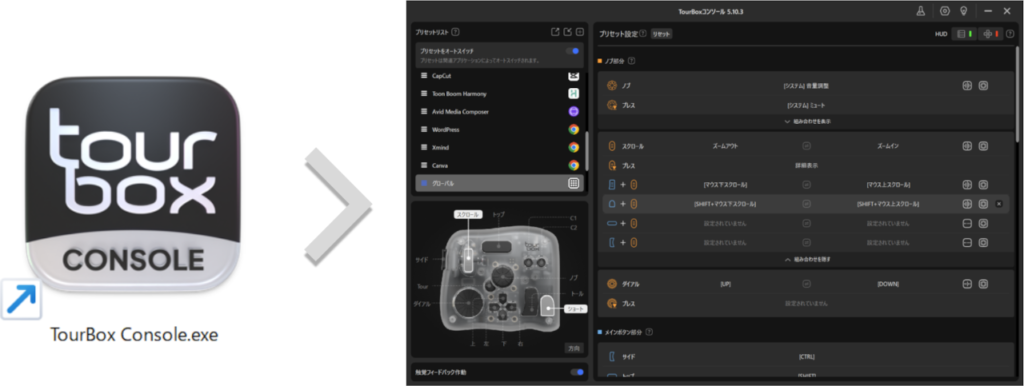
- 4プリセットをインポートする
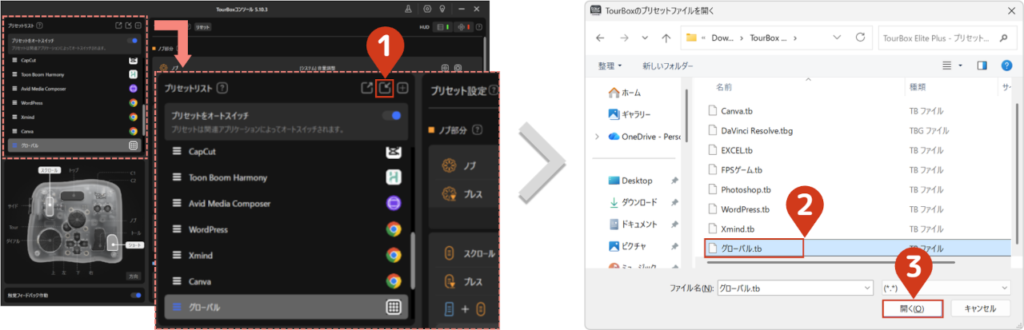
画面左上の をクリックし、ダウンロードしたプリセットファイルを選択します。
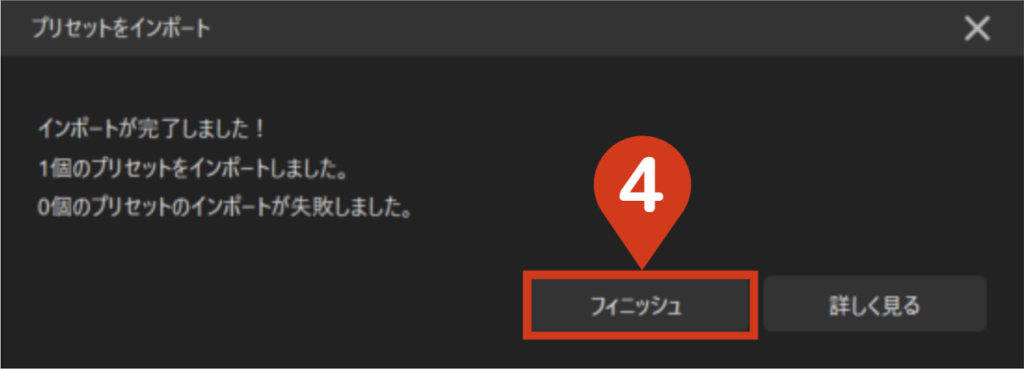
インポート完了後、フィニッシュをクリックしてウインドウを閉じます。
- 5アプリケーションを関連付けする
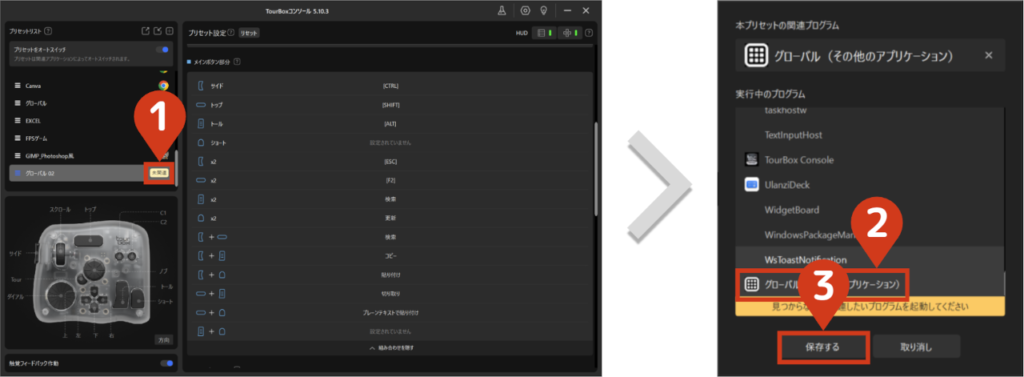
インポートしたプリセット右側の未関連をクリックし、アプリを選択します。
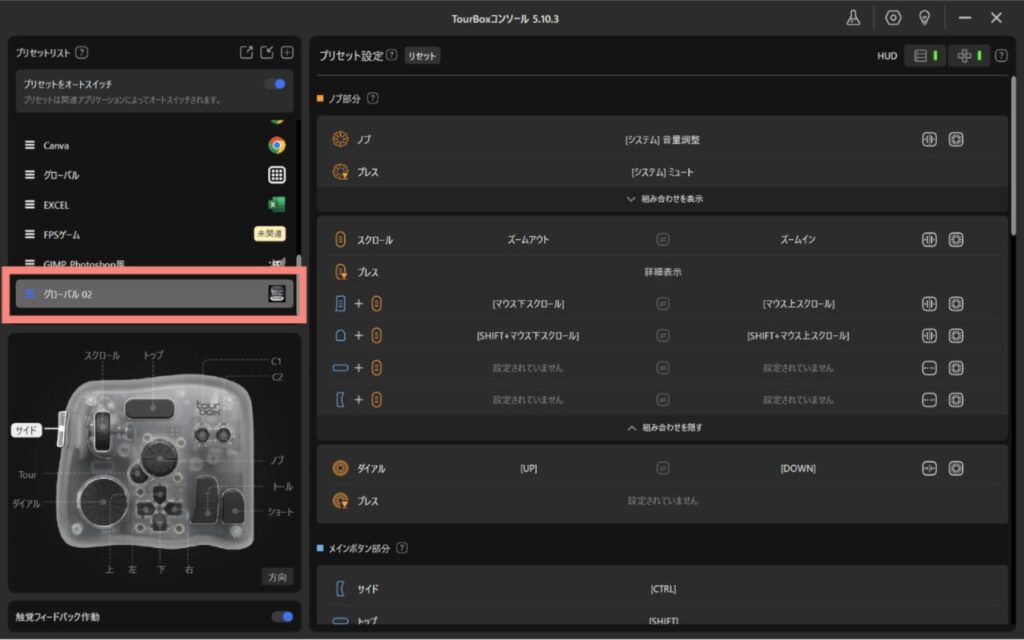
関連付き完了後、アイコンが表示されたら設定完了です。
PC版のプリセット導入方法は、以上となります。
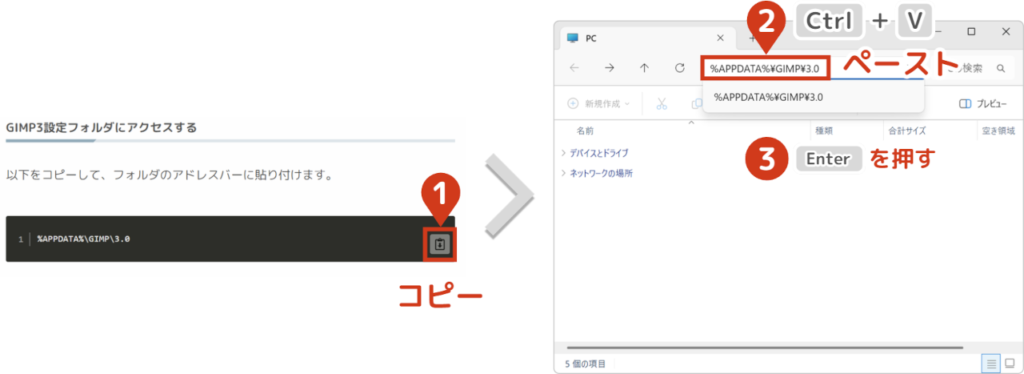
- 1GIMP3設定フォルダにアクセスする
以下をコピーしてください。
%APPDATA%\GIMP\3.0適当なフォルダを開き、アドレスバーに貼り付けてからEnterクリックします。
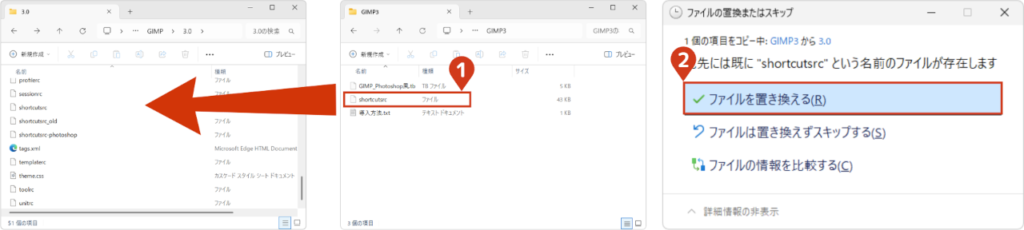
- 2GIMP3のショートカットキーファイルを上書きする
ダウンロードしたプリセットに同封されている「shortcutsrc」というファイルを上書きします。
- 3GIMP3を起動して動作確認する
Eを押して、消しゴムツールに切り替われば、正常に更新されています。
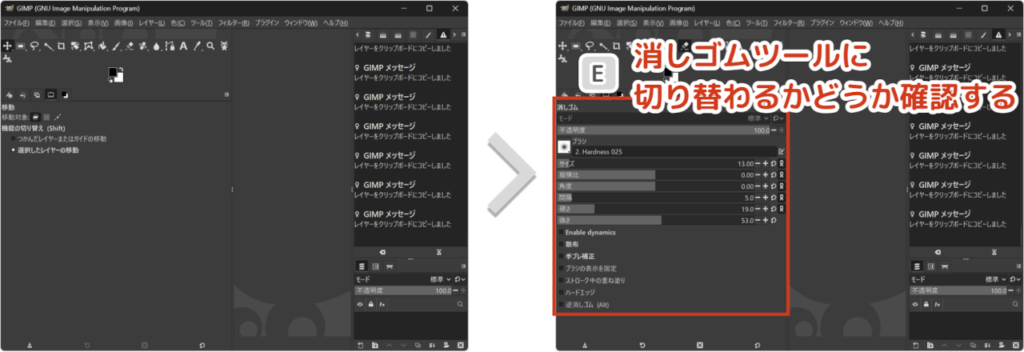
通常消しゴムツールは Shift + E なので、これで動作確認可能です。
GIMP3の更新方法は以上となります。
- 1プリセットをダウンロードする
iPadでプリセットファイル(iPad)をクリックします。
ダウンロードページに移動するので、画面右上の から「ダウンロード」を選択します。
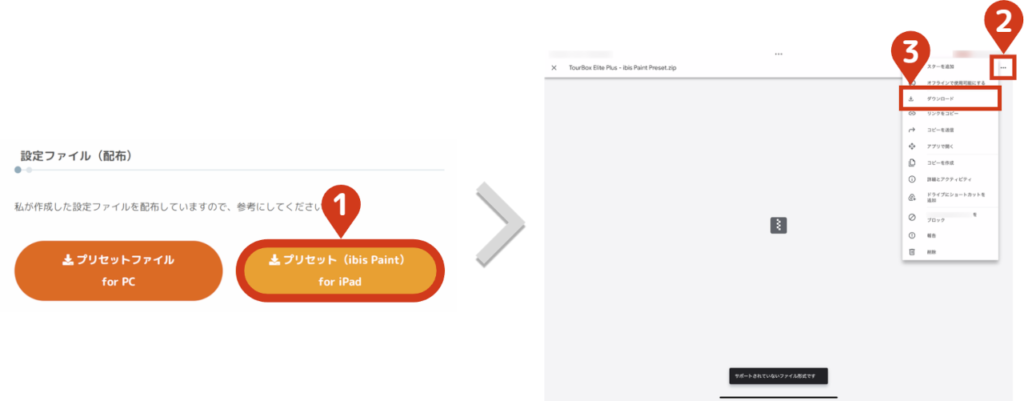
ダウンロード完了後、「ファイルを保存」を選んでからファイルを保存してください。
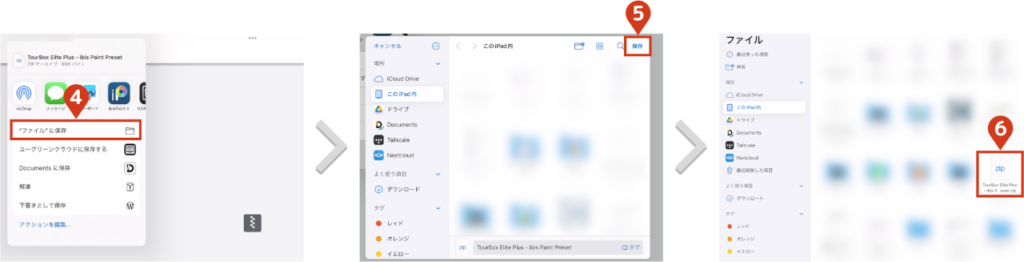
- 2ファイルを解凍する
ダウンロードファイルをタップすると、何の表示もなく解凍されます。
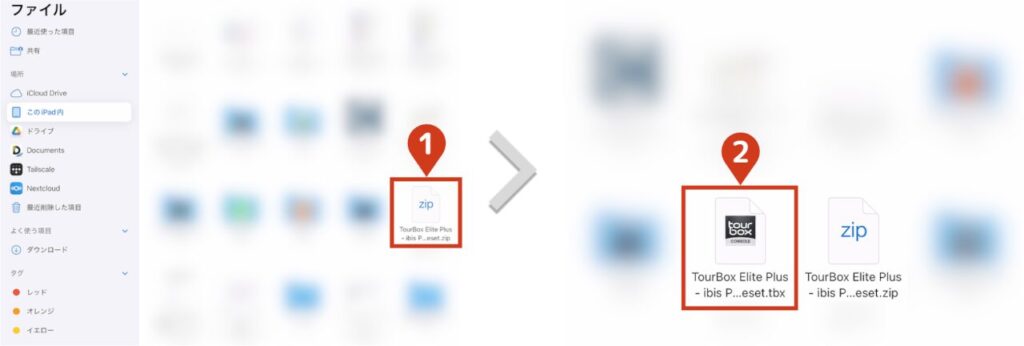
- 3プリセットをインポートする
解凍したファイルを実行後、右上のメニューから「TourBox」アプリを起動します。
インポート確認画面が表示されるので、「確認」をタップします。
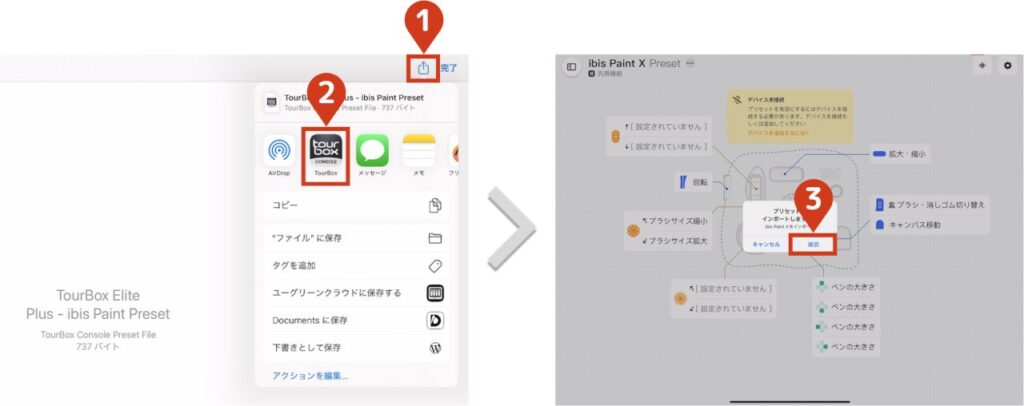
インポート完了後、プリセットが追加されます。
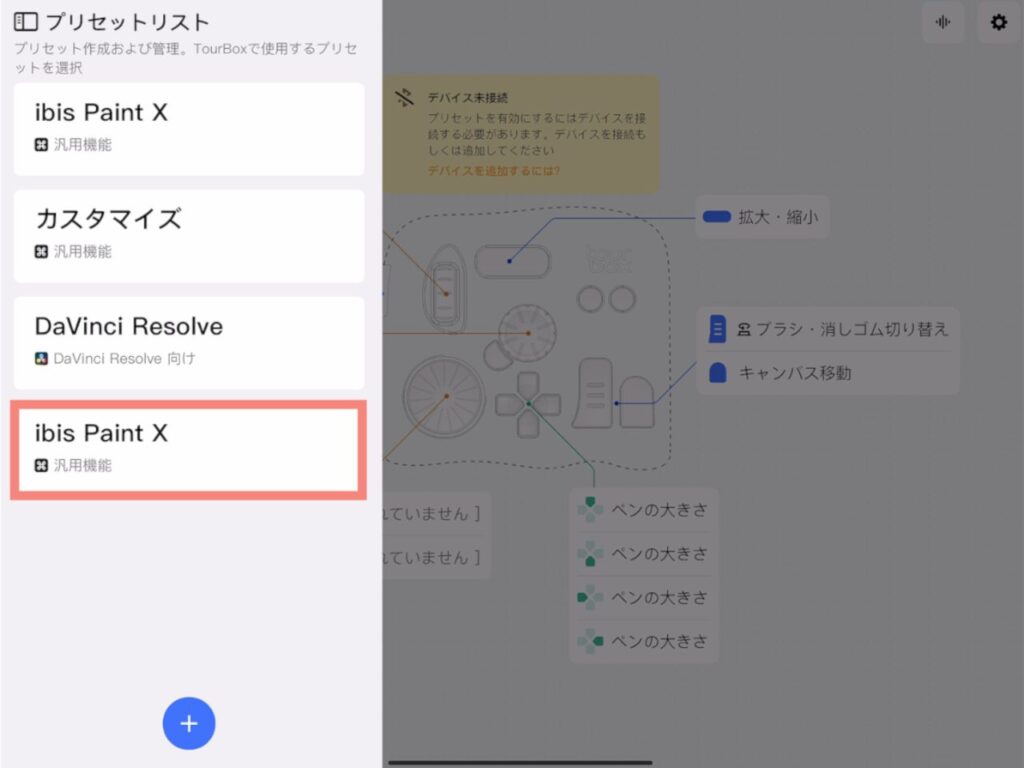
iPad版のプリセット導入方法は、以上となります。
まとめ
ここまで読んで頂き、ありがとうございます。
いかがでしたでしょうか。
比較表やプリセットファイルを活用して、ぜひ自分だけの使いやすいキー配置を見つけてみてください!
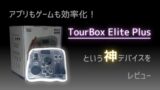
TourBox Elite Plusのレビューもしていますので、購入を検討されている方は参考にしてみてください。
不明な点がございましたら、気軽にお問合せフォームよりご連絡をお願いします。できる限りサポートさせて頂きます。
それではまた会いましょう!

コメント