

冬のデスクワークはどうしても指が冷たくなって、キーボードを触るのが嫌になってきますよね。
前回の記事では、暖房器具「ゲーミングてぽっか」なるものを試しましたが、期待していたほど暖かくありませんでした…。
気になる方はレビュー記事をご覧ください。
でも、どうしても指を温めることを諦めきれなかったので、別の方法がないかと考えたところ、
「手袋がダメなら、キーボードを覆うように全体を温めたらいいやん」…と。
それを実現できるのが、こちらの商品
TOPLAND コンパクトパネルヒーター+モニターアーム

エアコンを使えばええやんっ!っていうのは野暮です。
電気代が高いですからね…。
本記事ではこの商品を選定した理由や暖房性能、具体的な使い方をわかりやすく解説しています。
ぜひ、参考にしてください。
DIYした結果
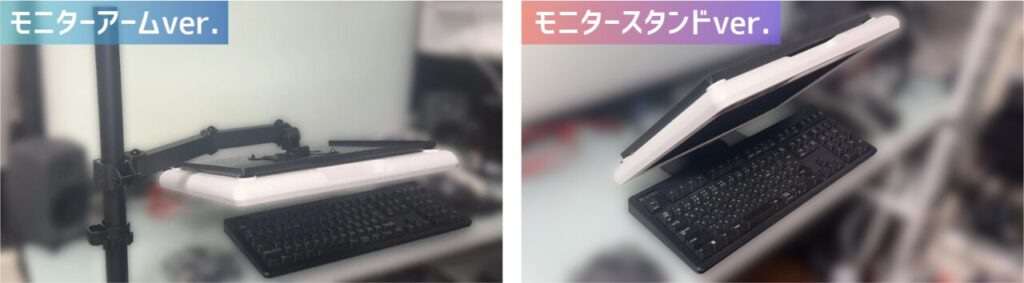
我ながら良いアイデアを閃けたと思っています!
かなり温かい…。
パネルヒーター+モニターアーム
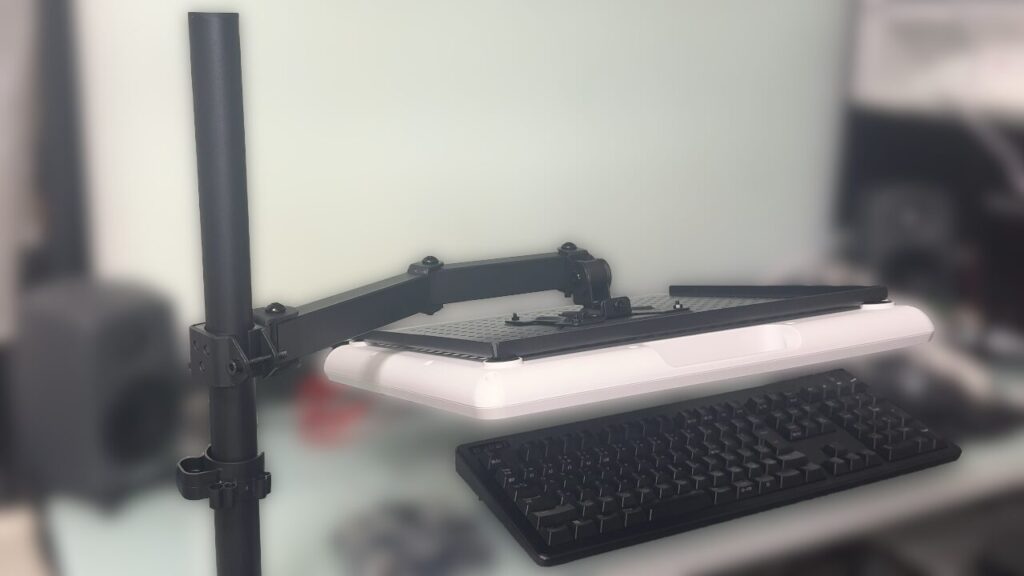
サーモカメラで暖房効果は以下の通りです。
30分/180倍速
キーボードの表面温度が20℃ → 30℃に上昇していることがわかります。
想定よりかなり効果がありました!
デスクに固定する支柱やポールは少し邪魔になりますが、可動域は「高さ・前後・角度」ともに調整自由度がバツグンに高いです。
パネルヒーター+モニタースタンド
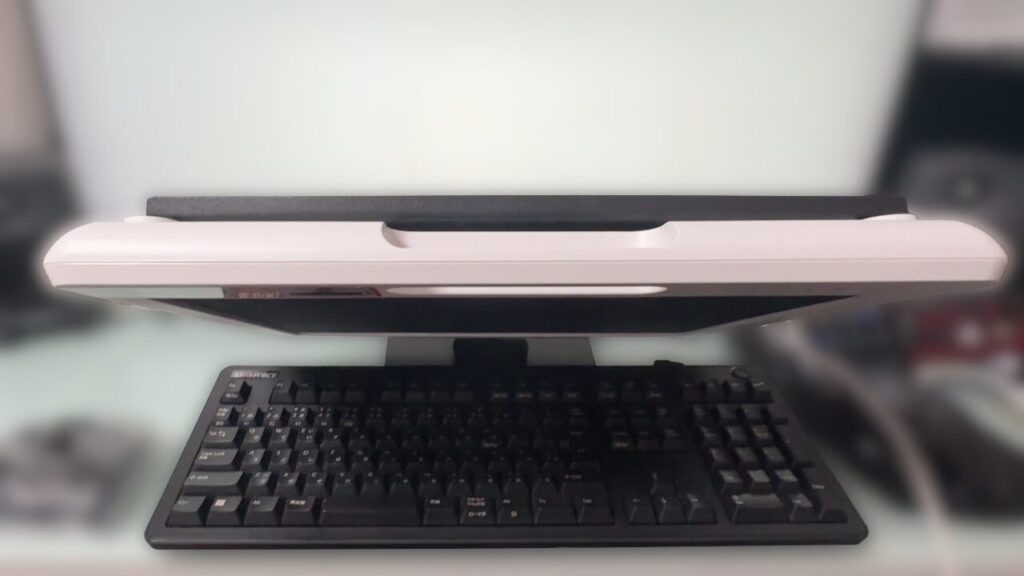
サーモカメラで暖房効果は以下の通りです。
30分/180倍速
モニターアームと変わらずの暖房性能でした!
高さ・角度調整に慣れが必要ですが、モニターアームに比べて余計な部品が少なく、デスク周りがすっきりします。
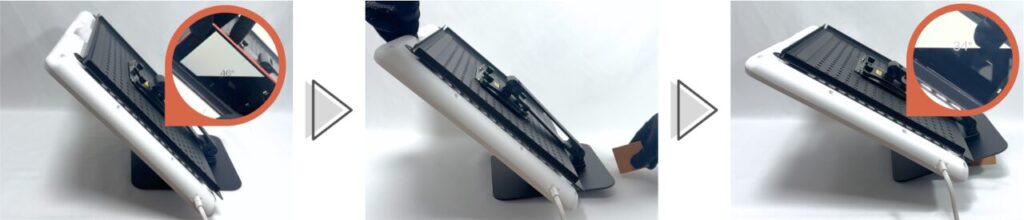
約45°以上傾けたい場合、底にスペーサーを噛ます必要あり
さらにスタンドごと持ち運べるので、シーンに合わせて小回りが利く点が非常にオススメです。
振っても脱落しない固定力で安心
ただし良いことばかりではなく、視界の邪魔になったり、暖房範囲が狭くてマウスまでカバーできない可能性があります。
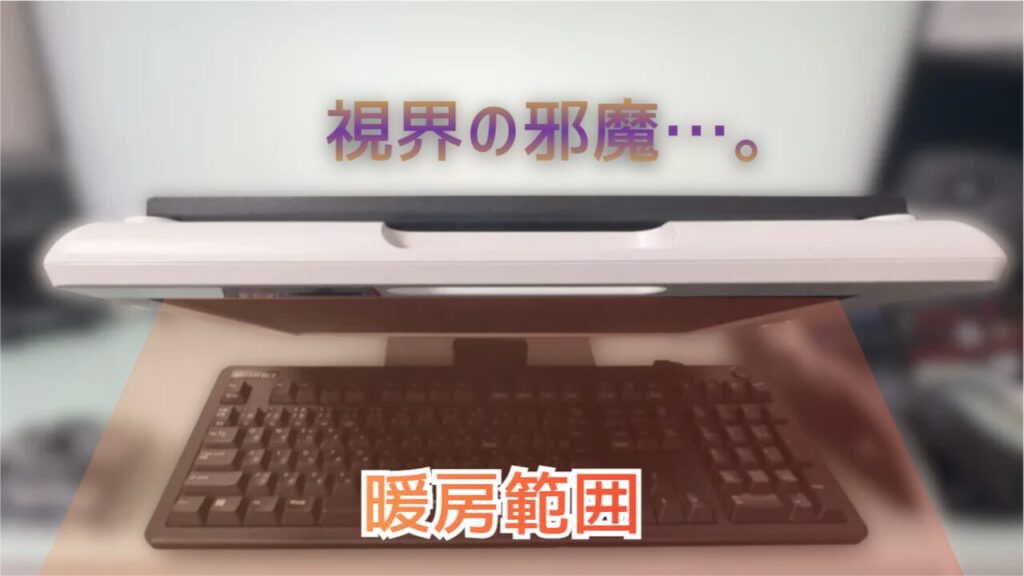
ぜひ、デメリットを踏まえた上でDIYを検討してみてください。
商品の選定理由
「なぜ、この商品を選んだのか?」
皆さんが気になるところだと思うので、条件をまとめました。
静音性が高い
視界を遮らない
卓上用なのでできるだけ軽いもの
キーボードくらいのサイズ
これを条件に、以下の機器を検討した結果です。
エアコン → 電気代が高い
カーボン・ハロゲンヒーター → 眩しい
セラミックファンヒーター → 送風音が気になる
デスクマットヒーター → 機器の底にあるバッテリーが直接温められて危険
パネルヒーター → 無音・無風・省エネ
これや!!
さらに「細かい条件」に見事当てはまった商品がTOPLAND コンパクトパネルヒーターでした。
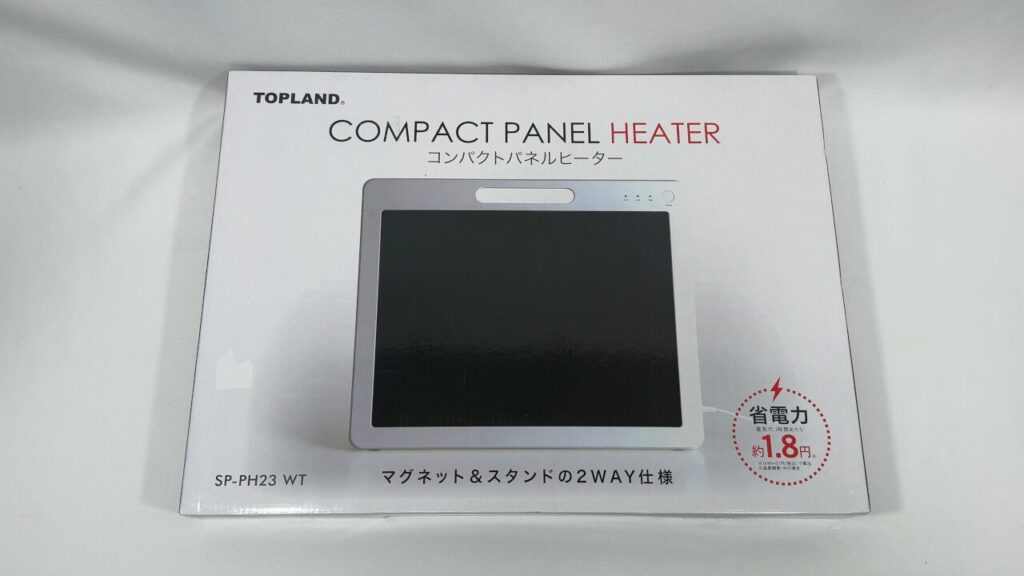
しかし、この商品だけではキーボードの上に配置できないので「モニターアーム」の力を借ります。
ヒーターの磁石が取付可能なサイズ(幅335mm x 高さ265mm以上)の
「金属マウント」が必要
耐荷重が3kg以上
角度調整が可能
見合う金属マウントのサイズを取り扱っている商品が1homefurnit ノートパソコンアームだけでした。
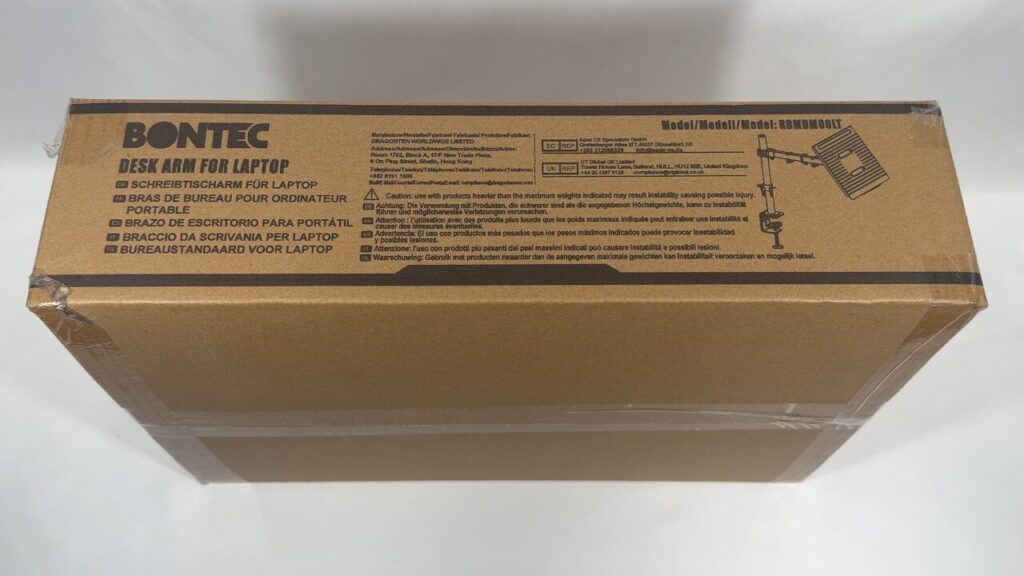
ただ、モニターアームだと机に固定されて小回りが利かないので、「モニタースタンド」を使って持ち運びを可能にしました。
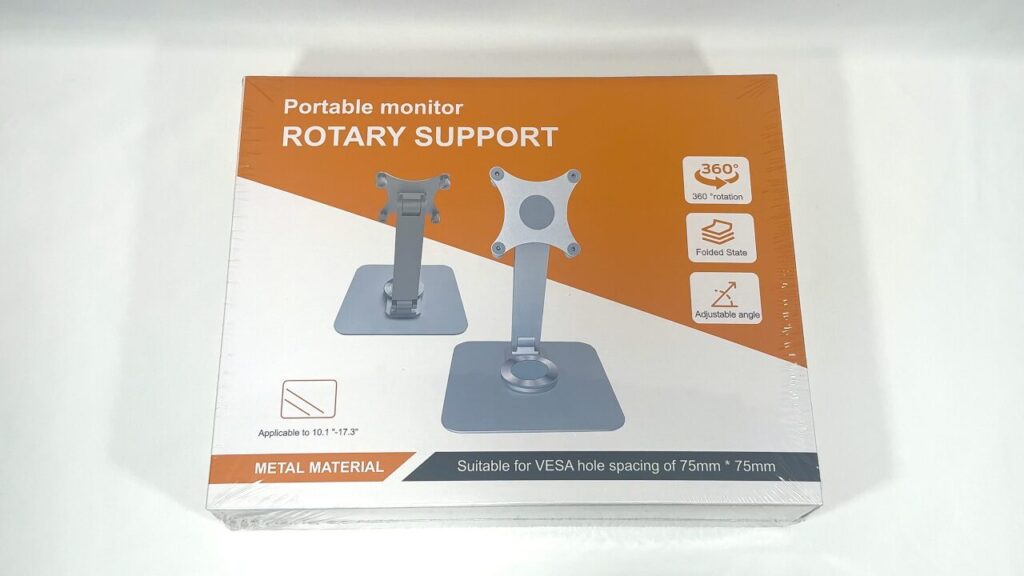
耐荷重も3kgなので安心ですね!
ぜひ、お好みの方法でDIYしてみてください。
組み立て方
今回は「パネルヒーター」を2パターンの方法で、神ガジェットに昇華させる方法をご紹介しています。
組み立て自体はかなり簡単なので、ぜひトライしてみてください。
パネルヒーター+モニターアーム
9,000円前後 / 約30分で製作できます。
通常は「ノートパソコン」を乗せるところに、「パネルヒーター」を取り付けるだけの簡単なお仕事です。
ポイントは磁石固定!!
…これってDIY?
- 1モニターアームを組み立てる
説明書にしたがって、通常通り組み立てます。
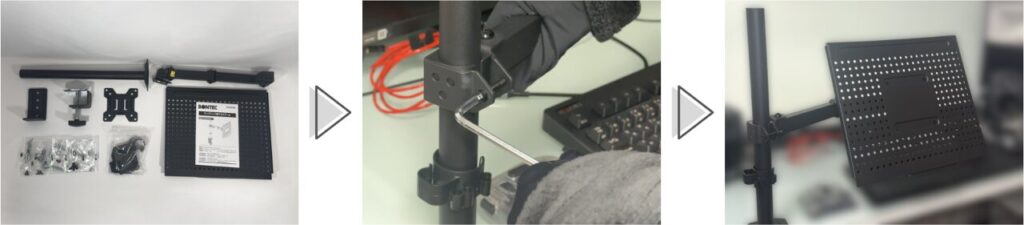
- 2金属マウントにパネルヒーターを取り付ける
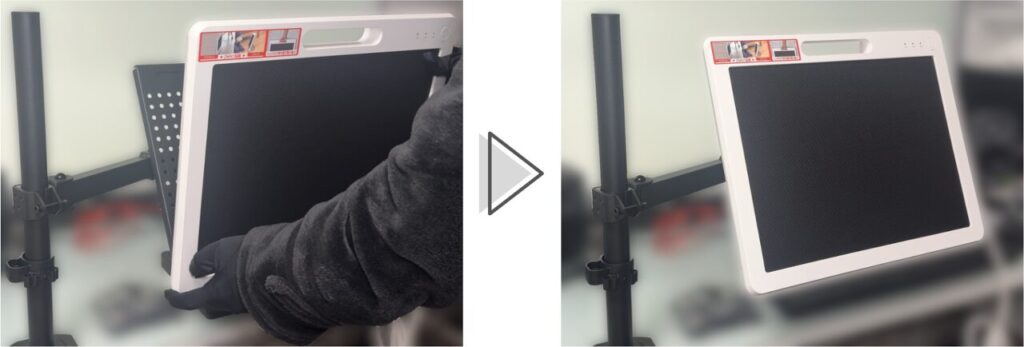
ヒーターの裏側四角に「磁石」が付いているので、金属マウントに置くだけで固定できます。
- 3高さと角度を調整する
作業しやすいように、机の手前に引き出します。
その後、キーボード全体を温められるように、ヒーターを前傾させます。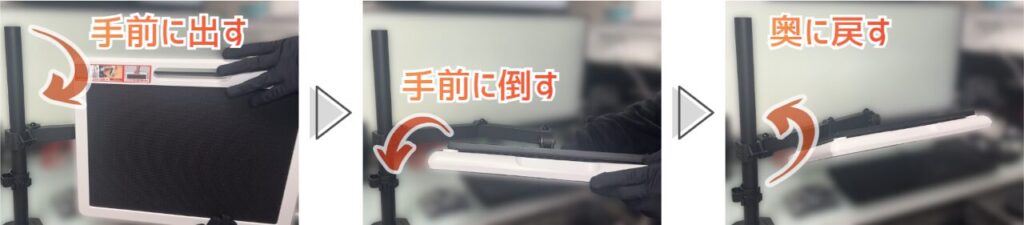
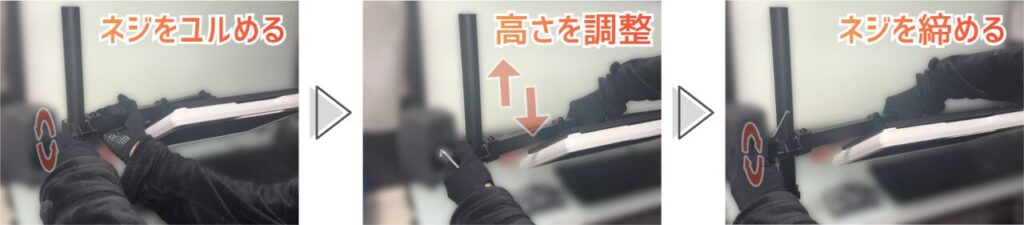
アーム根元のネジを緩めて高さを調整します。
ヒーターが近すぎると危ないので、5cm以上は離すようにしてください。

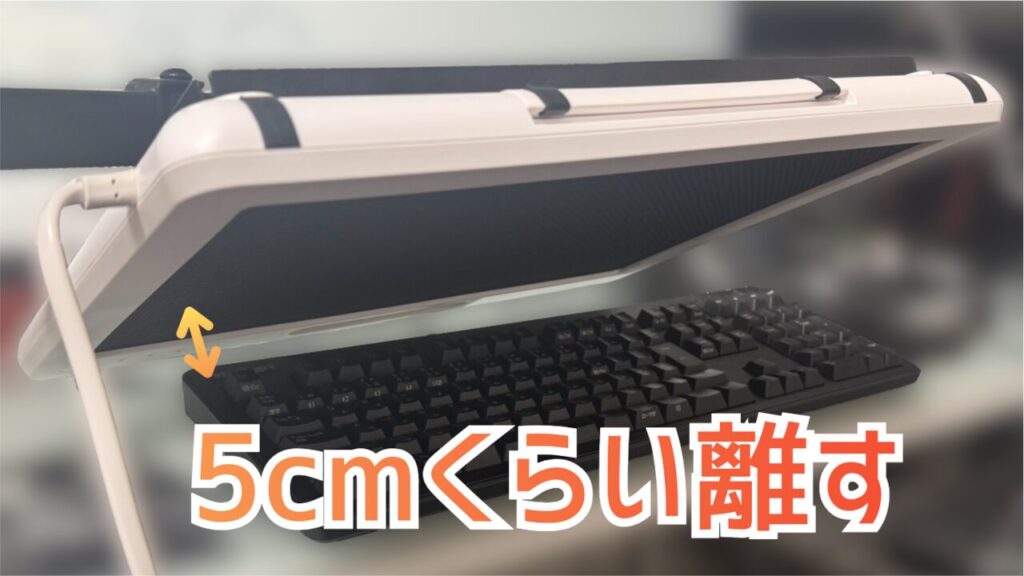
実際にイスに座って、キーボードが見えてモニターの邪魔にならない位置を見つけてください。
- 4完成!!
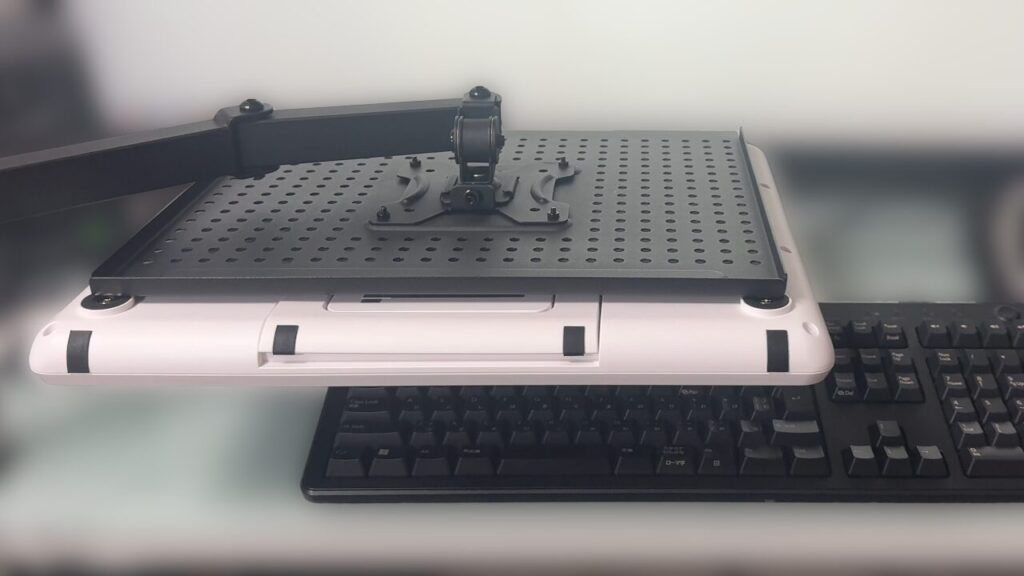
組み立て方法は以上となります。
パネルヒーター+モニタースタンド
14,000円前後 / 約1時間で製作できます。
こちらは少し工夫が必要で、「モニタースタンド」に「モニターアームのマウント」を取り付けていくのですが、モニターアーム付属のVESAブラケットだと、干渉して取り付きません。
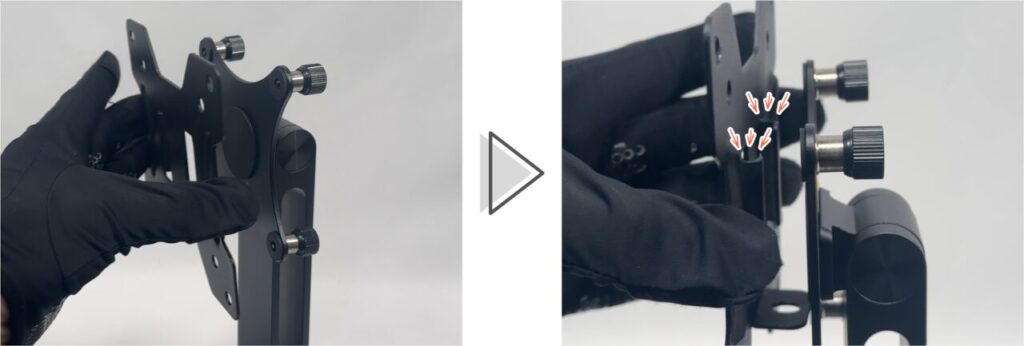
だから必要なものに「VESA変換プレート」が入ってたんですね!
モニターアームと違って少し組み立てが複雑なので、詳しく解説していきます。
- 1各商品から「必要な部品」を抜き出す
全ての商品の全部品を使うわけではありません。
分かりにくいので迷わないように、商品別に使う部品をまとめました。必要な部品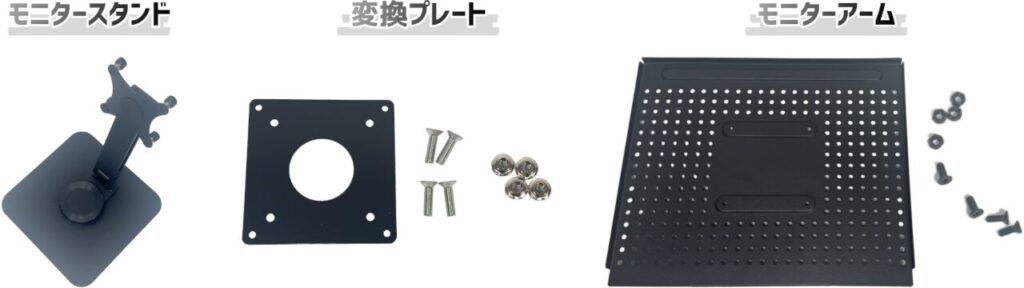
モニターアーム
金属マウント
ネジ(Q)x4
ナット(R)x4
モニタースタンド
スタンド本体
変換プレート
変換プレート
皿ネジ x4
ナット x4 - 2「モニタースタンド」に「変換プレート」を取り付ける
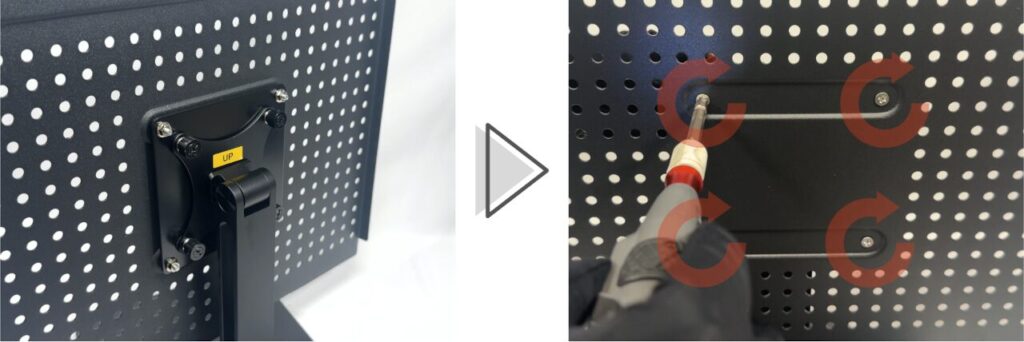
プレートの穴形状から前後方向を判別してから、モニタースタンドにあてがいます。
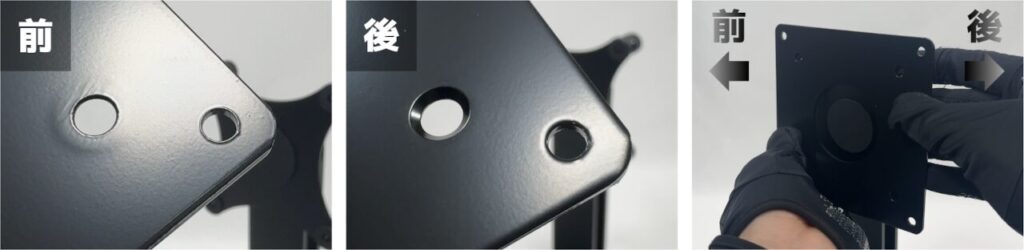
モニタースタンドのネジ部分を押し込んで、「変換プレート」の穴に通します。
その後に、モニターアーム付属の「ナット(R)x4」でネジを固定します。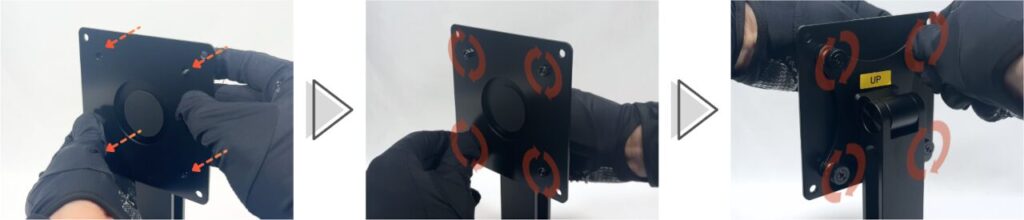
- 3「変換プレート」に「金属マウント」を取り付ける
モニターアーム付属の「金属マウント」をあてがいながら、変換プレート付属の「皿ネジx4」と「ナットx4」で固定します。
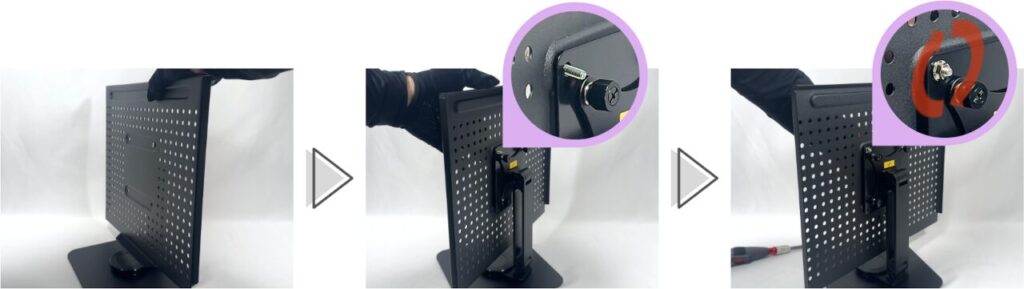
前側からドライバーでしっかりと固定します。
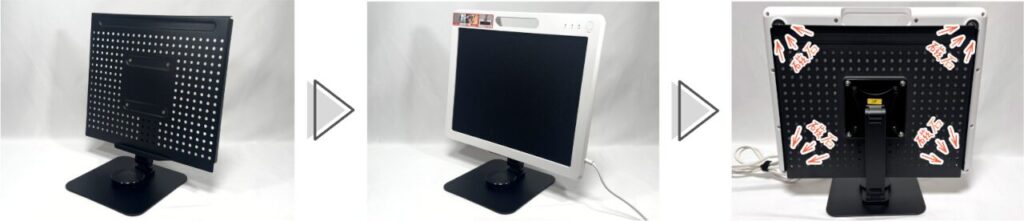
- 4「金属マウント」にヒーターを取り付ける
ヒーターの裏側四角に「磁石」が付いているので、金属マウントに置くだけで固定できます。
- 5角度を調整する
キーボード全体を温められるように、ヒーターを前傾させます。
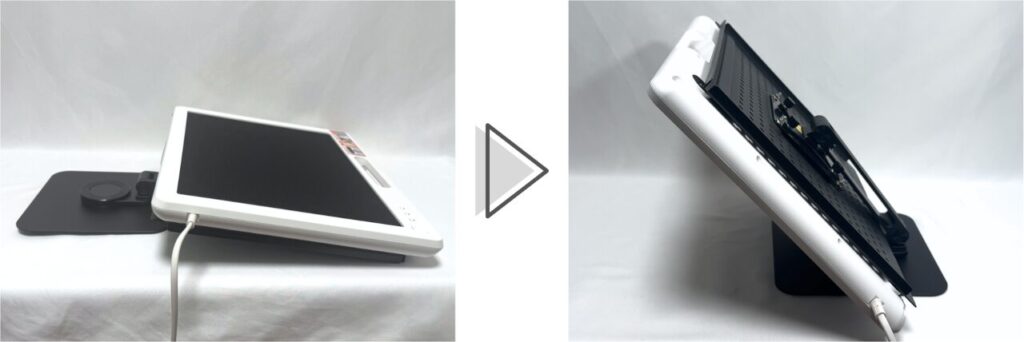
角度が足りない場合は、スタンドの底に厚手のスペーサー(箱や雑誌など)を敷いて底上げしてください。
前傾限界角度は「約34°」です。攻めすぎるとヒーターが倒れてきて火傷になりますので、十分注意してください。
- 6完成!!
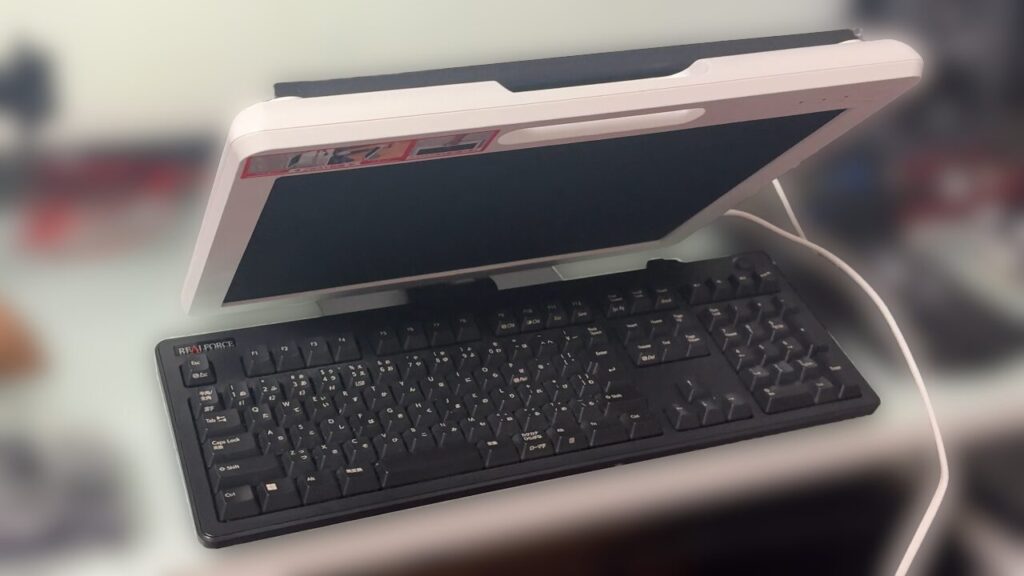
ヒーターが近すぎると危ないので、5cm以上は離すようにしてください。
組み立ては以上となります。
まとめ
ここまで読んで頂き、ありがとうございます。
いかがでしたでしょうか。
デスクまわりの静音性の高い暖房器具って、意外とないので困りますよねー。
今回のように複数のアイテムを組み合わせず、単体で使える商品を開発してくださいっ!メーカーさん!
冬を「エアコンなしで過ごしたい」場合、バウヒュッテのダメ着がオススメです。こちらの記事でレビューしていますので、気になる方はぜひご一読ください。
不明な点がございましたら、気軽にお問合せフォームよりご連絡をお願いします。できる限りサポートさせて頂きます。
それではまた会いましょう!
コメント