

人気ショップの予約表やグッズの在庫状況など、いつ更新されるかわからない画面をずっと監視するのは現実的ではありません。
そのため自分で作成したプログラムで監視させ、更新があれば手元のスマートフォンに通知する方法が効率的です。
この方法で通知するにはスマートフォンアプリとの連携が必須ですが、対応アプリが多く、どれを選べばよいか分かりづらいのが難点です。
本記事ではGAS(Google Apps Script)で連携できる「スマホアプリの機能比較」や「各アプリのアクセストークンの取得方法」を図解でわかりやすく解説しています。
それでは、一緒に見ていきましょう!
各アプリのAPI機能比較
アプリによっては「無料プラン」ではデータ連携ができなかったり、利用制限があります。
ここでは「無料プラン」をベースに、各アプリの機能比較表を作成しました。連携アプリを選択する際の参考にしてください。
| 項目 | Discord | Slack | LINE (Messaging API) | Google チャット |
|---|---|---|---|---|
| おすすめ度 | ||||
| 無料での制限内容 | 無制限 | 無制限 | 200通まで (非常に少ない) | 使用不可 有料プランが必要 |
| トークンの種類 | Webhook URL | Webhook URL | ・チャネルトークン ・シークレット | Webhook URL |
| 取得・設定難易度 | 直感的に取得可能 | App作成が必要 | 設定項目が多すぎる | 直感的に取得可能 |
| GASとの相性 |

Discordが優秀すぎます!
迷ったらコレを選択しておけば間違いありません。
日本では「LINE」を使いたいところですが、無料プランの「200通/月」ではすぐに上限が来てしまい、使い物になりません…。
アクセストークンの取得方法
作成したプログラムをアプリに送信するためには、各アプリが持っているアクセストークンが必要になります。
目的の国へ入るための「パスポート」のイメージです。
本項目では無料プランでよく使われるアプリをメインに、取得方法を解説しています。
Discord

Discordのアクセストークンには「Webhook URL」を使用します。
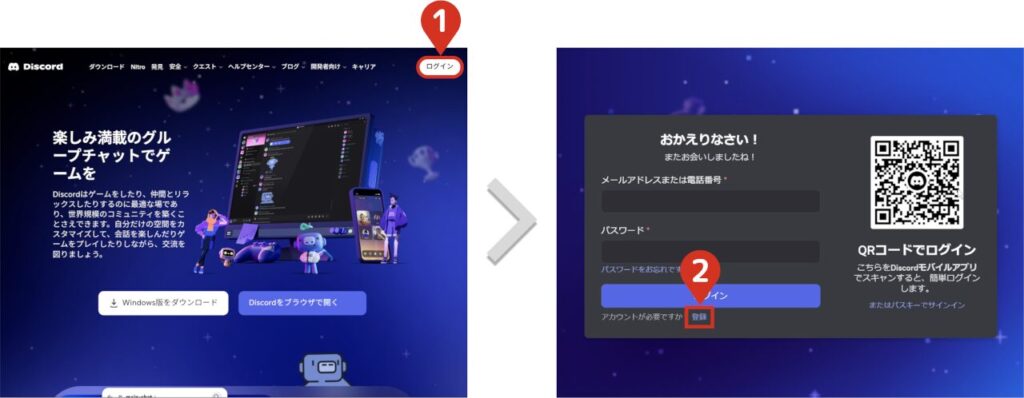
アカウント作成方法も含めた「Webhook URL」の取得方法を解説していきます。
- 1
- 2アカウント情報を入力する
ご自身の情報を入力していきます。
入力後はロボットチェックがありますので、パズルを解きましょう。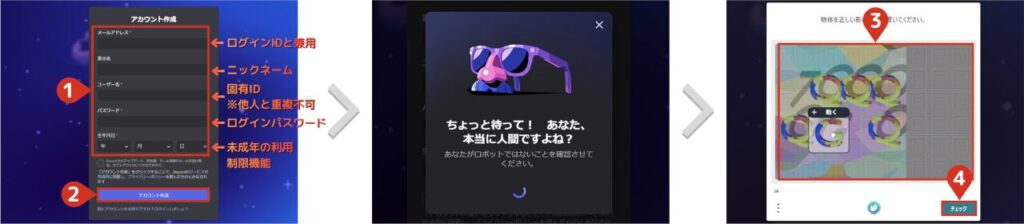
生年月日以外の情報は後で変更できるため、気軽に決められます。
- 3「サーバー」と「チャンネル」を作成する
まずはサーバーを設定します。
「オリジナルの作成」→「自分と友達のため」と選択後、「サーバー名」を入力します。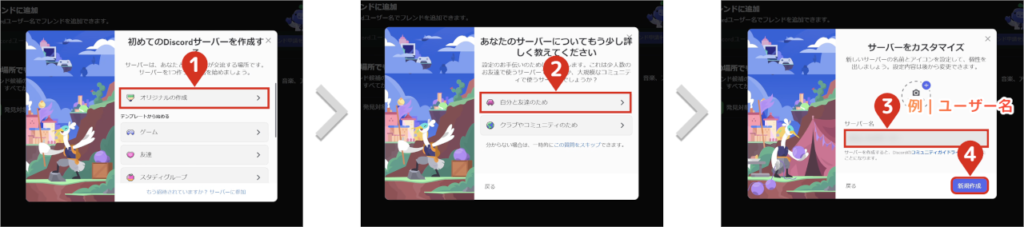
サーバー名は後で変更できるので、なんでも構いません。
引き続き「チャンネル」を設定します。
例ではわかりやすいように「通知用」と名付けています。最後に私をサーバーに連れてって!をクリックすれば完了です。
遊び心があって良いですね!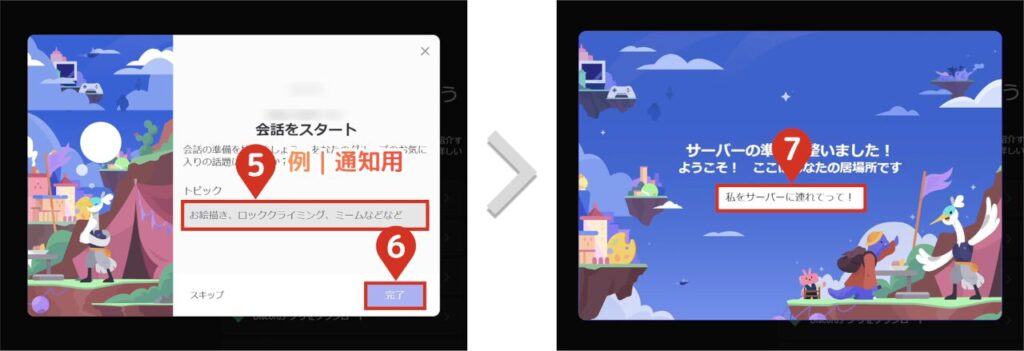
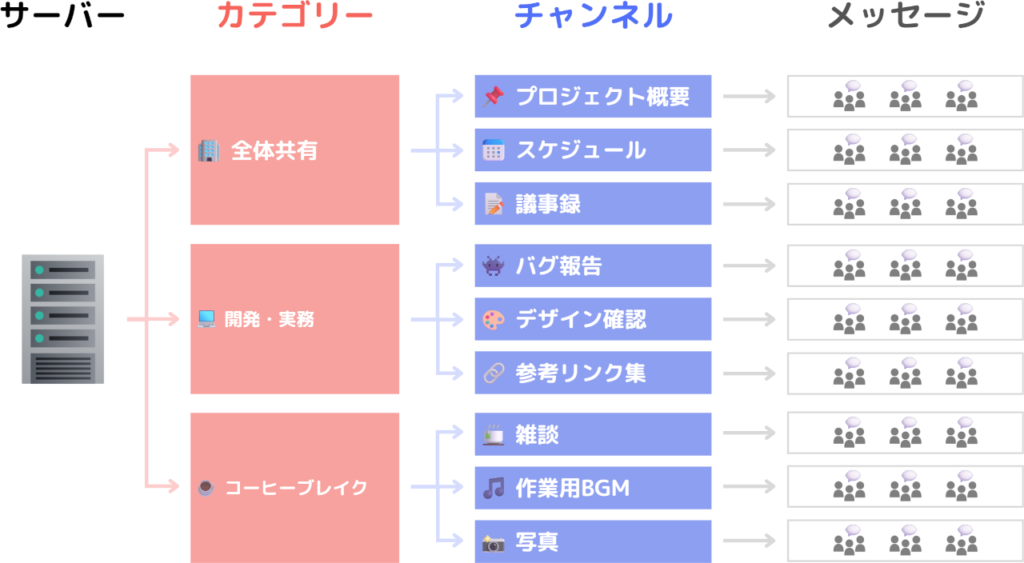
理解しやすいように、Discordのツリー構造の図を掲載しておきます。基本的に用途別に「チャンネル」を作成して、その中で「メッセージ」を交換します。
- 4アクセストークンを取得する
「通知用」チャンネルの「 設定」→「連携サービス」に移動後、ウェブフックの作成をクリックします。
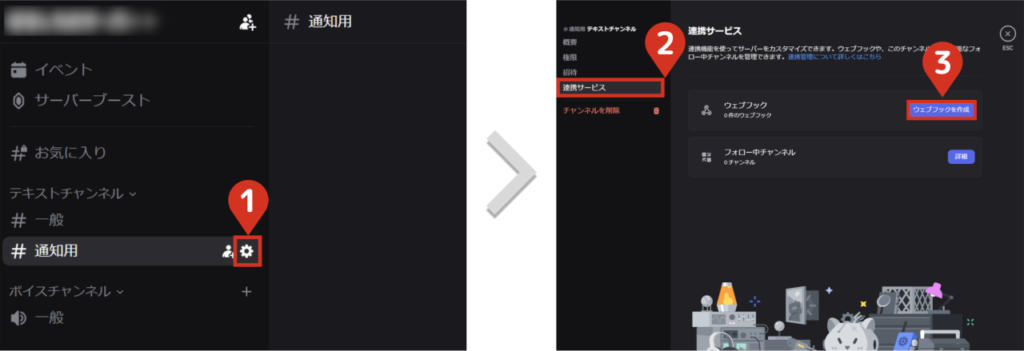
作成した「ウェブフック」を選択後、ウェブフックURLのコピーをクリックします。
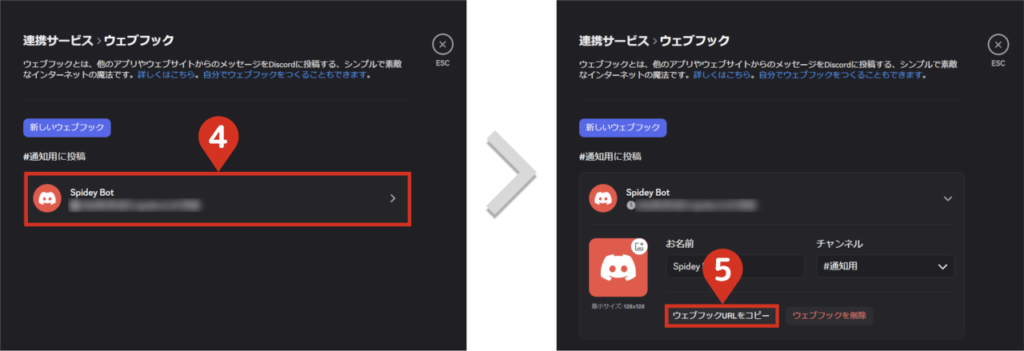
コピーしたURLをメモ帳などに控えておきます。
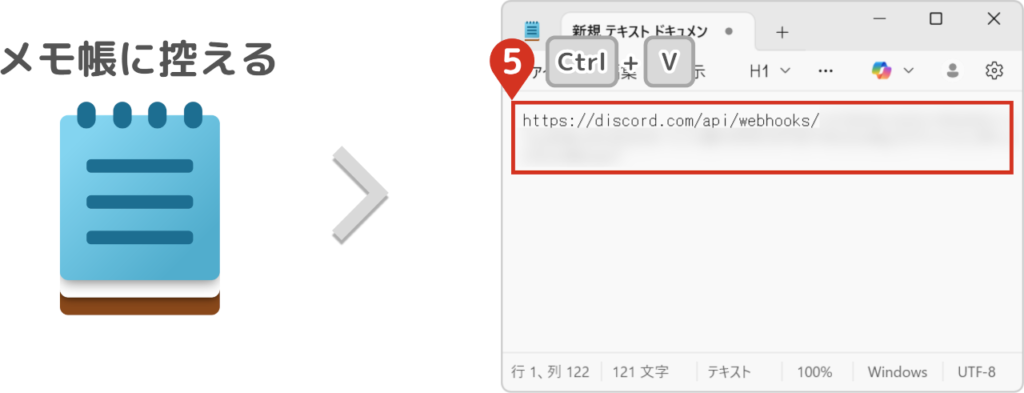
Discordのアクセストークン【ウェブフックURL】の取得は、以上となります。
LINE(Messaging API)
LINEのアクセストークンには、以下の2つが必要になります。
チャネルアクセストークン(長期)
チャネルシークレット
アカウント作成方法も含めた取得方法を解説していきます。
また、普段連絡ツールで使用している「LINEアカウント」は既に持っているものとして、話を進めて行きます。
今から取得するのは「LINE公式アカウント」になります。少しややこしいのですが、スマホで使用しているトーク用のものとは別物です。
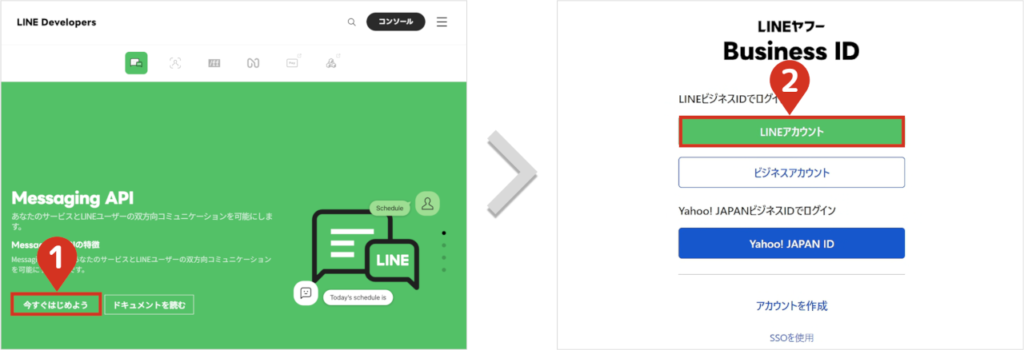
- 1Messaging APIの公式サイトにアクセスする
- 2LINEアカウントでログインする
ログイン方法は2通りありますので、お好みの方を選択してください。
メールアドレス・パスワード
QRコード(LINEアプリで読み込む)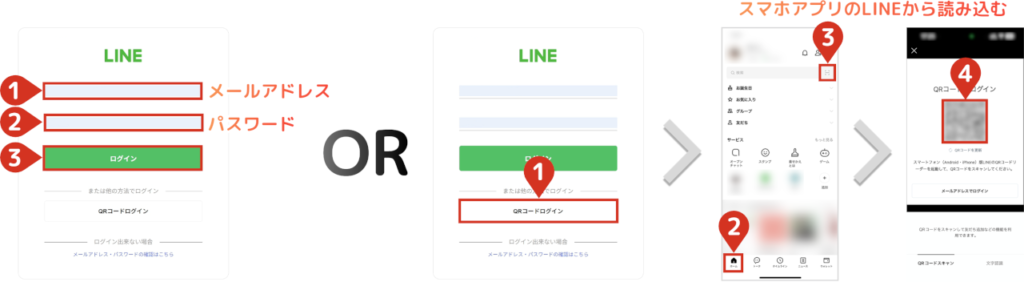
表示された番号をスマホのLINEアプリに入力して「本人確認」を行います。
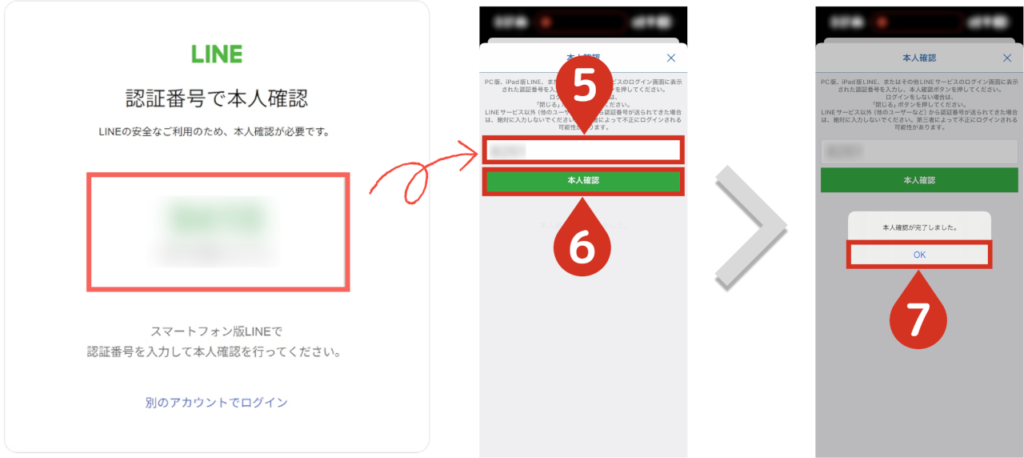
- 3ビジネスIDを作成する
引き続き「ビジネスID」を作成します。
ビジネスIDを作成を選択後、必要事項を入力してからビジネスIDを作成をクリックします。
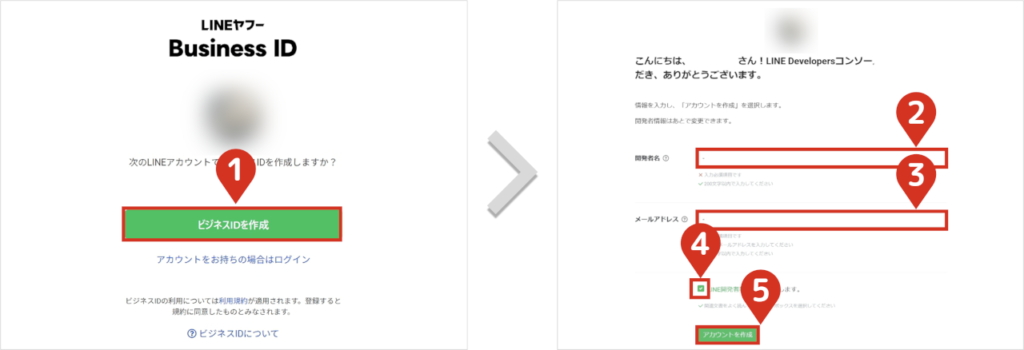
「開発者名」や「メールアドレス」は後から変更可能です。
登録完了後、以下の画面表示されます。
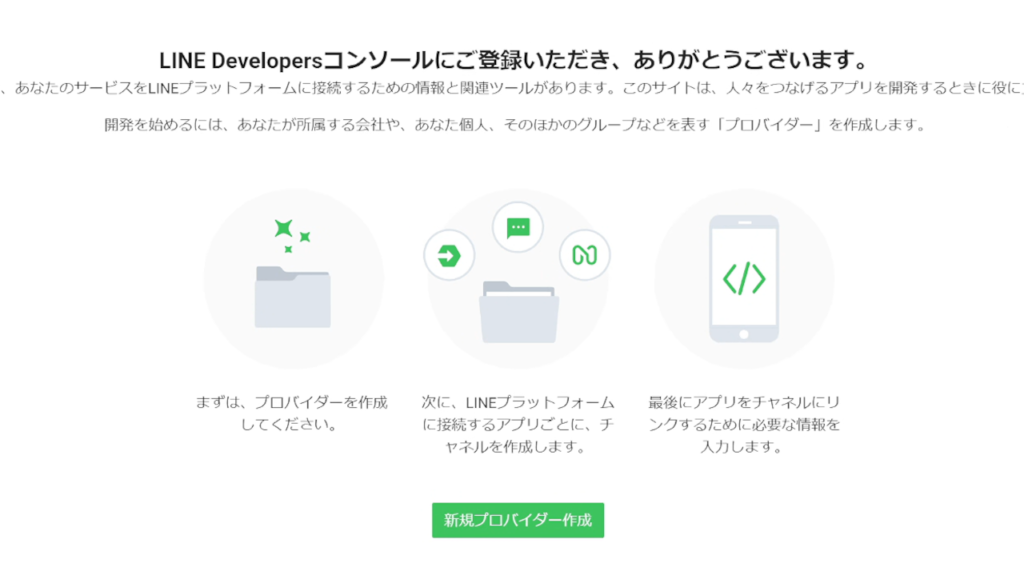
- 4新規プロバイダーを作成する
プロバイダー名入力後、作成をクリックします。
一般的には「会社名」を入力しますが、個人利用の場合は「通知用」などの適当な名前で問題ありません。
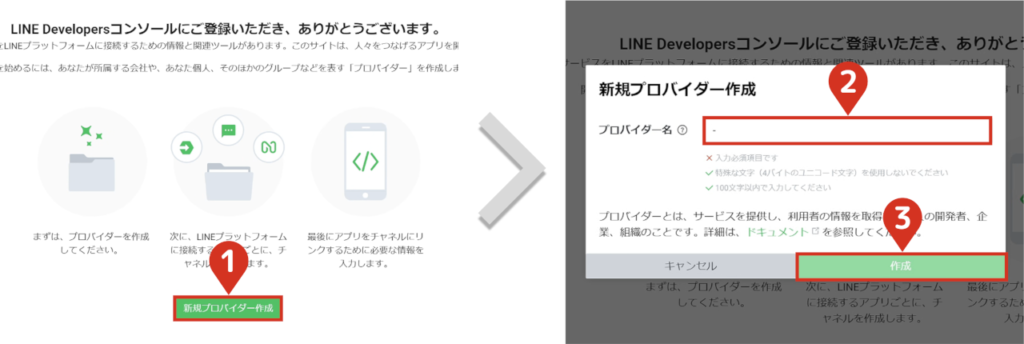
プロバイダ名は後から変更可能です。
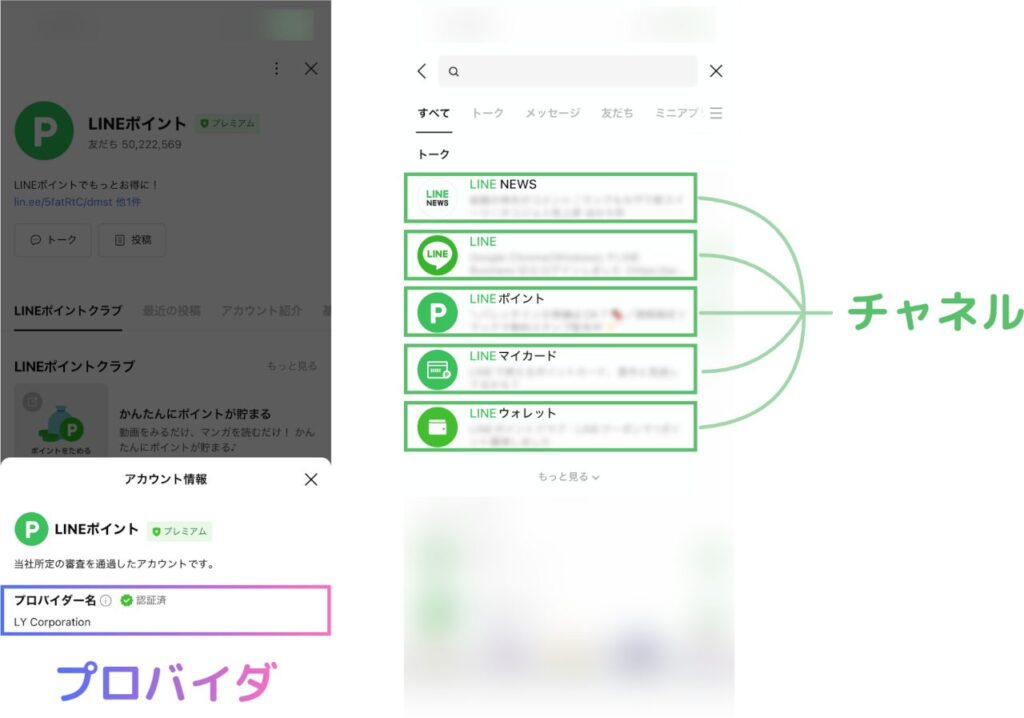
わかりやすくするために、LINEサービスの構造図を作成しました。参考にしてください。
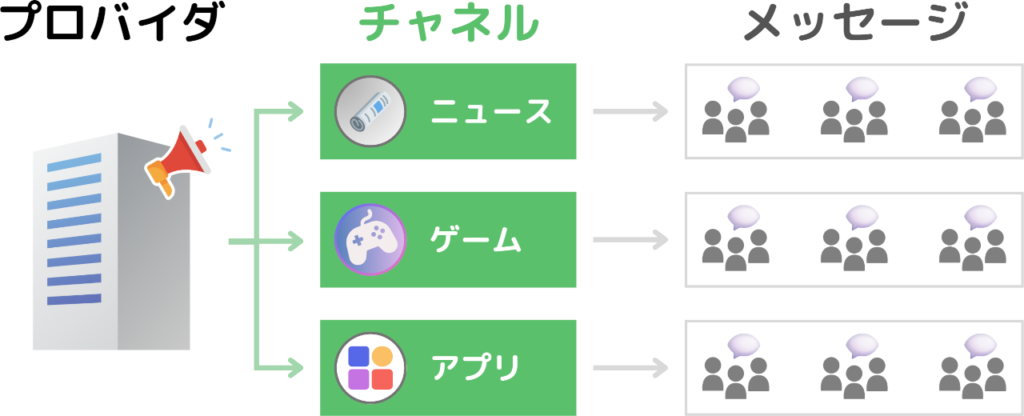
LINEアプリでは、以下のように表示されます。
- 5LINE公式アカウント作成画面に移動する
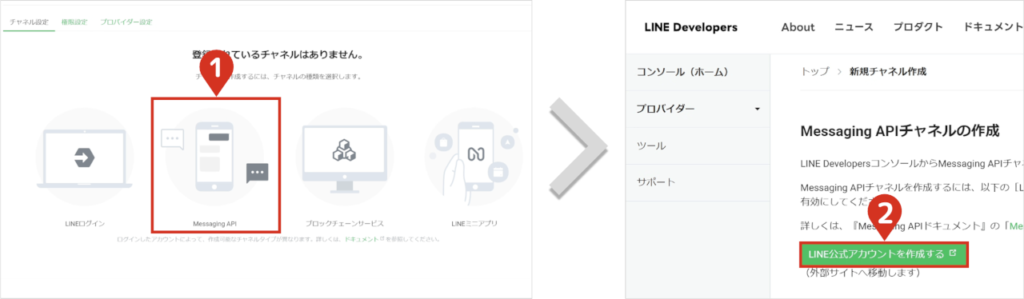
中央の「Messaging API」を選択後、LINE公式アカウントを作成するをクリックします。
SMS認証を行うを選択後、ご自身の電話番号を入力してSMSを送信をクリックします。
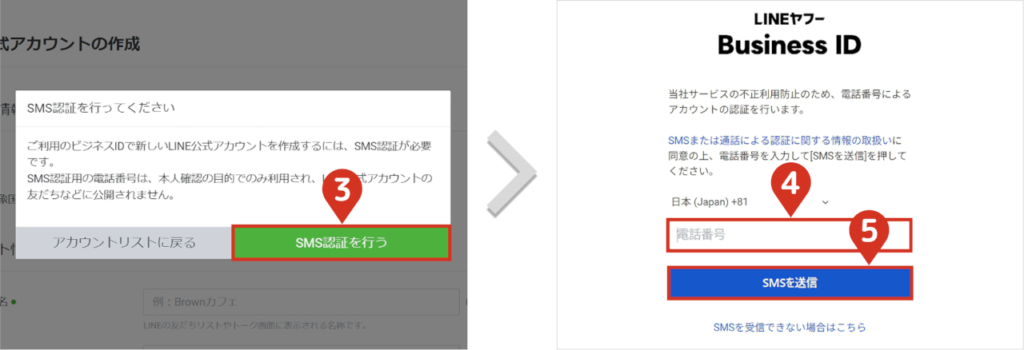
SMS非対応の電話の場合は「SMSを受信できない場合はこちら」から通話による認証で進めてください。
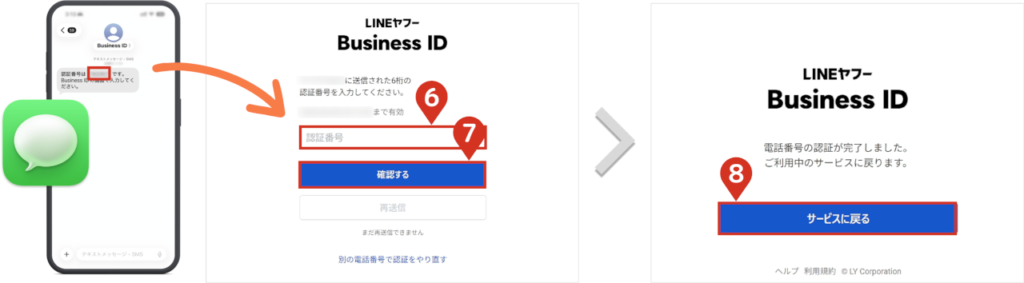
入力した電話番号のスマホに認証番号が届くので、その番号を入力後に認証するをクリックしてください。
最後にサービスに戻るを押してください。
- 6LINE公式アカウントを作成する
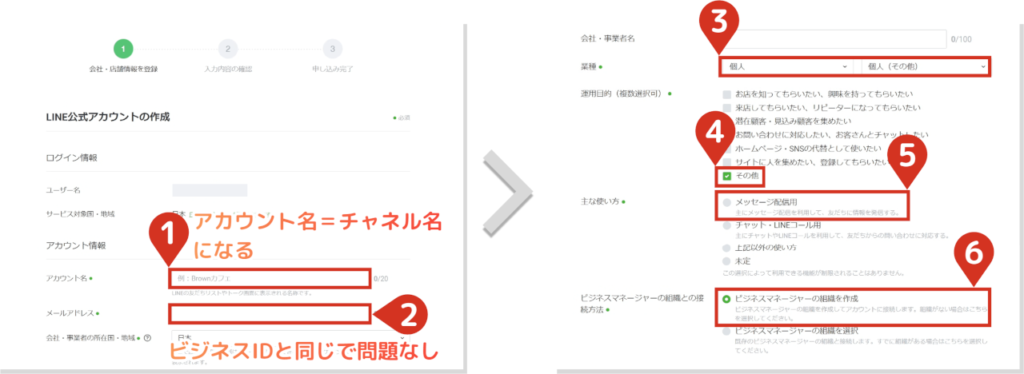
必要な情報を入力していきます。基本的には図の内容のまま進めていけば問題ありません。
アカウント名はチャネル名になるので、「自動通知ツール」と入力してください。
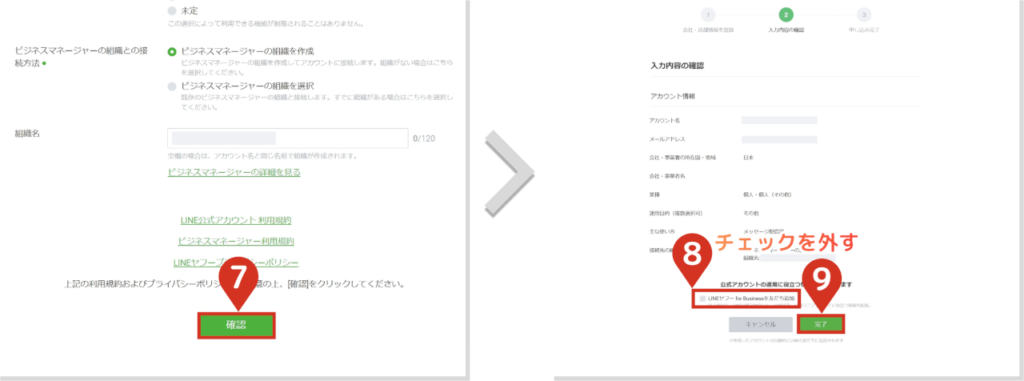
入力内容を確認してから、完了ボタンをクリックします。
正常に手続きが完了すると、以下の画面になりますのでLINE Official Account Managerへをクリックしてください。
その後は各規約を同意して完了です。
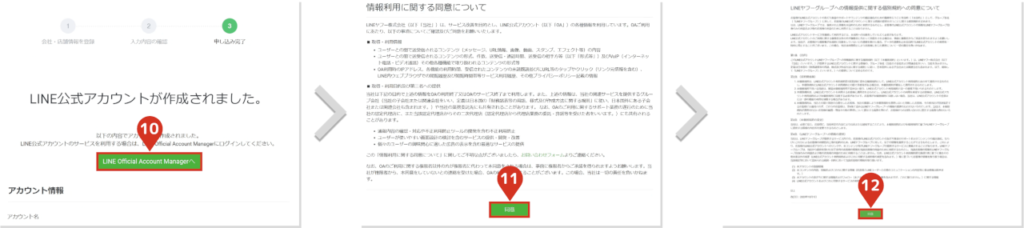
これで下準備は完了しました!
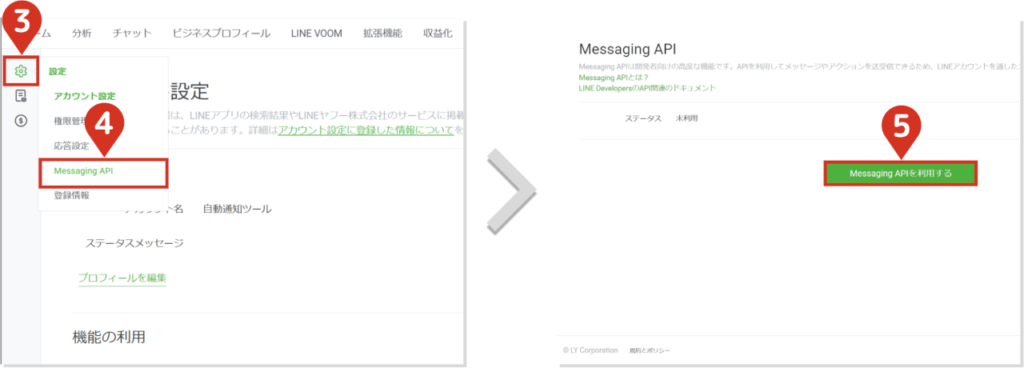
- 7Messaging APIを有効にする
チュートリアル画面を消して、右上の「 設定」をクリックします。
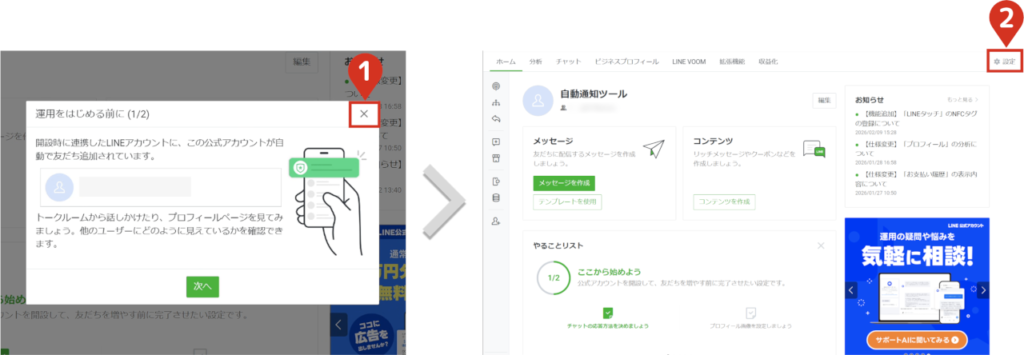
→ 「Messaging API」を選択後、Messaging APIを利用するをクリックします。
先程作成した「プロバイダー」を選択して、次へ進んでいきます。
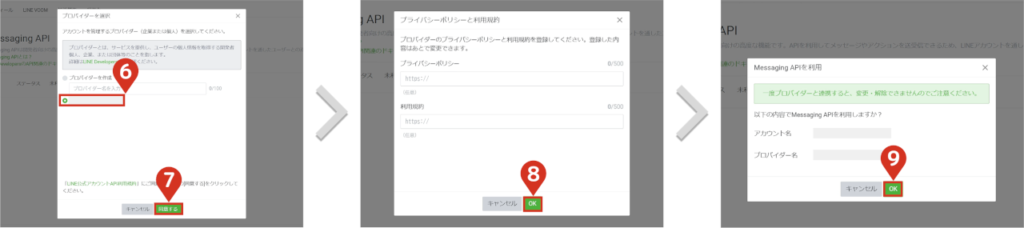
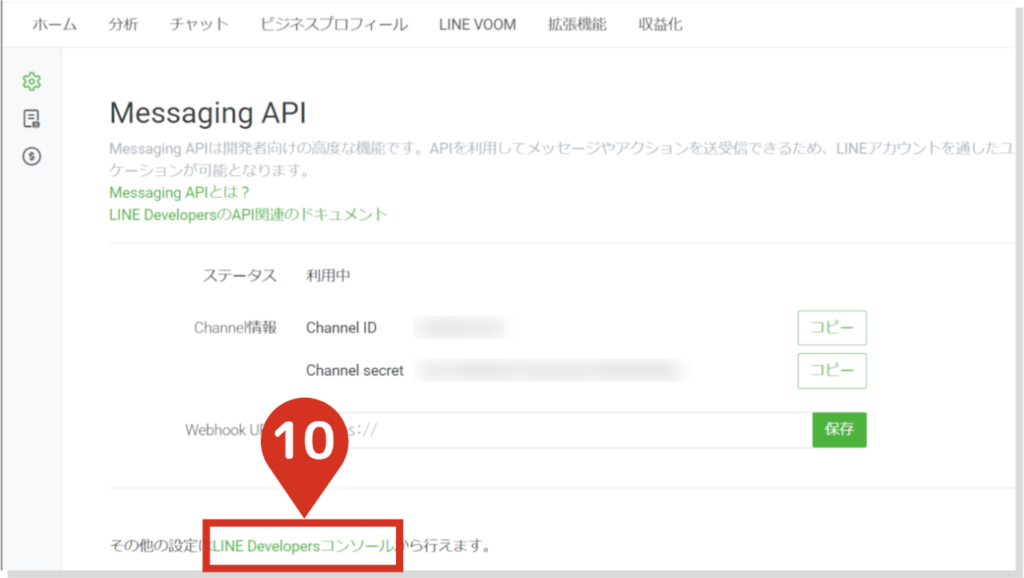
以下の画面が表示されれば「Messaging API」が有効になります。
「LINE Developersコンソール」をクリックして、アクセストークンをゲットしていきます。
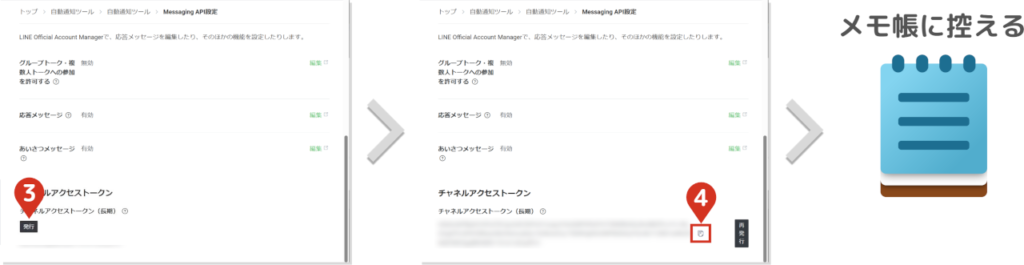
- 8トークン(長期)を発行・取得する
「自動通知チャネル」→「Messaging API設定」に移動します。
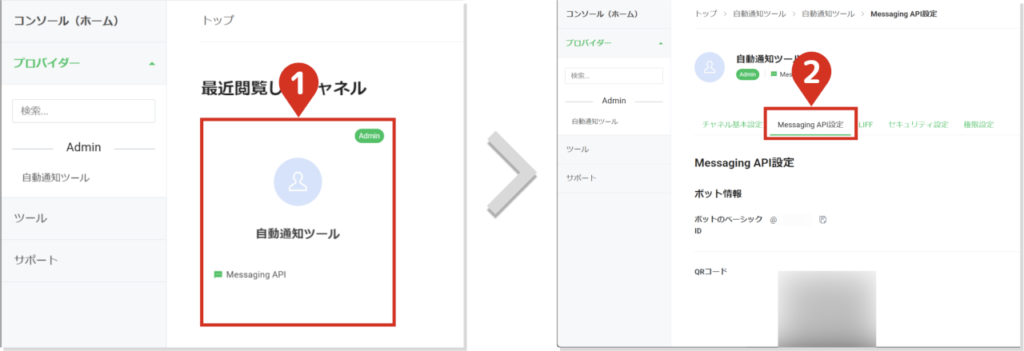
最下部のチャネルアクセストークン(長期)の発行をクリックし、トークンを表示させます。
その後 をクリックして、コードをメモ帳などに控えます。
- 9チャネルシークレットを入手する
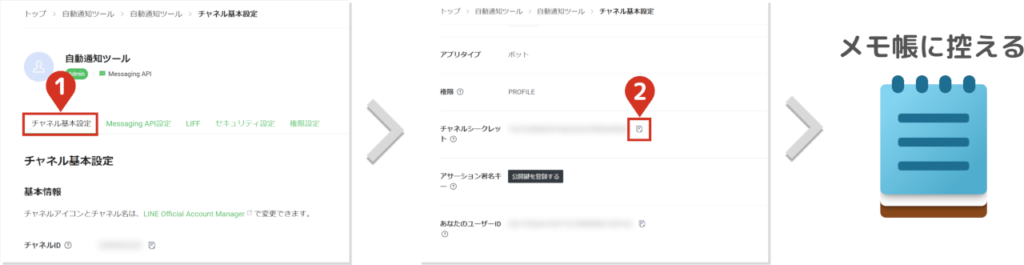
「チャネル基本設定」を選択してから、下に少しスクロールします。
「チャネルシークレット」の をクリックして、コードをメモ帳などに控えます。
LINE Messaging APIのトークンの入手方法は以上となります。
Slack

Discordと同じく、アクセストークンには「Webhook URL」を使用します。
アカウント作成方法も含めた「Webhook URL」の取得方法を解説していきます。
- 1Slackの公式サイトにアクセスする
SLACKを始めるをクリックして、メールアドレスを入力します。
登録方法は多岐に渡りますが、本記事では皆が持っているであろう「Googleアカウント」を使った方法で解説をしています。
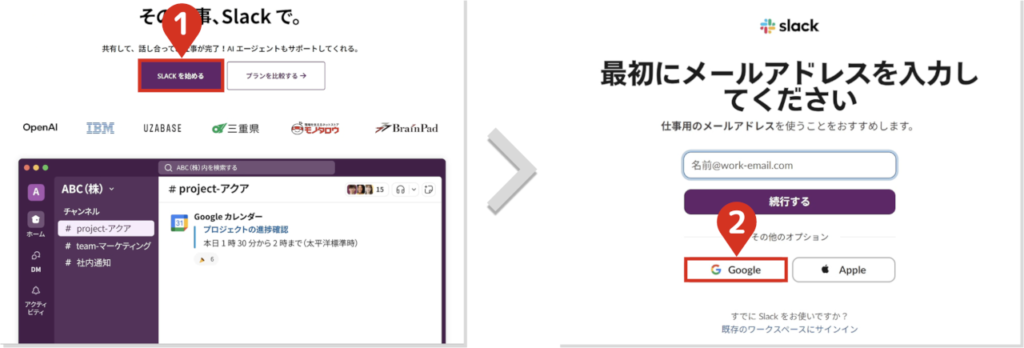
Googleアカウントをお持ちでない方は、こちらの記事に作成方法をまとめていますので、参考にしてください。
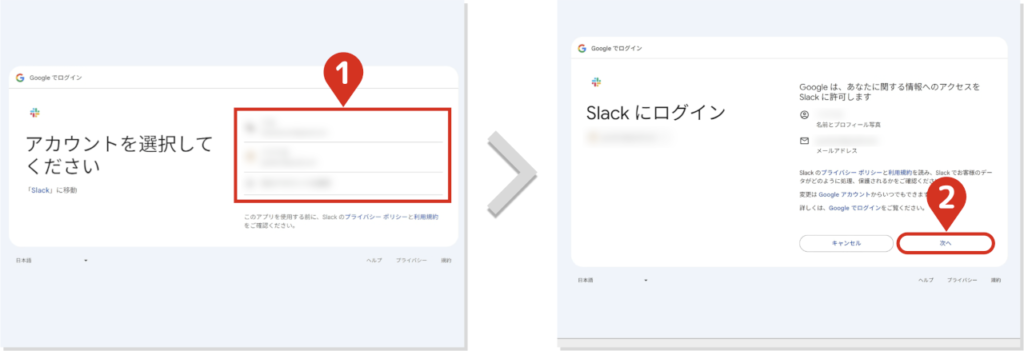
- 2Googleアカウントを選択する
Slackに「本人情報」を引き継ぐため、使用したいアカウントを選択します。
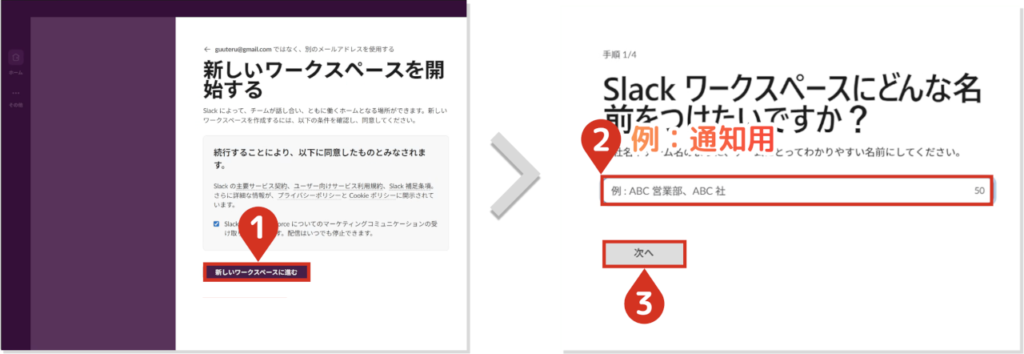
- 3Slackの初期設定を行う
新しいワークスペースに進むをクリック後、ワークスペースを作成します。
例ではわかりやすく「通知用」としています。
自分の名前を設定します。
Googleアカウントから作成している場合は、プロフィールが引き継がれています。問題がなければ次へをクリックします。
今回は「自分専用の通知ツール」のため、メンバー追加はスキップします。
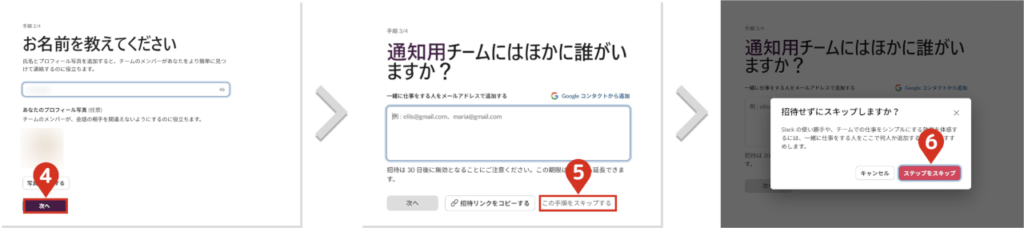
制限付きのフリープランで開始するを選択し、チュートリアルを閉じます。
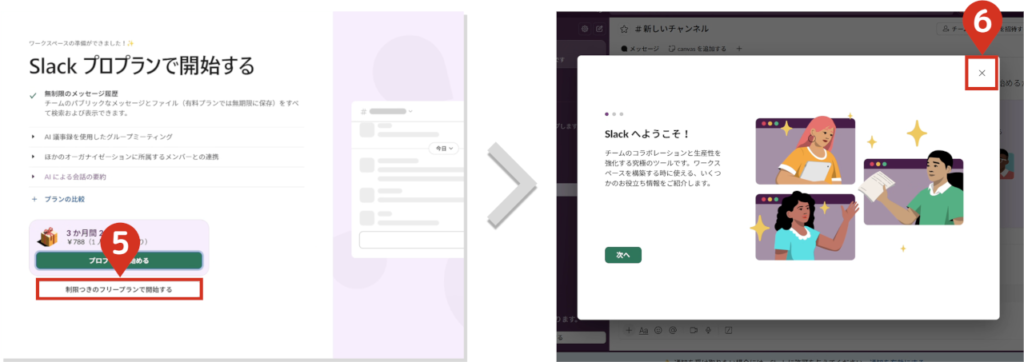
Slackの初期設定・アカウントの作成は以上となります。
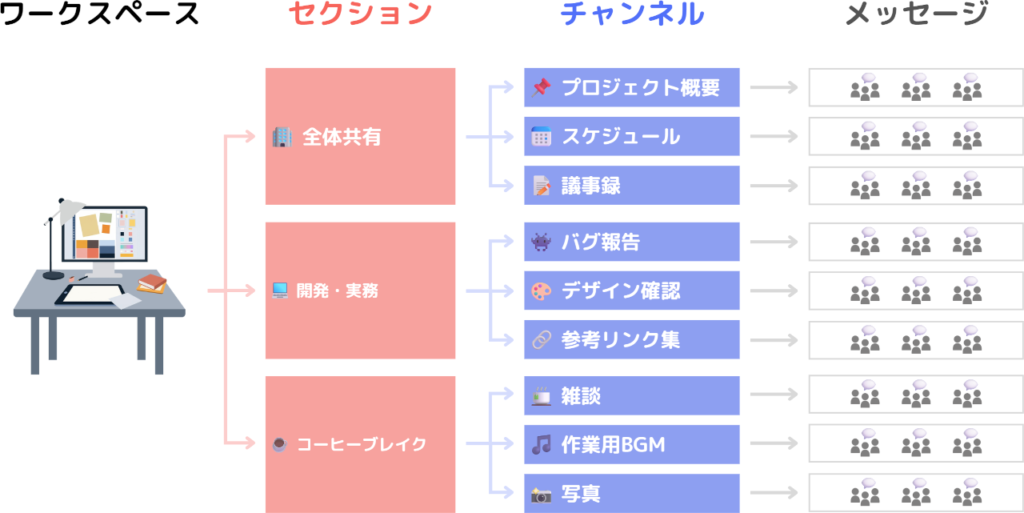
Slackのツリー構造を図にしました。Discordとほとんど同じです。基本的に用途別に「チャンネル」を作成して、その中で「メッセージ」を交換します。
- 4トークンを取得する
Slackの場合、連携用アプリ「Incoming WebHooks」のインストールが必要になります。
「その他」→「ツール」→「アプリ」に移動します。
検索窓に「hook」と入力後、「Incoming WebHooks」のインストールをクリックします。
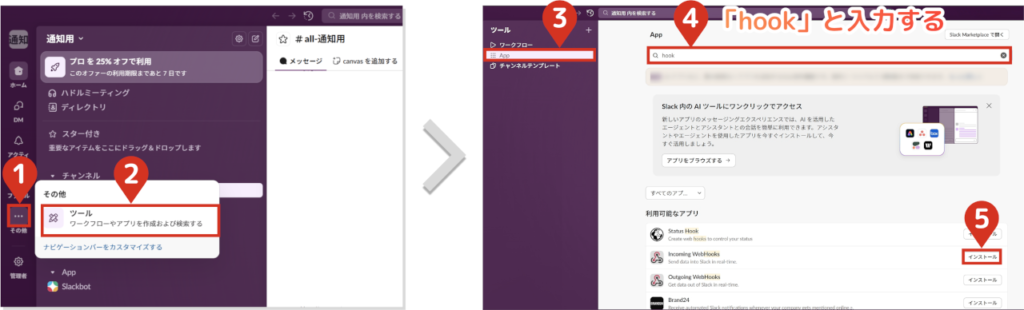
「Outgoing WebHooks」は似ていますが全く別物なので注意してください。
Slackに追加をクリック後、「通知用のチャンネル」を選択してからインテグレーションの追加を押下します。
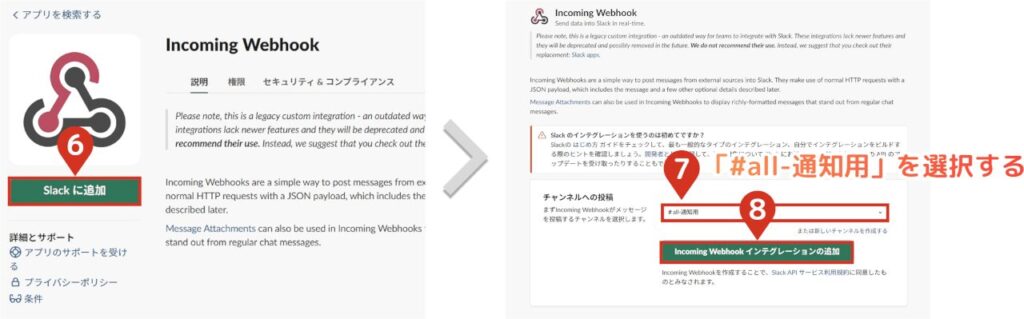
画面を下にスクロールし、Webhook URLをコピーしてメモ帳などに控えます。
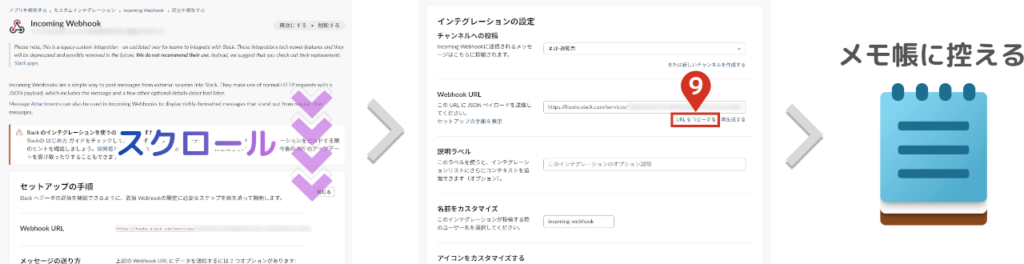
Slackのアクセストークン【Webhook URL】の取得は、以上となります。

スマートフォンの通知設定
GASで連携後は、各アプリをスマートフォンにインストール&通知設定が必要になります。
アプリによってクセがありますので、詳しく解説していきます。
Discord
Discordの場合、特に特殊な作業は必要なく、
スマートフォンアプリのインストール
自動通知設定したアカウントへのログイン
で完了します。
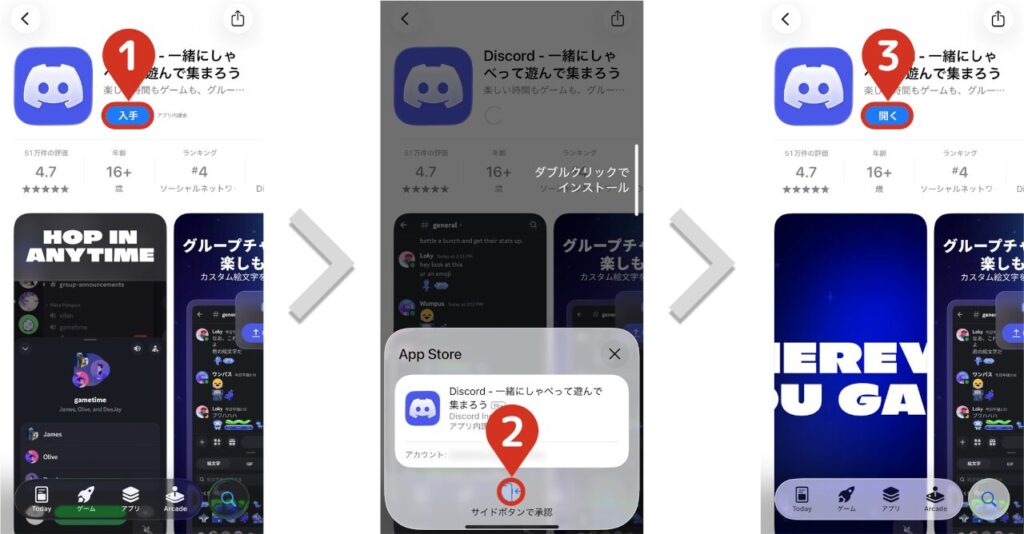
- 1Discordをインストールする
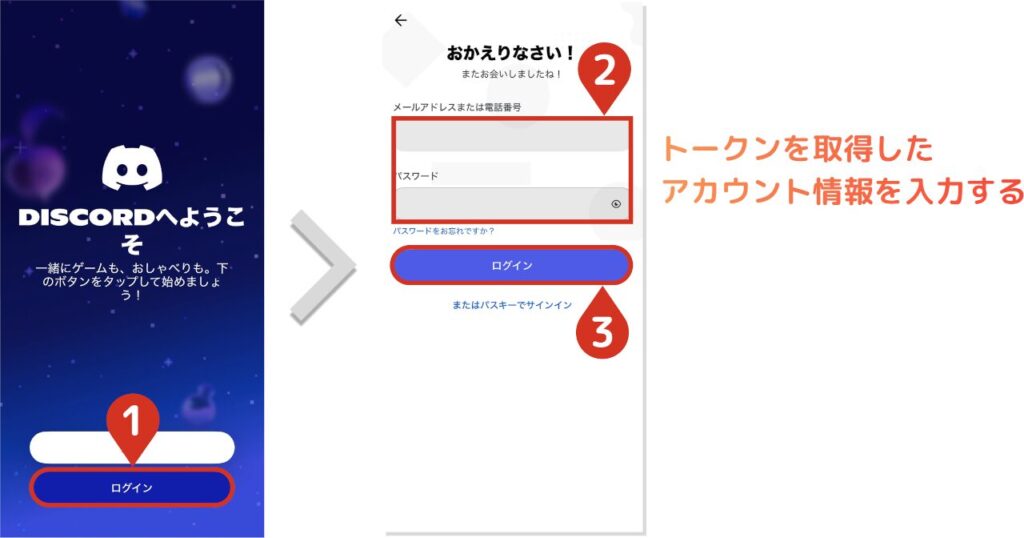
- 2ログインと初期設定を行う
ログインをタップしてから、トークンを取得したアカウント情報を入力します。
「通知をオン」を2回聞かれますが、どちらも必ず許可してください。
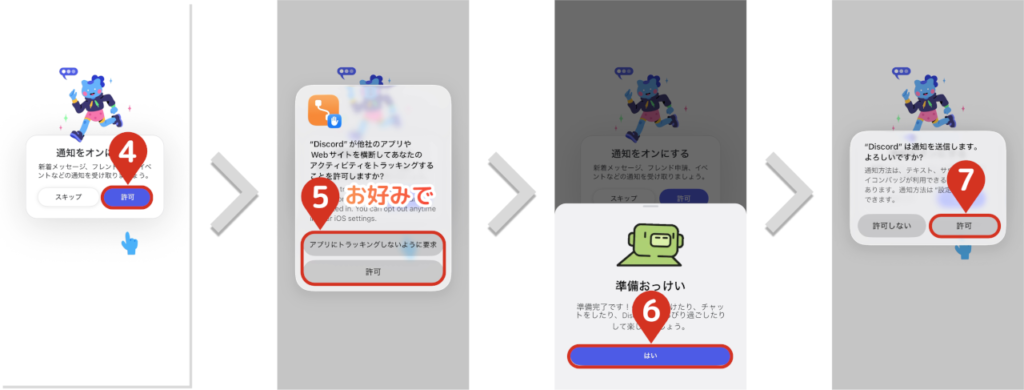
スマホ側のDiscord通知設定は、以上となります。



LINE
LINEの場合は、普段使用しているLINEアカウントに「自動通知チャネル」を追加するだけです。
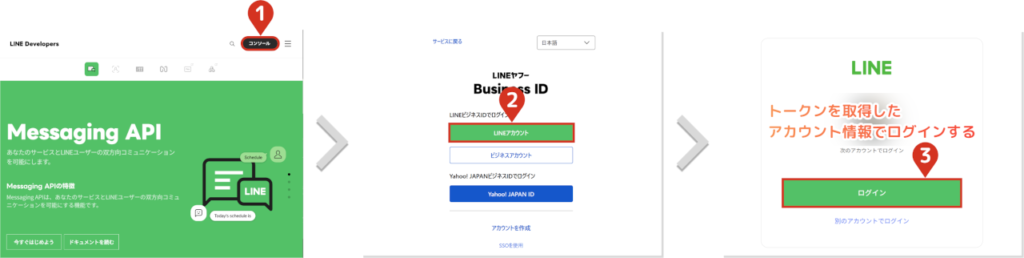
- 1Messaging APIのコンソールにログインする
- 2自動通知チャネルを友だち登録する
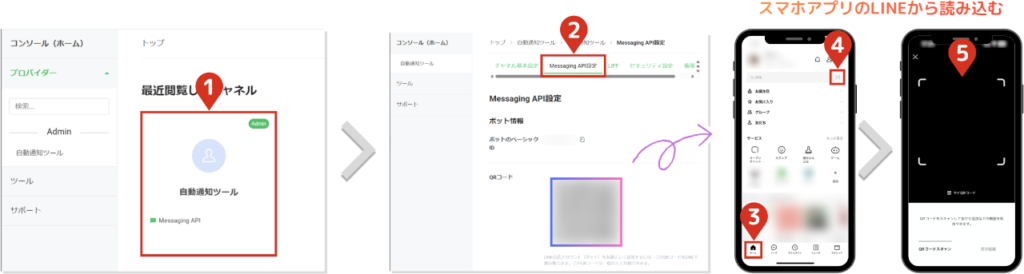
自動通知チャネルのQRコードを読み込みます。
「自動通知ツール」→「Messaging API設定」のQRコードを表示させます。
スマホアプリのLINEを開いて、そのQRコードを読み取ります。
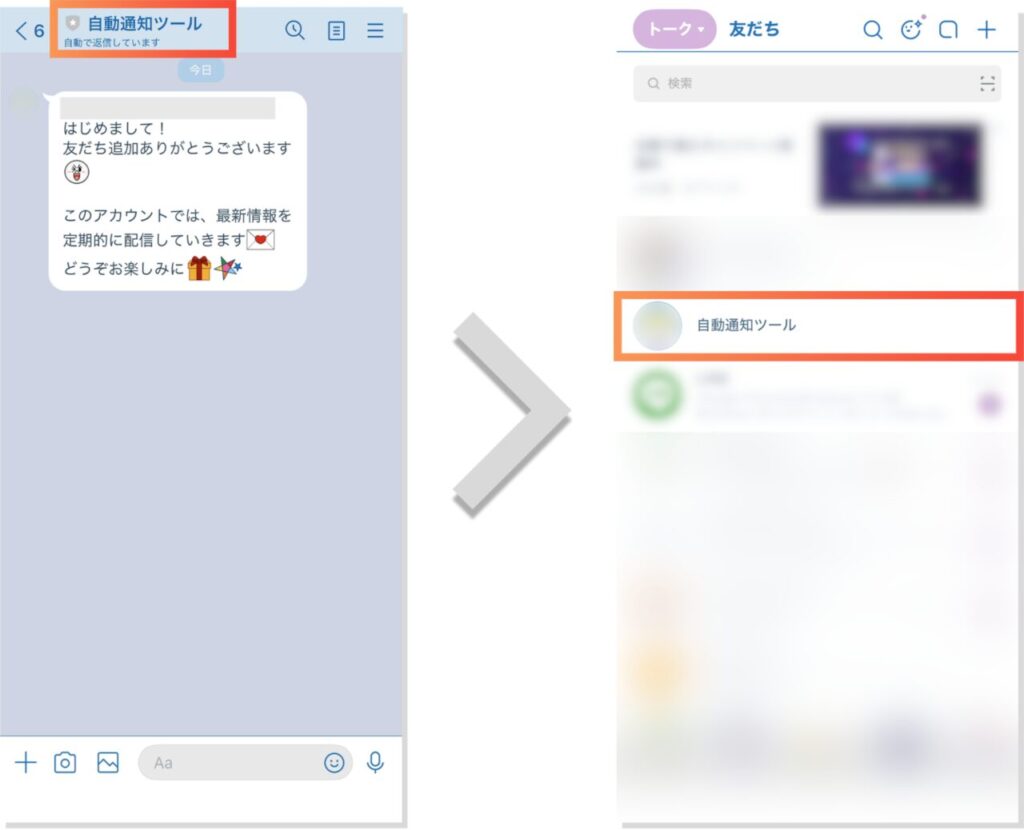
LINEの友だちリストに「自動通知チャネル」が登録されていればOKです。
Slack
Slackの場合、常時通知を設定するにはPCが必要になります。
スマホでも設定させてほしい…。
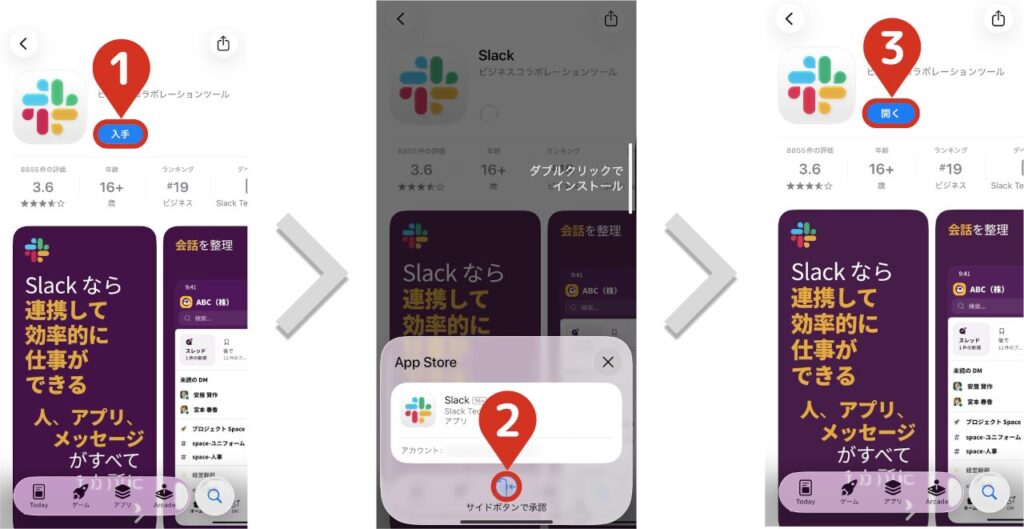
- 1Slackをインストールする
- 2ログインと初期設定を行う
サインインから「自動通知アカウント」にログインします。
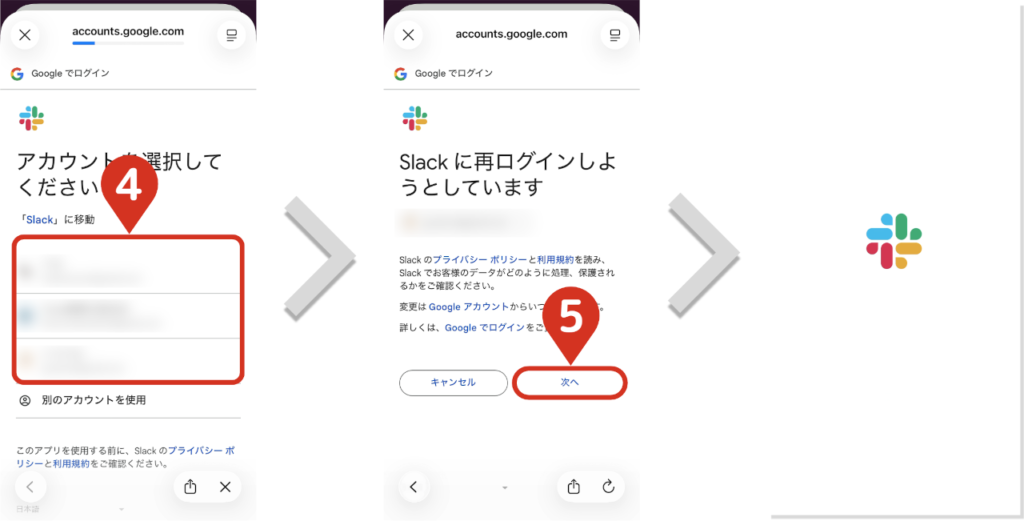
※例は「Googleアカウント」でログインしています。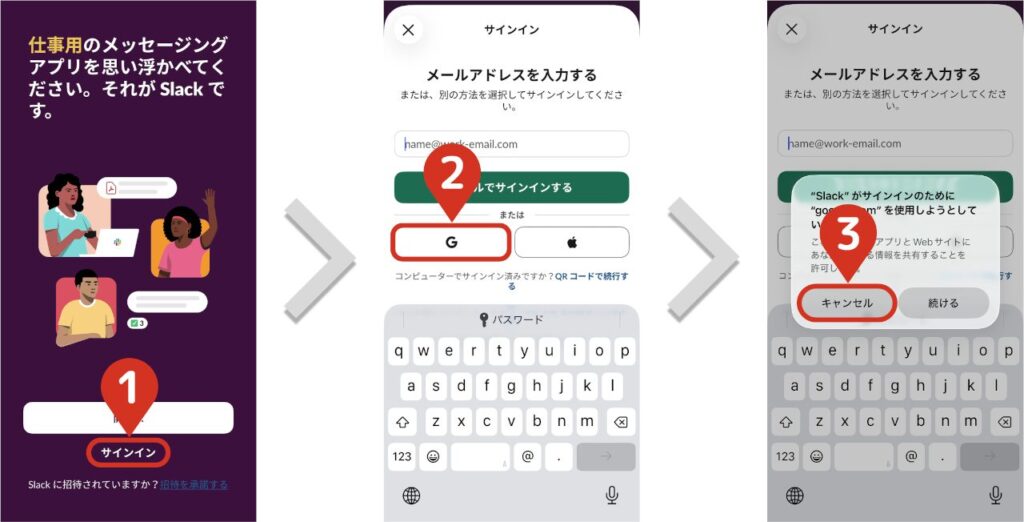
「自動通知アカウント」を選択後、次へをタップします。
- 3通知設定をONにする
通知をONにするをタップしてから、許可します。
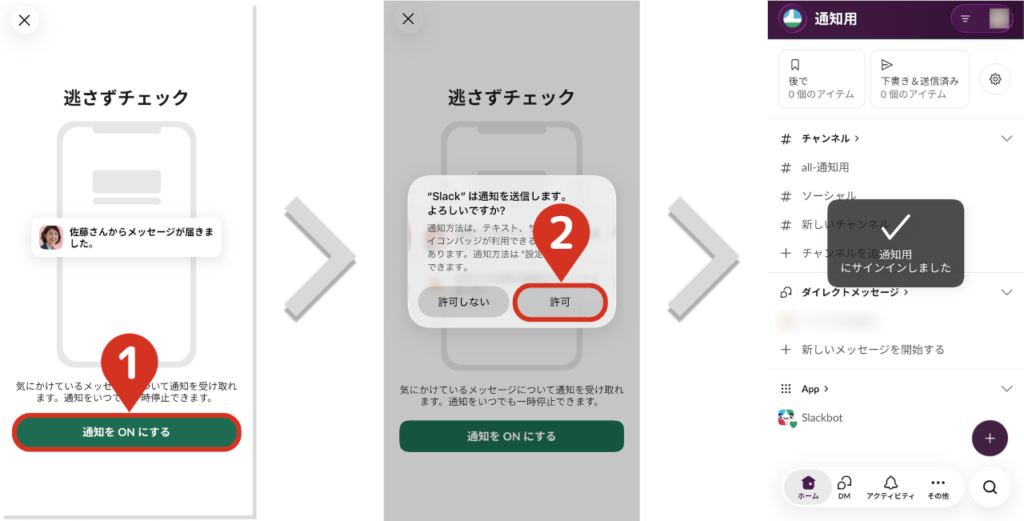
スマホ側の設定は以上となります。
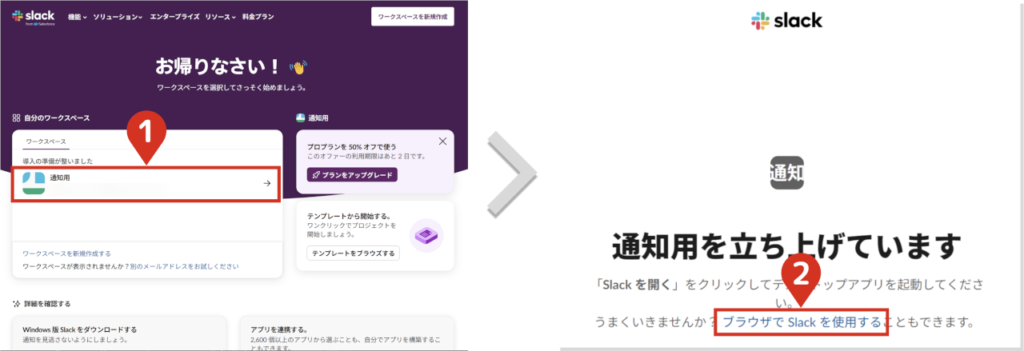
次はキモとなる「通知設定の時間帯」を変更していきます。 - 4PCでSlackの公式サイトにアクセスする。
だからPCでアクセスが必要なんですね!
自分のワークスペースから「通知用」を選択後、「ブラウザでSlackを使用する」をクリックします。
- 5通知設定を変更する
左下の自分のアイコンから「環境設定」を選択します。
「通知」→「通知スケジュール」から以下の設定をします。
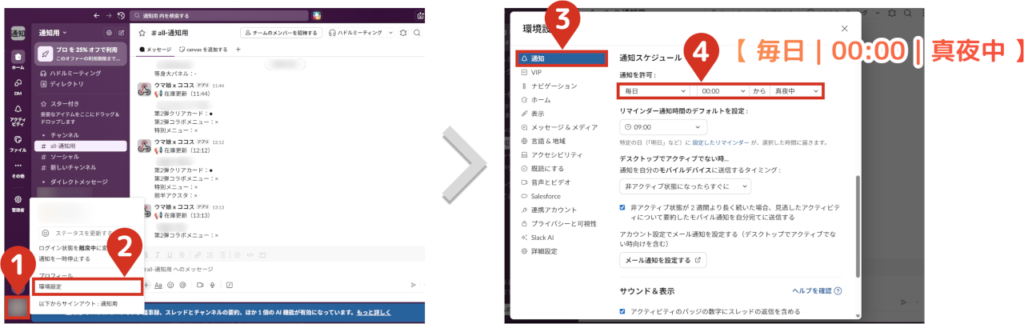
真夜中がなぜかスマホでは選択できないようになっています…。
Slackの通知設定は以上となります。

まとめ
ここまで読んで頂き、ありがとうございます。
いかがでしたでしょうか。
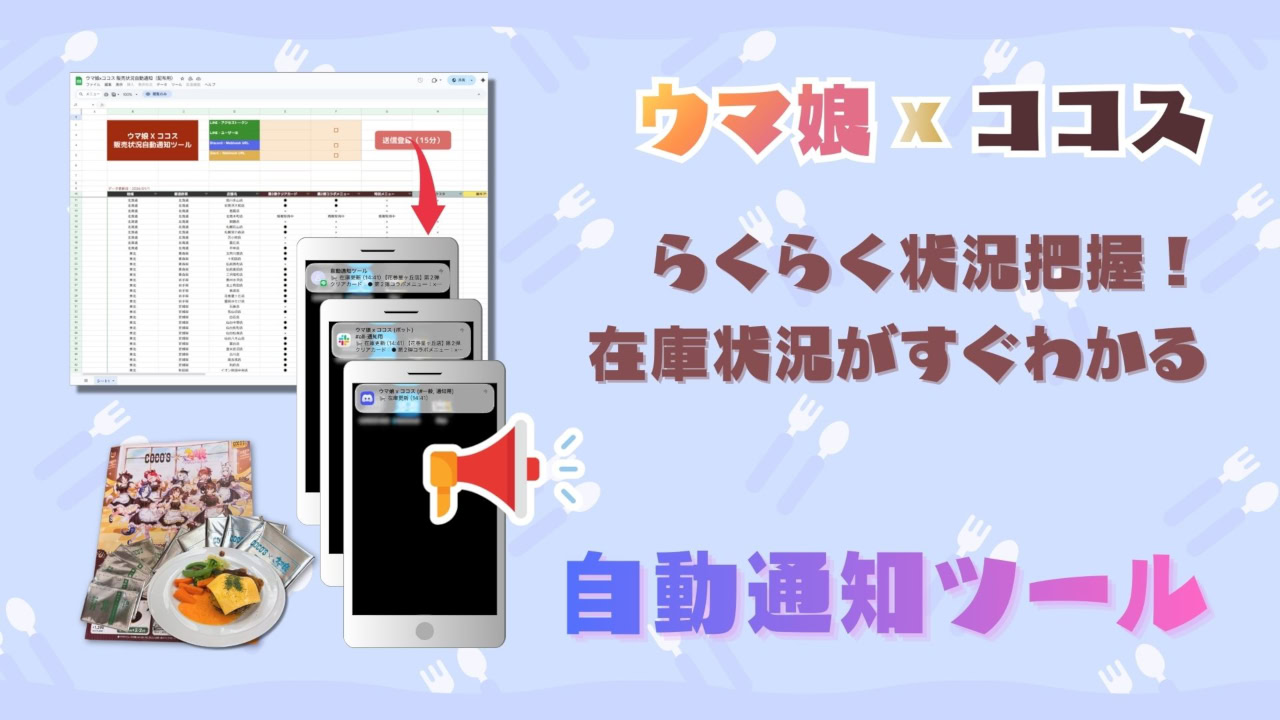
実際にGASを使った通知ツールもありますので、参考にして頂けたらと思います。

不明な点がございましたら、気軽にお問合せフォームよりご連絡をお願いします。できる限りサポートさせて頂きます。
それではまた会いましょう!
コメント