
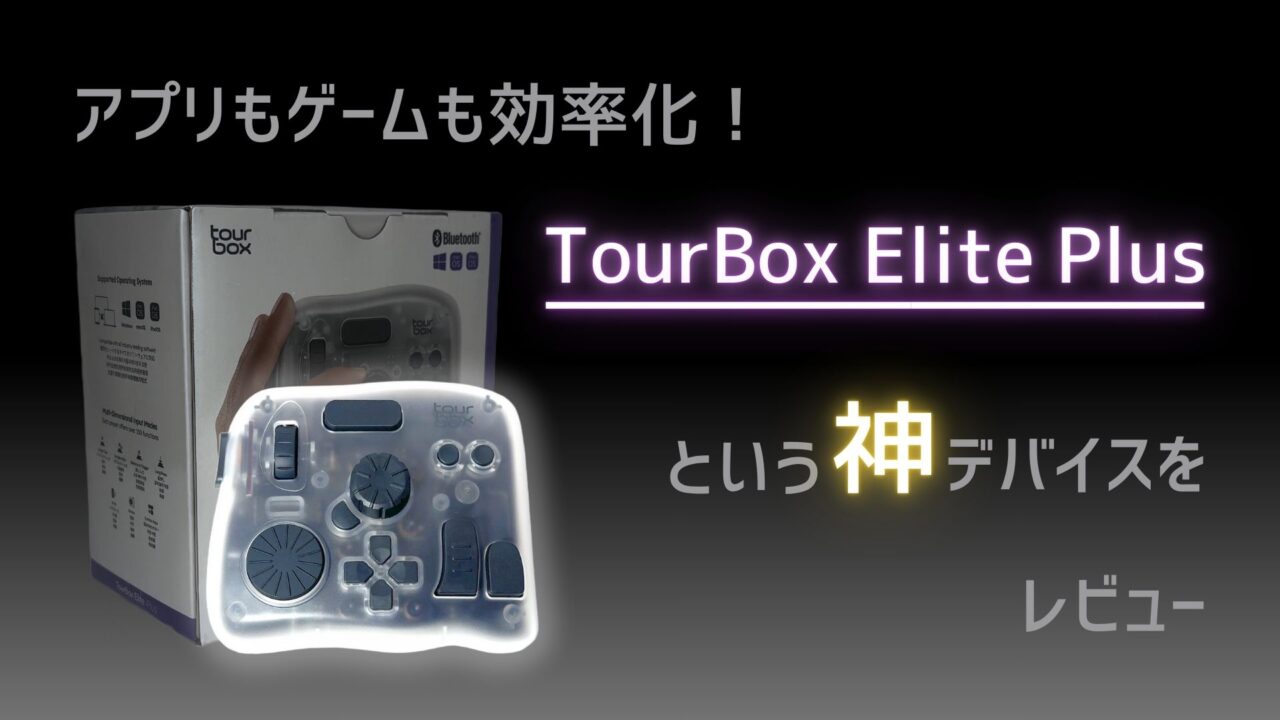
絶対に購入すれば幸せになるであろうガジェットを、やっと購入できたので今回ご紹介したいと思います。
TourBox Elite Plus
これがあれば作業効率が爆発的にアップすると評判の左手デバイスです。
購入してから1週間ほどじっくりさわってみましたので、色々な角度からレビューしていきたいと思います。
購入を検討している方は、参考になるかと思います。
それでは一緒にやっていきましょう!
ソフトのインストール方法やプリセットの設定方法は、こちらの記事に詳しくまとめています。設定のコツやプリセット例をダウンロードしたい方は、ぜひご覧になってください。

総評
細かい点を上げればキリがないのですが、全体的に購入して大満足です!
複雑なショートカットキーを画面だけを見てワンタッチで操作ができるので、作業効率がぐんとアップしました!

キーボードメインのアプリだと、正直なところ「TourBox」を使うより「キーボードのショートカットキー」を使う方が早いときが多いです…。
このガジェットはこんな人におすすめです。
ショートカットキーをよく使う
作業効率を考える
カスタマイズ好き
逆に言えばボタンの配置を考える必要があるので、面倒くさがりな方は「ぶんちん」になる可能性が高いです。
まだ1週間程度しか使用していないため、気付いた点があれば追記していきます。
良いところ
単独ボタンだけじゃなく、複数ボタンの組み合わせが可能
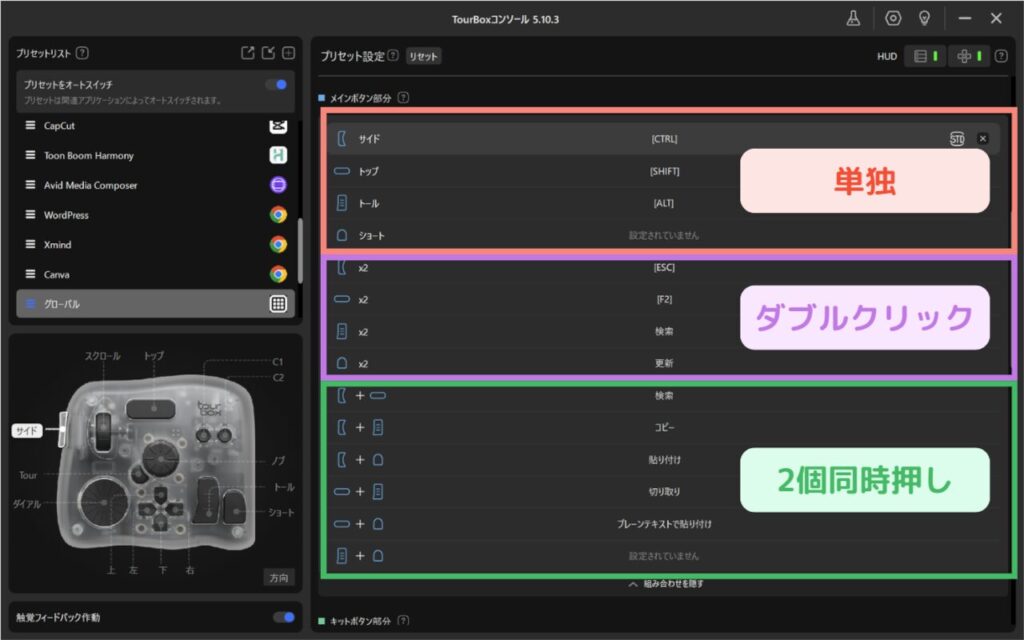
本製品は14ボタンしかありませんが、ダブルクリックや2個同時押しによって登録できる動作を分けられるため、150以上の押し方ができます。
本体を色々な方向に配置して操作できる
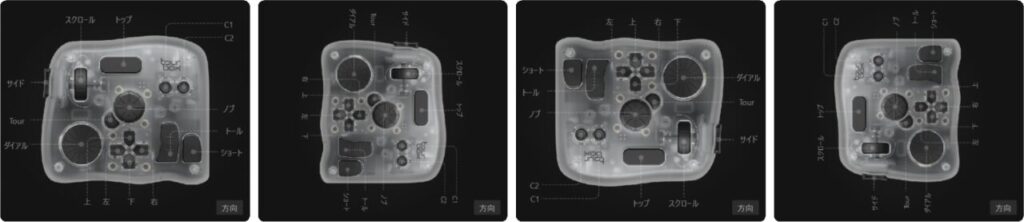
90度向きを変えて使うことも可能です。
十字キーがあるので、ゲームのコントローラーとしても使える
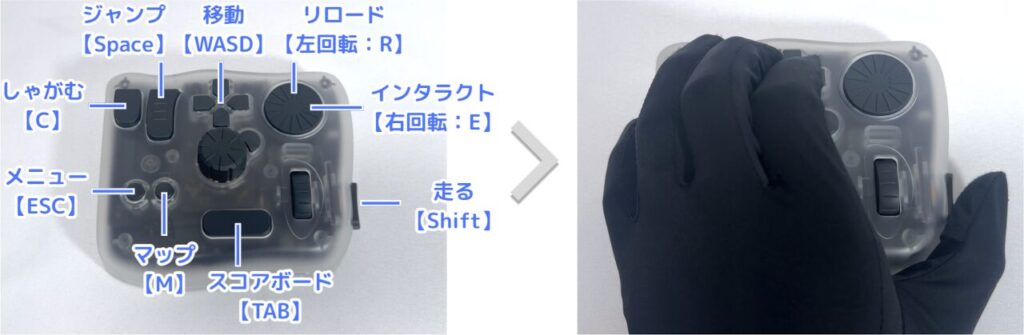
キーボードよりボタンが少ないので、使う機能を絞り込んで押しミスの数を減らすことができます。
特に十字キーは「移動ボタン」として相性バツグンです!
ダイヤル系のボタン操作時に、振動するので回している感覚がある
ダイヤル系ボタンの操作時に鳴る音を、動画にしていますので参考にしてください。
※動画再生時に音がなるので注意!
実際は指に振動も伝わっています
ボタンの形状がすべて違うので、見なくても識別できる
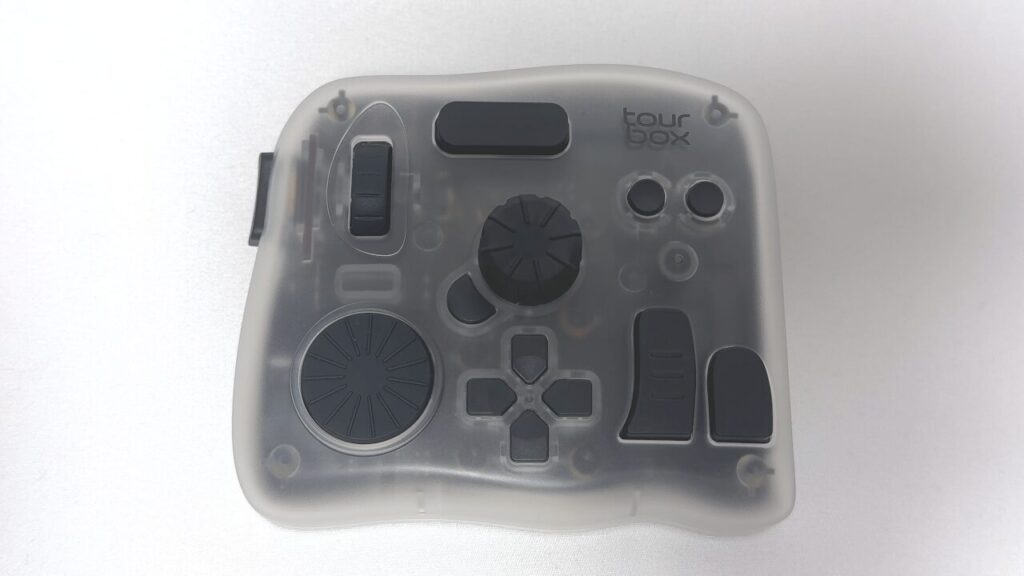
くぼみや凹凸のデザインが絶妙で、見なくても触感でボタンを認識できます。
ショートカットキーだけじゃなく、マクロによる複雑な操作も登録可能
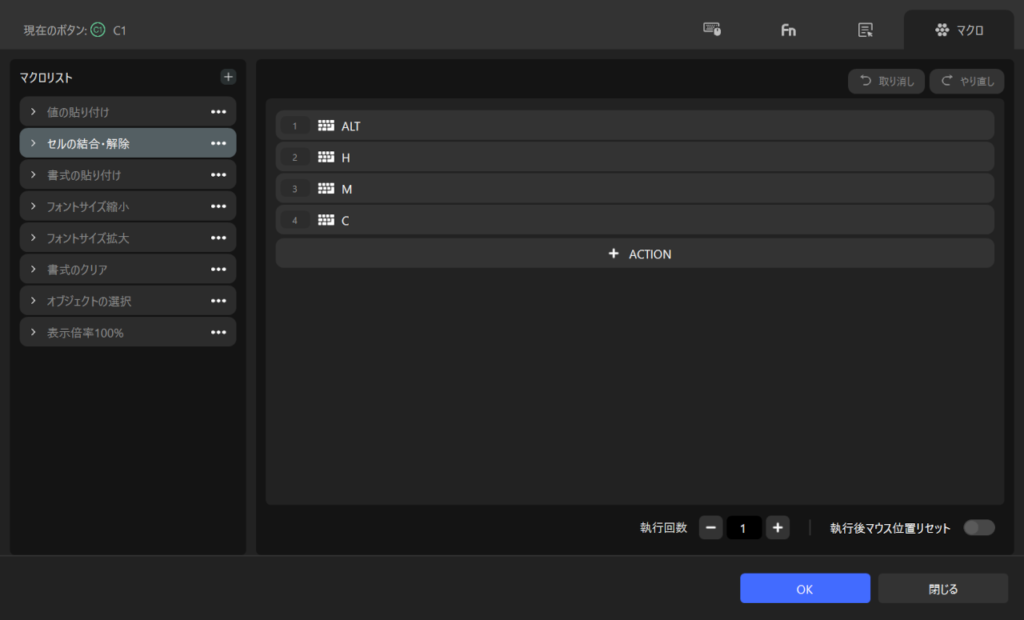
図にあるキーボードショートカットキーだけじゃなく、マウスジェスチャーによるドラッグ&ドロップなども登録できます。
1つのアプリに対して複数のプリセットを登録できる
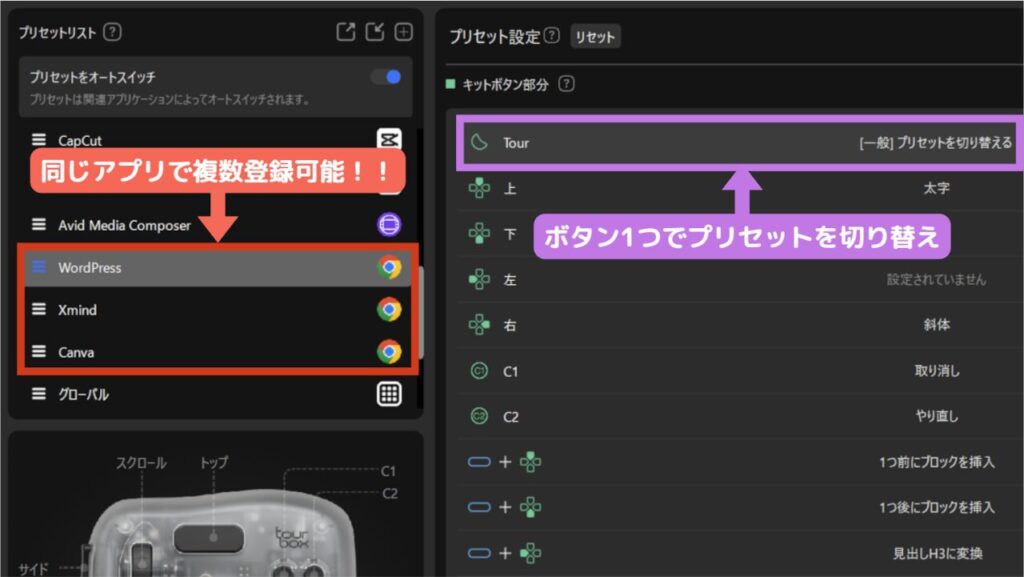
同じアプリに複数の操作を登録できる上に、ボタン一つでプリセット切り替えが可能です。
逆に1つのプリセットに複数のアプリを紐づけることはできません。その場合は、プリセットを新たに作成する必要があります。
ボタンの反応タイミングの調整が可能
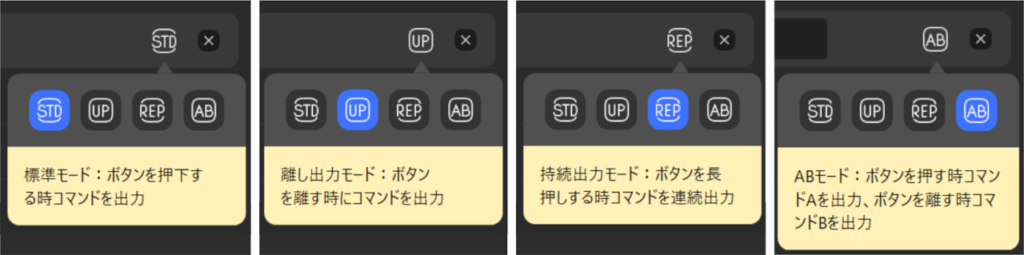
ボタンの出力タイミングを変更することで、欲しい動作を絶妙なタイミングで得られます。
アプリが対応している場合、iPadやAndroid Tabletでも使用できる
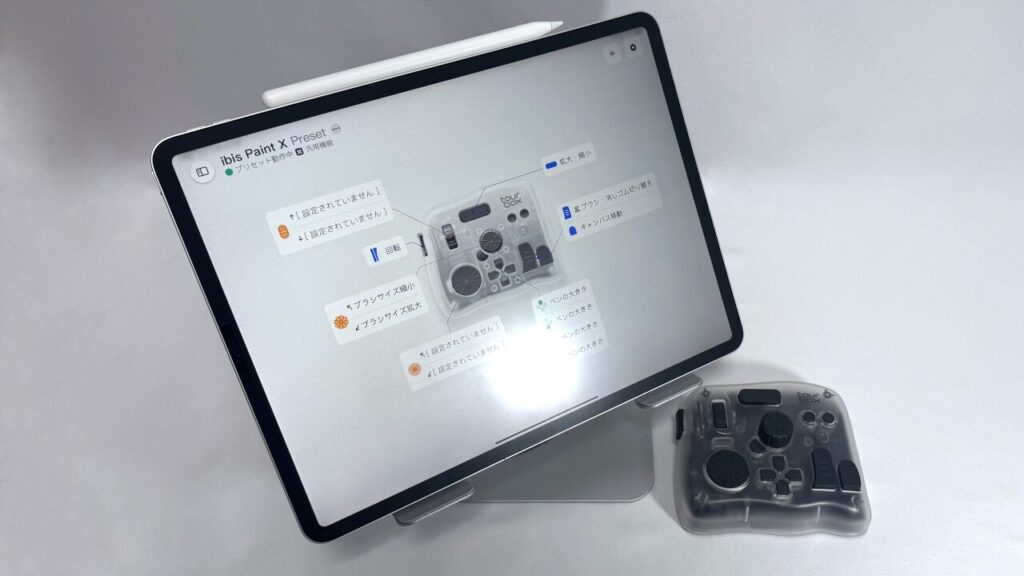
特にお絵かきアプリに対して相性がよく、ペンを離すことなく「キャンバス回転」や「ブラシサイズ変更」が可能です。
いまいちなところ
登録する操作によっては、機能しないときがあったり、両方の機能が発動することがある
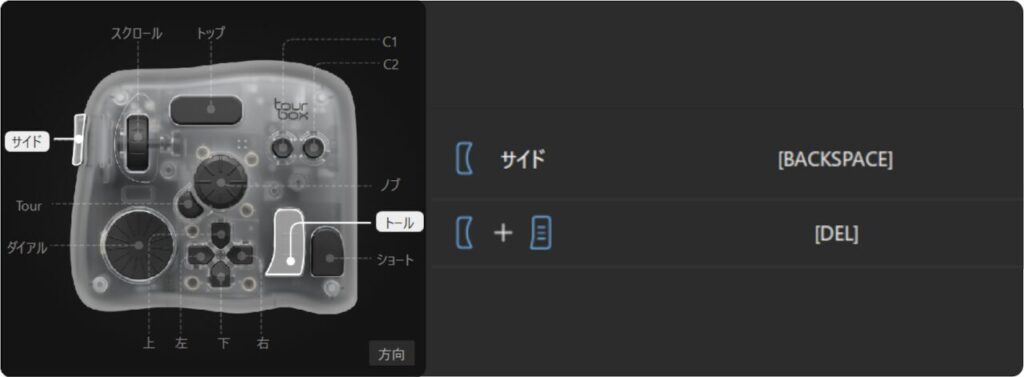
アプリによっては図のように同時押しで「DEL」を押すと、「BACKSPACE」も同時に出力されることがあります。
ボタンを押してから出力されるまでの秒数を、カスタマイズする機能がほしい!
プリセットに本体の向きを保存できない
特定のアプリに対して本体を回転したくても、全プリセットに対して適用されてしまいます。
メインキーの同時押しが登録できない
Ctrl +SやShift +Del などの「修飾キー+メインキー」は登録できますが、 A+Bなどの「メインキー同時押し」はできません。
アプリによっては欲しい機能なので、アップデートで追加してほしいです…。
iPadの連携機能が弱く、ほとんどの機能を登録できない
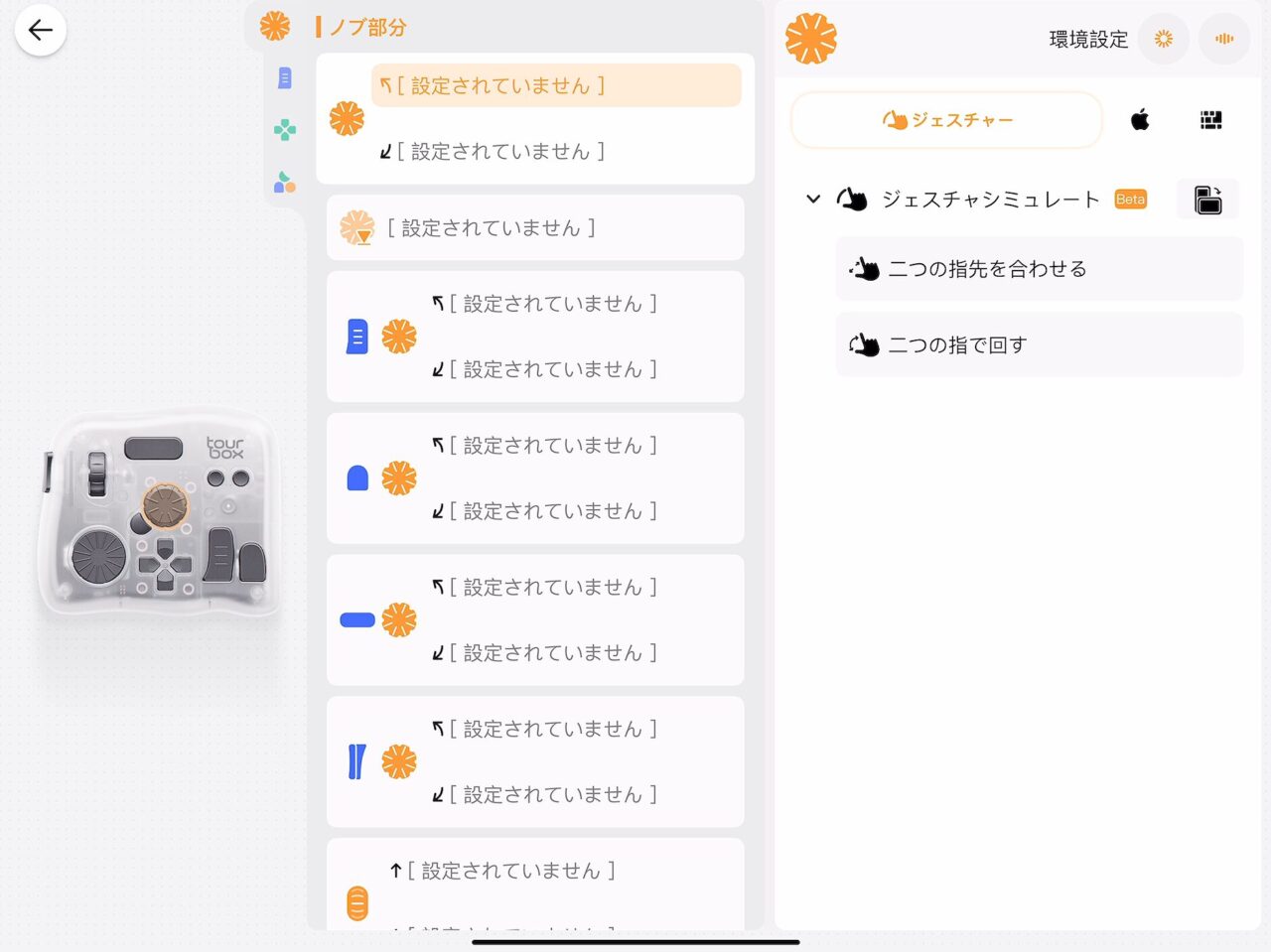
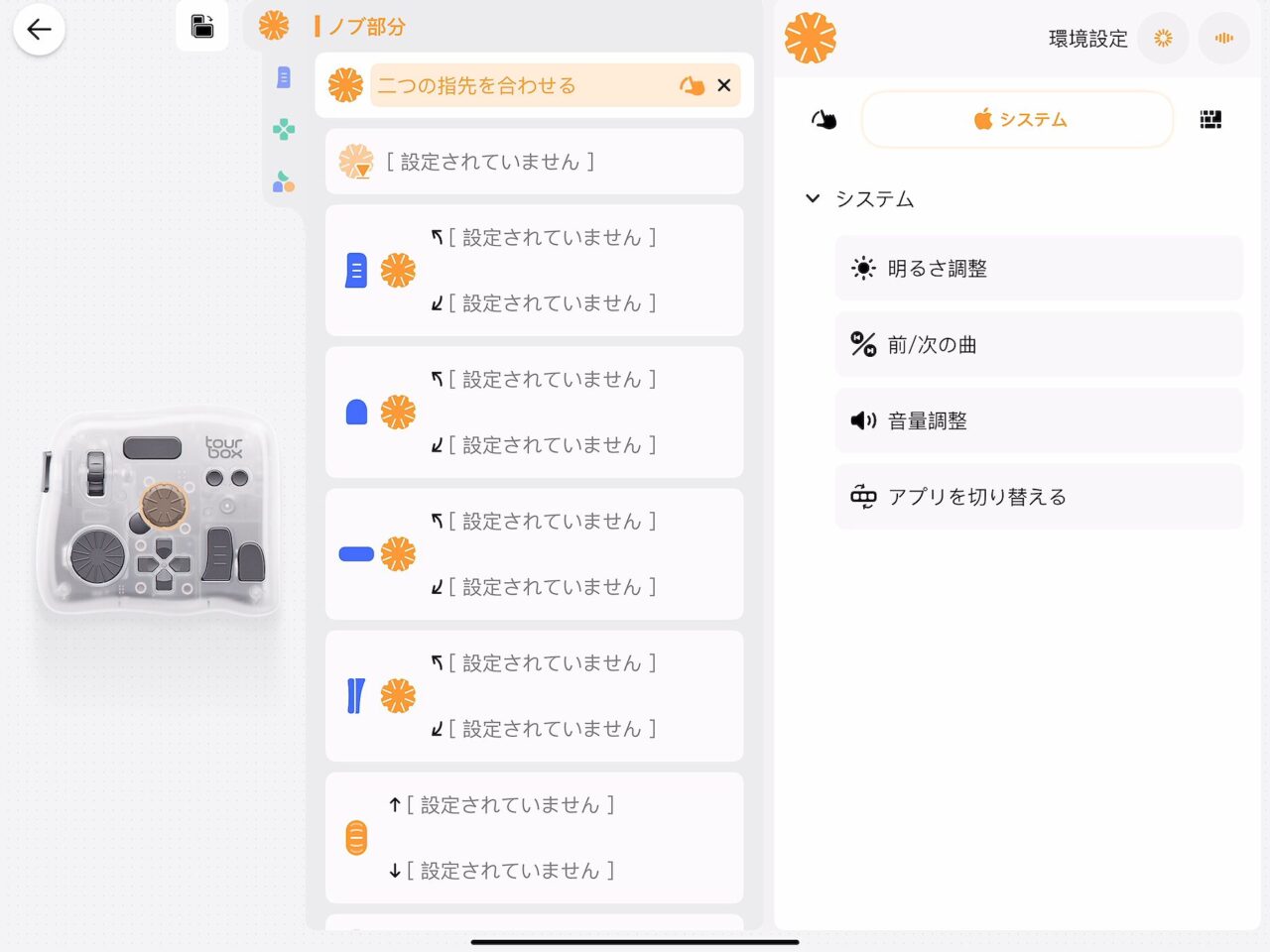
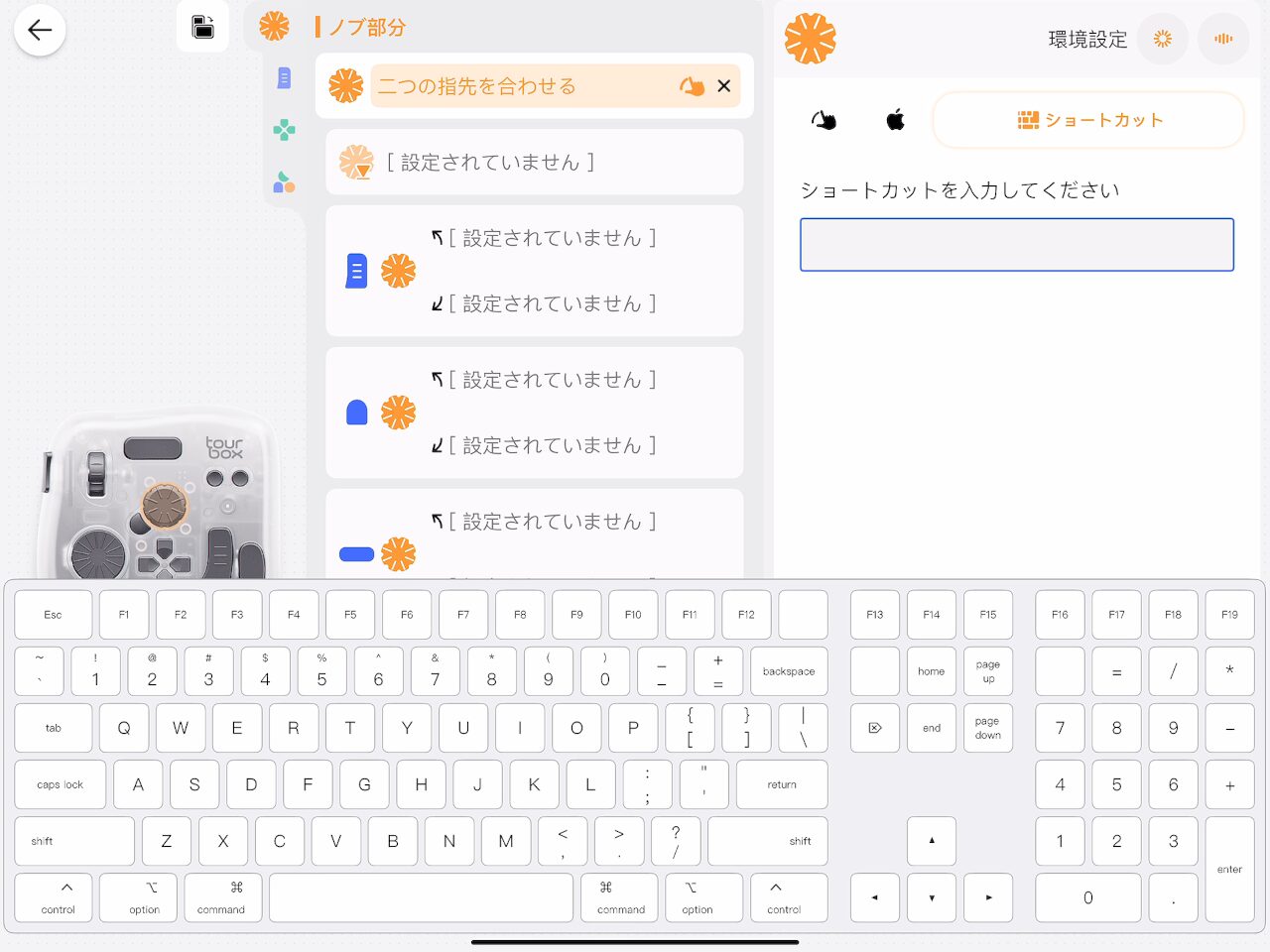
キーボードショートカットキーをメインに登録するので、アプリがキーボードに対応していない場合はなにもできません。
アプリが「キーボード対応」しているか、購入前に確認しておきましょう!
機能登録画面の操作性が悪い
ショートカットキーなどを「ドラッグ&ドロップ」で登録や入れ替えができないので、少し操作性が悪い印象です。
地味にストレスな部分です。今後のアップデートに期待しましょう!
複数のプリセットを比較できない
複数のアプリケーションを同じボタンに同じアクションを登録するほうが、頭で考えずに操作できるのですが、プリセット同士の比較する手段がありません。
3つ以上の同時押しに非対応
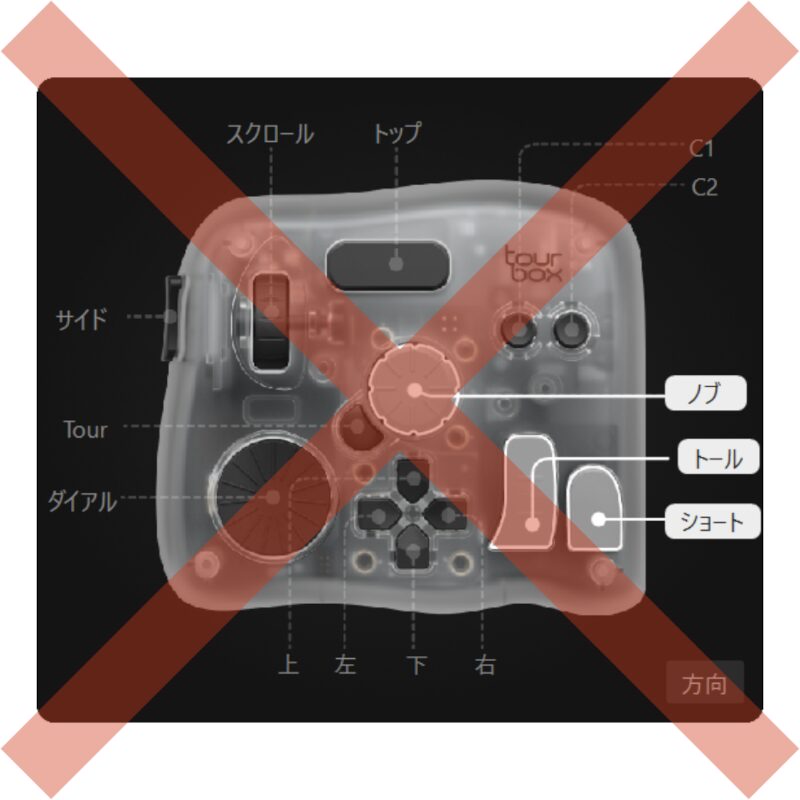
図のように、3ボタン同時押しが実現できません。これも地味に欲しい機能の一つです。
高い買い物なので、出来ない点も考慮して慎重に検討してみてください!
「良いところ」と「イマイチなところ」を文字でまとめていますので、参考にしてください。
ソフトのインストール方法やプリセットの設定方法は、こちらの記事に詳しくまとめています。設定のコツやプリセット例をダウンロードしたい方は、ぜひご覧になってください。
製品比較
TourBoxシリーズは種類が多くて迷うと思いますので、比較表を作成しました。
| 製品名 | TourBox Elite Plus 読み込み中... | TourBox Elite 読み込み中... | TourBox NEO 読み込み中... | TourBox Lite(Bluetooth) 読み込み中... | TourBox Lite 読み込み中... |
|---|---|---|---|---|---|
| 価格 | 43,967円 | 39,960円 | 24,980円 | 14,976円 | 13,413円 |
| サイズ | 116mmx101mmx44mm | 116mmx101mmx44mm | 116mmx101mmx44mm | 111mmx106mmx39mm | 111mmx106mmx39mm |
| 重量 | 375g(電池なし) 425g(電池あり) | 374g(電池なし) 424g(電池あり) | 370g | 377g(電池あり) 300g(電池なし) | 329g |
| 表面塗装 | 耐汚性材質、追加塗装なし | UV耐指紋塗装 (トランスルーセント:追加塗装なし) | スキンフレンドリー | 耐汚性材質 | 耐汚性材質 |
| カラー | クリアートランスパレント フロストホワイト グレイシャーブルー オーロラバイオレット ミッドナイトインディゴ | クラシックブラック トランスルーセント アイボリーホワイト ウィンドブルー ラベンダーパープル ミントグリーン マンゴーイエロー ディープシーブルー リップルグリーン | クラシックブラック | アクアグリーン ミスティピンク サニーイエロー ブラック | クラシックブラック |
| 接続方式 | ・Bluetooth BLE4.2以上 ・USB-C ※iPad/AndroidはBluetooth接続のみ | ・Bluetooth BLE4.2以上 ・USB-C | USB-C ※iPad/Android非対応 | ・Bluetooth BLE4.2以上 ・USB-C | USB-C |
| 対応OS | ●Bluetooth接続 ・macOS 11以降(Mシリーズ対応) ・Windows 10以降 ・iPadOS ・AndroidOS ●有線接続 ・macOS 10.13以降(Mシリーズ対応) ・Windows 7以降(64ビットのみ) ※iPad/Androidは有線接続非対応 | ●Bluetooth接続 ・macOS 10.13以降(Mシリーズ対応) ・Windows 10以降 ※iPad/Android非対応 ●有線接続 ・macOS 10.13以降(Mシリーズ対応) ・Windows 7以降(64ビットのみ) ※iPad/Androidは有線接続非対応 | ●Bluetooth接続 非対応 ●有線接続 ・macOS 10.13以降(Mシリーズ対応) ・Windows 7以降(64ビットのみ) ※iPad/Androidは有線接続非対応 | ●Bluetooth接続 ・macOS 10.13以降(Mシリーズ対応) ・Windows 10以降 ※iPad/Android非対応 ●有線接続 ・macOS 10.13以降(Mシリーズ対応) ・Windows 7以降(64ビットのみ) ※iPad/Androidは有線接続非対応 | ●Bluetooth接続 非対応 ●有線接続 ・macOS 10.13以降(Mシリーズ対応) ・Windows 7以降(64ビットのみ) ※iPad/Androidは有線接続非対応 |
| 最大接続数 | 2台 | 2台 | 1台 | 1台 | 1台 |
| 触覚フィードバック | |||||
| 多彩な入力方式 | 合計14ボタン ノブ x1 ダイヤル x2 スクロール x1 ボタン x10 | 合計14ボタン ノブ x1 ダイヤル x2 スクロール x1 ボタン x10 | 合計14ボタン ノブ x1 ダイヤル x2 スクロール x1 ボタン x10 | 合計8ボタン ダイヤル x1 スクロール x1 ボタン x6 | 合計8ボタン ダイヤル x1 スクロール x1 ボタン x6 |
| 設定できる操作の数 | 150以上 | 150以上 | 150以上 | 50以上 | 50以上 |
| 設定できる機能の数 | 400以上 | 400以上 | 400以上 | 200以上 | 200以上 |
| ショートカット/ マウス操作カスタム | |||||
| マクロ | |||||
| TourMenu (カスタムパネル) | |||||
| プリセットオートスイッチ | |||||
| 片手ブラインド操作 | |||||
| アプリプラグイン | |||||
| システムプラグイン |
長期で使うことを考えると、「iPad/Android」対応のElite Plusがオススメです!コスト重視の方は、有線のみですがEliteとボタン数の変わらない「TourBox NEO」が良いと思います。
私は今回「ハピタス+楽天スーパーセール」で購入しました。
公式サイトより安く購入できるのでオススメです!
詳しくはこちらを参考にしてください。

アプリの起動などの視覚的な操作をしたい場合は、「StreamDeck系」が良いかと思います。コスパの高い「Ulanzi D200」を別記事で紹介しているので、ぜひ参考にしてください。
開封の儀
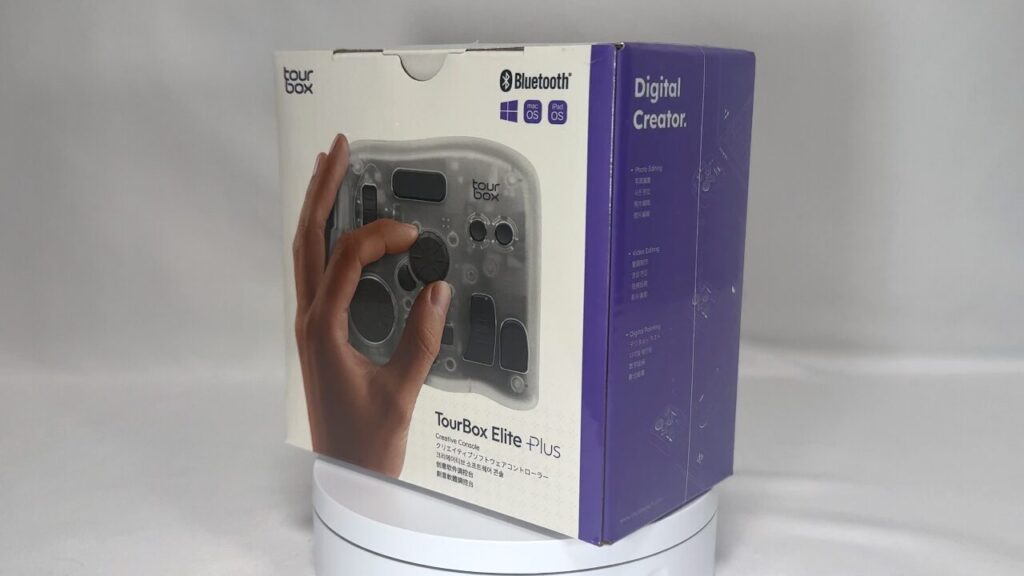
高い買い物だったので、開封がたのしみ!!
まずは箱の外観をチェック!!

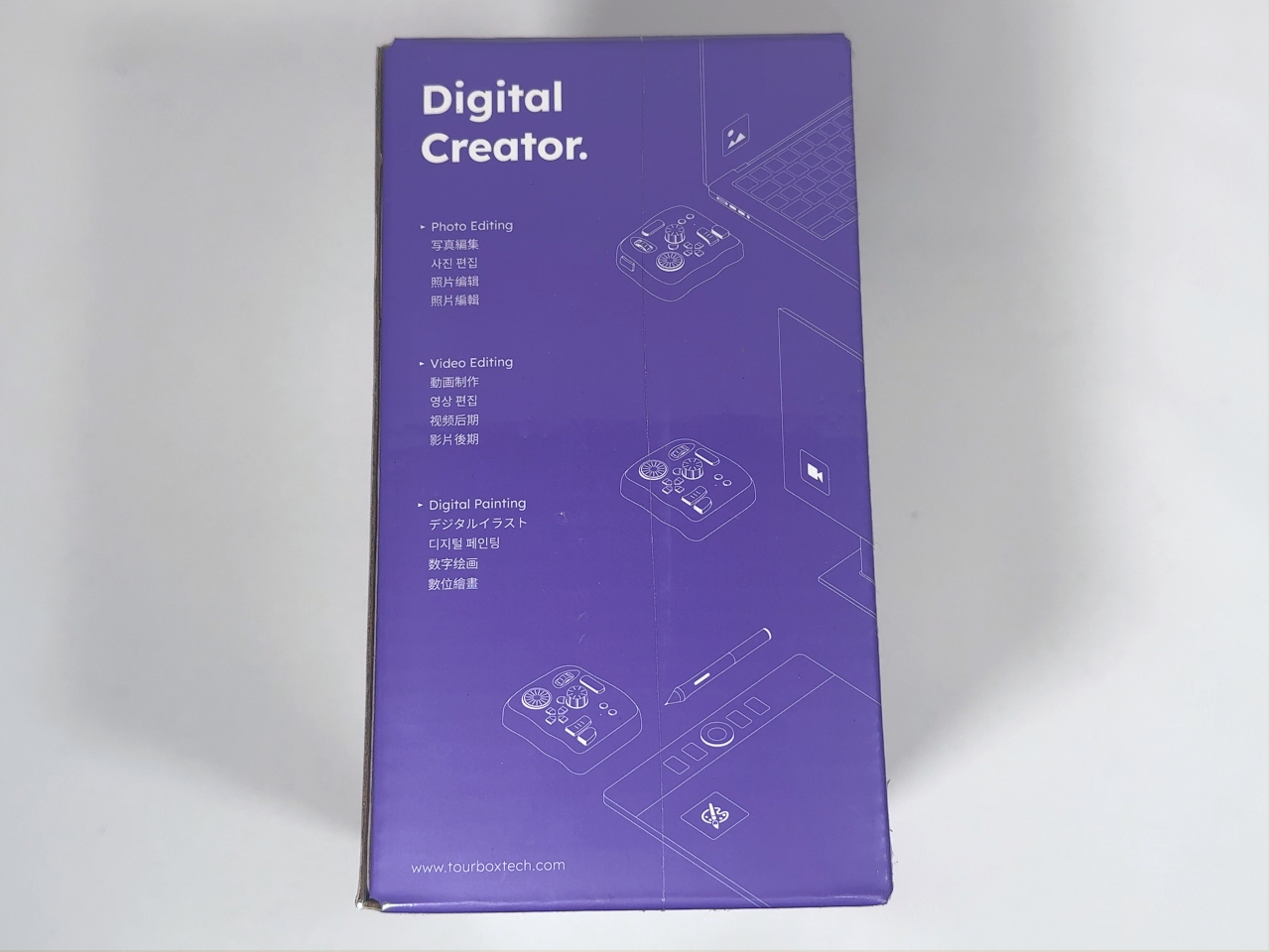
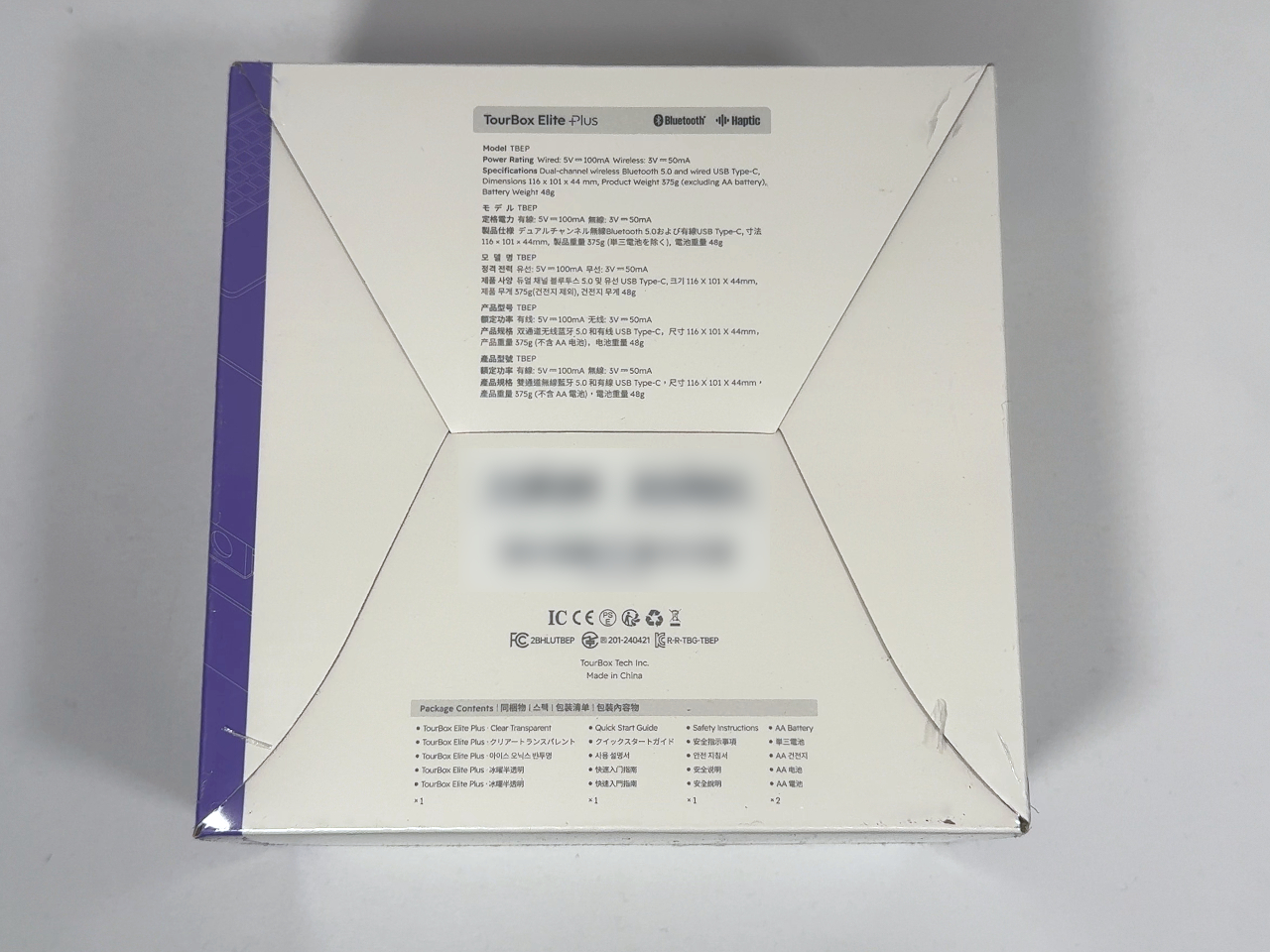
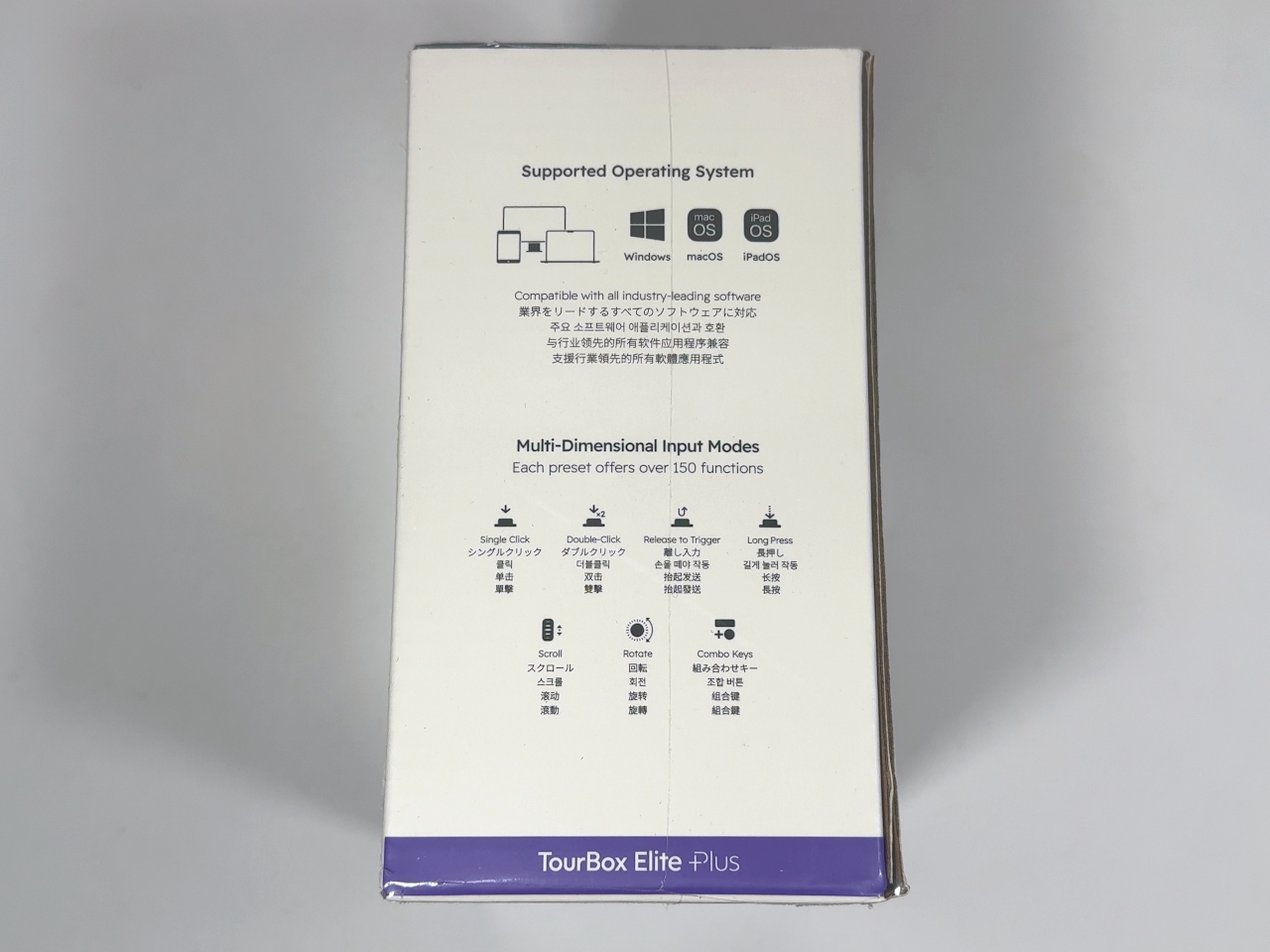
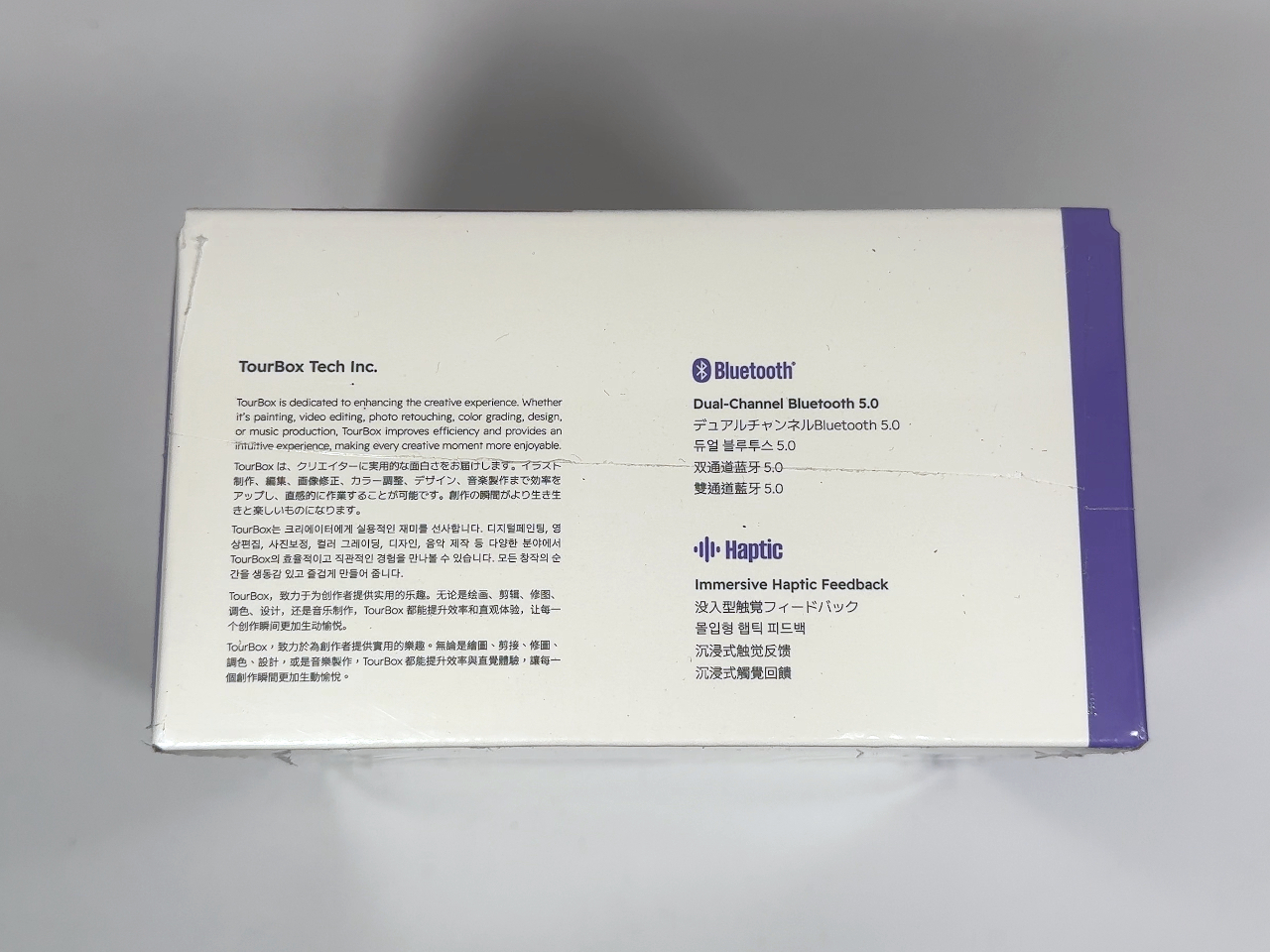
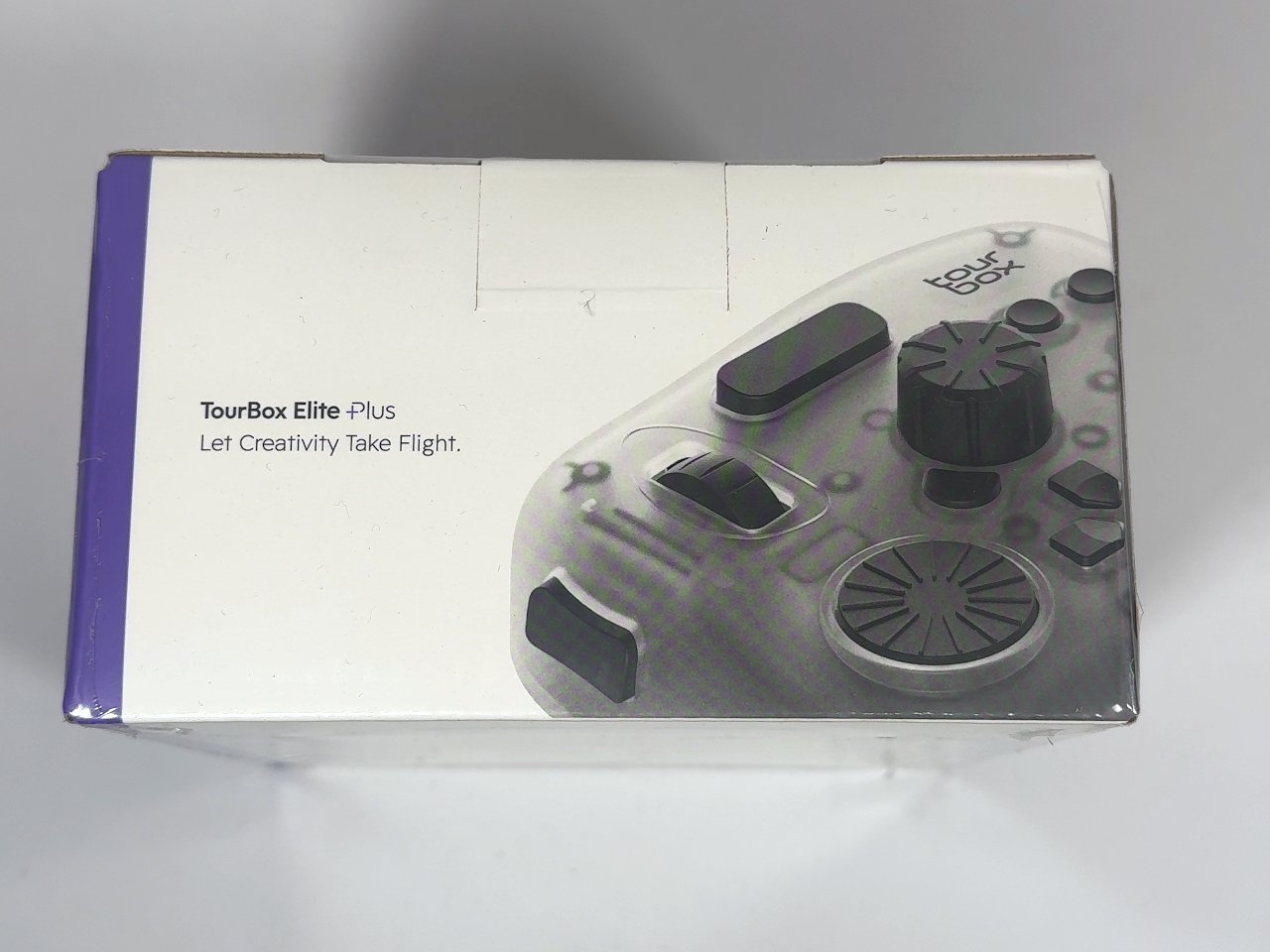
「5ヶ国語」で商品説明が記載されていました!
世界的に売れているのがよくわかりますね…。
ついでに箱寸法と重量も測りました。

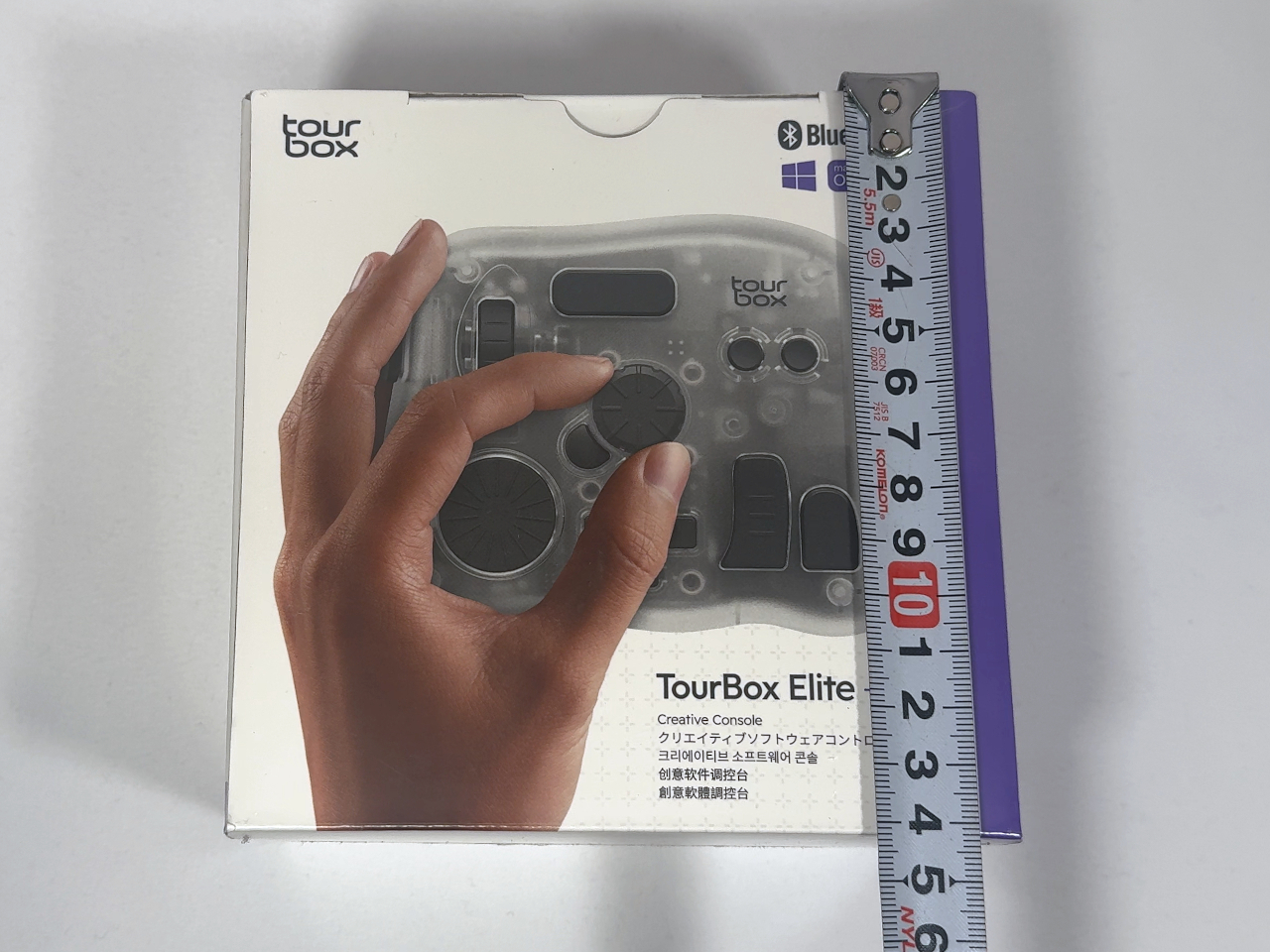
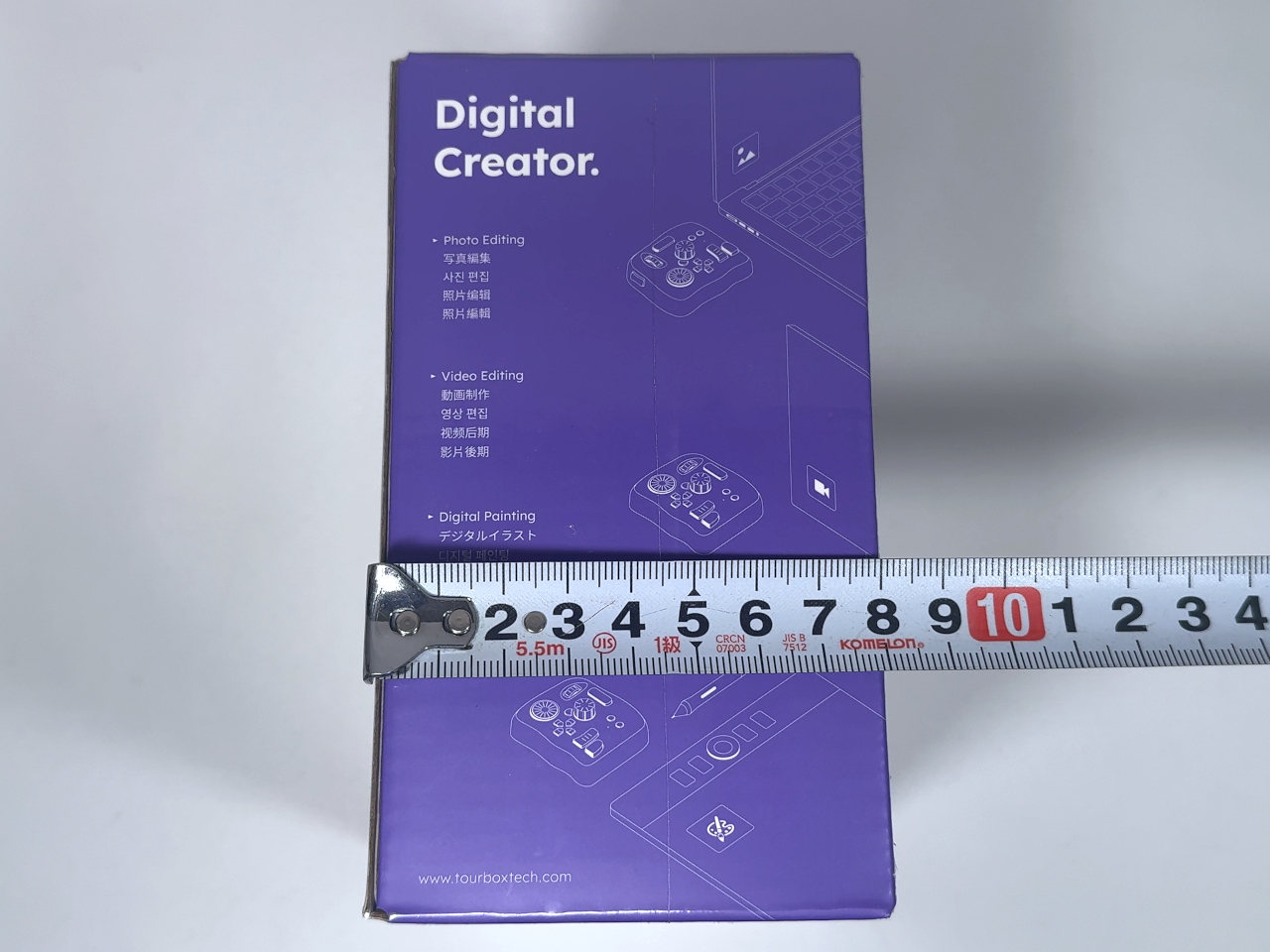
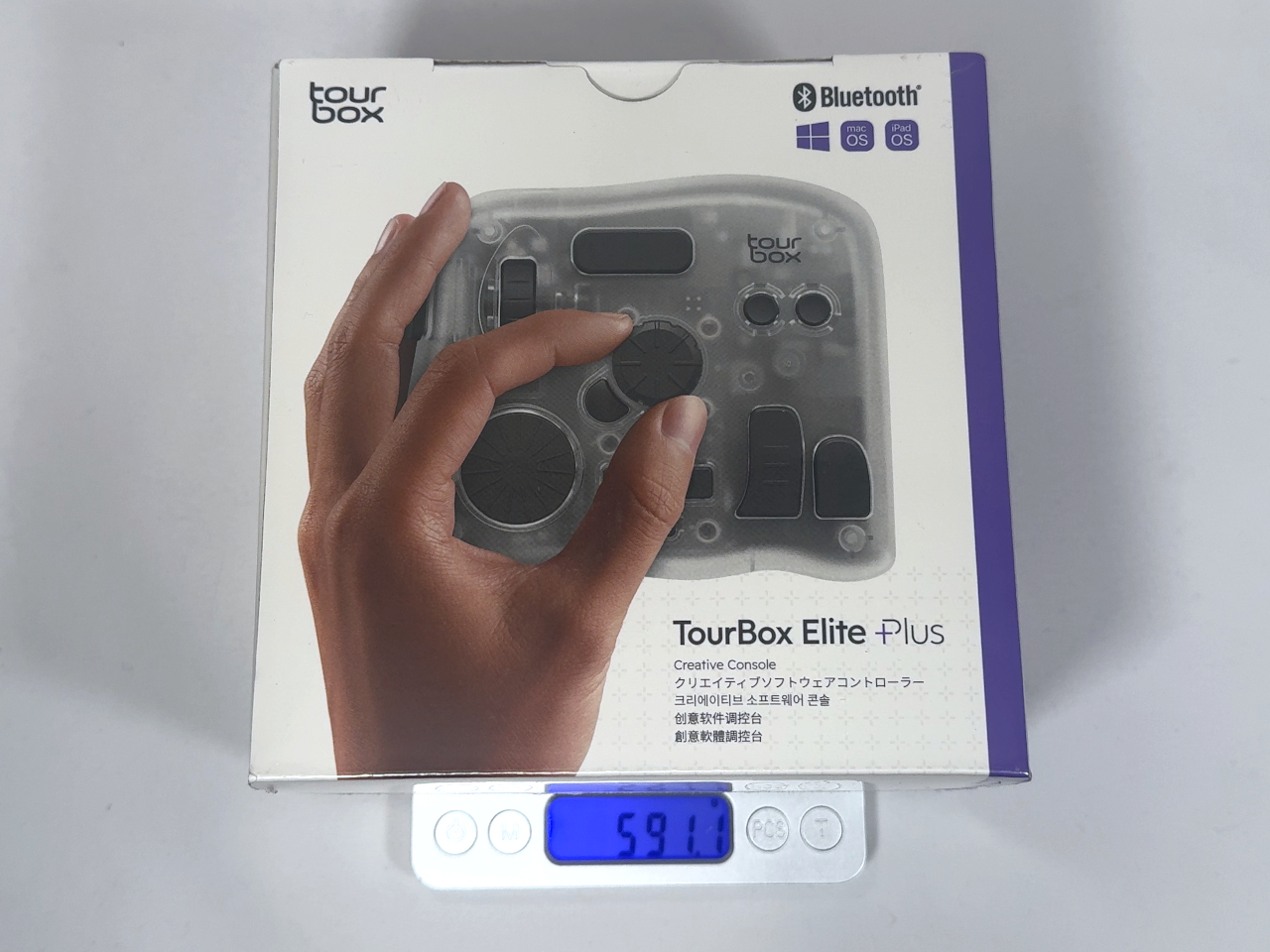
寸法:142mm x 142mm x 80mm
重量:591.1g
小さいのに、意外とずっしりしています
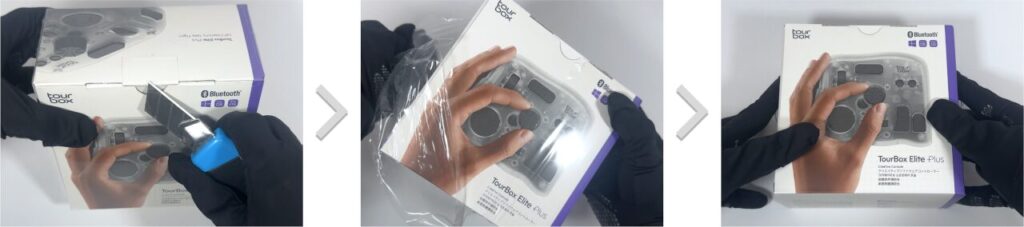
まずは薄ビニールをカットします。
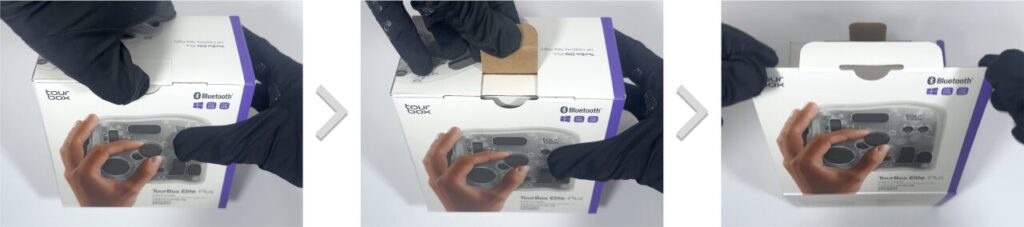
ロックを引き抜いて、フタを開けます。
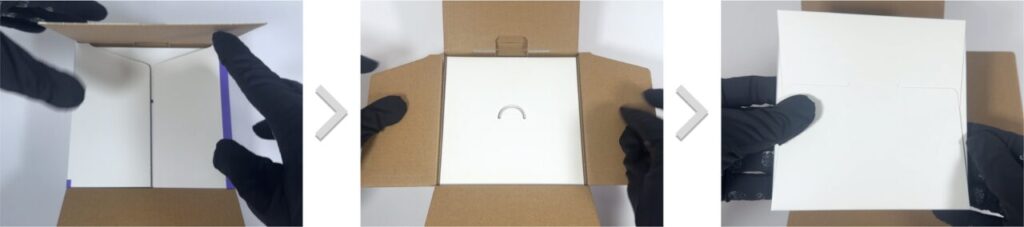
「付属品」を取り出してから…。
「本体」を取り出します。
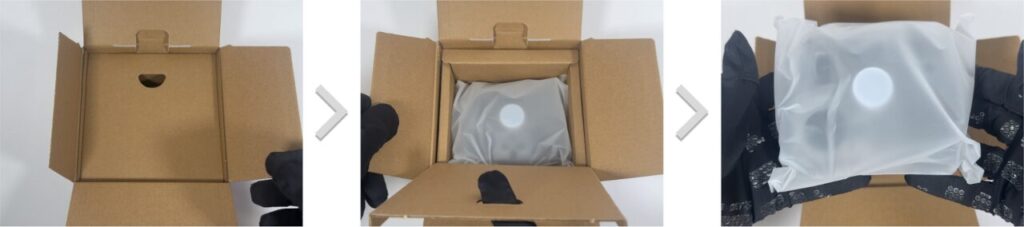
サラサラ袋の高級感がたまらんっ!
中に入っていたのは、これだけでした…。
少し物足りない…。

先に付属品を取り出していきます。
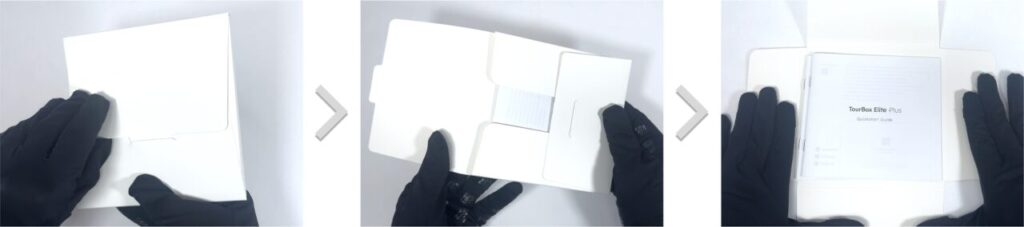
冊子2個だけ!?
事前に調べてなかったので、これは衝撃でした…。
デスクトップPCの場合、「USB-Cケーブル」や「Bluetoothアダプタ」を持っていないと、すぐに接続できないので注意!!
「説明書」はこんな感じで多言語で併記されています。
読みにくいですが、イラストがあるので感覚でわかります。
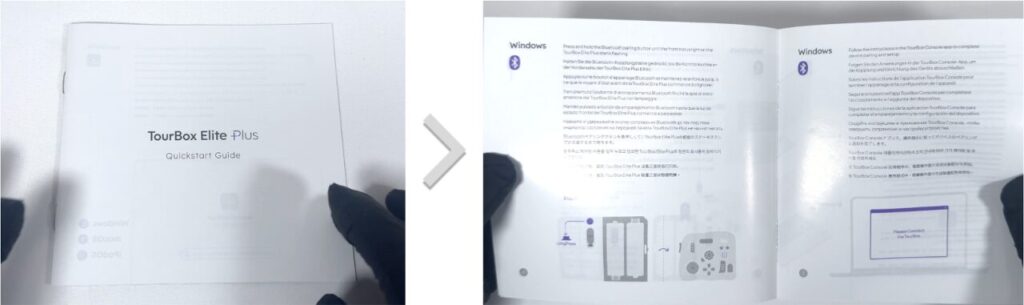
つぎに「安全シート」。これは正直読まなくても問題ありません。

次に「本体」を見ていきます。
超強力なノリで閉じられているため、ハサミなどで開封します。
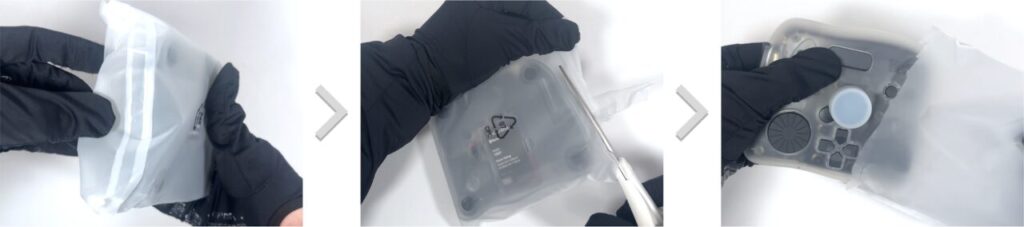
かわいいっ!
しかも重いので高級感あり!
本当は「黒」がよかったのですが、このシリーズはスケルトンメインなのでどうしようもありませんでした…。残念…。
中央のダイヤルに「キャップ」が被さっているので、引き抜きます。
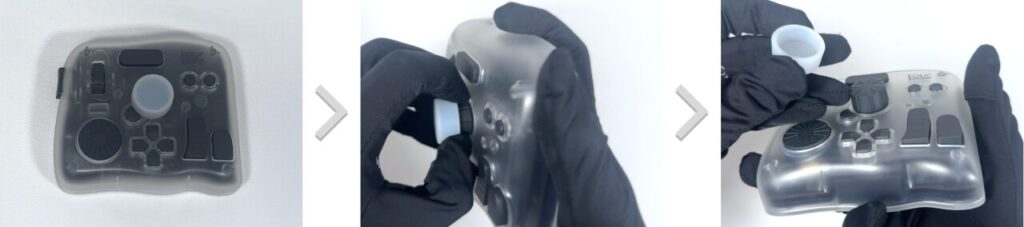
その後本体を裏返して、電池左側についている「透明絶縁シート」を抜きます。
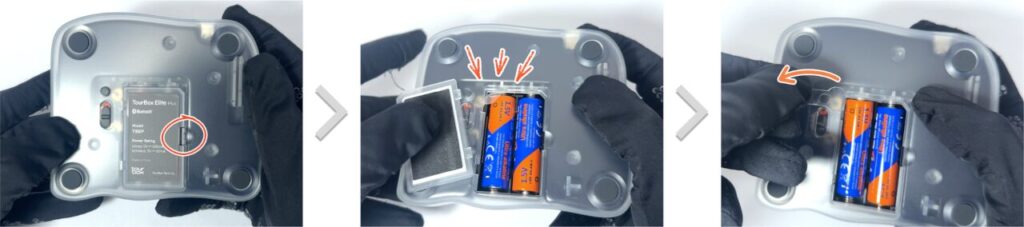
電池をしっかり押し込んで、フタを閉じます。

これで本体の準備が完了しました。
すべての内容物を広げた写真がこちら。
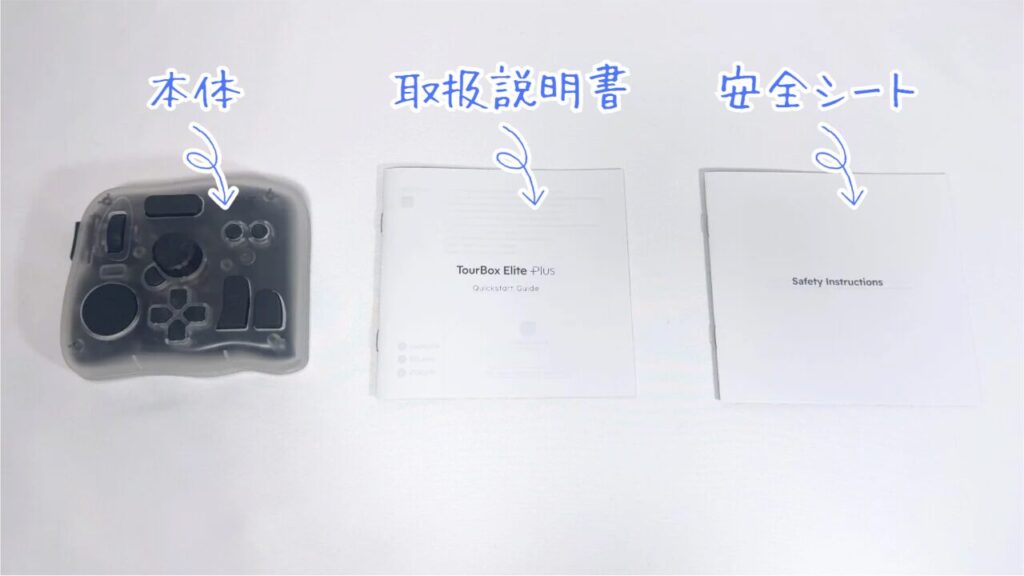
高価だったので、内容物が少し物足りなく感じました。
せめて「USBケーブル」か「Bluetooth子機」が欲しかった…。
開封の儀は、以上となります。
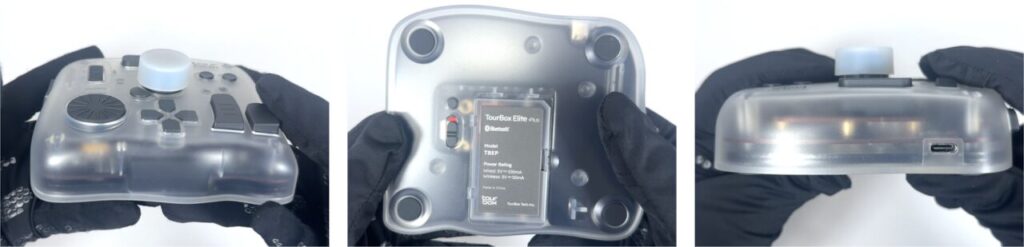
最後におまけで「本体情報」を載せておきます。
本体の各アングルの写真はこちら。
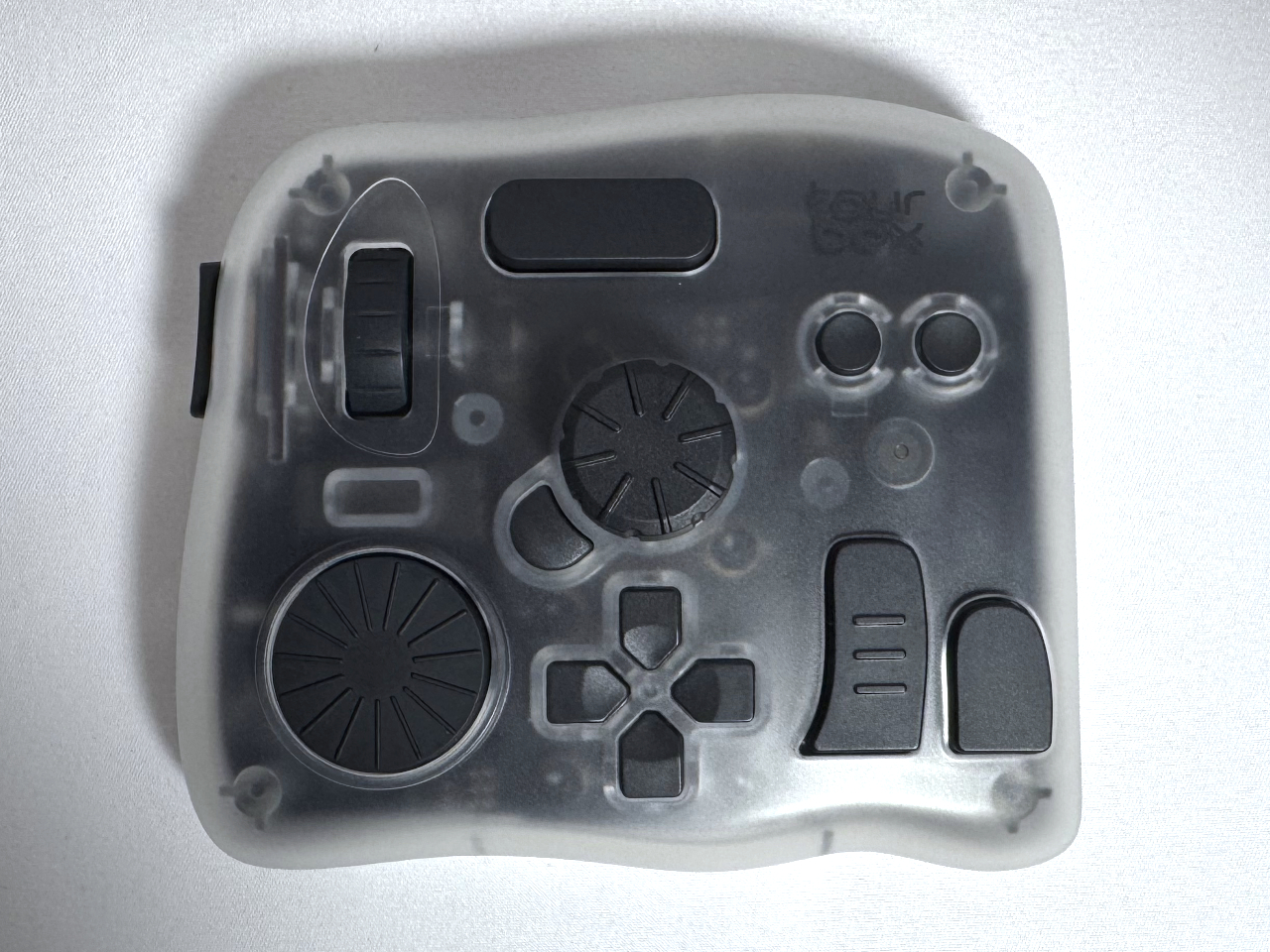
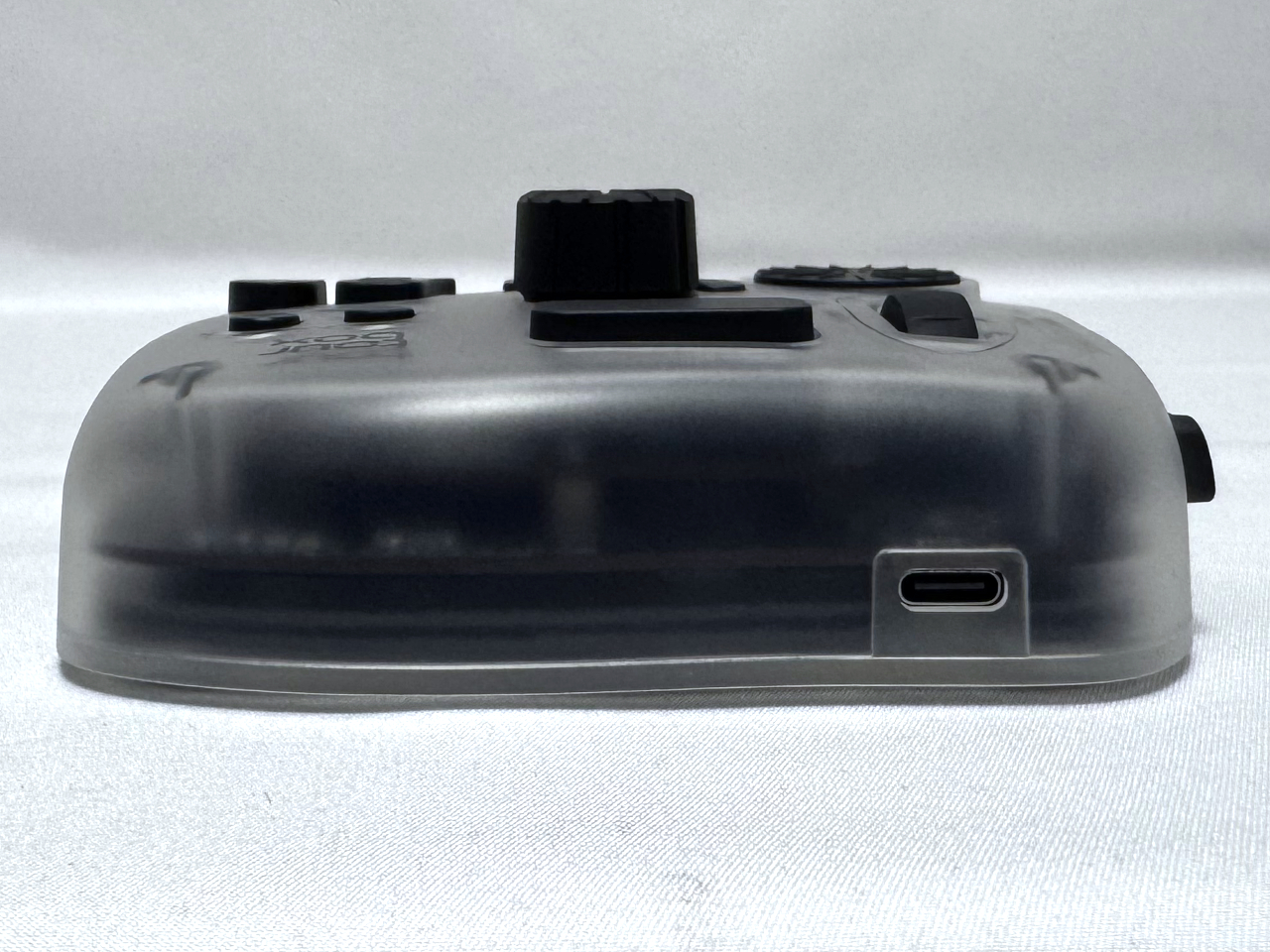
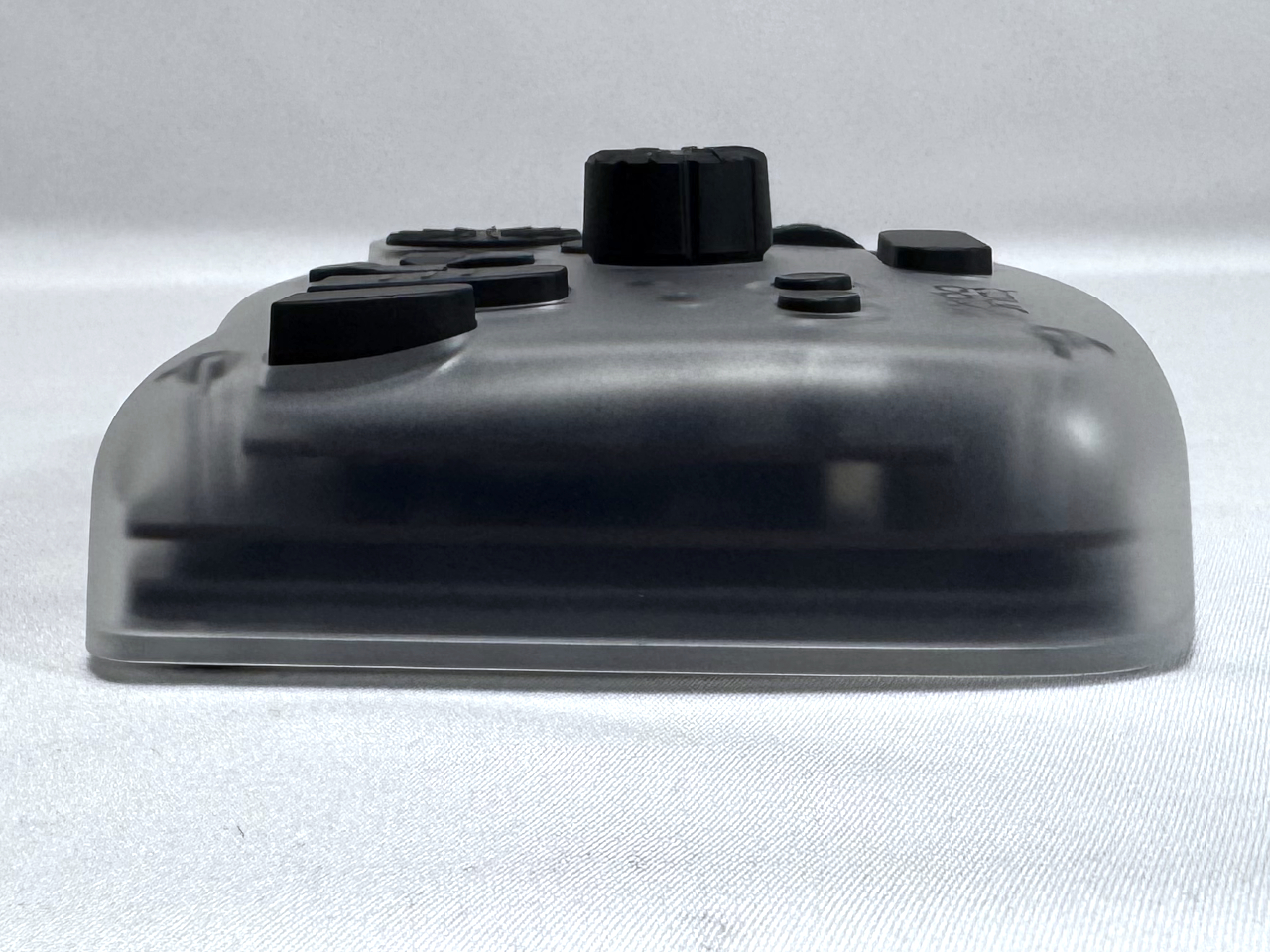
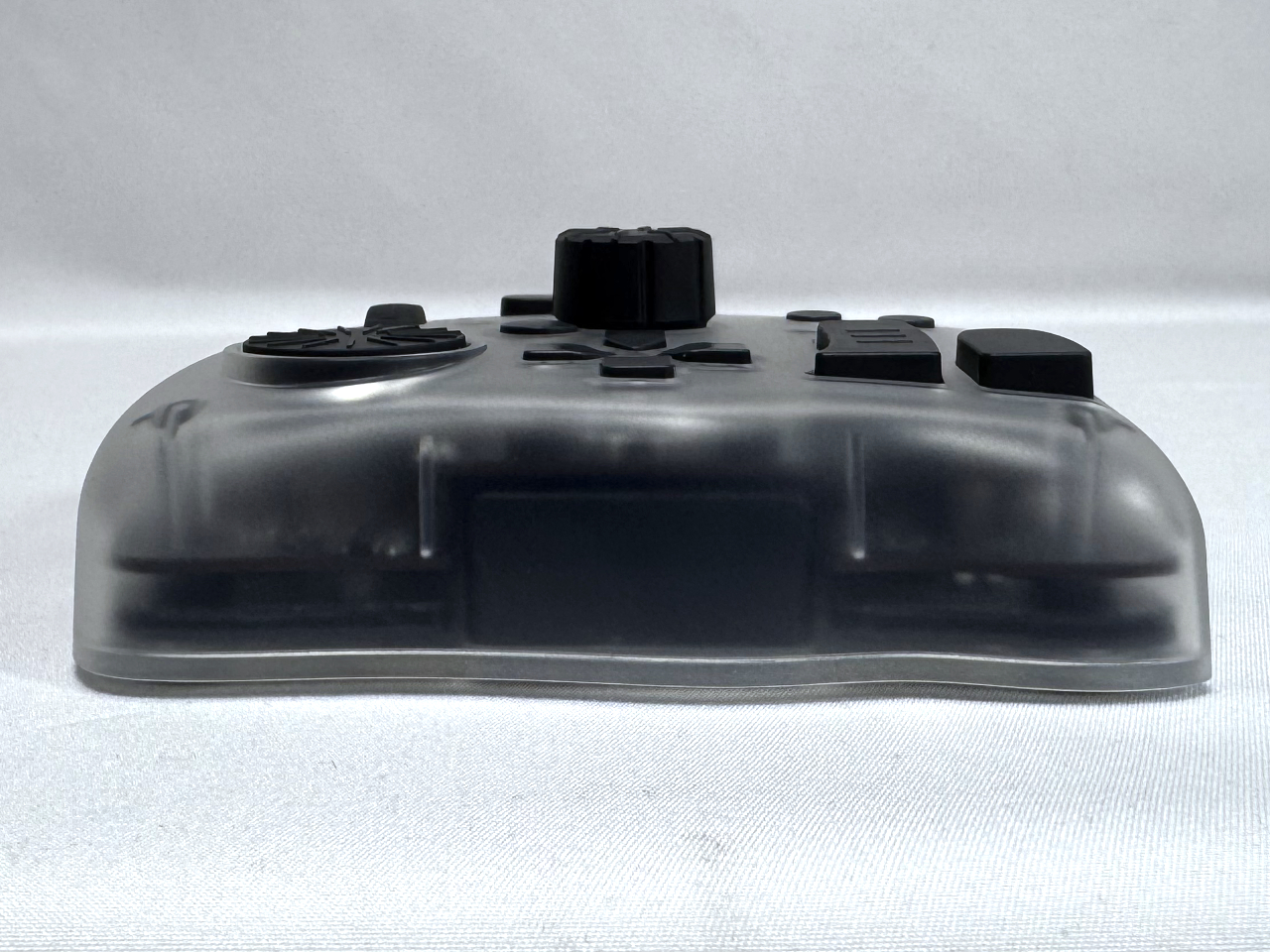
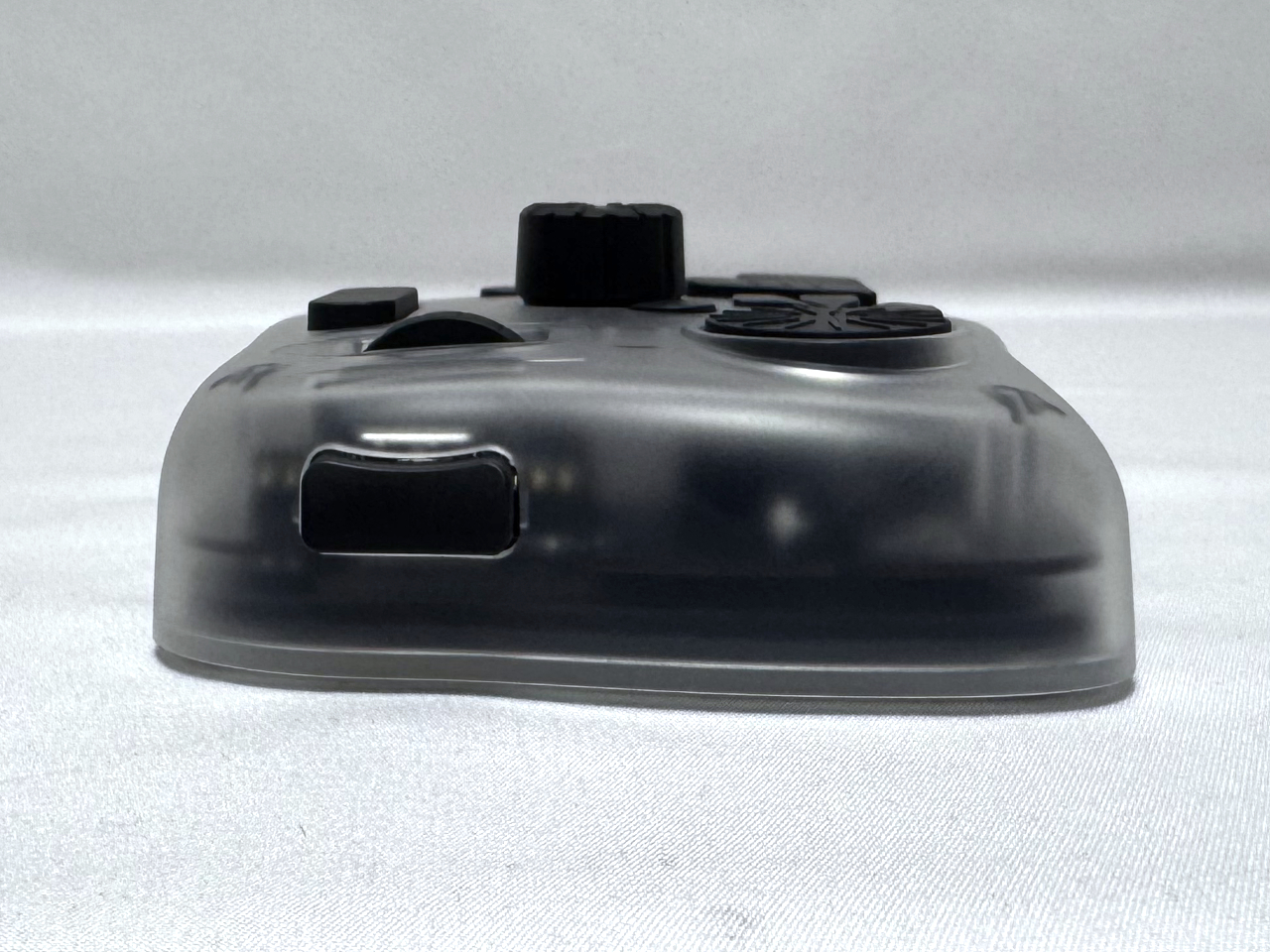
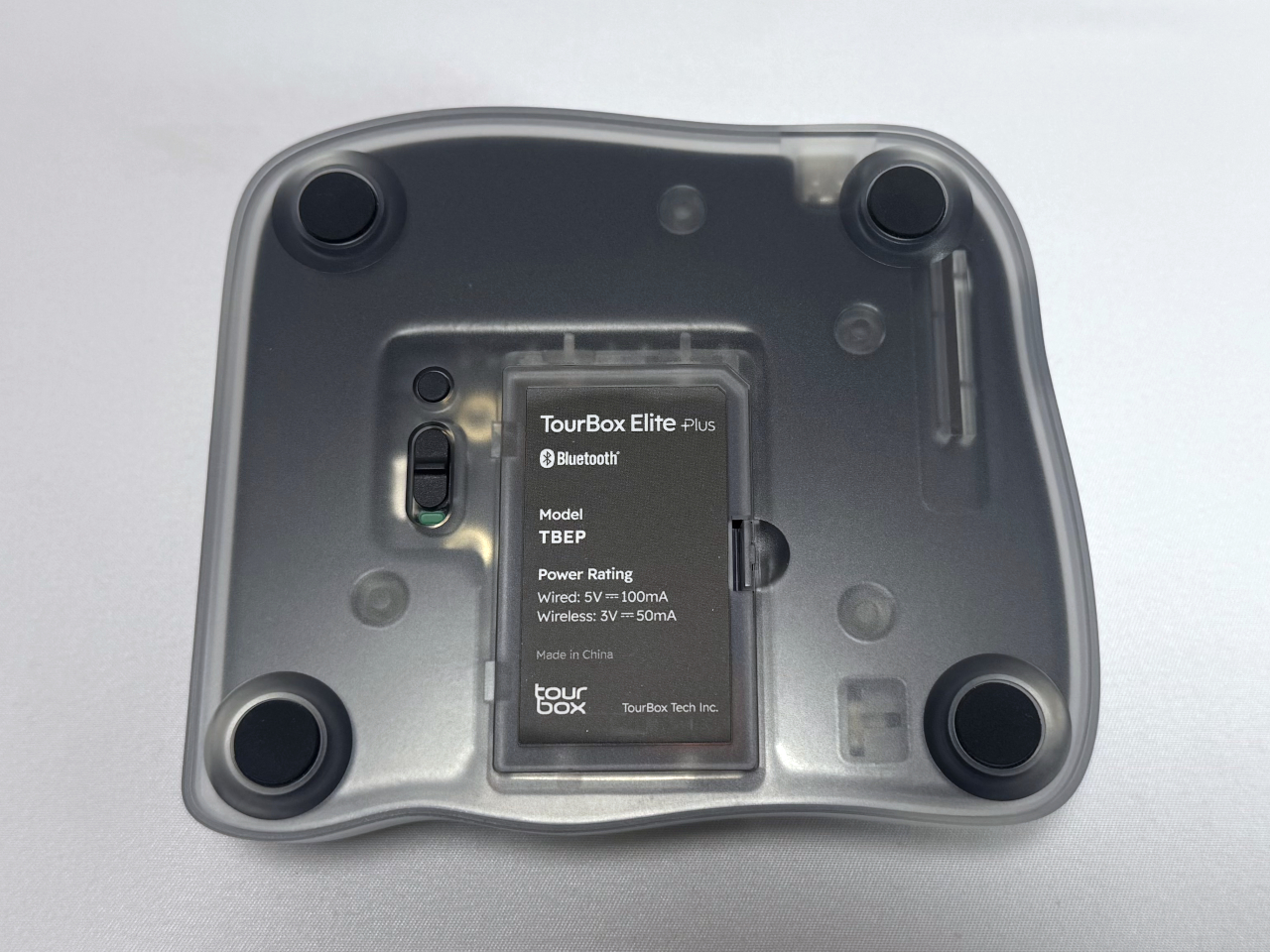
また、寸法と重量も実測しました。
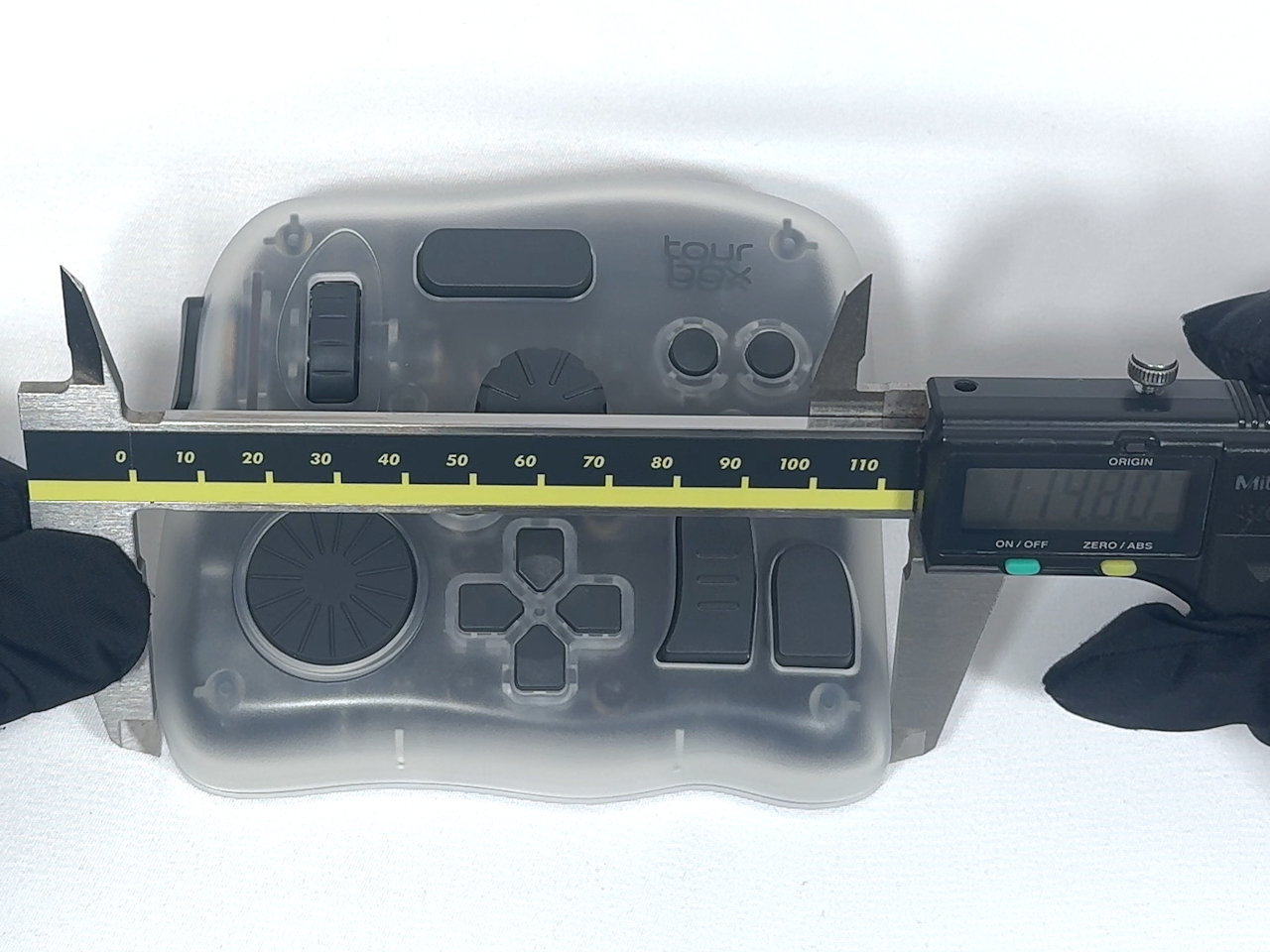
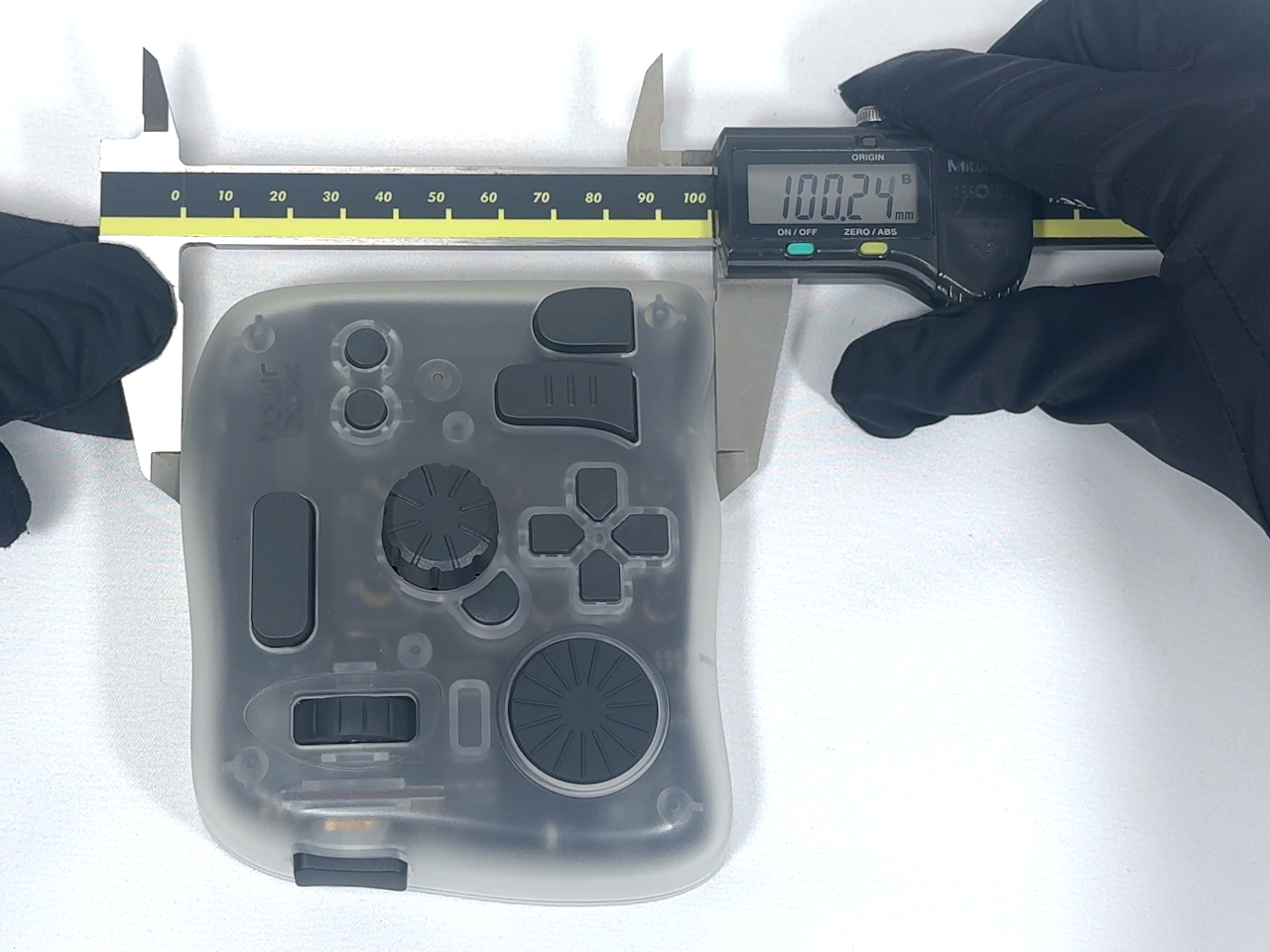
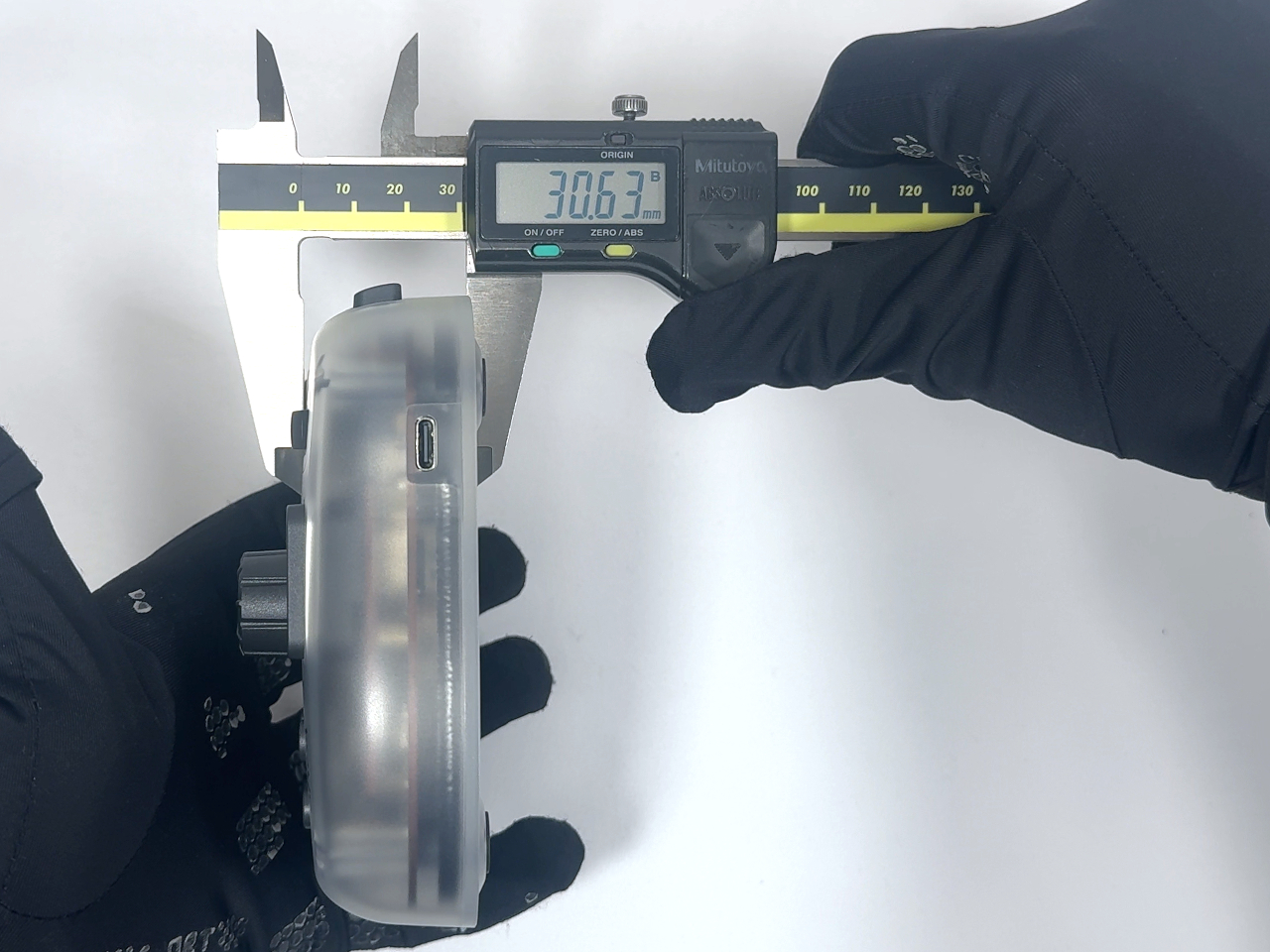
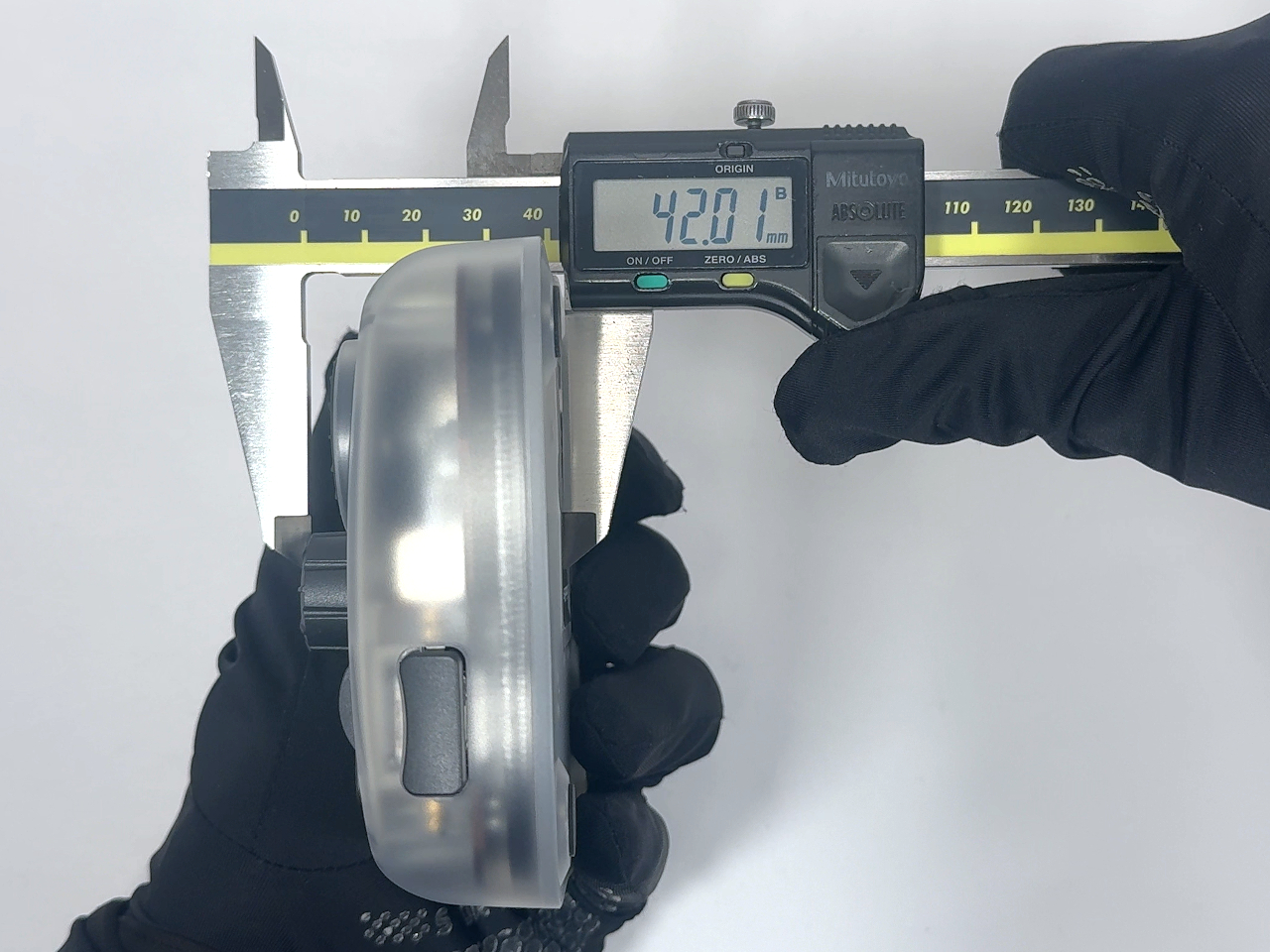
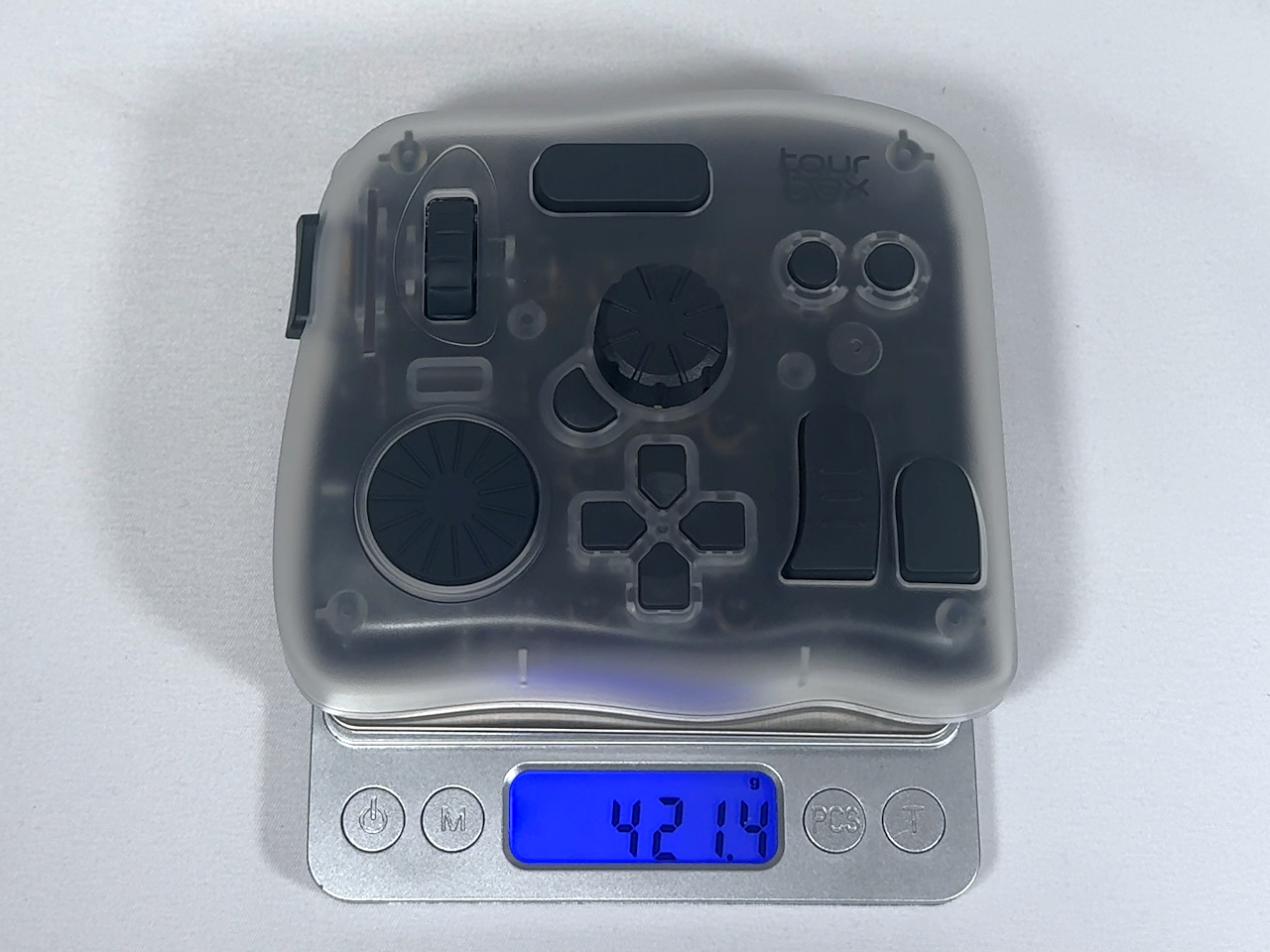
本体サイズ:114.8mm x 100.24mm x 42mm
重量:421.4g ※電池込み
誤差程度ですが、公式情報より少し小さくて軽めでした。
まとめ
ここまで読んで頂き、ありがとうございます。
いかがでしたでしょうか。
多少の慣れは必要ですが、このデバイスがあれば作業効率がかなりアップします!
さらにブログやイラストの作成が楽しくなりました!
快適!
色々なアプリに使用できるので、失敗する可能性がかなり低いので、ぜひ検討してみてください!
ソフトのインストール方法やプリセットの設定方法は、こちらの記事に詳しくまとめています。設定のコツやプリセット例をダウンロードしたい方は、ぜひご覧になってください。
不明な点がございましたら、気軽にお問合せフォームよりご連絡をお願いします。できる限りサポートさせて頂きます。
それではまた会いましょう!

コメント